Creación de un centro en Edu 2.0   Contenidos: Creación del centro Opciones generales de administración Juan José de Haro. 2012 http://jjdeharo.blogspot.com   Administradores http://www.edu20.org
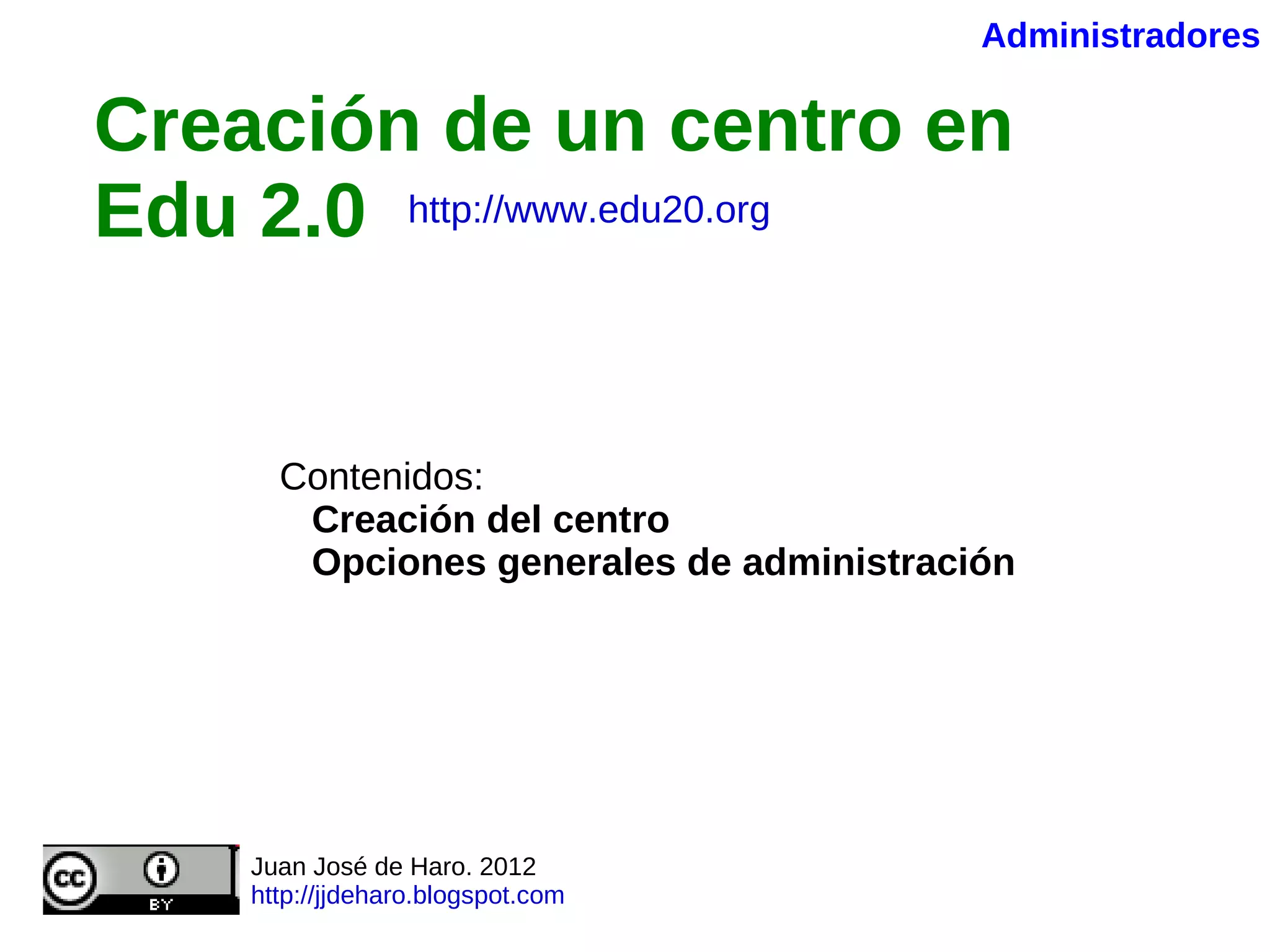
http://www.edu20.org
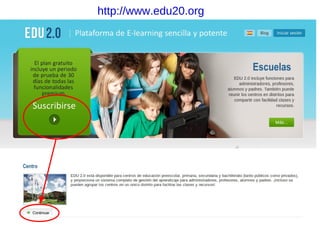
Completar los datos y enviar
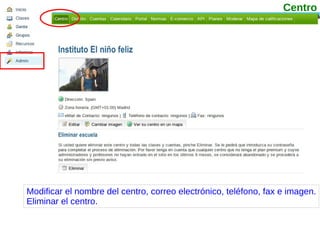
Modificar el nombre del centro, correo electrónico, teléfono, fax e imagen. Eliminar el centro. Centro
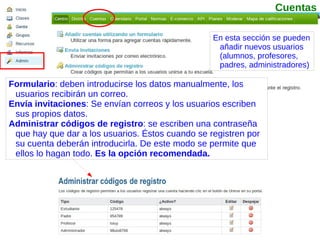
Formulario : deben introducirse los datos manualmente, los usuarios recibirán un correo. Envía invitaciones : Se envían correos y los usuarios escriben sus propios datos. Administrar códigos de registro : se escriben una contraseña que hay que dar a los usuarios. Éstos cuando se registren por su cuenta deberán introducirla. De este modo se permite que ellos lo hagan todo.  Es la opción recomendada. En esta sección se pueden añadir nuevos usuarios (alumnos, profesores, padres, administradores) Cuentas
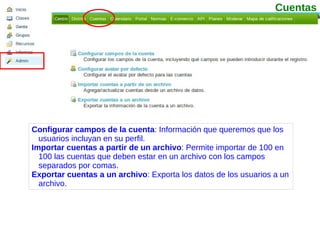
Configurar campos de la cuenta : Información que queremos que los usuarios incluyan en su perfil. Importar cuentas a partir de un archivo : Permite importar de 100 en 100 las cuentas que deben estar en un archivo con los campos separados por comas. Exportar cuentas a un archivo : Exporta los datos de los usuarios a un archivo. Cuentas
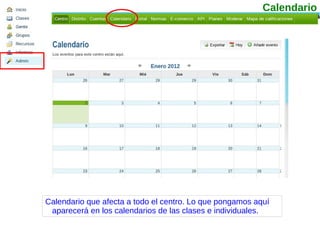
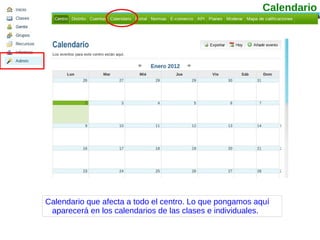
Calendario que afecta a todo el centro. Lo que pongamos aquí aparecerá en los calendarios de las clases e individuales. Calendario
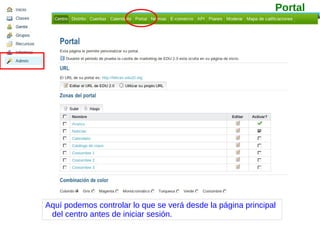
Aquí podemos controlar lo que se verá desde la página principal del centro antes de iniciar sesión. Portal
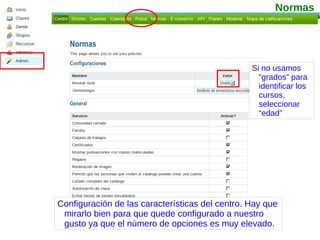
Configuración de las características del centro. Hay que mirarlo bien para que quede configurado a nuestro gusto ya que el número de opciones es muy elevado. Normas Si no usamos “grados” para identificar los cursos, seleccionar “edad”
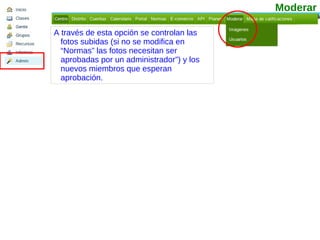
Moderar A través de esta opción se controlan las fotos subidas (si no se modifica en “Normas” las fotos necesitan ser aprobadas por un administrador”) y los nuevos miembros que esperan aprobación.
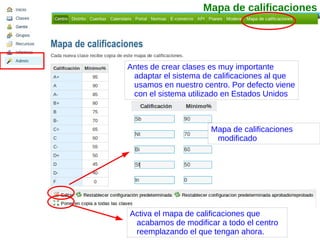
Mapa de calificaciones Mapa de calificaciones modificado Activa el mapa de calificaciones que acabamos de modificar a todo el centro reemplazando el que tengan ahora. Antes de crear clases es muy importante adaptar el sistema de calificaciones al que usamos en nuestro centro. Por defecto viene con el sistema utilizado en Estados Unidos

Creación de un centro en Edu 2.0

  • 1.
    Creación de uncentro en Edu 2.0 Contenidos: Creación del centro Opciones generales de administración Juan José de Haro. 2012 http://jjdeharo.blogspot.com Administradores http://www.edu20.org
  • 2.
  • 3.
  • 4.
    Modificar el nombredel centro, correo electrónico, teléfono, fax e imagen. Eliminar el centro. Centro
  • 5.
    Formulario : debenintroducirse los datos manualmente, los usuarios recibirán un correo. Envía invitaciones : Se envían correos y los usuarios escriben sus propios datos. Administrar códigos de registro : se escriben una contraseña que hay que dar a los usuarios. Éstos cuando se registren por su cuenta deberán introducirla. De este modo se permite que ellos lo hagan todo. Es la opción recomendada. En esta sección se pueden añadir nuevos usuarios (alumnos, profesores, padres, administradores) Cuentas
  • 6.
    Configurar campos dela cuenta : Información que queremos que los usuarios incluyan en su perfil. Importar cuentas a partir de un archivo : Permite importar de 100 en 100 las cuentas que deben estar en un archivo con los campos separados por comas. Exportar cuentas a un archivo : Exporta los datos de los usuarios a un archivo. Cuentas
  • 7.
    Calendario que afectaa todo el centro. Lo que pongamos aquí aparecerá en los calendarios de las clases e individuales. Calendario
  • 8.
    Calendario que afectaa todo el centro. Lo que pongamos aquí aparecerá en los calendarios de las clases e individuales. Calendario
  • 9.
    Aquí podemos controlarlo que se verá desde la página principal del centro antes de iniciar sesión. Portal
  • 10.
    Configuración de lascaracterísticas del centro. Hay que mirarlo bien para que quede configurado a nuestro gusto ya que el número de opciones es muy elevado. Normas Si no usamos “grados” para identificar los cursos, seleccionar “edad”
  • 11.
    Moderar A travésde esta opción se controlan las fotos subidas (si no se modifica en “Normas” las fotos necesitan ser aprobadas por un administrador”) y los nuevos miembros que esperan aprobación.
  • 12.
    Mapa de calificacionesMapa de calificaciones modificado Activa el mapa de calificaciones que acabamos de modificar a todo el centro reemplazando el que tengan ahora. Antes de crear clases es muy importante adaptar el sistema de calificaciones al que usamos en nuestro centro. Por defecto viene con el sistema utilizado en Estados Unidos