UNIVERSIDAD TECNOLOGICA DEL ESTADO DE
             ZACATECAS (UAP)


Tecnologías De La Información
Desarrollo de Aplicaciones II
Documentación de Aplicación Móvil
Ramiro Vásquez Saucedo
‘’5to B’’


‘’5to B’’


                                26/02/13
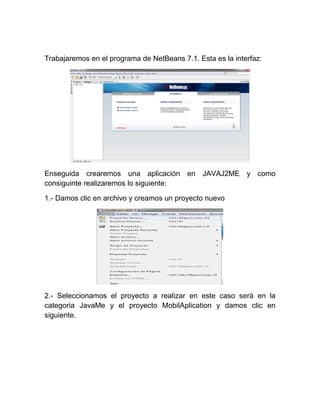
Trabajaremos en el programa de NetBeans 7.1. Esta es la interfaz:


Enseguida crearemos una aplicación en JAVAJ2ME y como
consiguinte realizaremos lo siguiente:

1.- Damos clic en archivo y creamos un proyecto nuevo


2.- Seleccionamos el proyecto a realizar en este caso serà en la
categoria JavaMe y el proyecto MobilAplication y damos clic en
siguiente.
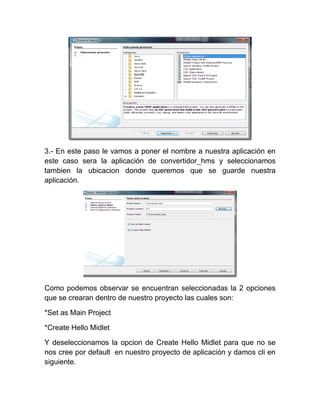
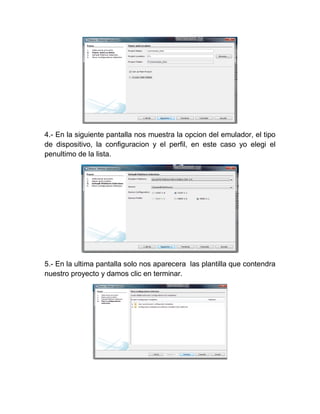
3.- En este paso le vamos a poner el nombre a nuestra aplicación en
este caso sera la aplicación de convertidor_hms y seleccionamos
tambien la ubicacion donde queremos que se guarde nuestra
aplicación.


Como podemos observar se encuentran seleccionadas la 2 opciones
que se crearan dentro de nuestro proyecto las cuales son:

*Set as Main Project

*Create Hello Midlet

Y deseleccionamos la opcion de Create Hello Midlet para que no se
nos cree por default en nuestro proyecto de aplicación y damos cli en
siguiente.
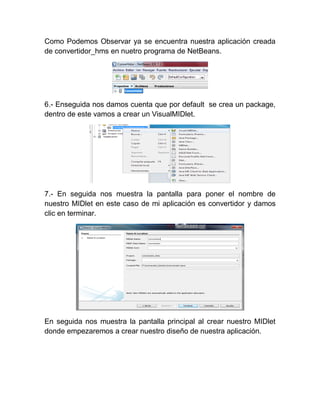
4.- En la siguiente pantalla nos muestra la opcion del emulador, el tipo
de dispositivo, la configuracion y el perfil, en este caso yo elegi el
penultimo de la lista.


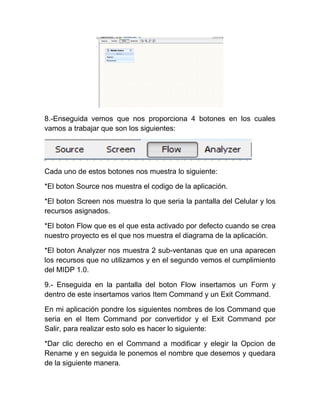
5.- En la ultima pantalla solo nos aparecera las plantilla que contendra
nuestro proyecto y damos clic en terminar.
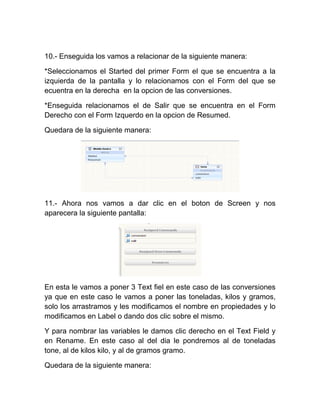
Como Podemos Observar ya se encuentra nuestra aplicación creada
de convertidor_hms en nuetro programa de NetBeans.


6.- Enseguida nos damos cuenta que por default se crea un package,
dentro de este vamos a crear un VisualMIDlet.


7.- En seguida nos muestra la pantalla para poner el nombre de
nuestro MIDlet en este caso de mi aplicación es convertidor y damos
clic en terminar.


En seguida nos muestra la pantalla principal al crear nuestro MIDlet
donde empezaremos a crear nuestro diseño de nuestra aplicación.
8.-Enseguida vemos que nos proporciona 4 botones en los cuales
vamos a trabajar que son los siguientes:


Cada uno de estos botones nos muestra lo siguiente:

*El boton Source nos muestra el codigo de la aplicación.

*El boton Screen nos muestra lo que seria la pantalla del Celular y los
recursos asignados.

*El boton Flow que es el que esta activado por defecto cuando se crea
nuestro proyecto es el que nos muestra el diagrama de la aplicación.

*El boton Analyzer nos muestra 2 sub-ventanas que en una aparecen
los recursos que no utilizamos y en el segundo vemos el cumplimiento
del MIDP 1.0.

9.- Enseguida en la pantalla del boton Flow insertamos un Form y
dentro de este insertamos varios Item Command y un Exit Command.

En mi aplicación pondre los siguientes nombres de los Command que
seria en el Item Command por convertidor y el Exit Command por
Salir, para realizar esto solo es hacer lo siguiente:

*Dar clic derecho en el Command a modificar y elegir la Opcion de
Rename y en seguida le ponemos el nombre que desemos y quedara
de la siguiente manera.
10.- Enseguida los vamos a relacionar de la siguiente manera:

*Seleccionamos el Started del primer Form el que se encuentra a la
izquierda de la pantalla y lo relacionamos con el Form del que se
ecuentra en la derecha en la opcion de las conversiones.

*Enseguida relacionamos el de Salir que se encuentra en el Form
Derecho con el Form Izquerdo en la opcion de Resumed.

Quedara de la siguiente manera:


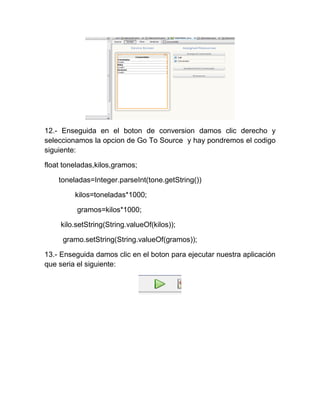
11.- Ahora nos vamos a dar clic en el boton de Screen y nos
aparecera la siguiente pantalla:


En esta le vamos a poner 3 Text fiel en este caso de las conversiones
ya que en este caso le vamos a poner las toneladas, kilos y gramos,
solo los arrastramos y les modificamos el nombre en propiedades y lo
modificamos en Label o dando dos clic sobre el mismo.

Y para nombrar las variables le damos clic derecho en el Text Field y
en Rename. En este caso al del dia le pondremos al de toneladas
tone, al de kilos kilo, y al de gramos gramo.

Quedara de la siguiente manera:
12.- Enseguida en el boton de conversion damos clic derecho y
seleccionamos la opcion de Go To Source y hay pondremos el codigo
siguiente:

float toneladas,kilos,gramos;

    toneladas=Integer.parseInt(tone.getString())

         kilos=toneladas*1000;

          gramos=kilos*1000;

     kilo.setString(String.valueOf(kilos));

     gramo.setString(String.valueOf(gramos));

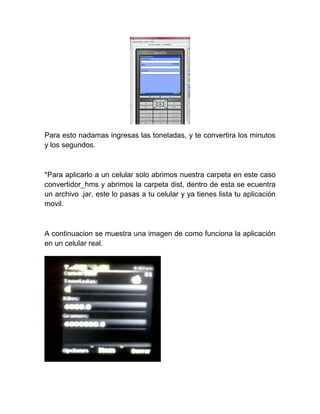
13.- Enseguida damos clic en el boton para ejecutar nuestra aplicación
que seria el siguiente:
Para esto nadamas ingresas las toneladas, y te convertira los minutos
y los segundos.


*Para aplicarlo a un celular solo abrimos nuestra carpeta en este caso
convertidor_hms y abrimos la carpeta dist, dentro de esta se ecuentra
un archivo .jar, este lo pasas a tu celular y ya tienes lista tu aplicación
movil.


A continuacion se muestra una imagen de como funciona la aplicación
en un celular real.
Manual aplicacion movil

Manual aplicacion movil

  • 1.
    UNIVERSIDAD TECNOLOGICA DELESTADO DE ZACATECAS (UAP) Tecnologías De La Información Desarrollo de Aplicaciones II Documentación de Aplicación Móvil Ramiro Vásquez Saucedo ‘’5to B’’ ‘’5to B’’ 26/02/13
  • 2.
    Trabajaremos en elprograma de NetBeans 7.1. Esta es la interfaz: Enseguida crearemos una aplicación en JAVAJ2ME y como consiguinte realizaremos lo siguiente: 1.- Damos clic en archivo y creamos un proyecto nuevo 2.- Seleccionamos el proyecto a realizar en este caso serà en la categoria JavaMe y el proyecto MobilAplication y damos clic en siguiente.
  • 3.
    3.- En estepaso le vamos a poner el nombre a nuestra aplicación en este caso sera la aplicación de convertidor_hms y seleccionamos tambien la ubicacion donde queremos que se guarde nuestra aplicación. Como podemos observar se encuentran seleccionadas la 2 opciones que se crearan dentro de nuestro proyecto las cuales son: *Set as Main Project *Create Hello Midlet Y deseleccionamos la opcion de Create Hello Midlet para que no se nos cree por default en nuestro proyecto de aplicación y damos cli en siguiente.
  • 4.
    4.- En lasiguiente pantalla nos muestra la opcion del emulador, el tipo de dispositivo, la configuracion y el perfil, en este caso yo elegi el penultimo de la lista. 5.- En la ultima pantalla solo nos aparecera las plantilla que contendra nuestro proyecto y damos clic en terminar.
  • 5.
    Como Podemos Observarya se encuentra nuestra aplicación creada de convertidor_hms en nuetro programa de NetBeans. 6.- Enseguida nos damos cuenta que por default se crea un package, dentro de este vamos a crear un VisualMIDlet. 7.- En seguida nos muestra la pantalla para poner el nombre de nuestro MIDlet en este caso de mi aplicación es convertidor y damos clic en terminar. En seguida nos muestra la pantalla principal al crear nuestro MIDlet donde empezaremos a crear nuestro diseño de nuestra aplicación.
  • 6.
    8.-Enseguida vemos quenos proporciona 4 botones en los cuales vamos a trabajar que son los siguientes: Cada uno de estos botones nos muestra lo siguiente: *El boton Source nos muestra el codigo de la aplicación. *El boton Screen nos muestra lo que seria la pantalla del Celular y los recursos asignados. *El boton Flow que es el que esta activado por defecto cuando se crea nuestro proyecto es el que nos muestra el diagrama de la aplicación. *El boton Analyzer nos muestra 2 sub-ventanas que en una aparecen los recursos que no utilizamos y en el segundo vemos el cumplimiento del MIDP 1.0. 9.- Enseguida en la pantalla del boton Flow insertamos un Form y dentro de este insertamos varios Item Command y un Exit Command. En mi aplicación pondre los siguientes nombres de los Command que seria en el Item Command por convertidor y el Exit Command por Salir, para realizar esto solo es hacer lo siguiente: *Dar clic derecho en el Command a modificar y elegir la Opcion de Rename y en seguida le ponemos el nombre que desemos y quedara de la siguiente manera.
  • 7.
    10.- Enseguida losvamos a relacionar de la siguiente manera: *Seleccionamos el Started del primer Form el que se encuentra a la izquierda de la pantalla y lo relacionamos con el Form del que se ecuentra en la derecha en la opcion de las conversiones. *Enseguida relacionamos el de Salir que se encuentra en el Form Derecho con el Form Izquerdo en la opcion de Resumed. Quedara de la siguiente manera: 11.- Ahora nos vamos a dar clic en el boton de Screen y nos aparecera la siguiente pantalla: En esta le vamos a poner 3 Text fiel en este caso de las conversiones ya que en este caso le vamos a poner las toneladas, kilos y gramos, solo los arrastramos y les modificamos el nombre en propiedades y lo modificamos en Label o dando dos clic sobre el mismo. Y para nombrar las variables le damos clic derecho en el Text Field y en Rename. En este caso al del dia le pondremos al de toneladas tone, al de kilos kilo, y al de gramos gramo. Quedara de la siguiente manera:
  • 8.
    12.- Enseguida enel boton de conversion damos clic derecho y seleccionamos la opcion de Go To Source y hay pondremos el codigo siguiente: float toneladas,kilos,gramos; toneladas=Integer.parseInt(tone.getString()) kilos=toneladas*1000; gramos=kilos*1000; kilo.setString(String.valueOf(kilos)); gramo.setString(String.valueOf(gramos)); 13.- Enseguida damos clic en el boton para ejecutar nuestra aplicación que seria el siguiente:
  • 9.
    Para esto nadamasingresas las toneladas, y te convertira los minutos y los segundos. *Para aplicarlo a un celular solo abrimos nuestra carpeta en este caso convertidor_hms y abrimos la carpeta dist, dentro de esta se ecuentra un archivo .jar, este lo pasas a tu celular y ya tienes lista tu aplicación movil. A continuacion se muestra una imagen de como funciona la aplicación en un celular real.