MINITUTORIAL PARA CREAR ENLACES  E INSERTAR IMÁGENES EN WEBQUEST CREATOR
La creación de enlaces es tal y como se presenta en la ayuda de WQ Creator. Si tenemos fallos  puede ser debido a que la ruta (URL) no es exacta/completa (hace falta hasta el http:// para crear el enlace). También puede ser que nos hayamos olvidado de pinchar en “Guardar” una vez que creamos el enlace. Siempre hay que Guardar los cambios en la página que  estemos editando después de hacer cambios.
 
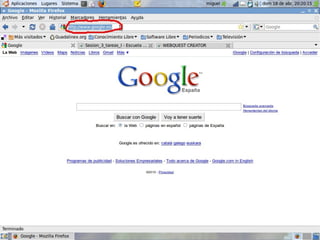
PARA CREAR CORRECTAMENTE EL  ENLACE COPIAREMOS TODO LO QUE APAREZCA EN LA BARRA DEL NAVEGADOR (TODO ES TODO)
 
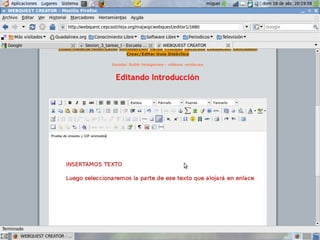
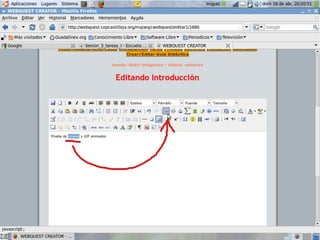
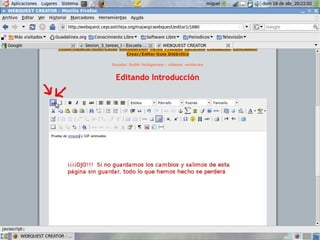
SELECCIONAMOS LA PARTE DEL  TEXTO QUE ALOJARÁ EL ENLACE Y HACEMOS “clic” EN LA HERRAMIENTA DE CREACIÓN DE ENLACES
 
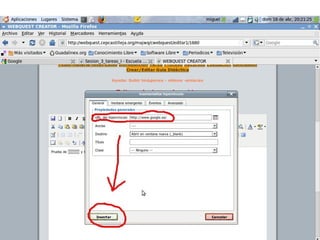
PEGAMOS LO QUE COPIAMOS ANTES DONDE NOS PIDE LA URL DEL  HIPERVÍNCULO (enlace) Y NO OLVIDAREMOS HACER “clic” EN INSERTAR
 
 
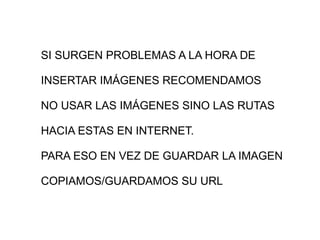
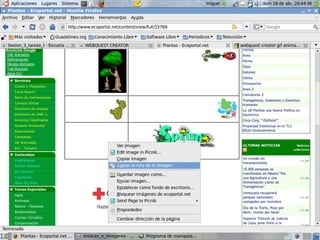
SI SURGEN PROBLEMAS A LA HORA DE INSERTAR IMÁGENES RECOMENDAMOS NO USAR LAS IMÁGENES SINO LAS RUTAS HACIA ESTAS EN INTERNET. PARA ESO EN VEZ DE GUARDAR LA IMAGEN COPIAMOS/GUARDAMOS SU URL
 
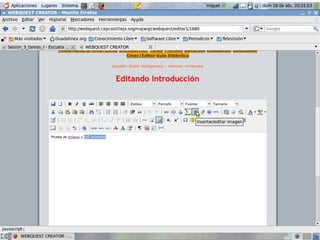
PARA INSERTAR IMÁGENES NOS DEBEMOS  SITUAR EN EL LUGAR DONDE QUERAMOS  INSERTARLA Y HACER “clic” EN LA HERRAMIENTA PARA INSERTAR IMÁGENES
 
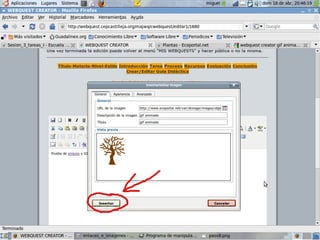
AHORA NO INSERTAREMOS LA IMAGEN SINO QUE PEGAREMOS LA RUTA QUE  ANTES COPIAMOS
 
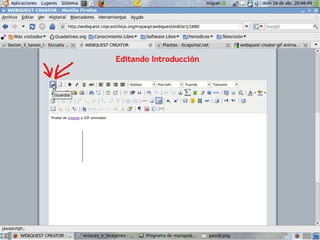
¡¡¡NO OLVIDAREMOS GUARDAR LOS CAMBIOS!!!
 

Crear enlaces e_insertar_imagenes

  • 1.
    MINITUTORIAL PARA CREARENLACES E INSERTAR IMÁGENES EN WEBQUEST CREATOR
  • 2.
    La creación deenlaces es tal y como se presenta en la ayuda de WQ Creator. Si tenemos fallos puede ser debido a que la ruta (URL) no es exacta/completa (hace falta hasta el http:// para crear el enlace). También puede ser que nos hayamos olvidado de pinchar en “Guardar” una vez que creamos el enlace. Siempre hay que Guardar los cambios en la página que estemos editando después de hacer cambios.
  • 3.
  • 4.
    PARA CREAR CORRECTAMENTEEL ENLACE COPIAREMOS TODO LO QUE APAREZCA EN LA BARRA DEL NAVEGADOR (TODO ES TODO)
  • 5.
  • 6.
    SELECCIONAMOS LA PARTEDEL TEXTO QUE ALOJARÁ EL ENLACE Y HACEMOS “clic” EN LA HERRAMIENTA DE CREACIÓN DE ENLACES
  • 7.
  • 8.
    PEGAMOS LO QUECOPIAMOS ANTES DONDE NOS PIDE LA URL DEL HIPERVÍNCULO (enlace) Y NO OLVIDAREMOS HACER “clic” EN INSERTAR
  • 9.
  • 10.
  • 11.
    SI SURGEN PROBLEMASA LA HORA DE INSERTAR IMÁGENES RECOMENDAMOS NO USAR LAS IMÁGENES SINO LAS RUTAS HACIA ESTAS EN INTERNET. PARA ESO EN VEZ DE GUARDAR LA IMAGEN COPIAMOS/GUARDAMOS SU URL
  • 12.
  • 13.
    PARA INSERTAR IMÁGENESNOS DEBEMOS SITUAR EN EL LUGAR DONDE QUERAMOS INSERTARLA Y HACER “clic” EN LA HERRAMIENTA PARA INSERTAR IMÁGENES
  • 14.
  • 15.
    AHORA NO INSERTAREMOSLA IMAGEN SINO QUE PEGAREMOS LA RUTA QUE ANTES COPIAMOS
  • 16.
  • 17.
  • 18.