TALLER 
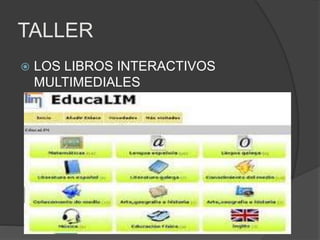
 LOS LIBROS INTERACTIVOS 
MULTIMEDIALES
PREGUNTAS 
1. ¿ Cual es el propósito de los libros 
interactivos multimedia les 
 R//:tiene como propósito facilitar la creación 
de material de aprendizaje o de refuerzo 
emulando un libro o cartilla que se visualiza 
en el computador.
 ¿Qué es cuadernia? 
 Es una aplicación de creación de contenidos 
educativos
 ¿Para que sirve? 
 Para crear cuadernos digitales preparados para 
la red o para ser impreso sin perder los detalles 
y la nitidez .
 ¿Como conseguir cuadernia? 
 Atreves de el portal de educción de la justa 
de comunidades de castilla 
.Http://www.educa.jccm.es/educa-jccm/ 
cm/temas/cuadernia
 ¿Qué necesito para usarlo? 
 Una plataforma con la única condición de 
disponer de un navegador web .
 ¿Cómo crear un cuaderno nuevo? 
 1.Posiciones el curso del ratón sobre el 
icono de ‘archivo’ situado en el margen 
inferior izquierdo de la intensa del 
maquetado de cuadernia. 
 2.pinche sobre el icono ‘nuevo’ del menú 
despegable.
 3.aparecera una ventana en la que 
podrá nombrar el nuevo cuaderno 
 4.una vez nombrado el cuaderno pinche 
sobre el icono de ‘aceptar’ para 
continuaron ‘cancelar’ para volver ala 
pagina de inicio.
 ¿Cómo añadir paginas a un cuaderno? 
 A- pinche con el cursor sobre el icono de “+” 
situado en el margen superior derecho de la 
interfaz del Maquetador de cuadernia. 
 B- pinche con el cursor sobre el icono de 
“gestionar páginas” situado en el margen 
superior izquierdo de la interfaz del 
maquetador de cuadernia.
 ¿Cómo guardar un cuaderno? 
1. Posicione el cursor del ratón sobre el icono 
de “archivo” situado en el margen inferior 
izquierdo de la interfaz del maquetador de 
cuadernia. 
2. Pinche sobre el icono “guardar” del menú 
despegable. Para guardar el cuaderno 
actual o “guardar como” para guardar el 
cuaderno con otro nombre o “cerrar” para 
volver al maquetador de cuadernia.
 ¿Cómo importar un cuaderno?
 ¿Cómo y por que exportar un cuaderno?
 ¿Cómo cambiar el fondo de dela pagina?
 ¿Cómo activar y desactivar las guías?
 ¿Cómo utilizar las plantillas de diseño?
 ¿Cómo copiar y pegar objetos?
 ¿Cómo introducir un salto a otra pagina o a 
una web?
 ¿Cómo introducir una formas?
 ¿Cómo introducir una actividad?
 ¿Cómo introducir un texto?
 ¿Cómo introducir una imagen?
 ¿Cómo introducir un sonido?
 ¿Cómo introducir un video?
 ¿Detalla algunas características de las 
herramientas del cuaderno?
Cuadernia (lim)

Cuadernia (lim)

  • 1.
    TALLER  LOSLIBROS INTERACTIVOS MULTIMEDIALES
  • 2.
    PREGUNTAS 1. ¿Cual es el propósito de los libros interactivos multimedia les  R//:tiene como propósito facilitar la creación de material de aprendizaje o de refuerzo emulando un libro o cartilla que se visualiza en el computador.
  • 3.
     ¿Qué escuadernia?  Es una aplicación de creación de contenidos educativos
  • 4.
     ¿Para quesirve?  Para crear cuadernos digitales preparados para la red o para ser impreso sin perder los detalles y la nitidez .
  • 5.
     ¿Como conseguircuadernia?  Atreves de el portal de educción de la justa de comunidades de castilla .Http://www.educa.jccm.es/educa-jccm/ cm/temas/cuadernia
  • 6.
     ¿Qué necesitopara usarlo?  Una plataforma con la única condición de disponer de un navegador web .
  • 7.
     ¿Cómo crearun cuaderno nuevo?  1.Posiciones el curso del ratón sobre el icono de ‘archivo’ situado en el margen inferior izquierdo de la intensa del maquetado de cuadernia.  2.pinche sobre el icono ‘nuevo’ del menú despegable.
  • 8.
     3.aparecera unaventana en la que podrá nombrar el nuevo cuaderno  4.una vez nombrado el cuaderno pinche sobre el icono de ‘aceptar’ para continuaron ‘cancelar’ para volver ala pagina de inicio.
  • 9.
     ¿Cómo añadirpaginas a un cuaderno?  A- pinche con el cursor sobre el icono de “+” situado en el margen superior derecho de la interfaz del Maquetador de cuadernia.  B- pinche con el cursor sobre el icono de “gestionar páginas” situado en el margen superior izquierdo de la interfaz del maquetador de cuadernia.
  • 10.
     ¿Cómo guardarun cuaderno? 1. Posicione el cursor del ratón sobre el icono de “archivo” situado en el margen inferior izquierdo de la interfaz del maquetador de cuadernia. 2. Pinche sobre el icono “guardar” del menú despegable. Para guardar el cuaderno actual o “guardar como” para guardar el cuaderno con otro nombre o “cerrar” para volver al maquetador de cuadernia.
  • 11.
  • 12.
     ¿Cómo ypor que exportar un cuaderno?
  • 13.
     ¿Cómo cambiarel fondo de dela pagina?
  • 14.
     ¿Cómo activary desactivar las guías?
  • 15.
     ¿Cómo utilizarlas plantillas de diseño?
  • 16.
     ¿Cómo copiary pegar objetos?
  • 17.
     ¿Cómo introducirun salto a otra pagina o a una web?
  • 18.
  • 19.
     ¿Cómo introduciruna actividad?
  • 20.
  • 21.
  • 22.
  • 23.
  • 24.
     ¿Detalla algunascaracterísticas de las herramientas del cuaderno?