Curso de Microsoft Word
Autor: Ramiro Villarreal Soto
Qué es Microsoft Word?
• Es un procesador de texto muy utilizado mundialmente.
• Herramienta poderosa para el tratado de texto en la oficina.
• Programa especializado que forma parte del MS Office.
Cómo empezamos?
Conociendo la pantalla principal del Ms-Word
Pestañas
principalesArea acceso rápido
Funciones o
comandos
Barra de
desplazamiento
Barra inferior
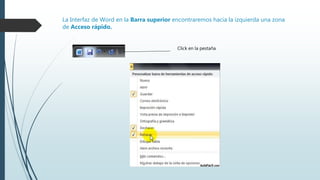
La Interfaz de Word en la Barra superior encontraremos hacia la izquierda una zona
de Acceso rápido.
Click en la pestaña
Alineación de Párrafos
La alineación de un párrafo nos permitirá acomodar los textos en relación a su distribución
dentro de la página. Para dar o cambiar formato a un párrafo en Word, debemos de
con la sección Párrafo de la pestaña Inicio; Allí encontraremos 4 diferentes formas para alinear
párrafos: Izquierda, Centro, Derecha y Justificado.
1. Selección de
párrafo alinear
2. Selecciono el
tipo alineación
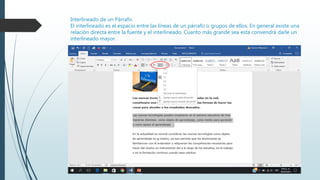
Interlineado de un Párrafo.
El interlineado es el espacio entre las líneas de un párrafo o grupos de ellos. En general existe una
relación directa entre la fuente y el interlineado. Cuanto más grande sea esta convendrá darle un
interlineado mayor.
Numeración y Viñetas.
La función Viñetas o Numeración en Word son muy útiles, pues nos ayudan a crear listas de
manera muy rápida y fácil.
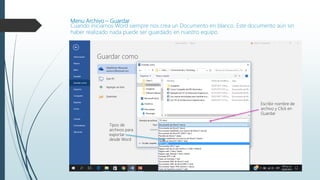
Menu Archivo – Guardar
Cuando iniciamos Word siempre nos crea un Documento en blanco. Este documento aún sin
haber realizado nada puede ser guardado en nuestro equipo.
Escribir nombre de
archivo y Click en
Guardar
Tipos de
archivos para
exportar
desde Word
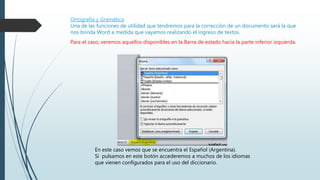
Ortografía y Gramática
Una de las funciones de utilidad que tendremos para la corrección de un documento será la que
nos brinda Word a medida que vayamos realizando el ingreso de textos.
Para el caso, veremos aquellos disponibles en la Barra de estado hacia la parte inferior izquierda.
En este caso vemos que se encuentra el Español (Argentina).
Si pulsamos en este botón accederemos a muchos de los idiomas
que vienen configurados para el uso del diccionario.
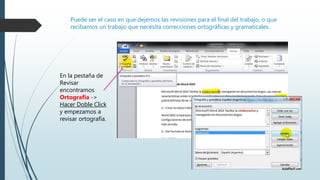
Puede ser el caso en que dejemos las revisiones para el final del trabajo, o que
recibamos un trabajo que necesita correcciones ortográficas y gramaticales.
En la pestaña de
Revisar
encontramos
Ortografía ->
Hacer Doble Click
y empezamos a
revisar ortografía.
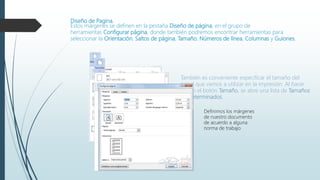
Diseño de Pagina.
Estos márgenes se definen en la pestaña Diseño de página, en el grupo de
herramientas Configurar página, donde también podremos encontrar herramientas para
seleccionar la Orientación, Saltos de página, Tamaño, Números de línea, Columnas y Guiones.
También es conveniente especificar el tamaño del
papel que vamos a utilizar en la impresión. Al hacer
clic en el botón Tamaño, se abre una lista de Tamaños
predeterminados.
Definimos los márgenes
de nuestro documento
de acuerdo a alguna
norma de trabajo
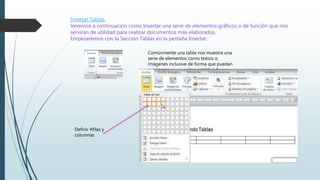
Insertar Tablas.
Veremos a continuación como Insertar una serie de elementos gráficos o de función que nos
servirán de utilidad para realizar documentos más elaborados.
Empezaremos con la Sección Tablas en la pestaña Insertar.
Comúnmente una tabla nos muestra una
serie de elementos como textos o
imágenes inclusive de forma que puedan
exponerse en un orden establecido por
filas y columnas.
Definir #filas y
columnas
Entre las herramientas más usadas tendremos Color de Relleno y Bordes. Desde la
Pestaña Inicio en la Sección Párrafo podremos aplicar ambas.
Tal como en el caso en que vimos
el Relleno de texto, aquí también
nos encontraremos con la
posibilidad de usar todo lo
explicado en su oportunidad.
Para el caso de los bordes
podremos señalar una celda o
toda la tabla.
Al insertar una Tabla veremos que al seleccionarla nos aparece dos nuevas pestañas dentro de
una Pestaña emergente llamada Herramientas de tabla: Diseño y Presentación.
Si por ejemplo elegimos Diseño, nos encontraremos con tres Secciones.
Y si elegimos Presentación, también nos encontraremos con seis
Secciones para dar formato.
Tabla de Word
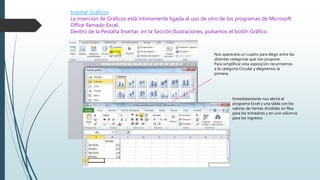
Insertar Gráficos
La inserción de Gráficos está íntimamente ligada al uso de otro de los programas de Microsoft
Office llamado Excel.
Dentro de la Pestaña Insertar, en la Sección Ilustraciones, pulsamos el botón Gráfico.
Nos aparecerá un cuadro para elegir entre las
distintas categorías que nos propone.
Para simplificar esta exposición recurriremos
a la categoría Circular y elegiremos la
primera.
Inmediatamente nos abrirá el
programa Excel y una tabla con los
valores de Ventas divididas en filas
para los trimestres y en una columna
para los ingresos.
Volviendo a Word, veremos que nos ha creado un gráfico al que comunmente llaman "Torta".
Nos aparece además, una pestaña emergente llamada Herramientas de Gráficos
Insertar Capturas
Entre las tantas opciones de inserción que venimos viendo, la más novedosa a partir de la versión de Word
2010, encontraremos Captura.
Aquí podremos realizar dos tipos de captura. Si desplegamos el submenú veremos que nos aparecen aquellas
ventanas que se encuentran abiertas, sean estas de un programa como de un navegador.
Con solo hacer click obtendremos la
imagen en la hoja donde este el
cursos en el momento. Luego poder
darle formato desde las opciones
que nos brinda Herramientas de
imagen, Formato.
Curso de Microsoft word - Introductorio

Curso de Microsoft word - Introductorio

  • 1.
    Curso de MicrosoftWord Autor: Ramiro Villarreal Soto
  • 2.
    Qué es MicrosoftWord? • Es un procesador de texto muy utilizado mundialmente. • Herramienta poderosa para el tratado de texto en la oficina. • Programa especializado que forma parte del MS Office.
  • 3.
    Cómo empezamos? Conociendo lapantalla principal del Ms-Word Pestañas principalesArea acceso rápido Funciones o comandos Barra de desplazamiento Barra inferior
  • 4.
    La Interfaz deWord en la Barra superior encontraremos hacia la izquierda una zona de Acceso rápido. Click en la pestaña
  • 5.
    Alineación de Párrafos Laalineación de un párrafo nos permitirá acomodar los textos en relación a su distribución dentro de la página. Para dar o cambiar formato a un párrafo en Word, debemos de con la sección Párrafo de la pestaña Inicio; Allí encontraremos 4 diferentes formas para alinear párrafos: Izquierda, Centro, Derecha y Justificado. 1. Selección de párrafo alinear 2. Selecciono el tipo alineación
  • 6.
    Interlineado de unPárrafo. El interlineado es el espacio entre las líneas de un párrafo o grupos de ellos. En general existe una relación directa entre la fuente y el interlineado. Cuanto más grande sea esta convendrá darle un interlineado mayor.
  • 7.
    Numeración y Viñetas. Lafunción Viñetas o Numeración en Word son muy útiles, pues nos ayudan a crear listas de manera muy rápida y fácil.
  • 8.
    Menu Archivo –Guardar Cuando iniciamos Word siempre nos crea un Documento en blanco. Este documento aún sin haber realizado nada puede ser guardado en nuestro equipo. Escribir nombre de archivo y Click en Guardar Tipos de archivos para exportar desde Word
  • 9.
    Ortografía y Gramática Unade las funciones de utilidad que tendremos para la corrección de un documento será la que nos brinda Word a medida que vayamos realizando el ingreso de textos. Para el caso, veremos aquellos disponibles en la Barra de estado hacia la parte inferior izquierda. En este caso vemos que se encuentra el Español (Argentina). Si pulsamos en este botón accederemos a muchos de los idiomas que vienen configurados para el uso del diccionario.
  • 10.
    Puede ser elcaso en que dejemos las revisiones para el final del trabajo, o que recibamos un trabajo que necesita correcciones ortográficas y gramaticales. En la pestaña de Revisar encontramos Ortografía -> Hacer Doble Click y empezamos a revisar ortografía.
  • 11.
    Diseño de Pagina. Estosmárgenes se definen en la pestaña Diseño de página, en el grupo de herramientas Configurar página, donde también podremos encontrar herramientas para seleccionar la Orientación, Saltos de página, Tamaño, Números de línea, Columnas y Guiones. También es conveniente especificar el tamaño del papel que vamos a utilizar en la impresión. Al hacer clic en el botón Tamaño, se abre una lista de Tamaños predeterminados. Definimos los márgenes de nuestro documento de acuerdo a alguna norma de trabajo
  • 12.
    Insertar Tablas. Veremos acontinuación como Insertar una serie de elementos gráficos o de función que nos servirán de utilidad para realizar documentos más elaborados. Empezaremos con la Sección Tablas en la pestaña Insertar. Comúnmente una tabla nos muestra una serie de elementos como textos o imágenes inclusive de forma que puedan exponerse en un orden establecido por filas y columnas. Definir #filas y columnas
  • 13.
    Entre las herramientasmás usadas tendremos Color de Relleno y Bordes. Desde la Pestaña Inicio en la Sección Párrafo podremos aplicar ambas. Tal como en el caso en que vimos el Relleno de texto, aquí también nos encontraremos con la posibilidad de usar todo lo explicado en su oportunidad. Para el caso de los bordes podremos señalar una celda o toda la tabla.
  • 14.
    Al insertar unaTabla veremos que al seleccionarla nos aparece dos nuevas pestañas dentro de una Pestaña emergente llamada Herramientas de tabla: Diseño y Presentación. Si por ejemplo elegimos Diseño, nos encontraremos con tres Secciones. Y si elegimos Presentación, también nos encontraremos con seis Secciones para dar formato.
  • 15.
  • 16.
    Insertar Gráficos La inserciónde Gráficos está íntimamente ligada al uso de otro de los programas de Microsoft Office llamado Excel. Dentro de la Pestaña Insertar, en la Sección Ilustraciones, pulsamos el botón Gráfico. Nos aparecerá un cuadro para elegir entre las distintas categorías que nos propone. Para simplificar esta exposición recurriremos a la categoría Circular y elegiremos la primera. Inmediatamente nos abrirá el programa Excel y una tabla con los valores de Ventas divididas en filas para los trimestres y en una columna para los ingresos.
  • 17.
    Volviendo a Word,veremos que nos ha creado un gráfico al que comunmente llaman "Torta". Nos aparece además, una pestaña emergente llamada Herramientas de Gráficos
  • 18.
    Insertar Capturas Entre lastantas opciones de inserción que venimos viendo, la más novedosa a partir de la versión de Word 2010, encontraremos Captura. Aquí podremos realizar dos tipos de captura. Si desplegamos el submenú veremos que nos aparecen aquellas ventanas que se encuentran abiertas, sean estas de un programa como de un navegador. Con solo hacer click obtendremos la imagen en la hoja donde este el cursos en el momento. Luego poder darle formato desde las opciones que nos brinda Herramientas de imagen, Formato.