¿ Te acuerdas ?

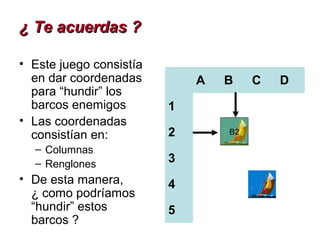
• Este juego consistía
  en dar coordenadas         A   B    C   D
  para “hundir” los
  barcos enemigos        1
• Las coordenadas
  consistían en:         2       B2

  – Columnas
  – Renglones            3
• De esta manera,        4
  ¿ como podríamos
  “hundir” estos         5
  barcos ?
¿ En que coinciden ?


    A   B   C   D
1
2
3                   Compara

4
5
Ejercicio 1

1. Ahora abre EXCEL
2. Posiciónate en la            A B C D E   F
   coordenada C3
                            1
3. Teclea 15
4. Posiciónate en la        2
   coordenada B6            3          15
5. Teclea 20                4
6. Realiza los ejercicios
   que se presentan a       5
   continuación
                            6     20
Coordenadas - Vínculo

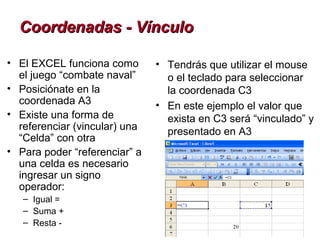
• El EXCEL funciona como       • Tendrás que utilizar el mouse
  el juego “combate naval”       o el teclado para seleccionar
• Posiciónate en la              la coordenada C3
  coordenada A3                • En este ejemplo el valor que
• Existe una forma de            exista en C3 será “vinculado” y
  referenciar (vincular) una     presentado en A3
  “Celda” con otra
• Para poder “referenciar” a
  una celda es necesario
  ingresar un signo
  operador:
   – Igual =
   – Suma +
   – Resta -
Coordenadas fijas

• El signo de “ $ ”
  convierte ya sea:
  – Columna
  – Renglón
  – Celda
  En una coordenada
    fija
• Observa donde se
  encuentra el signo
  “$”
Hojas de trabajo

• El nombre de Libro de        • Para desplazarse en la misma
  EXCEL, proviene de que         hoja se utiliza ya sea el mouse
  esta compuesto por             o el teclado (flechas)
  varias hojas de trabajo      • Para desplazarse entre hojas
• Las hojas que contiene         distintas, es necesario
  cada libro se pueden ver       seleccionar la hoja deseada
  en la parte inferior de la     con el mouse o utilizar la
  pantalla                       combinación de teclas (alt + tab)
• Uno puede “Insertar”
  hojas (menú insertar), así
  como “Eliminar” hojas
  (menú edición)
Configurar página

• Esta opción te
  permitirá
  modificar ciertos
  aspectos de la
  hoja de cálculo
  tales como:
  – Propiedades de
    la página
    (impresión y
    extras)
  – Márgenes
  – Encabezado y
    pie de página
Configurar página

• Para poder imprimir la
  hoja de cálculo tal y
  como la visualizas en la
  pantalla de Excel, es
  necesario entrar a esta
  opción y pasar a la
  pestaña “hoja” donde el
  la sección “imprimir”
  hay que dar click en
  “Líneas de división” y en
  Títulos de filas y
  columnas
Edición

Las funciones mas importantes de
este menú son:
 – Cortar
      La función cortar te permite “cortar”
      una fórmula y pasarla (pegarla) de
      una celda a otra
 – Copiar
      La función copiar te permite
      “duplicar” una fórmula y pasarla
      (pegarla) de una celda a otra
 – Pegar
      Esta función permite trasladar ya sea
      valores o fórmulas de una celda a
      otra, se utiliza como complemento a
      las instrucciones de copiar y pegar
Edición - cortar

• La función cortar te    • En este ejemplo lo
  permite “cortar” una      que se realizó fue
  fórmula y pasarla         cortar la fórmula que
  (pegarla) de una          esta en C7 y pegarla
  celda a otra              en D7
• Existen varios
  caminos para utilizar
  esta función:
  – Por menús
  – Por atajo (teclado)
  – Por icono
Edición - copiar

• La función copiar te          •   En este ejemplo lo que se realizó
                                    fue copiar la fórmula que esta en
  permite “duplicar” una
                                    C7 y pegarla en D7
  fórmula y pasarla             •   Observa que pasa, ve la barra de
  (pegarla) de una celda a          comandos
  otra
• Existen varios caminos
  para utilizar esta función:
   – Por menús
   – Por atajo (teclado)
   – Por icono
Insertar – Insertar Celda / Fila /
Renglón / Hoja de cálculo
• Este comando tiene a       – A través de atajos
                                  Combinación de las teclas
  su vez varias formas            C más el signo +
  de ser llamado:        •   Para ingresar ya sea columna
  – A través del menú        o renglón completo a través
                             del teclado se utiliza:
                             – Renglón =   B + Barra
                             – Columna =   C + Barra
                         •   Para ingresar una hoja de
                             cálculo simplemente se
                             accede al menú insertar, y se
                             selecciona dicha opción
Insertar - gráficos

• Posiblemente una de las
  funciones mas
  importantes para elaborar
  análisis
• A través del asistente de
  gráficos el EXCEL te
  lleva de la mano para
  generar el gráfico mas
  conveniente para
  presentar la información
  en una forma visual
Insertar - Funciones

• El EXCEL contiene              Nota importante:
  múltiples fórmulas             • Para efectos de las materias
  (funciones) para simplificar     financieras, el EXCEL cuenta
                                   con las fórmulas financieras y
  la vida al usuario y pueda       estadísticas necesarias
  utilizar a esta herramienta
  como sustituto de su
  calculadora
• Inclusive el mismo EXCEL
  te lleva de la mano para
  ingresar los datos a sus
  fórmulas
Menú - formato

• Sin duda uno de los mas   • Desde esta función se da
  cortos menús de EXCEL       formato a:
  sin embargo uno de los
  mas necesarios


• La función “Formato de
  celdas”, nos permite
  mejorar la presentación
  de la información
Herramientas – Buscar objetivo

• Esta función se utiliza        •   Se pretende buscar cual será el
                                     valor del Activo, haciendo que la
  cuando, se tiene todo              fórmula de diferencia tenga un
  formulado y se pretende            valor de 0
  encontrar el valor             •   ¿ Como llegue a los valores de la
  deseado                            columna E ?
• En el ejemplo adjunto,
  sabemos que la
  ecuación:
   – Activo = Pasivo + Capital
• El año 1 esta “cuadrado”
• Las cuentas de pasivo y
  capital tuvieron un
  incremento del 5%
Herramientas – Auditoria de
fórmulas
• Esta función es muy
  útil dado que permite
  “rastrear” como se
  obtiene un resultado
  en una hoja de
  trabajo
• Permite que un
  tercero que no
  elaboró el libro pueda
  entender que tipo de
  cálculos se realizan
Herramientas - opciones

• Este menú contiene varios
  comandos muy importantes
  del EXCEL
• Desde aquí se parametriza
  que es lo que se quiere:
   –   Ver
   –   Como realizar los cálculos
   –   Modificaciones
   –   Guardado automático
   –   Seguridad
   –   Etc…
Formato - Celdas

• En el menú formato la   •   Como ejemplo teclea “Valor
                              presente en la celda C9”
  opción “Formato de      •   Utiliza la opción de alineación,
  celdas” contiene las        centrada y da un clic en “ajustar
  siguientes opciones:        texto”

  –   Número
  –   Alineación
  –   Fuente
  –   Bordes
  –   Tramas
  –   Proteger
Formato - Celdas

• Sobre el mismo ejemplo       • Finalmente ilumine la
  utilice la opción fuente y     columna B de color Naranja
  cambie a la fuente
  Batang (o cualquiera de
  su elección)
• Seleccione la opción
  bordes y seleccione
  subrayar con doble raya
• Seleccione tramas y haga
  de la celda B10 una celda
  cuadriculada
Crear fórmulas

• Existen varias formas
  de crear fórmulas a
  través de EXCEL
  – La primera es a través
    del asistente de
    fórmulas
  – La segunda es
    creando las fórmulas
    directamente
     • Para esto simplemente
       deberá conocer la
       fórmula que desea
       armar y posteriormente
       entrar a EXCEL
Crear fórmulas

• Para crear cualquier       •   Por ejemplo para conocer el
  fórmula partimos de los        importe cobrado del día sería
                                 necesario multiplicar el No. de
  operadores básicos:            pacientes x el precio de la
   – Igual                       consulta, el resultado sería de
   – Suma                        $7,500.00
   – Resta
• Posteriormente se digita
  la fórmula que se desea
  realizar haciendo
  “referencia” hacia las
  celdas que contienen la
  información deseada
Crear fórmulas

•   Para efectuar un cambio de
    signo sería necesario
    cualquiera de las dos
    siguientes opciones:
     – Multiplicar la cantidad por -1
     – Referenciar la cantidad con el
       signo –
•   Se puede referenciar (vincular)
    hojas distintas
•   En el ejemplo adjunto se
    observa que la celda D46 hace
    referencia al a hoja de trabajo
    Balance General
Curso Tablas Dinámicas – Esta en
        Línea
    Objetivos
    Una vez finalizado este curso, sabrá realizar las siguientes tareas:
         • Observe por qué la característica PivotTable de tablas
           dinámicas es tan útil.
         • Dé sentido a los datos creando un informe de tabla dinámica

    Acerca de este curso

    Este curso incluye:
         • Dos lecciones autoguiadas y una sesión de práctica para
           experimentar.
         • Una pequeña prueba (sin puntuación) al final de cada lección.
         • Una tarjeta de referencia rápida que podrá llevarse del curso.


rnet:
office.microsoft.com/training/training.aspx?AssetID=RC010136193082
¿Qué es tan bueno de las tablas
  dinámicas?
                    Utilice un informe de tabla dinámica cuando desee hacer más comprensibles y fáciles de
Cuándo se deben     interpretar de un solo vistazo conjuntos complejos de datos. Los informes de tabla
                    dinámica son especialmente útiles cuando se tiene una gran cantidad de datos que sumar y
usar los informes   desea comparar varios aspectos de cada cifra. Puesto que los informes de tabla dinámica le
de tabla dinámica   permiten arrastrar campos a distintas posiciones del diseño, puede cambiar la vista de los
                    datos para ver más detalles de los mismos o calcular distintos resúmenes.


                    Los cursos de esta serie se dedican a los datos de origen contenidos en Microsoft Excel en
                    vez de en orígenes de datos externos que requieren Microsoft Query y ODBC (Open
                    Database Connectivity) u otros controladores de orígenes de datos. Para obtener más
Para preparar       información sobre los orígenes de datos, consulte la Ayuda de Microsoft Excel.
los datos de        Para preparar los datos:
                    Asegúrese de que los datos de Excel están bien organizados. ¡El orden es importante! Por
origen para un      ejemplo, asegúrese de que la primera fila contiene etiquetas, ya que Excel las usará como
informe de tabla    nombres de campos en el informe.
dinámica            Compruebe que cada columna sólo contiene un tipo de datos; por ejemplo, incluya texto
                    en una columna y valores numéricos en otra columna distinta.
                    Quite cualquier subtotal calculado automáticamente. No se preocupe, el informe de tabla
                    dinámica calculará por usted los subtotales y los totales generados.
¿Qué es tan bueno de las tablas
  dinámicas?
                       1. Seleccione cualquier celda de la hoja de cálculo que contenga datos, o
                          bien, seleccione todos los datos y columnas que desea incluir en el
                          informe. En el menú Datos, haga clic en Informe de tablas y gráficos
                          dinámicos.
                       2. En el Paso 1 del Asistente, asegúrese de que está seleccionada la opción
                          Lista o base de datos de Microsoft Office Excel.
                       3. En la sección ¿Qué tipo de informe desea crear?, compruebe que está
                          seleccionada la opción Tabla dinámica.
                       4. Haga clic en Finalizar.
Para crear un
informe de tabla   El Asistente proporciona un área de hoja de cálculo para el informe y enumera los
                   campos disponibles en la Lista de campos de tabla dinámica.
dinámica
                   Nota:
                   Si no está visible la lista de campos, haga clic en el botón Mostrar lista de campos de la barra
                   de herramientas Tabla dinámica.
                   Para contestar a una pregunta, seleccione en la lista de campos aquéllos que
                   debe arrastrar y decidir dónde colocar cada uno de ellos en el diseño. El área de
                   colocación de datos es el lugar donde normalmente se colocan datos numéricos,
                   que se suman automáticamente.
                   Una vez creado un informe de tabla dinámica, puede cambiar su diseño,
                   modificar el formato o cambiar el nivel de detalles para presentar información más
                   detallada.
Hacer que los datos trabajen por ti

                 Imagínese una hoja de cálculos de Excel con
                 cifras de ventas de la compañía y cientos, no,
                 miles de filas de datos.

                 Todo el mundo tiene preguntas sobre el
                 significado de los datos.

                 ¿Cómo obtienen las respuestas?

                 Los informes de tablas dinámicas organizan y
                 resumen los datos de modo que no sólo formen
                 parte de una hoja de cálculos.

                 Los informes de tablas dinámicas ofrecen
                 comparaciones, revelan modelos y relaciones,
                 además de analizar las tendencias.

                 En esta lección, va a comprobar cómo los
                 informes de tablas dinámicas facilitan todo eso:
                 comparan, revelan y analizan mostrando
                 diferentes vistas de los datos y convirtiendo los
                 datos en información que tiene sentido.
Hacer las preguntas que elijas

               • Usted decide qué datos desea analizar y cómo
                 organizarlos. En lugar de ser un solo formulario
                 arbitrario que realmente no se adapte a sus
                 necesidades, cada informe de tabla dinámica le
                 proporciona una vista distinta de sus datos,
                 respondiendo al instante a sus preguntas, y está
                 personalizada para sus objetivos.
               • Para comparar datos, para buscar sus significados,
                 comience por plantear preguntas. ¿Necesita
                 conocer las cifras totales de ventas por región, por
                 vendedor, por trimestre o por mes? ¿Iría mejor su
                 negocio si los mejores vendedores sólo vendieran
                 los mejores productos? ¿O significaría eso que
                 habría líneas completas de productos sin generar
                 ingresos?
               • Una vez que tenga en mente las preguntas, Excel
                 proporciona respuestas con facilidad. En primer
                 lugar, ofrece un asistente para ayudarle a preparar
                 los datos para mostrarlos en una nueva vista. A
                 continuación, puede arrastrar y colocar los datos
                 desde su lista de cifras de ventas hasta una nueva
                 vista de informe de tabla dinámica.
Obtener las respuestas que
necesitas
              • Crear informes de tabla dinámica consiste en llevar
                piezas de información de unos lugares a otros para
                ver cómo encajan entre sí. ¿No está satisfecho con
                este primer informe? Se tarda un par de segundos
                en cambiar la disposición de las filas y las
                columnas, algo parecido a girar un caleidoscopio
                para ver distintos patrones.

              • Los informes de tabla dinámica ayudan tanto a
                hacer que los datos sean manejables que pueden
                hacerle perder la cabeza, pero no debe
                preocuparse por organizar el informe de una forma
                "equivocada". Lleve los datos de un lugar a otro,
                una y otra vez, para conseguir tantas respuestas
                directas y claras como preguntas plantee.

              • Por tanto, en cuestión de segundos puede convertir
                un informe que muestre las ventas de cada
                vendedor en otro que enumere las ventas por país
                o en otro que clasifique a los vendedores por
                cantidades de pedidos: es como convertir un grupo
                desordenado de personas en una banda de música
                desfilando y tocando al unísono.
Crear un informe tabla dinámica


               • En esta lección, va a conocer al Asistente.
                 (No se preocupe de lo que sucede en
                 privado.) Va a aprender a arrastrar datos
                 seleccionados hasta el área de diseño de la
                 tabla dinámica y comprobará cómo la nueva
                 vista responde a las preguntas sobre una lista
                 de cifras de ventas en Excel.

               • En la sesión práctica al final de la lección,
                 tendrá la oportunidad de crear un informe de
                 tablas dinámicas.
Determinar que desea saber

                •     Imagine que Excel está abierto y que está
                      mirando las cifras de ventas. En este ejemplo
                      hay 799 filas de ventas ordenadas por país,
                      vendedor e importe de los pedidos.
                •     ¿Cómo puede hacer que los datos sean más
                      comprensibles? Para averiguarlo, empiece por
                      preguntarse qué necesita saber:
                •     ¿Qué nivel de ventas tiene cada vendedor?
                •     ¿Qué cantidades se han vendido por país?
                •     Cuando esté listo para obtener las respuestas,
                      haga clic en cualquier punto de los datos e inicie
                      el Asistente haciendo clic en la opción Informe
                      de tablas y gráficos dinámicos del menú
                      Datos.
              Nota:
              El Asistente para tablas y gráficos dinámicos también se
              utiliza para crear informes de tabla dinámica,
              representaciones gráficas de los informes de tabla dinámica.
              En este curso no se incluyen los informes de gráficos
              dinámicos.
Introducción al asistente

               Una vez abierto el asistente, haga clic en
               Finalizar. Eso es todo. Puede dedicar más
               tiempo a estudiar el Asistente, pero para este
               ejemplo no es necesario. Haciendo clic en
               Finalizar directamente indica al Asistente que
               debe usar la configuración predeterminada. Si
               no se especifica lo contrario, el Asistente:

                  – Utilizará los datos contenidos en una lista de
                    Excel o en una base de datos.

                  – Preparará una área de diseño para crear un
                    informe de tabla dinámica.

                  – Utilizará todos los datos contenidos en la lista.

                  – Colocará el área de diseño del informe en una
                    nueva hoja de cálculo.
El asistente lo muestra todo


               • El Asistente tarda menos de un segundo en
                 preparar una hoja de cálculo con todo lo
                 necesario para crear una vista de tabla
                 dinámica de sus datos: la Lista de campos
                 de tabla dinámica desde la que arrastrar los
                 elementos, el área de diseño en la que
                 colocar los elementos y la barra de
                 herramientas Tabla dinámica.

               • En la sesión de práctica del final de la lección
                 lo podrá comprobar usted mismo: sólo se
                 tarda unos segundos más en diseñar la vista
                 de tabla dinámica que lo que tarda el
                 Asistente en preparar el área de la hoja de
                 cálculo.
Lista desde la que arrastrará los
elementos


               • La Lista de campos de tabla dinámica
                 contiene los nombres de las columnas del
                 origen de datos (las cifras de ventas): País,
                 Vendedor, Cantidad del pedido, Fecha del
                 pedido e ID del pedido.

               • Cada una de las columnas de datos de origen
                 se ha convertido en un campo con el mismo
                 nombre. Para crear una vista de tabla
                 dinámica de sus datos debe arrastrar los
                 campos desde la lista de campos hasta el
                 área de diseño.
Área de diseño en la que colocará
los elementos
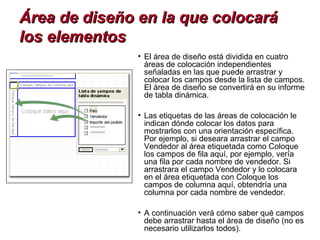
               • El área de diseño está dividida en cuatro
                 áreas de colocación independientes
                 señaladas en las que puede arrastrar y
                 colocar los campos desde la lista de campos.
                 El área de diseño se convertirá en su informe
                 de tabla dinámica.

               • Las etiquetas de las áreas de colocación le
                 indican dónde colocar los datos para
                 mostrarlos con una orientación específica.
                 Por ejemplo, si deseara arrastrar el campo
                 Vendedor al área etiquetada como Coloque
                 los campos de fila aquí, por ejemplo, vería
                 una fila por cada nombre de vendedor. Si
                 arrastrara el campo Vendedor y lo colocara
                 en el área etiquetada con Coloque los
                 campos de columna aquí, obtendría una
                 columna por cada nombre de vendedor.

               • A continuación verá cómo saber qué campos
                 debe arrastrar hasta el área de diseño (no es
                 necesario utilizarlos todos).
Crear la vista de un informe tabla
dinámica
               • Ahora es el momento de encajar las piezas. Supongamos
                 que su primera pregunta es: ¿Cuánto ha vendido cada
                 vendedor? Para conocer la respuesta utilizaría dos de los
                 campos de la lista de campos: el campo Vendedor para
                 mostrar los nombres de los vendedores y el campo
                 Cantidad del pedido para presentar la cantidad vendida
                 por cada persona.

               • Después de decidir qué campos utilizar, debe determinar
                 dónde colocar cada campo. Para mostrar un nombre de
                 vendedor por cada fila, debe arrastrar el campo Vendedor
                 hasta el área de colocación identificada como Coloque
                 los campos de fila aquí. Cuando coloque el campo
                 Vendedor, en el diseño aparecerán los nombres de los
                 vendedores.

               • Para ver la cantidad vendida por cada persona, arrastre el
                 campo Cantidad del pedido hasta el área etiquetada
                 como Coloque datos aquí. El área de colocación de
                 elementos es el lugar donde normalmente se colocan
                 datos numéricos, porque Excel los suma automáticamente
                 en esta área. A continuación, los totales se muestran en el
                 informe de tabla dinámica. Cuando coloque el campo
                 Cantidad del pedido en el área de colocación de datos, el
                 contorno coloreado desaparecerá y verá la vista del
                 informe.
Listo


        • Ahí lo tiene. El informe de tabla dinámica
          resume 799 filas de información para que
          pueda conocer inmediatamente el nivel de
          ventas de cada vendedor. Puede utilizar la
          información como mejor le parezca: mostrarlo
          a otras personas, copiarlo en un documento
          de Word o publicarlo en una página Web.

        • Para obtener las respuestas a otras
          preguntas con tanta facilidad y rapidez, puede
          arrastrar otros campos al área de diseño. O
          también puede ordenar los datos o utilizarlos
          dinámicamente colocando campos en las
          columnas o en las filas para mostrar distintas
          relaciones existentes entre ellos simplemente
          arrastrando los campos desde una área de
          colocación a otra.
Práctica

           • En esta sesión de práctica usará el Asistente
             para tablas y gráficos dinámicos para crear
             un informe de tabla dinámica a partir de las
             mismas cifras de ventas usadas en la lección.

           • También puede probar algo nuevo: consultar
             las ventas correspondientes a los distintos
             países (arrastrando un campo en el área de
             colocación Página).

           Sesión de prácticas

           • Si hace clic en el archivo de Excel adjunto
             en la siguiente página, se descargará en el
             equipo una hoja de cálculo de prácticas que
             se abrirá en Excel, y al lado en otra ventana
             aparecerán instrucciones para la práctica (ver
             la imagen).
Práctica

Sugerencias:
• Si las instrucciones de la práctica no están visibles,
  o desaparecen al hacer clic en Excel, haga clic en el
  botón de la barra de tareas Ayuda de Excel y
  después en el botón Mosaico automático en la
  esquina superior izquierda de las instrucciones.
• Si las instrucciones de la práctica ocultan Excel,
  haga clic en el botón Mosaico automático en la
  esquina superior izquierda de las instrucciones.
Antes de empezar:
• Asegúrese de cerrar Excel si ya se está ejecutando.      Hoja de cálculo de
Iniciar la práctica:                                        Microsoft Excel
• A continuación, haga doble clic en el icono Hoja de
  cálculo de Microsoft Excel (en modo de
  presentación)
Ejercicio 1
  1.   En la hoja de cálculo, seleccione cualquier celda que
       contenga datos. Por ejemplo, haga clic en la celda
       A4. En el menú Datos, haga clic en Informe de
       tablas y gráficos dinámicos. Aparece el Asistente.

  2.   En el Paso 1 del Asistente, asegúrese de que está
       seleccionada la opción Lista o base de datos de
       Microsoft Office Excel como respuesta a la primera
       pregunta.

  3.   Cerciórese de que como respuesta a la siguiente
       pregunta está seleccionada la opción Tabla
       dinámica.

  4.   Haga clic en Finalizar.

Nota:
Eso es todo. Al hacer clic en Finalizar le indicará al
asistente que desea utilizar la configuración
predeterminada para diseñar un área para el informe
de tabla dinámica. Puede dedicar más tiempo
trabajando con el Asistente haciendo clic en
Siguiente en vez de enFinalizar, pero ahora mismo
no es necesario.
Ejercicio 1

• Cuando vaya desplazando esta página hacia
  abajo para leer más pasos de práctica
  desaparecerá el área de diseño. El texto
  volverá a aparecer cuando haga clic en la
  hoja de cálculo.
• En el libro de trabajo de la sesión de práctica
  se insertará una nueva hoja de cálculo,
  "Hoja1". La nueva hoja de cálculo contiene
  tres elementos: la Lista de campos de tabla
  dinámica, el área de diseño del informe, que
  contiene áreas de colocación independientes
  marcadas con contornos en las que arrastrará
  y colocará los campos, y la barra de
  herramientas Tabla dinámica. Si no ve la
  lista de campos, que tiene el siguiente
  aspecto:
Ejercicio 1

   • Haga clic en el área marcada. Si sigue sin ver
     la lista, haga clic en el botón “Mostrar lista de
     campos” de la barra de herramientas Tabla
     dinámica. (La barra de herramientas debe
     aparecer de forma flotante sobre la hoja de
     cálculo o anclada a un lateral.)

Nota:
Si no está visible la barra de herramientas
Tabla dinámica, en el menú Ver, elija Barras de
herramientas y, a continuación, haga clic en
Tabla dinámica.

Si lo desea, puede arrastrar la lista de campos
y la barra de herramientas a distintas
ubicaciones mientras realiza los ejercicios
siguientes.
Ejercicio 2
Ahora diseñará el informe para conocer cuánto
ha vendido cada vendedor. El diseño del
informe va cambiando de aspecto a medida
que arrastra campos a la zona de diseño.
   1. Desde la lista Lista de campos de
      tabla dinámica, arrastre el campo
      Vendedor hasta el área de colocación
      denominada Coloque campos de fila
      aquí.
Puede arrastrar seleccionando el nombre de
campo o el botón que aparece delante del
nombre del campo. Si coloca un campo en el
área de colocación incorrecta, sólo tiene que
arrastrarlo al área adecuada.
Nota:
Una vez colocados los nombres de los
campos, siguen estando en la lista, pero
cambian a negrita.
Ejercicio 2

 2. Desde la Lista de campos de tabla
    dinámica, arrastre el campo
    Cantidad del pedido hasta el área
    de colocación etiquetado como
    Coloque datos aquí.
Cuando coloque un campo en el área de
colocación para elementos de datos,
desaparece el contorno coloreado y podrá
ver el informe, que muestra el total de
ventas de cada vendedor.
Las primeras filas de su informe de tabla
periódica deberían presentar el siguiente
aspecto:
Ejercicio 3
En este ejercicio cambiará la orientación de una fila y la convertirá en
una columna.
  1. Haga clic en el encabezado de campo Vendedor (en la celda
     A4).
  2. Arrastre y coloque el encabezado de campo Vendedor en la
     celda B3, que es la celda que aparece directamente encima de
     "Total". Cuando arrastre, siempre y cuando el cursor sea un
     cuadro gris y lo lleve hasta la celda de destino, todo va bien
El informe cambiará de aspecto para mostrar los nombres de los
vendedores en columnas en lugar de en filas.
Estos datos en concreto no resultan fáciles de leer en formato de
columnas, pero con otro tipo de datos, este formato puede ser muy útil.
Necesitará saber cómo llevar un campo de una orientación a la otra.
A continuación, vuelva a dar al campo Vendedor la orientación en filas.
Cómo hacerlo Haga clic en el encabezado de campo Vendedor,
arrástrelo hasta la celda A4 y colóquelo allí.
Ejercicio 4
Ahora intentará hacer algo nuevo: crear
vistas de página. En este ejemplo,
mostrará las cantidades de los pedidos de
cada vendedor, incluyendo los distintos
países en diferentes páginas. Arrastrará y
campo y lo colocará en el área de
colocación etiquetada como Coloque
campos de página aquí.
   –   Arrastre el campo País desde la Lista de
       campos de tabla dinámica y colóquelo
       en el área Coloque campos de página
       aquí.
Nota:
Si no ve la lista de campos, haga clic en el área
de colocación. Si sigue sin ver la lista, haga clic
en el botón Mostrar lista de campos de la
barra de herramientas Tabla dinámica.
Ejercicio 4

Ahora el informe tendrá un aspecto parecido
a este:
El nombre de la página visible aparece en la
celda situada junto al campo País. En este
ejemplo, la página visible contiene datos para
todos los países de la lista.
Para ver otra página, haga clic en la flecha
que aparece junto al nombre de la página y
haga clic en Aceptar.
Puede ver tres páginas. Se indica la cantidad
vendida por cada país para cada vendedor
incluido en la página de ese país, mientras
que los totales para ambos países se
muestran juntos en la página "(Todas)".
Ejercicio 5
Ya dijimos que es fácil cambiar de opinión sobre
qué información debe incluirse en los informes.
Ahora verá como quitar campos. Antes de
comenzar, observe que los campos que aparecen
en la vista de informe se muestran en negrita en la
Lista de campos de tabla dinámica. Esto resulta
de utilidad para controlar qué campos ha
arrastrado y colocado ya en el informe.                       
   –
                                                              
       Haga clic en el encabezado de campo País de la
       hoja de cálculo (celda A1) y arrástrelo y colóquelo
       en cualquier lugar situado fuera del contorno
       marcado. Por ejemplo, colóquelo en la celda D2.

Nota:
Cuando el campo se arrastra fuera del área de diseño,
aparece una equis "X" roja detrás del punto de inserción.
La X significa que el campo se va a eliminar del diseño del
informe.
Ejercicio 5
  1.   Haga clic en el encabezado de campo
       Suma de pedidos contenido en la hoja de
       cálculo (celda A3) y arrástrelo para
       colocarlo fuera del contorno marcado.
  2.   Cuando coloque el campo, el contorno se
       expandirá.
  3.   Haga clic en el encabezado de campo
       Vendedor de la hoja de cálculo (celda A4)
       y arrástrelo y colóquelo en cualquier lugar
       situado fuera del contorno marcado.
El contorno volverá a ser igual que antes de
empezar la operación. Ninguno de los nombres de
la lista de campos aparece en negrita, porque
ninguno de ellos se está utilizando en el área de
diseño.
Así que si desea comenzar todo de nuevo, es así
de sencillo. En un par de segundos puede tener un
punto de partida limpio.

Curso excel

  • 1.
    ¿ Te acuerdas? • Este juego consistía en dar coordenadas A B C D para “hundir” los barcos enemigos 1 • Las coordenadas consistían en: 2 B2 – Columnas – Renglones 3 • De esta manera, 4 ¿ como podríamos “hundir” estos 5 barcos ?
  • 2.
    ¿ En quecoinciden ? A B C D 1 2 3 Compara 4 5
  • 3.
    Ejercicio 1 1. Ahoraabre EXCEL 2. Posiciónate en la A B C D E F coordenada C3 1 3. Teclea 15 4. Posiciónate en la 2 coordenada B6 3 15 5. Teclea 20 4 6. Realiza los ejercicios que se presentan a 5 continuación 6 20
  • 4.
    Coordenadas - Vínculo •El EXCEL funciona como • Tendrás que utilizar el mouse el juego “combate naval” o el teclado para seleccionar • Posiciónate en la la coordenada C3 coordenada A3 • En este ejemplo el valor que • Existe una forma de exista en C3 será “vinculado” y referenciar (vincular) una presentado en A3 “Celda” con otra • Para poder “referenciar” a una celda es necesario ingresar un signo operador: – Igual = – Suma + – Resta -
  • 5.
    Coordenadas fijas • Elsigno de “ $ ” convierte ya sea: – Columna – Renglón – Celda En una coordenada fija • Observa donde se encuentra el signo “$”
  • 6.
    Hojas de trabajo •El nombre de Libro de • Para desplazarse en la misma EXCEL, proviene de que hoja se utiliza ya sea el mouse esta compuesto por o el teclado (flechas) varias hojas de trabajo • Para desplazarse entre hojas • Las hojas que contiene distintas, es necesario cada libro se pueden ver seleccionar la hoja deseada en la parte inferior de la con el mouse o utilizar la pantalla combinación de teclas (alt + tab) • Uno puede “Insertar” hojas (menú insertar), así como “Eliminar” hojas (menú edición)
  • 7.
    Configurar página • Estaopción te permitirá modificar ciertos aspectos de la hoja de cálculo tales como: – Propiedades de la página (impresión y extras) – Márgenes – Encabezado y pie de página
  • 8.
    Configurar página • Parapoder imprimir la hoja de cálculo tal y como la visualizas en la pantalla de Excel, es necesario entrar a esta opción y pasar a la pestaña “hoja” donde el la sección “imprimir” hay que dar click en “Líneas de división” y en Títulos de filas y columnas
  • 9.
    Edición Las funciones masimportantes de este menú son: – Cortar La función cortar te permite “cortar” una fórmula y pasarla (pegarla) de una celda a otra – Copiar La función copiar te permite “duplicar” una fórmula y pasarla (pegarla) de una celda a otra – Pegar Esta función permite trasladar ya sea valores o fórmulas de una celda a otra, se utiliza como complemento a las instrucciones de copiar y pegar
  • 10.
    Edición - cortar •La función cortar te • En este ejemplo lo permite “cortar” una que se realizó fue fórmula y pasarla cortar la fórmula que (pegarla) de una esta en C7 y pegarla celda a otra en D7 • Existen varios caminos para utilizar esta función: – Por menús – Por atajo (teclado) – Por icono
  • 11.
    Edición - copiar •La función copiar te • En este ejemplo lo que se realizó fue copiar la fórmula que esta en permite “duplicar” una C7 y pegarla en D7 fórmula y pasarla • Observa que pasa, ve la barra de (pegarla) de una celda a comandos otra • Existen varios caminos para utilizar esta función: – Por menús – Por atajo (teclado) – Por icono
  • 12.
    Insertar – InsertarCelda / Fila / Renglón / Hoja de cálculo • Este comando tiene a – A través de atajos Combinación de las teclas su vez varias formas C más el signo + de ser llamado: • Para ingresar ya sea columna – A través del menú o renglón completo a través del teclado se utiliza: – Renglón = B + Barra – Columna = C + Barra • Para ingresar una hoja de cálculo simplemente se accede al menú insertar, y se selecciona dicha opción
  • 13.
    Insertar - gráficos •Posiblemente una de las funciones mas importantes para elaborar análisis • A través del asistente de gráficos el EXCEL te lleva de la mano para generar el gráfico mas conveniente para presentar la información en una forma visual
  • 14.
    Insertar - Funciones •El EXCEL contiene Nota importante: múltiples fórmulas • Para efectos de las materias (funciones) para simplificar financieras, el EXCEL cuenta con las fórmulas financieras y la vida al usuario y pueda estadísticas necesarias utilizar a esta herramienta como sustituto de su calculadora • Inclusive el mismo EXCEL te lleva de la mano para ingresar los datos a sus fórmulas
  • 15.
    Menú - formato •Sin duda uno de los mas • Desde esta función se da cortos menús de EXCEL formato a: sin embargo uno de los mas necesarios • La función “Formato de celdas”, nos permite mejorar la presentación de la información
  • 16.
    Herramientas – Buscarobjetivo • Esta función se utiliza • Se pretende buscar cual será el valor del Activo, haciendo que la cuando, se tiene todo fórmula de diferencia tenga un formulado y se pretende valor de 0 encontrar el valor • ¿ Como llegue a los valores de la deseado columna E ? • En el ejemplo adjunto, sabemos que la ecuación: – Activo = Pasivo + Capital • El año 1 esta “cuadrado” • Las cuentas de pasivo y capital tuvieron un incremento del 5%
  • 17.
    Herramientas – Auditoriade fórmulas • Esta función es muy útil dado que permite “rastrear” como se obtiene un resultado en una hoja de trabajo • Permite que un tercero que no elaboró el libro pueda entender que tipo de cálculos se realizan
  • 18.
    Herramientas - opciones •Este menú contiene varios comandos muy importantes del EXCEL • Desde aquí se parametriza que es lo que se quiere: – Ver – Como realizar los cálculos – Modificaciones – Guardado automático – Seguridad – Etc…
  • 19.
    Formato - Celdas •En el menú formato la • Como ejemplo teclea “Valor presente en la celda C9” opción “Formato de • Utiliza la opción de alineación, celdas” contiene las centrada y da un clic en “ajustar siguientes opciones: texto” – Número – Alineación – Fuente – Bordes – Tramas – Proteger
  • 20.
    Formato - Celdas •Sobre el mismo ejemplo • Finalmente ilumine la utilice la opción fuente y columna B de color Naranja cambie a la fuente Batang (o cualquiera de su elección) • Seleccione la opción bordes y seleccione subrayar con doble raya • Seleccione tramas y haga de la celda B10 una celda cuadriculada
  • 21.
    Crear fórmulas • Existenvarias formas de crear fórmulas a través de EXCEL – La primera es a través del asistente de fórmulas – La segunda es creando las fórmulas directamente • Para esto simplemente deberá conocer la fórmula que desea armar y posteriormente entrar a EXCEL
  • 22.
    Crear fórmulas • Paracrear cualquier • Por ejemplo para conocer el fórmula partimos de los importe cobrado del día sería necesario multiplicar el No. de operadores básicos: pacientes x el precio de la – Igual consulta, el resultado sería de – Suma $7,500.00 – Resta • Posteriormente se digita la fórmula que se desea realizar haciendo “referencia” hacia las celdas que contienen la información deseada
  • 23.
    Crear fórmulas • Para efectuar un cambio de signo sería necesario cualquiera de las dos siguientes opciones: – Multiplicar la cantidad por -1 – Referenciar la cantidad con el signo – • Se puede referenciar (vincular) hojas distintas • En el ejemplo adjunto se observa que la celda D46 hace referencia al a hoja de trabajo Balance General
  • 24.
    Curso Tablas Dinámicas– Esta en Línea Objetivos Una vez finalizado este curso, sabrá realizar las siguientes tareas: • Observe por qué la característica PivotTable de tablas dinámicas es tan útil. • Dé sentido a los datos creando un informe de tabla dinámica Acerca de este curso Este curso incluye: • Dos lecciones autoguiadas y una sesión de práctica para experimentar. • Una pequeña prueba (sin puntuación) al final de cada lección. • Una tarjeta de referencia rápida que podrá llevarse del curso. rnet: office.microsoft.com/training/training.aspx?AssetID=RC010136193082
  • 25.
    ¿Qué es tanbueno de las tablas dinámicas? Utilice un informe de tabla dinámica cuando desee hacer más comprensibles y fáciles de Cuándo se deben interpretar de un solo vistazo conjuntos complejos de datos. Los informes de tabla dinámica son especialmente útiles cuando se tiene una gran cantidad de datos que sumar y usar los informes desea comparar varios aspectos de cada cifra. Puesto que los informes de tabla dinámica le de tabla dinámica permiten arrastrar campos a distintas posiciones del diseño, puede cambiar la vista de los datos para ver más detalles de los mismos o calcular distintos resúmenes. Los cursos de esta serie se dedican a los datos de origen contenidos en Microsoft Excel en vez de en orígenes de datos externos que requieren Microsoft Query y ODBC (Open Database Connectivity) u otros controladores de orígenes de datos. Para obtener más Para preparar información sobre los orígenes de datos, consulte la Ayuda de Microsoft Excel. los datos de Para preparar los datos: Asegúrese de que los datos de Excel están bien organizados. ¡El orden es importante! Por origen para un ejemplo, asegúrese de que la primera fila contiene etiquetas, ya que Excel las usará como informe de tabla nombres de campos en el informe. dinámica Compruebe que cada columna sólo contiene un tipo de datos; por ejemplo, incluya texto en una columna y valores numéricos en otra columna distinta. Quite cualquier subtotal calculado automáticamente. No se preocupe, el informe de tabla dinámica calculará por usted los subtotales y los totales generados.
  • 26.
    ¿Qué es tanbueno de las tablas dinámicas? 1. Seleccione cualquier celda de la hoja de cálculo que contenga datos, o bien, seleccione todos los datos y columnas que desea incluir en el informe. En el menú Datos, haga clic en Informe de tablas y gráficos dinámicos. 2. En el Paso 1 del Asistente, asegúrese de que está seleccionada la opción Lista o base de datos de Microsoft Office Excel. 3. En la sección ¿Qué tipo de informe desea crear?, compruebe que está seleccionada la opción Tabla dinámica. 4. Haga clic en Finalizar. Para crear un informe de tabla El Asistente proporciona un área de hoja de cálculo para el informe y enumera los campos disponibles en la Lista de campos de tabla dinámica. dinámica Nota: Si no está visible la lista de campos, haga clic en el botón Mostrar lista de campos de la barra de herramientas Tabla dinámica. Para contestar a una pregunta, seleccione en la lista de campos aquéllos que debe arrastrar y decidir dónde colocar cada uno de ellos en el diseño. El área de colocación de datos es el lugar donde normalmente se colocan datos numéricos, que se suman automáticamente. Una vez creado un informe de tabla dinámica, puede cambiar su diseño, modificar el formato o cambiar el nivel de detalles para presentar información más detallada.
  • 27.
    Hacer que losdatos trabajen por ti Imagínese una hoja de cálculos de Excel con cifras de ventas de la compañía y cientos, no, miles de filas de datos. Todo el mundo tiene preguntas sobre el significado de los datos. ¿Cómo obtienen las respuestas? Los informes de tablas dinámicas organizan y resumen los datos de modo que no sólo formen parte de una hoja de cálculos. Los informes de tablas dinámicas ofrecen comparaciones, revelan modelos y relaciones, además de analizar las tendencias. En esta lección, va a comprobar cómo los informes de tablas dinámicas facilitan todo eso: comparan, revelan y analizan mostrando diferentes vistas de los datos y convirtiendo los datos en información que tiene sentido.
  • 28.
    Hacer las preguntasque elijas • Usted decide qué datos desea analizar y cómo organizarlos. En lugar de ser un solo formulario arbitrario que realmente no se adapte a sus necesidades, cada informe de tabla dinámica le proporciona una vista distinta de sus datos, respondiendo al instante a sus preguntas, y está personalizada para sus objetivos. • Para comparar datos, para buscar sus significados, comience por plantear preguntas. ¿Necesita conocer las cifras totales de ventas por región, por vendedor, por trimestre o por mes? ¿Iría mejor su negocio si los mejores vendedores sólo vendieran los mejores productos? ¿O significaría eso que habría líneas completas de productos sin generar ingresos? • Una vez que tenga en mente las preguntas, Excel proporciona respuestas con facilidad. En primer lugar, ofrece un asistente para ayudarle a preparar los datos para mostrarlos en una nueva vista. A continuación, puede arrastrar y colocar los datos desde su lista de cifras de ventas hasta una nueva vista de informe de tabla dinámica.
  • 29.
    Obtener las respuestasque necesitas • Crear informes de tabla dinámica consiste en llevar piezas de información de unos lugares a otros para ver cómo encajan entre sí. ¿No está satisfecho con este primer informe? Se tarda un par de segundos en cambiar la disposición de las filas y las columnas, algo parecido a girar un caleidoscopio para ver distintos patrones. • Los informes de tabla dinámica ayudan tanto a hacer que los datos sean manejables que pueden hacerle perder la cabeza, pero no debe preocuparse por organizar el informe de una forma "equivocada". Lleve los datos de un lugar a otro, una y otra vez, para conseguir tantas respuestas directas y claras como preguntas plantee. • Por tanto, en cuestión de segundos puede convertir un informe que muestre las ventas de cada vendedor en otro que enumere las ventas por país o en otro que clasifique a los vendedores por cantidades de pedidos: es como convertir un grupo desordenado de personas en una banda de música desfilando y tocando al unísono.
  • 30.
    Crear un informetabla dinámica • En esta lección, va a conocer al Asistente. (No se preocupe de lo que sucede en privado.) Va a aprender a arrastrar datos seleccionados hasta el área de diseño de la tabla dinámica y comprobará cómo la nueva vista responde a las preguntas sobre una lista de cifras de ventas en Excel. • En la sesión práctica al final de la lección, tendrá la oportunidad de crear un informe de tablas dinámicas.
  • 31.
    Determinar que deseasaber • Imagine que Excel está abierto y que está mirando las cifras de ventas. En este ejemplo hay 799 filas de ventas ordenadas por país, vendedor e importe de los pedidos. • ¿Cómo puede hacer que los datos sean más comprensibles? Para averiguarlo, empiece por preguntarse qué necesita saber: • ¿Qué nivel de ventas tiene cada vendedor? • ¿Qué cantidades se han vendido por país? • Cuando esté listo para obtener las respuestas, haga clic en cualquier punto de los datos e inicie el Asistente haciendo clic en la opción Informe de tablas y gráficos dinámicos del menú Datos. Nota: El Asistente para tablas y gráficos dinámicos también se utiliza para crear informes de tabla dinámica, representaciones gráficas de los informes de tabla dinámica. En este curso no se incluyen los informes de gráficos dinámicos.
  • 32.
    Introducción al asistente Una vez abierto el asistente, haga clic en Finalizar. Eso es todo. Puede dedicar más tiempo a estudiar el Asistente, pero para este ejemplo no es necesario. Haciendo clic en Finalizar directamente indica al Asistente que debe usar la configuración predeterminada. Si no se especifica lo contrario, el Asistente: – Utilizará los datos contenidos en una lista de Excel o en una base de datos. – Preparará una área de diseño para crear un informe de tabla dinámica. – Utilizará todos los datos contenidos en la lista. – Colocará el área de diseño del informe en una nueva hoja de cálculo.
  • 33.
    El asistente lomuestra todo • El Asistente tarda menos de un segundo en preparar una hoja de cálculo con todo lo necesario para crear una vista de tabla dinámica de sus datos: la Lista de campos de tabla dinámica desde la que arrastrar los elementos, el área de diseño en la que colocar los elementos y la barra de herramientas Tabla dinámica. • En la sesión de práctica del final de la lección lo podrá comprobar usted mismo: sólo se tarda unos segundos más en diseñar la vista de tabla dinámica que lo que tarda el Asistente en preparar el área de la hoja de cálculo.
  • 34.
    Lista desde laque arrastrará los elementos • La Lista de campos de tabla dinámica contiene los nombres de las columnas del origen de datos (las cifras de ventas): País, Vendedor, Cantidad del pedido, Fecha del pedido e ID del pedido. • Cada una de las columnas de datos de origen se ha convertido en un campo con el mismo nombre. Para crear una vista de tabla dinámica de sus datos debe arrastrar los campos desde la lista de campos hasta el área de diseño.
  • 35.
    Área de diseñoen la que colocará los elementos • El área de diseño está dividida en cuatro áreas de colocación independientes señaladas en las que puede arrastrar y colocar los campos desde la lista de campos. El área de diseño se convertirá en su informe de tabla dinámica. • Las etiquetas de las áreas de colocación le indican dónde colocar los datos para mostrarlos con una orientación específica. Por ejemplo, si deseara arrastrar el campo Vendedor al área etiquetada como Coloque los campos de fila aquí, por ejemplo, vería una fila por cada nombre de vendedor. Si arrastrara el campo Vendedor y lo colocara en el área etiquetada con Coloque los campos de columna aquí, obtendría una columna por cada nombre de vendedor. • A continuación verá cómo saber qué campos debe arrastrar hasta el área de diseño (no es necesario utilizarlos todos).
  • 36.
    Crear la vistade un informe tabla dinámica • Ahora es el momento de encajar las piezas. Supongamos que su primera pregunta es: ¿Cuánto ha vendido cada vendedor? Para conocer la respuesta utilizaría dos de los campos de la lista de campos: el campo Vendedor para mostrar los nombres de los vendedores y el campo Cantidad del pedido para presentar la cantidad vendida por cada persona. • Después de decidir qué campos utilizar, debe determinar dónde colocar cada campo. Para mostrar un nombre de vendedor por cada fila, debe arrastrar el campo Vendedor hasta el área de colocación identificada como Coloque los campos de fila aquí. Cuando coloque el campo Vendedor, en el diseño aparecerán los nombres de los vendedores. • Para ver la cantidad vendida por cada persona, arrastre el campo Cantidad del pedido hasta el área etiquetada como Coloque datos aquí. El área de colocación de elementos es el lugar donde normalmente se colocan datos numéricos, porque Excel los suma automáticamente en esta área. A continuación, los totales se muestran en el informe de tabla dinámica. Cuando coloque el campo Cantidad del pedido en el área de colocación de datos, el contorno coloreado desaparecerá y verá la vista del informe.
  • 37.
    Listo • Ahí lo tiene. El informe de tabla dinámica resume 799 filas de información para que pueda conocer inmediatamente el nivel de ventas de cada vendedor. Puede utilizar la información como mejor le parezca: mostrarlo a otras personas, copiarlo en un documento de Word o publicarlo en una página Web. • Para obtener las respuestas a otras preguntas con tanta facilidad y rapidez, puede arrastrar otros campos al área de diseño. O también puede ordenar los datos o utilizarlos dinámicamente colocando campos en las columnas o en las filas para mostrar distintas relaciones existentes entre ellos simplemente arrastrando los campos desde una área de colocación a otra.
  • 38.
    Práctica • En esta sesión de práctica usará el Asistente para tablas y gráficos dinámicos para crear un informe de tabla dinámica a partir de las mismas cifras de ventas usadas en la lección. • También puede probar algo nuevo: consultar las ventas correspondientes a los distintos países (arrastrando un campo en el área de colocación Página). Sesión de prácticas • Si hace clic en el archivo de Excel adjunto en la siguiente página, se descargará en el equipo una hoja de cálculo de prácticas que se abrirá en Excel, y al lado en otra ventana aparecerán instrucciones para la práctica (ver la imagen).
  • 39.
    Práctica Sugerencias: • Si lasinstrucciones de la práctica no están visibles, o desaparecen al hacer clic en Excel, haga clic en el botón de la barra de tareas Ayuda de Excel y después en el botón Mosaico automático en la esquina superior izquierda de las instrucciones. • Si las instrucciones de la práctica ocultan Excel, haga clic en el botón Mosaico automático en la esquina superior izquierda de las instrucciones. Antes de empezar: • Asegúrese de cerrar Excel si ya se está ejecutando. Hoja de cálculo de Iniciar la práctica: Microsoft Excel • A continuación, haga doble clic en el icono Hoja de cálculo de Microsoft Excel (en modo de presentación)
  • 40.
    Ejercicio 1 1. En la hoja de cálculo, seleccione cualquier celda que contenga datos. Por ejemplo, haga clic en la celda A4. En el menú Datos, haga clic en Informe de tablas y gráficos dinámicos. Aparece el Asistente. 2. En el Paso 1 del Asistente, asegúrese de que está seleccionada la opción Lista o base de datos de Microsoft Office Excel como respuesta a la primera pregunta. 3. Cerciórese de que como respuesta a la siguiente pregunta está seleccionada la opción Tabla dinámica. 4. Haga clic en Finalizar. Nota: Eso es todo. Al hacer clic en Finalizar le indicará al asistente que desea utilizar la configuración predeterminada para diseñar un área para el informe de tabla dinámica. Puede dedicar más tiempo trabajando con el Asistente haciendo clic en Siguiente en vez de enFinalizar, pero ahora mismo no es necesario.
  • 41.
    Ejercicio 1 • Cuandovaya desplazando esta página hacia abajo para leer más pasos de práctica desaparecerá el área de diseño. El texto volverá a aparecer cuando haga clic en la hoja de cálculo. • En el libro de trabajo de la sesión de práctica se insertará una nueva hoja de cálculo, "Hoja1". La nueva hoja de cálculo contiene tres elementos: la Lista de campos de tabla dinámica, el área de diseño del informe, que contiene áreas de colocación independientes marcadas con contornos en las que arrastrará y colocará los campos, y la barra de herramientas Tabla dinámica. Si no ve la lista de campos, que tiene el siguiente aspecto:
  • 42.
    Ejercicio 1 • Haga clic en el área marcada. Si sigue sin ver la lista, haga clic en el botón “Mostrar lista de campos” de la barra de herramientas Tabla dinámica. (La barra de herramientas debe aparecer de forma flotante sobre la hoja de cálculo o anclada a un lateral.) Nota: Si no está visible la barra de herramientas Tabla dinámica, en el menú Ver, elija Barras de herramientas y, a continuación, haga clic en Tabla dinámica. Si lo desea, puede arrastrar la lista de campos y la barra de herramientas a distintas ubicaciones mientras realiza los ejercicios siguientes.
  • 43.
    Ejercicio 2 Ahora diseñaráel informe para conocer cuánto ha vendido cada vendedor. El diseño del informe va cambiando de aspecto a medida que arrastra campos a la zona de diseño. 1. Desde la lista Lista de campos de tabla dinámica, arrastre el campo Vendedor hasta el área de colocación denominada Coloque campos de fila aquí. Puede arrastrar seleccionando el nombre de campo o el botón que aparece delante del nombre del campo. Si coloca un campo en el área de colocación incorrecta, sólo tiene que arrastrarlo al área adecuada. Nota: Una vez colocados los nombres de los campos, siguen estando en la lista, pero cambian a negrita.
  • 44.
    Ejercicio 2 2.Desde la Lista de campos de tabla dinámica, arrastre el campo Cantidad del pedido hasta el área de colocación etiquetado como Coloque datos aquí. Cuando coloque un campo en el área de colocación para elementos de datos, desaparece el contorno coloreado y podrá ver el informe, que muestra el total de ventas de cada vendedor. Las primeras filas de su informe de tabla periódica deberían presentar el siguiente aspecto:
  • 45.
    Ejercicio 3 En esteejercicio cambiará la orientación de una fila y la convertirá en una columna. 1. Haga clic en el encabezado de campo Vendedor (en la celda A4). 2. Arrastre y coloque el encabezado de campo Vendedor en la celda B3, que es la celda que aparece directamente encima de "Total". Cuando arrastre, siempre y cuando el cursor sea un cuadro gris y lo lleve hasta la celda de destino, todo va bien El informe cambiará de aspecto para mostrar los nombres de los vendedores en columnas en lugar de en filas. Estos datos en concreto no resultan fáciles de leer en formato de columnas, pero con otro tipo de datos, este formato puede ser muy útil. Necesitará saber cómo llevar un campo de una orientación a la otra. A continuación, vuelva a dar al campo Vendedor la orientación en filas. Cómo hacerlo Haga clic en el encabezado de campo Vendedor, arrástrelo hasta la celda A4 y colóquelo allí.
  • 46.
    Ejercicio 4 Ahora intentaráhacer algo nuevo: crear vistas de página. En este ejemplo, mostrará las cantidades de los pedidos de cada vendedor, incluyendo los distintos países en diferentes páginas. Arrastrará y campo y lo colocará en el área de colocación etiquetada como Coloque campos de página aquí. – Arrastre el campo País desde la Lista de campos de tabla dinámica y colóquelo en el área Coloque campos de página aquí. Nota: Si no ve la lista de campos, haga clic en el área de colocación. Si sigue sin ver la lista, haga clic en el botón Mostrar lista de campos de la barra de herramientas Tabla dinámica.
  • 47.
    Ejercicio 4 Ahora elinforme tendrá un aspecto parecido a este: El nombre de la página visible aparece en la celda situada junto al campo País. En este ejemplo, la página visible contiene datos para todos los países de la lista. Para ver otra página, haga clic en la flecha que aparece junto al nombre de la página y haga clic en Aceptar. Puede ver tres páginas. Se indica la cantidad vendida por cada país para cada vendedor incluido en la página de ese país, mientras que los totales para ambos países se muestran juntos en la página "(Todas)".
  • 48.
    Ejercicio 5 Ya dijimosque es fácil cambiar de opinión sobre qué información debe incluirse en los informes. Ahora verá como quitar campos. Antes de comenzar, observe que los campos que aparecen en la vista de informe se muestran en negrita en la Lista de campos de tabla dinámica. Esto resulta de utilidad para controlar qué campos ha arrastrado y colocado ya en el informe.  –  Haga clic en el encabezado de campo País de la hoja de cálculo (celda A1) y arrástrelo y colóquelo en cualquier lugar situado fuera del contorno marcado. Por ejemplo, colóquelo en la celda D2. Nota: Cuando el campo se arrastra fuera del área de diseño, aparece una equis "X" roja detrás del punto de inserción. La X significa que el campo se va a eliminar del diseño del informe.
  • 49.
    Ejercicio 5 1. Haga clic en el encabezado de campo Suma de pedidos contenido en la hoja de cálculo (celda A3) y arrástrelo para colocarlo fuera del contorno marcado. 2. Cuando coloque el campo, el contorno se expandirá. 3. Haga clic en el encabezado de campo Vendedor de la hoja de cálculo (celda A4) y arrástrelo y colóquelo en cualquier lugar situado fuera del contorno marcado. El contorno volverá a ser igual que antes de empezar la operación. Ninguno de los nombres de la lista de campos aparece en negrita, porque ninguno de ellos se está utilizando en el área de diseño. Así que si desea comenzar todo de nuevo, es así de sencillo. En un par de segundos puede tener un punto de partida limpio.