Nueve cosas para hacer después de instalar Fedora 14
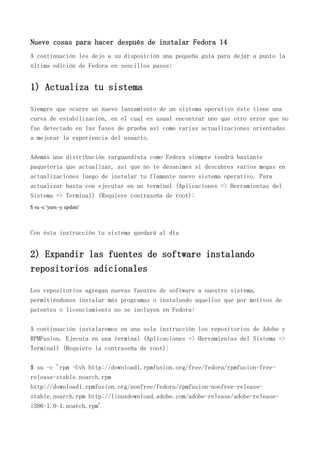
A continuación les dejo a su disposición una pequeña guía para dejar a punto la
última edición de Fedora en sencillos pasos:
1) Actualiza tu sistema
Siempre que ocurre un nuevo lanzamiento de un sistema operativo éste tiene una
curva de estabilización, en el cual es usual encontrar uno que otro error que no
fue detectado en las fases de prueba así como varias actualizaciones orientadas
a mejorar la experiencia del usuario.
Además una distribución varguandista como Fedora siempre tendrá bastante
paquetería que actualizar, así que no te desanimes si descubres varios megas en
actualizaciones luego de instalar tu flamante nuevo sistema operativo. Para
actualizar basta con ejecutar en un terminal (Aplicaciones => Herramientas del
Sistema => Terminal) (Requiere contraseña de root):
$ su -c 'yum -y update'
Con ésta instrucción tu sistema quedará al día
2) Expandir las fuentes de software instalando
repositorios adicionales
Los repositorios agregan nuevas fuentes de software a nuestro sistema,
permitiéndonos instalar más programas o instalando aquellos que por motivos de
patentes o licenciamiento no se incluyen en Fedora:
A continuación instalaremos en una sola instrucción los repositorios de Adobe y
RPMFusion. Ejecuta en una terminal (Aplicaciones => Herramientas del Sistema =>
Terminal) (Requiere la contraseña de root):
$ su -c 'rpm -Uvh http://download1.rpmfusion.org/free/fedora/rpmfusion-free-
release-stable.noarch.rpm
http://download1.rpmfusion.org/nonfree/fedora/rpmfusion-nonfree-release-
stable.noarch.rpm http://linuxdownload.adobe.com/adobe-release/adobe-release-
i386-1.0-1.noarch.rpm'
Si eres usuario del software de Google. No puede faltar este repositorio en tu
PC, pues permitirá instalar en Fedora aplicaciones como Picasa y Google Desktop
Search. Para instalarlo sólo ejecute en una terminal (como root):
$ su -c 'yum -y install wget nano && wget https://dl-
ssl.google.com/linux/linux_signing_key.pub && rpm --import
linux_signing_key.pub'
Luego creamos el repositorio:
# nano /etc/yum.repos.d/google.repo
Si estás usando arquitectura i386 (32 bits) agregamos estas líneas:
[google]
name=Google-i386
baseurl=http://dl.google.com/linux/rpm/stable/i386
enabled=1
gpgcheck=1
Si estás usando arquitectura x86_64 (64 bits) agregamos estas líneas:
[google64]
name=Google - x86_64
baseurl=http://dl.google.com/linux/rpm/stable/x86_64
enabled=1
gpgcheck=1
gpgkey=https://dl-ssl.google.com/linux/linux_signing_key.pub
Nota: Nano es un sencillo editor de texto por consola. Para pegar el
texto en nano presiona Ctrl+Shift+v; Luego presiona Ctrl+Shit+o para
guardar y Ctrl+Shift+x para salir del editor. Siempre puedes usar tu
editor de texto favorito. Por ejemplo, gedit en entornos Gnome.
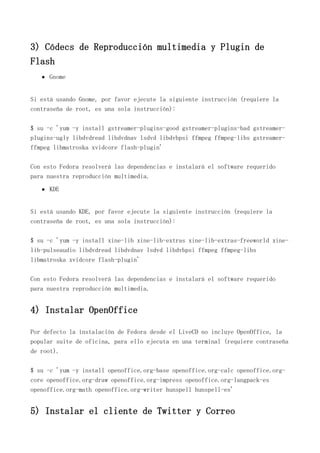
3) Códecs de Reproducción multimedia y Plugin de
Flash
Gnome
Si está usando Gnome, por favor ejecute la siguiente instrucción (requiere la
contraseña de root, es una sola instrucción):
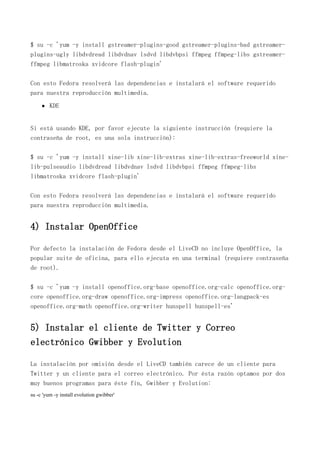
$ su -c 'yum -y install gstreamer-plugins-good gstreamer-plugins-bad gstreamer-
plugins-ugly libdvdread libdvdnav lsdvd libdvbpsi ffmpeg ffmpeg-libs gstreamer-
ffmpeg libmatroska xvidcore flash-plugin'
Con esto Fedora resolverá las dependencias e instalará el software requerido
para nuestra reproducción multimedia.
KDE
Si está usando KDE, por favor ejecute la siguiente instrucción (requiere la
contraseña de root, es una sola instrucción):
$ su -c 'yum -y install xine-lib xine-lib-extras xine-lib-extras-freeworld xine-
lib-pulseaudio libdvdread libdvdnav lsdvd libdvbpsi ffmpeg ffmpeg-libs
libmatroska xvidcore flash-plugin'
Con esto Fedora resolverá las dependencias e instalará el software requerido
para nuestra reproducción multimedia.
4) Instalar OpenOffice
Por defecto la instalación de Fedora desde el LiveCD no incluye OpenOffice, la
popular suite de oficina, para ello ejecuta en una terminal (requiere contraseña
de root).
$ su -c 'yum -y install openoffice.org-base openoffice.org-calc openoffice.org-
core openoffice.org-draw openoffice.org-impress openoffice.org-langpack-es
openoffice.org-math openoffice.org-writer hunspell hunspell-es'
5) Instalar el cliente de Twitter y Correo
electrónico Gwibber y Evolution
La instalación por omisión desde el LiveCD también carece de un cliente para
Twitter y un cliente para el correo electrónico. Por ésta razón optamos por dos
muy buenos programas para éste fin, Gwibber y Evolution:
su -c 'yum -y install evolution gwibber'
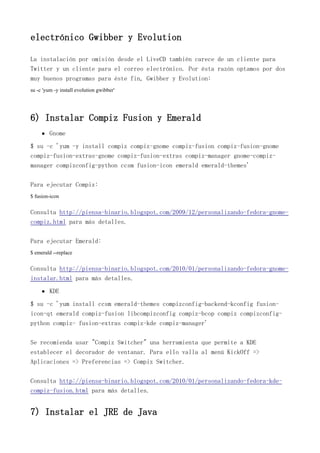
6) Instalar Compiz Fusion y Emerald
Gnome
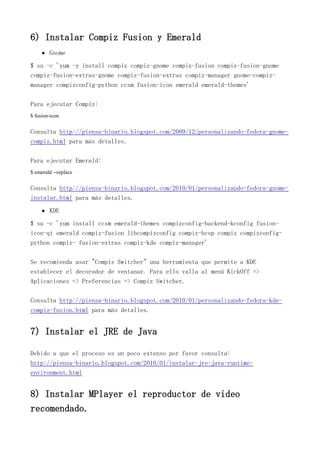
$ su -c 'yum -y install compiz compiz-gnome compiz-fusion compiz-fusion-gnome
compiz-fusion-extras-gnome compiz-fusion-extras compiz-manager gnome-compiz-
manager compizconfig-python ccsm fusion-icon emerald emerald-themes'
Para ejecutar Compiz:
$ fusion-icon
Consulta http://piensa-binario.blogspot.com/2009/12/personalizando-fedora-gnome-
compiz.html para más detalles.
Para ejecutar Emerald:
$ emerald --replace
Consulta http://piensa-binario.blogspot.com/2010/01/personalizando-fedora-gnome-
instalar.html para más detalles.
KDE
$ su -c 'yum install ccsm emerald-themes compizconfig-backend-kconfig fusion-
icon-qt emerald compiz-fusion libcompizconfig compiz-bcop compiz compizconfig-
python compiz- fusion-extras compiz-kde compiz-manager'
Se recomienda usar "Compiz Switcher" una herramienta que permite a KDE
establecer el decorador de ventanar. Para ello valla al menú KickOff =>
Aplicaciones => Preferencias => Compiz Switcher.
Consulta http://piensa-binario.blogspot.com/2010/01/personalizando-fedora-kde-
compiz-fusion.html para más detalles.
7) Instalar el JRE de Java
Debido a que el proceso es un poco extenso por favor consulta:
http://piensa-binario.blogspot.com/2010/01/instalar-jre-java-runtime-
environment.html
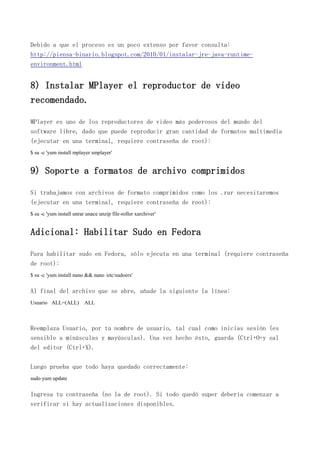
8) Instalar MPlayer el reproductor de video
recomendado.
MPlayer es uno de los reproductores de video más poderosos del mundo del
software libre, dado que puede reproducir gran cantidad de formatos multimedia
(ejecutar en una terminal, requiere contraseña de root):
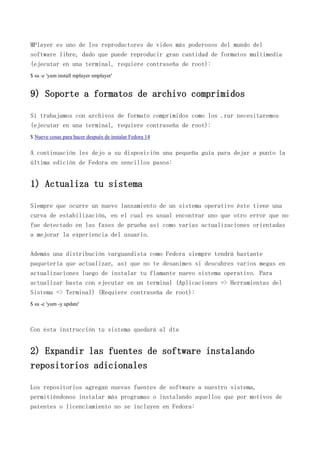
$ su -c 'yum install mplayer smplayer'
9) Soporte a formatos de archivo comprimidos
Si trabajamos con archivos de formato comprimidos como los .rar necesitaremos
(ejecutar en una terminal, requiere contraseña de root):
$ Nueve cosas para hacer después de instalar Fedora 14
A continuación les dejo a su disposición una pequeña guía para dejar a punto la
última edición de Fedora en sencillos pasos:
1) Actualiza tu sistema
Siempre que ocurre un nuevo lanzamiento de un sistema operativo éste tiene una
curva de estabilización, en el cual es usual encontrar uno que otro error que no
fue detectado en las fases de prueba así como varias actualizaciones orientadas
a mejorar la experiencia del usuario.
Además una distribución varguandista como Fedora siempre tendrá bastante
paquetería que actualizar, así que no te desanimes si descubres varios megas en
actualizaciones luego de instalar tu flamante nuevo sistema operativo. Para
actualizar basta con ejecutar en un terminal (Aplicaciones => Herramientas del
Sistema => Terminal) (Requiere contraseña de root):
$ su -c 'yum -y update'
Con ésta instrucción tu sistema quedará al día
2) Expandir las fuentes de software instalando
repositorios adicionales
Los repositorios agregan nuevas fuentes de software a nuestro sistema,
permitiéndonos instalar más programas o instalando aquellos que por motivos de
patentes o licenciamiento no se incluyen en Fedora:
A continuación instalaremos en una sola instrucción los repositorios de Adobe y
RPMFusion. Ejecuta en una terminal (Aplicaciones => Herramientas del Sistema =>
Terminal) (Requiere la contraseña de root):
$ su -c 'rpm -Uvh http://download1.rpmfusion.org/free/fedora/rpmfusion-free-
release-stable.noarch.rpm
http://download1.rpmfusion.org/nonfree/fedora/rpmfusion-nonfree-release-
stable.noarch.rpm http://linuxdownload.adobe.com/adobe-release/adobe-release-
i386-1.0-1.noarch.rpm'
Si eres usuario del software de Google. No puede faltar este repositorio en tu
PC, pues permitirá instalar en Fedora aplicaciones como Picasa y Google Desktop
Search. Para instalarlo sólo ejecute en una terminal (como root):
$ su -c 'yum -y install wget nano && wget https://dl-
ssl.google.com/linux/linux_signing_key.pub && rpm --import
linux_signing_key.pub'
Luego creamos el repositorio:
# nano /etc/yum.repos.d/google.repo
Si estás usando arquitectura i386 (32 bits) agregamos estas líneas:
[google]
name=Google-i386
baseurl=http://dl.google.com/linux/rpm/stable/i386
enabled=1
gpgcheck=1
Si estás usando arquitectura x86_64 (64 bits) agregamos estas líneas:
[google64]
name=Google - x86_64
baseurl=http://dl.google.com/linux/rpm/stable/x86_64
enabled=1
gpgcheck=1
gpgkey=https://dl-ssl.google.com/linux/linux_signing_key.pub
Nota: Nano es un sencillo editor de texto por consola. Para pegar el
texto en nano presiona Ctrl+Shift+v; Luego presiona Ctrl+Shit+o para
guardar y Ctrl+Shift+x para salir del editor. Siempre puedes usar tu
editor de texto favorito. Por ejemplo, gedit en entornos Gnome.
3) Códecs de Reproducción multimedia y Plugin de
Flash
Gnome
Si está usando Gnome, por favor ejecute la siguiente instrucción (requiere la
contraseña de root, es una sola instrucción):
$ su -c 'yum -y install gstreamer-plugins-good gstreamer-plugins-bad gstreamer-
plugins-ugly libdvdread libdvdnav lsdvd libdvbpsi ffmpeg ffmpeg-libs gstreamer-
ffmpeg libmatroska xvidcore flash-plugin'
Con esto Fedora resolverá las dependencias e instalará el software requerido
para nuestra reproducción multimedia.
KDE
Si está usando KDE, por favor ejecute la siguiente instrucción (requiere la
contraseña de root, es una sola instrucción):
$ su -c 'yum -y install xine-lib xine-lib-extras xine-lib-extras-freeworld xine-
lib-pulseaudio libdvdread libdvdnav lsdvd libdvbpsi ffmpeg ffmpeg-libs
libmatroska xvidcore flash-plugin'
Con esto Fedora resolverá las dependencias e instalará el software requerido
para nuestra reproducción multimedia.
4) Instalar OpenOffice
Por defecto la instalación de Fedora desde el LiveCD no incluye OpenOffice, la
popular suite de oficina, para ello ejecuta en una terminal (requiere contraseña
de root).
$ su -c 'yum -y install openoffice.org-base openoffice.org-calc openoffice.org-
core openoffice.org-draw openoffice.org-impress openoffice.org-langpack-es
openoffice.org-math openoffice.org-writer hunspell hunspell-es'
5) Instalar el cliente de Twitter y Correo
electrónico Gwibber y Evolution
La instalación por omisión desde el LiveCD también carece de un cliente para
Twitter y un cliente para el correo electrónico. Por ésta razón optamos por dos
muy buenos programas para éste fin, Gwibber y Evolution:
su -c 'yum -y install evolution gwibber'
6) Instalar Compiz Fusion y Emerald
Gnome
$ su -c 'yum -y install compiz compiz-gnome compiz-fusion compiz-fusion-gnome
compiz-fusion-extras-gnome compiz-fusion-extras compiz-manager gnome-compiz-
manager compizconfig-python ccsm fusion-icon emerald emerald-themes'
Para ejecutar Compiz:
$ fusion-icon
Consulta http://piensa-binario.blogspot.com/2009/12/personalizando-fedora-gnome-
compiz.html para más detalles.
Para ejecutar Emerald:
$ emerald --replace
Consulta http://piensa-binario.blogspot.com/2010/01/personalizando-fedora-gnome-
instalar.html para más detalles.
KDE
$ su -c 'yum install ccsm emerald-themes compizconfig-backend-kconfig fusion-
icon-qt emerald compiz-fusion libcompizconfig compiz-bcop compiz compizconfig-
python compiz- fusion-extras compiz-kde compiz-manager'
Se recomienda usar "Compiz Switcher" una herramienta que permite a KDE
establecer el decorador de ventanar. Para ello valla al menú KickOff =>
Aplicaciones => Preferencias => Compiz Switcher.
Consulta http://piensa-binario.blogspot.com/2010/01/personalizando-fedora-kde-
compiz-fusion.html para más detalles.
7) Instalar el JRE de Java
Debido a que el proceso es un poco extenso por favor consulta:
http://piensa-binario.blogspot.com/2010/01/instalar-jre-java-runtime-
environment.html
8) Instalar MPlayer el reproductor de video
recomendado.
MPlayer es uno de los reproductores de video más poderosos del mundo del
software libre, dado que puede reproducir gran cantidad de formatos multimedia
(ejecutar en una terminal, requiere contraseña de root):
$ su -c 'yum install mplayer smplayer'
9) Soporte a formatos de archivo comprimidos
Si trabajamos con archivos de formato comprimidos como los .rar necesitaremos
(ejecutar en una terminal, requiere contraseña de root):
$ su -c 'yum install unrar unace unzip file-roller xarchiver'
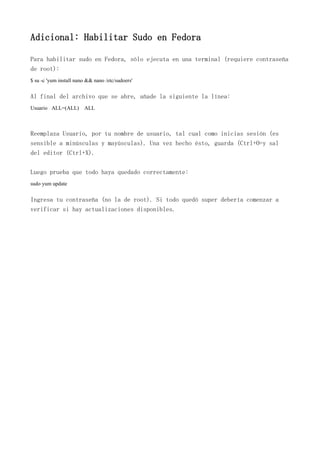
Adicional: Habilitar Sudo en Fedora
Para habilitar sudo en Fedora, sólo ejecuta en una terminal (requiere contraseña
de root):
$ su -c 'yum install nano && nano /etc/sudoers'
Al final del archivo que se abre, añade la siguiente la línea:
Usuario ALL=(ALL) ALL
Reemplaza Usuario, por tu nombre de usuario, tal cual como inicias sesión (es
sensible a minúsculas y mayúsculas). Una vez hecho ésto, guarda (Ctrl+O=y sal
del editor (Ctrl+X).
Luego prueba que todo haya quedado correctamente:
sudo yum update
Ingresa tu contraseña (no la de root). Si todo quedó super debería comenzar a
verificar si hay actualizaciones disponibles.
Adicional: Habilitar Sudo en Fedora
Para habilitar sudo en Fedora, sólo ejecuta en una terminal (requiere contraseña
de root):
$ su -c 'yum install nano && nano /etc/sudoers'
Al final del archivo que se abre, añade la siguiente la línea:
Usuario ALL=(ALL) ALL
Reemplaza Usuario, por tu nombre de usuario, tal cual como inicias sesión (es
sensible a minúsculas y mayúsculas). Una vez hecho ésto, guarda (Ctrl+O=y sal
del editor (Ctrl+X).
Luego prueba que todo haya quedado correctamente:
sudo yum update
Ingresa tu contraseña (no la de root). Si todo quedó super debería comenzar a
verificar si hay actualizaciones disponibles.

Despues de instalar fedora 14

  • 1.
    Nueve cosas parahacer después de instalar Fedora 14 A continuación les dejo a su disposición una pequeña guía para dejar a punto la última edición de Fedora en sencillos pasos: 1) Actualiza tu sistema Siempre que ocurre un nuevo lanzamiento de un sistema operativo éste tiene una curva de estabilización, en el cual es usual encontrar uno que otro error que no fue detectado en las fases de prueba así como varias actualizaciones orientadas a mejorar la experiencia del usuario. Además una distribución varguandista como Fedora siempre tendrá bastante paquetería que actualizar, así que no te desanimes si descubres varios megas en actualizaciones luego de instalar tu flamante nuevo sistema operativo. Para actualizar basta con ejecutar en un terminal (Aplicaciones => Herramientas del Sistema => Terminal) (Requiere contraseña de root): $ su -c 'yum -y update' Con ésta instrucción tu sistema quedará al día 2) Expandir las fuentes de software instalando repositorios adicionales Los repositorios agregan nuevas fuentes de software a nuestro sistema, permitiéndonos instalar más programas o instalando aquellos que por motivos de patentes o licenciamiento no se incluyen en Fedora: A continuación instalaremos en una sola instrucción los repositorios de Adobe y RPMFusion. Ejecuta en una terminal (Aplicaciones => Herramientas del Sistema => Terminal) (Requiere la contraseña de root): $ su -c 'rpm -Uvh http://download1.rpmfusion.org/free/fedora/rpmfusion-free- release-stable.noarch.rpm http://download1.rpmfusion.org/nonfree/fedora/rpmfusion-nonfree-release- stable.noarch.rpm http://linuxdownload.adobe.com/adobe-release/adobe-release- i386-1.0-1.noarch.rpm'
  • 2.
    Si eres usuariodel software de Google. No puede faltar este repositorio en tu PC, pues permitirá instalar en Fedora aplicaciones como Picasa y Google Desktop Search. Para instalarlo sólo ejecute en una terminal (como root): $ su -c 'yum -y install wget nano && wget https://dl- ssl.google.com/linux/linux_signing_key.pub && rpm --import linux_signing_key.pub' Luego creamos el repositorio: # nano /etc/yum.repos.d/google.repo Si estás usando arquitectura i386 (32 bits) agregamos estas líneas: [google] name=Google-i386 baseurl=http://dl.google.com/linux/rpm/stable/i386 enabled=1 gpgcheck=1 Si estás usando arquitectura x86_64 (64 bits) agregamos estas líneas: [google64] name=Google - x86_64 baseurl=http://dl.google.com/linux/rpm/stable/x86_64 enabled=1 gpgcheck=1 gpgkey=https://dl-ssl.google.com/linux/linux_signing_key.pub Nota: Nano es un sencillo editor de texto por consola. Para pegar el texto en nano presiona Ctrl+Shift+v; Luego presiona Ctrl+Shit+o para guardar y Ctrl+Shift+x para salir del editor. Siempre puedes usar tu editor de texto favorito. Por ejemplo, gedit en entornos Gnome. 3) Códecs de Reproducción multimedia y Plugin de Flash Gnome Si está usando Gnome, por favor ejecute la siguiente instrucción (requiere la contraseña de root, es una sola instrucción):
  • 3.
    $ su -c'yum -y install gstreamer-plugins-good gstreamer-plugins-bad gstreamer- plugins-ugly libdvdread libdvdnav lsdvd libdvbpsi ffmpeg ffmpeg-libs gstreamer- ffmpeg libmatroska xvidcore flash-plugin' Con esto Fedora resolverá las dependencias e instalará el software requerido para nuestra reproducción multimedia. KDE Si está usando KDE, por favor ejecute la siguiente instrucción (requiere la contraseña de root, es una sola instrucción): $ su -c 'yum -y install xine-lib xine-lib-extras xine-lib-extras-freeworld xine- lib-pulseaudio libdvdread libdvdnav lsdvd libdvbpsi ffmpeg ffmpeg-libs libmatroska xvidcore flash-plugin' Con esto Fedora resolverá las dependencias e instalará el software requerido para nuestra reproducción multimedia. 4) Instalar OpenOffice Por defecto la instalación de Fedora desde el LiveCD no incluye OpenOffice, la popular suite de oficina, para ello ejecuta en una terminal (requiere contraseña de root). $ su -c 'yum -y install openoffice.org-base openoffice.org-calc openoffice.org- core openoffice.org-draw openoffice.org-impress openoffice.org-langpack-es openoffice.org-math openoffice.org-writer hunspell hunspell-es' 5) Instalar el cliente de Twitter y Correo electrónico Gwibber y Evolution La instalación por omisión desde el LiveCD también carece de un cliente para Twitter y un cliente para el correo electrónico. Por ésta razón optamos por dos muy buenos programas para éste fin, Gwibber y Evolution: su -c 'yum -y install evolution gwibber'
  • 4.
    6) Instalar CompizFusion y Emerald Gnome $ su -c 'yum -y install compiz compiz-gnome compiz-fusion compiz-fusion-gnome compiz-fusion-extras-gnome compiz-fusion-extras compiz-manager gnome-compiz- manager compizconfig-python ccsm fusion-icon emerald emerald-themes' Para ejecutar Compiz: $ fusion-icon Consulta http://piensa-binario.blogspot.com/2009/12/personalizando-fedora-gnome- compiz.html para más detalles. Para ejecutar Emerald: $ emerald --replace Consulta http://piensa-binario.blogspot.com/2010/01/personalizando-fedora-gnome- instalar.html para más detalles. KDE $ su -c 'yum install ccsm emerald-themes compizconfig-backend-kconfig fusion- icon-qt emerald compiz-fusion libcompizconfig compiz-bcop compiz compizconfig- python compiz- fusion-extras compiz-kde compiz-manager' Se recomienda usar "Compiz Switcher" una herramienta que permite a KDE establecer el decorador de ventanar. Para ello valla al menú KickOff => Aplicaciones => Preferencias => Compiz Switcher. Consulta http://piensa-binario.blogspot.com/2010/01/personalizando-fedora-kde- compiz-fusion.html para más detalles. 7) Instalar el JRE de Java Debido a que el proceso es un poco extenso por favor consulta: http://piensa-binario.blogspot.com/2010/01/instalar-jre-java-runtime- environment.html 8) Instalar MPlayer el reproductor de video recomendado.
  • 5.
    MPlayer es unode los reproductores de video más poderosos del mundo del software libre, dado que puede reproducir gran cantidad de formatos multimedia (ejecutar en una terminal, requiere contraseña de root): $ su -c 'yum install mplayer smplayer' 9) Soporte a formatos de archivo comprimidos Si trabajamos con archivos de formato comprimidos como los .rar necesitaremos (ejecutar en una terminal, requiere contraseña de root): $ Nueve cosas para hacer después de instalar Fedora 14 A continuación les dejo a su disposición una pequeña guía para dejar a punto la última edición de Fedora en sencillos pasos: 1) Actualiza tu sistema Siempre que ocurre un nuevo lanzamiento de un sistema operativo éste tiene una curva de estabilización, en el cual es usual encontrar uno que otro error que no fue detectado en las fases de prueba así como varias actualizaciones orientadas a mejorar la experiencia del usuario. Además una distribución varguandista como Fedora siempre tendrá bastante paquetería que actualizar, así que no te desanimes si descubres varios megas en actualizaciones luego de instalar tu flamante nuevo sistema operativo. Para actualizar basta con ejecutar en un terminal (Aplicaciones => Herramientas del Sistema => Terminal) (Requiere contraseña de root): $ su -c 'yum -y update' Con ésta instrucción tu sistema quedará al día 2) Expandir las fuentes de software instalando repositorios adicionales Los repositorios agregan nuevas fuentes de software a nuestro sistema, permitiéndonos instalar más programas o instalando aquellos que por motivos de patentes o licenciamiento no se incluyen en Fedora:
  • 6.
    A continuación instalaremosen una sola instrucción los repositorios de Adobe y RPMFusion. Ejecuta en una terminal (Aplicaciones => Herramientas del Sistema => Terminal) (Requiere la contraseña de root): $ su -c 'rpm -Uvh http://download1.rpmfusion.org/free/fedora/rpmfusion-free- release-stable.noarch.rpm http://download1.rpmfusion.org/nonfree/fedora/rpmfusion-nonfree-release- stable.noarch.rpm http://linuxdownload.adobe.com/adobe-release/adobe-release- i386-1.0-1.noarch.rpm' Si eres usuario del software de Google. No puede faltar este repositorio en tu PC, pues permitirá instalar en Fedora aplicaciones como Picasa y Google Desktop Search. Para instalarlo sólo ejecute en una terminal (como root): $ su -c 'yum -y install wget nano && wget https://dl- ssl.google.com/linux/linux_signing_key.pub && rpm --import linux_signing_key.pub' Luego creamos el repositorio: # nano /etc/yum.repos.d/google.repo Si estás usando arquitectura i386 (32 bits) agregamos estas líneas: [google] name=Google-i386 baseurl=http://dl.google.com/linux/rpm/stable/i386 enabled=1 gpgcheck=1 Si estás usando arquitectura x86_64 (64 bits) agregamos estas líneas: [google64] name=Google - x86_64 baseurl=http://dl.google.com/linux/rpm/stable/x86_64 enabled=1 gpgcheck=1 gpgkey=https://dl-ssl.google.com/linux/linux_signing_key.pub Nota: Nano es un sencillo editor de texto por consola. Para pegar el texto en nano presiona Ctrl+Shift+v; Luego presiona Ctrl+Shit+o para guardar y Ctrl+Shift+x para salir del editor. Siempre puedes usar tu editor de texto favorito. Por ejemplo, gedit en entornos Gnome.
  • 7.
    3) Códecs deReproducción multimedia y Plugin de Flash Gnome Si está usando Gnome, por favor ejecute la siguiente instrucción (requiere la contraseña de root, es una sola instrucción): $ su -c 'yum -y install gstreamer-plugins-good gstreamer-plugins-bad gstreamer- plugins-ugly libdvdread libdvdnav lsdvd libdvbpsi ffmpeg ffmpeg-libs gstreamer- ffmpeg libmatroska xvidcore flash-plugin' Con esto Fedora resolverá las dependencias e instalará el software requerido para nuestra reproducción multimedia. KDE Si está usando KDE, por favor ejecute la siguiente instrucción (requiere la contraseña de root, es una sola instrucción): $ su -c 'yum -y install xine-lib xine-lib-extras xine-lib-extras-freeworld xine- lib-pulseaudio libdvdread libdvdnav lsdvd libdvbpsi ffmpeg ffmpeg-libs libmatroska xvidcore flash-plugin' Con esto Fedora resolverá las dependencias e instalará el software requerido para nuestra reproducción multimedia. 4) Instalar OpenOffice Por defecto la instalación de Fedora desde el LiveCD no incluye OpenOffice, la popular suite de oficina, para ello ejecuta en una terminal (requiere contraseña de root). $ su -c 'yum -y install openoffice.org-base openoffice.org-calc openoffice.org- core openoffice.org-draw openoffice.org-impress openoffice.org-langpack-es openoffice.org-math openoffice.org-writer hunspell hunspell-es' 5) Instalar el cliente de Twitter y Correo
  • 8.
    electrónico Gwibber yEvolution La instalación por omisión desde el LiveCD también carece de un cliente para Twitter y un cliente para el correo electrónico. Por ésta razón optamos por dos muy buenos programas para éste fin, Gwibber y Evolution: su -c 'yum -y install evolution gwibber' 6) Instalar Compiz Fusion y Emerald Gnome $ su -c 'yum -y install compiz compiz-gnome compiz-fusion compiz-fusion-gnome compiz-fusion-extras-gnome compiz-fusion-extras compiz-manager gnome-compiz- manager compizconfig-python ccsm fusion-icon emerald emerald-themes' Para ejecutar Compiz: $ fusion-icon Consulta http://piensa-binario.blogspot.com/2009/12/personalizando-fedora-gnome- compiz.html para más detalles. Para ejecutar Emerald: $ emerald --replace Consulta http://piensa-binario.blogspot.com/2010/01/personalizando-fedora-gnome- instalar.html para más detalles. KDE $ su -c 'yum install ccsm emerald-themes compizconfig-backend-kconfig fusion- icon-qt emerald compiz-fusion libcompizconfig compiz-bcop compiz compizconfig- python compiz- fusion-extras compiz-kde compiz-manager' Se recomienda usar "Compiz Switcher" una herramienta que permite a KDE establecer el decorador de ventanar. Para ello valla al menú KickOff => Aplicaciones => Preferencias => Compiz Switcher. Consulta http://piensa-binario.blogspot.com/2010/01/personalizando-fedora-kde- compiz-fusion.html para más detalles. 7) Instalar el JRE de Java
  • 9.
    Debido a queel proceso es un poco extenso por favor consulta: http://piensa-binario.blogspot.com/2010/01/instalar-jre-java-runtime- environment.html 8) Instalar MPlayer el reproductor de video recomendado. MPlayer es uno de los reproductores de video más poderosos del mundo del software libre, dado que puede reproducir gran cantidad de formatos multimedia (ejecutar en una terminal, requiere contraseña de root): $ su -c 'yum install mplayer smplayer' 9) Soporte a formatos de archivo comprimidos Si trabajamos con archivos de formato comprimidos como los .rar necesitaremos (ejecutar en una terminal, requiere contraseña de root): $ su -c 'yum install unrar unace unzip file-roller xarchiver' Adicional: Habilitar Sudo en Fedora Para habilitar sudo en Fedora, sólo ejecuta en una terminal (requiere contraseña de root): $ su -c 'yum install nano && nano /etc/sudoers' Al final del archivo que se abre, añade la siguiente la línea: Usuario ALL=(ALL) ALL Reemplaza Usuario, por tu nombre de usuario, tal cual como inicias sesión (es sensible a minúsculas y mayúsculas). Una vez hecho ésto, guarda (Ctrl+O=y sal del editor (Ctrl+X). Luego prueba que todo haya quedado correctamente: sudo yum update Ingresa tu contraseña (no la de root). Si todo quedó super debería comenzar a verificar si hay actualizaciones disponibles.
  • 10.
    Adicional: Habilitar Sudoen Fedora Para habilitar sudo en Fedora, sólo ejecuta en una terminal (requiere contraseña de root): $ su -c 'yum install nano && nano /etc/sudoers' Al final del archivo que se abre, añade la siguiente la línea: Usuario ALL=(ALL) ALL Reemplaza Usuario, por tu nombre de usuario, tal cual como inicias sesión (es sensible a minúsculas y mayúsculas). Una vez hecho ésto, guarda (Ctrl+O=y sal del editor (Ctrl+X). Luego prueba que todo haya quedado correctamente: sudo yum update Ingresa tu contraseña (no la de root). Si todo quedó super debería comenzar a verificar si hay actualizaciones disponibles.