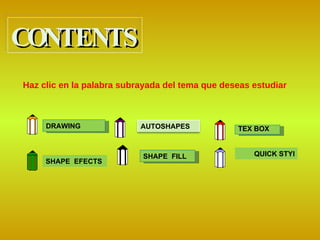
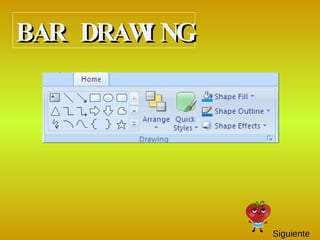
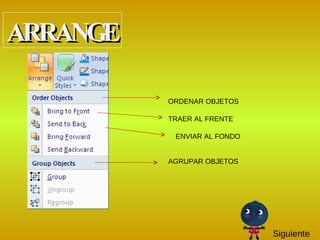
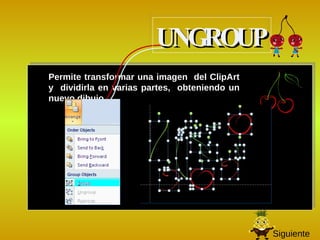
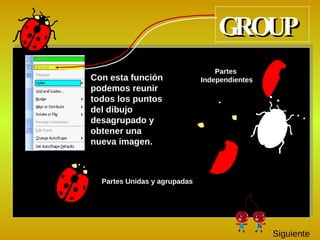
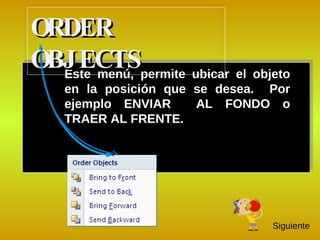
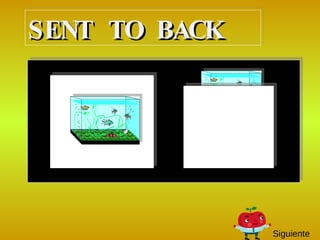
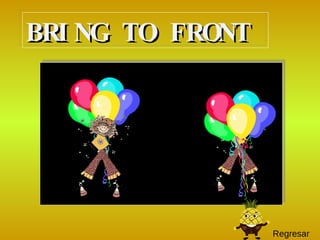
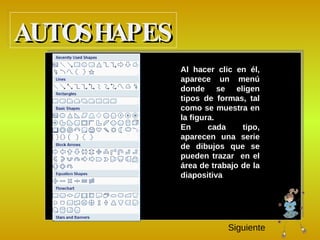
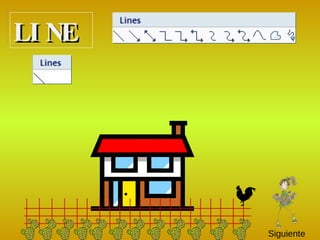
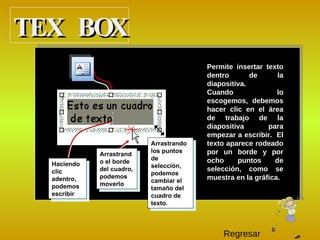
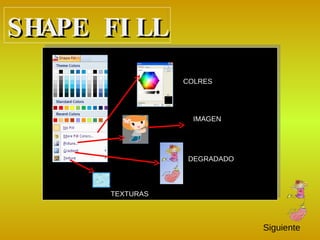
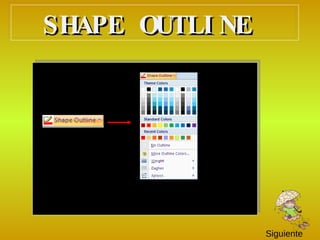
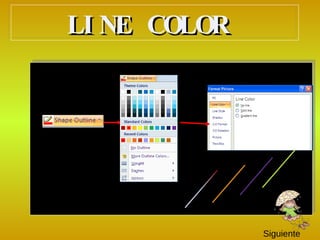
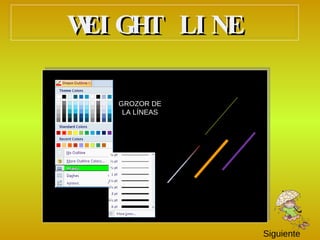
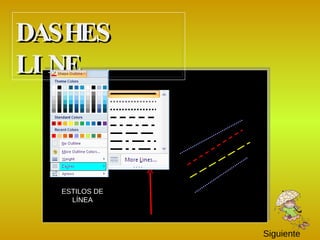
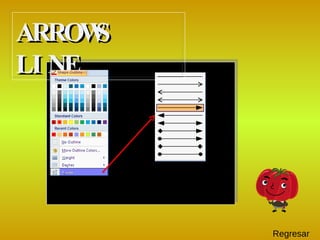
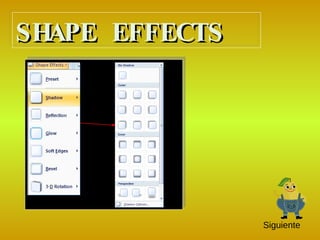
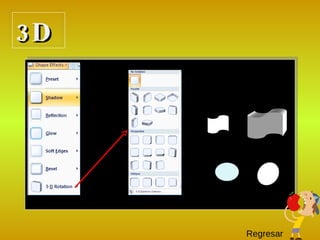
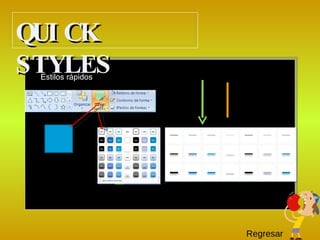
El documento describe las diferentes herramientas y funciones disponibles en un programa de dibujo y diseño como ordenar y agrupar objetos, dividir y unir imágenes, insertar cuadros de texto, rellenar y dar formato a formas, agregar efectos y líneas de diferentes estilos y grosores. Explica cómo acceder a las diferentes herramientas a través de menús y opciones para crear y editar dibujos y diapositivas.


![Karen vargas[1][1][1]](https://cdn.slidesharecdn.com/ss_thumbnails/karenvargas111-111101163016-phpapp01-thumbnail.jpg?width=640&height=640&fit=bounds)
![Karen vargas[1][1][1]](https://cdn.slidesharecdn.com/ss_thumbnails/karenvargas111-111101161823-phpapp02-thumbnail.jpg?width=640&height=640&fit=bounds)
![Karen vargas[1][1][1]](https://cdn.slidesharecdn.com/ss_thumbnails/karenvargas111-111101162030-phpapp01-thumbnail.jpg?width=640&height=640&fit=bounds)


