[ESCRIBA EL NOMBRE DE LA COMPAÑÍA]


                            Capítulo 5
                          Soporte al hardware.
      CENTRO DE BACHILLERATO TECNOLÓGICO, industrial y de servicios No. 156

     Módulo III Proporcionar Soporte Técnico Presencial o a Distancia en Software y

                Hardware de Acuerdo a los Requerimientos del Usuario

                               4 Semestre A de Soporte.

                                Integrantes del equipo:

No. Lista: _____. Nombre: ______________________________________________________

No. Lista: _____. Nombre: ______________________________________________________

                      Fecha de entrega: Segunda semana de abril
Soporte
                          al hardware

                            Al terminar este capítulo usted podrá:


                            •    Usar el Administrador de dispositivo para determinar si el hardware
                                 está funcionando bien;


                            •    Establecer la causa probable de un problema de hardware;


                            •    Agregar componentes a un sistema informático;


                            •    Actualizar controladores y volver a los anteriores según sea necesario.

REVISE
Ayuda de solución de
                          La función de Help Desk para dar soporte al hardware en realidad es un método para
problemas de hardware     determinar si algunos componentes están trabajando o no. Para los componentes que no
La solución de            funcionen en forma correcta, tiene usted dos opciones. La primera es cambiar el controlador
problemas de              (es el programa que permite al componente “hablar” con el sistema operativo) o efectuar
componentes es un         otras configuraciones. La segunda opción es sustituir el componente.
proceso de eliminación.
Debe usted eliminar       Solución de problemas mecánicos
metódicamente
                          Los problemas mecánicos surgen cuando se dan en el funcionamiento físico del equipo o de
las causas posibles
                          sus periféricos. En forma característica, el componente no enciende, o bien enciende pero no
del problema. La          funciona. Por ejemplo, el monitor se enciende, pero la pantalla sigue negra.
herramienta Ayuda de
solución de problemas     Los problemas de configuración se presentan cuando un componente recibe electricidad,
de hardware que           pero trabaja en forma incorrecta. Estas clases de fallas se suelen deber a un problema de
se encuentra en el        configuración o de controlador, y en consecuencia caen dentro de la categoría en la que se
                          describirá más adelante en este capítulo.
Apéndice A es un
diagrama de flujo          Como los problemas mecánicos se relacionan con la incapacidad de recibir electricidad
que lo guía por este      o de funcionar estando encendido, el enfoque para resolver los problemas mecánicos es
proceso de eliminación.   hacia la fuente de alimentación, los cables y otras conexiones.
Si bien esta ayuda
no abarca todos los       Revisión de las conexiones
problemas posibles que
podría encontrar con      El primer paso en la localización de una falla de componente es asegurar que esté encendido.
un componente, es un      Muchas veces los usuarios suponen que determinado equipo, como en fecha reciente ha
                          estado encendido, todavía sigue conectado a la fuente de alimentación. Puede ser que eso
marco que le ayudará
                          no sea el caso. Podría haber sucedido algo de lo siguiente con la conexión eléctrica:
a eliminar ciertos
problemas comunes               • Podría haberse desenchufado un cable de la fuente de alimentación o del equipo.
de hardware.
                                • Una extensión eléctrica podría haber fallado o desconectado.


                                                                                       SOPORTE AL HARDWARE               55
• La toma de corriente podría haber fallado o un interruptor podría haberla
                                   desconectado.

                                 • Un interruptor que controle la toma de corriente podría haberse apagado.

                           Haga que el usuario revise y se asegure de que el componente tenga corriente. Cuando un
                           componente está encendido, se debe encender una luz indicadora. Si no está encendida,
                           haga que el usuario oprima el botón de arranque en el componente.


                                IMPORTANTE
                                Nunca conecte ni desconecte un cable de alimentación de la PC, ni otros cables,
                                cuando la misma esté encendida. Si es posible, apáguela. Nunca desconecte ni
                                conecte un periférico, como un monitor o un escáner, con una PC, a menos que
                                el periférico esté apagado. Si lo hace podría causar una descarga eléctrica y
                                dañar el dispositivo.


                           Si al oprimir el botón de arranque no pasa electricidad al componente, haga que el usuario
                           revise todas las conexiones. Si todas las conexiones están firmes y todavía no hay corriente,
                           conecte el componente con una fuente de alimentación que usted sepa que trabaja en
                           forma correcta, y oprima el botón de arranque. Si todavía no se enciende, es probable que
                           tenga un problema mecánico y que lo deba evaluar un profesional. Cuando eso sucede,
                           debe usted solicitar un repuesto de componente para la PC.

                           También se podrían haber aflojado otros cables, haciendo que el equipo no trabaje. Por
                           ejemplo, cuando se ha desconectado el cable del monitor, sea en el monitor o en la PC, el
                           monitor estará encendido, pero no funcionará. Cuando un componente tiene corriente pero
                           no funciona, revise todos los cables y conexiones. Cuando el componente es un periférico
                           y tiene corriente pero no funciona, use el Administrador de dispositivos para revisar su
                           funcionalidad.


                           Uso del Administrador de dispositivos
                           para comprobar la funcionalidad
                           El Administrador de dispositivos es una herramienta de Windows XP Professional que le
                           permite determinar si el sistema operativo reconoce un componente interno o externo
                           de hardware, y conocer el estado del mismo. El Administrador de dispositivos le permite
                           ejecutar varias tareas relacionadas con los componentes. Una de las más importantes es
                           determinar si el componente está funcionando.

                           Para usar el Administrador de dispositivos y determinar si funciona un componente, haga
                           lo siguiente:

                           1.    Haga clic en Inicio, clic derecho en Mi PC y después clic en Administrar.

                           2.    En la consola de Administración de equipos, haga clic en Administrador de dispositivos.
                                 Verá una lista de los componentes instalados en su PC, como muestra la figura 5-1.

                           3.    Haga clic en el signo más (+) junto al componente que quiera usted investigar. Si el
                                 dispositivo no aparece, entonces el sistema operativo no lo reconoce, y deberá instalarlo.


56   SOPORTE AL HARDWARE
FIGURA 5-1
Administrador de
dispositivos

                             Para instalarlo vea la sección Agregar hardware más adelante en este capítulo.

                        4.   Haga doble clic en el componente. Verá la pestaña General. (En la Fig. 5-2 se muestra
                             la pestaña General para un monitor).

                        5.   Si el cuadro Estado de dispositivo en la pestaña General indica que el dispositivo
                             no trabaja bien, compruebe si está activado. Si el dispositivo no está activado, haga


FIGURA 5-2
Pestaña General en
el cuadro de diálogos
Propiedades

                             clic en la flecha del cuadro Uso del dispositivo y seleccione Utilizar este dispositivo
                             (habilitar) para activarlo.

                        6.   Haga clic en el botón Solucionador de problemas, seleccione la clase de problemas
                             que tiene y entonces siga al asistente de solución de problemas.


                                                                                       SOPORTE AL HARDWARE            57
Agregar hardware
     CONSEJO
                                  Si no puede encontrar el dispositivo en el Administrador de dispositivos, quiere decir
     Lo mejor es usar
                                  que no está instalado. El término “instalado” indica más que tan sólo estar enchufado:
     siempre el disco de          un dispositivo está instalado cuando el sistema operativo tiene un controlador para ese
     instalación que vino         dispositivo. Cuando un dispositivo está conectado con la PC y tiene corriente (si es el caso),
     con el componente,           puede usar usted el Asistente para instalación de hardware para instalarlo.

     si es posible. En el         Para agregar componentes, haga lo siguiente:
     disco de instalación
     de Windows XP                1.   Inserte el CD de instalación de Windows XP Professional, o el CD que vino con el
                                       componente, en la unidad de disco CD-Rom de la PC (o prepárese para señalar al
     Professional, todos
                                       Asistente para la instalación de hardware a una red o carpeta local que contenga los
     los controladores                 controladores que vinieron en el CD.)
     están en el directorio
                                  2.   Haga clic en Inicio y después en Panel de control.
     Z:i386system32
     (siendo Z la letra de        3.   Haga clic en Impresoras y otros hardware, y después bajo Vea también, clic en Agregar
     la unidad CD-ROM).                hardware.
     Si no tiene este disco,
                                  4.   En el asistente para agregar hardware, seleccione Sí, ya he conectado el hardware, y a
     y el controlador que              continuación clic en Siguiente.
     necesita no está en el
     disco de instalación         5.   Bajo Hardware instalado, seleccione Agregar un nuevo dispositivo de hardware y
                                       después dos veces clic en Siguiente. Si el hardware no está instalado, vaya al paso 6.
     de Windows XP
     Professional, vea            6.   Haga cic en Siguiente, seleccione el tipo de hardware que quiere instalar y entonces
     el sitio Web del                  haga clic en Siguiente.
     fabricante. Busque
                                  7.   Haga clic en Utilizar disco, clic en Examinar para ir al lugar del disco o la carpeta, y
     vínculos en la página             entonces clic en Aceptar. Podría tener que apuntar al lugar exacto de un controlador
     del sitio para “drivers”          en el disco.
     o para “support”.
                                  Otros consejos para resolver problemas mecánicos
                                  Entre otros consejos para resolver problemas mecánicos están los siguientes:

                                       • Desconecte el componente y vuélvalo a conectar, mientras esté conectado a la PC.

                                       • Desactive y active el dispositivo en el Administrador de dispositivos.

                                       • Vuelva a inicializar la PC mientras esté conectado el dispositivo.

                                  Solución de problemas de configuración
                                  Si el problema con un componente interno o externo no es mecánico, en general es un
                                  problema de configuración. Los componentes con problemas de configuración suelen
                                  funcionar, pero no como se espera. Por ejemplo, una unidad de CD/DVD que se configure
                                  para una región geográfica incorrecta funcionará; usted oirá que gira, pero no leerá los CD o
                                  DVD adecuados para esa región. Aún cuando los componentes internos como controladores
                                  y tarjetas de sonido puedan tener problemas mecánicos, debería usted comenzar a localizar
                                  problemas en los componentes internos, como si el problema fuera de la categoría de
                                  Configuración.


58          SOPORTE AL HARDWARE
Actualización de controladores y vuelta al anterior
COMPRUEBE
                            Una de las causas principales de que un componente funcione mal es que un controlador
LO SIGUIENTE
                            es obsoleto, o bien esté alterado (“corrompido”). Como los controladores son específicos
¿Por qué los                para el sistema operativo, para actualizar un sistema operativo o aplicarle actualizaciones,
controladores               puede provocar que el componente funcione mal o que no funcione. Por ejemplo, si
se dañan?                   actualizara de Windows 98 a Windows XP, podría suceder que su impresora no funcionara,
                            porque el controlador de la impresora fue diseñado en forma específica para Windows 98.
Los controladores,          Si conoce dónde encontrar, actualizar y regresar los controladores a una configuración
programas que               instalada previamente, puede ayudarse a resolver muchos problemas de configuración
permiten que el             de hardware.
hardware funcione,
pueden dejar de             Búsqueda de controladores
funcionar por varias
razones, incluyendo:        Hay cuatro fuentes principales de controladores. Para obtener los mejores resultados,
                            repase la siguiente lista, en el orden presentado.
• Se actualizó el sistema
operativo.                       • CD del producto. La mayor parte del hardware viene con un CD en el que aparece
• Las actualizaciones              el controlador. Es el mejor lugar para encontrar un controlador de un hardware
al sistema operativo               nuevo.
u otros componentes
                                 • Actualización de Windows. Microsoft proporciona un conjunto de los últimos
hicieron inoperable o
                                   controladores y actualizaciones para el sistema operativo, programas y componentes
alteraron al controlador.
                                   de su PC. Actualizaciones de Windows busca en su PC y le proporciona una selección
• El controlador fue               de actualizaciones para el hardware y los programas de su PC. Puede entonces
alterado por un virus o            seleccionar la actualización que quiera instalar.
por una configuración
inadecuada de la PC.             • El sitio Web del fabricante. La mayoría de los fabricantes de componentes
                                   proporcionan los últimos controladores para todos los componentes que tienen o
• El controlador fue               que han fabricado antes, en su sitio Web.
eliminado
• El controlador fue             • El CD de Microsoft XP Professional. El CD de instalación contiene controladores
                                   para muchos de los componentes en la lista de compatibilidad HCL (hardware
actualizado y el nuevo
                                   compatibility list). Puede encontrar la HCL en http://microsoft.com/hcl.
no trabaja con el
sistema operativo.
                            Actualización de controladores
                            Cuando usted instala un controlador nuevo para un componente que ya existe, está
                            actualizando el componente. Windows XP Professional facilita la actualización de los
                            controladores.

                            Para actualizar un controlador, haga lo siguiente:

                            1.   Busque el controlador que necesita en las fuentes arriba mencionadas.

                            2.   Haga clic en Inicio, clic derecho en Mi PC y después clic en Administrar.
CONSEJO
                            3.   En la consola de administrador del equipo, haga clic en Administrador
Si la unidad de CD-ROM
                                 de dispositivos.
es el componente que
funciona mal, use una       4.   Haga clic en el signo más (+) junto al tipo de componente para el que quiere actualizar
unidad USB para copiar           un controlador.

el controlador correcto     5.   Haga doble clic en el componente y después en la pestaña Controlador en el cuadro
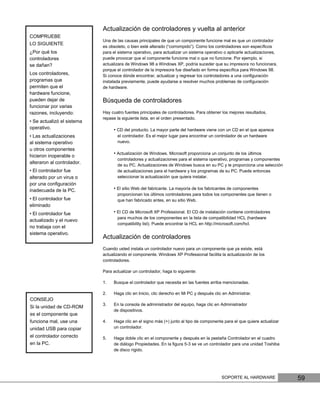
en la PC.                        de diálogo Propiedades. En la figura 5-3 se ve un controlador para una unidad Toshiba
                                 de disco rígido.


                                                                                          SOPORTE AL HARDWARE              59
FIGURA 5-3
     Pestaña de controlador
     en el cuadro de diálogo
     Propiedades

                                  6.    Haga clic en Actualizar controlador. Se inicia el Asistente para de actualización de
                                        hardware.

                                  7.    Si el controlador que usted necesita está en un CD, haga clic en Siguiente. Si no,
                                        seleccione Instalar desde una lista o ubicación específica (Avanzado) y después clic
                                        en Siguiente.

                                  8.    Seleccione Incluir esta ubicación en la búsqueda, clic en Examinar, navegue hasta el
                                        lugar del controlador y haga clic en Siguiente.

                                  El controlador se debe instalar, y active el dispositivo. Podría necesitar ir al cuadro de diálogo
                                  Propiedades, del dispositivo, en Administrador de dispositivos, y activar manualmente el
                                  dispositivo.


                                  Volver a controladores anteriores
                                  Podría haber casos en donde un dispositivo trabaja bien, pero usted actualiza el controlador
                                  porque hay uno nuevo disponible. En casos raros, al actualizar un controlador puede causar
                                  que el dispositivo (u otros dispositivos) funcione en forma incorrecta o no funcione. Cuando
                                  esto sucede, necesita volver al controlador anterior. Cuando lo hace, regresa al controlador
                                  que estaba instalado antes. Eso lo puede hacer con facilidad en Windows XP Professional,
                                  porque se guardan los controladores instalados previamente.


60          SOPORTE AL HARDWARE
MÁS INFORMACIÓN
                          Para conocer más sobre controladores, haga clic en Inicio, después en
                          Ayuda y soporte. En el cuadro de búsqueda teclee controlador. En la
                          pestaña de Temas sugeridos de los resultados de la búsqueda haga clic en
                          Configurar.


                         Para volver a un controlador anterior, haga lo siguiente:

                         1.   Vaya a la pestaña Controlador del cuadro de diálogo Propiedades del dispositivo (vea
                              arriba los procedimientos detallados para hacerlo).

                         2.   Haga clic en Volver al controlador anterior.


                         Instalación de impresoras en red
                         Cuando usted conecta una PC con una impresora que está en la misma red, está instalando
                         el controlador para esa impresora remota en la PC local. Para hacerlo, puede usar el
                         Asistente para agregar impresora.

                         Para agregar un controlador para una impresora conectada en la red, haga lo siguiente:

                         1. Haga clic en Inicio, clic en Impresoras y faxes, y después, bajo Tareas de impresora,
                             haga clic en Agregar una impresora.

                         2. Seleccione una impresora conectada en red, o una conectada con otra PC (vea la figura
                             5-4), y después clic en Siguiente.

                         3. El siguiente paso depende de dónde está la impresora y del tipo de red en que estén la
                             PC y la impresora.

                              • Si la red es un dominio y las impresoras de red están publicadas en el Directorio
                                activo, seleccione Buscar una impresora en el directorio, y haga clic en Siguiente.
                                Después, clic en Buscar ahora, seleccione la impresora que quiere agregar y clic en
                                Siguiente.

                              • Si la impresora está en una red no de dominio, o en un dominio, y las impresoras
                                no han sido publicadas en el directorio, seleccione Conectarse a esta impresora,
                                ingrese el nombre del servidor y escriba el nombre de la impresora en la forma
                                servidorimpresora y después haga clic en Siguiente.

                              • Si la impresora está en una red diferente, y está accesible desde Internet, seleccione
                                Conectarse a una impresora en Internet o en una red doméstica o de oficina,
                                ingrese el URL de la impresora, tal como se le indique, y después haga clic en
                                Siguiente.

CONSEJO                  4. Elija si va a hacer que la impresora sea la predeterminada en la PC, haga clic en Siguiente
                             y después clic en Terminar.
Este proceso sólo
transfiere la propiedad
del usuario conectado.    MÁS INFORMACIÓN
Para transferir
                          La localización de fallas en la conexión a una impresora de red se describe
propiedades de otros
                          en el capítulo 7, Soporte a equipos en Red.
usuarios de la misma
PC, debe repetir el
proceso para cada
usuario.


                                                                                       SOPORTE AL HARDWARE                61
Solución de problemas de configuración
                           no debidos a controlador
                           La configuración de la mayor parte de los dispositivos puede afectarse por otras causas
                           además de por el control del dispositivo. Puede examinar éstas y otras opciones de
                           configuración en el Administrador de dispositivos. Debe usted familiarizarse con las
                           opciones de configuración de los dispositivos más importantes en su PC. Para revisar esas
                           opciones, vaya al cuadro de diálogo Propiedades del dispositivo y a continuación haga clic
                           en las diversas pestañas, para repasar las opciones.


                            IMPORTANTE
                            No configure ajustes en la pestaña Recursos de un cuadro de diálogo
                            Propiedades del dispositivo. La configuración manual de un recurso requiere
                            conocimientos avanzados y fuera del alcance de un técnico de Help Desk.


                           Ejercicio 5-1: Buscar opciones de configuración
                           Use el Administrador de dispositivos para abrir el cuadro de diálogo Propiedades para los
                           siguientes dispositivos. Escriba las opciones de configuración en el espacio.

                           1.   Unidad(es) de disco: haga clic en la pestaña Directivas. ¿Qué puede usted configurar aquí?

                                __________________________________________________________________________

                                _________________________________________________________________________

                                __________________________________________________________________________


                           2.   Unidad(es) de disco: haga clic en la pestaña Volúmenes, clic en Rellenar, luego en un
                                volumen y finalmente en Propiedades. Escriba los nombres de las pestañas disponibles
                                para la configuración.

                                _________________________________________________

                                _________________________________________________

                                _________________________________________________

                           3.   Unidades de DVD/CD-ROM. ¿Qué pestañas y opciones de configuración hay
                                disponibles?

                                _________________________________________________

                                _________________________________________________

                                ______________________________________________________

                           4.   Conexión en red (bajo Adaptadores de red) ¿Qué pestañas aparecen? ¿En qué pestaña
                                puede configurar Propiedades?

                                _________________________________________________

                                _________________________________________________

                                _________________________________________________


62   SOPORTE AL HARDWARE
Tareas comunes de configuración de disco rígido
                          Los siguientes escenarios describen las tareas que se hacen con frecuencia para localizar
                          problemas específicos de las unidades de disco rígido.

                          Problema: El disco funciona lento o ya casi no tiene lugar.

                          Solución: Desfragmentar el disco para consolidar los datos, mejorar la capacidad del sistema
                          operativo para escribir y recuperar datos del disco, y crear más espacio en el disco.

                          Para desfragmentar un disco, haga lo siguiente:

                          1.   Haga clic en Inicio, clic derecho en Mi PC y clic en Administrar.

                          2.   En la consola Administración del equipo local, haga clic en Administrador de
                               dispositivos.

                          3.   Haga clic en el signo más (+) junto a Unidades de disco, y después doble clic en el
                               disco rígido que desee desfragmentar.

                          4.   En la pestaña Volúmenes, haga clic en Rellenar, clic en la unidad de disco y después
                               clic en Propiedades.

                          5.   En la pestaña Herramientas, haga clic en Desfragmentar ahora.


FIGURA 5-5
Pestaña Herramientas
en el cuadro de diálogo
Propiedades


                                                                                         SOPORTE AL HARDWARE             63
6.   En el cuadro de diálogo Desfragmentador de disco (vea la figura 5-6) seleccione el
                                      disco rígido, y después clic en Analizar.


     FIGURA 5-6
     Desfragmentador
     de disco


                                 Verá una representación en colores, del uso del disco rígido. Los archivos fragmentados, los
                                 que no están todos en un lugar del disco, se ven en rojo. Los archivos contiguos, los que
                                 ocupan espacios consecutivos en el disco, están en azul. Esta representación visual le ayuda
                                 a comprender cuánto espacio libre hay disponible, y cómo ayuda la consolidación de los
                                 archivos fragmentados. También aparece un cuadro de mensaje, donde se le recomienda si
                                 debe o no desfragmentar el disco.

                                 7.   Si el mensaje le indica que debe desfragmentar el disco, cierre todos los demás
                                      programas y haga clic en Desfragmentar.

                                 Problema: Necesita crear más espacio en su disco rígido.

                                 Solución: Use liberador de espacio en disco para eliminar los archivos innecesarios, y para
                                 comprimir los archivos antiguos.

                                 1.   Haga clic en Inicio, clic derecho en Mi PC y después clic en Administrar.

                                 2.   En la consola Administrador del euquipo local, haga clic en Administrador de
                                      dispositivos.

                                 3.   Haga clic en el signo más (+) junto a Unidades de disco, y después doble clic en el
                                      disco rígido en el que desee liberar espacio.

                                 4.   En la pestaña Volúmenes, haga clic en Rellenar, clic en la unidad de disco y después
                                      clic en Propiedades.

                                 5.   En la pestaña General, del cuadro de diálogo Propiedades del disco local, haga clic
                                      en Liberar espacio en disco. El Liberador calculará cuánto espacio puede ahorrar. Esto
                                      puede durar varios minutos.


64         SOPORTE AL HARDWARE
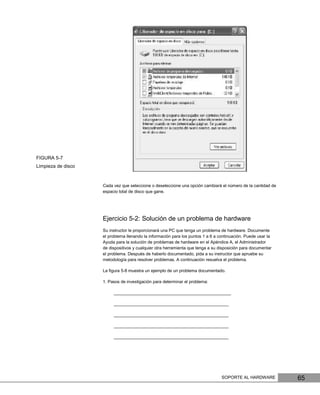
FIGURA 5-7
Limpieza de disco


                    Cada vez que seleccione o deseleccione una opción cambiará el número de la cantidad de
                    espacio total de disco que gane.


                    Ejercicio 5-2: Solución de un problema de hardware
                    Su instructor le proporcionará una PC que tenga un problema de hardware. Documente
                    el problema llenando la información para los puntos 1 a 6 a continuación. Puede usar la
                    Ayuda para la solución de problemas de hardware en el Apéndice A, el Administrador
                    de dispositivos y cualquier otra herramienta que tenga a su disposición para documentar
                    el problema. Después de haberlo documentado, pida a su instructor que apruebe su
                    metodología para resolver problemas. A continuación resuelva el problema.

                    La figura 5-8 muestra un ejemplo de un problema documentado.

                    1. Pasos de investigación para determinar el problema:

                         _________________________________________________

                         ________________________________________________

                         ________________________________________________

                         ________________________________________________

                         ________________________________________________


                                                                                 SOPORTE AL HARDWARE          65
2.   El problema:

                                ________________________________________________

                                ________________________________________________

                                ________________________________________________

                                ________________________________________________

                                ________________________________________________

                           3.   Pasos sugeridos para solucionar el problema:

                                ________________________________________________

                                ________________________________________________

                                ________________________________________________

                                ________________________________________________

                                ________________________________________________


                           4.   Pasos reales para solucionar el problema:

                                ________________________________________________

                                ________________________________________________

                                ________________________________________________

                                ________________________________________________

                                ________________________________________________

                           5.   ¿Se resolvió el problema?

                                ________________________________________________

                                ________________________________________________

                                ________________________________________________

                                ________________________________________________

                                ________________________________________________

                           6.   ¿Qué haría usted en el futuro para evitar problemas como éste?

                                ________________________________________________

                                ________________________________________________

                                ________________________________________________

                                ________________________________________________

                                ________________________________________________


66   SOPORTE AL HARDWARE
FIGURA 5-8
Muestra de
un problema
documentado


              SOPORTE AL HARDWARE   67
Unidad 5. Soporte al hardware
I. Objetivos
       Conocer la metodología para la solución de problemas de hardware.
       Aprender algunas soluciones de problemas mecánicos.
       Solucionar problemas de configuración, agregar hardware a una PC y diagnosticar el hardware desde el BIOS.
II. Temas
Sesión 1: Metodología y solución a problemas mecánicos
       Metodología para la solución de problemas de hardware.
       Solución a problemas mecánicos.
Sesión 2: Solución a problemas de configuración
       Administrador de dispositivos.
       Configuración de dispositivos.
       Solución de problemas de configuración.
       Solución a problemas de configuración no debidos al controlador.
Sesión 3: Instalación de dispositivos y tareas de diagnóstico
       Agregar hardware.
       Tareas para el diagnóstico de hardware.
III. Esquema de la unidad


IV. Ejercicios
Una vez leídos los contenidos de las tres sesiones de la unidad cinco, realice los siguientes ejercicios que le ayudarán a
repasar lo que aprendió.
Lea los comentarios de cada uno de los ejercicios en la sección: Solución de ejercicios.
   Ejercicio 5.1
Marque con una cruz la opción que considere correcta: ¿A qué tipo de soporte al hardware se hace referencia?
   Ejercicio 5.2
Después de leer el tema: Solución de problemas de configuración, realice este ejercicio de evaluación sobre las ideas
principales del tema.
                1. Lea cuidadosamente cada uno de los argumentos.
                2. Marque “Verdadero” o “Falso” según lo considere correcto.
                                      Argumento                                             Verdadero    Falso
El Administrador de dispositivos es una herramienta de Windows XP.
Cuando se instala un dispositivo que no es Plug and Play, la configuración de recursos se
hace automáticamente.
Cuando aparece un código de problema y una solución sugerida, esto se refiere al estado
de un dispositivo.
Determinar si el hardware está funcionando adecuadamente es una tarea que realiza el
administrador de dispositivos.
   Ejercicio 5.3
Después de leer el tema: Solución de problemas mecánicos y de configuración, realice este ejercicio de evaluación
sobre las ideas principales del tema.
                Señale cuál será la solución para el problema planteado:
   Ejercicio 5.4
Ejercicio de práctica: Buscar opciones de configuración.
Use el administrador de dispositivos para abrir el cuadro de diálogo Propiedades para los siguientes dispositivos.
Escriba las opciones de configuración en el espacio.

    1. Unidad(es) de disco: haga clic en la pestaña políticas.
    ¿Qué se puede configurar aquí?


    2. Unidad(es) de disco: haga clic en la pestaña volúmenes, clic en poblar y clic en propiedades. Escriba
    los nombres de las pestañas disponibles para la configuración.


    3. Unidades de DVD/CD-ROM ¿Qué pestañas y opciones de configuración hay disponibles?


    4. Conexión en red (bajo adaptadores de red) ¿Qué pestañas aparecen?
    ¿En cuál pestaña puede configurar propiedades?
   Ejercicio 5.5
Solución de un problema de hardware.
A continuación usted leerá un problema documentado, organice los pasos para documentar el problema, señalando el
paso en la columna que dice número de paso.
              Pasos para documentar         No. paso                       Descripción de pasos
          Pasos de investigación para
     1                                                   Posible controlador erróneo para el monitor original.
          descubrir el problema.
                                                         Siempre que se actualice una PC a Windows XP
                                                         Professional, ir de inmediato a Windows Update para
                                                         instalar los controladores más recientes para el equipo.
     2    El problema.
                                                         También, abrir un sitio Web con todos los controladores
                                                         más recientes, para que los técnicos puedan ir allí
                                                         primero, en el futuro.
          Pasos sugeridos para solucionar
     3                                                   Sí
          el problema.


                                                         Buscar el disco de instalación del monitor original, o ir a
                                                         Windows Update y ver si hay disponible un nuevo
                                                         controlador. Si no hay, ir al sitio Web del fabricante y
          Pasos reales para solucionar el
     4                                                   bajar el controlador más reciente para este modelo de
          problema.
                                                         componente. Después, en el Administrador de
                                                         dispositivos, actualizar el controlador. Finalmente,
                                                         reiniciar la PC con el monitor original agregado.


                                                         a. Obtuve el disco de instalación del monitor.
                                                         b. Ejecuté el disco de instalación.
                                                            No se resolvió el problema.
     5    ¿Se resolvió el problema?
                                                         c.   Fui a Windows Update y seleccioné
                                                              la actualización para el monitor.
                                                         d. Reinicié la PC.
                                                         Encendí la PC. El monitor tenía corriente, pero no
                                                         mostraba nada. Revisé los cables y todos parecían estar
          ¿Qué haría usted en el futuro                  bien. Conecté un segundo monitor, que funcionó bien. Fui
     6    para evitar problemas como                     al Administrador de dispositivos y descubrí que el
          éste?                                          controlador del monitor original tenía ya 3 años. La PC
                                                         había sido actualizada recientemente a Windows XP
                                                         Professional.


   Ejercicio 5.6


Después de leer el tema: Solución a problemas mecánicos: Configuración de los hilos de un cable de red, realice
este ejercicio de práctica sobre las ideas principales del tema.
A. Complete la siguiente tabla escribiendo cómo va la configuración de un cable de red.


                            Conector 1                                              Conector 2

      1. Blanco Naranja                                            1

      2.                                                           2.

      3.                                                           3.

      4.                                                           4.

      5.                                                           5.

      6.                                                           6.

      7.                                                           7.

      8.                                                           8.


                                          Blanco                   Blanco           Blanco   Blanco
              Hilos:           Azul                    Café                 Verde                            Naranja
                                          Verde                     Azul             Café    Naranja

B. Ordene los pasos del 1 al 8 para construir un cable de red:

                                                           Pasos                                        Orden

           Se aplanan y recortan a una longitud aproximada de 12 mm.
           Se insertan los cables en el conector RJ-45.
           Se corta el trozo de cable necesario.
           Se inspecciona la distribución de hilos.
           Se hace lo mismo con el otro extremo del cable.
           Se separan los cables y se reacomodan según la configuración.
           Se pelan los extremos de cable
           Se utiliza la crimpadora para fijar los hilos
V. Autoevaluación
Después de leer la unidad 5 Soporte al hardware, realice este ejercicio de evaluación sobre las ideas principales del
tema.
                                                              1ª. Parte
                 A. Lea cuidadosamente cada uno de los argumentos.
                 B. Marque “Verdadero” o “Falso” según considere correcto.
                 C. Lea los comentarios de cada una de sus respuestas al final de este manual.
1. Cambiar el controlador o efectuar alguna configuración es una opción para que los componentes funcionen en
forma correcta.
                 a) Verdadero
                 b) Falso
2. Los tipos de problemas de hardware son de tipo mecánico y de configuración.
                 a) Verdadero
                 b) Falso
3. Los problemas de configuración se relacionan con la incapacidad de recibir electricidad o la incapacidad de
funcionar estando energizado.
               a) Verdadero
               b) Falso
4. Modificar configuraciones del hardware y localizar problemas de componentes son algunas de las tareas que
el administrador de dispositivos permite ejecutar.
               a) Verdadero
               b) Falso
5. Habilitar, deshabilitar y desinstalar dispositivos, es parte de la actualización de controladores.
               a) Verdadero
               b) Falso
                                                        2ª. Parte
                   A. Lea cuidadosamente cada uno de los argumentos.
                   B. Seleccione la opción que considere correcta.
                   C. Lea los comentarios de cada una de las respuestas al final de este manual.
1. Cuando se tiene éxito en la solución de un problema de hardware, se recomienda:
           a) Memorizar su solución.
           b) Documentar el procedimiento.
           c) Experimentar nuevos procedimientos.
           d) Comentarlo con el equipo de mesa de ayuda.
2. Cuál de los siguientes NO es un síntoma que aparece cuando un problema mecánico surge en un periférico
debido a un desperfecto:
           a) Al oprimir una tecla no escribe el caracter.
           b) Al mandar imprimir se atoran las hojas en la impresora.
           c) Escuchar un ruido extraño en el disco duro.
           d) Una banda de cable podría haber fallado.
3. Cuál de las siguientes herramientas y elementos NO son necesarios para construir el cable de red:
           a) Un cable UTP Cat. 5
           b) Dos conectores RJ-45
           c) Una grapadora
           d) Un pelacables
4. Cuál de los siguientes NO es uno de los tres tipos de reportes que se pueden imprimir desde el administrador
de dispositivos:
           a)Documentación del problema.
           b)Resumen del sistema.
           c) Dispositivo seleccionado.
           d)Todos los dispositivos y resumen del sistema.
5. Cuando hay un problema con un componente interno o externo que no es mecánico; en general, se dice que
es un problema:
           a) De los usuarios locales.
           b) De la configuración.
           c) De la administración de discos.
           d) Mecánico.

Help desk ch05-esp

  • 1.
    [ESCRIBA EL NOMBREDE LA COMPAÑÍA] Capítulo 5 Soporte al hardware. CENTRO DE BACHILLERATO TECNOLÓGICO, industrial y de servicios No. 156 Módulo III Proporcionar Soporte Técnico Presencial o a Distancia en Software y Hardware de Acuerdo a los Requerimientos del Usuario 4 Semestre A de Soporte. Integrantes del equipo: No. Lista: _____. Nombre: ______________________________________________________ No. Lista: _____. Nombre: ______________________________________________________ Fecha de entrega: Segunda semana de abril
  • 2.
    Soporte al hardware Al terminar este capítulo usted podrá: • Usar el Administrador de dispositivo para determinar si el hardware está funcionando bien; • Establecer la causa probable de un problema de hardware; • Agregar componentes a un sistema informático; • Actualizar controladores y volver a los anteriores según sea necesario. REVISE Ayuda de solución de La función de Help Desk para dar soporte al hardware en realidad es un método para problemas de hardware determinar si algunos componentes están trabajando o no. Para los componentes que no La solución de funcionen en forma correcta, tiene usted dos opciones. La primera es cambiar el controlador problemas de (es el programa que permite al componente “hablar” con el sistema operativo) o efectuar componentes es un otras configuraciones. La segunda opción es sustituir el componente. proceso de eliminación. Debe usted eliminar Solución de problemas mecánicos metódicamente Los problemas mecánicos surgen cuando se dan en el funcionamiento físico del equipo o de las causas posibles sus periféricos. En forma característica, el componente no enciende, o bien enciende pero no del problema. La funciona. Por ejemplo, el monitor se enciende, pero la pantalla sigue negra. herramienta Ayuda de solución de problemas Los problemas de configuración se presentan cuando un componente recibe electricidad, de hardware que pero trabaja en forma incorrecta. Estas clases de fallas se suelen deber a un problema de se encuentra en el configuración o de controlador, y en consecuencia caen dentro de la categoría en la que se describirá más adelante en este capítulo. Apéndice A es un diagrama de flujo Como los problemas mecánicos se relacionan con la incapacidad de recibir electricidad que lo guía por este o de funcionar estando encendido, el enfoque para resolver los problemas mecánicos es proceso de eliminación. hacia la fuente de alimentación, los cables y otras conexiones. Si bien esta ayuda no abarca todos los Revisión de las conexiones problemas posibles que podría encontrar con El primer paso en la localización de una falla de componente es asegurar que esté encendido. un componente, es un Muchas veces los usuarios suponen que determinado equipo, como en fecha reciente ha estado encendido, todavía sigue conectado a la fuente de alimentación. Puede ser que eso marco que le ayudará no sea el caso. Podría haber sucedido algo de lo siguiente con la conexión eléctrica: a eliminar ciertos problemas comunes • Podría haberse desenchufado un cable de la fuente de alimentación o del equipo. de hardware. • Una extensión eléctrica podría haber fallado o desconectado. SOPORTE AL HARDWARE 55
  • 3.
    • La tomade corriente podría haber fallado o un interruptor podría haberla desconectado. • Un interruptor que controle la toma de corriente podría haberse apagado. Haga que el usuario revise y se asegure de que el componente tenga corriente. Cuando un componente está encendido, se debe encender una luz indicadora. Si no está encendida, haga que el usuario oprima el botón de arranque en el componente. IMPORTANTE Nunca conecte ni desconecte un cable de alimentación de la PC, ni otros cables, cuando la misma esté encendida. Si es posible, apáguela. Nunca desconecte ni conecte un periférico, como un monitor o un escáner, con una PC, a menos que el periférico esté apagado. Si lo hace podría causar una descarga eléctrica y dañar el dispositivo. Si al oprimir el botón de arranque no pasa electricidad al componente, haga que el usuario revise todas las conexiones. Si todas las conexiones están firmes y todavía no hay corriente, conecte el componente con una fuente de alimentación que usted sepa que trabaja en forma correcta, y oprima el botón de arranque. Si todavía no se enciende, es probable que tenga un problema mecánico y que lo deba evaluar un profesional. Cuando eso sucede, debe usted solicitar un repuesto de componente para la PC. También se podrían haber aflojado otros cables, haciendo que el equipo no trabaje. Por ejemplo, cuando se ha desconectado el cable del monitor, sea en el monitor o en la PC, el monitor estará encendido, pero no funcionará. Cuando un componente tiene corriente pero no funciona, revise todos los cables y conexiones. Cuando el componente es un periférico y tiene corriente pero no funciona, use el Administrador de dispositivos para revisar su funcionalidad. Uso del Administrador de dispositivos para comprobar la funcionalidad El Administrador de dispositivos es una herramienta de Windows XP Professional que le permite determinar si el sistema operativo reconoce un componente interno o externo de hardware, y conocer el estado del mismo. El Administrador de dispositivos le permite ejecutar varias tareas relacionadas con los componentes. Una de las más importantes es determinar si el componente está funcionando. Para usar el Administrador de dispositivos y determinar si funciona un componente, haga lo siguiente: 1. Haga clic en Inicio, clic derecho en Mi PC y después clic en Administrar. 2. En la consola de Administración de equipos, haga clic en Administrador de dispositivos. Verá una lista de los componentes instalados en su PC, como muestra la figura 5-1. 3. Haga clic en el signo más (+) junto al componente que quiera usted investigar. Si el dispositivo no aparece, entonces el sistema operativo no lo reconoce, y deberá instalarlo. 56 SOPORTE AL HARDWARE
  • 4.
    FIGURA 5-1 Administrador de dispositivos Para instalarlo vea la sección Agregar hardware más adelante en este capítulo. 4. Haga doble clic en el componente. Verá la pestaña General. (En la Fig. 5-2 se muestra la pestaña General para un monitor). 5. Si el cuadro Estado de dispositivo en la pestaña General indica que el dispositivo no trabaja bien, compruebe si está activado. Si el dispositivo no está activado, haga FIGURA 5-2 Pestaña General en el cuadro de diálogos Propiedades clic en la flecha del cuadro Uso del dispositivo y seleccione Utilizar este dispositivo (habilitar) para activarlo. 6. Haga clic en el botón Solucionador de problemas, seleccione la clase de problemas que tiene y entonces siga al asistente de solución de problemas. SOPORTE AL HARDWARE 57
  • 5.
    Agregar hardware CONSEJO Si no puede encontrar el dispositivo en el Administrador de dispositivos, quiere decir Lo mejor es usar que no está instalado. El término “instalado” indica más que tan sólo estar enchufado: siempre el disco de un dispositivo está instalado cuando el sistema operativo tiene un controlador para ese instalación que vino dispositivo. Cuando un dispositivo está conectado con la PC y tiene corriente (si es el caso), con el componente, puede usar usted el Asistente para instalación de hardware para instalarlo. si es posible. En el Para agregar componentes, haga lo siguiente: disco de instalación de Windows XP 1. Inserte el CD de instalación de Windows XP Professional, o el CD que vino con el componente, en la unidad de disco CD-Rom de la PC (o prepárese para señalar al Professional, todos Asistente para la instalación de hardware a una red o carpeta local que contenga los los controladores controladores que vinieron en el CD.) están en el directorio 2. Haga clic en Inicio y después en Panel de control. Z:i386system32 (siendo Z la letra de 3. Haga clic en Impresoras y otros hardware, y después bajo Vea también, clic en Agregar la unidad CD-ROM). hardware. Si no tiene este disco, 4. En el asistente para agregar hardware, seleccione Sí, ya he conectado el hardware, y a y el controlador que continuación clic en Siguiente. necesita no está en el disco de instalación 5. Bajo Hardware instalado, seleccione Agregar un nuevo dispositivo de hardware y después dos veces clic en Siguiente. Si el hardware no está instalado, vaya al paso 6. de Windows XP Professional, vea 6. Haga cic en Siguiente, seleccione el tipo de hardware que quiere instalar y entonces el sitio Web del haga clic en Siguiente. fabricante. Busque 7. Haga clic en Utilizar disco, clic en Examinar para ir al lugar del disco o la carpeta, y vínculos en la página entonces clic en Aceptar. Podría tener que apuntar al lugar exacto de un controlador del sitio para “drivers” en el disco. o para “support”. Otros consejos para resolver problemas mecánicos Entre otros consejos para resolver problemas mecánicos están los siguientes: • Desconecte el componente y vuélvalo a conectar, mientras esté conectado a la PC. • Desactive y active el dispositivo en el Administrador de dispositivos. • Vuelva a inicializar la PC mientras esté conectado el dispositivo. Solución de problemas de configuración Si el problema con un componente interno o externo no es mecánico, en general es un problema de configuración. Los componentes con problemas de configuración suelen funcionar, pero no como se espera. Por ejemplo, una unidad de CD/DVD que se configure para una región geográfica incorrecta funcionará; usted oirá que gira, pero no leerá los CD o DVD adecuados para esa región. Aún cuando los componentes internos como controladores y tarjetas de sonido puedan tener problemas mecánicos, debería usted comenzar a localizar problemas en los componentes internos, como si el problema fuera de la categoría de Configuración. 58 SOPORTE AL HARDWARE
  • 6.
    Actualización de controladoresy vuelta al anterior COMPRUEBE Una de las causas principales de que un componente funcione mal es que un controlador LO SIGUIENTE es obsoleto, o bien esté alterado (“corrompido”). Como los controladores son específicos ¿Por qué los para el sistema operativo, para actualizar un sistema operativo o aplicarle actualizaciones, controladores puede provocar que el componente funcione mal o que no funcione. Por ejemplo, si se dañan? actualizara de Windows 98 a Windows XP, podría suceder que su impresora no funcionara, porque el controlador de la impresora fue diseñado en forma específica para Windows 98. Los controladores, Si conoce dónde encontrar, actualizar y regresar los controladores a una configuración programas que instalada previamente, puede ayudarse a resolver muchos problemas de configuración permiten que el de hardware. hardware funcione, pueden dejar de Búsqueda de controladores funcionar por varias razones, incluyendo: Hay cuatro fuentes principales de controladores. Para obtener los mejores resultados, repase la siguiente lista, en el orden presentado. • Se actualizó el sistema operativo. • CD del producto. La mayor parte del hardware viene con un CD en el que aparece • Las actualizaciones el controlador. Es el mejor lugar para encontrar un controlador de un hardware al sistema operativo nuevo. u otros componentes • Actualización de Windows. Microsoft proporciona un conjunto de los últimos hicieron inoperable o controladores y actualizaciones para el sistema operativo, programas y componentes alteraron al controlador. de su PC. Actualizaciones de Windows busca en su PC y le proporciona una selección • El controlador fue de actualizaciones para el hardware y los programas de su PC. Puede entonces alterado por un virus o seleccionar la actualización que quiera instalar. por una configuración inadecuada de la PC. • El sitio Web del fabricante. La mayoría de los fabricantes de componentes proporcionan los últimos controladores para todos los componentes que tienen o • El controlador fue que han fabricado antes, en su sitio Web. eliminado • El controlador fue • El CD de Microsoft XP Professional. El CD de instalación contiene controladores para muchos de los componentes en la lista de compatibilidad HCL (hardware actualizado y el nuevo compatibility list). Puede encontrar la HCL en http://microsoft.com/hcl. no trabaja con el sistema operativo. Actualización de controladores Cuando usted instala un controlador nuevo para un componente que ya existe, está actualizando el componente. Windows XP Professional facilita la actualización de los controladores. Para actualizar un controlador, haga lo siguiente: 1. Busque el controlador que necesita en las fuentes arriba mencionadas. 2. Haga clic en Inicio, clic derecho en Mi PC y después clic en Administrar. CONSEJO 3. En la consola de administrador del equipo, haga clic en Administrador Si la unidad de CD-ROM de dispositivos. es el componente que funciona mal, use una 4. Haga clic en el signo más (+) junto al tipo de componente para el que quiere actualizar unidad USB para copiar un controlador. el controlador correcto 5. Haga doble clic en el componente y después en la pestaña Controlador en el cuadro en la PC. de diálogo Propiedades. En la figura 5-3 se ve un controlador para una unidad Toshiba de disco rígido. SOPORTE AL HARDWARE 59
  • 7.
    FIGURA 5-3 Pestaña de controlador en el cuadro de diálogo Propiedades 6. Haga clic en Actualizar controlador. Se inicia el Asistente para de actualización de hardware. 7. Si el controlador que usted necesita está en un CD, haga clic en Siguiente. Si no, seleccione Instalar desde una lista o ubicación específica (Avanzado) y después clic en Siguiente. 8. Seleccione Incluir esta ubicación en la búsqueda, clic en Examinar, navegue hasta el lugar del controlador y haga clic en Siguiente. El controlador se debe instalar, y active el dispositivo. Podría necesitar ir al cuadro de diálogo Propiedades, del dispositivo, en Administrador de dispositivos, y activar manualmente el dispositivo. Volver a controladores anteriores Podría haber casos en donde un dispositivo trabaja bien, pero usted actualiza el controlador porque hay uno nuevo disponible. En casos raros, al actualizar un controlador puede causar que el dispositivo (u otros dispositivos) funcione en forma incorrecta o no funcione. Cuando esto sucede, necesita volver al controlador anterior. Cuando lo hace, regresa al controlador que estaba instalado antes. Eso lo puede hacer con facilidad en Windows XP Professional, porque se guardan los controladores instalados previamente. 60 SOPORTE AL HARDWARE
  • 8.
    MÁS INFORMACIÓN Para conocer más sobre controladores, haga clic en Inicio, después en Ayuda y soporte. En el cuadro de búsqueda teclee controlador. En la pestaña de Temas sugeridos de los resultados de la búsqueda haga clic en Configurar. Para volver a un controlador anterior, haga lo siguiente: 1. Vaya a la pestaña Controlador del cuadro de diálogo Propiedades del dispositivo (vea arriba los procedimientos detallados para hacerlo). 2. Haga clic en Volver al controlador anterior. Instalación de impresoras en red Cuando usted conecta una PC con una impresora que está en la misma red, está instalando el controlador para esa impresora remota en la PC local. Para hacerlo, puede usar el Asistente para agregar impresora. Para agregar un controlador para una impresora conectada en la red, haga lo siguiente: 1. Haga clic en Inicio, clic en Impresoras y faxes, y después, bajo Tareas de impresora, haga clic en Agregar una impresora. 2. Seleccione una impresora conectada en red, o una conectada con otra PC (vea la figura 5-4), y después clic en Siguiente. 3. El siguiente paso depende de dónde está la impresora y del tipo de red en que estén la PC y la impresora. • Si la red es un dominio y las impresoras de red están publicadas en el Directorio activo, seleccione Buscar una impresora en el directorio, y haga clic en Siguiente. Después, clic en Buscar ahora, seleccione la impresora que quiere agregar y clic en Siguiente. • Si la impresora está en una red no de dominio, o en un dominio, y las impresoras no han sido publicadas en el directorio, seleccione Conectarse a esta impresora, ingrese el nombre del servidor y escriba el nombre de la impresora en la forma servidorimpresora y después haga clic en Siguiente. • Si la impresora está en una red diferente, y está accesible desde Internet, seleccione Conectarse a una impresora en Internet o en una red doméstica o de oficina, ingrese el URL de la impresora, tal como se le indique, y después haga clic en Siguiente. CONSEJO 4. Elija si va a hacer que la impresora sea la predeterminada en la PC, haga clic en Siguiente y después clic en Terminar. Este proceso sólo transfiere la propiedad del usuario conectado. MÁS INFORMACIÓN Para transferir La localización de fallas en la conexión a una impresora de red se describe propiedades de otros en el capítulo 7, Soporte a equipos en Red. usuarios de la misma PC, debe repetir el proceso para cada usuario. SOPORTE AL HARDWARE 61
  • 9.
    Solución de problemasde configuración no debidos a controlador La configuración de la mayor parte de los dispositivos puede afectarse por otras causas además de por el control del dispositivo. Puede examinar éstas y otras opciones de configuración en el Administrador de dispositivos. Debe usted familiarizarse con las opciones de configuración de los dispositivos más importantes en su PC. Para revisar esas opciones, vaya al cuadro de diálogo Propiedades del dispositivo y a continuación haga clic en las diversas pestañas, para repasar las opciones. IMPORTANTE No configure ajustes en la pestaña Recursos de un cuadro de diálogo Propiedades del dispositivo. La configuración manual de un recurso requiere conocimientos avanzados y fuera del alcance de un técnico de Help Desk. Ejercicio 5-1: Buscar opciones de configuración Use el Administrador de dispositivos para abrir el cuadro de diálogo Propiedades para los siguientes dispositivos. Escriba las opciones de configuración en el espacio. 1. Unidad(es) de disco: haga clic en la pestaña Directivas. ¿Qué puede usted configurar aquí? __________________________________________________________________________ _________________________________________________________________________ __________________________________________________________________________ 2. Unidad(es) de disco: haga clic en la pestaña Volúmenes, clic en Rellenar, luego en un volumen y finalmente en Propiedades. Escriba los nombres de las pestañas disponibles para la configuración. _________________________________________________ _________________________________________________ _________________________________________________ 3. Unidades de DVD/CD-ROM. ¿Qué pestañas y opciones de configuración hay disponibles? _________________________________________________ _________________________________________________ ______________________________________________________ 4. Conexión en red (bajo Adaptadores de red) ¿Qué pestañas aparecen? ¿En qué pestaña puede configurar Propiedades? _________________________________________________ _________________________________________________ _________________________________________________ 62 SOPORTE AL HARDWARE
  • 10.
    Tareas comunes deconfiguración de disco rígido Los siguientes escenarios describen las tareas que se hacen con frecuencia para localizar problemas específicos de las unidades de disco rígido. Problema: El disco funciona lento o ya casi no tiene lugar. Solución: Desfragmentar el disco para consolidar los datos, mejorar la capacidad del sistema operativo para escribir y recuperar datos del disco, y crear más espacio en el disco. Para desfragmentar un disco, haga lo siguiente: 1. Haga clic en Inicio, clic derecho en Mi PC y clic en Administrar. 2. En la consola Administración del equipo local, haga clic en Administrador de dispositivos. 3. Haga clic en el signo más (+) junto a Unidades de disco, y después doble clic en el disco rígido que desee desfragmentar. 4. En la pestaña Volúmenes, haga clic en Rellenar, clic en la unidad de disco y después clic en Propiedades. 5. En la pestaña Herramientas, haga clic en Desfragmentar ahora. FIGURA 5-5 Pestaña Herramientas en el cuadro de diálogo Propiedades SOPORTE AL HARDWARE 63
  • 11.
    6. En el cuadro de diálogo Desfragmentador de disco (vea la figura 5-6) seleccione el disco rígido, y después clic en Analizar. FIGURA 5-6 Desfragmentador de disco Verá una representación en colores, del uso del disco rígido. Los archivos fragmentados, los que no están todos en un lugar del disco, se ven en rojo. Los archivos contiguos, los que ocupan espacios consecutivos en el disco, están en azul. Esta representación visual le ayuda a comprender cuánto espacio libre hay disponible, y cómo ayuda la consolidación de los archivos fragmentados. También aparece un cuadro de mensaje, donde se le recomienda si debe o no desfragmentar el disco. 7. Si el mensaje le indica que debe desfragmentar el disco, cierre todos los demás programas y haga clic en Desfragmentar. Problema: Necesita crear más espacio en su disco rígido. Solución: Use liberador de espacio en disco para eliminar los archivos innecesarios, y para comprimir los archivos antiguos. 1. Haga clic en Inicio, clic derecho en Mi PC y después clic en Administrar. 2. En la consola Administrador del euquipo local, haga clic en Administrador de dispositivos. 3. Haga clic en el signo más (+) junto a Unidades de disco, y después doble clic en el disco rígido en el que desee liberar espacio. 4. En la pestaña Volúmenes, haga clic en Rellenar, clic en la unidad de disco y después clic en Propiedades. 5. En la pestaña General, del cuadro de diálogo Propiedades del disco local, haga clic en Liberar espacio en disco. El Liberador calculará cuánto espacio puede ahorrar. Esto puede durar varios minutos. 64 SOPORTE AL HARDWARE
  • 12.
    FIGURA 5-7 Limpieza dedisco Cada vez que seleccione o deseleccione una opción cambiará el número de la cantidad de espacio total de disco que gane. Ejercicio 5-2: Solución de un problema de hardware Su instructor le proporcionará una PC que tenga un problema de hardware. Documente el problema llenando la información para los puntos 1 a 6 a continuación. Puede usar la Ayuda para la solución de problemas de hardware en el Apéndice A, el Administrador de dispositivos y cualquier otra herramienta que tenga a su disposición para documentar el problema. Después de haberlo documentado, pida a su instructor que apruebe su metodología para resolver problemas. A continuación resuelva el problema. La figura 5-8 muestra un ejemplo de un problema documentado. 1. Pasos de investigación para determinar el problema: _________________________________________________ ________________________________________________ ________________________________________________ ________________________________________________ ________________________________________________ SOPORTE AL HARDWARE 65
  • 13.
    2. El problema: ________________________________________________ ________________________________________________ ________________________________________________ ________________________________________________ ________________________________________________ 3. Pasos sugeridos para solucionar el problema: ________________________________________________ ________________________________________________ ________________________________________________ ________________________________________________ ________________________________________________ 4. Pasos reales para solucionar el problema: ________________________________________________ ________________________________________________ ________________________________________________ ________________________________________________ ________________________________________________ 5. ¿Se resolvió el problema? ________________________________________________ ________________________________________________ ________________________________________________ ________________________________________________ ________________________________________________ 6. ¿Qué haría usted en el futuro para evitar problemas como éste? ________________________________________________ ________________________________________________ ________________________________________________ ________________________________________________ ________________________________________________ 66 SOPORTE AL HARDWARE
  • 14.
    FIGURA 5-8 Muestra de unproblema documentado SOPORTE AL HARDWARE 67
  • 15.
    Unidad 5. Soporteal hardware I. Objetivos  Conocer la metodología para la solución de problemas de hardware.  Aprender algunas soluciones de problemas mecánicos.  Solucionar problemas de configuración, agregar hardware a una PC y diagnosticar el hardware desde el BIOS. II. Temas Sesión 1: Metodología y solución a problemas mecánicos  Metodología para la solución de problemas de hardware.  Solución a problemas mecánicos. Sesión 2: Solución a problemas de configuración  Administrador de dispositivos.  Configuración de dispositivos.  Solución de problemas de configuración.  Solución a problemas de configuración no debidos al controlador. Sesión 3: Instalación de dispositivos y tareas de diagnóstico  Agregar hardware.  Tareas para el diagnóstico de hardware. III. Esquema de la unidad IV. Ejercicios Una vez leídos los contenidos de las tres sesiones de la unidad cinco, realice los siguientes ejercicios que le ayudarán a repasar lo que aprendió. Lea los comentarios de cada uno de los ejercicios en la sección: Solución de ejercicios.  Ejercicio 5.1 Marque con una cruz la opción que considere correcta: ¿A qué tipo de soporte al hardware se hace referencia?
  • 16.
    Ejercicio 5.2 Después de leer el tema: Solución de problemas de configuración, realice este ejercicio de evaluación sobre las ideas principales del tema. 1. Lea cuidadosamente cada uno de los argumentos. 2. Marque “Verdadero” o “Falso” según lo considere correcto. Argumento Verdadero Falso El Administrador de dispositivos es una herramienta de Windows XP. Cuando se instala un dispositivo que no es Plug and Play, la configuración de recursos se hace automáticamente. Cuando aparece un código de problema y una solución sugerida, esto se refiere al estado de un dispositivo. Determinar si el hardware está funcionando adecuadamente es una tarea que realiza el administrador de dispositivos.  Ejercicio 5.3 Después de leer el tema: Solución de problemas mecánicos y de configuración, realice este ejercicio de evaluación sobre las ideas principales del tema. Señale cuál será la solución para el problema planteado:
  • 17.
    Ejercicio 5.4 Ejercicio de práctica: Buscar opciones de configuración. Use el administrador de dispositivos para abrir el cuadro de diálogo Propiedades para los siguientes dispositivos. Escriba las opciones de configuración en el espacio. 1. Unidad(es) de disco: haga clic en la pestaña políticas. ¿Qué se puede configurar aquí? 2. Unidad(es) de disco: haga clic en la pestaña volúmenes, clic en poblar y clic en propiedades. Escriba los nombres de las pestañas disponibles para la configuración. 3. Unidades de DVD/CD-ROM ¿Qué pestañas y opciones de configuración hay disponibles? 4. Conexión en red (bajo adaptadores de red) ¿Qué pestañas aparecen? ¿En cuál pestaña puede configurar propiedades?
  • 18.
    Ejercicio 5.5 Solución de un problema de hardware. A continuación usted leerá un problema documentado, organice los pasos para documentar el problema, señalando el paso en la columna que dice número de paso. Pasos para documentar No. paso Descripción de pasos Pasos de investigación para 1 Posible controlador erróneo para el monitor original. descubrir el problema. Siempre que se actualice una PC a Windows XP Professional, ir de inmediato a Windows Update para instalar los controladores más recientes para el equipo. 2 El problema. También, abrir un sitio Web con todos los controladores más recientes, para que los técnicos puedan ir allí primero, en el futuro. Pasos sugeridos para solucionar 3 Sí el problema. Buscar el disco de instalación del monitor original, o ir a Windows Update y ver si hay disponible un nuevo controlador. Si no hay, ir al sitio Web del fabricante y Pasos reales para solucionar el 4 bajar el controlador más reciente para este modelo de problema. componente. Después, en el Administrador de dispositivos, actualizar el controlador. Finalmente, reiniciar la PC con el monitor original agregado. a. Obtuve el disco de instalación del monitor. b. Ejecuté el disco de instalación. No se resolvió el problema. 5 ¿Se resolvió el problema? c. Fui a Windows Update y seleccioné la actualización para el monitor. d. Reinicié la PC. Encendí la PC. El monitor tenía corriente, pero no mostraba nada. Revisé los cables y todos parecían estar ¿Qué haría usted en el futuro bien. Conecté un segundo monitor, que funcionó bien. Fui 6 para evitar problemas como al Administrador de dispositivos y descubrí que el éste? controlador del monitor original tenía ya 3 años. La PC había sido actualizada recientemente a Windows XP Professional.  Ejercicio 5.6 Después de leer el tema: Solución a problemas mecánicos: Configuración de los hilos de un cable de red, realice este ejercicio de práctica sobre las ideas principales del tema.
  • 19.
    A. Complete lasiguiente tabla escribiendo cómo va la configuración de un cable de red. Conector 1 Conector 2 1. Blanco Naranja 1 2. 2. 3. 3. 4. 4. 5. 5. 6. 6. 7. 7. 8. 8. Blanco Blanco Blanco Blanco Hilos: Azul Café Verde Naranja Verde Azul Café Naranja B. Ordene los pasos del 1 al 8 para construir un cable de red: Pasos Orden Se aplanan y recortan a una longitud aproximada de 12 mm. Se insertan los cables en el conector RJ-45. Se corta el trozo de cable necesario. Se inspecciona la distribución de hilos. Se hace lo mismo con el otro extremo del cable. Se separan los cables y se reacomodan según la configuración. Se pelan los extremos de cable Se utiliza la crimpadora para fijar los hilos V. Autoevaluación Después de leer la unidad 5 Soporte al hardware, realice este ejercicio de evaluación sobre las ideas principales del tema. 1ª. Parte A. Lea cuidadosamente cada uno de los argumentos. B. Marque “Verdadero” o “Falso” según considere correcto. C. Lea los comentarios de cada una de sus respuestas al final de este manual. 1. Cambiar el controlador o efectuar alguna configuración es una opción para que los componentes funcionen en forma correcta. a) Verdadero b) Falso 2. Los tipos de problemas de hardware son de tipo mecánico y de configuración. a) Verdadero b) Falso
  • 20.
    3. Los problemasde configuración se relacionan con la incapacidad de recibir electricidad o la incapacidad de funcionar estando energizado. a) Verdadero b) Falso 4. Modificar configuraciones del hardware y localizar problemas de componentes son algunas de las tareas que el administrador de dispositivos permite ejecutar. a) Verdadero b) Falso 5. Habilitar, deshabilitar y desinstalar dispositivos, es parte de la actualización de controladores. a) Verdadero b) Falso 2ª. Parte A. Lea cuidadosamente cada uno de los argumentos. B. Seleccione la opción que considere correcta. C. Lea los comentarios de cada una de las respuestas al final de este manual. 1. Cuando se tiene éxito en la solución de un problema de hardware, se recomienda: a) Memorizar su solución. b) Documentar el procedimiento. c) Experimentar nuevos procedimientos. d) Comentarlo con el equipo de mesa de ayuda. 2. Cuál de los siguientes NO es un síntoma que aparece cuando un problema mecánico surge en un periférico debido a un desperfecto: a) Al oprimir una tecla no escribe el caracter. b) Al mandar imprimir se atoran las hojas en la impresora. c) Escuchar un ruido extraño en el disco duro. d) Una banda de cable podría haber fallado. 3. Cuál de las siguientes herramientas y elementos NO son necesarios para construir el cable de red: a) Un cable UTP Cat. 5 b) Dos conectores RJ-45 c) Una grapadora d) Un pelacables 4. Cuál de los siguientes NO es uno de los tres tipos de reportes que se pueden imprimir desde el administrador de dispositivos: a)Documentación del problema. b)Resumen del sistema. c) Dispositivo seleccionado. d)Todos los dispositivos y resumen del sistema. 5. Cuando hay un problema con un componente interno o externo que no es mecánico; en general, se dice que es un problema: a) De los usuarios locales. b) De la configuración. c) De la administración de discos. d) Mecánico.