Actualizar el perfil de usuario de Moodle
M. Soledad Garcés O.
Sgarces@uandes.cl
Julio 2015
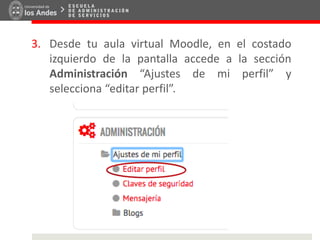
3. Desde tu aula virtual Moodle, en el costado
izquierdo de la pantalla accede a la sección
Administración “Ajustes de mi perfil” y
selecciona “editar perfil”.
4. Rellena con los datos esenciales, como nombre, apellido y
correo electrónico.
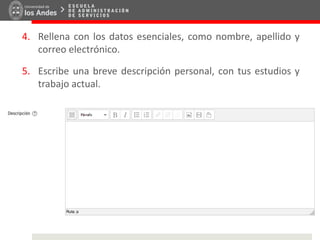
5. Escribe una breve descripción personal, con tus estudios y
trabajo actual.
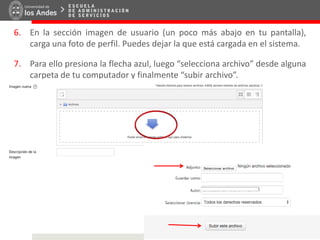
6. En la sección imagen de usuario (un poco más abajo en tu pantalla),
carga una foto de perfil. Puedes dejar la que está cargada en el sistema.
7. Para ello presiona la flecha azul, luego “selecciona archivo” desde alguna
carpeta de tu computador y finalmente “subir archivo”.
8. Si deseas agregar otros intereses, , al final está disponible el
item “Opcional” en el que puedes completar con tu página
web , blog o redes sociales.
9. Finalmente selecciona “Actualizar información”

Edición de perfil

  • 1.
    Actualizar el perfilde usuario de Moodle M. Soledad Garcés O. Sgarces@uandes.cl Julio 2015
  • 2.
    3. Desde tuaula virtual Moodle, en el costado izquierdo de la pantalla accede a la sección Administración “Ajustes de mi perfil” y selecciona “editar perfil”.
  • 3.
    4. Rellena conlos datos esenciales, como nombre, apellido y correo electrónico. 5. Escribe una breve descripción personal, con tus estudios y trabajo actual.
  • 4.
    6. En lasección imagen de usuario (un poco más abajo en tu pantalla), carga una foto de perfil. Puedes dejar la que está cargada en el sistema. 7. Para ello presiona la flecha azul, luego “selecciona archivo” desde alguna carpeta de tu computador y finalmente “subir archivo”.
  • 5.
    8. Si deseasagregar otros intereses, , al final está disponible el item “Opcional” en el que puedes completar con tu página web , blog o redes sociales. 9. Finalmente selecciona “Actualizar información”