EJERCICIOS DE REDES
¿Cual es la diferencia entre un concentrador y
un conmutador?
Los concentradores y los conmutadores son tipos de equipo de
red diferentes que conectan dispositivos entre sí. Se diferencian
en el modo en el que transmiten el tráfico de red que reciben.
Los concentradores repiten toda la información que reciben y se
pueden utilizar para extender la red. Mientras los conmutadores
averiguan qué dispositivos están conectados a sus puertos
(monitorizando los paquetes que recibe), y envía los paquetes al
puerto adecuado solamente.


Cuando queremos un alto rendimiento en la
transmisión de datos, ¿Elegiremos un
conmutador o un concentrador?
 Un conmutador porque identifica a cada ordenador conectado a
 la red por lo que es capaz de llevar la información directamente
 a su destinatario sin reenviarla a los demás.
     • Calcula el tiempo necesario para transmitir
       la información contenida en un DVD (4,7
       GB). Recuerda que 1 GB (gigabyte) equivale
       a 8 GB (gigabyte)
A)  mediante un cable de red que permite una velocidad de
    100Mb/s.
Se multiplica 4,7 por 8 gigabits que equivale a un gigabyte y luego
por 1024 y se divide entre 100Mb/s y sale 3942,04
B) mediante un cable de red que permite una velocidad de
    1Gb/s
37,6 GB / UN GB= 37.6 segundos
C) mediante una conexión inalámbrica que admite una
    velocidad máxima de 54 Mb/s
38502,4/54 =713,00 segundos
713 segundos / 60 = 11,88minutos
0,88x 60 =52,8 segundo

Averigua cuales son las características de los
routers que ofrecen las distintas compañías
proveedores de acceso de Internet: tipo de
conexión, velocidades de transmisión de datos,
precio, alcance, etc.
ONO: los 50 Mb de ONO por solo 25,90€/mes
JAZZTEL: ADSL 20Mb + llamadas nacionales 19,95€/mes
ORANGE: ADSL Máxima velocidad + llamadas con 11,95€/mes


Investiga en Internet e intenta averiguar
cuántos equipos puede haber en las redes cuya
máscara sea la siguiente:


a) 255.255.255.0 ; 255-1= 254


b) 255.255.255.128; 254-128= 126


c) 255.255.255.64; 254- 64= 190


  Averigua a que correspondes las siglas NIC
  Network Interface Card, una tarjeta de red.
7. Para averiguar qué dirección de red tiene
  un equipo, tanto en Linux como en Windows
  debemos acceder a la consola del sistema.
  Para acceder a la consola vamos a inicio >
  ejecutar > cmd
d)En Windows escribiremos ipconfig/all.
e)En Linux escribiremos ifconfig -a-


  8. Averigua la dirección Mac de tu tarjeta de
  red. Para ello ejecuta el comando
  Ipconfig/all. La dirección MAC es la dirección
  física.

  La dirección de mi MAC ES: 48-5B-39-53-D8-2C


  9.Indica cuales son los pasos que debemos
    seguir para configurar una tarjeta de red
    en Windows.
Una de ellas es a través del Panel de Control: Inicio --> Panel
  de Control --> Conexiones de red e Internet --> Conexiones de
  Red , nos colocamos sobre la red de área local y con el botón
  derecho pulsamos propiedades, Colocarse encima de Protocolo
  TCP/IP y pulsamos propiedades, Se Introduce una dirección
  IP para identificar el equipo en la red, así como la mascara, la
  puerta de enlace (dirección del router de salida a Internet),
  así como las direcciones DNS


  Identificación del equipo. Inicio --> Mi PC (botón derecho) -->
  Propiedades., una vez en el hay que abrir la pestaña Nombre
  de equipo, aquí podemos optar por hacerlo mediante un
  asistente (ID. de red) o manualmente, Ahora ya solo nos queda
  reiniciar, y establecer los elementos que vamos a compartir en
  la red, o instalar la impresora en red, etc.

  10. Comprueba como esta configurada la
  tarjeta de red de tu equipo.
f) Para ello accede a la ventana Conexiones de
   red a través del panel de control de Windows
   o del menú inicio (depende de la
   configuración)
g) Haz clic con el botón derecho del ratón sobre

   el icono del interfaz de red que quieres
   configurar (conexión de área local) en el menú
   contextual (botón derecho) elige propiedades
h)En la ventada de conexión de área local
   selecciona Protocolo TCP/IP y haz clic en el
   botón propiedades
i) En la ventana Propiedades de Protocolo
   TCP/IP mira la dirección IP y la máscara de
   subred de tu ordenador, la puerta de enlace
   predeterminada y las direcciones de los
   servidores DNS.


                            La dirección de mi IP: 172.30.2.42
                            Mascara de subred: 255.255.255.0
                            P. de enlace predeterminada:
                            172.30.2.252

                            La dirección de mi IP: 172.30.2.42


Comprueba la configuración de la red para ello
utilizamos el comando ping
  Para ello entramos en la consola. Vamos a
  inicio > ejecutar > cdm
  Ejecutar la orden ping
Ejecuta la orden ping y escribe la IP de
equipo en el que estas trabajando


.


Ejecuta la orden ping a la IP de otro equipo
de la red que este funcionando
Ejecuta la orden ping a otro de la red que
este apagado


Ejecuta la orden ping a una IP inexistente.
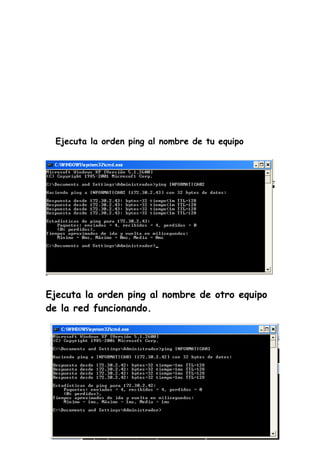
Ejecuta la orden ping al nombre de tu equipo


Ejecuta la orden ping al nombre de otro equipo
de la red funcionando.

Ejercicios de redes

  • 1.
    EJERCICIOS DE REDES ¿Cuales la diferencia entre un concentrador y un conmutador? Los concentradores y los conmutadores son tipos de equipo de red diferentes que conectan dispositivos entre sí. Se diferencian en el modo en el que transmiten el tráfico de red que reciben. Los concentradores repiten toda la información que reciben y se pueden utilizar para extender la red. Mientras los conmutadores averiguan qué dispositivos están conectados a sus puertos (monitorizando los paquetes que recibe), y envía los paquetes al puerto adecuado solamente. Cuando queremos un alto rendimiento en la transmisión de datos, ¿Elegiremos un conmutador o un concentrador? Un conmutador porque identifica a cada ordenador conectado a la red por lo que es capaz de llevar la información directamente a su destinatario sin reenviarla a los demás. • Calcula el tiempo necesario para transmitir la información contenida en un DVD (4,7 GB). Recuerda que 1 GB (gigabyte) equivale a 8 GB (gigabyte) A) mediante un cable de red que permite una velocidad de 100Mb/s. Se multiplica 4,7 por 8 gigabits que equivale a un gigabyte y luego por 1024 y se divide entre 100Mb/s y sale 3942,04 B) mediante un cable de red que permite una velocidad de 1Gb/s 37,6 GB / UN GB= 37.6 segundos C) mediante una conexión inalámbrica que admite una velocidad máxima de 54 Mb/s
  • 2.
    38502,4/54 =713,00 segundos 713segundos / 60 = 11,88minutos 0,88x 60 =52,8 segundo Averigua cuales son las características de los routers que ofrecen las distintas compañías proveedores de acceso de Internet: tipo de conexión, velocidades de transmisión de datos, precio, alcance, etc. ONO: los 50 Mb de ONO por solo 25,90€/mes JAZZTEL: ADSL 20Mb + llamadas nacionales 19,95€/mes ORANGE: ADSL Máxima velocidad + llamadas con 11,95€/mes Investiga en Internet e intenta averiguar cuántos equipos puede haber en las redes cuya máscara sea la siguiente: a) 255.255.255.0 ; 255-1= 254 b) 255.255.255.128; 254-128= 126 c) 255.255.255.64; 254- 64= 190 Averigua a que correspondes las siglas NIC Network Interface Card, una tarjeta de red.
  • 3.
    7. Para averiguarqué dirección de red tiene un equipo, tanto en Linux como en Windows debemos acceder a la consola del sistema. Para acceder a la consola vamos a inicio > ejecutar > cmd d)En Windows escribiremos ipconfig/all. e)En Linux escribiremos ifconfig -a- 8. Averigua la dirección Mac de tu tarjeta de red. Para ello ejecuta el comando Ipconfig/all. La dirección MAC es la dirección física. La dirección de mi MAC ES: 48-5B-39-53-D8-2C 9.Indica cuales son los pasos que debemos seguir para configurar una tarjeta de red en Windows.
  • 4.
    Una de ellases a través del Panel de Control: Inicio --> Panel de Control --> Conexiones de red e Internet --> Conexiones de Red , nos colocamos sobre la red de área local y con el botón derecho pulsamos propiedades, Colocarse encima de Protocolo TCP/IP y pulsamos propiedades, Se Introduce una dirección IP para identificar el equipo en la red, así como la mascara, la puerta de enlace (dirección del router de salida a Internet), así como las direcciones DNS Identificación del equipo. Inicio --> Mi PC (botón derecho) --> Propiedades., una vez en el hay que abrir la pestaña Nombre de equipo, aquí podemos optar por hacerlo mediante un asistente (ID. de red) o manualmente, Ahora ya solo nos queda reiniciar, y establecer los elementos que vamos a compartir en la red, o instalar la impresora en red, etc. 10. Comprueba como esta configurada la tarjeta de red de tu equipo. f) Para ello accede a la ventana Conexiones de red a través del panel de control de Windows o del menú inicio (depende de la configuración) g) Haz clic con el botón derecho del ratón sobre el icono del interfaz de red que quieres configurar (conexión de área local) en el menú contextual (botón derecho) elige propiedades h)En la ventada de conexión de área local selecciona Protocolo TCP/IP y haz clic en el botón propiedades
  • 5.
    i) En laventana Propiedades de Protocolo TCP/IP mira la dirección IP y la máscara de subred de tu ordenador, la puerta de enlace predeterminada y las direcciones de los servidores DNS. La dirección de mi IP: 172.30.2.42 Mascara de subred: 255.255.255.0 P. de enlace predeterminada: 172.30.2.252 La dirección de mi IP: 172.30.2.42 Comprueba la configuración de la red para ello utilizamos el comando ping Para ello entramos en la consola. Vamos a inicio > ejecutar > cdm Ejecutar la orden ping
  • 6.
    Ejecuta la ordenping y escribe la IP de equipo en el que estas trabajando . Ejecuta la orden ping a la IP de otro equipo de la red que este funcionando
  • 7.
    Ejecuta la ordenping a otro de la red que este apagado Ejecuta la orden ping a una IP inexistente.
  • 8.
    Ejecuta la ordenping al nombre de tu equipo Ejecuta la orden ping al nombre de otro equipo de la red funcionando.