
Una red de datos es un conjunto de computadores,
equipos de comunicaciones y otros dispositivos que
se pueden comunicar entre sí, a través de un medio
en particular.

Objetivos principales:
1. La información debe ser entregada de manera
   confiable y sin daños en los datos.
2. La información debe entregarse de manera
   consistente.
3. Los equipos que forman la red deben ser capaces
   de identificarse entre sí.
4. Debe existir una manera estandarizada de
   nombrar e identificar las partes de la red.
 Redes de Punto-a-Punto

  Consisten en múltiples conexiones entre pares
  individuales de máquinas.
 Red de Área Local (LAN)
Son el punto de contacto de los usuarios finales. Su
finalidad principal es la de intercambiar información
entre grupos de trabajo y compartir recursos tales
como impresoras y discos duros.

Se caracterizan por tres factores: extensión (de unos
cuantos metros hasta algunos kilómetros), su
tecnología de transmisión (cable de par trenzado UTP
o coaxial, fibra óptica, portadoras con infrarrojo o
láser, radio y microondas en frecuencias no
comerciales) y su topología (anillo, bus único o
doble, estrella, árbol y completas).

Las velocidades en las LAN van desde los 10 Mbps
hasta 622 Mbps.
 Red de Área Local (LAN)
Una LAN es una red de datos de alta velocidad,
tolerante a fallas, que cubre un área geográfica
relativamente    pequeña.     Generalmente      conectan
estaciones de trabajo, impresoras, PCs, etc. permitiendo
el acceso compartido a dispositivos y aplicaciones,
intercambio de archivos, etc.
Las redes LAN podemos dividirlas en:
 LAN tradicionales entre las que están los estándares
  IEEE 802.3, IEEE 802.4 y IEEE 802.5.

 LAN rápidas entre las que cuentan Fast Ethernet,
  100VGAnyLAN, FDDI, ATM y Gigabit Ethernet.

 LAN inalámbricas.
Los medios de transmisión más utilizados en una LAN
son el cable coaxial grueso y delgado, par trenzado y
fibra óptica. Estos medios de transmisión son llamados
guiados, a diferencia de los no guiados como los enlaces
de radio, de microondas o satelitales.

                                    Par trenzado


              Cable coaxial


       Fibra óptica
Se trata de dos hilos de cobre aislados y trenzados entre sí, y
envueltos por una cubierta protectora. Los hilos están
trenzados para reducir las interferencias electromagnéticas
con respecto a los pares cercanos que se encuentran a su
alrededor (dos pares paralelos constituyen una antena simple,
en tanto que un par trenzado no).

Se pueden utilizar tanto para transmisión analógica como
digital, y su ancho de banda depende de la sección de cobre
utilizado y de la distancia que tenga que recorrer.

Presenta una velocidad de transmisión que depende del tipo
de cable de par trenzado que se esté utilizando.
PASO 1.
En primer lugar verificar si todas las computadoras
tienen tarjeta de red. Excepto la Computadora que será
el SERVIDOR de nuestra red, que deberá tener dos
tarjetas de red, uno para el Modem o Router (Acceso
Internet) y el otro para distribuir el servicio a la red a
través del SWITH.
PASO 2.
Conectar el Router o Modem a la Primera Tarjeta en el
Servidor, utilizando un latiguillo RJ45.

  INTERNET


                                     SERVIDOR


                Cable RJ45


    ROUTER
PASO 3.
Conectar la Segunda Tarjeta de Red con el SWITH
utilizando un latiguillo RJ45.
                                   SERVIDOR
  INTERNET


       Cable RJ45
                                       SWITH


   ROUTER
                      Cable RJ45
PASO 4.
Conectar los computadores terminales de la red al
SWITH utilizando un latiguillo RJ45.
                                  SWITH


   SERVIDOR


                        TERMINALES


          Terminales
PASO 5.
Configurar el Servidor de
nuestra red LAN.

1. En el escritorio, clic
   derecho sobre Mis Sitios
   de Red.
2. Clic   en   la  opción
   Propiedades.
3.   Clic derecho sobre el ícono de
     Conexión de área local 1.
4.   Clic en la opción Propiedades.
5.   Clic en la ficha General .
6.   Clic en Protocolo Internet
     (TCP/IP).
7.   Clic en el botón
     Propiedades.
5. Clic en la opción Usar la
   siguiente dirección IP.
6. Ingresar los números IP en
   los casilleros: Dirección IP:
   10.10.0.1
   Mascar de subred:
   255.255.255.0
   Puerta de enlace pred.:
   10.10.0.1

7. Clic en la opción Usar las
   siguientes direcciones de
   servidor DNS.
   Servidor DNS preferido:
   192.168.138.112
   Servidor DNS preferido:
   192.168.148.112

8. Clic en el botón Aceptar.
9. Desde el escritorio haga doble Clic sobre el ícono Mis Sitios de Red.
10. Clic en configurar una red doméstica o oficina pequeña.
11. Clic en el botón Siguiente del asistente para configuración de red.
12. En la ventana que aparece clic en la opción Este equipo se conecta
    directamente a Internet. Los otros equipos de mi red se conectan
    a Internet a través de este equipo.
13. Clic en el botón Siguiente del asistente para configuración de red.
14. Escribir la descripción del equipo. Ejemplo: Multiservicios.
15. Escribir el nombre del equipo. Ejemplo: MezaNet.
16. Clic en el botón Siguiente del asistente para configuración de red.
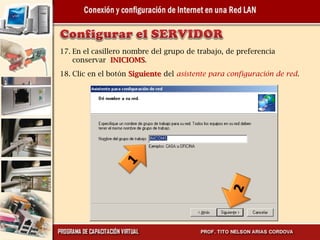
17. En el casillero nombre del grupo de trabajo, de preferencia
    conservar INICIOMS.
18. Clic en el botón Siguiente del asistente para configuración de red.
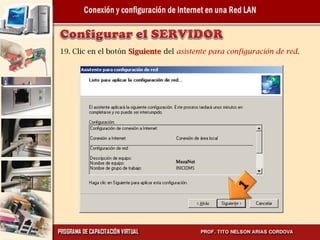
19. Clic en el botón Siguiente del asistente para configuración de red.
20. Clic en el botón Siguiente del asistente para configuración de red.
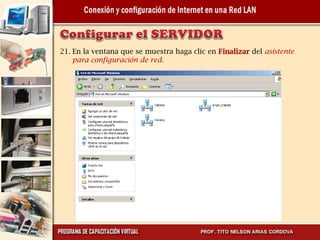
21. En la ventana que se muestra haga clic en Finalizar del asistente
    para configuración de red.
PASO 6.
Configurar cada una de las computadoras de nuestra red
LAN.
1. Abrir la ventana del Panel Control del Windows XP.
2. Clic derecho sobre el Icono de la Tarjeta de Red y
   elija la opción Propiedades.
3. En la ventana que de muestra a continuación
   establecer los parámetros de:
   Dirección IP            : 10.10.0.2
   Máscara de SubRed       : 255.255.255.0
   Puerta de Enlace        : 192.0.0.1

   Nota: Para los terminales considerar valores entre (2 hasta
   255) dependiendo del número de puntos usados en el
   Swith y conexiones existentes en nuestra red. Es decir,
   números secuenciales ejemplo. 192.0.0.2, 192.0.0.3, etc.
PASO 6.
Configurar el Servidor de
nuestra red LAN.

1. En el escritorio, clic
   derecho sobre Mis Sitios
   de Red.
2. Clic   en   la  opción
   Propiedades.
3.   Clic derecho sobre el ícono de
     Conexión de área local 2.
4.   Clic en la opción Propiedades.
5.   Clic en la ficha General .
6.   Clic en Protocolo Internet
     (TCP/IP).
7.   Clic en el botón
     Propiedades.
5. Clic en la opción Usar la
   siguiente dirección IP.
6. Ingresar los números IP en
   los casilleros: Dirección IP:
   10.10.0.2  correlativo
   Mascar de subred:
   255.255.255.0
   Puerta de enlace pred.:
   10.10.0.1

7. Clic en la opción Usar las
   siguientes direcciones de
   servidor DNS.
   Servidor DNS preferido:
   192.168.138.112
   Servidor DNS preferido:
   192.168.148.112

8. Clic en el botón Aceptar.
9. Desde el escritorio haga doble Clic sobre el ícono Mis Sitios de Red.
10. Clic en configurar una red doméstica o oficina pequeña.
11. Clic en el botón Siguiente del asistente para configuración de red.
12. En la ventana que aparece clic en la opción Este equipo se conecta a
    Internet a través de una puerta de enlace residencial o de otro
    equipo de mi red.
13. Clic en el botón Siguiente del asistente para configuración de red.
14. Escribir la descripción del equipo. Ejemplo: Cabina 11.
15. Escribir el nombre del equipo. Ejemplo: CABINA11.
16. Clic en el botón Siguiente del asistente para configuración de red.
17. En el casillero nombre del grupo de trabajo, de preferencia
    conservar INICIOMS.
18. Clic en el botón Siguiente del asistente para configuración de red.
19. Clic en el botón Siguiente del asistente para configuración de red.
20. Clic en el botón Siguiente del asistente para configuración de red.
21. En la ventana que se muestra haga clic en Finalizar del asistente
    para configuración de red.
1. En la barra de direcciones escriba la dirección Web de la página a
   donde desea acceder. Ejemplo: http://www.slideshere.net
1.   Una red de computadoras tiene la posibilidad de configurar
     un ordenador con una conexión permanente a servicios de
     internet, de forma que los usuarios de la intranet no
     necesiten utilizar un módem personal para acceder a los
     servicios del internet.

2.   Para configurar una red LAN hay que tener en cuenta los
     protocolos que están establecidos , tanto para las PC que va
     hacer las veces de un servidor y cada uno de los
     computadores conectados a la Red LAN.
Configuracion de internet

Configuracion de internet

  • 2.
    Una red dedatos es un conjunto de computadores, equipos de comunicaciones y otros dispositivos que se pueden comunicar entre sí, a través de un medio en particular. Objetivos principales: 1. La información debe ser entregada de manera confiable y sin daños en los datos. 2. La información debe entregarse de manera consistente. 3. Los equipos que forman la red deben ser capaces de identificarse entre sí. 4. Debe existir una manera estandarizada de nombrar e identificar las partes de la red.
  • 4.
     Redes dePunto-a-Punto Consisten en múltiples conexiones entre pares individuales de máquinas.
  • 5.
     Red deÁrea Local (LAN) Son el punto de contacto de los usuarios finales. Su finalidad principal es la de intercambiar información entre grupos de trabajo y compartir recursos tales como impresoras y discos duros. Se caracterizan por tres factores: extensión (de unos cuantos metros hasta algunos kilómetros), su tecnología de transmisión (cable de par trenzado UTP o coaxial, fibra óptica, portadoras con infrarrojo o láser, radio y microondas en frecuencias no comerciales) y su topología (anillo, bus único o doble, estrella, árbol y completas). Las velocidades en las LAN van desde los 10 Mbps hasta 622 Mbps.
  • 6.
     Red deÁrea Local (LAN)
  • 7.
    Una LAN esuna red de datos de alta velocidad, tolerante a fallas, que cubre un área geográfica relativamente pequeña. Generalmente conectan estaciones de trabajo, impresoras, PCs, etc. permitiendo el acceso compartido a dispositivos y aplicaciones, intercambio de archivos, etc. Las redes LAN podemos dividirlas en:  LAN tradicionales entre las que están los estándares IEEE 802.3, IEEE 802.4 y IEEE 802.5.  LAN rápidas entre las que cuentan Fast Ethernet, 100VGAnyLAN, FDDI, ATM y Gigabit Ethernet.  LAN inalámbricas.
  • 9.
    Los medios detransmisión más utilizados en una LAN son el cable coaxial grueso y delgado, par trenzado y fibra óptica. Estos medios de transmisión son llamados guiados, a diferencia de los no guiados como los enlaces de radio, de microondas o satelitales. Par trenzado Cable coaxial Fibra óptica
  • 10.
    Se trata dedos hilos de cobre aislados y trenzados entre sí, y envueltos por una cubierta protectora. Los hilos están trenzados para reducir las interferencias electromagnéticas con respecto a los pares cercanos que se encuentran a su alrededor (dos pares paralelos constituyen una antena simple, en tanto que un par trenzado no). Se pueden utilizar tanto para transmisión analógica como digital, y su ancho de banda depende de la sección de cobre utilizado y de la distancia que tenga que recorrer. Presenta una velocidad de transmisión que depende del tipo de cable de par trenzado que se esté utilizando.
  • 16.
    PASO 1. En primerlugar verificar si todas las computadoras tienen tarjeta de red. Excepto la Computadora que será el SERVIDOR de nuestra red, que deberá tener dos tarjetas de red, uno para el Modem o Router (Acceso Internet) y el otro para distribuir el servicio a la red a través del SWITH.
  • 17.
    PASO 2. Conectar elRouter o Modem a la Primera Tarjeta en el Servidor, utilizando un latiguillo RJ45. INTERNET SERVIDOR Cable RJ45 ROUTER
  • 18.
    PASO 3. Conectar laSegunda Tarjeta de Red con el SWITH utilizando un latiguillo RJ45. SERVIDOR INTERNET Cable RJ45 SWITH ROUTER Cable RJ45
  • 19.
    PASO 4. Conectar loscomputadores terminales de la red al SWITH utilizando un latiguillo RJ45. SWITH SERVIDOR TERMINALES Terminales
  • 20.
    PASO 5. Configurar elServidor de nuestra red LAN. 1. En el escritorio, clic derecho sobre Mis Sitios de Red. 2. Clic en la opción Propiedades.
  • 21.
    3. Clic derecho sobre el ícono de Conexión de área local 1. 4. Clic en la opción Propiedades.
  • 22.
    5. Clic en la ficha General . 6. Clic en Protocolo Internet (TCP/IP). 7. Clic en el botón Propiedades.
  • 23.
    5. Clic enla opción Usar la siguiente dirección IP. 6. Ingresar los números IP en los casilleros: Dirección IP: 10.10.0.1 Mascar de subred: 255.255.255.0 Puerta de enlace pred.: 10.10.0.1 7. Clic en la opción Usar las siguientes direcciones de servidor DNS. Servidor DNS preferido: 192.168.138.112 Servidor DNS preferido: 192.168.148.112 8. Clic en el botón Aceptar.
  • 24.
    9. Desde elescritorio haga doble Clic sobre el ícono Mis Sitios de Red. 10. Clic en configurar una red doméstica o oficina pequeña. 11. Clic en el botón Siguiente del asistente para configuración de red.
  • 25.
    12. En laventana que aparece clic en la opción Este equipo se conecta directamente a Internet. Los otros equipos de mi red se conectan a Internet a través de este equipo. 13. Clic en el botón Siguiente del asistente para configuración de red.
  • 26.
    14. Escribir ladescripción del equipo. Ejemplo: Multiservicios. 15. Escribir el nombre del equipo. Ejemplo: MezaNet. 16. Clic en el botón Siguiente del asistente para configuración de red.
  • 27.
    17. En elcasillero nombre del grupo de trabajo, de preferencia conservar INICIOMS. 18. Clic en el botón Siguiente del asistente para configuración de red.
  • 28.
    19. Clic enel botón Siguiente del asistente para configuración de red.
  • 29.
    20. Clic enel botón Siguiente del asistente para configuración de red.
  • 30.
    21. En laventana que se muestra haga clic en Finalizar del asistente para configuración de red.
  • 31.
    PASO 6. Configurar cadauna de las computadoras de nuestra red LAN. 1. Abrir la ventana del Panel Control del Windows XP. 2. Clic derecho sobre el Icono de la Tarjeta de Red y elija la opción Propiedades. 3. En la ventana que de muestra a continuación establecer los parámetros de: Dirección IP : 10.10.0.2 Máscara de SubRed : 255.255.255.0 Puerta de Enlace : 192.0.0.1 Nota: Para los terminales considerar valores entre (2 hasta 255) dependiendo del número de puntos usados en el Swith y conexiones existentes en nuestra red. Es decir, números secuenciales ejemplo. 192.0.0.2, 192.0.0.3, etc.
  • 32.
    PASO 6. Configurar elServidor de nuestra red LAN. 1. En el escritorio, clic derecho sobre Mis Sitios de Red. 2. Clic en la opción Propiedades.
  • 33.
    3. Clic derecho sobre el ícono de Conexión de área local 2. 4. Clic en la opción Propiedades.
  • 34.
    5. Clic en la ficha General . 6. Clic en Protocolo Internet (TCP/IP). 7. Clic en el botón Propiedades.
  • 35.
    5. Clic enla opción Usar la siguiente dirección IP. 6. Ingresar los números IP en los casilleros: Dirección IP: 10.10.0.2  correlativo Mascar de subred: 255.255.255.0 Puerta de enlace pred.: 10.10.0.1 7. Clic en la opción Usar las siguientes direcciones de servidor DNS. Servidor DNS preferido: 192.168.138.112 Servidor DNS preferido: 192.168.148.112 8. Clic en el botón Aceptar.
  • 36.
    9. Desde elescritorio haga doble Clic sobre el ícono Mis Sitios de Red. 10. Clic en configurar una red doméstica o oficina pequeña. 11. Clic en el botón Siguiente del asistente para configuración de red.
  • 37.
    12. En laventana que aparece clic en la opción Este equipo se conecta a Internet a través de una puerta de enlace residencial o de otro equipo de mi red. 13. Clic en el botón Siguiente del asistente para configuración de red.
  • 38.
    14. Escribir ladescripción del equipo. Ejemplo: Cabina 11. 15. Escribir el nombre del equipo. Ejemplo: CABINA11. 16. Clic en el botón Siguiente del asistente para configuración de red.
  • 39.
    17. En elcasillero nombre del grupo de trabajo, de preferencia conservar INICIOMS. 18. Clic en el botón Siguiente del asistente para configuración de red.
  • 40.
    19. Clic enel botón Siguiente del asistente para configuración de red.
  • 41.
    20. Clic enel botón Siguiente del asistente para configuración de red.
  • 42.
    21. En laventana que se muestra haga clic en Finalizar del asistente para configuración de red.
  • 43.
    1. En labarra de direcciones escriba la dirección Web de la página a donde desea acceder. Ejemplo: http://www.slideshere.net
  • 44.
    1. Una red de computadoras tiene la posibilidad de configurar un ordenador con una conexión permanente a servicios de internet, de forma que los usuarios de la intranet no necesiten utilizar un módem personal para acceder a los servicios del internet. 2. Para configurar una red LAN hay que tener en cuenta los protocolos que están establecidos , tanto para las PC que va hacer las veces de un servidor y cada uno de los computadores conectados a la Red LAN.