Redes en gnuLinex  Configuración de dispositivos Antonio Durán
Introducción a TCP/IP Nivel IP Direcciones Cada ordenador tiene una dirección IP única Redes Cada ordenador está situado en una red Rutas Indican hacia donde dirigir el tráfico para que llegue a su destino
Introducción a TCP/IP Nivel TCP Puertos. En cada dirección IP puede haber varios servicios. Para diferenciar el servicio que queremos, se usan los puertos. Ejemplos: www usa el puerto 80 (navegación normal) https usa el puerto 443 (Navegación segura) MSN usa el puerto 1863 (Mensajería instantánea)
Introducción a TCP/IP Nivel DNS Las direcciones IP son difíciles de recordar para las personas Mejor usar nombres para distinguir las máquinas DNS (Sistema de Nombres de Dominio) es el encargado de traducir nombres a direcciones y viceversa.
Configuración de red Interfaces (tarjetas) Cada uno se identifica por un nombre: lo: interfaz de bucle local. Tráfico interno a la máquina. eth0, eth1...: dispositivos ethernet.  wlan0, wlan1...: dispositivos wireless.
Configuración IP Configuración manual: ifconfig Listar dispositivos y obtener información sobre ellos: #ifconfig Información mostrada: Dirección física (Dirección MAC) Dirección IP, máscara y dirección de broadcast Otros datos menos necesarios (MTU, Multicast...) Estadísticas de uso
Configuración IP Configuración manual: ifconfig Configurar dispositivos: #ifconfig eth0 172.21.232.2 netmask 255.255.252.0 broadcast 172.21.235.255 Activar / desactivar dispositivos ya configurados: #ifconfig eth0 up #ifconfig eth0 down
Configuración IP Configuración manual: route Listar tabla de rutas: #route mejor: #route -n Añadir entradas a la tabla de rutas: Acceso a la red 172.44.200.0/24 a través del host 172.21.232.3: #route add -net 172.44.200.0/24 gw 172.21.232.3 Adjudicar pasarela por defecto: #route add default gw 172.21.232.1
Configuración IP Configuración manual: route Borrar entradas de la tabla de rutas: Borrar acceso a la red 172.44.200.0/24 a través del host 172.21.232.3: #route del  -net 172.44.200.0/22 gw 172.21.232.3 Borrar ruta por defecto: #route del default
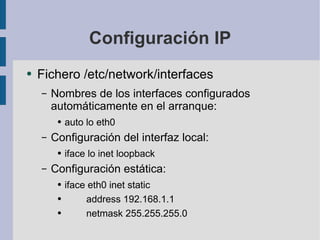
Configuración IP Fichero /etc/network/interfaces Nombres de los interfaces configurados automáticamente en el arranque: auto lo eth0 Configuración del interfaz local: iface lo inet loopback Configuración estática: iface eth0 inet static address 192.168.1.1 netmask 255.255.255.0
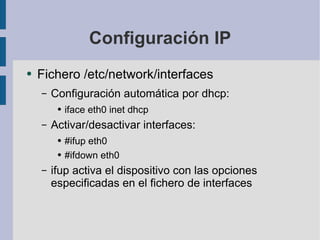
Configuración IP Fichero /etc/network/interfaces Configuración automática por dhcp: iface eth0 inet dhcp Activar/desactivar interfaces: #ifup eth0 #ifdown eth0 ifup activa el dispositivo con las opciones especificadas en el fichero de interfaces
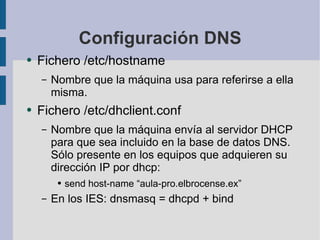
Configuración DNS Fichero /etc/hostname Nombre que la máquina usa para referirse a ella misma. Fichero /etc/dhclient.conf Nombre que la máquina envía al servidor DHCP para que sea incluido en la base de datos DNS. Sólo presente en los equipos que adquieren su dirección IP por dhcp: send host-name “aula-pro.elbrocense.ex” En los IES: dnsmasq = dhcpd + bind
Configuración DNS Fichero /etc/host.conf (o /etc/nsswitch.conf) Orden de búsqueda de nombres: order hosts, bind Fichero /etc/hosts Base de datos local de correspondencias nombre/IP 127.0.0.1 localhost 127.0.0.1 aula-pro.elbrocense.ex aula-pro
Configuración DNS Fichero /etc/resolv.conf Resolución de nombres no presentes en la BD local domain elbrocense.ex Indica que se use el dominio especificado para resolver los nombres que no estén en formato FQDN nameserver 172.21.232.2 nameserver 62.81.0.1 .... Direcciones de los servidores DNS a los que realizar las consultas
Configuración gráfica Herramientas gráficas: controlpanel Agrupa la configuración de varios aspectos del sistema Linex Para modificar algunas opciones, es necesario ser root Entre otras cosas, podemos realizar aquí la configuración de las tarjetas de red del sistema
Configuración gráfica Configuración IP con controlpanel Entramos en Conectividad->Red Si no somos root, nos pedirá la contraseña de éste para poder realizar cambios. Aparece una pantalla que nos muestra las conexiones del sistema. En otras pestañas, dentro de la misma pantalla, podemos ver: General DNS Equipos
Configuración gráfica Configuración IP con controlpanel Entramos en Conectividad->Red Aparece una pantalla que nos muestra las conexiones del sistema. Si seleccionamos una de ellas, y pulsamos Propiedades, veremos la configuración de esta tarjeta.
Configuración gráfica Configuración IP con controlpanel Configuración de una tarjeta de red. Los campos que aparecen en las propiedades de la interfaz son: Activar esta conexión. Indica si la conexión está activa. Configuración DHCP. Obtener IP automáticamente. IP estática. Se especifica manualmente una dirección IP.
Configuración gráfica Configuración IP con controlpanel Si seleccionamos configuración IP manual, hay que rellenar otros campos: Dirección IP. Dirección de la tarjeta de red. Mascara de subred. Sirve para saber si los otros equipos están fuera o dentro de nuestra red. Dirección de la puerta de enlace. Dirección, dentro de la red local, a la que se envía el tráfico que va destinado hacia el exterior.
Configuración gráfica Configuración DNS con controlpanel Si volvemos a la pantalla principal de la configuración IP, vemos otras pestañas: General. Sirve para dar un nombre al ordenador: Nombre del equipo. Ej: aula-pro Nombre del dominio. Ej: elbrocense.ex
Configuración gráfica Configuración DNS con controlpanel Si volvemos a la pantalla principal de la configuración IP, vemos otras pestañas: DNS. Configuración de la resolución de nombres: Servidores DNS. Dirección de los servidores DNS a los que dirigir las consultas. Dominios de búsqueda. Indica que dominios probar al resolver un nombre que no está en formato FQDN. Por ej, si al resolver aula-pro no se obtiene resultado, se intentaría resolver luego aula-pro.elbrocense.ex
Configuración gráfica Configuración DNS con controlpanel Si volvemos a la pantalla principal de la configuración IP, vemos otras pestañas: Equipos Representa el fichero /etc/hosts Es una lista de pares nombre/dirección de máquinas conocidas, de modo que al resolver estos nombres no es necesario acudir a un servidor DNS externo. Para cada dirección IP ser pueden tener varios nombres, llamados alias.
Configuración gráfica Configuración IP con controlpanel Si volvemos a la pantalla principal de la configuración IP, aparece un selector para elegir el Dispositivo puerta de enlace predeterminada. Por este dispositivo se enviará todo el tráfico que no vaya destinado a la red local.
Configuración IP Diagnóstico ping Comprobar que una máquina remota se encuentra encendida y accesible. $ping 172.21.232.2 traceroute Muestra la ruta que toman los paquetes al ir por la red. $traceroute google.es En general: parámetro -n para no resolver
Configuración DNS Diagnóstico Obtener la dirección IP asociada a un nombre consultando al servidor DNS por defecto. $host aula-pro Obtener el nombre asociado a una dirección IP consultando al servidor DNS por defecto. $host 172.21.232.23 Preguntar a otro servidor de nombres: $host google.es 62.81.0.1
gnome-nettool Es un interfaz gŕafico común para las utilidades básicas de red. Comentamos las diferentes pestañas: Dispositivos. Muestra la configuración y las estadísticas de tráfico de los interfaces. Ping: ejecuta el comando ping y muestra el resultado. Se elige el destino de la prueba Se elige el número de intentos
gnome-nettool Comentamos las diferentes pestañas: Netstat. Da varios tipos de información: Tablas de ruta del sistema Indica por donde va el tráfico dependiendo del destino del mismo Servicios de red activos Servidores de red que se están ejecutando en esta máquina Información multicast Indica los grupos multicast a los que están asociados los dispositivos
gnome-nettool Comentamos las diferentes pestañas: Traceroute. Como el comando de consola. Esta opción no parece funcionar correctamente. Análisis de puertos. Permite realizar un barrido a otra máquina para saber que puertos tiene abiertos. Buscar. Permite realizar consultas DNS, como con el comando host.
gnome-nettool Comentamos las diferentes pestañas: Finger. Permite realizar búsquedas sobre la información de un usuario en una máquina. Es un servicio anticuado. Whois. Permite obtener información adicional sobre un dominio, como su dueño, dirección de contacto, etc. No funciona en la Intranet Educativa, por usar puertos no permitidos por los filtros.
Práctica Cambiar dirección IP del ordenador por otra asignada manualmente. Comprobar haciendo ping al servidor Asignar la ruta por defecto Comprobar haciendo ping y traceroute al exterior por IP (172.19.232.2)  Configurar la resolución de nombres Comprobar haciendo ping por nombre
Redes inalámbricas Modos de trabajo Ad-hoc. No hay nodo central (AP), y todas las máquinas actúan como iguales. Los paquetes que mandan llegan a todos los demás. Managed. Hay un servidor independiente, llamado Punto de Acceso (Access Point, AP) al que se conectan todos los ordenadores. Este nodo central reenvía los  paquetes a los destinatarios finales.
Redes inalámbricas Modos de trabajo Master. Es el modo en el que trabaja el Punto de Acceso. También es posible configurar Linux para funcionar como AP.
Redes inalámbricas Configuración de tarjetas Wifi. 2 partes: Configuración de parámetros 802.11b/g essid frecuencia o canal modo velocidad Clave de encriptación Configuración IP habitual usamos las mismas herramientas que para las tarjetas ethernet normales
Redes inalámbricas Configuración de tarjetas Wifi Configuración de parámetros 802.11b/g : iwconfig #iwconfig wlan0 essid elbrocense Configura el código identificador de la red (ESSID = Extended Service Set Identifier) #iwconfig wlan0 channel 3 Configura el canal (Cada canal tiene una frecuencia determinada). Sirve para tener varias redes que no interfieran entre sí. Muchos canales se solapan. Mejor usar canales 1,6 y 11.
Redes inalámbricas Configuración de tarjetas Wifi Configuración de parámetros 802.11b/g : iwconfig #iwconfig wlan0 mode Managed Configura el modo en el que funciona la tarjeta de red. Normalmente usaremos el modo Managed, para conectar a un AP. #iwconfig wlan0 rate 11M Si la tarjeta soporta varias tasas de transferencia, podemos elegirla así. Normalmente se deja en Auto.
Redes inalámbricas Configuración de tarjetas Wifi Configuración de parámetros 802.11b/g : iwconfig #iwconfig wlan0 key 0123456789012 Configura una clave WEP para cifrar el tráfico. En este caso, la clave va en hexadecimal. #iwconfig wlan0 key s:contraseña Configura una clave WEP en formato ASCII 5 caracteres para clave de 40 bits 13 caracteres para clave de 108 bits
Redes inalámbricas Configuración de tarjetas Wifi iwlist obtiene información más detallada sobre un interfaz wireless. En general: #iwlist [interfaz] acción Ver las redes disponibles: #iwlist scanning Da información de essid, MAC del AP, canal usado, configuración WEP, tasas de transferencia disponibles. También la calidad de la señal. Otra información que se puede obtener con iwlist: canal, clave configurada, Aps cercanos, etc.
Práctica Configuración de una tarjeta wireless. Pasos: iwconfig Averiguar el nombre de la tarjeta iwlist scanning:  buscar red (debe estar levantado el interfaz) iwconfig Configurar essid Configurar modo Managed Configurar WEP si necesario
Práctica Ejercicio: configuración de una tarjeta wireless. Pasos: ifconfig Configurar IP Configurar ruta Configurar DNS
Redes inalámbricas Configuración de tarjetas Wifi con kwifimanager Herramienta gráfica para el uso de tarjetas wireless Muestra el estado actual de la conexión El botón Scan For Networks busca redes disponibles, a las que podremos conectar En Settings->Configuration Editor podemos configurar la tarjeta de red que usaremos

Curso Redes Linex 1

  • 1.
    Redes en gnuLinex Configuración de dispositivos Antonio Durán
  • 2.
    Introducción a TCP/IPNivel IP Direcciones Cada ordenador tiene una dirección IP única Redes Cada ordenador está situado en una red Rutas Indican hacia donde dirigir el tráfico para que llegue a su destino
  • 3.
    Introducción a TCP/IPNivel TCP Puertos. En cada dirección IP puede haber varios servicios. Para diferenciar el servicio que queremos, se usan los puertos. Ejemplos: www usa el puerto 80 (navegación normal) https usa el puerto 443 (Navegación segura) MSN usa el puerto 1863 (Mensajería instantánea)
  • 4.
    Introducción a TCP/IPNivel DNS Las direcciones IP son difíciles de recordar para las personas Mejor usar nombres para distinguir las máquinas DNS (Sistema de Nombres de Dominio) es el encargado de traducir nombres a direcciones y viceversa.
  • 5.
    Configuración de redInterfaces (tarjetas) Cada uno se identifica por un nombre: lo: interfaz de bucle local. Tráfico interno a la máquina. eth0, eth1...: dispositivos ethernet. wlan0, wlan1...: dispositivos wireless.
  • 6.
    Configuración IP Configuraciónmanual: ifconfig Listar dispositivos y obtener información sobre ellos: #ifconfig Información mostrada: Dirección física (Dirección MAC) Dirección IP, máscara y dirección de broadcast Otros datos menos necesarios (MTU, Multicast...) Estadísticas de uso
  • 7.
    Configuración IP Configuraciónmanual: ifconfig Configurar dispositivos: #ifconfig eth0 172.21.232.2 netmask 255.255.252.0 broadcast 172.21.235.255 Activar / desactivar dispositivos ya configurados: #ifconfig eth0 up #ifconfig eth0 down
  • 8.
    Configuración IP Configuraciónmanual: route Listar tabla de rutas: #route mejor: #route -n Añadir entradas a la tabla de rutas: Acceso a la red 172.44.200.0/24 a través del host 172.21.232.3: #route add -net 172.44.200.0/24 gw 172.21.232.3 Adjudicar pasarela por defecto: #route add default gw 172.21.232.1
  • 9.
    Configuración IP Configuraciónmanual: route Borrar entradas de la tabla de rutas: Borrar acceso a la red 172.44.200.0/24 a través del host 172.21.232.3: #route del -net 172.44.200.0/22 gw 172.21.232.3 Borrar ruta por defecto: #route del default
  • 10.
    Configuración IP Fichero/etc/network/interfaces Nombres de los interfaces configurados automáticamente en el arranque: auto lo eth0 Configuración del interfaz local: iface lo inet loopback Configuración estática: iface eth0 inet static address 192.168.1.1 netmask 255.255.255.0
  • 11.
    Configuración IP Fichero/etc/network/interfaces Configuración automática por dhcp: iface eth0 inet dhcp Activar/desactivar interfaces: #ifup eth0 #ifdown eth0 ifup activa el dispositivo con las opciones especificadas en el fichero de interfaces
  • 12.
    Configuración DNS Fichero/etc/hostname Nombre que la máquina usa para referirse a ella misma. Fichero /etc/dhclient.conf Nombre que la máquina envía al servidor DHCP para que sea incluido en la base de datos DNS. Sólo presente en los equipos que adquieren su dirección IP por dhcp: send host-name “aula-pro.elbrocense.ex” En los IES: dnsmasq = dhcpd + bind
  • 13.
    Configuración DNS Fichero/etc/host.conf (o /etc/nsswitch.conf) Orden de búsqueda de nombres: order hosts, bind Fichero /etc/hosts Base de datos local de correspondencias nombre/IP 127.0.0.1 localhost 127.0.0.1 aula-pro.elbrocense.ex aula-pro
  • 14.
    Configuración DNS Fichero/etc/resolv.conf Resolución de nombres no presentes en la BD local domain elbrocense.ex Indica que se use el dominio especificado para resolver los nombres que no estén en formato FQDN nameserver 172.21.232.2 nameserver 62.81.0.1 .... Direcciones de los servidores DNS a los que realizar las consultas
  • 15.
    Configuración gráfica Herramientasgráficas: controlpanel Agrupa la configuración de varios aspectos del sistema Linex Para modificar algunas opciones, es necesario ser root Entre otras cosas, podemos realizar aquí la configuración de las tarjetas de red del sistema
  • 16.
    Configuración gráfica ConfiguraciónIP con controlpanel Entramos en Conectividad->Red Si no somos root, nos pedirá la contraseña de éste para poder realizar cambios. Aparece una pantalla que nos muestra las conexiones del sistema. En otras pestañas, dentro de la misma pantalla, podemos ver: General DNS Equipos
  • 17.
    Configuración gráfica ConfiguraciónIP con controlpanel Entramos en Conectividad->Red Aparece una pantalla que nos muestra las conexiones del sistema. Si seleccionamos una de ellas, y pulsamos Propiedades, veremos la configuración de esta tarjeta.
  • 18.
    Configuración gráfica ConfiguraciónIP con controlpanel Configuración de una tarjeta de red. Los campos que aparecen en las propiedades de la interfaz son: Activar esta conexión. Indica si la conexión está activa. Configuración DHCP. Obtener IP automáticamente. IP estática. Se especifica manualmente una dirección IP.
  • 19.
    Configuración gráfica ConfiguraciónIP con controlpanel Si seleccionamos configuración IP manual, hay que rellenar otros campos: Dirección IP. Dirección de la tarjeta de red. Mascara de subred. Sirve para saber si los otros equipos están fuera o dentro de nuestra red. Dirección de la puerta de enlace. Dirección, dentro de la red local, a la que se envía el tráfico que va destinado hacia el exterior.
  • 20.
    Configuración gráfica ConfiguraciónDNS con controlpanel Si volvemos a la pantalla principal de la configuración IP, vemos otras pestañas: General. Sirve para dar un nombre al ordenador: Nombre del equipo. Ej: aula-pro Nombre del dominio. Ej: elbrocense.ex
  • 21.
    Configuración gráfica ConfiguraciónDNS con controlpanel Si volvemos a la pantalla principal de la configuración IP, vemos otras pestañas: DNS. Configuración de la resolución de nombres: Servidores DNS. Dirección de los servidores DNS a los que dirigir las consultas. Dominios de búsqueda. Indica que dominios probar al resolver un nombre que no está en formato FQDN. Por ej, si al resolver aula-pro no se obtiene resultado, se intentaría resolver luego aula-pro.elbrocense.ex
  • 22.
    Configuración gráfica ConfiguraciónDNS con controlpanel Si volvemos a la pantalla principal de la configuración IP, vemos otras pestañas: Equipos Representa el fichero /etc/hosts Es una lista de pares nombre/dirección de máquinas conocidas, de modo que al resolver estos nombres no es necesario acudir a un servidor DNS externo. Para cada dirección IP ser pueden tener varios nombres, llamados alias.
  • 23.
    Configuración gráfica ConfiguraciónIP con controlpanel Si volvemos a la pantalla principal de la configuración IP, aparece un selector para elegir el Dispositivo puerta de enlace predeterminada. Por este dispositivo se enviará todo el tráfico que no vaya destinado a la red local.
  • 24.
    Configuración IP Diagnósticoping Comprobar que una máquina remota se encuentra encendida y accesible. $ping 172.21.232.2 traceroute Muestra la ruta que toman los paquetes al ir por la red. $traceroute google.es En general: parámetro -n para no resolver
  • 25.
    Configuración DNS DiagnósticoObtener la dirección IP asociada a un nombre consultando al servidor DNS por defecto. $host aula-pro Obtener el nombre asociado a una dirección IP consultando al servidor DNS por defecto. $host 172.21.232.23 Preguntar a otro servidor de nombres: $host google.es 62.81.0.1
  • 26.
    gnome-nettool Es uninterfaz gŕafico común para las utilidades básicas de red. Comentamos las diferentes pestañas: Dispositivos. Muestra la configuración y las estadísticas de tráfico de los interfaces. Ping: ejecuta el comando ping y muestra el resultado. Se elige el destino de la prueba Se elige el número de intentos
  • 27.
    gnome-nettool Comentamos lasdiferentes pestañas: Netstat. Da varios tipos de información: Tablas de ruta del sistema Indica por donde va el tráfico dependiendo del destino del mismo Servicios de red activos Servidores de red que se están ejecutando en esta máquina Información multicast Indica los grupos multicast a los que están asociados los dispositivos
  • 28.
    gnome-nettool Comentamos lasdiferentes pestañas: Traceroute. Como el comando de consola. Esta opción no parece funcionar correctamente. Análisis de puertos. Permite realizar un barrido a otra máquina para saber que puertos tiene abiertos. Buscar. Permite realizar consultas DNS, como con el comando host.
  • 29.
    gnome-nettool Comentamos lasdiferentes pestañas: Finger. Permite realizar búsquedas sobre la información de un usuario en una máquina. Es un servicio anticuado. Whois. Permite obtener información adicional sobre un dominio, como su dueño, dirección de contacto, etc. No funciona en la Intranet Educativa, por usar puertos no permitidos por los filtros.
  • 30.
    Práctica Cambiar direcciónIP del ordenador por otra asignada manualmente. Comprobar haciendo ping al servidor Asignar la ruta por defecto Comprobar haciendo ping y traceroute al exterior por IP (172.19.232.2) Configurar la resolución de nombres Comprobar haciendo ping por nombre
  • 31.
    Redes inalámbricas Modosde trabajo Ad-hoc. No hay nodo central (AP), y todas las máquinas actúan como iguales. Los paquetes que mandan llegan a todos los demás. Managed. Hay un servidor independiente, llamado Punto de Acceso (Access Point, AP) al que se conectan todos los ordenadores. Este nodo central reenvía los paquetes a los destinatarios finales.
  • 32.
    Redes inalámbricas Modosde trabajo Master. Es el modo en el que trabaja el Punto de Acceso. También es posible configurar Linux para funcionar como AP.
  • 33.
    Redes inalámbricas Configuraciónde tarjetas Wifi. 2 partes: Configuración de parámetros 802.11b/g essid frecuencia o canal modo velocidad Clave de encriptación Configuración IP habitual usamos las mismas herramientas que para las tarjetas ethernet normales
  • 34.
    Redes inalámbricas Configuraciónde tarjetas Wifi Configuración de parámetros 802.11b/g : iwconfig #iwconfig wlan0 essid elbrocense Configura el código identificador de la red (ESSID = Extended Service Set Identifier) #iwconfig wlan0 channel 3 Configura el canal (Cada canal tiene una frecuencia determinada). Sirve para tener varias redes que no interfieran entre sí. Muchos canales se solapan. Mejor usar canales 1,6 y 11.
  • 35.
    Redes inalámbricas Configuraciónde tarjetas Wifi Configuración de parámetros 802.11b/g : iwconfig #iwconfig wlan0 mode Managed Configura el modo en el que funciona la tarjeta de red. Normalmente usaremos el modo Managed, para conectar a un AP. #iwconfig wlan0 rate 11M Si la tarjeta soporta varias tasas de transferencia, podemos elegirla así. Normalmente se deja en Auto.
  • 36.
    Redes inalámbricas Configuraciónde tarjetas Wifi Configuración de parámetros 802.11b/g : iwconfig #iwconfig wlan0 key 0123456789012 Configura una clave WEP para cifrar el tráfico. En este caso, la clave va en hexadecimal. #iwconfig wlan0 key s:contraseña Configura una clave WEP en formato ASCII 5 caracteres para clave de 40 bits 13 caracteres para clave de 108 bits
  • 37.
    Redes inalámbricas Configuraciónde tarjetas Wifi iwlist obtiene información más detallada sobre un interfaz wireless. En general: #iwlist [interfaz] acción Ver las redes disponibles: #iwlist scanning Da información de essid, MAC del AP, canal usado, configuración WEP, tasas de transferencia disponibles. También la calidad de la señal. Otra información que se puede obtener con iwlist: canal, clave configurada, Aps cercanos, etc.
  • 38.
    Práctica Configuración deuna tarjeta wireless. Pasos: iwconfig Averiguar el nombre de la tarjeta iwlist scanning: buscar red (debe estar levantado el interfaz) iwconfig Configurar essid Configurar modo Managed Configurar WEP si necesario
  • 39.
    Práctica Ejercicio: configuraciónde una tarjeta wireless. Pasos: ifconfig Configurar IP Configurar ruta Configurar DNS
  • 40.
    Redes inalámbricas Configuraciónde tarjetas Wifi con kwifimanager Herramienta gráfica para el uso de tarjetas wireless Muestra el estado actual de la conexión El botón Scan For Networks busca redes disponibles, a las que podremos conectar En Settings->Configuration Editor podemos configurar la tarjeta de red que usaremos