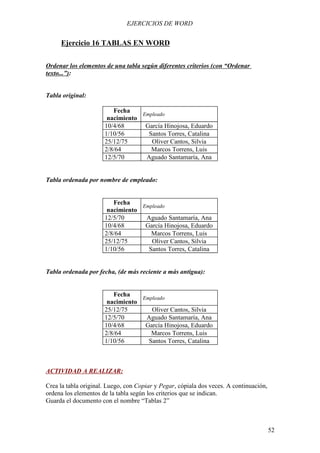
EJERCICIOS DE WORD

EJERCICIO 1 FUENTES (TIPOS DE LETRA): TIPOS, ESTILOS Y TAMAÑOS

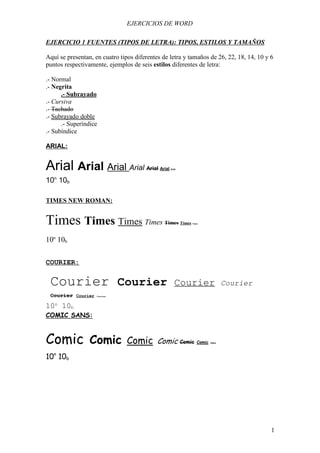
Aquí se presentan, en cuatro tipos diferentes de letra y tamaños de 26, 22, 18, 14, 10 y 6
puntos respectivamente, ejemplos de seis estilos diferentes de letra:

.- Normal
.- Negrita
      .- Subrayado
.- Cursiva
.- Tachado
.- Subrayado doble
      .- Superíndice
.- Subíndice

ARIAL:


Arial Arial Arial Arial                Arial Arial   Arial


10n 10b

TIMES NEW ROMAN:


Times Times Times Times                        Times Times   Times


10n 10b

COURIER:


 Courier Courier                                        Courier              Courier
 Courier Courier    Courier


   n
10 10b
COMIC SANS:


Comic Comic                     Comic Comic Comic Comic              Comic


10n 10b


                                                                                         1
EJERCICIOS DE WORD


     ACTIVIDAD A REALIZAR

Reproduce los ejemplos de fuentes, tamaños y estilos que se muestran en esta hoja.
Guarda el documento con el nombre “FUENTES”.


     PROCEDIMIENTO

Para visualizar el aspecto que tendrá la letra antes de establecerlo:

.- Selecciona el texto (con el ratón o el teclado)
.- Ve a la opción “Formato” del menú principal y selecciona “Fuente”
.- En el cuadro de diálogo que aparecerá, establece el tipo de letra, estilo, tamaño,
etc. En el cuadro “Vista previa” aparecerá el texto seleccionado tal como quedará
tras pulsar el botón “Aceptar”

Algunos estilos (como el tachado, doble subrayado, superíndice y subíndice) sólo
pueden seleccionarse a través de este cuadro de diálogo.

Nota: para dar a una letra un tamaño mayor o menor de los que aparecen en la lista, haz
clic en el cuadro de texto donde aparece el tamaño seleccionado actualmente, bórralo y
escribe el tamaño nuevo (que puede ir desde 1 hasta más de 1600).


                                                                                        2
EJERCICIOS DE WORD

    Ejercicio 2 FUENTES (TIPOS DE LETRA): TIPOS, ESTILOS Y TAMAÑOS


        ACTIVIDAD A REALIZAR

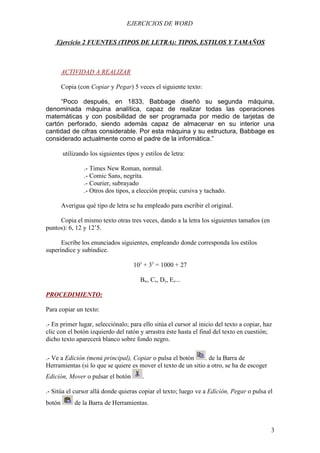
        Copia (con Copiar y Pegar) 5 veces el siguiente texto:

     “Poco después, en 1833, Babbage diseñó su segunda máquina,
denominada máquina analítica, capaz de realizar todas las operaciones
matemáticas y con posibilidad de ser programada por medio de tarjetas de
cartón perforado, siendo además capaz de almacenar en su interior una
cantidad de cifras considerable. Por esta máquina y su estructura, Babbage es
considerado actualmente como el padre de la informática.”

        utilizando los siguientes tipos y estilos de letra:

                 .- Times New Roman, normal.
                 .- Comic Sans, negrita.
                 .- Courier, subrayado
                 .- Otros dos tipos, a elección propia; cursiva y tachado.

        Averigua qué tipo de letra se ha empleado para escribir el original.

     Copia el mismo texto otras tres veces, dando a la letra los siguientes tamaños (en
puntos): 6, 12 y 12’5.

      Escribe los enunciados siguientes, empleando donde corresponda los estilos
superíndice y subíndice.

                                     103 + 33 = 1000 + 27

                                        Bw, Cx, Dy, Ez...

PROCEDIMIENTO:

Para copiar un texto:

.- En primer lugar, selecciónalo; para ello sitúa el cursor al inicio del texto a copiar, haz
clic con el botón izquierdo del ratón y arrastra éste hasta el final del texto en cuestión;
dicho texto aparecerá blanco sobre fondo negro.

.- Ve a Edición (menú principal), Copiar o pulsa el botón      . de la Barra de
Herramientas (si lo que se quiere es mover el texto de un sitio a otro, se ha de escoger
Edición, Mover o pulsar el botón         .

.- Sitúa el cursor allá donde quieras copiar el texto; luego ve a Edición, Pegar o pulsa el
botón        de la Barra de Herramientas.


                                                                                            3
EJERCICIOS DE WORD


                              Ejercicio 3 SANGRÍAS
Sangrar un texto es adentrarlo respecto al margen izquierdo o derecho.


                               ACTIVIDAD A REALIZAR

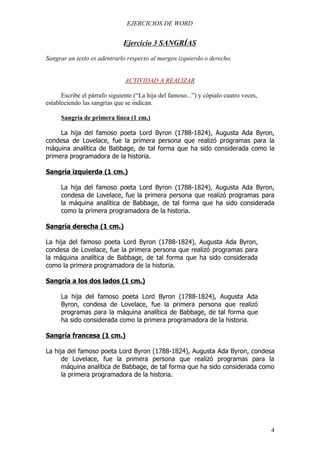
      Escribe el párrafo siguiente (“La hija del famoso...”) y cópialo cuatro veces,
estableciendo las sangrías que se indican.

      Sangría de primera línea (1 cm.)

     La hija del famoso poeta Lord Byron (1788-1824), Augusta Ada Byron,
condesa de Lovelace, fue la primera persona que realizó programas para la
máquina analítica de Babbage, de tal forma que ha sido considerada como la
primera programadora de la historia.

Sangría izquierda (1 cm.)

      La hija del famoso poeta Lord Byron (1788-1824), Augusta Ada Byron,
      condesa de Lovelace, fue la primera persona que realizó programas para
      la máquina analítica de Babbage, de tal forma que ha sido considerada
      como la primera programadora de la historia.

Sangría derecha (1 cm.)

La hija del famoso poeta Lord Byron (1788-1824), Augusta Ada Byron,
condesa de Lovelace, fue la primera persona que realizó programas para
la máquina analítica de Babbage, de tal forma que ha sido considerada
como la primera programadora de la historia.

Sangría a los dos lados (1 cm.)

      La hija del famoso poeta Lord Byron (1788-1824), Augusta Ada
      Byron, condesa de Lovelace, fue la primera persona que realizó
      programas para la máquina analítica de Babbage, de tal forma que
      ha sido considerada como la primera programadora de la historia.

Sangría francesa (1 cm.)

La hija del famoso poeta Lord Byron (1788-1824), Augusta Ada Byron, condesa
      de Lovelace, fue la primera persona que realizó programas para la
      máquina analítica de Babbage, de tal forma que ha sido considerada como
      la primera programadora de la historia.


                                                                                       4
EJERCICIOS DE WORD


                                   PROCEDIMIENTO

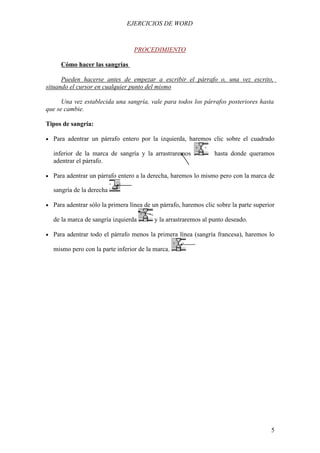
      Cómo hacer las sangrías

      Pueden hacerse antes de empezar a escribir el párrafo o, una vez escrito,
situando el cursor en cualquier punto del mismo

      Una vez establecida una sangría, vale para todos los párrafos posteriores hasta
que se cambie.

Tipos de sangría:

•   Para adentrar un párrafo entero por la izquierda, haremos clic sobre el cuadrado

    inferior de la marca de sangría y la arrastraremos             hasta donde queramos
    adentrar el párrafo.

•   Para adentrar un párrafo entero a la derecha, haremos lo mismo pero con la marca de

    sangría de la derecha

•   Para adentrar sólo la primera línea de un párrafo, haremos clic sobre la parte superior

    de la marca de sangría izquierda       y la arrastraremos al punto deseado.

•   Para adentrar todo el párrafo menos la primera línea (sangría francesa), haremos lo

    mismo pero con la parte inferior de la marca.


                                                                                         5
EJERCICIOS DE WORD


  Ejercicio 4 ESPACIO INTERLINEAL Y ESPACIO ENTRE PÁRRAFOS

Espacio Interlineal


ACTIVIDAD A REALIZAR

     Reproduce los ejemplos de espaciado interlineal que se muestran a
continuación (el procedimiento está explicado en la página siguiente)


Espacio (múltiple) de 0,75 .

      Ya se ha roto la principal barrera comercial del DVD, que hasta el
momento sólo podía reproducir. Panasonic ha desarrollado el primer DVD
grabador, con el que se podrán almacenar programas emitidos en televisión e
imágenes grabadas en vídeo. Al ser formato DVD-RAM, se pueden reproducir
los espacios grabados en un ordenador equipado con 4,7 GB. Una advertencia:
el vídeo sólo tiene entradas analógicas, así que no podrán hacerse copias
digitales.

Espacio sencillo (1)

      Ya se ha roto la principal barrera comercial del DVD, que hasta el
momento sólo podía reproducir. Panasonic ha desarrollado el primer DVD
grabador, con el que se podrán almacenar programas emitidos en televisión e
imágenes grabadas en vídeo. Al ser formato DVD-RAM, se pueden reproducir
los espacios grabados en un ordenador equipado con 4,7 GB. Una advertencia:
el vídeo sólo tiene entradas analógicas, así que no podrán hacerse copias
digitales.

Espacio de 1,5

      Ya se ha roto la principal barrera comercial del DVD, que hasta el
momento sólo podía reproducir. Panasonic ha desarrollado el primer DVD
grabador, con el que se podrán almacenar programas emitidos en televisión e
imágenes grabadas en vídeo. Al ser formato DVD-RAM, se pueden reproducir
los espacios grabados en un ordenador equipado con 4,7 GB. Una advertencia:
el vídeo sólo tiene entradas analógicas, así que no podrán hacerse copias
digitales..


                                                                         6
EJERCICIOS DE WORD

Espacio doble.

      Ya se ha roto la principal barrera comercial del DVD, que hasta el

momento sólo podía reproducir. Panasonic ha desarrollado el primer DVD

grabador, con el que se podrán almacenar programas emitidos en televisión e

imágenes grabadas en vídeo. Al ser formato DVD-RAM, se pueden reproducir

los espacios grabados en un ordenador equipado con 4,7 GB. Una advertencia:

el vídeo sólo tiene entradas analógicas, así que no podrán hacerse copias

digitales.


Espacio (múltiple) de 3

      Ya se ha roto la principal barrera comercial del DVD, que hasta el

momento sólo podía reproducir. Panasonic ha desarrollado el primer DVD

grabador, con el que se podrán almacenar programas emitidos en televisión e

imágenes grabadas en vídeo. Al ser formato DVD-RAM, se pueden reproducir

los espacios grabados en un ordenador equipado con 4,7 GB. Una advertencia:

el vídeo sólo tiene entradas analógicas, así que no podrán hacerse copias

digitales.


      PROCEDIMIENTO


      Cómo establecer el espacio interlineal

      1.- Sitúa el cursor en cualquier punto del párrafo a espaciar
      2.- Ve a Formato (menú principal), Párrafo... y en la lista desplegable
Interlineado, selecciona el tipo de interlineado. Si seleccionas Múltiple, has de
precisar la distancia interlineal en la lista desplegable En.

      Espaciado entre párrafos

     Si establecemos una separación especial entre párrafos, esa separación se
establece automáticamente al pulsar INTRO. Esto permite, por ejemplo, dejar


                                                                               7
EJERCICIOS DE WORD

una línea en blanco entre los párrafos de un documento, sin necesidad de
pulsar INTRO dos veces cada vez que cambiamos de párrafo:


     ACTIVIDAD A REALIZAR

     Reproduce los ejemplos de espaciado entre párrafos que se muestran a
continuación (el procedimiento está explicado en la página siguiente)


     Espaciado entre párrafos de 0 ptos.

      El ataque terrorista sufrido por Estados Unidos el pasado 11 de septiembre ha
abierto aún más la desconfianza ante posibles ciberataques. De hecho, la consultora
Gartner ha especificado que hay una gran expectación sobre lo que podrá suceder con la
Red ya que podría convertirse en un arma terrorista.
      Teniendo en cuenta la situación actual, Gartner ha explicado que lo mejor que
pueden hacer, por el momento, las empresas es comprobar los programas de seguridad
así como proceder a actualizar los programas de antivirus y otros software de seguridad
para evitar futuros ataques que podrían venir.
      Por otra parte, el Senado estadounidense ha decidido expandir los usos de
"Carnivore", un sistema de vigilancia de correo electrónico del FBI, incluyendo a partir
de ahora los actos de terrorismo y delitos informáticos. De este modo, al dedicar una
mayor atención a Internet, el gobierno estadounidense espera que habrá menos
ciberdelincuencia. Así, el FBI podrá libremente disponer de aquellos correos
electrónicos con contenido "dudoso" –sobre todo aquellos escritos en árabe.

De 6 ptos.

      El ataque terrorista sufrido por Estados Unidos el pasado 11 de septiembre ha
abierto aún más la desconfianza ante posibles ciberataques. De hecho, la consultora
Gartner ha especificado que hay una gran expectación sobre lo que podrá suceder con la
Red ya que podría convertirse en un arma terrorista.

      Teniendo en cuenta la situación actual, Gartner ha explicado que lo mejor que
pueden hacer, por el momento, las empresas es comprobar los programas de seguridad
así como proceder a actualizar los programas de antivirus y otros software de seguridad
para evitar futuros ataques que podrían venir.

      Por otra parte, el Senado estadounidense ha decidido expandir los usos de
"Carnivore", un sistema de vigilancia de correo electrónico del FBI, incluyendo a
partir de ahora los actos de terrorismo y delitos informáticos. De este modo, al
dedicar una mayor atención a Internet, el gobierno estadounidense espera que
habrá menos ciberdelincuencia. Así, el FBI podrá libremente disponer de
aquellos correos electrónicos con contenido "dudoso" –sobre todo aquellos
escritos en árabe.

De 12 ptos.


                                                                                       8
EJERCICIOS DE WORD


      El ataque terrorista sufrido por Estados Unidos el pasado 11 de septiembre ha
abierto aún más la desconfianza ante posibles ciberataques. De hecho, la consultora
Gartner ha especificado que hay una gran expectación sobre lo que podrá suceder con la
Red ya que podría convertirse en un arma terrorista.


      Teniendo en cuenta la situación actual, Gartner ha explicado que lo mejor que
pueden hacer, por el momento, las empresas es comprobar los programas de seguridad
así como proceder a actualizar los programas de antivirus y otros software de seguridad
para evitar futuros ataques que podrían venir.


      Por otra parte, el Senado estadounidense ha decidido expandir los usos de
"Carnivore", un sistema de vigilancia de correo electrónico del FBI, incluyendo a
partir de ahora los actos de terrorismo y delitos informáticos. De este modo, al
dedicar una mayor atención a Internet, el gobierno estadounidense espera que
habrá menos ciberdelincuencia. Así, el FBI podrá libremente disponer de
aquellos correos electrónicos con contenido "dudoso" –sobre todo aquellos
escritos en árabe.


     PROCEDIMIENTO


     Cómo establecer el espacio entre párrafos

     1.- Selecciona todos los párrafos a espaciar (si sólo quieres espaciar dos
párrafos, basta con situar el cursor en cualquier punto del párrafo a espaciar)

      2.- Ve a Formato (menú principal), Párrafo... y, en el apartado Espaciado,
sube el espaciado Anterior y Posterior según convenga (haciendo clic en las
flechas hacia arriba).

     .- El espaciado Anterior es el que separa el párrafo en el que se halla el
cursor respecto del párrafo anterior.
     .- El espaciado Posterior, el que separa el párrafo en el que se halla el
cursor respecto del párrafo siguiente.


                                                                                      9
EJERCICIOS DE WORD


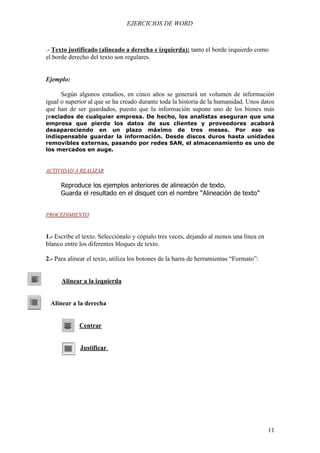
                        Ejercicio 5 ALINEACIÓN DE TEXTO

     Existen cuatro modalidades de alineación del texto:

      .- Texto alineado a la izquierda (opción por defecto): el borde
izquierdo del texto es regular mientras que el derecho es irregular.

     Ejemplo:

      Según algunos estudios, en cinco años se generará un volumen de información
igual o superior al que se ha creado durante toda la historia de la humanidad. Unos datos
que han de ser guardados, puesto que la información supone uno de los bienes más
preciados de cualquier empresa. De hecho, los analistas aseguran que una
empresa que pierde los datos de sus clientes y proveedores acabará
desapareciendo en un plazo máximo de tres meses. Por eso es
indispensable guardar la información. Desde discos duros hasta unidades
removibles externas, pasando por redes SAN, el almacenamiento es uno de
los mercados en auge.

     .- Texto alineado a la derecha: el borde derecho del texto es regular
mientras que el izquierdo es irregular

     Ejemplo:

          Según algunos estudios, en cinco años se generará un volumen de información
igual o superior al que se ha creado durante toda la historia de la humanidad. Unos datos
      que han de ser guardados, puesto que la información supone uno de los bienes más
  preciados de cualquier empresa. De hecho, los analistas aseguran que una
       empresa que pierde los datos de sus clientes y proveedores acabará
            desapareciendo en un plazo máximo de tres meses. Por eso es
  indispensable guardar la información. Desde discos duros hasta unidades
removibles externas, pasando por redes SAN, el almacenamiento es uno de
                                                    los mercados en auge.

     .- Texto centrado: todas las líneas del texto se mantienen equidistantes
respecto a los márgenes izquierdo y derecho.

Ejemplo:

        Según algunos estudios, en cinco años se generará un volumen de información
igual o superior al que se ha creado durante toda la historia de la humanidad. Unos datos
   que han de ser guardados, puesto que la información supone uno de los bienes más
 preciados de cualquier empresa. De hecho, los analistas aseguran que una
    empresa que pierde los datos de sus clientes y proveedores acabará
       desapareciendo en un plazo máximo de tres meses. Por eso es
 indispensable guardar la información. Desde discos duros hasta unidades
removibles externas, pasando por redes SAN, el almacenamiento es uno de
                          los mercados en auge.


                                                                                      10
EJERCICIOS DE WORD


.- Texto justificado (alineado a derecha e izquierda): tanto el borde izquierdo como
el borde derecho del texto son regulares.


Ejemplo:

      Según algunos estudios, en cinco años se generará un volumen de información
igual o superior al que se ha creado durante toda la historia de la humanidad. Unos datos
que han de ser guardados, puesto que la información supone uno de los bienes más
preciados de cualquier empresa. De hecho, los analistas aseguran que una
empresa que pierde los datos de sus clientes y proveedores acabará
desapareciendo en un plazo máximo de tres meses. Por eso es
indispensable guardar la información. Desde discos duros hasta unidades
removibles externas, pasando por redes SAN, el almacenamiento es uno de
los mercados en auge.


ACTIVIDAD A REALIZAR

      Reproduce los ejemplos anteriores de alineación de texto.
      Guarda el resultado en el disquet con el nombre “Alineación de texto”


PROCEDIMIENTO


1.- Escribe el texto. Selecciónalo y cópialo tres veces, dejando al menos una línea en
blanco entre los diferentes bloques de texto.

2.- Para alinear el texto, utiliza los botones de la barra de herramientas “Formato”:


      Alinear a la izquierda


 Alinear a la derecha


             Centrar


             Justificar


                                                                                         11
EJERCICIOS DE WORD


     Ejercicio 6 ESPACIO ENTRE CARACTERES (el tipo de letra es,
en todos los casos, el mismo: Times New Roman):


      El espacio entre caracteres permite ajustar perfectamente el texto a copiar, de
modo que (sin haber de recurrir al cambio de párrafo) cada línea acabe exactamente en
el punto que corresponda.

Normal: Antropología

Comprimido (1 pto.): Antropología

Expandido(1 pto.): Antropología

Expandido (2 ptos.): Antropología

Expandido (3 ptos.): Antropología


      Para ello podemos cambiar, por ejemplo, el espaciado entre caracteres de una
palabra o, mejor, de una línea en intervalos de décimas de punto. Así, por ejemplo, en el
siguiente ejemplo el espacio entre caracteres es de 0 ptos. (Normal), en el primer caso, y
de 0,1 ptos. en el segundo:

Antropología

      Antropología

         La diferencia es inapreciable a simple vista y, sin embargo, puede ser de gran
utilidad para ajustar el texto, cuando para ello no basten las sangrías, márgenes, tipos de
letra, etc.


ACTIVIDAD A REALIZAR:


     Escribe los siguientes textos ajustando las líneas de forma que acaben
exactamente en el punto en que aparece en el ejercicio. Utiliza para ello:
sangrías, alineación del texto, tipo y estilo de letra, márgenes izquierdo y
derecho y, si es necesario, espaciado entre caracteres.


                                                                                         12
EJERCICIOS DE WORD


     Inteligencia Artificial

           La IA (Inteligencia Artificial) es uno de los temas que más veces
     aparece en la ciencia ficción moderna. Todo relato futurista incluye siempre
     alguna referencia al tema (ya sea en forma de androide o de simple
     computador), e incluso en muchas ocasiones llega a ser el núcleo de la
     historia.
           Sin embargo, lo que en su día fue producto de la imaginación de
     diversos autores, hoy es una ciencia real sobre la que se trabaja. Y es que no
     hay dudas de la labor que desempeña en nuestra sociedad la ciencia ficción,
     como precursora de nuevos campos de desarrollo e investigación.


                                       Robots

              El nombre de robot procede del término checo
           robota (trabajador, siervo) con el que el escritor
           Karel Capek designó, primero en su novela y tres
           años más tarde en su obra teatral RUR (Los robots
           universales de Rossum, 1920) a los androides,
           producidos en grandes cantidades y vendidos como
           mano de obra de bajo costo, que el sabio Rossum crea
           para liberar a la humanidad del trabajo. En la
           actualidad, el término se aplica a todos los ingenios
           mecánicos,        accionados       y      controlados
           electrónicamente, capaces de llevar a cabo secuencias
           simples que permiten realizar operaciones tales como
           carga y descarga, accionamiento de máquinas
           herramienta, operaciones de ensamblaje y soldadura,
           etc.


PROCEDIMIENTO

  Cómo modificar el espacio entre caracteres

  1.- Selecciona el texto para el cual quieres hacer la modificación

  2.- Ve a Formato (menú principal), Fuente..., Espacio entre caracteres

  3.- En la lista desplegable Espacio, selecciona Normal, Comprimido o
Expandido, según lo que quieras hacer. Si seleccionas Comprimido o
Expandido, en el apartado De especifica el grado de compresión o
expansión.


                                                                                      13
EJERCICIOS DE WORD


     Ejercicio 7 BORDES Y SOMBREADOS


     Borde tipo Cuadro de ¼ pto.

     Hace sólo unos años muchos investigadores veían los ordenadores
cuánticos más como una teoría que como una posibilidad práctica. Una vez más
la tecnología ha ganado la partida al tiempo. IBM anunció ayer que ya ha
desarrollado el ordenador cuántico más avanzado del mundo. Una máquina que
es capaz de realizar en unos segundos, las mismas operaciones que a una
persona le llevaría cientos de años.

     Borde tipo Sombra de 1 ½ pto.

     Hace sólo unos años muchos investigadores veían los ordenadores
cuánticos más como una teoría que como una posibilidad práctica. Una vez más
la tecnología ha ganado la partida al tiempo. IBM anunció ayer que ya ha
desarrollado el ordenador cuántico más avanzado del mundo. Una máquina que
es capaz de realizar en unos segundos, las mismas operaciones que a una
persona le llevaría cientos de años.

     Borde tipo Cuadro con línea intermitente de ¼ pto.

     Hace sólo unos años muchos investigadores veían los ordenadores
cuánticos más como una teoría que como una posibilidad práctica. Una vez más
la tecnología ha ganado la partida al tiempo. IBM anunció ayer que ya ha
desarrollado el ordenador cuántico más avanzado del mundo. Una máquina que
es capaz de realizar en unos segundos, las mismas operaciones que a una
persona le llevaría cientos de años.


     Borde tipo Cuadro con línea de 2 ¼ ptos. y sombreado del 12,5
%

     Hace sólo unos años muchos investigadores veían los ordenadores
cuánticos más como una teoría que como una posibilidad práctica. Una vez más
la tecnología ha ganado la partida al tiempo. IBM anunció ayer que ya ha
desarrollado el ordenador cuántico más avanzado del mundo. Una máquina que
es capaz de realizar en unos segundos, las mismas operaciones que a una
persona le llevaría cientos de años.


     Borde tipo Personalizado: izquierdo, con línea de 1 ½ pto.


                                                                         14
EJERCICIOS DE WORD

     Hace sólo unos años muchos investigadores veían los ordenadores
cuánticos más como una teoría que como una posibilidad práctica. Una vez más
la tecnología ha ganado la partida al tiempo. IBM anunció ayer que ya ha
desarrollado el ordenador cuántico más avanzado del mundo. Una máquina que
es capaz de realizar en unos segundos, las mismas operaciones que a una
persona le llevaría cientos de años.


     Borde tipo Personalizado: superior e inferior, con línea de ¼ pto.

     Hace sólo unos años muchos investigadores veían los ordenadores
cuánticos más como una teoría que como una posibilidad práctica. Una vez más
la tecnología ha ganado la partida al tiempo. IBM anunció ayer que ya ha
desarrollado el ordenador cuántico más avanzado del mundo. Una máquina que
es capaz de realizar en unos segundos, las mismas operaciones que a una
persona le llevaría cientos de años.


   Borde y sombreado de texto (no de párrafo): líneas continua de
¼ pto., intermitente de 1 ½ pto. y continua de ¼; sombreado del
15%, en este último caso.
     Hace sólo unos años muchos investigadores veían los ordenadores
cuánticos más como una teoría que como una posibilidad práctica. Una vez más
la tecnología ha ganado la partida al tiempo. IBM anunció ayer que ya ha
desarrollado el ordenador cuántico más avanzado del mundo. Una máquina que
es capaz de realizar en unos segundos, las mismas operaciones que a una
persona le llevaría cientos de años.


ACTIVIDAD A REALIZAR:

     •   Reproduce los párrafos anteriores con los bordes y sombreados indicados
     •   Guarda el documento en el disquet con el nombre “Bordes y sombreados”


                                                                                   15
EJERCICIOS DE WORD


PROCEDIMIENTO


Cómo poner un borde a un párrafo, especificando el tipo y grosor de la línea:

1.- Sitúa el cursor en cualquier punto del párrafo a bordear

2.- Ve a Formato (menú principal), Bordes y sombreado... y a la ficha Bordes.

3.- En el apartado Valor selecciona el tipo de borde: Ninguno, Cuadro, Sombra, 3D,
Personalizado.

4.- Selecciona el estilo y ancho de la línea (en el cuadro de lista Estilo y la lista
desplegable Ancho)

5.- En el apartado Vista previa, si has seleccionado el tipo Personalizado, indica los
bordes que deseas insertar haciendo clic en los iconos correspondientes (o en el borde
correspondiente del dibujo del documento)

6.- Se puede cambiar la distancia entre el borde y el texto pulsando el botón de comando
Opciones y modificando los valores predeterminados.

Cómo sombrear un párrafo:

1.- Sitúa el cursor en cualquier punto del párrafo a bordear

2.- Ve a Formato (menú principal), Bordes y sombreado... y a la ficha Sombreado.

3.- En el apartado Relleno selecciona el porcentaje del sombreado. En la lista
desplegable Estilo aparecen (por abajo) otras tramas posibles para el sombreado.
      Cómo poner borde y sombrear parte de un párrafo
1.- Selecciona el texto a bordear.

2.- Los demás pasos son los mismos que antes. Pero teniendo en cuenta que en este caso
sólo se admite el borde tipo Cuadro.


                                                                                         16
EJERCICIOS DE WORD


                       BORDES Y SOMBREADOS

         IBM desarrolla el ordenador cuántico más avanzado

                     Hace sólo unos años muchos investigadores
              veían los ordenadores cuánticos más como una
              teoría que como una posibilidad práctica. Una vez
              más la tecnología ha ganado la partida al tiempo.
              IBM anunció ayer que ya ha desarrollado el
              ordenador cuántico más avanzado del mundo. Una
              máquina que es capaz de realizar en unos
              segundos, las mismas operaciones que a una
              persona le llevaría cientos de años.

              Esta potente computadora está basada en las
         misteriosas propiedades fisico-cuánticas de los átomos,
         que permiten a los ordenadores utilizarlos como
         procesador de datos y como memoria, en lugar de los
         actuales chips de silicio.


        El ordenador, según afirmó un portavoz de IBM,
      emplea cinco átomos para hacer trabajar su pro-
     cesador y su memoria, y demuestra por primera vez
     la capacidad de estos dispositivos para resolver
        ciertos problemas matemáticos gracias a su
     velocidad, mucho mayor que la de los ordenadores
     convencionales. El proyecto está considerado como
         el siguiente paso hacia una nueva clase de
    computadoras, capaces de realizar operaciones a una
             velocidad hasta ahora impensable.

    «La etapa de los ordenadores cuánticos empezará hacia el 2020
cuando los principales circuitos tengan el tamaño de un átomo», según
Chuang.

Este investigador manifestó que su equipo empleó el ordenador
cuántico para resolver un problema matemático común en la
criptografía. La máquina fue capaz de solucionarlo en un solo paso,
mientras un ordenador convencional hubiese requerido, para realizar
la misma operación, varios ciclos. Para Chuang, este experimento
muestra la viabilidad de la tecnología cuántica.

         A diferencia de los ordenadores convencionales
      actuales, constituidos por series de millones de
      interruptores digitales que pueden accionarse y
         desconectarse rápidamente, los ordenadores


                                                                      17
EJERCICIOS DE WORD


      cuánticos están compuestos de unidades llamadas q-
               bits, del tamaño de una molécula.


                    Se basan en la estructura de un electrón o núcleo
              atómico y en las propiedades de las partículas cuánticas. Y
              disponen de capacidad para leer los unos y los ceros que
              forman el lenguaje binario de los ordenadores
              tradicionales.

                          Pero lo que hace a estos aparatos únicos, sin embargo,
                   es su capacidad de «superposición». Para resolver un problema,
                   en vez de añadir todos los números en orden, lo que hacen es
                   añadir todos los números a la vez.
     De esta forma, gracias a la tecnología cuántica ciertos tipos de cálculos, como

complejos algoritmos criptográficos, serán resueltos fácilmente, dado que los orde-

nadores podrán realizar billones de cálculos a la vez. Lo que ya no está tan claro es

cuándo se comercializarán estos superordenadores. Habrá que esperar.

                                                                                       NICOLE VOLPE

                                                                                    Reuters / EL MUNDO


ACTIVIDAD A REALIZAR:

  Reproduce el texto del ejercicio, con las características indicadas a continuación.
  Guarda el documento en el disquet con el nombre “Ordenadores cuánticos”.

Características del documento:

Título: letra Comic Sans, 12 ptos, negrita y doble subrayado. Texto centrado

1er párrafo:

Fuente: Times New Roman, 10 ptos., Normal
Sangría: a ambos lados, izquierda de 3 cm. y derecha de 4 cm. De primera línea, de 1
        cm.
Bordes: tipo Cuadro, de 1 ½ ptos. de grosor
Alineación: justificada (alineada a ambos lados)

2º párrafo:

Fuente: Arial, 12 ptos., Negrita
Sangría: a ambos lados, izquierda y derecha de 2 cm. De primera línea, de 1 cm.
Bordes: tipo Sombra, de ¼ pto. de grosor
Alineación: alineada a la izquierda


                                                                                                   18
EJERCICIOS DE WORD

3er párrafo:

Fuente: Courier, 12 ptos., cursiva.
Sangría: izquierda y derecha de 1cm. y de primera línea de 1 cm.
Bordes y sombreado: tipo Cuadro, de ¼ pto. Sombreado gris del 12,5%
Alineación: texto centrado.

4º y 5º párrafos:

Fuente: Comic Sans, 13 ptos., normal (con alguna palabra en negrita). Para las
        comillas «» utiliza la opción Insertar símbolo del apartado Insertar del menú
        principal.

Sangría: de primera línea de 1 cm.
Bordes: a derecha e izquierda, de ¼ pto.
Alineación: justificada.

6º párrafo:

Fuente, sangrías y alineación: como el 3er párrafo.
Bordes: superior e inferior de 1 ½ ptos.

7º párrafo:

Fuente, sangrías y alineación: como el 2º párrafo.
Bordes: izquierdo intermitente de 1 ½ ptos.

8º párrafo:

Fuente, sangrías y alineación: como el 1er párrafo
Bordes: aplicados a texto (no al párrafo), de 1 ½ ptos.

9º párrafo:

Fuente: Times New Roman, 12 ptos., normal. La expresión “billones de cálculos a la
        vez” tiene un subrayado grueso.
Sangría: francesa de 1 cm.
Alineación: justificada
Espacio interlineal: doble

Referencia del texto (título de la obra, autor, etc.): letra Times New Roman, 9 ptos.
Alineada a la derecha.

Otras cuestiones:

Márgenes: superior de 2,5 cm., inferior de 3,5 cm.(Archivo, Configurar página,
Márgenes), izquierdo y derecho de 3 cm.
Espaciado entre párrafos: anterior y posterior de 6 ptos.


                                                                                  19
EJERCICIOS DE WORD


Ejercicio 8 TABULACIONES
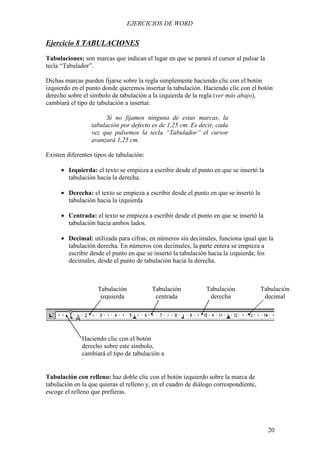
Tabulaciones: son marcas que indican el lugar en que se parará el cursor al pulsar la
tecla “Tabulador”.

Dichas marcas pueden fijarse sobre la regla simplemente haciendo clic con el botón
izquierdo en el punto donde queremos insertar la tabulación. Haciendo clic con el botón
derecho sobre el símbolo de tabulación a la izquierda de la regla (ver más abajo),
cambiará el tipo de tabulación a insertar.

                        Si no fijamos ninguna de estas marcas, la
                  tabulación por defecto es de 1,25 cm. Es decir, cada
                  vez que pulsemos la tecla “Tabulador” el cursor
                  avanzará 1,25 cm.

Existen diferentes tipos de tabulación:

      • Izquierda: el texto se empieza a escribir desde el punto en que se insertó la
        tabulación hacia la derecha.

      • Derecha: el texto se empieza a escribir desde el punto en que se insertó la
        tabulación hacia la izquierda

      • Centrada: el texto se empieza a escribir desde el punto en que se insertó la
        tabulación hacia ambos lados.

      • Decimal: utilizada para cifras; en números sin decimales, funciona igual que la
        tabulación derecha. En números con decimales, la parte entera se empieza a
        escribir desde el punto en que se insertó la tabulación hacia la izquierda; los
        decimales, desde el punto de tabulación hacia la derecha.


                    Tabulación            Tabulación           Tabulación             Tabulación
                     izquierda             centrada             derecha                decimal


              Haciendo clic con el botón
              derecho sobre este símbolo,
              cambiará el tipo de tabulación a
              insertar.

Tabulación con relleno: haz doble clic con el botón izquierdo sobre la marca de
tabulación en la que quieras el relleno y, en el cuadro de diálogo correspondiente,
escoge el relleno que prefieras.


                                                                                        20
EJERCICIOS DE WORD

También puedes ir a Formato, Tabulaciones..., escoger en el cuadro de lista Posición la
tabulación correspondiente y, en el apartado Relleno, seleccionar el botón de opción
correspondiente.

      Las tabulaciones se usan para:

      .- Adentrar un párrafo: para esto es mejor, sin embargo, la sangría (que no
      obliga a pulsar una tecla cada vez que se empieza un párrafo)

      .- Realizar listas con varias columnas: para esto, a su vez, son mejores las
      tablas.

      .- Realizar índices de contenidos (ver ejemplo)

      Ejemplo:

1.- El inicio en Windows 95------------------------------------------------------13

1.1.- Un vistazo rápido--------------------------------------------------------------13
1.2.- El escritorio. Área de trabajo------------------------------------------------15

     Una vez fijada la marca de tabulación, dicha marca afectará a todos los
párrafos posteriores, hasta que se elimine.
Para fijar tabulaciones en texto ya escrito, selecciona primero todo el texto y luego
establece la marca de tabulación.

Para eliminar una marca de tabulación, arrastra la marca con el botón izquierdo del
ratón ligeramente a un lado (derecha o izquierda, es indiferente) y luego hacia arriba,
soltando finalmente el botón.

ACTIVIDADES A REALIZAR:


POBLACIÓN MUNDIAL

      CONTINENTE                 POBLACIÓN (en millones)DENSIDAD

África                                    705                            22,3
América del Norte                         432                            16,1
América Central                            71                            85,7
América del Sur                           332                            17,6
Asia                                     4135                           120,8
Europa                                    510                            70,5
Oceanía                                    28                             3,4


Copia la relación anterior utilizando las siguientes tabulaciones:


                                                                                          21
EJERCICIOS DE WORD


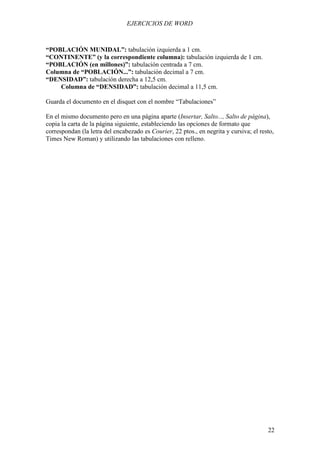
“POBLACIÓN MUNIDAL”: tabulación izquierda a 1 cm.
“CONTINENTE” (y la correspondiente columna): tabulación izquierda de 1 cm.
“POBLACIÓN (en millones)”: tabulación centrada a 7 cm.
Columna de “POBLACIÓN...”: tabulación decimal a 7 cm.
“DENSIDAD”: tabulación derecha a 12,5 cm.
    Columna de “DENSIDAD”: tabulación decimal a 11,5 cm.

Guarda el documento en el disquet con el nombre “Tabulaciones”

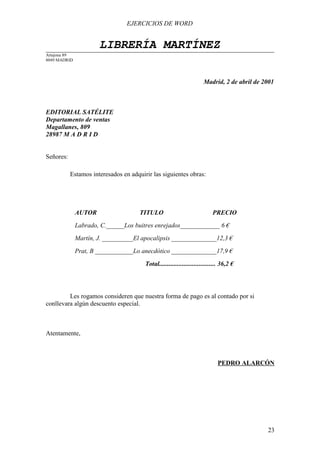
En el mismo documento pero en una página aparte (Insertar, Salto..., Salto de página),
copia la carta de la página siguiente, estableciendo las opciones de formato que
correspondan (la letra del encabezado es Courier, 22 ptos., en negrita y cursiva; el resto,
Times New Roman) y utilizando las tabulaciones con relleno.


                                                                                        22
EJERCICIOS DE WORD


                      LIBRERÍA MARTÍNEZ
Artajona 89
8049 MADRID


                                                                      Madrid, 2 de abril de 2001


EDITORIAL SATÉLITE
Departamento de ventas
Magallanes, 809
28987 M A D R I D


Señores:

           Estamos interesados en adquirir las siguientes obras:


              AUTOR                   TITULO                               PRECIO
              Labrado, C.______Los buitres enrejados_____________ 6 €
              Martín, J. __________El apocalipsis ______________12,3 €
              Prat, B ____________Lo anecdótico ______________17,9 €
                                        Total.................................. 36,2 €


         Les rogamos consideren que nuestra forma de pago es al contado por si
conllevara algún descuento especial.


Atentamente,


                                                                             PEDRO ALARCÓN


                                                                                             23
EJERCICIOS DE WORD


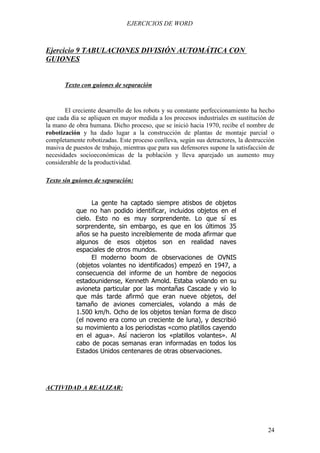
Ejercicio 9 TABULACIONES DIVISIÓN AUTOMÁTICA CON
GUIONES


       Texto con guiones de separación


       El creciente desarrollo de los robots y su constante perfeccionamiento ha hecho
que cada día se apliquen en mayor medida a los procesos industriales en sustitución de
la mano de obra humana. Dicho proceso, que se inició hacia 1970, recibe el nombre de
robotización y ha dado lugar a la construcción de plantas de montaje parcial o
completamente robotizadas. Este proceso conlleva, según sus detractores, la destrucción
masiva de puestos de trabajo, mientras que para sus defensores supone la satisfacción de
necesidades socioeconómicas de la población y lleva aparejado un aumento muy
considerable de la productividad.

Texto sin guiones de separación:


                 La gente ha captado siempre atisbos de objetos
           que no han podido identificar, incluidos objetos en el
           cielo. Esto no es muy sorprendente. Lo que sí es
           sorprendente, sin embargo, es que en los últimos 35
           años se ha puesto increíblemente de moda afirmar que
           algunos de esos objetos son en realidad naves
           espaciales de otros mundos.
                 El moderno boom de observaciones de OVNIS
           (objetos volantes no identificados) empezó en 1947, a
           consecuencia del informe de un hombre de negocios
           estadounidense, Kenneth Amold. Estaba volando en su
           avioneta particular por las montañas Cascade y vio lo
           que más tarde afirmó que eran nueve objetos, del
           tamaño de aviones comerciales, volando a más de
           1.500 km/h. Ocho de los objetos tenían forma de disco
           (el noveno era como un creciente de luna), y describió
           su movimiento a los periodistas «como platillos cayendo
           en el agua». Así nacieron los «platillos volantes». Al
           cabo de pocas semanas eran informadas en todos los
           Estados Unidos centenares de otras observaciones.


ACTIVIDAD A REALIZAR:


                                                                                     24
EJERCICIOS DE WORD

Transcribe los textos anteriores de forma que, sin necesidad de pulsar INTRO, las líneas acaben
exactamente en el mismo punto y la separación (o no separación) con guiones sea la misma.

Utiliza para ello: sangrías, tipo y tamaño de letra, espaciado entre caracteres y las
opciones de la división con guiones (que se explican a continuación).

      Guarda el documento en el disquet con el nombre “Guiones”.

Cómo dividir el texto de un documento con guiones: situado el cursor en cualquier
punto del documento, ve a Herramientas (menú principal), Idioma, Guiones.
División automática del documento.

      Zona de división: indica la distancia respecto al margen derecho a la que la
      palabra se dividirá.

      .- Si se aumenta esta zona: se reduce el nº de divisiones (es decir, el nº de
      guiones); el ajuste del texto será menos preciso.
      .- Si se reduce esta zona (mínimo: 0,25): aumenta el nº de guiones; el ajuste del
      texto será más preciso.

      Limitar guiones consecutivos: indica el nº máximo de líneas consecutivas que
      pueden acabar con una palabra dividida con guión.

     Cómo evitar la división de uno o más párrafos en un documento con división de
guiones:

     En principio, la división con guiones afecta a todo el documento (aún sin
necesidad de seleccionar el texto). Si, por la razón que sea, nos interesa que,
en ese mismo documento, un determinado párrafo no incluya guiones de
separación (como, por ejemplo, el segundo texto de este ejercicio) sigue estos
pasos:

1.- Sitúa el cursor en cualquier punto del párrafo o selecciona los párrafos que no
quieras dividir.

2.- Formato (menú principal), Párrafo... Abre la ficha Líneas y saltos de página. Activa
la casilla de verificación No dividir con guiones.


                                                                                                  25
EJERCICIOS DE WORD


      Ejercicio 9 SEPARACIÓN DEL TEXTO EN COLUMNAS

      Dos columnas de igual anchura y separación predeterminada (1,25 cm.)

El Consejo de Seguridad de la ONU               “Algunas veces en la vida diplomática
reforzó el viernes la lucha antiterrorista      se tiene la sensación de que se está
con la adopción de una resolución,              haciendo historia. Creo que hoy el
calificada de “histórica” por algunos           Consejo de Seguridad ha hecho
embajadores, que apunta especialmente           historia”, afirmó tras la adopción del
a cortar las fuentes de financiación de         texto el presidente de turno del Consejo
las bandas terroristas internacionales.         de Seguridad, el embajador francés,
                                                Jean-David Levitte.


      Tres columnas de igual anchura y separación predeterminada

El Consejo de                    cortar las fuentes de          el Consejo de Seguridad
Seguridad de la ONU              financiación de las            ha hecho historia”,
reforzó el viernes la            bandas terroristas             afirmó tras la adopción
lucha antiterrorista con         internacionales.               del texto el presidente
la adopción de una               “Algunas veces en la           de turno del Consejo de
resolución, calificada de        vida diplomática se            Seguridad, el embajador
“histórica” por algunos          tiene la sensación de          francés, Jean-David
embajadores, que                 que se está haciendo           Levitte.
apunta especialmente a           historia. Creo que hoy


Dos columnas, con línea de división intermedia:

El Consejo de Seguridad de la ONU               “Algunas veces en la vida diplomática
reforzó el viernes la lucha antiterrorista      se tiene la sensación de que se está
con la adopción de una resolución,              haciendo historia. Creo que hoy el
calificada de “histórica” por algunos           Consejo de Seguridad ha hecho
embajadores, que apunta especialmente           historia”, afirmó tras la adopción del
a cortar las fuentes de financiación de         texto el presidente de turno del Consejo
las bandas terroristas internacionales.         de Seguridad, el embajador francés,
                                                Jean-David Levitte.


                                                                                      26
Dos columnas, la izquierda más estrecha, con línea de división (separación entre
columnas, de 0’5 cm.):


El Consejo de               apunta especialmente a cortar las fuentes de financiación de
Seguridad de la ONU         las bandas terroristas internacionales.
reforzó el viernes la       “Algunas veces en la vida diplomática se tiene la sensación
lucha antiterrorista con    de que se está haciendo historia. Creo que hoy el Consejo de
la adopción de una          Seguridad ha hecho historia”, afirmó tras la adopción del
resolución, calificada de   texto el presidente de turno del Consejo de Seguridad, el
“histórica” por algunos     embajador francés, Jean-David Levitte.
embajadores, que


Dos columnas, la derecha más estrecha, sin línea de división (separación entre
columnas, de 0’5 cm):

El Consejo de Seguridad de la ONU reforzó el viernes         tras la adopción del texto el
la lucha antiterrorista con la adopción de una resolución,   presidente de turno del
calificada de “histórica” por algunos embajadores, que       Consejo de Seguridad, el
apunta especialmente a cortar las fuentes de                 embajador francés, Jean-
financiación de las bandas terroristas internacionales.      David Levitte.
“Algunas veces en la vida diplomática se tiene la
sensación de que se está haciendo historia. Creo que
hoy el Consejo de Seguridad ha hecho historia”, afirmó


Tres columnas, de ancho no predeterminado, con línea de división (la anchura de
las columnas es de 5’5, 3 y 5’5 cm., respectivamente; separación entre columnas, de
0’5 cm.) y de longitud irregular (con salto de columna)

El Consejo de Seguridad de la       da          de             “Algunas veces en la vida
ONU reforzó el viernes la lucha     “histórica”          diplomática    se     tiene   la
                                    por algunos
antiterrorista con la adopción de   embajadores,
                                                         sensación de que se está
una resolución, califica            que apunta           haciendo historia. Creo que hoy
                                    especialment         el Consejo de Seguridad ha
                                    e a cortar las       hecho historia”, afirmó tras la
                                    fuentes     de       adopción del texto el presidente
                                    financiación
                                    de las bandas
                                                         de turno del Consejo de
                                    terroristas          Seguridad,     el     embajador
                                    internacional        francés, Jean-David Levitte.
                                    es.

ACTIVIDAD A REALIZAR:

     Reproduce los ejemplos anteriores de división del texto en columnas.
Inserta para ello saltos de columna y de sección donde sea necesario.
     Guarda el documento en el disquet con el nombre “Columnas”.
PROCEDIMIENTO:


    Lo más recomendable es escribir el texto en formato normal (una
columna) y luego seleccionarlo y dividirlo en columnas.

     Cómo separar en columnas el texto de un documento

     1.- Selecciona el texto a separar.

    2.- Haz clic en el botón       Columnas , de la barra de
herramientas Estándar. Arrastrando con el ratón, selecciona el nº de
columnas que quieres y luego suelta el botón.

     Cómo hacer que la columna cambie en un punto determinado:


     La división en columnas tiende a crear columnas de longitud
igual. Si se desean columnas de distinta longitud, es posible
establecer el punto en el cual el texto pasará de una columna a otra.
Para ello es necesario insertar un salto de columna:

     1.- Sitúa el cursor donde quieres que cambie la columna

    2.- Insertar (menú principal), Salto... Selecciona el botón de
opción Salto de columna.

     Cómo personalizar la división en columnas (espacio entre columnas, ancho
de las columnas, línea de división):

     Formato (menú principal), Columnas... En el cuadro de diálogo,
selecciona o establece las opciones que correspondan en cada caso.

    El apartado Vista previa ayuda             a   visualizar   el   aspecto
(aproximado) que tendrá el texto.
EJERCICIO 12 DE WORD


NUMERACIÓN Y VIÑETAS
                            Formato (menú principal), Numeración y viñetas

Ejemplos

                                              Ficha Esquema numerado

2. UNIDAD 2: INFORMÁTICA BÁSICA
   ....................................................................................................................
   19

     2.1. Componentes de una computadora. El hardware y software de un
          sistema.............................................................................................19
     2.2. Componentes físicos de la computadora.........................................20

           2.2.1.      Unidad Central de Proceso...................................................20
           2.2.2.      Buses.....................................................................................22
           2.2.3.      Registros...............................................................................22
           2.2.4.      La memoria...........................................................................23
           2.2.5.      Periféricos.............................................................................25


1) UNIDAD 2: INFORMÁTICA BÁSICA.............................................................19


     a) Componentes de una computadora. El hardware y software de un
        sistema..............................................................................................19
     b) Componentes físicos de la computadora..........................................20

           i)     Unidad Central de Proceso.........................................................20
           ii)    Buses...........................................................................................22
           iii)   Registros.....................................................................................22
           iv)    La memoria.................................................................................23
           v)     Periféricos...................................................................................25


     Ficha Números

UNIDAD 8: DISEÑO Y EDICIÓN DE DOCUMENTOS .....................................113

1)   El menú de configuración permanente ..................................................................113
2)   Formato de documento ..........................................................................................114
3)   Formato de línea.....................................................................................................118
4)   Formato de página..................................................................................................119


                                                                                                                          29
EJERCICIO 12 DE WORD


    Ficha Viñetas

     Si clasificamos en relación al método por el que se genera el carácter, distinguimos las
impresoras de impacto y las impresoras sin impacto:

•   Las impresoras de impacto son aquellas que golpean el medio con el elemento impresor
    para formar el carácter
•   Las impresoras sin impacto emplean técnicas térmicas o electrostáticas para imprimir el
    carácter sin necesidad de impactos.


ACTIVIDAD A REALIZAR:

      Reproduce los ejemplos de esquemas, numeración y viñetas de la página anterior.

     Personaliza uno de los modelos de esquema numerado y aplícalo a una copia del
esquema del ejercicio (ha de quedar distinto a los ejemplos incluidos más abajo).

      Guarda el documento en el disquet con el nombre “Numeración y viñetas”.


Cómo hacer el esquema numerado:

1.- Antes de empezar a escribir el esquema, ve a Formato, Numeración y viñetas...
    Selecciona la ficha Esquema numerado y selecciona el modelo que corresponda al
    esquema que vas a realizar.

2.- Escribe el esquema sin preocuparte de la numeración. Al pulsar INTRO al final de cada
    línea, se establece automáticamente el siguiente número (o marca) del esquema.

3.- Una vez escrito el esquema, selecciona aquellas líneas que hayan de quedar adentradas y
    pulsa el botón          de la barra de herramientas “Formato” (o establece una sangría
    izquierda con           las marcas de la regla).
      Observa como cambian automáticamente los números o marcas de las líneas
sangradas.

        También puede convertirse en esquema numerado o en formato de viñetas un texto
    ya escrito, seleccionándolo y pulsando los botones      (esquema numerado) o
    (viñetas) de la barra de herramientas Formato.


    Nota: además de poder escoger diferentes modelos de esquema, cada uno de ellos se
    puede modificar pulsando el botón Personalizar... El cuadro de diálogo que aparece nos
    permite seleccionar cada nivel del esquema uno a uno y cambiar el estilo del número o
    marca (ver ejemplos más abajo).


                                                                                      30
EJERCICIO 12 DE WORD

Cómo hacer las Viñetas y Números: el procedimiento es el mismo que para el Esquema
numerado, salvo el tercer paso, que aquí no es necesario.
Al igual que el esquema numerado, cada modelo de viñetas o de numeración puede
personalizarse al gusto del usuario.

Ejemplo de esquema numerado, viñetas y numeración personalizados:

2. UNIDAD 8: DISEÑO Y EDICIÓN DE DOCUMENTOS ...............................19
  2.a. Componentes de una computadora. El hardware y software de un
       sistema....................................................................................................19
  2.b. Componentes físicos de la computadora................................................20

        2.b.1.          Unidad Central de Proceso.......................................................20
        2.b.2.          Buses........................................................................................22
        2.b.3.          Registros...................................................................................22
        2.b.4.          La memoria...............................................................................23
        2.b.5.          Periféricos.................................................................................25

     UNIDAD 8: DISEÑO Y EDICIÓN DE DOCUMENTOS ...............................19
          Componentes de una computadora. El hardware y software de un
          sistema.....................................................................................................19
          Componentes físicos de la computadora.................................................20

               Unidad Central de Proceso................................................................20
               Buses..................................................................................................22
               Registros............................................................................................22
               La memoria........................................................................................23
               Periféricos..........................................................................................25

Numeración:

UNIDAD 8: DISEÑO Y EDICIÓN DE DOCUMENTOS .....................................113

1)   El menú de configuración permanente ..................................................................113
2)   Formato de documento ..........................................................................................114
3)   Formato de línea.....................................................................................................118
4)   Formato de página..................................................................................................119

Viñetas:

     Si clasificamos en relación al método por el que se genera el carácter, distinguimos las
impresoras de impacto y las impresoras sin impacto:

      Las impresoras de impacto son aquellas que golpean el medio con el elemento
  impresor para formar el carácter
      Las impresoras sin impacto emplean técnicas térmicas o electrostáticas para imprimir
  el carácter sin necesidad de impactos.
Ejercicio 10 ESTILOS


                                                                                                                           31
EJERCICIO 12 DE WORD

Un estilo en Word es un conjunto de opciones de formato predefinidas que puede
aplicarse a un texto en una sola acción.

El propio Word incluye numerosos estilos ya diseñados; pero, además, permite al
usuario crear otros.
     Supongamos que hemos creado un estilo cuyas características sean: tipo
de letra Arial, 14 ptos., cursiva y subrayada, con sangría izquierda de 2 cm..
Aplicando dicho estilo es posible pasar del texto de arriba al de abajo con una
sola acción:

 “Creación de estilos en Word”

            “Creación de estilos en Word”

Existen básicamente dos tipos de estilos:

.- De párrafo: al aplicarlos, afectan a todo el párrafo en el que esté situado el cursor

                        Esta marca indica que es un estilo de párrafo
.- De carácter: sólo afectan al texto seleccionado al aplicar el estilo

                                                                          Marca propia de los estilos de
1.- Cómo aplicar un estilo ya existente a un texto.                                 carácter

.- Copia el texto “Creación de estilos en Word”. A continuación, sitúa el cursor en
cualquier punto del texto.
.- Despliega la lista de estilos de la barra de herramientas Formato.


                       Lista de estilos

.- Busca el estilo “Título 1” y selecciónalo; observa cómo cambia automáticamente el
formato del texto.

Si “Título 1” no se encuentra en la lista, ve a Formato, Estilo... En la lista desplegable
Lista del cuadro de diálogo, selecciona Todos los estilos. En el cuadro de lista Estilos
busca el estilo “Título1”, selecciónalo y pulsa el botón de comando Aplicar.

Una vez aplicado por primera vez un estilo, éste se añade a la lista de la barra de
herramientas Formato.
.- Guarda el documento en el disquet con el nombre “Estilos”

2.- Cómo crear y aplicar un nuevo estilo

       .- En el documento Estilos escribe el siguiente texto con el mismo formato:


                                                                                             32
EJERCICIO 12 DE WORD

“Hay tres clases de Gobierno: el republicano, el monárquico y el despótico. Para
descubrir su naturaleza nos basta con la idea que tienen de estos tres Gobiernos los
hombres menos instruidos. Doy por supuestas tres definiciones o, mejor, hechos: uno,
que el Gobierno republicano es aquel en que el pueblo entero, o parte del pueblo, tiene
el poder soberano; el monárquico es aquel en que gobierna uno solo, con arreglo a leyes
fijas y establecidas; por el contrario, en el Gobierno despótico una sola persona, sin ley
y sin norma, lleva todo según su voluntad y su capricho.”
DEL ESPÍRITU DE LAS LEYES (Montesquieu)


       .- Sitúa el cursor en cualquier punto del primer párrafo.

       .- Ve a Formato (menú principal), Estilo... Haz clic en el botón de comando
       Nuevo...

       .- En el cuadro de texto Nombre escribe “Cita” como nombre para el nuevo
       estilo.

       .- En la lista desplegable Tipo de estilo selecciona Párrafo (si no está ya
       seleccionado) El estilo que crearemos afectará a todo un párrafo.

       En el apartado Descripción (debajo de Vista previa) aparecen las características
       del nuevo estilo. Como no las hemos definido y cualquier nuevo estilo creado se
       basa, por defecto, en el estilo Normal, éste es el que aparece descrito realmente.

       .- Haz clic en el botón de comando Formato. Selecciona Fuente.... Establece el
       siguiente formato para la letra: Arial, 11 ptos., cursiva. Haz clic en Aceptar.

       .- Selecciona Formato, Párrafo... Cambia las sangrías a: derecha e izquierda de
       2 cm. y sangría de primera línea de 1 cm. y el Espaciado, Posterior a 6 ptos. Haz
       clic en Aceptar.

       .- Selecciona Formato, Bordes... Establece un borde tipo Sombra, con línea de
       1 ½ pto. (y aplicado a Párrafo). Haz clic en Aceptar.

       .- En el cuadro de diálogo Nuevo Estilo haz clic en Aceptar. En el cuadro de
       diálogo Estilo, clic en Aplicar.

             Observa cómo el párrafo escrito cambia de formato según nuestras
       especificaciones. Si despliegas la lista de estilos de la barra de herramientas
       Formato, verás que se ha añadido el nuevo estilo.
.- Crea, de acuerdo con las instrucciones de arriba, un nuevo estilo de párrafo llamado
Referencia, con las siguientes características:

               •   Letra: Arial, 9 ptos., cursiva
               •   Párrafo: texto alineado a la derecha

      Aplica este estilo al nombre del autor y título de la obra.

3.- Cómo modificar un estilo ya creado:


                                                                                        33
EJERCICIO 12 DE WORD


.- Ve a Formato, Estilo... En el cuadro de lista Estilos selecciona el estilo Cita.

.- Haz clic en el botón de comando Modificar.

.- En la lista desplegable Estilo del párrafo siguiente selecciona Referencia (el
estilo creado más arriba). Con esto conseguimos que al pulsar INTRO tras un
párrafo con el estilo Cita se establezca automáticamente el estilo Referencia
para el párrafo siguiente.

.- Haz clic sucesivamente en Aceptar y en Cerrar.

.- En el texto copiado, borra el nombre del autor y el título de la obra. Sitúa el
cursor al final del párrafo con el estilo Cita y pulsa INTRO. A continuación
vuelve a escribir el nombre del autor y el título de la obra; observa que adoptan
automáticamente el estilo Referencia.


                                                                                  34
EJERCICIO 15 DE WORD


      Ejercicio 11 ESTILOS II

1.- Cómo crear un estilo a partir de un párrafo con formato.

.- Escribe el siguiente párrafo:

A propósito de “2001, una Odisea en el espacio”, se ha hablado bastante sobre el
nombre de la computadora en la película, HAL, que si eran las letras anteriores a IBM
por casualidad... Pero pocos saben que HAL significa también Hardware Abstraction
Level, Nivel de abstracción de hardware y éste es el encargado de mostrarnos las
famosas pantallitas azules que Windows muestra en los errores importantes.

A continuación dale al texto el siguiente formato:

      •   Fuente: Arial, 14 ptos., color azul marino
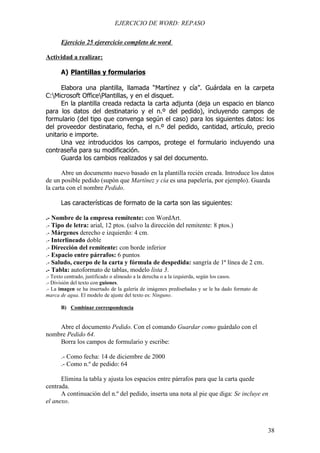
      •   Párrafo: sangrías izquierda y derecha de 1’5 cm. y de primera línea de 2 cm.
          Espaciado interlineal doble.

.- Sitúa el cursor en cualquier punto del texto copiado y ve a Formato, Estilo...
.- Haz clic en Nuevo... En el cuadro de diálogo Nuevo estilo, escribe Azul como nombre
para el nuevo estilo.
.- Haz clic sucesivamente en Aceptar y Cerrar.
.- Escribe el siguiente texto:

“Cuando le preguntan por qué no cree en la astrología, el lógico Raymond Smullyan
contesta que es Géminis y los Géminis no creen en la astrología.”

      Aplica al texto copiado el estilo Azul.

      Guarda el documento en el disquet con el nombre Estilos II.

      2.- Cómo importar a un documento un estilo creado en otro documento.

      .- Escribe el siguiente texto:

      Japón ha creado un reactor nuclear de 200 kilowatios capaz de generar
electricidad para bloques de viviendas, según informa Tendencias Científicas
(http://www.webzinemaker.com/tendencias). Lo que se pretende con estos
reactores es que puedan ser distribuidos en Tokio y otras ciudades con
dificultades para suministros eléctricos convencionales, una vez sea aprobado
su uso.

      .- Ve a Formato, Estilo... Haz clic en el botón de comando Organizador...

      .- En la ficha Estilos verás dos cuadros de lista: en el de la izquierda aparecen los
      estilos disponibles en el documento actual (Estilos II). En el de la derecha, los
      disponibles en el documento Normal.dot (más adelante veremos en qué consiste
      este documento).


                                                                                          35
EJERCICIO 15 DE WORD

Haz clic en el botón Cerrar situado debajo del cuadro de lista de la derecha.

.- El botón Cerrar se convierte en botón Abrir. Haz clic en él.

.- Busca el documento Estilos y ábrelo (es posible que tengas que especificar
Todos los archivos en la lista desplegable Tipo de archivo).

.- Ahora, en el cuadro de lista de la derecha aparecen los estilos disponibles en el
documento Estilos. Selecciona el estilo Cita y haz clic en el botón Copiar situado
entre los dos cuadros de lista. Por último, haz clic en Cerrar.

.- En la lista desplegable de estilos aparecerá ahora en el documento Estilos II el
estilo Cita. Aplícalo al texto copiado.


                                                                                  36
EJERCICIO 15 DE WORD


Ejercicio 12 IMÁGENES EN WORD:


                                                                             figura 2


      figura 1                                            figura 3


                                                                             figura 4


       En      las      últimas              semanas,              el
       comportamiento de las                petroleras en Bolsa ha
       sido muy volátil. Desde           el ataque terrorista del 11
       de septiembre, el precio          del crudo se ha visto
       sometido      a    muchos         vaivenes y opiniones. La
       primera caída fuerte tras         el día posterior a los
       ataques fue debida a tres factores diferentes. Por una
       parte, está el “miedo a corto plazo en un retroceso de la
       demanda del fuel para aviones”; por otra, “un motivo más
       fuerte será la reducción de la demanda de petróleo y sus
       derivados, debido a unas condiciones económicas más
       débiles y al peligro de recesión; por último, “los miembros
       de la OPEP en agosto tenían un nivel muy bajo de
       cumplimiento en sus cuotas”.


       En    las    últimas            semanas,                 el
       comportamiento de               las petroleras en Bolsa ha
       sido muy volátil.               Desde el ataque terrorista
       del      11       de            septiembre, el precio del
       crudo se ha visto               sometido      a    muchos
       vaivenes           y            opiniones. La primera
       caída fuerte tras el            día    posterior   a    los
       ataques fue debida a tres factores diferentes. Por una
       parte, está el “miedo a corto plazo en un retroceso de la
       demanda del fuel para aviones”; por otra, “un motivo más


                                                                        37
EJERCICIO 15 DE WORD

fuerte será la reducción de la demanda de petróleo y sus
derivados, debido a unas condiciones económicas más
débiles y al peligro de recesión; por último, “los miembros
de la OPEP en agosto tenían un nivel muy bajo de
cumplimiento en sus cuotas”.

En las últimas semanas, el comportamiento de
las petroleras en Bolsa ha sido muy volátil.
Desde el ataque terrorista del 11 de septiembre,
el precio del crudo se ha visto sometido a
muchos vaivenes y opiniones. La primera caída
fuerte tras el día posterior a los ataques fue
debida a tres factores diferentes. Por una parte, está el
“miedo a corto plazo en un retroceso de la demanda del
fuel para aviones”; por otra, “un motivo más fuerte será la
reducción de la demanda de petróleo y sus derivados,
debido a unas condiciones económicas más débiles y al
peligro de recesión; por último, “los miembros de la OPEP
en agosto tenían un nivel muy bajo de cumplimiento en
sus cuotas”.


                      En    las    últimas   semanas,     el
                      comportamiento de las petroleras en
                      Bolsa ha sido muy volátil. Desde el
                      ataque    terrorista   del    11   de
                      septiembre, el precio del crudo se ha
                      visto sometido a muchos vaivenes y
opiniones. La primera caída fuerte tras el día posterior a
los ataques fue debida a tres factores diferentes. Por una
parte, está el “miedo a corto plazo en un retroceso de la
demanda del fuel para aviones”; por otra, “un motivo más
fuerte será la reducción de la demanda de petróleo y sus
derivados, debido a unas condiciones económicas más
débiles y al peligro de recesión; por último, “los miembros
de la OPEP en agosto tenían un nivel muy bajo de
cumplimiento en sus cuotas”.


En las últimas semanas, el comportamiento de las
petroleras en Bolsa ha sido muy volátil. Desde el ataque
terrorista del 11 de septiembre, el precio del crudo se ha
visto sometido a muchos vaivenes y opiniones. La primera
caída fuerte tras el día posterior a los ataques fue debida
a tres factores diferentes. Por una parte, está el “miedo a
corto plazo en un retroceso de la demanda del fuel para


                                                               38
EJERCICIO 15 DE WORD

         aviones”; por otra, “un motivo más fuerte será la
         reducción de la demanda de petróleo y sus derivados,
         debido a unas condiciones económicas más débiles y al
         peligro de recesión; por último, “los miembros de la OPEP
         en agosto tenían un nivel muy bajo de cumplimiento en
         sus cuotas”.


En las últimas semanas, el
comportamiento         de       las
petroleras en Bolsa ha sido
muy volátil. Desde el ataque
terrorista    del    11     de
septiembre, el precio del
crudo se ha visto sometido a
muchos         vaivenes       y
opiniones. La primera caída
fuerte tras el día posterior a los
ataques fue debida a tres
factores diferentes. Por una
parte, está el “miedo a corto
plazo en un retroceso de la
demanda       del    fuel    para
aviones”; por otra, “un motivo
más fuerte será la reducción de
la demanda de petróleo y sus
derivados, debido a unas
condiciones económicas más
débiles y al peligro de recesión;
por último, “los miembros de la
OPEP en agosto tenían un nivel
muy bajo de cumplimiento en
sus cuotas”.


                                                                     39
EJERCICIOS DE WORD


ACTIVIDAD A REALIZAR:

Reproduce el documento anterior, con las características que se indican más abajo.
Guarda el documento en el disquet con el nombre “Imagen insertada”.

CARACTERÍSTICAS DEL DOCUMENTO:

Figura 1: imagen prediseñada, reducida de tamaño y copiada 3 veces.
Figura 2: la misma imagen, también reducida (aunque menos).
Figura 3: imagen en distintas posiciones respecto al margen superior (2’8., 2’7, 2’6 y
2’5 cm., respectivamente)
Figura 4: imagen copiada 3 veces:

.- Primera imagen: con marco de línea de 0’75 ptos.
.- Segunda imagen: en modo blanco y negro, con marco de línea de otro estilo (línea
triple de 6 ptos.).
.- Tercera imagen: con aumento del contraste, marco de línea de 2 ptos. y relleno.
.- Cuarta imagen: con aumento del brillo y marco de línea de estilo doble.

Ajuste del texto a la imagen: en los cuatro primeros ejemplos se han elegido,
sucesivamente, los ajustes estrecho, cuadrado a ambos lados, cuadrado a la derecha y
cuadrado a la izquierda.
En el quinto ejemplo se ha dado a la imagen el formato de marca de agua. El estilo de
ajuste del texto es Ninguno.


En el último ejemplo se ha dispuesto el texto en dos columnas (letra: 14 ptos.). La
imagen se ha situado en medio, con un ajuste de tipo Cuadrado.

PROCEDIMIENTO:

Insertar una imagen prediseñada: Insertar (menú principal), Imagen, Imágenes
prediseñadas... Ficha Prediseñada, categoría Entretenimiento (la medalla) e Industria
(el pozo de petróleo). Haz doble clic sobre la imagen a insertar.

Cambiar el tamaño de la imagen:


                                                                      Clic y arrastrar para
                                                                      cambiar el alto
 Clic y arrastrar en cualquier
 vértice para cambiar alto y
 ancho al mismo tiempo
                                                                     Clic y arrastrar para
                                                                      cambiar el ancho


                                                                                         40
EJERCICIOS DE WORD


Copiar y pegar: selecciona la imagen haciendo clic sobre ella. Haz clic en el botón
Copiar y, a continuación, en el documento (de forma que vuelva a verse el cursor).
Luego, haz clic en Pegar.

Mover la imagen: haz clic en ella y arrastra el ratón hasta el lugar en que quieras situar
la imagen; luego, suéltalo.
Para conseguir mayor precisión (figura 3), haz clic en la imagen con el botón derecho y
selecciona Formato de imagen. En la ficha Posición, en el apartado Posición en la
página, en las listas desplegables Desde selecciona Margen. Luego, en Horizontal y
Vertical puedes establecer la posición de la imagen respecto de los márgenes del
documento con una precisión de décimas de milímetro. En el caso de la figura 3, las
distintas medallas están situadas, respecto del margen superior, a 2’8, 2’7, 2’6 y 2’5
cms. respectivamente

Poner marco y relleno a la imagen: en el mismo cuadro de diálogo, en la ficha Colores
y líneas puedes establecer el relleno y la línea que desees.

Modificar el brillo y el contraste: en la ficha Imagen del mismo cuadro de diálogo
puedes cambiar los porcentajes de contraste y brillo haciendo clic en el cuadrado de las
barras de desplazamiento de los apartados Brillo y Contraste y arrastrándolo a derecha o
izquierda.

Marca de agua: en la misma ficha Imagen, en la lista desplegable Color, selecciona la
opción Marca de agua.

Ajustar el texto a la imagen: en la ficha Ajuste del mismo cuadro de diálogo.
Selecciona las opciones deseadas.

Estos mismos efectos también pueden conseguirse con los distintos botones de la barra
de herramientas Imagen:


Para visualizar esta barra, haz clic con el botón derecho en la imagen y, en el menú
contextual, selecciona la opción Mostrar barra de herramientas Imagen.


                                                                                        41
EJERCICIOS DE WORD


                         Ejercicio 13 DIBUJOS EN WORD


BARRA DE HERRAMIENTAS “DIBUJO”

     Para crear y manipular dibujos en Word necesitas la barra de
herramientas “Dibujo” (suele aparecer entre el área de trabajo y la barra de


estado):

Si no está en la pantalla, actívala del siguiente modo:

.- Haz clic con el botón derecho en un icono de cualquier barra de herramientas.
.- Se abre un menú contextual con todas las barras de herramientas que pueden
visualizarse. Baja con el ratón hasta “Dibujo” y haz clic; la barra aparecerá entre el área
de trabajo y la barra de estado).

Autoformas:


                                                                           LLAMADA            LLAMADA

              Líneas                   Formas básicas                    Flechas de bloque
                                                                           LLAMAD             LLAMADA
                                                                           A


                                                                                    Llamadas y estrellas
                                                                                        Cintas


                                                                                         42
   Círculo
     con                                                        Cuadro volteado , con
                        Círculos 3D                             línea gruesa y relleno
   sombra
EJERCICIOS DE WORD


        Siga la flecha              CUADRO DE


                                                             CUADRO DE


                                                                         CUADRO DE
                                      TEXTO                                          Dibujos


                                                               TEXTO


                                                                           TEXTO
                                                   con                               texto y
                             cuadros de texto:
      Dibujo con texto
    CUADRO DE TEXTO


ACTIVIDAD A REALIZAR:

Reproduce los dibujos y cuadros de texto incluidos más arriba (excepto la imagen de la
barra de herramientas Dibujo), así como el título del ejercicio.
Guarda el documento en el disquet con el nombre “Autoformas”.

PROCEDIMIENTO:

Cómo dibujar una autoforma:

     Haz clic en la forma a dibujar. Luego, haz clic en el punto del documento
donde quieras insertar el dibujo y arrastra para determinar el tamaño del
dibujo. Suelta el botón cuando la forma tenga el tamaño deseado.

Cómo modificar el tamaño de una autoforma: igual que las imágenes.

Cómo modificar el formato de una autoforma (línea, relleno, ajuste del texto, etc.):
igual que las imágenes

Cómo voltear una autoforma: selecciona la forma haciendo clic sobre ella y luego

pulsa con el ratón sobre el botón        de la barra de herramientas Dibujo. El dibujo
adquirirá el siguiente aspecto:


Al situar el cursor sobre cualquiera de los círculos verdes, su forma cambiará a una
flecha curva. Haz clic y arrastra el ratón hasta que la forma adopte el giro deseado.


                                                                                               43
EJERCICIOS DE WORD


Cómo dar el efecto de sombra o 3D: selecciona la forma y haz clic en los botones

(sombra) o       (3D). Selecciona el efecto que quieras haciendo clic sobre él.

Cómo manipular varios dibujos como si fueran sólo uno (agrupar):


Haz clic sobre el botón     (seleccionar objetos) de la barra de herramientas Dibujos.
      A continuación, haz clic en el documento y, arrastrando, traza un
rectángulo que abarque completamente todos los dibujos y/o imágenes a
agrupar.
Una vez seleccionados todos los dibujos y/o imágenes, haz clic en el botón Dibujo de la
barra de herramientas Dibujo y selecciona la opción Agrupar.

Desagrupar: selecciona el dibujo agrupado. Ve a Dibujo y haz clic en Desagrupar.
Reagrupar: selecciona cualquiera de los dibujos que antes estaban agrupados y haz clic
en Dibujo, Reagrupar.

Cómo escribir dentro de un dibujo o autoforma:

Algunos dibujos o autoformas (las llamadas, por ejemplo) permiten escribir en su
interior directamente.
En los demás casos: selecciona el dibujo con el botón derecho y haz clic en la opción
Agregar texto. A continuación, escribe el texto deseado y luego haz clic fuera del
dibujo.

Cómo crear y dar formato a cuadros de texto:

Para crear un cuadro de texto, haz clic en el botón      de la barra de herramientas
Dibujo y luego dibújalo en el documento como si fuera una autoforma. El texto del
cuadro de texto será independiente del texto del resto del documento (en cuanto a
formato, sangrías, etc.).


                                                                                        44
EJERCICIOS DE WORD


         TEXTO CON WORDART

   Ejemplos (además del título del ejercicio):


   Cómo insertar texto con WordArt:


   1.- Haz clic en el botón         de la barra de herramientas “Dibujo”

   2.- Selecciona uno de los modelos de letra haciendo doble clic sobre el mismo.

   2.- Escribe el texto que sea. Establece el tipo de letra, el estilo (negrita y/o cursiva) y el
   tamaño de la letra. Luego, haz clic en Aceptar.

   Cómo modificar el texto insertado:

         Al hacer clic sobre el texto aparece una barra de herramientas con
   distintas opciones:


                     Cambiar el texto       Cambiar la forma
                       ya escrito              del texto            Voltear el texto

Insertar un nuevo
                                                                                              Espacio
texto de WordArt                                                                              entre

                                                                                                 Alineación
                                                    Colores y líneas,                             del texto
                                                    posición, ajuste,
                              Cambiar el                  etc.
                              modelo de                                                Texto en vertical
                               WordArt


                                                                                                     45
EJERCICIOS DE WORD


     Cómo modificar el tamaño y la orientación del texto con el ratón:
                                                        Sitúa el cursor sobre
                                                           alguno de estos
                                                         cuadrados blancos;
                                                     cuando el cursor cambie
                                                      a una doble flecha, haz
                                                       clic y arrastra el ratón


            Apunta con el cursor a estos rombos;
            cuando el cursor cambie de forma, haz
            clic y arrastra el ratón; observa cómo
            cambia la curvatura de las letras.

     ACTIVIDAD A REALIZAR:

      Reproduce los siguientes ejemplos de texto de WordArt, con las imágenes,
autoformas y efectos correspondientes. Los tipos y tamaños de letra de
WordArt son: Comic Sans 20 (figura 1), Arial UniCode MS 16 (figura 2), Arial 12
(figura 3) y Times New Roman 24 (figura 4). El resto del texto: negrita y
cursiva, 12 ptos. (salvo el de la figura 3, que está a 10 ptos.). Guarda el
documento con el nombre “WordArt”.


 1


           Organización y venta de viajes
          Organización y venta de viajes
            nacionales e internacionales
           nacionales e internacionales
EJERCICIOS DE WORD


                CREACIÓN Y MODIFICACIÓN DE TABLAS


     Las tablas sirven para organizar la información de una forma clara,
ordenándola en filas y columnas.

      ACTIVIDAD: crea las tablas que se muestran a continuación, siguiendo
los procedimientos que se indican.
      Guarda las tablas en el disquet, en un documento llamado “Tablas”.

Tabla simple:


Requisitos formales para la legalización de la empresa (sólo algunos)

                                        Empresario         Sociedades        Sociedades
             Trámites
                                         individual        mercantiles      cooperativas

Escritura pública de constitución       No necesita        Obligatoria    Obligatoria

Inscripción de la escritura en el
                                                           Sólo para la
Registro de Sociedades Anónimas            ____                                 ____
                                                             S.A.L.
Laborales
Inscripción de la escritura en el
                                           ____            Obligatoria          ____
Registro Mercantil

Inscripción de la escritura en el
                                           ____               ____        Obligatoria
Registro de Cooperativas


Inscripción de la empresa                Voluntaria,
individual en el Registro               salvo para el         ____              ____
Mercantil                                  naviero


PROCEDIMIENTO

Cómo crear la tabla (en blanco):

1.- Sitúa el cursor donde quieras que aparezca la tabla.

2.- Tabla (menú principal), Insertar tabla... En el apartado Nº de columnas cambia el nº a
4. En el apartado Nº de filas, escribe 6. Luego, haz clic en Aceptar.

Cómo escribir dentro de la tabla: haz clic dentro de la celda o casilla correspondiente y
empieza a escribir. El cambio de línea es automático y el ancho de la fila se va
ajustando a medida que escribes.


                                                                                         47
EJERCICIOS DE WORD

Para cambiar de párrafo, pulsa INTRO.
Para pasar a la siguiente celda, pulsa la tecla “Tabulador” o haz clic en ella con el ratón.

Cómo cambiar el ancho de las columnas y alto de las filas: sitúa el cursor justo encima
de la línea que separa dos columnas        o dos filas y cuando el cursor adopte alguna de
estas formas: arrastra                       hacia derecha, izquierda, arriba o abajo,
hasta alcanzar el tamaño deseado.

Formato del texto en la tabla: las opciones de formato (tipos, estilos y tamaños de letra,
sangrías, alineación de texto...) pueden ser distintas en cada celda de la tabla (si así se
establece).
Para cambiar el formato de varias celdas a la vez (p.ej., para poner el texto en negrita):

1.- Selecciona las celdas. Para ello apunta el cursor al interior de la primera celda a
seleccionar; cuando el cursor tenga la forma de una flecha, haz clic y arrastra el ratón
hasta seleccionar todas las celdas.
2.- Establece las opciones de formato correspondientes, de las formas ya vistas.

Cómo centrar en vertical el texto en una celda:

Para hacerlo necesitas la barra de herramientas “Tablas y bordes”. Haz clic con el botón
derecho en cualquier botón de cualquier barra de herramientas y selecciona la opción
“Tablas y bordes”. Aparecerá una barra como la siguiente:


Sitúa el cursor en la celda a centrar y haz clic en el botón      indicado.


Tabla con Autoformato:

      Al insertar una tabla, es posible elegir para ella un formato predeterminado. He
aquí un ejemplo:


              Obra                             Autor             Editorial
              Los miserables                   Victor Hugo       Cátedra
              Crítica de la razón práctica     Inmanuel Kant     Austral
              Las minas del Rey Salomón        H. R. Haggard     Anaya


PROCEDIMIENTO:

                                                                                           48
EJERCICIOS DE WORD


    1.- Sitúa el cursor en el punto adecuado y ve a Tabla, Insertar tabla... Establece el nº de
    filas y columnas.
    2.- Haz clic en el botón Autoformato... En el cuadro de lista Formatos puedes elegir
    entre diferentes modelos. Escoge el modelo Efectos 3D 2. Luego, haz clic dos veces en
    Aceptar. A continuación, escribe el texto.
    3.- El Autoformato no afecta al ancho de columnas y alto de filas, que tendrás que
    ajustar manualmente (de la forma ya explicada).


    Tabla irregular:


                             REGISTRO DE FACTURAS EMITIDAS
                                                   IVA       RECARGO
                             CLIENT
       FECHA                                    REPERCUTI EQUIVALENC
                                 E        BASE
                      Nº                           DO             IA       TOTA
      Día   Mes Año          Nombre NIF
                                        IMPONIB        Cuota Tipo    Cuota
                      FRA.                                                 L FRA.
                                           LE       1.
                                                           Tipo


    PROCEDIMIENTO:

    Cómo crear una tabla irregular:

    La forma más rápida de hacerlo (a partir de Office 97) es dibujar la tabla:

Haz clic aquí y
                                           Si has de borrar alguna línea, haz clic en la goma y
luego dibuja el                            luego selecciona la línea a borrar pasando por encima
contorno                                   de ella con el ratón como si la estuvieras dibujando
exterior de la
tabla como si
fuera      una
autoforma.
Luego, dibuja una
a una las líneas de    Estas tablas se pueden modificar, una vez dibujadas, de la misma
    forma que las insertadas mediante la opción de menú Tabla, Insertar tabla...


                                                                                             49
EJERCICIOS DE WORD

Tabla (irregular) con bordes y sombreados personalizados:


           FICHA DE PROVEEDORES


                                      1. PRODUCTOS O SERVICIOS QUE
                                         SUMINISTRA


                                      2. CONDICIONES COMERCIALES

                                      3.

                                           Forma de
           Precio        Descuentos                    Plazo de entrega
                                           pago


                                                                            5.
           Transporte Seguros                         4.
                                                                            Servici
                                                      Otros gastos


      PROCEDIMIENTO:

     Es muy similar al de bordear y sombrear párrafos (ejercicios 6 y 7). La diferencia
es que aquí se pueden establecer también bordes interiores. Para conseguir la tabla del
ejemplo sigue los pasos siguientes:

1.- Dibuja la tabla de arriba, escribiendo el texto en las celdas correspondientes (con el
formato que haga falta).

2.- Selecciona toda la tabla: sitúa el cursor en cualquier celda, ve a Tabla (menú
principal) y haz clic en Seleccionar tabla.

3.- Ve a Formato (menú principal), Bordes y sombreado..., Bordes. En el apartado
Ancho, selecciona la línea de 2 ¼ pto. Luego, elige el modelo Cuadro y pulsa Aceptar.

4.- Selecciona las 6 primeras filas. Ve a Formato, Bordes y sombreado..., Bordes. En el
dibujo de la derecha, que representa la parte de la tabla seleccionada, haz clic sobre cada
uno los bordes horizontales interiores, de manera que desaparezcan. Luego, pulsa
Aceptar.

5.- Selecciona las 4 últimas filas.Ve a Formato, Bordes y sombreado..., Bordes. En el
apartado Ancho, Selecciona la línea de 2 ¼ pto. y luego haz clic, en el dibujo de la


                                                                                        50
EJERCICIOS DE WORD

derecha, sobre el borde superior horizontal y sobre el borde interior vertical. Luego,
pulsa Aceptar.


6.- Selecciona la 8ª fila. Ve a Formato, Bordes y sombreado..., Bordes. En el apartado
Ancho, selecciona la línea de ¼ pto. y luego, en el dibujo de la derecha, haz clic en el
borde inferior. Luego, pulsa Aceptar.

7.- Selecciona la 1ª fila. Ve a Formato, Bordes y sombreado..., Sombreado. En el
apartado Relleno, selecciona un gris del 15% (el porcentaje del gris seleccionado
aparece a la derecha de la paleta de colores). Aplica el mismo tipo de gris a las filas 3ª y
5ª.

8.- Selecciona la 7ª fila. Ve a Formato, Bordes y sombreado..., Sombreado. En el
apartado Relleno, selecciona un gris del 20%. Aplica el mismo relleno a la 9ª fila.


Nota: todo esto también se puede conseguir con los botones de la barra de herramientas
“Tablas y bordes”:


                          Ancho de la              Bordes           Sombreado de
    Estilo de
                          línea                                     celdas
    línea


                                                                                         51
EJERCICIOS DE WORD


     Ejercicio 16 TABLAS EN WORD

Ordenar los elementos de una tabla según diferentes criterios (con “Ordenar
texto...”):


Tabla original:

                         Fecha
                                  Empleado
                       nacimiento
                      10/4/68      García Hinojosa, Eduardo
                      1/10/56       Santos Torres, Catalina
                      25/12/75       Oliver Cantos, Silvia
                      2/8/64         Marcos Torrens, Luis
                      12/5/70      Aguado Santamaría, Ana


Tabla ordenada por nombre de empleado:


                         Fecha
                                  Empleado
                       nacimiento
                      12/5/70      Aguado Santamaría, Ana
                      10/4/68      García Hinojosa, Eduardo
                      2/8/64         Marcos Torrens, Luis
                      25/12/75       Oliver Cantos, Silvia
                      1/10/56       Santos Torres, Catalina


Tabla ordenada por fecha, (de más reciente a más antigua):


                         Fecha
                                  Empleado
                       nacimiento
                      25/12/75       Oliver Cantos, Silvia
                      12/5/70      Aguado Santamaría, Ana
                      10/4/68      García Hinojosa, Eduardo
                      2/8/64         Marcos Torrens, Luis
                      1/10/56       Santos Torres, Catalina


ACTIVIDAD A REALIZAR:

Crea la tabla original. Luego, con Copiar y Pegar, cópiala dos veces. A continuación,
ordena los elementos de la tabla según los criterios que se indican.
Guarda el documento con el nombre “Tablas 2”


                                                                                        52
EJERCICIOS DE WORD


PROCEDIMIENTO:

1.- Sitúa el cursor en cualquier celda de la tabla cuyos elementos quieres ordenar.

2.- Ve a Tabla (menú principal), Ordenar... En el cuadro de diálogo, en la lista
desplegable Ordenar por... selecciona Fecha nacimiento o Empleado según el criterio
que hayas de utilizar para la ordenación; y Ascendente o Descendente, según el sentido
de dicha ordenación. Luego, haz clic en Aceptar.


Tabla con fórmulas (los precios están en euros):


                                                  DESTINATARIO:


                                            C/
      31 de Diciembre, 12
      Palma de Mallorca
                              NIF:
                                                  NIF:


      FACTURA Nº:                      FECHA:


       CANTIDAD        DESCRIPCIÓN               PRECIO UNITARIO   IVA      IMPORTE


           25        Bombillas de 60 W                0,72         16          18
           15        Múltiples de 4 tomas              0,9         16         13,5


       Base impon.     31,5                                                   31,5
          IVA           16
         Importe
        impuesto
                       5,04                                                   5,04
                                                   TOTAL FACTURA            36,54 €


ACTIVIDAD:

Crea la tabla de arriba (tabla irregular), insertando en la primera fila la imagen
correspondiente y el texto de WordArt.
Incluye las fórmulas que hagan falta según el procedimiento que se indica a
continuación.
Guárdalo todo en el mismo documento “Tablas 2”.


                                                                                      53
EJERCICIOS DE WORD


PROCEDIMIENTO (para insertar las fórmulas):

1.- Sitúa el cursor en la celda donde ha de aparecer el importe del primer artículo. Ve a
Tabla (menú principal), Fórmula... En el cuadro de diálogo, en el cuadro de texto
Fórmula escribe la siguiente expresión: =A9*C9. Luego, haz clic en Aceptar.

Explicación: en una tabla, cada columna se identifica (a efectos de fórmulas) con una
letra y cada fila con un número. Las fórmulas, además, han de ir precedidas siempre del
signo =. En cuanto a los signos de operación, son los siguientes: + (suma), - (resta), *
(multiplicación) y / (división).
       Así, la expresión =A9*C9, en esta tabla lo que hace es multiplicar 25
(cantidad de bombillas compradas) por 0,72 (precio de cada bombilla). Hay que
tener en cuenta que se han utilizado filas y columnas vacías y sin bordes para
realizar separaciones, y que esas filas y columnas también han de contarse a
los efectos de las fórmulas.

      Las demás fórmulas son:

Importe de los enchufes múltiples: cantidad comprada * precio unitario
Base imponible: suma de los importes de los dos artículos.
Importe imp.: base imponible * 4, dividido por 100
Total factura: suma de la base imponible y el importe impuesto.

Nota: si se modifican las cifras en las que se basa la fórmula (en este caso, las
cantidades de artículos, los precios o el tipo de IVA), se puede actualizar el resultado de
la fórmula seleccionando primero el resultado y pulsando luego F9.


                                                                                         54
EJERCICIOS DE WORD


     Ejercicio 17 CORRECCIÓN ORTOGRÁFICA


      Nota: los procedimientos están explicados a continuación del planteamiento de
las actividades.


     ACTIVIDADES A REALIZAR:


     1.- Crea como elemento de autotexto la expresión “Módulo de Aplicaciones
Informáticas”.

      2.- Incluye “ocbre” y “mensage” en la autocorrección, de forma que el programa
los sustituya automáticamente por “octubre” y “mensaje”

     3.- Copia el siguiente texto (con el correspondiente formato de letra y de párrafo;
aunque el borde no es necesario hacerlo), incluyendo las faltas de ortografía:


     “Módulo de Aplicaciones Informáticas

      Microsoft tiene prebisto lanzar a bombo y platillo la nueva version de su programa
operativo, conocido como Windows XP, el próximo 25 de octubre, a pesar de que la
compañía decidió cambiar a última hora el eslogan inicial de “Prepárate a volar” por el
de “Sí, tú puedes”.

                 Con música de Madonna y un mensage de lo más
           optimista, el jigante informático Microsoft ultima los
           preparativos para el lanzamiento de la nueba versión de su
           producto estrella, el nuevo Windows XP.
                 Determinats mitjans de comunicació especialitzats
           en informació sobre informàtica havien apuntat la
           possibilitat de que Microsoft retardés el llançament del
           nou Windows XP, previst pel 25 d’octubre a Nova York,
           com a conseqüència dels atemptats del passat dia 11 de
           setembre, però portaveus de la companyia varen assegurar
           ahir que el pla de sortida al mercat continua endavant.

      Microsoft ha tenido, sin embargo, que replantearse la campaña de publicidad para
este producto, ya que se basava en un eslogan –“Prepárate a volar”- que no encajaba
demasiado bien en un momento como el aktual, cuando ha pasado poco más de un més
desde que un grupo de terroristas estrellase cuatro aviones contra las Torres Gemelas, el
Pentágono y un descampado de Pennsylvania.”


     4.- Selecciona el Idioma “Catalán” para el tercer párrafo.


                                                                                      55
EJERCICIOS DE WORD


     5.- Aplica al texto copiado la corrección automática. Agrega al diccionario de
Word aquellas palabras correctas que el programa no reconozca (p.ej, Windows o
Pennsylvania)

      6.- Por medio de la herramienta “Sinónimos” busca un sinónimo adecuado para
las palabras: “compañía”, “publicidad” y “gigante” . Sustituye cada palabra por su
sinónimo.

      7.- Por medio de la utilidad de búsqueda y reemplazo automáticos, busca en el
texto la palabra producto y sustitúyela por la palabra programa.


     Cómo crear un elemento de Autotexto.
      Esta herramienta sirve para introducir rápidamente frases más o menos largas que
se repiten mucho en nuestros documentos (p.ej., el nombre o el cargo del firmante, en
las cartas).
      Al empezar a escribir la frase, el programa sugiere la frase completa; para que
acabe de escribir toda la frase sólo se ha de pulsar INTRO.

     Para crear como elemento de autotexto la frase Módulo de Aplicaciones
Informáticas (que puede servir como encabezado de los ejercicios).

      1.- Ve a Insertar, Autotexto, Autotexto...
      2.- En el cuadro de texto Elementos de Autotexto escribe “Módulo de
Aplicaciones Informáticas”. Luego, haz clic sucesivamente en el botón Agregar y en
Aceptar.
      3.- Sitúa al cursor al principio del ejercicio y empieza a escribir Módulo de
Aplicaciones Informáticas. Cuando aparezca (sobre fondo amarillo) la frase completa,
pulsa INTRO.


Cómo añadir un elemento de Autocorrección

     Podemos hacer que Word cambie determinadas palabras o signos por otros a
medida que escribimos. Esto es útil, sobre todo, para poder escribir abreviadas palabras
que usamos muchas veces. P.ej., conseguir que, cuando escribamos la abreviatura
“ocbre”., se sustituya automáticamente por el nombre completo del mes, “octubre”

     1.- Ve a Herramientas, Autocorrección.
     2.- En el cuadro de texto Reemplazar escribe ocbre
     3.- En el cuadro de texto Con escribe octubre.
     4.- Haz clic en el botón de comando Agregar.
     5.- Haz clic en Aceptar. A partir de este momento, al escribir la abreviatura ocbre;
automáticamente, será sustituida por octubre.

     Nota: esta herramienta también es útil para insertar automáticamente ciertos
símbolos: «, en lugar de <<, por ejemplo.


                                                                                      56
EJERCICIOS DE WORD


      Indicar (al programa) que un párrafo está escrito en otro idioma

      Con el fin de excluirlo del proceso de corrección automática, si escribimos texto
en un idioma diferente al del resto del documento debemos indicárselo al programa. En
este caso, se ha de avisar al Word de que el tercer párrafo del texto a copiar está en
catalán. Para ello:

      1.- Selecciona el tercer párrafo.
      2.- Ve a Herramientas, Idioma, Definir idioma...
      3.- En el cuadro de lista, busca y selecciona Catalán. Luego, pulsa Aceptar.

      Corrección automática del documento:
      1.- Ve a Herramientas (menú principal), Ortografía y gramática; o bien haz clic

en el icono

      2.- En el cuadro de diálogo que aparece se muestra:

      .- Marcada en rojo la palabra que el programa no ha encontrado en su diccionario
particular (y que, por tanto, considera incorrecta)
      .- Abajo, las posibles opciones correctas
      .- Abajo, a la izquierda, una casilla de verificación que da la opción de revisar la
gramática además de la ortografía: se recomienda desactivar esta casilla.

      3.- Si la palabra marcada es correcta (Word la marca como incorrecta porque no la
encuentra en su diccionario), haz clic en el botón Omitir y la corrección pasará a la
siguiente palabra incorrecta.
      Si es una palabra que piensas volver a utilizar, conviene añadirla al diccionario de
Word: haz clic en el botón Agregar. (Word ya no volverá a señalar esta palabra como
incorrecta).
      Si la palabra es incorrecta: selecciona la opción correcta de la lista de Sugerencias
y haz clic en Cambiar o en Cambiar todas (si quieres que todas las veces que aparezca
esta palabra en el documento se sustituya por la sugerencia que has escogido).

      4.- Continúa así hasta que aparezca el mensaje Finalizó la revisión ortográfica.

            Nota: si se desea que el propio programa nos vaya avisando de las
      faltas ortográficas y/o gramaticales que cometemos a medida que
      escribimos, habremos de seleccionar esta opción. Si ya está seleccionada,
      las palabras o construcciones incorrectas se subrayarán automáticamente en
      rojo (ortografía) o verde (gramática). Esta opción, no obstante, muchas
      veces resulta molesta. La vía para desactivarla (o activarla) es
      Herramientas, Opciones, Ortografía y gramática. En el apartado
      Ortografía, activa o desactiva la casilla Revisar ortografía mientras
      escribe. Y en el apartado Gramática, la casilla Revisar gramática mientras
      escribe.


                                                                                         57
EJERCICIOS DE WORD

                       Conviene tener en cuenta que la revisión
                 ortográfica de Word no es infalible (y mucho menos
                 la revisión gramatical)

     Cómo sustituir una palabra por su sinónimo

      1.- Selecciona la palabra en cuestión.
      2.- Ve a Herramientas, Idioma, Sinónimos
      3.- Si es una palabra que puede usarse en distintos sentidos (polisémica), a la
izquierda, abajo, aparecen los posibles sentidos. Elige el que corresponda en cada caso.
      3.- En la lista de posibles sinónimos, selecciona el más adecuado (a ser posible,
que concuerde en género con la palabra original, a fin de que no se produzcan
discordancias de género con los artículos) y pulsa Reemplazar.

     Cómo buscar un texto por el documento y reemplazarlo por otro.
     Vamos a sustituir la palabra “producto” por la palabra “programa”

      1.- Ve a Edición (menú principal), Reemplazar.
      2.- En la lista desplegable Buscar escribe producto.
      3.- En la lista desplegable Reemplazar con escribe programa.
      4.- Haz clic en el botón de comando Reemplazar todos. Tras un breve momento
aparecerá un mensaje con el nº de reemplazos efectuados. Haz clic en Aceptar y cierra
el cuadro de diálogo.

     Nota: el botón Más permite acceder a otras opciones (tales como cambiar sólo el
formato del texto, utilizar comodines para sustituir cadenas de texto, etc.) que no
importa ver con detalle.


                                                                                     58
EJERCICIOS DE WORD


Ejercicio 18 DOCUMENTOS LARGOS

       En este ejercicio se ven herramientas que suelen utilizarse en documentos largos,
tales como: notas a pie de página, numeración de páginas, orientación del papel, índices
automáticos (además de otras ya vistas: espaciado interlineal, insertar imagen, bordes,
estilos...).

      ACTIVIDAD A REALIZAR

          o Copia el texto incluido bajo el título “COMUNICACIÓN EN LA
            EMPRESA: ENTREVISTAS Y REUNIONES”, utilizando las opciones de
            formato de fuente, de párrafo, viñetas, sombreado, etc. que consideres más
            convenientes (a fin de que el resultado final sea lo más parecido posible al
            modelo).

          o Aplica el estilo Título 1 al título del documento (“COMUNICACIÓN EN
            LA EMPRESA: ENTREVISTAS Y REUNIONES”). Modifica el estilo
            Título 1 para que presente el aspecto adecuado.

          o Aplica a los apartados “La entrevista”, “Las reuniones y sus tipos” el estilo
            Título 2, y a los apartados “Tipos de entrevista” y “La entrevista de
            selección”, el estilo Título 3 (modificado previamente dichos estilos, si es
            necesario).

          o Inserta las imágenes incluidas en el documento y ajusta el texto a la
            imagen.

          o Crea el encabezado y el pie de página.

          o Numera las páginas.

          o La segunda página del documento está orientada en horizontal; la tabla
            está centrada en vertical en la página.

          o Crea el índice de contenidos al final del documento (en una página aparte).

          o Guarda el documento con el nombre “Comunicación en la empresa”.


PROCEDIMIENTO:


                           6. Cómo insertar una imagen desde un archivo


1.- Sitúa el cursor en el punto en el que quieras insertar la imagen

2.- Ve a Insertar, Imagen, Desde archivo...En el apartado Buscar en (del cuadro de
diálogo que aparecerá), selecciona, sucesivamente, Entorno de red y PcImpresora.

                                                                                      59
EJERCICIOS DE WORD

Luego, haz doble clic sobre la carpeta cagcat50 y aparecerá una lista de archivos de
imagen: los que has de seleccionar son:

       •   Para el apartado La entrevista y sus tipos, el archivo BD05584_.WMF
       •   Para el apartado La reunión y sus tipos, el archivo PE01561_.WMF

Haciendo doble clic sobre cada uno de estos archivos, se insertará la imagen
correspondiente en el documento.

Nota: en el Windows Millenium estas imágenes se incluyen en las Imágenes
prediseñadas.

Cómo poner a un documento un encabezado y un pie de página:

      Los encabezados y pies de página son textos que se introducen una vez y
se repiten en todas las páginas de un documento. Para insertar el encabezado y
el pie de página en este ejercicio, sigue los pasos siguientes:

1.- Ve a Ver (menú principal) y selecciona Encabezado y pie de página.

2.- El cursor se sitúa al principio del documento, encuadrado por una línea intermitente.
Establece el formato del texto del encabezado (texto centrado, en cursiva; letra Times
New Roman de 12 ptos.)

3.- Al activar la vista del encabezado, habrá aparecido en pantalla una barra de
herramientas como ésta:


Haz clic en el botón      para llevar el cursor hasta el pie de página. Escribe el texto del
pie con el formato correspondiente.

4. Finalmente, pulsa el botón Cerrar de la barra Encabezado y pie de página. El
encabezado y el pie de página han de aparecer (de color gris atenuado) al principio y al
final de cada página del documento.


Cómo numerar las páginas:


1.- Ve a Insertar y selecciona Números de página.
2.- En el cuadro de diálogo que aparece puedes configurar el lugar, alineación y formato
de los números de las páginas. En nuestro caso, elegiremos las opciones predefinidas


                                                                                         60
EJERCICIOS DE WORD

(números en la parte inferior de la página, a la derecha). Haz clic en Aceptar y las
páginas se numerarán (los números aparecen también en gris atenuado).


•   Cómo orientar una página en horizontal

     Por defecto, todas las páginas del documento se orientan en vertical. Aquí
hemos de orientar la página 2 en horizontal. Como la orientación de la página
afecta en principio a todas las páginas, para evitarlo habrás de insertar un salto
de sección (con cambio de página) al final de la página 11.

      1.- Sitúa el cursor al final de la página 1 (sin contar el pie). Ve a Insertar (menú
principal), Salto... En el apartado Saltos de sección, activa el botón de opción Página
siguiente.

      2.- Situado el cursor en la página 2, ve a Archivo, Configurar página... En el
cuadro de diálogo, haz clic en la ficha Tamaño de papel. En el apartado Orientación,
selecciona Horizontal. Pulsa en Aceptar.

      3.- Una vez hayas creado la tabla, sitúa el cursor debajo y fuera de la misma e
inserta un nuevo salto de sección con cambio de página.

      4.- Situado el cursor en la página 3, vuelve a cambiar la orientación de la página a
Vertical.


Cómo crear un índice de contenidos automático:


1.- Al final del documento inserta un salto de página (Insertar, Salto..., Salto de
página). No confundir este salto (que se limita a pasar el cursor a la página siguiente)
con el salto de sección con cambio de página (que permite establecer opciones de
formato totalmente nuevas a partir de la siguiente página).

2.- Escribe la palabra Índice (con el formato correspondiente). Pulsa INTRO dos o tres
veces y pulsa el botón          para justificar el texto del índice.

3.- Ve a Insertar, Índice y tablas... En el cuadro de diálogo, selecciona la ficha Tabla de
contenidos.

4.- En el cuadro de lista Formatos selecciona Elegante (u otro formato, si lo prefieres).
En el apartado Mostrar niveles, deja el n.º en 3. Haz clic en Aceptar.


       1
          Determinadas opciones de formato afectan, en principio, a todo un documento (como la
orientación de las páginas, los márgenes, encabezados, etc.). Para que no sea así, es necesario dividir el
documento en secciones.
       Cada sección de un documento puede tener opciones de formato totalmente distintas: incluyendo
márgenes, encabezados y pies, columnas, etc.
       Los cambios (saltos) de sección pueden ser con o sin cambio de página.


                                                                                                       61
EJERCICIOS DE WORD

5.- Si haces clic en cualquiera de los apartados o subapartados del índice, el cursor se
desplaza automáticamente a dicho (sub)apartado.


      Cómo insertar una nota a pie de página:


       1.- Sitúa el cursor en el punto en el que quieres insertar la nota (es decir, no al
final de la página sino a la derecha de la palabra donde aparecerá la referencia a la nota)

      2.- Ve a Insertar, Nota al pie. Haz clic en Aceptar.

       3.- Al final de la página aparecerá el número de la nota. Escribe el texto de la nota
a continuación del número. Luego, haz clic en el botón Cerrar (si es que aparece),
situado encima de la nota; o bien ve a Ver y haz clic en Notas al pie. El cursor volverá
al texto principal.


                                                                                         62
Formas de comunicación


   COMUNICACIÓN                       EN       LA       EMPRESA:              ENTREVISTAS           Y
REUNIONES

               La entrevista
                               Tipos de entrevista

                      La entrevista es uno de los medios de comunicación oral de uso más
               frecuente en las empresas. En la entrevista, una de las partes, el entrevistador, es
el responsable de la planificación y preparación de la entrevista, para obtener de la otra parte, el
entrevistado, la información que necesita.
       Las entrevistas se clasifican atendiendo a los siguientes criterios:

⇒ Por el número de participantes:
         Individuales: un entrevistador y un entrevistado
         Colectivas: más de dos participantes
⇒ Por la pertenencia a la empresa:
         Internas: ambas partes son miembros de la empresa. A su vez, éstas se clasifican en
         entrevistas de:
             Evaluación de rendimiento (de los empleados) 2
             Problemas de disciplina, etc.
         Externas: una de las dos partes no pertenece a la empresa. A su vez, podemos distinguir,
         por su propósito, los siguientes subtipos:
             De ventas o compras
             De asesoramiento (con profesionales ajenos a la empresa, sobre diversas
             cuestiones)
         Entrevista de selección (de personal): tipo intermedio entre la interna y la externa (ya
         que se inicia como externa y se concluye, en su caso, como interna).
⇒ Por el tipo de preguntas que formula el entrevistador:
         Dirigidas: las preguntas se diseñan para obtener del entrevistado una información
         concreta.
         No dirigidas: las preguntas son más abiertas, dejando al entrevistado una amplia gama
         de respuestas.


2
 Esta evaluación puede llevar al planteamiento de nuevos objetivos, a revisiones salariales, a la
promoción del trabajador, etc.


                                   La comunicación en la empresa                                    1
Formas de comunicación
                                                     LA ENTREVISTA DE SELECCIÓN
Fase                 Conducta verbal                                                    Conducta no verbal
1. Preparación                                                                             • Cuidar el aspecto externo
                                                                                           • Elegir una forma de vestir adecuada a la
                                                                                             situación
                                                                                           • Evitar los colores llamativos
2. Llegada              •   Saludar al recepcionista                                       • Llegar con cinco minutos de antelación sobre la
                        •   Presentarse                                                      hora acordada
                        •   Preguntar por el entrevistador
3. Espera               •   No hablar mientras se espera, salvo que sea preciso            • Sentarse de forma relajada donde el
                            hacerlo                                                          recepcionista indique
                                                                                           • Hojear alguna revista o periódicu
4. Primer contacto      •   Saludar educadamente                                           • Estrechar la mano del entrevistador con firmeza,
                                                                                             sin apretar ni retenerla excesivamente
                                                                                           • Sonreír de forma cordial
5. Desarrollo           •   Contestar a lo que se pregunte procurando no hablar            • Mantener una actitud corporal relajada
                            demasiado                                                      • Sentarse cómodamente con ambos pies
                        •   Ser sincero                                                      apoyados en el suelo
                        •   Destacar los aspectos más relevantes y positivos de la vida    • No tener ningún objeto en las manos
                            laboral o académica                                            • Sonreír de vez en cuando
                        •   No exagerar las cualidades propias                             • Mantener las manos a la vista y utilizarlas para
                        •   Hablar bien de profesores, compañeros o jefes anteriores         reforzar e mensaje
                        •   Dejar que sea el entrevistador quien aborde el tema de         • Mirar a la cara al entrevistador
                            condiciones laborales (salario, horario, vacaciones, etc.).    • No realizar movimientos repetitivos (tics)
                        •   Evitar las confidencias con el entrevistador.                  • Observar los movimientos del entrevistador
                        •   No entrar en discusión
                        •   No sentirse obligado a llenar los silencios del
                            entrevistador
6. Despedida            •   Recapitular lo acordado                                        • Estrechar la mano en la forma indicada en el
                        •   Despedirse cortésmente                                           primer contacto
                        •   Despedirse del recepcionista                                   • Moverse con soltura y decisión


                                                        La comunicación en la empresa                                                       2
Formas de comunicación


                         Las reuniones y sus tipos


                             Se denomina reunión a la concurrencia de un determinado
                         número de personas con el fin de aunar sus intereses en un objetivo
común3.
       Las reuniones más frecuentes, atendiendo al propósito con que son convocadas, son las
siguientes:
            o   Informativas: tienen por objeto que la información de que dispone el convocante
                sea conocida por todos los asistentes.


                                                        Convocante


                                                                                  Respuestas
                                Preguntas


                                                                 Información


                                                        Asistentes


            o De recogida de información: su objetivo es facilitar al convocante la
              información que necesita de los asistentes para proceder a evaluar una
              situación, realizar un estudio, tomar algún tipo de decisión, etc.

                                                           Convocante
                                            Preguntas


                                                                               Respuestas
                                                                               informativas


                                                           Asistentes


            o Formativas: su finalidad es transmitir a los asistentes unos conocimientos
              que posee el convocante. (esquema: en la siguiente página).


3
 Aunque las reuniones deben estar inspiradas por un sentimiento de utilidad, existen algunas
aparentemente inútiles, lo cual no significa que lo sean, pues el resultado final es el de haber propiciado el
contacto personal entre determinados miembros de la empresa.


                                            La comunicación en la empresa                                   3
Formas de comunicación


                                    Convocante


                    Preguntas y
                     respuestas
                                                 Conocimientos


                                    Asistentes


o De conciliación: los asistentes se encuentran en una situación de
  desacuerdo e, incluso, de enfrentamiento. El convocante les reúne para
  escuchar las dos posturas actuando de árbitro para conseguir una
  conciliación entre ambas.


                       Convocante


      Infor                                           Inf
      maci                                            or
        ón                        Conciliación        ma
     Posic                                            ció
     ión B                                            n
                                                      Pos
      Asistentes                                      ició
                                                  Asistentes
                                                      nB


                   La comunicación en la empresa                      4
EJERCICIO 21 DE WORD


                                        2. ÍNDICE


.- Subrayado..................................................................................................................................................1
ACTIVIDAD A REALIZAR.........................................................................................................................2
   PROCEDIMIENTO...............................................................................................................................2
   ACTIVIDAD A REALIZAR.................................................................................................................3
Sangría de primera línea (1 cm.).................................................................................................................4
    Cómo hacer las sangrías ........................................................................................................................5
    Pueden hacerse antes de empezar a escribir el párrafo o, una vez escrito, situando el cursor en
    cualquier punto del mismo.....................................................................................................................5
   ACTIVIDAD A REALIZAR................................................................................................................11
   PROCEDIMIENTO..............................................................................................................................11
Alinear a la izquierda.................................................................................................................................11
Centrar........................................................................................................................................................11
Justificar ....................................................................................................................................................11
Ejercicio 6 ESPACIO ENTRE CARACTERES (el tipo de letra es, en todos los casos, el mismo: Times
New Roman):..............................................................................................................................................12
El espacio entre caracteres permite ajustar perfectamente el texto a copiar, de modo que (sin haber de
recurrir al cambio de párrafo) cada línea acabe exactamente en el punto que corresponda.................12
   Antropología...........................................................................................................................................12
     Antropología........................................................................................................................................12
Inteligencia Artificial..................................................................................................................................13
Cómo poner borde y sombrear parte de un párrafo..................................................................................16
   BORDES Y SOMBREADOS..............................................................................................................17
   IBM desarrolla el ordenador cuántico más avanzado..........................................................................17
   Ejercicio 8 TABULACIONES..............................................................................................................20
     CONTINENTE POBLACIÓN (en millones) DENSIDAD.................................................................21
   Ejercicio 9 TABULACIONES DIVISIÓN AUTOMÁTICA CON GUIONES................................24
   Transcribe los textos anteriores de forma que, sin necesidad de pulsar INTRO, las líneas acaben
   exactamente en el mismo punto y la separación (o no separación) con guiones sea la misma.......25
Ejercicio 9 SEPARACIÓN DEL TEXTO EN COLUMNAS....................................................................26
Dos columnas de igual anchura y separación predeterminada (1,25 cm.)..............................................26
Tres columnas de igual anchura y separación predeterminada...............................................................26
NUMERACIÓN Y VIÑETAS....................................................................................................................29
   1)UNIDAD 2: INFORMÁTICA BÁSICA 19.....................................................................................29
   UNIDAD 8: DISEÑO Y EDICIÓN DE DOCUMENTOS 113..........................................................29
   2.UNIDAD 8: DISEÑO Y EDICIÓN DE DOCUMENTOS 19.........................................................31
   UNIDAD 8: DISEÑO Y EDICIÓN DE DOCUMENTOS 19............................................................31
   Numeración:.........................................................................................................................................31
   UNIDAD 8: DISEÑO Y EDICIÓN DE DOCUMENTOS 113..........................................................31
Ejercicio 10 ESTILOS................................................................................................................................31
Ejercicio 11 ESTILOS II............................................................................................................................35
Ejercicio 13 DIBUJOS EN WORD............................................................................................................42
BARRA DE HERRAMIENTAS “DIBUJO”.............................................................................................42


                                                                                                                                                               1
EJERCICIO 21 DE WORD

   Dibujos con texto y cuadros de texto:..................................................................................................43
TEXTO CON WORDART..........................................................................................................................45
   Obligatoria...........................................................................................................................................47
   Obligatoria...........................................................................................................................................47
   PROCEDIMIENTO..............................................................................................................................47
   Precio.......................................................................................................................................................50
Ejercicio 16 TABLAS EN WORD..............................................................................................................52
   Empleado................................................................................................................................................52
   Empleado................................................................................................................................................52
   Empleado................................................................................................................................................52
Ejercicio 17 CORRECCIÓN ORTOGRÁFICA .......................................................................................55
   Cómo añadir un elemento de Autocorrección.....................................................................................56
     Cómo sustituir una palabra por su sinónimo........................................................................................58
COMUNICACIÓN EN LA EMPRESA: ENTREVISTAS Y REUNIONES..............................................1
   La entrevista.............................................................................................................................................1
     Tipos de entrevista.................................................................................................................................1
   Las reuniones y sus tipos.........................................................................................................................3
LA EMPRESA..............................................................................................................................................6
   Objetivos generales de la empresa privada...........................................................................................6
   Objetivos particulares de la empresa privada.......................................................................................6
   La departamentalización de la empresa................................................................................................8
     FICHA DE CONTROL DE MERCANCÍAS EN EL ALMACÉN.....................................................15
     Fecha....................................................................................................................................................15
ACTIVIDAD A REALIZAR.......................................................................................................................17
   DESTINATARIO................................................................................................................................20
   ARTÍCULO.........................................................................................................................................20
Ejercicio 23 CREACIÓN DE MACROS...................................................................................................30
   INTRODUCCIÓN.................................................................................................................................30
     ACTIVIDAD.......................................................................................................................................31
Ejercicio 23 CREACIÓN DE UNA BARRA DE HERRAMIENTAS......................................................33
Ejercicio 24 PROTECCIÓN DE DOCUMENTOS CON CONTRASEÑA..............................................36
Duque de Ahumada, 25..............................................................................................................................37
   Cantidad..................................................................................................................................................37
Ejercicio 25 ejerercicio completo de word ................................................................................................38
     C)Documentos maestros e hipervínculos.............................................................................................39
Ejercicio 26 ejerercicio PLANTILLAS Y FORMULARIOS....................................................................40
     Dades personals:..................................................................................................................................41
     Dades Professionals:............................................................................................................................41
   Tipus de Centre Situació administrativa.............................................................................................41
   Nivell que imparteix:.............................................................................................................................41
   Ed. Adults: Serveis Educatius: Altres:.................................................................................................41
   Àrea/es que imparteix:..........................................................................................................................41
   Indicau aqí el vostre nivell de coneixements previs:...........................................................................41


                                                                                                                                                               2
EJERCICIO 21 DE WORD


Ejercicio 18 DOCUMENTOS LARGOS II

       En este ejercicio se ven herramientas que suelen utilizarse en documentos largos,
tales como: notas a pie de página, numeración de páginas, orientación del papel, índices
automáticos (además de otras ya vistas: espaciado interlineal, insertar imagen, bordes,
estilos...).

     ACTIVIDAD A REALIZAR

         o Copia el texto incluido bajo el título “LA EMPRESA”, utilizando las
           opciones de formato de fuente, de párrafo, viñetas, sombreado, etc. que
           consideres más convenientes (a fin de que el resultado final sea lo más
           parecido posible al modelo).

         o Aplica el estilo Título 1 al título del documento (“LA EMPRESA”).
           Modifica el estilo Título 1 para que presente el aspecto adecuado.

         o Aplica a los subapartados del texto (“Objetivos generales de la empresa
           privada”, “Objetivos particulares de la empresa privada” y “La
           departamentalización de la empresa”) el estilo Título 2 (debidamente
           modificado, si es necesario).

         o Inserta la imagen situada a la cabecera del documento y ajusta el texto a la
           imagen.

         o Crea el encabezado y el pie de página.

         o Numera las páginas.

         o La segunda página del documento está orientada en horizontal; la tabla
           está centrada en vertical en la página.

         o Crea el índice de contenidos al final del documento (en una página aparte).

         o Guarda el documento con el nombre “La empresa”.


PROCEDIMIENTO:


Cómo poner a un documento un encabezado y un pie de página:

      Los encabezados y pies de página son textos que se introducen una vez y
se repiten en todas las páginas de un documento. Para insertar el encabezado y
el pie de página en este ejercicio, sigue los pasos siguientes:

1.- Ve a Ver (menú principal) y selecciona Encabezado y pie de página.


                                                                                      3
EJERCICIO 21 DE WORD

2.- El cursor se sitúa al principio del documento, encuadrado por una línea intermitente.
Establece el formato del texto del encabezado (texto centrado, en cursiva; letra Times
New Roman de 12 ptos.)

3.- Al activar la vista del encabezado, habrá aparecido en pantalla una barra de
herramientas como ésta:


Haz clic en el botón      para llevar el cursor hasta el pie de página. Escribe el texto del
pie con el formato correspondiente.

4. Finalmente, pulsa el botón Cerrar de la barra Encabezado y pie de página. El
encabezado y el pie de página han de aparecer (de color gris atenuado) al principio y al
final de cada página del documento.


Cómo numerar las páginas:


1.- Ve a Insertar y selecciona Números de página.
2.- En el cuadro de diálogo que aparece puedes configurar el lugar, alineación y formato
de los números de las páginas. En nuestro caso, elegiremos las opciones predefinidas
(números en la parte inferior de la página, a la derecha). Haz clic en Aceptar y las
páginas se numerarán (los números aparecen también en gris atenuado).


• Cómo orientar una página en horizontal


     Por defecto, todas las páginas del documento se orientan en vertical. Aquí
hemos de orientar la página 2 en horizontal. Como la orientación de la página
afecta en principio a todas las páginas, para evitarlo habrás de insertar un salto
de sección (con cambio de página) al final de la página 14.

      1.- Sitúa el cursor al final de la página 1 (sin contar el pie). Ve a Insertar (menú
principal), Salto... En el apartado Saltos de sección, activa el botón de opción Página
siguiente.

       4
          Determinadas opciones de formato afectan, en principio, a todo un documento (como la
orientación de las páginas, los márgenes, encabezados, etc.). Para que no sea así, es necesario dividir el
documento en secciones.
       Cada sección de un documento puede tener opciones de formato totalmente distintas: incluyendo
márgenes, encabezados y pies, columnas, etc.
       Los cambios (saltos) de sección pueden ser con o sin cambio de página.


                                                                                                        4
EJERCICIO 21 DE WORD

      2.- Situado el cursor en la página 2, ve a Archivo, Configurar página... En el
cuadro de diálogo, haz clic en la ficha Tamaño de papel. En el apartado Orientación,
selecciona Horizontal. Pulsa en Aceptar.
      3.- Una vez hayas creado la tabla, sitúa el cursor debajo y fuera de la misma e
inserta un nuevo salto de sección con cambio de página.

      4.- Situado el cursor en la página 3, vuelve a cambiar la orientación de la página a
Vertical.


Cómo crear un índice de contenidos automático:


1.- Al final del documento inserta un salto de página (Insertar, Salto..., Salto de
página). No confundir este salto (que se limita a pasar el cursor a la página siguiente)
con el salto de sección con cambio de página (que permite establecer opciones de
formato totalmente nuevas a partir de la siguiente página).

2.- Escribe la palabra Índice (con el formato correspondiente). Pulsa INTRO dos o tres
veces y pulsa el botón      para justificar el texto del índice.

3.- Ve a Insertar, Índice y tablas... En el cuadro de diálogo, selecciona la ficha Tabla de
contenidos.

4.- En el cuadro de lista Formatos selecciona Elegante (u otro formato, si lo prefieres).
En el apartado Mostrar niveles, cambia el n.º de 3 a 2. Haz clic en Aceptar.

5.- Si haces clic en cualquiera de los apartados o subapartados del índice, el cursor se
desplaza automáticamente a dicho (sub)apartado.


      Cómo insertar una nota a pie de página:


       1.- Sitúa el cursor en el punto en el que quieres insertar la nota.
       2.- Ve a Insertar, Nota al pie. Haz clic en Aceptar.
       3.- Al final de la página se inserta el número de la nota. Escribe el texto de la nota
a continuación del número. Luego, haz clic en el botón Cerrar (si es que aparece),
situado encima de la nota; o bien ve a Ver y haz clic en Notas al pie. El cursor volverá
al texto principal.


                                                                                            5
La empresa: objetivos y organización


       LA EMPRESA


                          Objetivos generales de la empresa privada

                                               La creación de una
                                        empresa va precedida por la
                                        fijación de un objetivo común
                     por parte de sus miembros fundadores. Este fin
                     determina, en gran parte, la forma jurídica, la
                     dimensión, la organización y los medios de la
                     empresa.
              Posteriormente, la empresa, para desarrollar con éxito sus actividades en

       todos los aspectos, planifica los siguientes objetivos generales:


                  ⌦ Maximización del beneficio5


                  ⌦ Supervivencia y crecimiento de la empresa


                  ⌦ Adaptabilidad al entorno


                  ⌦ Servicio a la comunidad

Objetivos particulares de la empresa privada


              Los objetivos generales anteriores son demasiado amplios. Por ello, la

       empresa articula una serie de objetivos particulares, adaptados al trabajo

       desarrollado por los departamentos, secciones y trabajadores.

                           La consecución de estos objetivos generales y
                     particulares facilita el logro de los objetivos internos
                     y externos de la empresa.


5
 Las empresas públicas, si bien han de buscar el beneficio, tienen como objetivo fundamental satisfacer
el interés público.


                                         Economía y empresa                                               6
La empresa: objetivos y organización


                                                     OBJETIVOS DE LA EMPRESA PRIVADA
                        OBJETIVOS INTERNOS                                                            OBJETIVOS EXTERNOS
            Grupo humano                        Objetivos                              Agentes externos                        Objetivos
Accionistas                       • La continuidad permanente de la        Clientes                             • Conseguir unos bienes y servicios que
                                    empresa, generando altos beneficios                                           satisfagan sus necesidades
Dirección                         • Económicos: la retribución             Proveedores                          • Mantener e incrementar las ventas a la
                                                                                                                  empresa
                                  • No económicos: poder provisional,      Administración pública               • Que la empresa contribuya con
                                    posición social...                                                            honestidad a la financiación de los
                                                                                                                  gastos públicos
Trabajadores                      • Económicos: la retribución             Competencia                          • Semejantes a la empresa, pero es un
                                                                                                                  adversario en el logro de clientes
                                  • No económicos: la realización y        Agentes financieros                  • Encontrar al cliente ideal
                                    promoción profesional y personal, etc.


                                                                  Economía y empresa                                                                   7
La departamentalización de la empresa.


             Para alcanzar los objetivos antedichos es necesaria una organización. Una

      manifestación de estructura organizativa es la departamentalización6. El siguiente

      esquema muestra un ejemplo de creación de departamentos según un criterio

      geográfico:


                                       Dirección general


         Zona EEUU                       Zona Europa                      Zona Asia


                Alemania                     España                     G. Bretaña


6
 Existen muchos modelos de departamentalización de empresas: jerárquico, funcional, por clientes, por
mercados...
La empresa: objetivos y organización


                                                                          ÍNDICE


.- Subrayado..................................................................................................................................................1
ACTIVIDAD A REALIZAR.........................................................................................................................2
Sangría de primera línea (1 cm.).................................................................................................................4
   ACTIVIDAD A REALIZAR................................................................................................................11
   PROCEDIMIENTO..............................................................................................................................11
Alinear a la izquierda.................................................................................................................................11
Centrar........................................................................................................................................................11
Justificar ....................................................................................................................................................11
Ejercicio 6 ESPACIO ENTRE CARACTERES (el tipo de letra es, en todos los casos, el mismo: Times
New Roman):..............................................................................................................................................12
El espacio entre caracteres permite ajustar perfectamente el texto a copiar, de modo que (sin haber de
recurrir al cambio de párrafo) cada línea acabe exactamente en el punto que corresponda.................12
   Antropología...........................................................................................................................................12
Inteligencia Artificial..................................................................................................................................13
Cómo poner borde y sombrear parte de un párrafo..................................................................................16
   Ejercicio 8 TABULACIONES..............................................................................................................20
   Ejercicio 9 TABULACIONES DIVISIÓN AUTOMÁTICA CON GUIONES................................24
   Transcribe los textos anteriores de forma que, sin necesidad de pulsar INTRO, las líneas acaben
   exactamente en el mismo punto y la separación (o no separación) con guiones sea la misma.......25
Ejercicio 9 SEPARACIÓN DEL TEXTO EN COLUMNAS....................................................................26
Dos columnas de igual anchura y separación predeterminada (1,25 cm.)..............................................26
Tres columnas de igual anchura y separación predeterminada...............................................................26
NUMERACIÓN Y VIÑETAS....................................................................................................................29
Ejercicio 10 ESTILOS................................................................................................................................31
Ejercicio 11 ESTILOS II............................................................................................................................35
Ejercicio 13 DIBUJOS EN WORD............................................................................................................42
BARRA DE HERRAMIENTAS “DIBUJO”.............................................................................................42
   Dibujos con texto y cuadros de texto:..................................................................................................43
TEXTO CON WORDART..........................................................................................................................45
   PROCEDIMIENTO..............................................................................................................................47
   Precio.......................................................................................................................................................50
Ejercicio 16 TABLAS EN WORD..............................................................................................................52
   Empleado................................................................................................................................................52
   Empleado................................................................................................................................................52
   Empleado................................................................................................................................................52
Ejercicio 17 CORRECCIÓN ORTOGRÁFICA .......................................................................................55


                                                                                                                                                               9
La empresa: objetivos y organización

   Cómo añadir un elemento de Autocorrección.....................................................................................56
COMUNICACIÓN EN LA EMPRESA: ENTREVISTAS Y REUNIONES..............................................1
   La entrevista.............................................................................................................................................1
   Las reuniones y sus tipos.........................................................................................................................3
LA EMPRESA..............................................................................................................................................6
   Objetivos generales de la empresa privada...........................................................................................6
   Objetivos particulares de la empresa privada.......................................................................................6
   La departamentalización de la empresa................................................................................................8
ACTIVIDAD A REALIZAR.......................................................................................................................17
Ejercicio 23 CREACIÓN DE MACROS...................................................................................................30
   INTRODUCCIÓN.................................................................................................................................30
Ejercicio 23 CREACIÓN DE UNA BARRA DE HERRAMIENTAS......................................................33
Ejercicio 24 PROTECCIÓN DE DOCUMENTOS CON CONTRASEÑA..............................................36
Duque de Ahumada, 25..............................................................................................................................37
   Cantidad..................................................................................................................................................37
Ejercicio 25 ejerercicio completo de word ................................................................................................38
Ejercicio 26 ejerercicio PLANTILLAS Y FORMULARIOS....................................................................40
   Tipus de Centre Situació administrativa.............................................................................................41
   Nivell que imparteix:.............................................................................................................................41
   Ed. Adults: Serveis Educatius: Altres:.................................................................................................41
   Àrea/es que imparteix:..........................................................................................................................41
   Indicau aqí el vostre nivell de coneixements previs:...........................................................................41


                                                                                                                                                          10
La empresa: objetivos y organización


Ejercicio 19 Combinar correspondencia


C/ Jaime II, 12
07007 – BALEARES (Palma)


                                                Palma de Mallorca, 20 de enero de 2001


«Nombre»
«Dirección»
«Población»


                  «Saludo»


                  Nos encontramos en plena campaña de promoción de prendas para el

hogar. Queremos hacerle llegar nuestro saludo, adjuntándole el catálogo actualizado de

nuestros productos.


                  Quedamos a su disposición


                                                          Mirian Oñoro

                                                          Directora.


                                                                                    11
La empresa: objetivos y organización

Nombres, direcciones y saludos:

        Nombre                    Dirección                    Población           Saludo
María de los Ángeles      Isaac Peral, 1.                  28009 - Madrid         Querida
Lázaro Martínez                                                                   amiga:
María del Carmen Castilla Lope de Rueda, 26. 4º            Málaga                 Querida
                                                                                  amiga:
Luisa Martínez Lorenzo       México, 45. 6º A.             Vigo                   Estimada
                                                           (PONTEVEDRA)           amiga:
María del Pilar Martínez     General Aranda, 98. 4º F.     Vigo                   Muy Sra.
Casares                                                    (PONTEVEDRA)           nuestra:


ACTIVIDAD A REALIZAR (y procedimiento):

Combinar correspondencia:


      En la oficina te han pasado el borrador de una circular anunciando una oferta
especial dirigida a todos aquellos clientes de la empresa que realizan más de 10 pedidos
al año. Tu trabajo consiste en hacer llegar dicha circular a todos esos clientes. Consultas
la base de datos de clientes de la empresa y encuentras que 100 clientes cumplen esa
condición. ¿Qué harás?; ¿escribir cien cartas distintas?; ¿escribir una y copiarla 99
veces en otros tantos documentos, habiendo de cambiar a mano nombres, direcciones,
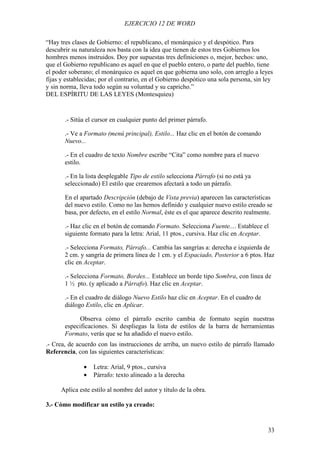
etc.?

      No es necesario. Si dispones de una lista con todos los datos de los clientes,
bastará escribir la carta una sola vez y combinar la carta modelo con los datos de la lista.
Si no tienes esa lista, la puedes crear sin salir de Word.

      Resultado: con sólo dos documentos (la carta y la lista) podemos imprimir cuantas
copias queramos de la carta en cuestión.

    ¿Cómo hacerlo?: con la opción Herramientas, Combinar correspondencia de
Word.

      Ejemplo, e instrucciones:

      En la primera página del ejercicio aparece la carta que hemos de enviar a cuatro
clientes potenciales de un establecimiento de artículos para el hogar. En la segunda
página se incluye una tabla con los datos de dichas clientes. Seguiremos los siguientes
pasos:

      1.- Abre un nuevo documento de Word y guárdalo con el nombre Promoción.
      2.- Selecciona Herramientas (menú principal), Combinar correspondencia
      3.- Aparece un cuadro de diálogo en el que se reflejan los tres pasos de la
operación. En el primer paso (Documento principal) pulsa el botón Crear y, en el menú
desplegable que aparece selecciona Cartas modelo.
      4.- En el cuadro de diálogo que aparece, selecciona el botón Ventana activa.


                                                                                         12
La empresa: objetivos y organización

      5.- En el segundo paso, pulsa sobre Obtener datos y selecciona Crear fuente de
datos. Aparecerá un cuadro de diálogo como el siguiente:


      En el cuadro de diálogo se habla de registros y campos. Por lo que aquí interesa,
cada cliente representa un registro y cada dato de cada cliente (nombre, dirección…), un
campo.
      En la lista Campos en el registro inicial, selecciona Título y pulsa el botón Borrar
campo. Haz lo mismo con los demás campos hasta que sólo queden: Nombre,
Dirección1, CódigoPostal, Ciudad, Provincia y Saludo. Pulsa Aceptar.

      6.- En el cuadro de diálogo que aparece (Guardar como) escribe Promoción2
como nombre de archivo. En el cuadro de lista Guardar en selecciona el Disco de 3 y ½
y pulsa Guardar. Aparecerá un cuadro de diálogo como éste:


     Pulsa sobre Modificar origen de datos.

      7.- En el cuadro de diálogo que aparece, introduce los datos correspondientes a la
primera cliente. Al acabar, pulsa Agregar nuevo e introduce los datos de la segunda
cliente; así, hasta completar las cuatro. Luego, pulsa Aceptar.

     8.- El programa vuelve al documento, en cuya parte superior ha aparecido una
nueva barra de herramientas. Escribe la fecha y luego sitúa el cursor donde quieres que
aparezca el primer dato de la primera cliente. A continuación, pulsa el botón Insertar
campo de combinación y selecciona Nombre.


                                                                                       13
La empresa: objetivos y organización

      Haz lo mismo con los demás datos o campos.


      9.- Escribe el resto de la carta. Una vez finalizada, pulsa el botón       y verás
como los datos introducidos como campos se convierten en los datos de la primera
cliente. Para ver los de las demás clientes, pulsa, en la barra de herramientas, el botón

que contiene una flecha hacia la derecha


      Pulsando ese botón repetidamente, pasaremos de una copia a otra de la carta.

      10.- Para obtener un documento con tantas copias de la carta como destinatarios,
haz clic en el botón   de la nueva barra de herramientas. Aparecerá otra vez el
cuadro de diálogo Combinar correspondencia. Haz clic en el botón Combinar.

      11.- En el cuadro de diálogo Combinar, haz clic en el botón Combinar. Aparecerá
en pantalla el nuevo documento, con tantas copias de la carta como destinatarios (cada
copia en una página distinta). Una vez realizada esta última operación, se imprimiría
este documento y ya tendríamos listas todas las copias de la carta.

      12.- Guarda el documento nuevo en el disquet con el nombre Promoción 3.

      13.- Para acabar, guarda los cambios realizados en el documento Promoción.


                                                                                            14
C/ Beltrán, 15-17
47014 VALLADOLID


      FICHA DE CONTROL DE MERCANCÍAS EN EL ALMACÉN
Empresa:                                                        Criterio:

Mercancía:                                                                         Plazo de entrega:   Días
Referencia:                                                                      Stock de seguridad: Unidades
Proveedor:                                                                       Punto de pedido:    Unidades

      Fecha Proveedor/cliente           Compras/entradas                Ventas/salidas                     Existencias
                                      Nº                           Nº                               Nº
                                             Precio   Importe                Precio    Importe               Precio      Importe
Día     Mes        Nº de factura   unidade                      unidade                          unidade
                                            unitario    total               unitario     total              unitario       total
                                      s                            s                                s
La empresa: objetivos y organización


                                       16
EJERCICIO DE WORD: REPASO

Ejercicio 20 CREACIÓN DE PLANTILLAS


         INTRODUCCIÓN


        En numerosos documentos de tipo administrativo se repiten siempre
determinadas partes: p.ej., el membrete, en las cartas comerciales de una empresa. O, si
queremos llevar la ficha de almacén de diferentes productos, lo único que cambiará de
una ficha a otra serán el nombre del producto y los datos que introduzcamos en ella
(referidos a ese artículo), pero el modelo de ficha en blanco será siempre el mismo.

        Lo más práctico es, en lugar de escribir el membrete en cada carta o la tabla
correspondiente para la ficha de cada producto, crear un documento original que sólo
contenga el membrete o la tabla (en blanco), y hacer copias de ese documento para
escribir el texto de las diferentes cartas, o los datos, en las distintas fichas.

      Ese documento original es una plantilla7. Esta plantilla se guarda en una carpeta
predeterminada del disco duro y permanece sin modificar; lo que se modifica, en su
caso, son las diferentes copias que vamos creando a partir de dicha plantilla.


       ACTIVIDAD A REALIZAR

     Crear una plantilla que contenga: el membrete de la empresa y la tabla que
aparecen en el anexo.
     A continuación, crear un documento nuevo a partir de dicha plantilla.

         PROCEDIMIENTO:


         Para crear esa plantilla, sigue los siguientes pasos:

         1.- Ve a Archivo, Nuevo.

       2.- En el cuadro de diálogo Nuevo, en el apartado Crear nuevo (abajo, a la
derecha), selecciona el botón de opción Plantilla.

        3.- En el documento en blanco, crea el membrete de la empresa y la tabla (con
las opciones de formato correspondientes).

        4.- Ve a Archivo, Guardar. En el cuadro de texto Nombre de archivo escribe
Plantilla ficha y haz clic en Guardar. Luego, cierra el documento.

       5.- Ve a Archivo, Abrir.... En la lista desplegable Buscar en selecciona el disco
duro (Disco local C:). En la lista de carpetas de abajo haz doble clic sucesivamente en:
7
  Mientras que los documentos normales de Word tienen todos la extensión .doc, las plantillas tienen la extensión
.dot.


                                                                                                                    17
EJERCICIO DE WORD: REPASO

Archivos de programa – Microsoft Office – Plantillas (en Windows Millenium, la
secuencia es: Windows – Application Data - Microsoft - Plantillas. En la lista
desplegable Tipo de archivo (abajo) selecciona Todos los archivos *.*. De la lista de
archivos, selecciona con el botón derecho el archivo Plantilla ficha; del menú
desplegable selecciona Enviar a, Disco de 3 y ½. El archivo se copiará en el disquet.
Acabada la copia, haz clic en Cancelar.


         Cómo crear una copia a partir de una plantilla:

         1.- Ve a Archivo, Nuevo. En el cuadro de lista selecciona el icono Plantilla
ficha,

       2.- En el apartado Crear nuevo selecciona Documento (si no está ya
seleccionado). Luego, haz clic en Aceptar.

         3.- En la copia creada introduce los siguientes datos:

         •   Empresa: Mayoristas Centrales
         •   Criterio: Precio Medio Ponderado
         •   Mercancía: Impresoras Canon BJC-3000
         •   Proveedor: Canon
         •   Plazo de entrega: 24 hs.
         •   Stock de seguridad: 200 unidades
         •   Punto de pedido: 500 unidades

         4.- Guarda la copia en el disquet con el nombre Ficha Canon BJC-3000.


                                                                                  18
EJERCICIO DE WORD: REPASO

Ejercicio 21 CREACIÓN DE FORMULARIOS (I)

INTRODUCCIÓN

      El formulario es quizá el tipo más corriente de documento administrativo; un
formulario es, literalmente, un impreso con espacios en blanco. Esto incluye desde los
impresos para la declaración de impuestos (IRPF, IVA, IAE, etc.) hasta cuestionarios,
registros, fichas (de almacén, p.ej.), determinados certificados e instancias, etc.
      Antes de la aparición de los procesadores de texto, los formularios se
habían de completar a mano o con la máquina de escribir.
      Los procesadores de texto, en general, permiten crear formularios de tal manera
que se facilita mucho la tarea de cumplimentar impresos.
     A grandes rasgos, en Word la creación de formularios incluye dos pasos:

     1.- Creación de una plantilla con el texto, tablas, etc. y con los espacios en
blanco que componen el impreso. Puede tratarse de cualquier tipo de documento en
forma de impreso: una factura, un contrato, un modelo de carta, una declaración de
impuestos, una nómina...

    2.- Introducción, en los espacios en blanco de campos de formulario. Un
campo de formulario es un espacio en el que se puede hacer una de estas tres cosas:

        o introducir texto (letras, números u otros signos)
        o activar o desactivar una casilla de verificación
        o seleccionar una opción de una lista desplegable.

      Una vez acabado el formulario, se guarda como plantilla y se protege, de modo
que al abrir un documento a partir de esa plantilla, sólo puedan introducirse los datos
correspondientes a los campos de formulario, sin que sea posible modificar el resto del
documento. De esta forma se evitan cambios accidentales en aquella parte del
formulario que no debe variar.

     Ejemplo e instrucciones

      A continuación se ofrece un ejemplo de formulario e instrucciones para su
elaboración:


                                                                                      19
EJERCICIO DE WORD: REPASO


       EJEMPLO DE FORMULARIO (PEDIDO)


                                                                            Teléfono: 920345476
C/ Santa Teresa, 190                                                             Fax: 920768182
05014 ÁVILA                                                     E-mail: hermanoslopez@yahoo.es

PEDIDO Número:                            Fecha:      
     DESTINATARIO
     

                                    CONDICIONES
Forma de envío:                           Portes pagados:
Forma de pago:                                Lugar de entrega:      
Otras condiciones:      

                                                                Precio           Importe
 Cantidad              ARTÍCULO
                                                               unitario            total
                                                                              0,00


       Instrucciones para crear y guardar el formulario:

      1.- Abre una plantilla en blanco en Word: para eso, selecciona en Archivo (menú
principal) la opción Nuevo. En el cuadro de diálogo selecciona Documento vacío y, en
“Crear nuevo” (abajo, a la derecha), Plantilla (luego, pulsa Aceptar ).
      Guarda la plantilla (en la carpeta predeterminada de Word para plantillas) con el
nombre Formulario1.

       2.- Crea una tabla como la que aparece en el ejemplo (es una sola tabla).

      3.- En el ejemplo se han introducido campos de formulario en las celdas donde se
ha de introducir la información cambiante.
      Sitúa el cursor en la celda A1, a la derecha de “PEDIDO Número:”. Después,
activa la barra de herramientas Formulario (para ello, pulsa con el botón derecho en
cualquier punto de cualquier barra de herramientas y selecciona Formulario): esta barra


                                                                                           20
EJERCICIO DE WORD: REPASO

de herramientas consta de nueve botones; el de más a la derecha tiene un icono en forma
de candado.


      4.- Los tres botones de la izquierda muestran los tipos de campo que pueden
introducirse (con texto, con casilla de verificación y con lista desplegable). Con el
cursor en el punto que se ha indicado, pulsa sobre el botón Campo con texto. A
continuación, y en la misma celda, sitúa el cursor a la derecha de “Fecha:” e introduce
otro campo con texto.
      En las celdas A3, A5, A6, B6, A7, A10, C10 y D10 introduce igualmente campos
con texto (has de situar primero el cursor en cada celda y luego pulsar el botón Campo
con texto ).
      En la celda B5 introduce un campo con casilla de verificación.
      En la celda B10 introduce un campo con lista desplegable.

     5.- Haz doble clic sobre el campo (espacio sombreado) introducido en la celda
B10. En el cuadro de diálogo que aparece, el cursor se sitúa automáticamente en el
cuadro de texto Elemento de la lista. Escribe Calculadora Casio y pulsa el botón
Agregar. Haz lo mismo con los siguientes artículos:

                     Radio-despertador Anter
                     Cinta magnetofónica Rea
                     Calculadora con papel Lucar

     Finalmente, pulsa Aceptar.

      6.- Haz doble clic sobre el primer campo con texto de la celda A1. En la lista
desplegable Tipo, selecciona Número. En la lista desplegable Formato de número,
selecciona 0. Pulsa Aceptar.
      Haz lo mismo con los campos introducidos en las celdas A10 y C10.

      7.- Haz doble clic sobre el segundo campo con texto de la celda A2. En la lista
desplegable Tipo, selecciona Fecha. En la lista desplegable Formato de fecha
selecciona d/MM/aaaa. Pulsa Aceptar.


      8.- Haz doble clic sobre el campo con texto de la celda D10. En la lista
desplegable Tipo, selecciona Cálculo. En el apartado Expresión, a la derecha del signo
=, escribe A10*C10. En la lista desplegable Formato de número, selecciona 0,00. Pulsa
Aceptar.

      A continuación, ve a Herramientas (menú principal), Opciones, Imprimir y en el
apartado Opciones de impresión, activa la casilla de verificación Actualizar campos.
Luego, pulsa Aceptar. De esta forma, el cálculo del importe se realizará
automáticamente al enviar el documento a la impresora.


                                                                                        21
EJERCICIO DE WORD: REPASO

     9.- Pulsa sobre el botón con el icono en forma de candado de la barra de
herramientas Formulario. Observa que ya no puedes cambiar ningún elemento del
documento que no sea el contenido de los campos.
     Guarda los cambios realizados en la plantilla.

      10.- Abre un nuevo documento basado en la plantilla Formulario1. Para ello ve a
Archivo, Nuevo, selecciona la plantilla Formulario1 y, asegurándote antes de que en el
apartado Crear Nuevo está seleccionada la opción Documento, pulsa Aceptar.

     11.- Llena los diferentes campos con los siguientes datos (con la tecla Tabulación
puedes avanzar de un campo a otro. Para retroceder al campo anterior, pulsa Mayúscula
+ Tab):

     •   Número: 23
     •   Fecha: 12-10-2001
     •   Destinatario: Eléctricas García, S.A.
     •   Forma de envío: Transportes Veloz
     •   Portes pagados: sí (para activar la casilla, pulsa la barra espaciadora)
     •   Forma de pago: al contado
     •   Lugar de entrega: almacén
     •   Otras condiciones: descuento del 5% por pronto pago
     •   Cantidad: 100
     •   Artículo: selecciona “Cinta magnetofónica Rea” de la lista desplegable
     •   Precio unitario: 1,3 (euros, pero no escribas el símbolo de la moneda)
     •   Importe: se calcula automáticamente al enviar el documento a la impresora.

    Una vez llenos todos los campos, guarda el nuevo documento el disquet con el
nombre Formulario1bis.

     12.- Guarda la plantilla en el disquet. Para ello:

   Ve a Archivo, Abrir. Busca el archivo Formulario1 en la siguiente carpeta:
   C:Archivos de programaMicrosoft Office Plantillas.

   Haz clic con el botón derecho en el archivo Formulario1. En el menú desplegable,
   selecciona la opción Enviar a, Disco de 3 y ½. La plantilla se copiará en el disquet.

   Haz clic en Cancelar.


                                                                                      22
EJERCICIO DE WORD: REPASO


Ejercicio 22 CREACIÓN DE FORMULARIOS (II)

     Un formulario se puede proteger por medio de una contraseña. Si no lo hacemos
así, cualquiera puede desproteger los campos pulsando sobre el botón con el icono en
forma de candado (botón Proteger formulario) y modificar el formulario. Como un
mismo formulario puede ser utilizado por muchos usuarios (especialmente cuando los
ordenadores están conectados en red), puede ser conveniente esta protección
suplementaria.

     ACTIVIDAD

       Protege con una contraseña la plantilla Formulario creada en el ejercicio anterior

                                 PROCEDIMIENTO

   1. Abre la plantilla Formulario1 y desprotégela (clic en el botón del candado de la
      barra de herramientas Formulario). A continuación, ve a Herramientas,
      Proteger documento.

   2. En el cuadro de diálogo activa el botón de opción Formularios. Luego, en el
       cuadro de texto Contraseña introduce una contraseña corta que puedas recordar.
       Pulsa Aceptar y vuelve a introducir la contraseña. Pulsa otra vez Aceptar.


   3. Guarda los cambios realizados (se guardarán en el disquet) y sal de la plantilla.
       Vuelve a abrir la plantilla. En la barra de herramientas Formulario, pulsa el
       botón Proteger formulario y observa cómo el programa te solicita una
       contraseña. Introdúcela (dos veces) y observa como ya puedes modificar el
       documento.

   4. Sal de la plantilla sin guardar los cambios.


                                                                                       23
EJERCICIO DE WORD: REPASO

Ejercicio 22 TRABAJAR CON VARIOS DOCUMENTOS A LA VEZ

              ALTERNAR ENTRE DOCUMENTOS ABIERTOS:

    1. Abre los archivos siguientes: Tablas, Tablas 2 y Comunicación en la empresa

    2. Ve a Ventana, del menú principal. En la parte inferior del menú desplegable
       aparecen los nombres de los documentos abiertos: basta con seleccionar el que
       queramos ver en cada momento (en el Office 2000, cada documento abierto
       aparece minimizado en la barra de tareas; basta con hacer clic sobre el icono
       correspondiente para alternar de un documento a otro)

    3. También es posible alternar entre un documento y otro con la combinación de
       teclas Control + F6

                 INSERTAR UN ARCHIVO (O MÁS) EN OTRO

     A veces interesa utilizar todo el contenido de un archivo en el documento que
estamos creando. Para eso existe un método más práctico que el de Copiar y Pegar.

     Vamos a crear un documento que incluya los contenidos de los archivos de Word:
Guiones, Estilos y Estilos 2.

          1. Abre el documento Guiones. Luego, sitúa el cursor al final del documento
             y pulsa INTRO un par de veces.

          2. Ve a Insertar (menú principal), Archivo...

          3. Busca en el disquet el archivo Estilos y haz doble clic sobre él (o pulsa
             sobre Insertar).

          4. Repite la misma operación con el archivo Estilos 2.

          5. Guarda el documento en el disquet con el nombre Tres archivos.

 COMBINAR DOCUMENTOS (o cómo hacer un documento maestro)

       Un documento maestro es aquel que contiene sólo las direcciones de otros documentos (es
por tanto un contenedor de otros documentos). Pero que, además, permite ver el contenido de esos
documentos y, lo que es más importante, permite modificarlos, sin necesidad de abrirlos.
     Con lo cual, podemos manejar a la vez un gran número de archivos sin necesidad
de abrirlos todos. De hecho, bastará con abrir el documento maestro.

    Vamos a crear un documento maestro que incluya los tres primeros ejercicios de
Word:


                                                                                                   24
EJERCICIO DE WORD: REPASO

         1. Abre un documento nuevo en Word.

         2. Ve a Ver (menú principal), Documento maestro. Aparecerá (debajo de la
            barra de herramientas Formato) una barra de herramientas como ésta:


         3. Haz clic en el botón       (insertar subdocumento).

         4. En el cuadro de diálogo Insertar subdocumento busca el archivo Fuentes y
            haz doble clic sobre él (o pulsa sobre Abrir)

         5. Repite la operación (desde el punto 3) con los archivos de Word Fuentes2
            y Sangrías.

         6. Una vez insertados todos, haz clic en el botón          (contraer
            subdocumentos). El programa te pedirá que guardes el documento:
            guárdalo en el disquet con el nombre Documento maestro.

         7. Tras unos momentos aparecerán (con formato de hipervínculo: texto azul,
            subrayado) sólo las rutas o direcciones en las que están guardados los
            diferentes archivos. Haciendo clic en cualquiera de ellas se abrirá el
            documento en cuestión.

         8. Para visualizar el contenido de los documentos sin necesidad de abrirlos,
             haz clic en el botón    (expandir subdocumentos). Para tener una vista
             normal de los documentos expandidos, ve a Ver (menú principal), Normal
             o Diseño de página. Cualquier cambio que realices en cualquiera de los
             subdocumentos insertados se guardará también en el documento original.


                      COMO CREAR HIPERVÍNCULOS


       Los hipervínculos son elementos de un documento que permiten acceder
directamente a otros documentos o a determinado(s) punto(s) de un documento.
       La navegación en INTERNET se realiza principalmente a través de
hipervínculos; son esenciales en la construcción de Páginas WEB.

       Ejemplo de hipervínculo:

       A:Tablas

        Al situar el cursor encima del hipervínculo, adopta la forma de una mano con el
dedo índice extendido; si haces clic entonces, se abrirá el archivo Tablas del disquet (si
está introducido en la disquetera).


                                                                                        25
EJERCICIO DE WORD: REPASO

       No obstante, un hipervínculo no ha de indicar necesariamente la dirección de un
documento. Puede ser cualquier texto o incluso una imagen o un dibujo. Los siguientes
hipervínculos producen el mismo efecto que el anterior:


       Ejercicio 17 de Word
                                                   Ejercicio
                                                   de tablas


      Ahora crearás en el ejercicio Tablas 2 un hipervínculo que permita acceder al
documento Tablas; y en éste, un hipervínculo que dé acceso al documento Tablas 2.

           1. Abre el documento Tablas2.
           2. Selecciona el texto que da título al ejercicio (Tablas 2, Ejercicio 17, o lo
              que sea). En caso de que no hubieras puesto ningún título al ejercicio,
              ponlo y selecciona el texto del título.
           3. Ve a Insertar (menú principal), Hipervínculo...
           4. A la derecha del cuadro de texto Vincular al archivo o dirección URL:
              hay un botón de comando con el texto Examinar... Haz clic sobre él.
           5. Busca el archivo Tablas en el disquet y haz doble clic sobre él.
           6. Haz clic en Aceptar.
           7. Haz clic en el hipervínculo recién creado: se abrirá el documento Tablas.
           8. Selecciona el texto que sirve de título al ejercicio (si no tiene, escribe
              uno) y repite la operación anterior, seleccionando esta vez el archivo
              Tablas 2.
           9. Haz clic en el hipervínculo creado en Tablas y observa cómo el
              programa vuelve al documento Tablas 2.

Nota: cuando ya se ha utilizado un hipervínculo, éste adquiere un color violeta. No
obstante, la próxima vez que se abra el documento, el hipervínculo volverá a ser azul.

        Cómo hacer que un hipervínculo dé acceso a una parte determinada del
                                 documento:

      En primer lugar, será necesario marcar el punto del documento al que queremos
acceder.
      Por ejemplo, queremos que la primera celda de la primera tabla del ejercicio
Tablas2 dé acceso a la primera celda (“FICHA DE PROVEEDORES”) de la última
tabla del ejercicio Tablas.

   1. Abre el documento Tablas y selecciona el texto (FICHA DE PROVEEDORES)
      de la primera celda de la última tabla del ejercicio.
   2. Ve a Insertar (menú principal), Marcador...
   3. En el cuadro de texto Nombre del marcador escribe ficha (en letras) y haz clic
      en Agregar.


                                                                                           26
EJERCICIO DE WORD: REPASO

4. Abre el documento Tablas 2. Selecciona el texto (“Fecha nacimiento”) de la
   primera celda de la primera tabla del ejercicio.
5. Ve a Insertar, Hipervínculo... Haz clic en el primer botón Examinar... y busca el
   archivo Tablas; haz doble clic sobre él.
6. Haz clic en el segundo botón Examinar... (más abajo). Aparecerá el cuadro de
   diálogo Marcador con el nombre del texto marcado en el documento Tablas.
   Haz clic en Aceptar.
7. Guarda los cambios realizados en Tablas y en Tablas 2. A continuación, cierra
   el documento Tablas. Luego, haz clic en el nuevo hipervínculo creado en
   Tablas2. Se abrirá el documento Tablas, situándose el cursor en el punto que
   habíamos marcado (la primera celda de la última tabla).


                                                                                 27
EJERCICIO DE WORD: REPASO

Ejercicio 22 EDITOR DE ECUACIONES Y ORGCHART (programa de
organigramas)


       Para determinadas necesidades muy específicas (escribir ecuaciones, dibujar
organigramas...), Word utiliza determinados subprogramas que crean esos objetos, los cuales se
insertan automáticamente en el documento de Word.
        Para poder crear ecuaciones y organigramas con cierta soltura es preciso aprender la
utilización de esos subprogramas, lo que lleva cierto tiempo (especialmente, en el caso del editor
de ecuaciones). Aquí sólo veremos un ejemplo de cada tipo.

       Ecuación para calcular el volumen óptimo de pedido en un almacén:


                                 Cg × D × 2                  Q: volumen del pedido
                            Q=                               Cg: coste del pedido
                                    Cp
                                                             D: cantidad pedida anualmente
                                                             Cp: coste de almacenamiento del
1.   Abre un documento nuevo en Word.

2.   Ve a Insertar (menú principal), Objeto... En el cuadro de lista Tipo de Objeto haz doble clic
     sobre Microsoft Editor de Ecuaciones 3.0 (es una de las últimas opciones).


3.   El cursor se enmarca en un recuadro y aparece una barra de herramientas como ésta:


4.   Escribe la Q y el signo = como si fuera texto normal.


5.   Haz clic en el botón         y selecciona el elemento


6.   A continuación, haz clic nuevamente en el botón            y selecciona el elemento


7.   Escribe las letras y el n.º como si fueran texto normal. Para insertar el signo de multiplicación
     haz clic en el botón        y selecciona el signo correspondiente.


8.   Después de escribir el 2, pulsa dos veces la flecha a la derecha y el cursor pasará al
     denominador. Escribe Cp como si fuera texto normal.
9.   Haz clic fuera de la ecuación y ésta se insertará en el documento. Para modificarla una vez
     insertada, basta hacer doble clic sobre ella y se volverá a abrir el Editor de ecuaciones.


10. Guarda el documento en el disquet con el nombre Ecuaciones y organigramas.


Organigrama de la división en departamentos de una empresa según un criterio geográfico:


                                                                                                         28
EJERCICIO DE WORD: REPASO


1.   En el mismo documento de la ecuación, sitúa el cursor a continuación de ésta y ve a Insertar,
     Objeto...


2.   En el cuadro de lista haz doble clic en MS Organization Chart 2.0. Se abrirá la ventana del
     programa, en la que aparecerá el dibujo de un organigrama.


3.   En el organigrama estará marcado en negro el primer elemento: escribe Dirección General.
     Pulsa sucesivamente la flecha hacia abajo y el botón Supr (o Delete).


                                     Dirección general


                   Zona EEUU           Zona Europa           Zona Asia


                       Alemania           España           G.Bretaña


             Producción         Finanzas          Comercial          Personal
4.   Haz clic en el siguiente elemento del organigrama y escribe Zona EEUU. Suprime luego el
     texto Escriba aquí el cargo de la manera ya vista.


5.   Completa del mismo modo los otros dos elementos del organigrama.


6.   Para crear nuevos elementos o nodos dependientes de Zona Europa haz clic en el botón
                 de la barra de herramientas del subprograma y luego, haz clic sobre el nodo
     Zona Europa. En el nuevo nodo, escribe Alemania.


7.   Repite la operación anterior hasta insertar los nodos España y G. Bretaña.


8.   A continuación, crea tres elementos o nodos dependientes de España y escribe en ellos los
     correspondientes textos.


9.   Para acabar, ve a Archivo (del subprograma Organization Chart) y selecciona Actualizar
     Ecuaciones y organigramas. Luego, también en Archivo, selecciona Cerrar y volver a
     Ecuaciones y organigramas.


10. Para modificar el organigrama, haz doble clic sobre él y se abrirá el MS Organization Chart.


11. Guarda los cambios realizados.


                                                                                                     29
EJERCICIO DE WORD: REPASO

      Ejercicio 23 CREACIÓN DE MACROS


INTRODUCCIÓN


     Una macro o macroinstrucción es un comando personalizado por el usuario, que
permite la ejecución de una serie más o menos larga de operaciones mediante una sola
acción u orden, ya sea con el ratón o con el teclado.

     Así, por ejemplo, puede conseguirse que un documento de Word (o de Excel) se
imprima, se guarde en la carpeta correspondiente y se cierre, todo ello mediante una
simple combinación de dos teclas (cuando, normalmente, requeriría varias selecciones
de menú con el ratón).
      Por ello, la creación de macros puede llegar a ser útil para aquellos que
deban hacer un uso continuado de un determinado programa.
      Todos los programas de Microsoft Office incluyen ya una buena cantidad
de macros predeterminadas. Algunas son fáciles de descubrir, ya que se
incluyen a la derecha de la opción de menú correspondiente.


                          Para comprobarlo, abre el Word, ve, por
                    ejemplo, a Archivo (menú principal), y observa que
                    a la derecha de algunas opciones aparece una
                    combinación de dos teclas (así, Abrir: Ctrl + A), lo
                    que significa que, pulsando esa combinación de
                    teclas se ejecutará la orden correspondiente.

      Otras macros (por razones misteriosas) no se incluyen en los menús. No obstante,
se puede obtener una lista completa (o supuestamente completa) de ellas siguiendo estos
pasos:

           1) Ve a la opción de ayuda del menú principal (el signo de interrogación),
              escogiendo Contenido e índice y, en la ficha correspondiente al Índice

           2) Escribe Teclas en el cuadro de texto.

           3) De la lista de abajo escoge la opción Teclas de método abreviado y pulsa
              Mostrar.

           4) En la lista el cuadro de diálogo Temas encontrados, selecciona otra vez
              Teclas de método abreviado y pulsa Mostrar. Aparecerá una lista de todas
              las combinaciones de teclas del programa que tengamos abierto (en nuestro
              caso, el Word)8.


8
  Para ser exactos, una macro no tiene porqué estar asignada necesariamente a una combinación de teclas
(puede estarlo a un botón de herramientas o ejecutarse desde una opción del menú). Pero, por razones de
simplificación, en este ejercicio nos referiremos sólo a las macros asignadas al teclado.


                                                                                                     30
EJERCICIO DE WORD: REPASO


     ACTIVIDAD

     Crea una macro que permita, mediante una combinación de dos teclas, separar con
guiones el texto de un documento de Word.

PROCEDIMIENTO

   1 ABRE UN NUEVO DOCUMENTO DE WORD Y ESCRIBE EL SIGUIENTE
TEXTO:

     “La mala letra de los médicos y la errónea interpretación de las
recetas a mano de farmacias u hospitales causan al año en EEUU la muerte
de entre 1.500 y 2.000 personas. Tras esa constatación, recogida en el
informe de un organismo estadounidense de protección a los derechos de
los pacientes, muchos centros del país han tenido que dar clases de
escritura a sus doctores, en espera de generalizar las recetas por
ordenador, tampoco exentas de problemas.”

     2 Con el cursor en cualquier punto del documento, ve a Herramientas (menú
principal), Macro, Grabar nueva macro....

     3 En el cuadro de diálogo Grabar macro escribe Guiones como nombre de la
macro. En el apartado Asignar macro a, pulsa el botón de Teclado.

      4 En el apartado Nueva tecla de método abreviado (del cuadro de diálogo
Personalizar teclado), pulsa la combinación de teclas Ctrl + ñ (es decir, pulsa Ctrl y,
sin soltarla, pulsa ñ). Luego, haz clic sobre Asignar.

      5 Asegúrate de que en el apartado Guardar cambios en (abajo, dcha.) está
seleccionado Normal.dot (la plantilla que sirve de base a los documentos en blanco). A
continuación, pulsa Cerrar. Aparecerá en pantalla una barra de herramientas coMO
ESTA:


     6 PULSA POR ESTE ORDEN LA SIGUIENTE SUCESIÓN DE TECLAS:

           Alt+h, d, g, Alt + d, Intro

                 Observa que todas las opciones de menú y apartados de
           cuadros de diálogo tienen una letra subrayada; pulsando esa
           tecla sola (en el caso de los submenús) o acompañada de Alt (en
           las opciones del menú principal y apartados de cuadros de
           diáLOGO) SE ACTIVA LA OPCIÓN O APARTADO
           CORRESPONDIENTES.


                                                                                    31
EJERCICIO DE WORD: REPASO


      7 AL PULSAR INTRO, EN LA SUCESIÓN DE TECLAS INDICADA, SE
ACTIVA LA DIVISIÓN EN GUIONES DEL DOCUMENTO9. Ya sólo queda
deterner la grabación de la macro; hazlo pulsando sobre el botón que contiene un
cuadrado azul, de la barra de herramientas indicada más arriba.

     8 Con el fin de comprobar que la macro se ha creado correctamente,
desactiva la división en guiones (por el procedimiento largo) y, luego, situado el
cursor en cualquier punto del documento, pulsa Ctrl + ñ. SI TIENE LUGAR LA
DIVISIÓN     CON      GUIONES, LA MACRO HABRÁ SIDO CREADA
CORRECTAMENTE. A PARTIR DE AQUÍ, PARA DIVIDIR CUALQUIER
DOCUMENTO DE WORD CON GUIONES YA SÓLO SERÁ NECESARIO PULSAR
ESA COMBINACIÓN DE TECLAS.

      9 GUARDA EL DOCUMENTO CON EL NOMBRE MACRO TECLADO.


9
 En general, para grabar una macro es preciso pulsar en orden toda la sucesión de teclas necesaria para
ejecutar la orden o comando que queremos que realice la macro.


                                                                                                          32
EJERCICIO DE WORD: REPASO

     Ejercicio 23 CREACIÓN DE UNA BARRA DE HERRAMIENTAS


     Las macros pueden asignarse a una combinación de teclas o a un botón
de una barra de herramientas (ya sea una barra ya existente o una nueva,
creada a propósito).En este ejercicio veremos cómo pueden personalizarse las
barras de herramientas (y los menús) del Word (y, por extensión, de los demás
programas de MSOffice).

     ACTIVIDAD

      1.- Crea una macro que elimine la división con guiones del documento. Da
a la nueva macro el nombre Noguiones.

   2.- Crea una barra de herramientas llamada Guiones, CON DOS BOTONES:
UNO PARA ACTIVAR LA DIVISIÓN CON GUIONES DEL DOCUMENTO, Y
OTRO PARA DESACTIVARLA. LA NUEVA BARRA DE HERRAMIENTAS
DEBERÁ TENER EL SIGUIENTE ASPECTO:


     PROCEDIMIENTO

      1.- Abre el documento Macro teclado. Crea la macro Noguiones de acuerdo con
el procedimiento explicado en el ejercicio anterior, pero sin asignarla, de momento, ni
al teclado ni a las barras de herramientas (por tanto, tras escribir el nombre de la
macro, pulsa Grabar e inicia la sucesión de pulsaciones necesarias para eliminar la
división de guiones; dicha sucesión es la misma que la de la macro Guiones).

      2.- Una vez detenida la grabación de la macro (de la forma ya explicada en el
ejercicio 29), y con el cursor en cualquier punto del documento, ve a Herramientas
(menú inicio), Personalizar...

      3.- En el cuadro de diálogo Personalizar escoge la ficha Barras de herramientas
y, dentro de ésta, localiza y pulsa el botón Nueva...

     4.- En el apartado Nombre de la barra de herramientas (del cuadro de diálogo
Nueva barra de herramientas), escribe Guiones. Luego, pulsa Aceptar, con lo que
volverás al cuadro de diálogo Personalizar y en pantalla aparecerá una barra de
herraMIENTAS CON EL SIGUIENTE ASPECTO:


     5.- Escoge la ficha Comandos. En el apartado Categorías selecciona la opción
Macros (es posible que tengas que buscarla yendo hacia abajo con la barra de
desplaZAMIENTO VERTICAL). A LA DERECHA APARECEN LAS DOS
MACROS CREADAS


                                                                                    33
EJERCICIO DE WORD: REPASO


     6.-     Haz     clic  sobre    la   macro    Guiones (es   decir,  sobre
Normal.NewMacros.Guiones) , arrástrala sobre la nueva barra de herramientas y
suéltala allí. Haz lo mismo con la macro Noguiones.

              Nota: IGUAL QUE SE ARRASTRA A LA NUEVA BARRA
          DE HERRAMIENTAS, PODRÍA ARRASTRARSE A
          CUALQUIER OTRA BARRA DE HERRAMIENTAS YA
          EXISTENTE O A UNO DE LOS SUBMENÚS DEL MENÚ
          PRINCIPAL; CON LO CUAL, LAS POSIBILIDADES DE
          PERSONALIZACIÓN DE BARRAS Y MENÚS EN LOS
          PROGRAMAS DE MSOFFICE SON MUY AMPLIAS.

     7.- Haz clic con el botón derecho sobre el botón Normal.NewMacros.Guiones de
la nueva barra de herramientas. Del menú desplegable, selecciona la opción Estilo
predeterminado. DESAPARECE EL TEXTO DEL BOTÓN Y QUEDA SÓLO EL
ICONO.

    8.- HAZ CLIC CON EL BOTÓN DERECHO SOBRE DICHO ICONO Y
ELIGE LA OPCIÓN MODIFICAR IMAGEN DEL BOTÓN. CON ELLO SE
ACTIVA UN SUBPROGRAMA QUE NOS PERMITE DIBUJAR UN ICONO
PERSONALIZADO QUE SE AJUSTE A LA ORDEN QUE EJECUTARÁ EL
BOTÓN. ESTE SUBPROGRAMA DE EDICIÓN DE ICONOS ES SENCILLO DE
UTILIZAR, POR LO QUE NO LO EXPLICARÉ AQUÍ Y DEJARÉ QUE LO
INVESTIGUES TÚ. EN CUALQUIER CASO, EL ASPECTO FINAL DEL BOTÓN
HA DE SER EL SIGUIENTE:


                                                                              34
EJERCICIO DE WORD: REPASO

   Cuando lo hayas conseguido, pulsa el botón Aceptar, Y OBSERVA CÓMO HA
CAMBIADO LA APARIENCIA DEL BOTÓN DE LA BARRA DE
HERRAMIENTAS.

   9.- REPITE EL MISMO PROCESO CON EL BOTÓN DE LA MACRO
NOGUIONES, DE FORMA QUE EL ASPECTO FINAL DE LA BARRA DE
HERRAMIENTAS GUIONES SEA EL QUE SE HA INDICADO AL PRINCIPIO


DEL EJERCICIO :

     10.- Pulsa alternativamente sobre los dos botones de la nueva barra de
herramientas y observa cómo se activa y desactiva la división con guiones del
documento.

    11.- Guarda el ejercicio con el nombre Barra de herramientas.


                                                                          35
EJERCICIO DE WORD: REPASO


     Ejercicio 24 PROTECCIÓN DE DOCUMENTOS CON CONTRASEÑA


       Es posible evitar que otras personas accedan a un determinado documento,
protegiéndolo con una contraseña:


          1. Abre un documento nuevo en Word.


          2. Escribe en él lo que quieras (o no escribas nada)


          3. Ve a Herramientas (menú principal), Opciones... Selecciona la ficha
              Guardar.


          4. En el cuadro de texto Contraseña (abajo, a la izquierda), escribe la
              contraseña que quieras (una que luego puedas recordar) y haz clic en
              Aceptar. Se te pedirá que la introduzcas otra vez; hazlo y luego pulsa en
              Aceptar.


          5. Guarda el documento con el nombre Contraseña. Luego, ciérralo. A
              continuación, intenta abrirlo: se te pedirá que introduzcas la contraseña.
              Hazlo y podrás acceder al documento.


                                                                                       36
EJERCICIO DE WORD: REPASO


Amistad, 220
10003 - CÁCERES


D.     Vicente Vinuesa Sedano
     Duque de Ahumada, 25
16003 - CUENCA
                                                        Cáceres, 14 de diciembre de 2000


             Estimado señor:


             Le remitimos el pedido n.º 64 y le recordamos la necesidad que tenemos del

mismo, por lo que esperamos brevedad en su envío.


          Ref.    Artículo Cantidad     Precio unitario    Importe


             A la espera de sus noticias, se despiden atentamente,


                                                          Fdo.: Montserrat Benítez Martín


                                                               Departamento de compras


                                                                                      37
EJERCICIO DE WORD: REPASO

      Ejercicio 25 ejerercicio completo de word

Actividad a realizar:

      A) Plantillas y formularios

     Elabora una plantilla, llamada “Martínez y cía”. Guárdala en la carpeta
C:Microsoft OfficePlantillas, y en el disquet.
     En la plantilla creada redacta la carta adjunta (deja un espacio en blanco
para los datos del destinatario y el n.º del pedido), incluyendo campos de
formulario (del tipo que convenga según el caso) para los siguientes datos: los
del proveedor destinatario, fecha, el n.º del pedido, cantidad, artículo, precio
unitario e importe.
     Una vez introducidos los campos, protege el formulario incluyendo una
contraseña para su modificación.
     Guarda los cambios realizados y sal del documento.

       Abre un documento nuevo basado en la plantilla recién creada. Introduce los datos
de un posible pedido (supón que Martínez y cía es una papelería, por ejemplo). Guarda
la carta con el nombre Pedido.

      Las características de formato de la carta son las siguientes:

.- Nombre de la empresa remitente: con WordArt.
.- Tipo de letra: arial, 12 ptos. (salvo la dirección del remitente: 8 ptos.)
.- Márgenes derecho e izquierdo: 4 cm.
.- Interlineado doble
.- Dirección del remitente: con borde inferior
.- Espacio entre párrafos: 6 puntos
.- Saludo, cuerpo de la carta y fórmula de despedida: sangría de 1ª línea de 2 cm.
.- Tabla: autoformato de tablas, modelo lista 3.
.- Texto centrado, justificado o alineado a la derecha o a la izquierda, según los casos.
.- División del texto con guiones.
.- La imagen se ha insertado de la galería de imágenes prediseñadas y se le ha dado formato de
marca de agua. El modelo de ajuste del texto es: Ninguno.

      B) Combinar correspondencia


    Abre el documento Pedido. Con el comando Guardar como guárdalo con el
nombre Pedido 64.
    Borra los campos de formulario y escribe:

      .- Como fecha: 14 de diciembre de 2000
      .- Como n.º de pedido: 64

      Elimina la tabla y ajusta los espacios entre párrafos para que la carta quede
centrada.
      A continuación del n.º del pedido, inserta una nota al pie que diga: Se incluye en
el anexo.


                                                                                                 38
EJERCICIO DE WORD: REPASO

      Con la herramienta Combinar correspondencia, convierte la carta que ya tienes en
una carta modelo que se enviará a los siguientes destinatarios, además del que aparece
en el ejercicio:

     Francisca García Robledo
     Papel y lápiz, S.L.

     Incluye campos para: el tratamiento, nombre y apellidos, dirección, código postal,
población y saludo.

     C) Numeración de páginas, encabezados y pies

             Abre el documento Ordenadores cuánticos. Con el comando Guardar
             como guárdalo en el disquet con el nombre Ordenadores cuánticos 2.

             Establece el siguiente formato para el texto: letra Times New Roman, 12
             ptos., sin cursiva, ni negrita, ni subrayado; márgenes izquierdo y derecho
             de 4 cm.; sangría de 1ª línea de 1 cm.; interlineado doble; espaciado entre
             párrafos de 6 ptos.

             Numera las páginas del documento.

             Borra la referencia al autor, título de la obra, etc. y establece:

             •   como encabezado, el nombre del autor con el siguiente formato: texto
                 centrado; letra Times New Roman de 9 ptos. en cursiva.
             •   como pie de página: el título de la obra, con el mismo formato que el
                 encabezado.


     C) Documentos maestros e hipervínculos

      Crea un documento maestro que incluya, como subdocumentos, todos los archivos
creados en este ejercicio. Guarda el documento maestro en el disquet con el nombre
Repaso Word.
      Relaciona el documento Pedido con la plantilla Martínez y cía mediante
hipervínculos, de modo que desde el documento se pueda acceder a la plantilla y
viceversa.
      Haz lo mismo con los documentos Ordenadores cuánticos y Ordenadores
cuánticos 2.


                                                                                       39
EJERCICIO DE WORD: REPASO


Ejercicio 26 ejerercicio PLANTILLAS Y FORMULARIOS


               Crea una plantilla (llámala “Inscripción
         cursos”) que contenga un formulario como el que se
         adjunta. Inserta los campos de formulario que sean
         necesarios en cada caso. Finalmente, protege el
         formulario con la contraseña “cursos” (sin las
         comillas).


                                                              40
EJERCICIO 13 DE WORD


                                                              Direcció General d'Ordenació i
                                                                       Innovació
                                             Servei de Formació Permanent del Professorat
                          Inscripció a activitats de Formació a Distància

Curs:                                                                                                                                          Clau:


          Dades personals:
Llinatges i nom                                                                                                               NIF
                                                                                                                                      
Adreça                                                                              DP              Població                            Telèfon
                                                                                                                                                 
E -mail

       
          Dades Professionals:
Centre de treball                                                                                                                     Àmbit CPR
                                                                                                                                               
Adreça                                                                              DP              Població                            Telèfon
                                                                                                                                                 
Cos de pertenença                                                        NRP                                               Anys d'experiència
                                                                                                                                            
Tipus de Centre Situació administrativa
     Públic         Concer.            Privat       Atur        Altres                      P.Defin.            Prov/Exp          Contrac         Interí

Nivell que imparteix:
Ed. Infantil               Ed. Primària                                 Ed. Secundària               Ed. Postobligatòria

 0-3 Anys      3-6 Anys     1r cicle   2n cicle   3r cicle    Suport     1r cicle        2n cicle     Batxillerat   Garantia Social     CFGM      CFGS

Ed. Adults:                                        Serveis Educatius:                                     Altres:
                                                                                                               
Àrea/es que imparteix:
       

Indicau aqí el vostre nivell de coneixements previs:


La persona que demana ser admesa a l'activitat indicada declara que les dades anteriors són certes.
Aquesta sol·licitud s’ha de remetre amb tots els camps emplenats per e-mail a l’adreça:
formacio.distancia@educacio.caib.es

Palma, 13 de/d´ July de 金曜日
Resolució a emplenar per la comissió de selecció:
Admesa         No admesa i motiu


                                                                                                                                         41

Ejercicios variados de word

  • 1.
    EJERCICIOS DE WORD EJERCICIO1 FUENTES (TIPOS DE LETRA): TIPOS, ESTILOS Y TAMAÑOS Aquí se presentan, en cuatro tipos diferentes de letra y tamaños de 26, 22, 18, 14, 10 y 6 puntos respectivamente, ejemplos de seis estilos diferentes de letra: .- Normal .- Negrita .- Subrayado .- Cursiva .- Tachado .- Subrayado doble .- Superíndice .- Subíndice ARIAL: Arial Arial Arial Arial Arial Arial Arial 10n 10b TIMES NEW ROMAN: Times Times Times Times Times Times Times 10n 10b COURIER: Courier Courier Courier Courier Courier Courier Courier n 10 10b COMIC SANS: Comic Comic Comic Comic Comic Comic Comic 10n 10b 1
  • 2.
    EJERCICIOS DE WORD ACTIVIDAD A REALIZAR Reproduce los ejemplos de fuentes, tamaños y estilos que se muestran en esta hoja. Guarda el documento con el nombre “FUENTES”. PROCEDIMIENTO Para visualizar el aspecto que tendrá la letra antes de establecerlo: .- Selecciona el texto (con el ratón o el teclado) .- Ve a la opción “Formato” del menú principal y selecciona “Fuente” .- En el cuadro de diálogo que aparecerá, establece el tipo de letra, estilo, tamaño, etc. En el cuadro “Vista previa” aparecerá el texto seleccionado tal como quedará tras pulsar el botón “Aceptar” Algunos estilos (como el tachado, doble subrayado, superíndice y subíndice) sólo pueden seleccionarse a través de este cuadro de diálogo. Nota: para dar a una letra un tamaño mayor o menor de los que aparecen en la lista, haz clic en el cuadro de texto donde aparece el tamaño seleccionado actualmente, bórralo y escribe el tamaño nuevo (que puede ir desde 1 hasta más de 1600). 2
  • 3.
    EJERCICIOS DE WORD Ejercicio 2 FUENTES (TIPOS DE LETRA): TIPOS, ESTILOS Y TAMAÑOS ACTIVIDAD A REALIZAR Copia (con Copiar y Pegar) 5 veces el siguiente texto: “Poco después, en 1833, Babbage diseñó su segunda máquina, denominada máquina analítica, capaz de realizar todas las operaciones matemáticas y con posibilidad de ser programada por medio de tarjetas de cartón perforado, siendo además capaz de almacenar en su interior una cantidad de cifras considerable. Por esta máquina y su estructura, Babbage es considerado actualmente como el padre de la informática.” utilizando los siguientes tipos y estilos de letra: .- Times New Roman, normal. .- Comic Sans, negrita. .- Courier, subrayado .- Otros dos tipos, a elección propia; cursiva y tachado. Averigua qué tipo de letra se ha empleado para escribir el original. Copia el mismo texto otras tres veces, dando a la letra los siguientes tamaños (en puntos): 6, 12 y 12’5. Escribe los enunciados siguientes, empleando donde corresponda los estilos superíndice y subíndice. 103 + 33 = 1000 + 27 Bw, Cx, Dy, Ez... PROCEDIMIENTO: Para copiar un texto: .- En primer lugar, selecciónalo; para ello sitúa el cursor al inicio del texto a copiar, haz clic con el botón izquierdo del ratón y arrastra éste hasta el final del texto en cuestión; dicho texto aparecerá blanco sobre fondo negro. .- Ve a Edición (menú principal), Copiar o pulsa el botón . de la Barra de Herramientas (si lo que se quiere es mover el texto de un sitio a otro, se ha de escoger Edición, Mover o pulsar el botón . .- Sitúa el cursor allá donde quieras copiar el texto; luego ve a Edición, Pegar o pulsa el botón de la Barra de Herramientas. 3
  • 4.
    EJERCICIOS DE WORD Ejercicio 3 SANGRÍAS Sangrar un texto es adentrarlo respecto al margen izquierdo o derecho. ACTIVIDAD A REALIZAR Escribe el párrafo siguiente (“La hija del famoso...”) y cópialo cuatro veces, estableciendo las sangrías que se indican. Sangría de primera línea (1 cm.) La hija del famoso poeta Lord Byron (1788-1824), Augusta Ada Byron, condesa de Lovelace, fue la primera persona que realizó programas para la máquina analítica de Babbage, de tal forma que ha sido considerada como la primera programadora de la historia. Sangría izquierda (1 cm.) La hija del famoso poeta Lord Byron (1788-1824), Augusta Ada Byron, condesa de Lovelace, fue la primera persona que realizó programas para la máquina analítica de Babbage, de tal forma que ha sido considerada como la primera programadora de la historia. Sangría derecha (1 cm.) La hija del famoso poeta Lord Byron (1788-1824), Augusta Ada Byron, condesa de Lovelace, fue la primera persona que realizó programas para la máquina analítica de Babbage, de tal forma que ha sido considerada como la primera programadora de la historia. Sangría a los dos lados (1 cm.) La hija del famoso poeta Lord Byron (1788-1824), Augusta Ada Byron, condesa de Lovelace, fue la primera persona que realizó programas para la máquina analítica de Babbage, de tal forma que ha sido considerada como la primera programadora de la historia. Sangría francesa (1 cm.) La hija del famoso poeta Lord Byron (1788-1824), Augusta Ada Byron, condesa de Lovelace, fue la primera persona que realizó programas para la máquina analítica de Babbage, de tal forma que ha sido considerada como la primera programadora de la historia. 4
  • 5.
    EJERCICIOS DE WORD PROCEDIMIENTO Cómo hacer las sangrías Pueden hacerse antes de empezar a escribir el párrafo o, una vez escrito, situando el cursor en cualquier punto del mismo Una vez establecida una sangría, vale para todos los párrafos posteriores hasta que se cambie. Tipos de sangría: • Para adentrar un párrafo entero por la izquierda, haremos clic sobre el cuadrado inferior de la marca de sangría y la arrastraremos hasta donde queramos adentrar el párrafo. • Para adentrar un párrafo entero a la derecha, haremos lo mismo pero con la marca de sangría de la derecha • Para adentrar sólo la primera línea de un párrafo, haremos clic sobre la parte superior de la marca de sangría izquierda y la arrastraremos al punto deseado. • Para adentrar todo el párrafo menos la primera línea (sangría francesa), haremos lo mismo pero con la parte inferior de la marca. 5
  • 6.
    EJERCICIOS DE WORD Ejercicio 4 ESPACIO INTERLINEAL Y ESPACIO ENTRE PÁRRAFOS Espacio Interlineal ACTIVIDAD A REALIZAR Reproduce los ejemplos de espaciado interlineal que se muestran a continuación (el procedimiento está explicado en la página siguiente) Espacio (múltiple) de 0,75 . Ya se ha roto la principal barrera comercial del DVD, que hasta el momento sólo podía reproducir. Panasonic ha desarrollado el primer DVD grabador, con el que se podrán almacenar programas emitidos en televisión e imágenes grabadas en vídeo. Al ser formato DVD-RAM, se pueden reproducir los espacios grabados en un ordenador equipado con 4,7 GB. Una advertencia: el vídeo sólo tiene entradas analógicas, así que no podrán hacerse copias digitales. Espacio sencillo (1) Ya se ha roto la principal barrera comercial del DVD, que hasta el momento sólo podía reproducir. Panasonic ha desarrollado el primer DVD grabador, con el que se podrán almacenar programas emitidos en televisión e imágenes grabadas en vídeo. Al ser formato DVD-RAM, se pueden reproducir los espacios grabados en un ordenador equipado con 4,7 GB. Una advertencia: el vídeo sólo tiene entradas analógicas, así que no podrán hacerse copias digitales. Espacio de 1,5 Ya se ha roto la principal barrera comercial del DVD, que hasta el momento sólo podía reproducir. Panasonic ha desarrollado el primer DVD grabador, con el que se podrán almacenar programas emitidos en televisión e imágenes grabadas en vídeo. Al ser formato DVD-RAM, se pueden reproducir los espacios grabados en un ordenador equipado con 4,7 GB. Una advertencia: el vídeo sólo tiene entradas analógicas, así que no podrán hacerse copias digitales.. 6
  • 7.
    EJERCICIOS DE WORD Espaciodoble. Ya se ha roto la principal barrera comercial del DVD, que hasta el momento sólo podía reproducir. Panasonic ha desarrollado el primer DVD grabador, con el que se podrán almacenar programas emitidos en televisión e imágenes grabadas en vídeo. Al ser formato DVD-RAM, se pueden reproducir los espacios grabados en un ordenador equipado con 4,7 GB. Una advertencia: el vídeo sólo tiene entradas analógicas, así que no podrán hacerse copias digitales. Espacio (múltiple) de 3 Ya se ha roto la principal barrera comercial del DVD, que hasta el momento sólo podía reproducir. Panasonic ha desarrollado el primer DVD grabador, con el que se podrán almacenar programas emitidos en televisión e imágenes grabadas en vídeo. Al ser formato DVD-RAM, se pueden reproducir los espacios grabados en un ordenador equipado con 4,7 GB. Una advertencia: el vídeo sólo tiene entradas analógicas, así que no podrán hacerse copias digitales. PROCEDIMIENTO Cómo establecer el espacio interlineal 1.- Sitúa el cursor en cualquier punto del párrafo a espaciar 2.- Ve a Formato (menú principal), Párrafo... y en la lista desplegable Interlineado, selecciona el tipo de interlineado. Si seleccionas Múltiple, has de precisar la distancia interlineal en la lista desplegable En. Espaciado entre párrafos Si establecemos una separación especial entre párrafos, esa separación se establece automáticamente al pulsar INTRO. Esto permite, por ejemplo, dejar 7
  • 8.
    EJERCICIOS DE WORD unalínea en blanco entre los párrafos de un documento, sin necesidad de pulsar INTRO dos veces cada vez que cambiamos de párrafo: ACTIVIDAD A REALIZAR Reproduce los ejemplos de espaciado entre párrafos que se muestran a continuación (el procedimiento está explicado en la página siguiente) Espaciado entre párrafos de 0 ptos. El ataque terrorista sufrido por Estados Unidos el pasado 11 de septiembre ha abierto aún más la desconfianza ante posibles ciberataques. De hecho, la consultora Gartner ha especificado que hay una gran expectación sobre lo que podrá suceder con la Red ya que podría convertirse en un arma terrorista. Teniendo en cuenta la situación actual, Gartner ha explicado que lo mejor que pueden hacer, por el momento, las empresas es comprobar los programas de seguridad así como proceder a actualizar los programas de antivirus y otros software de seguridad para evitar futuros ataques que podrían venir. Por otra parte, el Senado estadounidense ha decidido expandir los usos de "Carnivore", un sistema de vigilancia de correo electrónico del FBI, incluyendo a partir de ahora los actos de terrorismo y delitos informáticos. De este modo, al dedicar una mayor atención a Internet, el gobierno estadounidense espera que habrá menos ciberdelincuencia. Así, el FBI podrá libremente disponer de aquellos correos electrónicos con contenido "dudoso" –sobre todo aquellos escritos en árabe. De 6 ptos. El ataque terrorista sufrido por Estados Unidos el pasado 11 de septiembre ha abierto aún más la desconfianza ante posibles ciberataques. De hecho, la consultora Gartner ha especificado que hay una gran expectación sobre lo que podrá suceder con la Red ya que podría convertirse en un arma terrorista. Teniendo en cuenta la situación actual, Gartner ha explicado que lo mejor que pueden hacer, por el momento, las empresas es comprobar los programas de seguridad así como proceder a actualizar los programas de antivirus y otros software de seguridad para evitar futuros ataques que podrían venir. Por otra parte, el Senado estadounidense ha decidido expandir los usos de "Carnivore", un sistema de vigilancia de correo electrónico del FBI, incluyendo a partir de ahora los actos de terrorismo y delitos informáticos. De este modo, al dedicar una mayor atención a Internet, el gobierno estadounidense espera que habrá menos ciberdelincuencia. Así, el FBI podrá libremente disponer de aquellos correos electrónicos con contenido "dudoso" –sobre todo aquellos escritos en árabe. De 12 ptos. 8
  • 9.
    EJERCICIOS DE WORD El ataque terrorista sufrido por Estados Unidos el pasado 11 de septiembre ha abierto aún más la desconfianza ante posibles ciberataques. De hecho, la consultora Gartner ha especificado que hay una gran expectación sobre lo que podrá suceder con la Red ya que podría convertirse en un arma terrorista. Teniendo en cuenta la situación actual, Gartner ha explicado que lo mejor que pueden hacer, por el momento, las empresas es comprobar los programas de seguridad así como proceder a actualizar los programas de antivirus y otros software de seguridad para evitar futuros ataques que podrían venir. Por otra parte, el Senado estadounidense ha decidido expandir los usos de "Carnivore", un sistema de vigilancia de correo electrónico del FBI, incluyendo a partir de ahora los actos de terrorismo y delitos informáticos. De este modo, al dedicar una mayor atención a Internet, el gobierno estadounidense espera que habrá menos ciberdelincuencia. Así, el FBI podrá libremente disponer de aquellos correos electrónicos con contenido "dudoso" –sobre todo aquellos escritos en árabe. PROCEDIMIENTO Cómo establecer el espacio entre párrafos 1.- Selecciona todos los párrafos a espaciar (si sólo quieres espaciar dos párrafos, basta con situar el cursor en cualquier punto del párrafo a espaciar) 2.- Ve a Formato (menú principal), Párrafo... y, en el apartado Espaciado, sube el espaciado Anterior y Posterior según convenga (haciendo clic en las flechas hacia arriba). .- El espaciado Anterior es el que separa el párrafo en el que se halla el cursor respecto del párrafo anterior. .- El espaciado Posterior, el que separa el párrafo en el que se halla el cursor respecto del párrafo siguiente. 9
  • 10.
    EJERCICIOS DE WORD Ejercicio 5 ALINEACIÓN DE TEXTO Existen cuatro modalidades de alineación del texto: .- Texto alineado a la izquierda (opción por defecto): el borde izquierdo del texto es regular mientras que el derecho es irregular. Ejemplo: Según algunos estudios, en cinco años se generará un volumen de información igual o superior al que se ha creado durante toda la historia de la humanidad. Unos datos que han de ser guardados, puesto que la información supone uno de los bienes más preciados de cualquier empresa. De hecho, los analistas aseguran que una empresa que pierde los datos de sus clientes y proveedores acabará desapareciendo en un plazo máximo de tres meses. Por eso es indispensable guardar la información. Desde discos duros hasta unidades removibles externas, pasando por redes SAN, el almacenamiento es uno de los mercados en auge. .- Texto alineado a la derecha: el borde derecho del texto es regular mientras que el izquierdo es irregular Ejemplo: Según algunos estudios, en cinco años se generará un volumen de información igual o superior al que se ha creado durante toda la historia de la humanidad. Unos datos que han de ser guardados, puesto que la información supone uno de los bienes más preciados de cualquier empresa. De hecho, los analistas aseguran que una empresa que pierde los datos de sus clientes y proveedores acabará desapareciendo en un plazo máximo de tres meses. Por eso es indispensable guardar la información. Desde discos duros hasta unidades removibles externas, pasando por redes SAN, el almacenamiento es uno de los mercados en auge. .- Texto centrado: todas las líneas del texto se mantienen equidistantes respecto a los márgenes izquierdo y derecho. Ejemplo: Según algunos estudios, en cinco años se generará un volumen de información igual o superior al que se ha creado durante toda la historia de la humanidad. Unos datos que han de ser guardados, puesto que la información supone uno de los bienes más preciados de cualquier empresa. De hecho, los analistas aseguran que una empresa que pierde los datos de sus clientes y proveedores acabará desapareciendo en un plazo máximo de tres meses. Por eso es indispensable guardar la información. Desde discos duros hasta unidades removibles externas, pasando por redes SAN, el almacenamiento es uno de los mercados en auge. 10
  • 11.
    EJERCICIOS DE WORD .-Texto justificado (alineado a derecha e izquierda): tanto el borde izquierdo como el borde derecho del texto son regulares. Ejemplo: Según algunos estudios, en cinco años se generará un volumen de información igual o superior al que se ha creado durante toda la historia de la humanidad. Unos datos que han de ser guardados, puesto que la información supone uno de los bienes más preciados de cualquier empresa. De hecho, los analistas aseguran que una empresa que pierde los datos de sus clientes y proveedores acabará desapareciendo en un plazo máximo de tres meses. Por eso es indispensable guardar la información. Desde discos duros hasta unidades removibles externas, pasando por redes SAN, el almacenamiento es uno de los mercados en auge. ACTIVIDAD A REALIZAR Reproduce los ejemplos anteriores de alineación de texto. Guarda el resultado en el disquet con el nombre “Alineación de texto” PROCEDIMIENTO 1.- Escribe el texto. Selecciónalo y cópialo tres veces, dejando al menos una línea en blanco entre los diferentes bloques de texto. 2.- Para alinear el texto, utiliza los botones de la barra de herramientas “Formato”: Alinear a la izquierda Alinear a la derecha Centrar Justificar 11
  • 12.
    EJERCICIOS DE WORD Ejercicio 6 ESPACIO ENTRE CARACTERES (el tipo de letra es, en todos los casos, el mismo: Times New Roman): El espacio entre caracteres permite ajustar perfectamente el texto a copiar, de modo que (sin haber de recurrir al cambio de párrafo) cada línea acabe exactamente en el punto que corresponda. Normal: Antropología Comprimido (1 pto.): Antropología Expandido(1 pto.): Antropología Expandido (2 ptos.): Antropología Expandido (3 ptos.): Antropología Para ello podemos cambiar, por ejemplo, el espaciado entre caracteres de una palabra o, mejor, de una línea en intervalos de décimas de punto. Así, por ejemplo, en el siguiente ejemplo el espacio entre caracteres es de 0 ptos. (Normal), en el primer caso, y de 0,1 ptos. en el segundo: Antropología Antropología La diferencia es inapreciable a simple vista y, sin embargo, puede ser de gran utilidad para ajustar el texto, cuando para ello no basten las sangrías, márgenes, tipos de letra, etc. ACTIVIDAD A REALIZAR: Escribe los siguientes textos ajustando las líneas de forma que acaben exactamente en el punto en que aparece en el ejercicio. Utiliza para ello: sangrías, alineación del texto, tipo y estilo de letra, márgenes izquierdo y derecho y, si es necesario, espaciado entre caracteres. 12
  • 13.
    EJERCICIOS DE WORD Inteligencia Artificial La IA (Inteligencia Artificial) es uno de los temas que más veces aparece en la ciencia ficción moderna. Todo relato futurista incluye siempre alguna referencia al tema (ya sea en forma de androide o de simple computador), e incluso en muchas ocasiones llega a ser el núcleo de la historia. Sin embargo, lo que en su día fue producto de la imaginación de diversos autores, hoy es una ciencia real sobre la que se trabaja. Y es que no hay dudas de la labor que desempeña en nuestra sociedad la ciencia ficción, como precursora de nuevos campos de desarrollo e investigación. Robots El nombre de robot procede del término checo robota (trabajador, siervo) con el que el escritor Karel Capek designó, primero en su novela y tres años más tarde en su obra teatral RUR (Los robots universales de Rossum, 1920) a los androides, producidos en grandes cantidades y vendidos como mano de obra de bajo costo, que el sabio Rossum crea para liberar a la humanidad del trabajo. En la actualidad, el término se aplica a todos los ingenios mecánicos, accionados y controlados electrónicamente, capaces de llevar a cabo secuencias simples que permiten realizar operaciones tales como carga y descarga, accionamiento de máquinas herramienta, operaciones de ensamblaje y soldadura, etc. PROCEDIMIENTO Cómo modificar el espacio entre caracteres 1.- Selecciona el texto para el cual quieres hacer la modificación 2.- Ve a Formato (menú principal), Fuente..., Espacio entre caracteres 3.- En la lista desplegable Espacio, selecciona Normal, Comprimido o Expandido, según lo que quieras hacer. Si seleccionas Comprimido o Expandido, en el apartado De especifica el grado de compresión o expansión. 13
  • 14.
    EJERCICIOS DE WORD Ejercicio 7 BORDES Y SOMBREADOS Borde tipo Cuadro de ¼ pto. Hace sólo unos años muchos investigadores veían los ordenadores cuánticos más como una teoría que como una posibilidad práctica. Una vez más la tecnología ha ganado la partida al tiempo. IBM anunció ayer que ya ha desarrollado el ordenador cuántico más avanzado del mundo. Una máquina que es capaz de realizar en unos segundos, las mismas operaciones que a una persona le llevaría cientos de años. Borde tipo Sombra de 1 ½ pto. Hace sólo unos años muchos investigadores veían los ordenadores cuánticos más como una teoría que como una posibilidad práctica. Una vez más la tecnología ha ganado la partida al tiempo. IBM anunció ayer que ya ha desarrollado el ordenador cuántico más avanzado del mundo. Una máquina que es capaz de realizar en unos segundos, las mismas operaciones que a una persona le llevaría cientos de años. Borde tipo Cuadro con línea intermitente de ¼ pto. Hace sólo unos años muchos investigadores veían los ordenadores cuánticos más como una teoría que como una posibilidad práctica. Una vez más la tecnología ha ganado la partida al tiempo. IBM anunció ayer que ya ha desarrollado el ordenador cuántico más avanzado del mundo. Una máquina que es capaz de realizar en unos segundos, las mismas operaciones que a una persona le llevaría cientos de años. Borde tipo Cuadro con línea de 2 ¼ ptos. y sombreado del 12,5 % Hace sólo unos años muchos investigadores veían los ordenadores cuánticos más como una teoría que como una posibilidad práctica. Una vez más la tecnología ha ganado la partida al tiempo. IBM anunció ayer que ya ha desarrollado el ordenador cuántico más avanzado del mundo. Una máquina que es capaz de realizar en unos segundos, las mismas operaciones que a una persona le llevaría cientos de años. Borde tipo Personalizado: izquierdo, con línea de 1 ½ pto. 14
  • 15.
    EJERCICIOS DE WORD Hace sólo unos años muchos investigadores veían los ordenadores cuánticos más como una teoría que como una posibilidad práctica. Una vez más la tecnología ha ganado la partida al tiempo. IBM anunció ayer que ya ha desarrollado el ordenador cuántico más avanzado del mundo. Una máquina que es capaz de realizar en unos segundos, las mismas operaciones que a una persona le llevaría cientos de años. Borde tipo Personalizado: superior e inferior, con línea de ¼ pto. Hace sólo unos años muchos investigadores veían los ordenadores cuánticos más como una teoría que como una posibilidad práctica. Una vez más la tecnología ha ganado la partida al tiempo. IBM anunció ayer que ya ha desarrollado el ordenador cuántico más avanzado del mundo. Una máquina que es capaz de realizar en unos segundos, las mismas operaciones que a una persona le llevaría cientos de años. Borde y sombreado de texto (no de párrafo): líneas continua de ¼ pto., intermitente de 1 ½ pto. y continua de ¼; sombreado del 15%, en este último caso. Hace sólo unos años muchos investigadores veían los ordenadores cuánticos más como una teoría que como una posibilidad práctica. Una vez más la tecnología ha ganado la partida al tiempo. IBM anunció ayer que ya ha desarrollado el ordenador cuántico más avanzado del mundo. Una máquina que es capaz de realizar en unos segundos, las mismas operaciones que a una persona le llevaría cientos de años. ACTIVIDAD A REALIZAR: • Reproduce los párrafos anteriores con los bordes y sombreados indicados • Guarda el documento en el disquet con el nombre “Bordes y sombreados” 15
  • 16.
    EJERCICIOS DE WORD PROCEDIMIENTO Cómoponer un borde a un párrafo, especificando el tipo y grosor de la línea: 1.- Sitúa el cursor en cualquier punto del párrafo a bordear 2.- Ve a Formato (menú principal), Bordes y sombreado... y a la ficha Bordes. 3.- En el apartado Valor selecciona el tipo de borde: Ninguno, Cuadro, Sombra, 3D, Personalizado. 4.- Selecciona el estilo y ancho de la línea (en el cuadro de lista Estilo y la lista desplegable Ancho) 5.- En el apartado Vista previa, si has seleccionado el tipo Personalizado, indica los bordes que deseas insertar haciendo clic en los iconos correspondientes (o en el borde correspondiente del dibujo del documento) 6.- Se puede cambiar la distancia entre el borde y el texto pulsando el botón de comando Opciones y modificando los valores predeterminados. Cómo sombrear un párrafo: 1.- Sitúa el cursor en cualquier punto del párrafo a bordear 2.- Ve a Formato (menú principal), Bordes y sombreado... y a la ficha Sombreado. 3.- En el apartado Relleno selecciona el porcentaje del sombreado. En la lista desplegable Estilo aparecen (por abajo) otras tramas posibles para el sombreado. Cómo poner borde y sombrear parte de un párrafo 1.- Selecciona el texto a bordear. 2.- Los demás pasos son los mismos que antes. Pero teniendo en cuenta que en este caso sólo se admite el borde tipo Cuadro. 16
  • 17.
    EJERCICIOS DE WORD BORDES Y SOMBREADOS IBM desarrolla el ordenador cuántico más avanzado Hace sólo unos años muchos investigadores veían los ordenadores cuánticos más como una teoría que como una posibilidad práctica. Una vez más la tecnología ha ganado la partida al tiempo. IBM anunció ayer que ya ha desarrollado el ordenador cuántico más avanzado del mundo. Una máquina que es capaz de realizar en unos segundos, las mismas operaciones que a una persona le llevaría cientos de años. Esta potente computadora está basada en las misteriosas propiedades fisico-cuánticas de los átomos, que permiten a los ordenadores utilizarlos como procesador de datos y como memoria, en lugar de los actuales chips de silicio. El ordenador, según afirmó un portavoz de IBM, emplea cinco átomos para hacer trabajar su pro- cesador y su memoria, y demuestra por primera vez la capacidad de estos dispositivos para resolver ciertos problemas matemáticos gracias a su velocidad, mucho mayor que la de los ordenadores convencionales. El proyecto está considerado como el siguiente paso hacia una nueva clase de computadoras, capaces de realizar operaciones a una velocidad hasta ahora impensable. «La etapa de los ordenadores cuánticos empezará hacia el 2020 cuando los principales circuitos tengan el tamaño de un átomo», según Chuang. Este investigador manifestó que su equipo empleó el ordenador cuántico para resolver un problema matemático común en la criptografía. La máquina fue capaz de solucionarlo en un solo paso, mientras un ordenador convencional hubiese requerido, para realizar la misma operación, varios ciclos. Para Chuang, este experimento muestra la viabilidad de la tecnología cuántica. A diferencia de los ordenadores convencionales actuales, constituidos por series de millones de interruptores digitales que pueden accionarse y desconectarse rápidamente, los ordenadores 17
  • 18.
    EJERCICIOS DE WORD cuánticos están compuestos de unidades llamadas q- bits, del tamaño de una molécula. Se basan en la estructura de un electrón o núcleo atómico y en las propiedades de las partículas cuánticas. Y disponen de capacidad para leer los unos y los ceros que forman el lenguaje binario de los ordenadores tradicionales. Pero lo que hace a estos aparatos únicos, sin embargo, es su capacidad de «superposición». Para resolver un problema, en vez de añadir todos los números en orden, lo que hacen es añadir todos los números a la vez. De esta forma, gracias a la tecnología cuántica ciertos tipos de cálculos, como complejos algoritmos criptográficos, serán resueltos fácilmente, dado que los orde- nadores podrán realizar billones de cálculos a la vez. Lo que ya no está tan claro es cuándo se comercializarán estos superordenadores. Habrá que esperar. NICOLE VOLPE Reuters / EL MUNDO ACTIVIDAD A REALIZAR: Reproduce el texto del ejercicio, con las características indicadas a continuación. Guarda el documento en el disquet con el nombre “Ordenadores cuánticos”. Características del documento: Título: letra Comic Sans, 12 ptos, negrita y doble subrayado. Texto centrado 1er párrafo: Fuente: Times New Roman, 10 ptos., Normal Sangría: a ambos lados, izquierda de 3 cm. y derecha de 4 cm. De primera línea, de 1 cm. Bordes: tipo Cuadro, de 1 ½ ptos. de grosor Alineación: justificada (alineada a ambos lados) 2º párrafo: Fuente: Arial, 12 ptos., Negrita Sangría: a ambos lados, izquierda y derecha de 2 cm. De primera línea, de 1 cm. Bordes: tipo Sombra, de ¼ pto. de grosor Alineación: alineada a la izquierda 18
  • 19.
    EJERCICIOS DE WORD 3erpárrafo: Fuente: Courier, 12 ptos., cursiva. Sangría: izquierda y derecha de 1cm. y de primera línea de 1 cm. Bordes y sombreado: tipo Cuadro, de ¼ pto. Sombreado gris del 12,5% Alineación: texto centrado. 4º y 5º párrafos: Fuente: Comic Sans, 13 ptos., normal (con alguna palabra en negrita). Para las comillas «» utiliza la opción Insertar símbolo del apartado Insertar del menú principal. Sangría: de primera línea de 1 cm. Bordes: a derecha e izquierda, de ¼ pto. Alineación: justificada. 6º párrafo: Fuente, sangrías y alineación: como el 3er párrafo. Bordes: superior e inferior de 1 ½ ptos. 7º párrafo: Fuente, sangrías y alineación: como el 2º párrafo. Bordes: izquierdo intermitente de 1 ½ ptos. 8º párrafo: Fuente, sangrías y alineación: como el 1er párrafo Bordes: aplicados a texto (no al párrafo), de 1 ½ ptos. 9º párrafo: Fuente: Times New Roman, 12 ptos., normal. La expresión “billones de cálculos a la vez” tiene un subrayado grueso. Sangría: francesa de 1 cm. Alineación: justificada Espacio interlineal: doble Referencia del texto (título de la obra, autor, etc.): letra Times New Roman, 9 ptos. Alineada a la derecha. Otras cuestiones: Márgenes: superior de 2,5 cm., inferior de 3,5 cm.(Archivo, Configurar página, Márgenes), izquierdo y derecho de 3 cm. Espaciado entre párrafos: anterior y posterior de 6 ptos. 19
  • 20.
    EJERCICIOS DE WORD Ejercicio8 TABULACIONES Tabulaciones: son marcas que indican el lugar en que se parará el cursor al pulsar la tecla “Tabulador”. Dichas marcas pueden fijarse sobre la regla simplemente haciendo clic con el botón izquierdo en el punto donde queremos insertar la tabulación. Haciendo clic con el botón derecho sobre el símbolo de tabulación a la izquierda de la regla (ver más abajo), cambiará el tipo de tabulación a insertar. Si no fijamos ninguna de estas marcas, la tabulación por defecto es de 1,25 cm. Es decir, cada vez que pulsemos la tecla “Tabulador” el cursor avanzará 1,25 cm. Existen diferentes tipos de tabulación: • Izquierda: el texto se empieza a escribir desde el punto en que se insertó la tabulación hacia la derecha. • Derecha: el texto se empieza a escribir desde el punto en que se insertó la tabulación hacia la izquierda • Centrada: el texto se empieza a escribir desde el punto en que se insertó la tabulación hacia ambos lados. • Decimal: utilizada para cifras; en números sin decimales, funciona igual que la tabulación derecha. En números con decimales, la parte entera se empieza a escribir desde el punto en que se insertó la tabulación hacia la izquierda; los decimales, desde el punto de tabulación hacia la derecha. Tabulación Tabulación Tabulación Tabulación izquierda centrada derecha decimal Haciendo clic con el botón derecho sobre este símbolo, cambiará el tipo de tabulación a insertar. Tabulación con relleno: haz doble clic con el botón izquierdo sobre la marca de tabulación en la que quieras el relleno y, en el cuadro de diálogo correspondiente, escoge el relleno que prefieras. 20
  • 21.
    EJERCICIOS DE WORD Tambiénpuedes ir a Formato, Tabulaciones..., escoger en el cuadro de lista Posición la tabulación correspondiente y, en el apartado Relleno, seleccionar el botón de opción correspondiente. Las tabulaciones se usan para: .- Adentrar un párrafo: para esto es mejor, sin embargo, la sangría (que no obliga a pulsar una tecla cada vez que se empieza un párrafo) .- Realizar listas con varias columnas: para esto, a su vez, son mejores las tablas. .- Realizar índices de contenidos (ver ejemplo) Ejemplo: 1.- El inicio en Windows 95------------------------------------------------------13 1.1.- Un vistazo rápido--------------------------------------------------------------13 1.2.- El escritorio. Área de trabajo------------------------------------------------15 Una vez fijada la marca de tabulación, dicha marca afectará a todos los párrafos posteriores, hasta que se elimine. Para fijar tabulaciones en texto ya escrito, selecciona primero todo el texto y luego establece la marca de tabulación. Para eliminar una marca de tabulación, arrastra la marca con el botón izquierdo del ratón ligeramente a un lado (derecha o izquierda, es indiferente) y luego hacia arriba, soltando finalmente el botón. ACTIVIDADES A REALIZAR: POBLACIÓN MUNDIAL CONTINENTE POBLACIÓN (en millones)DENSIDAD África 705 22,3 América del Norte 432 16,1 América Central 71 85,7 América del Sur 332 17,6 Asia 4135 120,8 Europa 510 70,5 Oceanía 28 3,4 Copia la relación anterior utilizando las siguientes tabulaciones: 21
  • 22.
    EJERCICIOS DE WORD “POBLACIÓNMUNIDAL”: tabulación izquierda a 1 cm. “CONTINENTE” (y la correspondiente columna): tabulación izquierda de 1 cm. “POBLACIÓN (en millones)”: tabulación centrada a 7 cm. Columna de “POBLACIÓN...”: tabulación decimal a 7 cm. “DENSIDAD”: tabulación derecha a 12,5 cm. Columna de “DENSIDAD”: tabulación decimal a 11,5 cm. Guarda el documento en el disquet con el nombre “Tabulaciones” En el mismo documento pero en una página aparte (Insertar, Salto..., Salto de página), copia la carta de la página siguiente, estableciendo las opciones de formato que correspondan (la letra del encabezado es Courier, 22 ptos., en negrita y cursiva; el resto, Times New Roman) y utilizando las tabulaciones con relleno. 22
  • 23.
    EJERCICIOS DE WORD LIBRERÍA MARTÍNEZ Artajona 89 8049 MADRID Madrid, 2 de abril de 2001 EDITORIAL SATÉLITE Departamento de ventas Magallanes, 809 28987 M A D R I D Señores: Estamos interesados en adquirir las siguientes obras: AUTOR TITULO PRECIO Labrado, C.______Los buitres enrejados_____________ 6 € Martín, J. __________El apocalipsis ______________12,3 € Prat, B ____________Lo anecdótico ______________17,9 € Total.................................. 36,2 € Les rogamos consideren que nuestra forma de pago es al contado por si conllevara algún descuento especial. Atentamente, PEDRO ALARCÓN 23
  • 24.
    EJERCICIOS DE WORD Ejercicio9 TABULACIONES DIVISIÓN AUTOMÁTICA CON GUIONES Texto con guiones de separación El creciente desarrollo de los robots y su constante perfeccionamiento ha hecho que cada día se apliquen en mayor medida a los procesos industriales en sustitución de la mano de obra humana. Dicho proceso, que se inició hacia 1970, recibe el nombre de robotización y ha dado lugar a la construcción de plantas de montaje parcial o completamente robotizadas. Este proceso conlleva, según sus detractores, la destrucción masiva de puestos de trabajo, mientras que para sus defensores supone la satisfacción de necesidades socioeconómicas de la población y lleva aparejado un aumento muy considerable de la productividad. Texto sin guiones de separación: La gente ha captado siempre atisbos de objetos que no han podido identificar, incluidos objetos en el cielo. Esto no es muy sorprendente. Lo que sí es sorprendente, sin embargo, es que en los últimos 35 años se ha puesto increíblemente de moda afirmar que algunos de esos objetos son en realidad naves espaciales de otros mundos. El moderno boom de observaciones de OVNIS (objetos volantes no identificados) empezó en 1947, a consecuencia del informe de un hombre de negocios estadounidense, Kenneth Amold. Estaba volando en su avioneta particular por las montañas Cascade y vio lo que más tarde afirmó que eran nueve objetos, del tamaño de aviones comerciales, volando a más de 1.500 km/h. Ocho de los objetos tenían forma de disco (el noveno era como un creciente de luna), y describió su movimiento a los periodistas «como platillos cayendo en el agua». Así nacieron los «platillos volantes». Al cabo de pocas semanas eran informadas en todos los Estados Unidos centenares de otras observaciones. ACTIVIDAD A REALIZAR: 24
  • 25.
    EJERCICIOS DE WORD Transcribelos textos anteriores de forma que, sin necesidad de pulsar INTRO, las líneas acaben exactamente en el mismo punto y la separación (o no separación) con guiones sea la misma. Utiliza para ello: sangrías, tipo y tamaño de letra, espaciado entre caracteres y las opciones de la división con guiones (que se explican a continuación). Guarda el documento en el disquet con el nombre “Guiones”. Cómo dividir el texto de un documento con guiones: situado el cursor en cualquier punto del documento, ve a Herramientas (menú principal), Idioma, Guiones. División automática del documento. Zona de división: indica la distancia respecto al margen derecho a la que la palabra se dividirá. .- Si se aumenta esta zona: se reduce el nº de divisiones (es decir, el nº de guiones); el ajuste del texto será menos preciso. .- Si se reduce esta zona (mínimo: 0,25): aumenta el nº de guiones; el ajuste del texto será más preciso. Limitar guiones consecutivos: indica el nº máximo de líneas consecutivas que pueden acabar con una palabra dividida con guión. Cómo evitar la división de uno o más párrafos en un documento con división de guiones: En principio, la división con guiones afecta a todo el documento (aún sin necesidad de seleccionar el texto). Si, por la razón que sea, nos interesa que, en ese mismo documento, un determinado párrafo no incluya guiones de separación (como, por ejemplo, el segundo texto de este ejercicio) sigue estos pasos: 1.- Sitúa el cursor en cualquier punto del párrafo o selecciona los párrafos que no quieras dividir. 2.- Formato (menú principal), Párrafo... Abre la ficha Líneas y saltos de página. Activa la casilla de verificación No dividir con guiones. 25
  • 26.
    EJERCICIOS DE WORD Ejercicio 9 SEPARACIÓN DEL TEXTO EN COLUMNAS Dos columnas de igual anchura y separación predeterminada (1,25 cm.) El Consejo de Seguridad de la ONU “Algunas veces en la vida diplomática reforzó el viernes la lucha antiterrorista se tiene la sensación de que se está con la adopción de una resolución, haciendo historia. Creo que hoy el calificada de “histórica” por algunos Consejo de Seguridad ha hecho embajadores, que apunta especialmente historia”, afirmó tras la adopción del a cortar las fuentes de financiación de texto el presidente de turno del Consejo las bandas terroristas internacionales. de Seguridad, el embajador francés, Jean-David Levitte. Tres columnas de igual anchura y separación predeterminada El Consejo de cortar las fuentes de el Consejo de Seguridad Seguridad de la ONU financiación de las ha hecho historia”, reforzó el viernes la bandas terroristas afirmó tras la adopción lucha antiterrorista con internacionales. del texto el presidente la adopción de una “Algunas veces en la de turno del Consejo de resolución, calificada de vida diplomática se Seguridad, el embajador “histórica” por algunos tiene la sensación de francés, Jean-David embajadores, que que se está haciendo Levitte. apunta especialmente a historia. Creo que hoy Dos columnas, con línea de división intermedia: El Consejo de Seguridad de la ONU “Algunas veces en la vida diplomática reforzó el viernes la lucha antiterrorista se tiene la sensación de que se está con la adopción de una resolución, haciendo historia. Creo que hoy el calificada de “histórica” por algunos Consejo de Seguridad ha hecho embajadores, que apunta especialmente historia”, afirmó tras la adopción del a cortar las fuentes de financiación de texto el presidente de turno del Consejo las bandas terroristas internacionales. de Seguridad, el embajador francés, Jean-David Levitte. 26
  • 27.
    Dos columnas, laizquierda más estrecha, con línea de división (separación entre columnas, de 0’5 cm.): El Consejo de apunta especialmente a cortar las fuentes de financiación de Seguridad de la ONU las bandas terroristas internacionales. reforzó el viernes la “Algunas veces en la vida diplomática se tiene la sensación lucha antiterrorista con de que se está haciendo historia. Creo que hoy el Consejo de la adopción de una Seguridad ha hecho historia”, afirmó tras la adopción del resolución, calificada de texto el presidente de turno del Consejo de Seguridad, el “histórica” por algunos embajador francés, Jean-David Levitte. embajadores, que Dos columnas, la derecha más estrecha, sin línea de división (separación entre columnas, de 0’5 cm): El Consejo de Seguridad de la ONU reforzó el viernes tras la adopción del texto el la lucha antiterrorista con la adopción de una resolución, presidente de turno del calificada de “histórica” por algunos embajadores, que Consejo de Seguridad, el apunta especialmente a cortar las fuentes de embajador francés, Jean- financiación de las bandas terroristas internacionales. David Levitte. “Algunas veces en la vida diplomática se tiene la sensación de que se está haciendo historia. Creo que hoy el Consejo de Seguridad ha hecho historia”, afirmó Tres columnas, de ancho no predeterminado, con línea de división (la anchura de las columnas es de 5’5, 3 y 5’5 cm., respectivamente; separación entre columnas, de 0’5 cm.) y de longitud irregular (con salto de columna) El Consejo de Seguridad de la da de “Algunas veces en la vida ONU reforzó el viernes la lucha “histórica” diplomática se tiene la por algunos antiterrorista con la adopción de embajadores, sensación de que se está una resolución, califica que apunta haciendo historia. Creo que hoy especialment el Consejo de Seguridad ha e a cortar las hecho historia”, afirmó tras la fuentes de adopción del texto el presidente financiación de las bandas de turno del Consejo de terroristas Seguridad, el embajador internacional francés, Jean-David Levitte. es. ACTIVIDAD A REALIZAR: Reproduce los ejemplos anteriores de división del texto en columnas. Inserta para ello saltos de columna y de sección donde sea necesario. Guarda el documento en el disquet con el nombre “Columnas”.
  • 28.
    PROCEDIMIENTO: Lo más recomendable es escribir el texto en formato normal (una columna) y luego seleccionarlo y dividirlo en columnas. Cómo separar en columnas el texto de un documento 1.- Selecciona el texto a separar. 2.- Haz clic en el botón Columnas , de la barra de herramientas Estándar. Arrastrando con el ratón, selecciona el nº de columnas que quieres y luego suelta el botón. Cómo hacer que la columna cambie en un punto determinado: La división en columnas tiende a crear columnas de longitud igual. Si se desean columnas de distinta longitud, es posible establecer el punto en el cual el texto pasará de una columna a otra. Para ello es necesario insertar un salto de columna: 1.- Sitúa el cursor donde quieres que cambie la columna 2.- Insertar (menú principal), Salto... Selecciona el botón de opción Salto de columna. Cómo personalizar la división en columnas (espacio entre columnas, ancho de las columnas, línea de división): Formato (menú principal), Columnas... En el cuadro de diálogo, selecciona o establece las opciones que correspondan en cada caso. El apartado Vista previa ayuda a visualizar el aspecto (aproximado) que tendrá el texto.
  • 29.
    EJERCICIO 12 DEWORD NUMERACIÓN Y VIÑETAS Formato (menú principal), Numeración y viñetas Ejemplos Ficha Esquema numerado 2. UNIDAD 2: INFORMÁTICA BÁSICA .................................................................................................................... 19 2.1. Componentes de una computadora. El hardware y software de un sistema.............................................................................................19 2.2. Componentes físicos de la computadora.........................................20 2.2.1. Unidad Central de Proceso...................................................20 2.2.2. Buses.....................................................................................22 2.2.3. Registros...............................................................................22 2.2.4. La memoria...........................................................................23 2.2.5. Periféricos.............................................................................25 1) UNIDAD 2: INFORMÁTICA BÁSICA.............................................................19 a) Componentes de una computadora. El hardware y software de un sistema..............................................................................................19 b) Componentes físicos de la computadora..........................................20 i) Unidad Central de Proceso.........................................................20 ii) Buses...........................................................................................22 iii) Registros.....................................................................................22 iv) La memoria.................................................................................23 v) Periféricos...................................................................................25 Ficha Números UNIDAD 8: DISEÑO Y EDICIÓN DE DOCUMENTOS .....................................113 1) El menú de configuración permanente ..................................................................113 2) Formato de documento ..........................................................................................114 3) Formato de línea.....................................................................................................118 4) Formato de página..................................................................................................119 29
  • 30.
    EJERCICIO 12 DEWORD Ficha Viñetas Si clasificamos en relación al método por el que se genera el carácter, distinguimos las impresoras de impacto y las impresoras sin impacto: • Las impresoras de impacto son aquellas que golpean el medio con el elemento impresor para formar el carácter • Las impresoras sin impacto emplean técnicas térmicas o electrostáticas para imprimir el carácter sin necesidad de impactos. ACTIVIDAD A REALIZAR: Reproduce los ejemplos de esquemas, numeración y viñetas de la página anterior. Personaliza uno de los modelos de esquema numerado y aplícalo a una copia del esquema del ejercicio (ha de quedar distinto a los ejemplos incluidos más abajo). Guarda el documento en el disquet con el nombre “Numeración y viñetas”. Cómo hacer el esquema numerado: 1.- Antes de empezar a escribir el esquema, ve a Formato, Numeración y viñetas... Selecciona la ficha Esquema numerado y selecciona el modelo que corresponda al esquema que vas a realizar. 2.- Escribe el esquema sin preocuparte de la numeración. Al pulsar INTRO al final de cada línea, se establece automáticamente el siguiente número (o marca) del esquema. 3.- Una vez escrito el esquema, selecciona aquellas líneas que hayan de quedar adentradas y pulsa el botón de la barra de herramientas “Formato” (o establece una sangría izquierda con las marcas de la regla). Observa como cambian automáticamente los números o marcas de las líneas sangradas. También puede convertirse en esquema numerado o en formato de viñetas un texto ya escrito, seleccionándolo y pulsando los botones (esquema numerado) o (viñetas) de la barra de herramientas Formato. Nota: además de poder escoger diferentes modelos de esquema, cada uno de ellos se puede modificar pulsando el botón Personalizar... El cuadro de diálogo que aparece nos permite seleccionar cada nivel del esquema uno a uno y cambiar el estilo del número o marca (ver ejemplos más abajo). 30
  • 31.
    EJERCICIO 12 DEWORD Cómo hacer las Viñetas y Números: el procedimiento es el mismo que para el Esquema numerado, salvo el tercer paso, que aquí no es necesario. Al igual que el esquema numerado, cada modelo de viñetas o de numeración puede personalizarse al gusto del usuario. Ejemplo de esquema numerado, viñetas y numeración personalizados: 2. UNIDAD 8: DISEÑO Y EDICIÓN DE DOCUMENTOS ...............................19 2.a. Componentes de una computadora. El hardware y software de un sistema....................................................................................................19 2.b. Componentes físicos de la computadora................................................20 2.b.1. Unidad Central de Proceso.......................................................20 2.b.2. Buses........................................................................................22 2.b.3. Registros...................................................................................22 2.b.4. La memoria...............................................................................23 2.b.5. Periféricos.................................................................................25 UNIDAD 8: DISEÑO Y EDICIÓN DE DOCUMENTOS ...............................19 Componentes de una computadora. El hardware y software de un sistema.....................................................................................................19 Componentes físicos de la computadora.................................................20 Unidad Central de Proceso................................................................20 Buses..................................................................................................22 Registros............................................................................................22 La memoria........................................................................................23 Periféricos..........................................................................................25 Numeración: UNIDAD 8: DISEÑO Y EDICIÓN DE DOCUMENTOS .....................................113 1) El menú de configuración permanente ..................................................................113 2) Formato de documento ..........................................................................................114 3) Formato de línea.....................................................................................................118 4) Formato de página..................................................................................................119 Viñetas: Si clasificamos en relación al método por el que se genera el carácter, distinguimos las impresoras de impacto y las impresoras sin impacto: Las impresoras de impacto son aquellas que golpean el medio con el elemento impresor para formar el carácter Las impresoras sin impacto emplean técnicas térmicas o electrostáticas para imprimir el carácter sin necesidad de impactos. Ejercicio 10 ESTILOS 31
  • 32.
    EJERCICIO 12 DEWORD Un estilo en Word es un conjunto de opciones de formato predefinidas que puede aplicarse a un texto en una sola acción. El propio Word incluye numerosos estilos ya diseñados; pero, además, permite al usuario crear otros. Supongamos que hemos creado un estilo cuyas características sean: tipo de letra Arial, 14 ptos., cursiva y subrayada, con sangría izquierda de 2 cm.. Aplicando dicho estilo es posible pasar del texto de arriba al de abajo con una sola acción: “Creación de estilos en Word” “Creación de estilos en Word” Existen básicamente dos tipos de estilos: .- De párrafo: al aplicarlos, afectan a todo el párrafo en el que esté situado el cursor Esta marca indica que es un estilo de párrafo .- De carácter: sólo afectan al texto seleccionado al aplicar el estilo Marca propia de los estilos de 1.- Cómo aplicar un estilo ya existente a un texto. carácter .- Copia el texto “Creación de estilos en Word”. A continuación, sitúa el cursor en cualquier punto del texto. .- Despliega la lista de estilos de la barra de herramientas Formato. Lista de estilos .- Busca el estilo “Título 1” y selecciónalo; observa cómo cambia automáticamente el formato del texto. Si “Título 1” no se encuentra en la lista, ve a Formato, Estilo... En la lista desplegable Lista del cuadro de diálogo, selecciona Todos los estilos. En el cuadro de lista Estilos busca el estilo “Título1”, selecciónalo y pulsa el botón de comando Aplicar. Una vez aplicado por primera vez un estilo, éste se añade a la lista de la barra de herramientas Formato. .- Guarda el documento en el disquet con el nombre “Estilos” 2.- Cómo crear y aplicar un nuevo estilo .- En el documento Estilos escribe el siguiente texto con el mismo formato: 32
  • 33.
    EJERCICIO 12 DEWORD “Hay tres clases de Gobierno: el republicano, el monárquico y el despótico. Para descubrir su naturaleza nos basta con la idea que tienen de estos tres Gobiernos los hombres menos instruidos. Doy por supuestas tres definiciones o, mejor, hechos: uno, que el Gobierno republicano es aquel en que el pueblo entero, o parte del pueblo, tiene el poder soberano; el monárquico es aquel en que gobierna uno solo, con arreglo a leyes fijas y establecidas; por el contrario, en el Gobierno despótico una sola persona, sin ley y sin norma, lleva todo según su voluntad y su capricho.” DEL ESPÍRITU DE LAS LEYES (Montesquieu) .- Sitúa el cursor en cualquier punto del primer párrafo. .- Ve a Formato (menú principal), Estilo... Haz clic en el botón de comando Nuevo... .- En el cuadro de texto Nombre escribe “Cita” como nombre para el nuevo estilo. .- En la lista desplegable Tipo de estilo selecciona Párrafo (si no está ya seleccionado) El estilo que crearemos afectará a todo un párrafo. En el apartado Descripción (debajo de Vista previa) aparecen las características del nuevo estilo. Como no las hemos definido y cualquier nuevo estilo creado se basa, por defecto, en el estilo Normal, éste es el que aparece descrito realmente. .- Haz clic en el botón de comando Formato. Selecciona Fuente.... Establece el siguiente formato para la letra: Arial, 11 ptos., cursiva. Haz clic en Aceptar. .- Selecciona Formato, Párrafo... Cambia las sangrías a: derecha e izquierda de 2 cm. y sangría de primera línea de 1 cm. y el Espaciado, Posterior a 6 ptos. Haz clic en Aceptar. .- Selecciona Formato, Bordes... Establece un borde tipo Sombra, con línea de 1 ½ pto. (y aplicado a Párrafo). Haz clic en Aceptar. .- En el cuadro de diálogo Nuevo Estilo haz clic en Aceptar. En el cuadro de diálogo Estilo, clic en Aplicar. Observa cómo el párrafo escrito cambia de formato según nuestras especificaciones. Si despliegas la lista de estilos de la barra de herramientas Formato, verás que se ha añadido el nuevo estilo. .- Crea, de acuerdo con las instrucciones de arriba, un nuevo estilo de párrafo llamado Referencia, con las siguientes características: • Letra: Arial, 9 ptos., cursiva • Párrafo: texto alineado a la derecha Aplica este estilo al nombre del autor y título de la obra. 3.- Cómo modificar un estilo ya creado: 33
  • 34.
    EJERCICIO 12 DEWORD .- Ve a Formato, Estilo... En el cuadro de lista Estilos selecciona el estilo Cita. .- Haz clic en el botón de comando Modificar. .- En la lista desplegable Estilo del párrafo siguiente selecciona Referencia (el estilo creado más arriba). Con esto conseguimos que al pulsar INTRO tras un párrafo con el estilo Cita se establezca automáticamente el estilo Referencia para el párrafo siguiente. .- Haz clic sucesivamente en Aceptar y en Cerrar. .- En el texto copiado, borra el nombre del autor y el título de la obra. Sitúa el cursor al final del párrafo con el estilo Cita y pulsa INTRO. A continuación vuelve a escribir el nombre del autor y el título de la obra; observa que adoptan automáticamente el estilo Referencia. 34
  • 35.
    EJERCICIO 15 DEWORD Ejercicio 11 ESTILOS II 1.- Cómo crear un estilo a partir de un párrafo con formato. .- Escribe el siguiente párrafo: A propósito de “2001, una Odisea en el espacio”, se ha hablado bastante sobre el nombre de la computadora en la película, HAL, que si eran las letras anteriores a IBM por casualidad... Pero pocos saben que HAL significa también Hardware Abstraction Level, Nivel de abstracción de hardware y éste es el encargado de mostrarnos las famosas pantallitas azules que Windows muestra en los errores importantes. A continuación dale al texto el siguiente formato: • Fuente: Arial, 14 ptos., color azul marino • Párrafo: sangrías izquierda y derecha de 1’5 cm. y de primera línea de 2 cm. Espaciado interlineal doble. .- Sitúa el cursor en cualquier punto del texto copiado y ve a Formato, Estilo... .- Haz clic en Nuevo... En el cuadro de diálogo Nuevo estilo, escribe Azul como nombre para el nuevo estilo. .- Haz clic sucesivamente en Aceptar y Cerrar. .- Escribe el siguiente texto: “Cuando le preguntan por qué no cree en la astrología, el lógico Raymond Smullyan contesta que es Géminis y los Géminis no creen en la astrología.” Aplica al texto copiado el estilo Azul. Guarda el documento en el disquet con el nombre Estilos II. 2.- Cómo importar a un documento un estilo creado en otro documento. .- Escribe el siguiente texto: Japón ha creado un reactor nuclear de 200 kilowatios capaz de generar electricidad para bloques de viviendas, según informa Tendencias Científicas (http://www.webzinemaker.com/tendencias). Lo que se pretende con estos reactores es que puedan ser distribuidos en Tokio y otras ciudades con dificultades para suministros eléctricos convencionales, una vez sea aprobado su uso. .- Ve a Formato, Estilo... Haz clic en el botón de comando Organizador... .- En la ficha Estilos verás dos cuadros de lista: en el de la izquierda aparecen los estilos disponibles en el documento actual (Estilos II). En el de la derecha, los disponibles en el documento Normal.dot (más adelante veremos en qué consiste este documento). 35
  • 36.
    EJERCICIO 15 DEWORD Haz clic en el botón Cerrar situado debajo del cuadro de lista de la derecha. .- El botón Cerrar se convierte en botón Abrir. Haz clic en él. .- Busca el documento Estilos y ábrelo (es posible que tengas que especificar Todos los archivos en la lista desplegable Tipo de archivo). .- Ahora, en el cuadro de lista de la derecha aparecen los estilos disponibles en el documento Estilos. Selecciona el estilo Cita y haz clic en el botón Copiar situado entre los dos cuadros de lista. Por último, haz clic en Cerrar. .- En la lista desplegable de estilos aparecerá ahora en el documento Estilos II el estilo Cita. Aplícalo al texto copiado. 36
  • 37.
    EJERCICIO 15 DEWORD Ejercicio 12 IMÁGENES EN WORD: figura 2 figura 1 figura 3 figura 4 En las últimas semanas, el comportamiento de las petroleras en Bolsa ha sido muy volátil. Desde el ataque terrorista del 11 de septiembre, el precio del crudo se ha visto sometido a muchos vaivenes y opiniones. La primera caída fuerte tras el día posterior a los ataques fue debida a tres factores diferentes. Por una parte, está el “miedo a corto plazo en un retroceso de la demanda del fuel para aviones”; por otra, “un motivo más fuerte será la reducción de la demanda de petróleo y sus derivados, debido a unas condiciones económicas más débiles y al peligro de recesión; por último, “los miembros de la OPEP en agosto tenían un nivel muy bajo de cumplimiento en sus cuotas”. En las últimas semanas, el comportamiento de las petroleras en Bolsa ha sido muy volátil. Desde el ataque terrorista del 11 de septiembre, el precio del crudo se ha visto sometido a muchos vaivenes y opiniones. La primera caída fuerte tras el día posterior a los ataques fue debida a tres factores diferentes. Por una parte, está el “miedo a corto plazo en un retroceso de la demanda del fuel para aviones”; por otra, “un motivo más 37
  • 38.
    EJERCICIO 15 DEWORD fuerte será la reducción de la demanda de petróleo y sus derivados, debido a unas condiciones económicas más débiles y al peligro de recesión; por último, “los miembros de la OPEP en agosto tenían un nivel muy bajo de cumplimiento en sus cuotas”. En las últimas semanas, el comportamiento de las petroleras en Bolsa ha sido muy volátil. Desde el ataque terrorista del 11 de septiembre, el precio del crudo se ha visto sometido a muchos vaivenes y opiniones. La primera caída fuerte tras el día posterior a los ataques fue debida a tres factores diferentes. Por una parte, está el “miedo a corto plazo en un retroceso de la demanda del fuel para aviones”; por otra, “un motivo más fuerte será la reducción de la demanda de petróleo y sus derivados, debido a unas condiciones económicas más débiles y al peligro de recesión; por último, “los miembros de la OPEP en agosto tenían un nivel muy bajo de cumplimiento en sus cuotas”. En las últimas semanas, el comportamiento de las petroleras en Bolsa ha sido muy volátil. Desde el ataque terrorista del 11 de septiembre, el precio del crudo se ha visto sometido a muchos vaivenes y opiniones. La primera caída fuerte tras el día posterior a los ataques fue debida a tres factores diferentes. Por una parte, está el “miedo a corto plazo en un retroceso de la demanda del fuel para aviones”; por otra, “un motivo más fuerte será la reducción de la demanda de petróleo y sus derivados, debido a unas condiciones económicas más débiles y al peligro de recesión; por último, “los miembros de la OPEP en agosto tenían un nivel muy bajo de cumplimiento en sus cuotas”. En las últimas semanas, el comportamiento de las petroleras en Bolsa ha sido muy volátil. Desde el ataque terrorista del 11 de septiembre, el precio del crudo se ha visto sometido a muchos vaivenes y opiniones. La primera caída fuerte tras el día posterior a los ataques fue debida a tres factores diferentes. Por una parte, está el “miedo a corto plazo en un retroceso de la demanda del fuel para 38
  • 39.
    EJERCICIO 15 DEWORD aviones”; por otra, “un motivo más fuerte será la reducción de la demanda de petróleo y sus derivados, debido a unas condiciones económicas más débiles y al peligro de recesión; por último, “los miembros de la OPEP en agosto tenían un nivel muy bajo de cumplimiento en sus cuotas”. En las últimas semanas, el comportamiento de las petroleras en Bolsa ha sido muy volátil. Desde el ataque terrorista del 11 de septiembre, el precio del crudo se ha visto sometido a muchos vaivenes y opiniones. La primera caída fuerte tras el día posterior a los ataques fue debida a tres factores diferentes. Por una parte, está el “miedo a corto plazo en un retroceso de la demanda del fuel para aviones”; por otra, “un motivo más fuerte será la reducción de la demanda de petróleo y sus derivados, debido a unas condiciones económicas más débiles y al peligro de recesión; por último, “los miembros de la OPEP en agosto tenían un nivel muy bajo de cumplimiento en sus cuotas”. 39
  • 40.
    EJERCICIOS DE WORD ACTIVIDADA REALIZAR: Reproduce el documento anterior, con las características que se indican más abajo. Guarda el documento en el disquet con el nombre “Imagen insertada”. CARACTERÍSTICAS DEL DOCUMENTO: Figura 1: imagen prediseñada, reducida de tamaño y copiada 3 veces. Figura 2: la misma imagen, también reducida (aunque menos). Figura 3: imagen en distintas posiciones respecto al margen superior (2’8., 2’7, 2’6 y 2’5 cm., respectivamente) Figura 4: imagen copiada 3 veces: .- Primera imagen: con marco de línea de 0’75 ptos. .- Segunda imagen: en modo blanco y negro, con marco de línea de otro estilo (línea triple de 6 ptos.). .- Tercera imagen: con aumento del contraste, marco de línea de 2 ptos. y relleno. .- Cuarta imagen: con aumento del brillo y marco de línea de estilo doble. Ajuste del texto a la imagen: en los cuatro primeros ejemplos se han elegido, sucesivamente, los ajustes estrecho, cuadrado a ambos lados, cuadrado a la derecha y cuadrado a la izquierda. En el quinto ejemplo se ha dado a la imagen el formato de marca de agua. El estilo de ajuste del texto es Ninguno. En el último ejemplo se ha dispuesto el texto en dos columnas (letra: 14 ptos.). La imagen se ha situado en medio, con un ajuste de tipo Cuadrado. PROCEDIMIENTO: Insertar una imagen prediseñada: Insertar (menú principal), Imagen, Imágenes prediseñadas... Ficha Prediseñada, categoría Entretenimiento (la medalla) e Industria (el pozo de petróleo). Haz doble clic sobre la imagen a insertar. Cambiar el tamaño de la imagen: Clic y arrastrar para cambiar el alto Clic y arrastrar en cualquier vértice para cambiar alto y ancho al mismo tiempo Clic y arrastrar para cambiar el ancho 40
  • 41.
    EJERCICIOS DE WORD Copiary pegar: selecciona la imagen haciendo clic sobre ella. Haz clic en el botón Copiar y, a continuación, en el documento (de forma que vuelva a verse el cursor). Luego, haz clic en Pegar. Mover la imagen: haz clic en ella y arrastra el ratón hasta el lugar en que quieras situar la imagen; luego, suéltalo. Para conseguir mayor precisión (figura 3), haz clic en la imagen con el botón derecho y selecciona Formato de imagen. En la ficha Posición, en el apartado Posición en la página, en las listas desplegables Desde selecciona Margen. Luego, en Horizontal y Vertical puedes establecer la posición de la imagen respecto de los márgenes del documento con una precisión de décimas de milímetro. En el caso de la figura 3, las distintas medallas están situadas, respecto del margen superior, a 2’8, 2’7, 2’6 y 2’5 cms. respectivamente Poner marco y relleno a la imagen: en el mismo cuadro de diálogo, en la ficha Colores y líneas puedes establecer el relleno y la línea que desees. Modificar el brillo y el contraste: en la ficha Imagen del mismo cuadro de diálogo puedes cambiar los porcentajes de contraste y brillo haciendo clic en el cuadrado de las barras de desplazamiento de los apartados Brillo y Contraste y arrastrándolo a derecha o izquierda. Marca de agua: en la misma ficha Imagen, en la lista desplegable Color, selecciona la opción Marca de agua. Ajustar el texto a la imagen: en la ficha Ajuste del mismo cuadro de diálogo. Selecciona las opciones deseadas. Estos mismos efectos también pueden conseguirse con los distintos botones de la barra de herramientas Imagen: Para visualizar esta barra, haz clic con el botón derecho en la imagen y, en el menú contextual, selecciona la opción Mostrar barra de herramientas Imagen. 41
  • 42.
    EJERCICIOS DE WORD Ejercicio 13 DIBUJOS EN WORD BARRA DE HERRAMIENTAS “DIBUJO” Para crear y manipular dibujos en Word necesitas la barra de herramientas “Dibujo” (suele aparecer entre el área de trabajo y la barra de estado): Si no está en la pantalla, actívala del siguiente modo: .- Haz clic con el botón derecho en un icono de cualquier barra de herramientas. .- Se abre un menú contextual con todas las barras de herramientas que pueden visualizarse. Baja con el ratón hasta “Dibujo” y haz clic; la barra aparecerá entre el área de trabajo y la barra de estado). Autoformas: LLAMADA LLAMADA Líneas Formas básicas Flechas de bloque LLAMAD LLAMADA A Llamadas y estrellas Cintas 42 Círculo con Cuadro volteado , con Círculos 3D línea gruesa y relleno sombra
  • 43.
    EJERCICIOS DE WORD Siga la flecha CUADRO DE CUADRO DE CUADRO DE TEXTO Dibujos TEXTO TEXTO con texto y cuadros de texto: Dibujo con texto CUADRO DE TEXTO ACTIVIDAD A REALIZAR: Reproduce los dibujos y cuadros de texto incluidos más arriba (excepto la imagen de la barra de herramientas Dibujo), así como el título del ejercicio. Guarda el documento en el disquet con el nombre “Autoformas”. PROCEDIMIENTO: Cómo dibujar una autoforma: Haz clic en la forma a dibujar. Luego, haz clic en el punto del documento donde quieras insertar el dibujo y arrastra para determinar el tamaño del dibujo. Suelta el botón cuando la forma tenga el tamaño deseado. Cómo modificar el tamaño de una autoforma: igual que las imágenes. Cómo modificar el formato de una autoforma (línea, relleno, ajuste del texto, etc.): igual que las imágenes Cómo voltear una autoforma: selecciona la forma haciendo clic sobre ella y luego pulsa con el ratón sobre el botón de la barra de herramientas Dibujo. El dibujo adquirirá el siguiente aspecto: Al situar el cursor sobre cualquiera de los círculos verdes, su forma cambiará a una flecha curva. Haz clic y arrastra el ratón hasta que la forma adopte el giro deseado. 43
  • 44.
    EJERCICIOS DE WORD Cómodar el efecto de sombra o 3D: selecciona la forma y haz clic en los botones (sombra) o (3D). Selecciona el efecto que quieras haciendo clic sobre él. Cómo manipular varios dibujos como si fueran sólo uno (agrupar): Haz clic sobre el botón (seleccionar objetos) de la barra de herramientas Dibujos. A continuación, haz clic en el documento y, arrastrando, traza un rectángulo que abarque completamente todos los dibujos y/o imágenes a agrupar. Una vez seleccionados todos los dibujos y/o imágenes, haz clic en el botón Dibujo de la barra de herramientas Dibujo y selecciona la opción Agrupar. Desagrupar: selecciona el dibujo agrupado. Ve a Dibujo y haz clic en Desagrupar. Reagrupar: selecciona cualquiera de los dibujos que antes estaban agrupados y haz clic en Dibujo, Reagrupar. Cómo escribir dentro de un dibujo o autoforma: Algunos dibujos o autoformas (las llamadas, por ejemplo) permiten escribir en su interior directamente. En los demás casos: selecciona el dibujo con el botón derecho y haz clic en la opción Agregar texto. A continuación, escribe el texto deseado y luego haz clic fuera del dibujo. Cómo crear y dar formato a cuadros de texto: Para crear un cuadro de texto, haz clic en el botón de la barra de herramientas Dibujo y luego dibújalo en el documento como si fuera una autoforma. El texto del cuadro de texto será independiente del texto del resto del documento (en cuanto a formato, sangrías, etc.). 44
  • 45.
    EJERCICIOS DE WORD TEXTO CON WORDART Ejemplos (además del título del ejercicio): Cómo insertar texto con WordArt: 1.- Haz clic en el botón de la barra de herramientas “Dibujo” 2.- Selecciona uno de los modelos de letra haciendo doble clic sobre el mismo. 2.- Escribe el texto que sea. Establece el tipo de letra, el estilo (negrita y/o cursiva) y el tamaño de la letra. Luego, haz clic en Aceptar. Cómo modificar el texto insertado: Al hacer clic sobre el texto aparece una barra de herramientas con distintas opciones: Cambiar el texto Cambiar la forma ya escrito del texto Voltear el texto Insertar un nuevo Espacio texto de WordArt entre Alineación Colores y líneas, del texto posición, ajuste, Cambiar el etc. modelo de Texto en vertical WordArt 45
  • 46.
    EJERCICIOS DE WORD Cómo modificar el tamaño y la orientación del texto con el ratón: Sitúa el cursor sobre alguno de estos cuadrados blancos; cuando el cursor cambie a una doble flecha, haz clic y arrastra el ratón Apunta con el cursor a estos rombos; cuando el cursor cambie de forma, haz clic y arrastra el ratón; observa cómo cambia la curvatura de las letras. ACTIVIDAD A REALIZAR: Reproduce los siguientes ejemplos de texto de WordArt, con las imágenes, autoformas y efectos correspondientes. Los tipos y tamaños de letra de WordArt son: Comic Sans 20 (figura 1), Arial UniCode MS 16 (figura 2), Arial 12 (figura 3) y Times New Roman 24 (figura 4). El resto del texto: negrita y cursiva, 12 ptos. (salvo el de la figura 3, que está a 10 ptos.). Guarda el documento con el nombre “WordArt”. 1 Organización y venta de viajes Organización y venta de viajes nacionales e internacionales nacionales e internacionales
  • 47.
    EJERCICIOS DE WORD CREACIÓN Y MODIFICACIÓN DE TABLAS Las tablas sirven para organizar la información de una forma clara, ordenándola en filas y columnas. ACTIVIDAD: crea las tablas que se muestran a continuación, siguiendo los procedimientos que se indican. Guarda las tablas en el disquet, en un documento llamado “Tablas”. Tabla simple: Requisitos formales para la legalización de la empresa (sólo algunos) Empresario Sociedades Sociedades Trámites individual mercantiles cooperativas Escritura pública de constitución No necesita Obligatoria Obligatoria Inscripción de la escritura en el Sólo para la Registro de Sociedades Anónimas ____ ____ S.A.L. Laborales Inscripción de la escritura en el ____ Obligatoria ____ Registro Mercantil Inscripción de la escritura en el ____ ____ Obligatoria Registro de Cooperativas Inscripción de la empresa Voluntaria, individual en el Registro salvo para el ____ ____ Mercantil naviero PROCEDIMIENTO Cómo crear la tabla (en blanco): 1.- Sitúa el cursor donde quieras que aparezca la tabla. 2.- Tabla (menú principal), Insertar tabla... En el apartado Nº de columnas cambia el nº a 4. En el apartado Nº de filas, escribe 6. Luego, haz clic en Aceptar. Cómo escribir dentro de la tabla: haz clic dentro de la celda o casilla correspondiente y empieza a escribir. El cambio de línea es automático y el ancho de la fila se va ajustando a medida que escribes. 47
  • 48.
    EJERCICIOS DE WORD Paracambiar de párrafo, pulsa INTRO. Para pasar a la siguiente celda, pulsa la tecla “Tabulador” o haz clic en ella con el ratón. Cómo cambiar el ancho de las columnas y alto de las filas: sitúa el cursor justo encima de la línea que separa dos columnas o dos filas y cuando el cursor adopte alguna de estas formas: arrastra hacia derecha, izquierda, arriba o abajo, hasta alcanzar el tamaño deseado. Formato del texto en la tabla: las opciones de formato (tipos, estilos y tamaños de letra, sangrías, alineación de texto...) pueden ser distintas en cada celda de la tabla (si así se establece). Para cambiar el formato de varias celdas a la vez (p.ej., para poner el texto en negrita): 1.- Selecciona las celdas. Para ello apunta el cursor al interior de la primera celda a seleccionar; cuando el cursor tenga la forma de una flecha, haz clic y arrastra el ratón hasta seleccionar todas las celdas. 2.- Establece las opciones de formato correspondientes, de las formas ya vistas. Cómo centrar en vertical el texto en una celda: Para hacerlo necesitas la barra de herramientas “Tablas y bordes”. Haz clic con el botón derecho en cualquier botón de cualquier barra de herramientas y selecciona la opción “Tablas y bordes”. Aparecerá una barra como la siguiente: Sitúa el cursor en la celda a centrar y haz clic en el botón indicado. Tabla con Autoformato: Al insertar una tabla, es posible elegir para ella un formato predeterminado. He aquí un ejemplo: Obra Autor Editorial Los miserables Victor Hugo Cátedra Crítica de la razón práctica Inmanuel Kant Austral Las minas del Rey Salomón H. R. Haggard Anaya PROCEDIMIENTO: 48
  • 49.
    EJERCICIOS DE WORD 1.- Sitúa el cursor en el punto adecuado y ve a Tabla, Insertar tabla... Establece el nº de filas y columnas. 2.- Haz clic en el botón Autoformato... En el cuadro de lista Formatos puedes elegir entre diferentes modelos. Escoge el modelo Efectos 3D 2. Luego, haz clic dos veces en Aceptar. A continuación, escribe el texto. 3.- El Autoformato no afecta al ancho de columnas y alto de filas, que tendrás que ajustar manualmente (de la forma ya explicada). Tabla irregular: REGISTRO DE FACTURAS EMITIDAS IVA RECARGO CLIENT FECHA REPERCUTI EQUIVALENC E BASE Nº DO IA TOTA Día Mes Año Nombre NIF IMPONIB Cuota Tipo Cuota FRA. L FRA. LE 1. Tipo PROCEDIMIENTO: Cómo crear una tabla irregular: La forma más rápida de hacerlo (a partir de Office 97) es dibujar la tabla: Haz clic aquí y Si has de borrar alguna línea, haz clic en la goma y luego dibuja el luego selecciona la línea a borrar pasando por encima contorno de ella con el ratón como si la estuvieras dibujando exterior de la tabla como si fuera una autoforma. Luego, dibuja una a una las líneas de Estas tablas se pueden modificar, una vez dibujadas, de la misma forma que las insertadas mediante la opción de menú Tabla, Insertar tabla... 49
  • 50.
    EJERCICIOS DE WORD Tabla(irregular) con bordes y sombreados personalizados: FICHA DE PROVEEDORES 1. PRODUCTOS O SERVICIOS QUE SUMINISTRA 2. CONDICIONES COMERCIALES 3. Forma de Precio Descuentos Plazo de entrega pago 5. Transporte Seguros 4. Servici Otros gastos PROCEDIMIENTO: Es muy similar al de bordear y sombrear párrafos (ejercicios 6 y 7). La diferencia es que aquí se pueden establecer también bordes interiores. Para conseguir la tabla del ejemplo sigue los pasos siguientes: 1.- Dibuja la tabla de arriba, escribiendo el texto en las celdas correspondientes (con el formato que haga falta). 2.- Selecciona toda la tabla: sitúa el cursor en cualquier celda, ve a Tabla (menú principal) y haz clic en Seleccionar tabla. 3.- Ve a Formato (menú principal), Bordes y sombreado..., Bordes. En el apartado Ancho, selecciona la línea de 2 ¼ pto. Luego, elige el modelo Cuadro y pulsa Aceptar. 4.- Selecciona las 6 primeras filas. Ve a Formato, Bordes y sombreado..., Bordes. En el dibujo de la derecha, que representa la parte de la tabla seleccionada, haz clic sobre cada uno los bordes horizontales interiores, de manera que desaparezcan. Luego, pulsa Aceptar. 5.- Selecciona las 4 últimas filas.Ve a Formato, Bordes y sombreado..., Bordes. En el apartado Ancho, Selecciona la línea de 2 ¼ pto. y luego haz clic, en el dibujo de la 50
  • 51.
    EJERCICIOS DE WORD derecha,sobre el borde superior horizontal y sobre el borde interior vertical. Luego, pulsa Aceptar. 6.- Selecciona la 8ª fila. Ve a Formato, Bordes y sombreado..., Bordes. En el apartado Ancho, selecciona la línea de ¼ pto. y luego, en el dibujo de la derecha, haz clic en el borde inferior. Luego, pulsa Aceptar. 7.- Selecciona la 1ª fila. Ve a Formato, Bordes y sombreado..., Sombreado. En el apartado Relleno, selecciona un gris del 15% (el porcentaje del gris seleccionado aparece a la derecha de la paleta de colores). Aplica el mismo tipo de gris a las filas 3ª y 5ª. 8.- Selecciona la 7ª fila. Ve a Formato, Bordes y sombreado..., Sombreado. En el apartado Relleno, selecciona un gris del 20%. Aplica el mismo relleno a la 9ª fila. Nota: todo esto también se puede conseguir con los botones de la barra de herramientas “Tablas y bordes”: Ancho de la Bordes Sombreado de Estilo de línea celdas línea 51
  • 52.
    EJERCICIOS DE WORD Ejercicio 16 TABLAS EN WORD Ordenar los elementos de una tabla según diferentes criterios (con “Ordenar texto...”): Tabla original: Fecha Empleado nacimiento 10/4/68 García Hinojosa, Eduardo 1/10/56 Santos Torres, Catalina 25/12/75 Oliver Cantos, Silvia 2/8/64 Marcos Torrens, Luis 12/5/70 Aguado Santamaría, Ana Tabla ordenada por nombre de empleado: Fecha Empleado nacimiento 12/5/70 Aguado Santamaría, Ana 10/4/68 García Hinojosa, Eduardo 2/8/64 Marcos Torrens, Luis 25/12/75 Oliver Cantos, Silvia 1/10/56 Santos Torres, Catalina Tabla ordenada por fecha, (de más reciente a más antigua): Fecha Empleado nacimiento 25/12/75 Oliver Cantos, Silvia 12/5/70 Aguado Santamaría, Ana 10/4/68 García Hinojosa, Eduardo 2/8/64 Marcos Torrens, Luis 1/10/56 Santos Torres, Catalina ACTIVIDAD A REALIZAR: Crea la tabla original. Luego, con Copiar y Pegar, cópiala dos veces. A continuación, ordena los elementos de la tabla según los criterios que se indican. Guarda el documento con el nombre “Tablas 2” 52
  • 53.
    EJERCICIOS DE WORD PROCEDIMIENTO: 1.-Sitúa el cursor en cualquier celda de la tabla cuyos elementos quieres ordenar. 2.- Ve a Tabla (menú principal), Ordenar... En el cuadro de diálogo, en la lista desplegable Ordenar por... selecciona Fecha nacimiento o Empleado según el criterio que hayas de utilizar para la ordenación; y Ascendente o Descendente, según el sentido de dicha ordenación. Luego, haz clic en Aceptar. Tabla con fórmulas (los precios están en euros): DESTINATARIO: C/ 31 de Diciembre, 12 Palma de Mallorca NIF: NIF: FACTURA Nº: FECHA: CANTIDAD DESCRIPCIÓN PRECIO UNITARIO IVA IMPORTE 25 Bombillas de 60 W 0,72 16 18 15 Múltiples de 4 tomas 0,9 16 13,5 Base impon. 31,5 31,5 IVA 16 Importe impuesto 5,04 5,04 TOTAL FACTURA 36,54 € ACTIVIDAD: Crea la tabla de arriba (tabla irregular), insertando en la primera fila la imagen correspondiente y el texto de WordArt. Incluye las fórmulas que hagan falta según el procedimiento que se indica a continuación. Guárdalo todo en el mismo documento “Tablas 2”. 53
  • 54.
    EJERCICIOS DE WORD PROCEDIMIENTO(para insertar las fórmulas): 1.- Sitúa el cursor en la celda donde ha de aparecer el importe del primer artículo. Ve a Tabla (menú principal), Fórmula... En el cuadro de diálogo, en el cuadro de texto Fórmula escribe la siguiente expresión: =A9*C9. Luego, haz clic en Aceptar. Explicación: en una tabla, cada columna se identifica (a efectos de fórmulas) con una letra y cada fila con un número. Las fórmulas, además, han de ir precedidas siempre del signo =. En cuanto a los signos de operación, son los siguientes: + (suma), - (resta), * (multiplicación) y / (división). Así, la expresión =A9*C9, en esta tabla lo que hace es multiplicar 25 (cantidad de bombillas compradas) por 0,72 (precio de cada bombilla). Hay que tener en cuenta que se han utilizado filas y columnas vacías y sin bordes para realizar separaciones, y que esas filas y columnas también han de contarse a los efectos de las fórmulas. Las demás fórmulas son: Importe de los enchufes múltiples: cantidad comprada * precio unitario Base imponible: suma de los importes de los dos artículos. Importe imp.: base imponible * 4, dividido por 100 Total factura: suma de la base imponible y el importe impuesto. Nota: si se modifican las cifras en las que se basa la fórmula (en este caso, las cantidades de artículos, los precios o el tipo de IVA), se puede actualizar el resultado de la fórmula seleccionando primero el resultado y pulsando luego F9. 54
  • 55.
    EJERCICIOS DE WORD Ejercicio 17 CORRECCIÓN ORTOGRÁFICA Nota: los procedimientos están explicados a continuación del planteamiento de las actividades. ACTIVIDADES A REALIZAR: 1.- Crea como elemento de autotexto la expresión “Módulo de Aplicaciones Informáticas”. 2.- Incluye “ocbre” y “mensage” en la autocorrección, de forma que el programa los sustituya automáticamente por “octubre” y “mensaje” 3.- Copia el siguiente texto (con el correspondiente formato de letra y de párrafo; aunque el borde no es necesario hacerlo), incluyendo las faltas de ortografía: “Módulo de Aplicaciones Informáticas Microsoft tiene prebisto lanzar a bombo y platillo la nueva version de su programa operativo, conocido como Windows XP, el próximo 25 de octubre, a pesar de que la compañía decidió cambiar a última hora el eslogan inicial de “Prepárate a volar” por el de “Sí, tú puedes”. Con música de Madonna y un mensage de lo más optimista, el jigante informático Microsoft ultima los preparativos para el lanzamiento de la nueba versión de su producto estrella, el nuevo Windows XP. Determinats mitjans de comunicació especialitzats en informació sobre informàtica havien apuntat la possibilitat de que Microsoft retardés el llançament del nou Windows XP, previst pel 25 d’octubre a Nova York, com a conseqüència dels atemptats del passat dia 11 de setembre, però portaveus de la companyia varen assegurar ahir que el pla de sortida al mercat continua endavant. Microsoft ha tenido, sin embargo, que replantearse la campaña de publicidad para este producto, ya que se basava en un eslogan –“Prepárate a volar”- que no encajaba demasiado bien en un momento como el aktual, cuando ha pasado poco más de un més desde que un grupo de terroristas estrellase cuatro aviones contra las Torres Gemelas, el Pentágono y un descampado de Pennsylvania.” 4.- Selecciona el Idioma “Catalán” para el tercer párrafo. 55
  • 56.
    EJERCICIOS DE WORD 5.- Aplica al texto copiado la corrección automática. Agrega al diccionario de Word aquellas palabras correctas que el programa no reconozca (p.ej, Windows o Pennsylvania) 6.- Por medio de la herramienta “Sinónimos” busca un sinónimo adecuado para las palabras: “compañía”, “publicidad” y “gigante” . Sustituye cada palabra por su sinónimo. 7.- Por medio de la utilidad de búsqueda y reemplazo automáticos, busca en el texto la palabra producto y sustitúyela por la palabra programa. Cómo crear un elemento de Autotexto. Esta herramienta sirve para introducir rápidamente frases más o menos largas que se repiten mucho en nuestros documentos (p.ej., el nombre o el cargo del firmante, en las cartas). Al empezar a escribir la frase, el programa sugiere la frase completa; para que acabe de escribir toda la frase sólo se ha de pulsar INTRO. Para crear como elemento de autotexto la frase Módulo de Aplicaciones Informáticas (que puede servir como encabezado de los ejercicios). 1.- Ve a Insertar, Autotexto, Autotexto... 2.- En el cuadro de texto Elementos de Autotexto escribe “Módulo de Aplicaciones Informáticas”. Luego, haz clic sucesivamente en el botón Agregar y en Aceptar. 3.- Sitúa al cursor al principio del ejercicio y empieza a escribir Módulo de Aplicaciones Informáticas. Cuando aparezca (sobre fondo amarillo) la frase completa, pulsa INTRO. Cómo añadir un elemento de Autocorrección Podemos hacer que Word cambie determinadas palabras o signos por otros a medida que escribimos. Esto es útil, sobre todo, para poder escribir abreviadas palabras que usamos muchas veces. P.ej., conseguir que, cuando escribamos la abreviatura “ocbre”., se sustituya automáticamente por el nombre completo del mes, “octubre” 1.- Ve a Herramientas, Autocorrección. 2.- En el cuadro de texto Reemplazar escribe ocbre 3.- En el cuadro de texto Con escribe octubre. 4.- Haz clic en el botón de comando Agregar. 5.- Haz clic en Aceptar. A partir de este momento, al escribir la abreviatura ocbre; automáticamente, será sustituida por octubre. Nota: esta herramienta también es útil para insertar automáticamente ciertos símbolos: «, en lugar de <<, por ejemplo. 56
  • 57.
    EJERCICIOS DE WORD Indicar (al programa) que un párrafo está escrito en otro idioma Con el fin de excluirlo del proceso de corrección automática, si escribimos texto en un idioma diferente al del resto del documento debemos indicárselo al programa. En este caso, se ha de avisar al Word de que el tercer párrafo del texto a copiar está en catalán. Para ello: 1.- Selecciona el tercer párrafo. 2.- Ve a Herramientas, Idioma, Definir idioma... 3.- En el cuadro de lista, busca y selecciona Catalán. Luego, pulsa Aceptar. Corrección automática del documento: 1.- Ve a Herramientas (menú principal), Ortografía y gramática; o bien haz clic en el icono 2.- En el cuadro de diálogo que aparece se muestra: .- Marcada en rojo la palabra que el programa no ha encontrado en su diccionario particular (y que, por tanto, considera incorrecta) .- Abajo, las posibles opciones correctas .- Abajo, a la izquierda, una casilla de verificación que da la opción de revisar la gramática además de la ortografía: se recomienda desactivar esta casilla. 3.- Si la palabra marcada es correcta (Word la marca como incorrecta porque no la encuentra en su diccionario), haz clic en el botón Omitir y la corrección pasará a la siguiente palabra incorrecta. Si es una palabra que piensas volver a utilizar, conviene añadirla al diccionario de Word: haz clic en el botón Agregar. (Word ya no volverá a señalar esta palabra como incorrecta). Si la palabra es incorrecta: selecciona la opción correcta de la lista de Sugerencias y haz clic en Cambiar o en Cambiar todas (si quieres que todas las veces que aparezca esta palabra en el documento se sustituya por la sugerencia que has escogido). 4.- Continúa así hasta que aparezca el mensaje Finalizó la revisión ortográfica. Nota: si se desea que el propio programa nos vaya avisando de las faltas ortográficas y/o gramaticales que cometemos a medida que escribimos, habremos de seleccionar esta opción. Si ya está seleccionada, las palabras o construcciones incorrectas se subrayarán automáticamente en rojo (ortografía) o verde (gramática). Esta opción, no obstante, muchas veces resulta molesta. La vía para desactivarla (o activarla) es Herramientas, Opciones, Ortografía y gramática. En el apartado Ortografía, activa o desactiva la casilla Revisar ortografía mientras escribe. Y en el apartado Gramática, la casilla Revisar gramática mientras escribe. 57
  • 58.
    EJERCICIOS DE WORD Conviene tener en cuenta que la revisión ortográfica de Word no es infalible (y mucho menos la revisión gramatical) Cómo sustituir una palabra por su sinónimo 1.- Selecciona la palabra en cuestión. 2.- Ve a Herramientas, Idioma, Sinónimos 3.- Si es una palabra que puede usarse en distintos sentidos (polisémica), a la izquierda, abajo, aparecen los posibles sentidos. Elige el que corresponda en cada caso. 3.- En la lista de posibles sinónimos, selecciona el más adecuado (a ser posible, que concuerde en género con la palabra original, a fin de que no se produzcan discordancias de género con los artículos) y pulsa Reemplazar. Cómo buscar un texto por el documento y reemplazarlo por otro. Vamos a sustituir la palabra “producto” por la palabra “programa” 1.- Ve a Edición (menú principal), Reemplazar. 2.- En la lista desplegable Buscar escribe producto. 3.- En la lista desplegable Reemplazar con escribe programa. 4.- Haz clic en el botón de comando Reemplazar todos. Tras un breve momento aparecerá un mensaje con el nº de reemplazos efectuados. Haz clic en Aceptar y cierra el cuadro de diálogo. Nota: el botón Más permite acceder a otras opciones (tales como cambiar sólo el formato del texto, utilizar comodines para sustituir cadenas de texto, etc.) que no importa ver con detalle. 58
  • 59.
    EJERCICIOS DE WORD Ejercicio18 DOCUMENTOS LARGOS En este ejercicio se ven herramientas que suelen utilizarse en documentos largos, tales como: notas a pie de página, numeración de páginas, orientación del papel, índices automáticos (además de otras ya vistas: espaciado interlineal, insertar imagen, bordes, estilos...). ACTIVIDAD A REALIZAR o Copia el texto incluido bajo el título “COMUNICACIÓN EN LA EMPRESA: ENTREVISTAS Y REUNIONES”, utilizando las opciones de formato de fuente, de párrafo, viñetas, sombreado, etc. que consideres más convenientes (a fin de que el resultado final sea lo más parecido posible al modelo). o Aplica el estilo Título 1 al título del documento (“COMUNICACIÓN EN LA EMPRESA: ENTREVISTAS Y REUNIONES”). Modifica el estilo Título 1 para que presente el aspecto adecuado. o Aplica a los apartados “La entrevista”, “Las reuniones y sus tipos” el estilo Título 2, y a los apartados “Tipos de entrevista” y “La entrevista de selección”, el estilo Título 3 (modificado previamente dichos estilos, si es necesario). o Inserta las imágenes incluidas en el documento y ajusta el texto a la imagen. o Crea el encabezado y el pie de página. o Numera las páginas. o La segunda página del documento está orientada en horizontal; la tabla está centrada en vertical en la página. o Crea el índice de contenidos al final del documento (en una página aparte). o Guarda el documento con el nombre “Comunicación en la empresa”. PROCEDIMIENTO: 6. Cómo insertar una imagen desde un archivo 1.- Sitúa el cursor en el punto en el que quieras insertar la imagen 2.- Ve a Insertar, Imagen, Desde archivo...En el apartado Buscar en (del cuadro de diálogo que aparecerá), selecciona, sucesivamente, Entorno de red y PcImpresora. 59
  • 60.
    EJERCICIOS DE WORD Luego,haz doble clic sobre la carpeta cagcat50 y aparecerá una lista de archivos de imagen: los que has de seleccionar son: • Para el apartado La entrevista y sus tipos, el archivo BD05584_.WMF • Para el apartado La reunión y sus tipos, el archivo PE01561_.WMF Haciendo doble clic sobre cada uno de estos archivos, se insertará la imagen correspondiente en el documento. Nota: en el Windows Millenium estas imágenes se incluyen en las Imágenes prediseñadas. Cómo poner a un documento un encabezado y un pie de página: Los encabezados y pies de página son textos que se introducen una vez y se repiten en todas las páginas de un documento. Para insertar el encabezado y el pie de página en este ejercicio, sigue los pasos siguientes: 1.- Ve a Ver (menú principal) y selecciona Encabezado y pie de página. 2.- El cursor se sitúa al principio del documento, encuadrado por una línea intermitente. Establece el formato del texto del encabezado (texto centrado, en cursiva; letra Times New Roman de 12 ptos.) 3.- Al activar la vista del encabezado, habrá aparecido en pantalla una barra de herramientas como ésta: Haz clic en el botón para llevar el cursor hasta el pie de página. Escribe el texto del pie con el formato correspondiente. 4. Finalmente, pulsa el botón Cerrar de la barra Encabezado y pie de página. El encabezado y el pie de página han de aparecer (de color gris atenuado) al principio y al final de cada página del documento. Cómo numerar las páginas: 1.- Ve a Insertar y selecciona Números de página. 2.- En el cuadro de diálogo que aparece puedes configurar el lugar, alineación y formato de los números de las páginas. En nuestro caso, elegiremos las opciones predefinidas 60
  • 61.
    EJERCICIOS DE WORD (númerosen la parte inferior de la página, a la derecha). Haz clic en Aceptar y las páginas se numerarán (los números aparecen también en gris atenuado). • Cómo orientar una página en horizontal Por defecto, todas las páginas del documento se orientan en vertical. Aquí hemos de orientar la página 2 en horizontal. Como la orientación de la página afecta en principio a todas las páginas, para evitarlo habrás de insertar un salto de sección (con cambio de página) al final de la página 11. 1.- Sitúa el cursor al final de la página 1 (sin contar el pie). Ve a Insertar (menú principal), Salto... En el apartado Saltos de sección, activa el botón de opción Página siguiente. 2.- Situado el cursor en la página 2, ve a Archivo, Configurar página... En el cuadro de diálogo, haz clic en la ficha Tamaño de papel. En el apartado Orientación, selecciona Horizontal. Pulsa en Aceptar. 3.- Una vez hayas creado la tabla, sitúa el cursor debajo y fuera de la misma e inserta un nuevo salto de sección con cambio de página. 4.- Situado el cursor en la página 3, vuelve a cambiar la orientación de la página a Vertical. Cómo crear un índice de contenidos automático: 1.- Al final del documento inserta un salto de página (Insertar, Salto..., Salto de página). No confundir este salto (que se limita a pasar el cursor a la página siguiente) con el salto de sección con cambio de página (que permite establecer opciones de formato totalmente nuevas a partir de la siguiente página). 2.- Escribe la palabra Índice (con el formato correspondiente). Pulsa INTRO dos o tres veces y pulsa el botón para justificar el texto del índice. 3.- Ve a Insertar, Índice y tablas... En el cuadro de diálogo, selecciona la ficha Tabla de contenidos. 4.- En el cuadro de lista Formatos selecciona Elegante (u otro formato, si lo prefieres). En el apartado Mostrar niveles, deja el n.º en 3. Haz clic en Aceptar. 1 Determinadas opciones de formato afectan, en principio, a todo un documento (como la orientación de las páginas, los márgenes, encabezados, etc.). Para que no sea así, es necesario dividir el documento en secciones. Cada sección de un documento puede tener opciones de formato totalmente distintas: incluyendo márgenes, encabezados y pies, columnas, etc. Los cambios (saltos) de sección pueden ser con o sin cambio de página. 61
  • 62.
    EJERCICIOS DE WORD 5.-Si haces clic en cualquiera de los apartados o subapartados del índice, el cursor se desplaza automáticamente a dicho (sub)apartado. Cómo insertar una nota a pie de página: 1.- Sitúa el cursor en el punto en el que quieres insertar la nota (es decir, no al final de la página sino a la derecha de la palabra donde aparecerá la referencia a la nota) 2.- Ve a Insertar, Nota al pie. Haz clic en Aceptar. 3.- Al final de la página aparecerá el número de la nota. Escribe el texto de la nota a continuación del número. Luego, haz clic en el botón Cerrar (si es que aparece), situado encima de la nota; o bien ve a Ver y haz clic en Notas al pie. El cursor volverá al texto principal. 62
  • 63.
    Formas de comunicación COMUNICACIÓN EN LA EMPRESA: ENTREVISTAS Y REUNIONES La entrevista Tipos de entrevista La entrevista es uno de los medios de comunicación oral de uso más frecuente en las empresas. En la entrevista, una de las partes, el entrevistador, es el responsable de la planificación y preparación de la entrevista, para obtener de la otra parte, el entrevistado, la información que necesita. Las entrevistas se clasifican atendiendo a los siguientes criterios: ⇒ Por el número de participantes: Individuales: un entrevistador y un entrevistado Colectivas: más de dos participantes ⇒ Por la pertenencia a la empresa: Internas: ambas partes son miembros de la empresa. A su vez, éstas se clasifican en entrevistas de: Evaluación de rendimiento (de los empleados) 2 Problemas de disciplina, etc. Externas: una de las dos partes no pertenece a la empresa. A su vez, podemos distinguir, por su propósito, los siguientes subtipos: De ventas o compras De asesoramiento (con profesionales ajenos a la empresa, sobre diversas cuestiones) Entrevista de selección (de personal): tipo intermedio entre la interna y la externa (ya que se inicia como externa y se concluye, en su caso, como interna). ⇒ Por el tipo de preguntas que formula el entrevistador: Dirigidas: las preguntas se diseñan para obtener del entrevistado una información concreta. No dirigidas: las preguntas son más abiertas, dejando al entrevistado una amplia gama de respuestas. 2 Esta evaluación puede llevar al planteamiento de nuevos objetivos, a revisiones salariales, a la promoción del trabajador, etc. La comunicación en la empresa 1
  • 64.
    Formas de comunicación LA ENTREVISTA DE SELECCIÓN Fase Conducta verbal Conducta no verbal 1. Preparación • Cuidar el aspecto externo • Elegir una forma de vestir adecuada a la situación • Evitar los colores llamativos 2. Llegada • Saludar al recepcionista • Llegar con cinco minutos de antelación sobre la • Presentarse hora acordada • Preguntar por el entrevistador 3. Espera • No hablar mientras se espera, salvo que sea preciso • Sentarse de forma relajada donde el hacerlo recepcionista indique • Hojear alguna revista o periódicu 4. Primer contacto • Saludar educadamente • Estrechar la mano del entrevistador con firmeza, sin apretar ni retenerla excesivamente • Sonreír de forma cordial 5. Desarrollo • Contestar a lo que se pregunte procurando no hablar • Mantener una actitud corporal relajada demasiado • Sentarse cómodamente con ambos pies • Ser sincero apoyados en el suelo • Destacar los aspectos más relevantes y positivos de la vida • No tener ningún objeto en las manos laboral o académica • Sonreír de vez en cuando • No exagerar las cualidades propias • Mantener las manos a la vista y utilizarlas para • Hablar bien de profesores, compañeros o jefes anteriores reforzar e mensaje • Dejar que sea el entrevistador quien aborde el tema de • Mirar a la cara al entrevistador condiciones laborales (salario, horario, vacaciones, etc.). • No realizar movimientos repetitivos (tics) • Evitar las confidencias con el entrevistador. • Observar los movimientos del entrevistador • No entrar en discusión • No sentirse obligado a llenar los silencios del entrevistador 6. Despedida • Recapitular lo acordado • Estrechar la mano en la forma indicada en el • Despedirse cortésmente primer contacto • Despedirse del recepcionista • Moverse con soltura y decisión La comunicación en la empresa 2
  • 65.
    Formas de comunicación Las reuniones y sus tipos Se denomina reunión a la concurrencia de un determinado número de personas con el fin de aunar sus intereses en un objetivo común3. Las reuniones más frecuentes, atendiendo al propósito con que son convocadas, son las siguientes: o Informativas: tienen por objeto que la información de que dispone el convocante sea conocida por todos los asistentes. Convocante Respuestas Preguntas Información Asistentes o De recogida de información: su objetivo es facilitar al convocante la información que necesita de los asistentes para proceder a evaluar una situación, realizar un estudio, tomar algún tipo de decisión, etc. Convocante Preguntas Respuestas informativas Asistentes o Formativas: su finalidad es transmitir a los asistentes unos conocimientos que posee el convocante. (esquema: en la siguiente página). 3 Aunque las reuniones deben estar inspiradas por un sentimiento de utilidad, existen algunas aparentemente inútiles, lo cual no significa que lo sean, pues el resultado final es el de haber propiciado el contacto personal entre determinados miembros de la empresa. La comunicación en la empresa 3
  • 66.
    Formas de comunicación Convocante Preguntas y respuestas Conocimientos Asistentes o De conciliación: los asistentes se encuentran en una situación de desacuerdo e, incluso, de enfrentamiento. El convocante les reúne para escuchar las dos posturas actuando de árbitro para conseguir una conciliación entre ambas. Convocante Infor Inf maci or ón Conciliación ma Posic ció ión B n Pos Asistentes ició Asistentes nB La comunicación en la empresa 4
  • 67.
    EJERCICIO 21 DEWORD 2. ÍNDICE .- Subrayado..................................................................................................................................................1 ACTIVIDAD A REALIZAR.........................................................................................................................2 PROCEDIMIENTO...............................................................................................................................2 ACTIVIDAD A REALIZAR.................................................................................................................3 Sangría de primera línea (1 cm.).................................................................................................................4 Cómo hacer las sangrías ........................................................................................................................5 Pueden hacerse antes de empezar a escribir el párrafo o, una vez escrito, situando el cursor en cualquier punto del mismo.....................................................................................................................5 ACTIVIDAD A REALIZAR................................................................................................................11 PROCEDIMIENTO..............................................................................................................................11 Alinear a la izquierda.................................................................................................................................11 Centrar........................................................................................................................................................11 Justificar ....................................................................................................................................................11 Ejercicio 6 ESPACIO ENTRE CARACTERES (el tipo de letra es, en todos los casos, el mismo: Times New Roman):..............................................................................................................................................12 El espacio entre caracteres permite ajustar perfectamente el texto a copiar, de modo que (sin haber de recurrir al cambio de párrafo) cada línea acabe exactamente en el punto que corresponda.................12 Antropología...........................................................................................................................................12 Antropología........................................................................................................................................12 Inteligencia Artificial..................................................................................................................................13 Cómo poner borde y sombrear parte de un párrafo..................................................................................16 BORDES Y SOMBREADOS..............................................................................................................17 IBM desarrolla el ordenador cuántico más avanzado..........................................................................17 Ejercicio 8 TABULACIONES..............................................................................................................20 CONTINENTE POBLACIÓN (en millones) DENSIDAD.................................................................21 Ejercicio 9 TABULACIONES DIVISIÓN AUTOMÁTICA CON GUIONES................................24 Transcribe los textos anteriores de forma que, sin necesidad de pulsar INTRO, las líneas acaben exactamente en el mismo punto y la separación (o no separación) con guiones sea la misma.......25 Ejercicio 9 SEPARACIÓN DEL TEXTO EN COLUMNAS....................................................................26 Dos columnas de igual anchura y separación predeterminada (1,25 cm.)..............................................26 Tres columnas de igual anchura y separación predeterminada...............................................................26 NUMERACIÓN Y VIÑETAS....................................................................................................................29 1)UNIDAD 2: INFORMÁTICA BÁSICA 19.....................................................................................29 UNIDAD 8: DISEÑO Y EDICIÓN DE DOCUMENTOS 113..........................................................29 2.UNIDAD 8: DISEÑO Y EDICIÓN DE DOCUMENTOS 19.........................................................31 UNIDAD 8: DISEÑO Y EDICIÓN DE DOCUMENTOS 19............................................................31 Numeración:.........................................................................................................................................31 UNIDAD 8: DISEÑO Y EDICIÓN DE DOCUMENTOS 113..........................................................31 Ejercicio 10 ESTILOS................................................................................................................................31 Ejercicio 11 ESTILOS II............................................................................................................................35 Ejercicio 13 DIBUJOS EN WORD............................................................................................................42 BARRA DE HERRAMIENTAS “DIBUJO”.............................................................................................42 1
  • 68.
    EJERCICIO 21 DEWORD Dibujos con texto y cuadros de texto:..................................................................................................43 TEXTO CON WORDART..........................................................................................................................45 Obligatoria...........................................................................................................................................47 Obligatoria...........................................................................................................................................47 PROCEDIMIENTO..............................................................................................................................47 Precio.......................................................................................................................................................50 Ejercicio 16 TABLAS EN WORD..............................................................................................................52 Empleado................................................................................................................................................52 Empleado................................................................................................................................................52 Empleado................................................................................................................................................52 Ejercicio 17 CORRECCIÓN ORTOGRÁFICA .......................................................................................55 Cómo añadir un elemento de Autocorrección.....................................................................................56 Cómo sustituir una palabra por su sinónimo........................................................................................58 COMUNICACIÓN EN LA EMPRESA: ENTREVISTAS Y REUNIONES..............................................1 La entrevista.............................................................................................................................................1 Tipos de entrevista.................................................................................................................................1 Las reuniones y sus tipos.........................................................................................................................3 LA EMPRESA..............................................................................................................................................6 Objetivos generales de la empresa privada...........................................................................................6 Objetivos particulares de la empresa privada.......................................................................................6 La departamentalización de la empresa................................................................................................8 FICHA DE CONTROL DE MERCANCÍAS EN EL ALMACÉN.....................................................15 Fecha....................................................................................................................................................15 ACTIVIDAD A REALIZAR.......................................................................................................................17 DESTINATARIO................................................................................................................................20 ARTÍCULO.........................................................................................................................................20 Ejercicio 23 CREACIÓN DE MACROS...................................................................................................30 INTRODUCCIÓN.................................................................................................................................30 ACTIVIDAD.......................................................................................................................................31 Ejercicio 23 CREACIÓN DE UNA BARRA DE HERRAMIENTAS......................................................33 Ejercicio 24 PROTECCIÓN DE DOCUMENTOS CON CONTRASEÑA..............................................36 Duque de Ahumada, 25..............................................................................................................................37 Cantidad..................................................................................................................................................37 Ejercicio 25 ejerercicio completo de word ................................................................................................38 C)Documentos maestros e hipervínculos.............................................................................................39 Ejercicio 26 ejerercicio PLANTILLAS Y FORMULARIOS....................................................................40 Dades personals:..................................................................................................................................41 Dades Professionals:............................................................................................................................41 Tipus de Centre Situació administrativa.............................................................................................41 Nivell que imparteix:.............................................................................................................................41 Ed. Adults: Serveis Educatius: Altres:.................................................................................................41 Àrea/es que imparteix:..........................................................................................................................41 Indicau aqí el vostre nivell de coneixements previs:...........................................................................41 2
  • 69.
    EJERCICIO 21 DEWORD Ejercicio 18 DOCUMENTOS LARGOS II En este ejercicio se ven herramientas que suelen utilizarse en documentos largos, tales como: notas a pie de página, numeración de páginas, orientación del papel, índices automáticos (además de otras ya vistas: espaciado interlineal, insertar imagen, bordes, estilos...). ACTIVIDAD A REALIZAR o Copia el texto incluido bajo el título “LA EMPRESA”, utilizando las opciones de formato de fuente, de párrafo, viñetas, sombreado, etc. que consideres más convenientes (a fin de que el resultado final sea lo más parecido posible al modelo). o Aplica el estilo Título 1 al título del documento (“LA EMPRESA”). Modifica el estilo Título 1 para que presente el aspecto adecuado. o Aplica a los subapartados del texto (“Objetivos generales de la empresa privada”, “Objetivos particulares de la empresa privada” y “La departamentalización de la empresa”) el estilo Título 2 (debidamente modificado, si es necesario). o Inserta la imagen situada a la cabecera del documento y ajusta el texto a la imagen. o Crea el encabezado y el pie de página. o Numera las páginas. o La segunda página del documento está orientada en horizontal; la tabla está centrada en vertical en la página. o Crea el índice de contenidos al final del documento (en una página aparte). o Guarda el documento con el nombre “La empresa”. PROCEDIMIENTO: Cómo poner a un documento un encabezado y un pie de página: Los encabezados y pies de página son textos que se introducen una vez y se repiten en todas las páginas de un documento. Para insertar el encabezado y el pie de página en este ejercicio, sigue los pasos siguientes: 1.- Ve a Ver (menú principal) y selecciona Encabezado y pie de página. 3
  • 70.
    EJERCICIO 21 DEWORD 2.- El cursor se sitúa al principio del documento, encuadrado por una línea intermitente. Establece el formato del texto del encabezado (texto centrado, en cursiva; letra Times New Roman de 12 ptos.) 3.- Al activar la vista del encabezado, habrá aparecido en pantalla una barra de herramientas como ésta: Haz clic en el botón para llevar el cursor hasta el pie de página. Escribe el texto del pie con el formato correspondiente. 4. Finalmente, pulsa el botón Cerrar de la barra Encabezado y pie de página. El encabezado y el pie de página han de aparecer (de color gris atenuado) al principio y al final de cada página del documento. Cómo numerar las páginas: 1.- Ve a Insertar y selecciona Números de página. 2.- En el cuadro de diálogo que aparece puedes configurar el lugar, alineación y formato de los números de las páginas. En nuestro caso, elegiremos las opciones predefinidas (números en la parte inferior de la página, a la derecha). Haz clic en Aceptar y las páginas se numerarán (los números aparecen también en gris atenuado). • Cómo orientar una página en horizontal Por defecto, todas las páginas del documento se orientan en vertical. Aquí hemos de orientar la página 2 en horizontal. Como la orientación de la página afecta en principio a todas las páginas, para evitarlo habrás de insertar un salto de sección (con cambio de página) al final de la página 14. 1.- Sitúa el cursor al final de la página 1 (sin contar el pie). Ve a Insertar (menú principal), Salto... En el apartado Saltos de sección, activa el botón de opción Página siguiente. 4 Determinadas opciones de formato afectan, en principio, a todo un documento (como la orientación de las páginas, los márgenes, encabezados, etc.). Para que no sea así, es necesario dividir el documento en secciones. Cada sección de un documento puede tener opciones de formato totalmente distintas: incluyendo márgenes, encabezados y pies, columnas, etc. Los cambios (saltos) de sección pueden ser con o sin cambio de página. 4
  • 71.
    EJERCICIO 21 DEWORD 2.- Situado el cursor en la página 2, ve a Archivo, Configurar página... En el cuadro de diálogo, haz clic en la ficha Tamaño de papel. En el apartado Orientación, selecciona Horizontal. Pulsa en Aceptar. 3.- Una vez hayas creado la tabla, sitúa el cursor debajo y fuera de la misma e inserta un nuevo salto de sección con cambio de página. 4.- Situado el cursor en la página 3, vuelve a cambiar la orientación de la página a Vertical. Cómo crear un índice de contenidos automático: 1.- Al final del documento inserta un salto de página (Insertar, Salto..., Salto de página). No confundir este salto (que se limita a pasar el cursor a la página siguiente) con el salto de sección con cambio de página (que permite establecer opciones de formato totalmente nuevas a partir de la siguiente página). 2.- Escribe la palabra Índice (con el formato correspondiente). Pulsa INTRO dos o tres veces y pulsa el botón para justificar el texto del índice. 3.- Ve a Insertar, Índice y tablas... En el cuadro de diálogo, selecciona la ficha Tabla de contenidos. 4.- En el cuadro de lista Formatos selecciona Elegante (u otro formato, si lo prefieres). En el apartado Mostrar niveles, cambia el n.º de 3 a 2. Haz clic en Aceptar. 5.- Si haces clic en cualquiera de los apartados o subapartados del índice, el cursor se desplaza automáticamente a dicho (sub)apartado. Cómo insertar una nota a pie de página: 1.- Sitúa el cursor en el punto en el que quieres insertar la nota. 2.- Ve a Insertar, Nota al pie. Haz clic en Aceptar. 3.- Al final de la página se inserta el número de la nota. Escribe el texto de la nota a continuación del número. Luego, haz clic en el botón Cerrar (si es que aparece), situado encima de la nota; o bien ve a Ver y haz clic en Notas al pie. El cursor volverá al texto principal. 5
  • 72.
    La empresa: objetivosy organización LA EMPRESA Objetivos generales de la empresa privada La creación de una empresa va precedida por la fijación de un objetivo común por parte de sus miembros fundadores. Este fin determina, en gran parte, la forma jurídica, la dimensión, la organización y los medios de la empresa. Posteriormente, la empresa, para desarrollar con éxito sus actividades en todos los aspectos, planifica los siguientes objetivos generales: ⌦ Maximización del beneficio5 ⌦ Supervivencia y crecimiento de la empresa ⌦ Adaptabilidad al entorno ⌦ Servicio a la comunidad Objetivos particulares de la empresa privada Los objetivos generales anteriores son demasiado amplios. Por ello, la empresa articula una serie de objetivos particulares, adaptados al trabajo desarrollado por los departamentos, secciones y trabajadores. La consecución de estos objetivos generales y particulares facilita el logro de los objetivos internos y externos de la empresa. 5 Las empresas públicas, si bien han de buscar el beneficio, tienen como objetivo fundamental satisfacer el interés público. Economía y empresa 6
  • 73.
    La empresa: objetivosy organización OBJETIVOS DE LA EMPRESA PRIVADA OBJETIVOS INTERNOS OBJETIVOS EXTERNOS Grupo humano Objetivos Agentes externos Objetivos Accionistas • La continuidad permanente de la Clientes • Conseguir unos bienes y servicios que empresa, generando altos beneficios satisfagan sus necesidades Dirección • Económicos: la retribución Proveedores • Mantener e incrementar las ventas a la empresa • No económicos: poder provisional, Administración pública • Que la empresa contribuya con posición social... honestidad a la financiación de los gastos públicos Trabajadores • Económicos: la retribución Competencia • Semejantes a la empresa, pero es un adversario en el logro de clientes • No económicos: la realización y Agentes financieros • Encontrar al cliente ideal promoción profesional y personal, etc. Economía y empresa 7
  • 74.
    La departamentalización dela empresa. Para alcanzar los objetivos antedichos es necesaria una organización. Una manifestación de estructura organizativa es la departamentalización6. El siguiente esquema muestra un ejemplo de creación de departamentos según un criterio geográfico: Dirección general Zona EEUU Zona Europa Zona Asia Alemania España G. Bretaña 6 Existen muchos modelos de departamentalización de empresas: jerárquico, funcional, por clientes, por mercados...
  • 75.
    La empresa: objetivosy organización ÍNDICE .- Subrayado..................................................................................................................................................1 ACTIVIDAD A REALIZAR.........................................................................................................................2 Sangría de primera línea (1 cm.).................................................................................................................4 ACTIVIDAD A REALIZAR................................................................................................................11 PROCEDIMIENTO..............................................................................................................................11 Alinear a la izquierda.................................................................................................................................11 Centrar........................................................................................................................................................11 Justificar ....................................................................................................................................................11 Ejercicio 6 ESPACIO ENTRE CARACTERES (el tipo de letra es, en todos los casos, el mismo: Times New Roman):..............................................................................................................................................12 El espacio entre caracteres permite ajustar perfectamente el texto a copiar, de modo que (sin haber de recurrir al cambio de párrafo) cada línea acabe exactamente en el punto que corresponda.................12 Antropología...........................................................................................................................................12 Inteligencia Artificial..................................................................................................................................13 Cómo poner borde y sombrear parte de un párrafo..................................................................................16 Ejercicio 8 TABULACIONES..............................................................................................................20 Ejercicio 9 TABULACIONES DIVISIÓN AUTOMÁTICA CON GUIONES................................24 Transcribe los textos anteriores de forma que, sin necesidad de pulsar INTRO, las líneas acaben exactamente en el mismo punto y la separación (o no separación) con guiones sea la misma.......25 Ejercicio 9 SEPARACIÓN DEL TEXTO EN COLUMNAS....................................................................26 Dos columnas de igual anchura y separación predeterminada (1,25 cm.)..............................................26 Tres columnas de igual anchura y separación predeterminada...............................................................26 NUMERACIÓN Y VIÑETAS....................................................................................................................29 Ejercicio 10 ESTILOS................................................................................................................................31 Ejercicio 11 ESTILOS II............................................................................................................................35 Ejercicio 13 DIBUJOS EN WORD............................................................................................................42 BARRA DE HERRAMIENTAS “DIBUJO”.............................................................................................42 Dibujos con texto y cuadros de texto:..................................................................................................43 TEXTO CON WORDART..........................................................................................................................45 PROCEDIMIENTO..............................................................................................................................47 Precio.......................................................................................................................................................50 Ejercicio 16 TABLAS EN WORD..............................................................................................................52 Empleado................................................................................................................................................52 Empleado................................................................................................................................................52 Empleado................................................................................................................................................52 Ejercicio 17 CORRECCIÓN ORTOGRÁFICA .......................................................................................55 9
  • 76.
    La empresa: objetivosy organización Cómo añadir un elemento de Autocorrección.....................................................................................56 COMUNICACIÓN EN LA EMPRESA: ENTREVISTAS Y REUNIONES..............................................1 La entrevista.............................................................................................................................................1 Las reuniones y sus tipos.........................................................................................................................3 LA EMPRESA..............................................................................................................................................6 Objetivos generales de la empresa privada...........................................................................................6 Objetivos particulares de la empresa privada.......................................................................................6 La departamentalización de la empresa................................................................................................8 ACTIVIDAD A REALIZAR.......................................................................................................................17 Ejercicio 23 CREACIÓN DE MACROS...................................................................................................30 INTRODUCCIÓN.................................................................................................................................30 Ejercicio 23 CREACIÓN DE UNA BARRA DE HERRAMIENTAS......................................................33 Ejercicio 24 PROTECCIÓN DE DOCUMENTOS CON CONTRASEÑA..............................................36 Duque de Ahumada, 25..............................................................................................................................37 Cantidad..................................................................................................................................................37 Ejercicio 25 ejerercicio completo de word ................................................................................................38 Ejercicio 26 ejerercicio PLANTILLAS Y FORMULARIOS....................................................................40 Tipus de Centre Situació administrativa.............................................................................................41 Nivell que imparteix:.............................................................................................................................41 Ed. Adults: Serveis Educatius: Altres:.................................................................................................41 Àrea/es que imparteix:..........................................................................................................................41 Indicau aqí el vostre nivell de coneixements previs:...........................................................................41 10
  • 77.
    La empresa: objetivosy organización Ejercicio 19 Combinar correspondencia C/ Jaime II, 12 07007 – BALEARES (Palma) Palma de Mallorca, 20 de enero de 2001 «Nombre» «Dirección» «Población» «Saludo» Nos encontramos en plena campaña de promoción de prendas para el hogar. Queremos hacerle llegar nuestro saludo, adjuntándole el catálogo actualizado de nuestros productos. Quedamos a su disposición Mirian Oñoro Directora. 11
  • 78.
    La empresa: objetivosy organización Nombres, direcciones y saludos: Nombre Dirección Población Saludo María de los Ángeles Isaac Peral, 1. 28009 - Madrid Querida Lázaro Martínez amiga: María del Carmen Castilla Lope de Rueda, 26. 4º Málaga Querida amiga: Luisa Martínez Lorenzo México, 45. 6º A. Vigo Estimada (PONTEVEDRA) amiga: María del Pilar Martínez General Aranda, 98. 4º F. Vigo Muy Sra. Casares (PONTEVEDRA) nuestra: ACTIVIDAD A REALIZAR (y procedimiento): Combinar correspondencia: En la oficina te han pasado el borrador de una circular anunciando una oferta especial dirigida a todos aquellos clientes de la empresa que realizan más de 10 pedidos al año. Tu trabajo consiste en hacer llegar dicha circular a todos esos clientes. Consultas la base de datos de clientes de la empresa y encuentras que 100 clientes cumplen esa condición. ¿Qué harás?; ¿escribir cien cartas distintas?; ¿escribir una y copiarla 99 veces en otros tantos documentos, habiendo de cambiar a mano nombres, direcciones, etc.? No es necesario. Si dispones de una lista con todos los datos de los clientes, bastará escribir la carta una sola vez y combinar la carta modelo con los datos de la lista. Si no tienes esa lista, la puedes crear sin salir de Word. Resultado: con sólo dos documentos (la carta y la lista) podemos imprimir cuantas copias queramos de la carta en cuestión. ¿Cómo hacerlo?: con la opción Herramientas, Combinar correspondencia de Word. Ejemplo, e instrucciones: En la primera página del ejercicio aparece la carta que hemos de enviar a cuatro clientes potenciales de un establecimiento de artículos para el hogar. En la segunda página se incluye una tabla con los datos de dichas clientes. Seguiremos los siguientes pasos: 1.- Abre un nuevo documento de Word y guárdalo con el nombre Promoción. 2.- Selecciona Herramientas (menú principal), Combinar correspondencia 3.- Aparece un cuadro de diálogo en el que se reflejan los tres pasos de la operación. En el primer paso (Documento principal) pulsa el botón Crear y, en el menú desplegable que aparece selecciona Cartas modelo. 4.- En el cuadro de diálogo que aparece, selecciona el botón Ventana activa. 12
  • 79.
    La empresa: objetivosy organización 5.- En el segundo paso, pulsa sobre Obtener datos y selecciona Crear fuente de datos. Aparecerá un cuadro de diálogo como el siguiente: En el cuadro de diálogo se habla de registros y campos. Por lo que aquí interesa, cada cliente representa un registro y cada dato de cada cliente (nombre, dirección…), un campo. En la lista Campos en el registro inicial, selecciona Título y pulsa el botón Borrar campo. Haz lo mismo con los demás campos hasta que sólo queden: Nombre, Dirección1, CódigoPostal, Ciudad, Provincia y Saludo. Pulsa Aceptar. 6.- En el cuadro de diálogo que aparece (Guardar como) escribe Promoción2 como nombre de archivo. En el cuadro de lista Guardar en selecciona el Disco de 3 y ½ y pulsa Guardar. Aparecerá un cuadro de diálogo como éste: Pulsa sobre Modificar origen de datos. 7.- En el cuadro de diálogo que aparece, introduce los datos correspondientes a la primera cliente. Al acabar, pulsa Agregar nuevo e introduce los datos de la segunda cliente; así, hasta completar las cuatro. Luego, pulsa Aceptar. 8.- El programa vuelve al documento, en cuya parte superior ha aparecido una nueva barra de herramientas. Escribe la fecha y luego sitúa el cursor donde quieres que aparezca el primer dato de la primera cliente. A continuación, pulsa el botón Insertar campo de combinación y selecciona Nombre. 13
  • 80.
    La empresa: objetivosy organización Haz lo mismo con los demás datos o campos. 9.- Escribe el resto de la carta. Una vez finalizada, pulsa el botón y verás como los datos introducidos como campos se convierten en los datos de la primera cliente. Para ver los de las demás clientes, pulsa, en la barra de herramientas, el botón que contiene una flecha hacia la derecha Pulsando ese botón repetidamente, pasaremos de una copia a otra de la carta. 10.- Para obtener un documento con tantas copias de la carta como destinatarios, haz clic en el botón de la nueva barra de herramientas. Aparecerá otra vez el cuadro de diálogo Combinar correspondencia. Haz clic en el botón Combinar. 11.- En el cuadro de diálogo Combinar, haz clic en el botón Combinar. Aparecerá en pantalla el nuevo documento, con tantas copias de la carta como destinatarios (cada copia en una página distinta). Una vez realizada esta última operación, se imprimiría este documento y ya tendríamos listas todas las copias de la carta. 12.- Guarda el documento nuevo en el disquet con el nombre Promoción 3. 13.- Para acabar, guarda los cambios realizados en el documento Promoción. 14
  • 81.
    C/ Beltrán, 15-17 47014VALLADOLID FICHA DE CONTROL DE MERCANCÍAS EN EL ALMACÉN Empresa: Criterio: Mercancía: Plazo de entrega: Días Referencia: Stock de seguridad: Unidades Proveedor: Punto de pedido: Unidades Fecha Proveedor/cliente Compras/entradas Ventas/salidas Existencias Nº Nº Nº Precio Importe Precio Importe Precio Importe Día Mes Nº de factura unidade unidade unidade unitario total unitario total unitario total s s s
  • 82.
    La empresa: objetivosy organización 16
  • 83.
    EJERCICIO DE WORD:REPASO Ejercicio 20 CREACIÓN DE PLANTILLAS INTRODUCCIÓN En numerosos documentos de tipo administrativo se repiten siempre determinadas partes: p.ej., el membrete, en las cartas comerciales de una empresa. O, si queremos llevar la ficha de almacén de diferentes productos, lo único que cambiará de una ficha a otra serán el nombre del producto y los datos que introduzcamos en ella (referidos a ese artículo), pero el modelo de ficha en blanco será siempre el mismo. Lo más práctico es, en lugar de escribir el membrete en cada carta o la tabla correspondiente para la ficha de cada producto, crear un documento original que sólo contenga el membrete o la tabla (en blanco), y hacer copias de ese documento para escribir el texto de las diferentes cartas, o los datos, en las distintas fichas. Ese documento original es una plantilla7. Esta plantilla se guarda en una carpeta predeterminada del disco duro y permanece sin modificar; lo que se modifica, en su caso, son las diferentes copias que vamos creando a partir de dicha plantilla. ACTIVIDAD A REALIZAR Crear una plantilla que contenga: el membrete de la empresa y la tabla que aparecen en el anexo. A continuación, crear un documento nuevo a partir de dicha plantilla. PROCEDIMIENTO: Para crear esa plantilla, sigue los siguientes pasos: 1.- Ve a Archivo, Nuevo. 2.- En el cuadro de diálogo Nuevo, en el apartado Crear nuevo (abajo, a la derecha), selecciona el botón de opción Plantilla. 3.- En el documento en blanco, crea el membrete de la empresa y la tabla (con las opciones de formato correspondientes). 4.- Ve a Archivo, Guardar. En el cuadro de texto Nombre de archivo escribe Plantilla ficha y haz clic en Guardar. Luego, cierra el documento. 5.- Ve a Archivo, Abrir.... En la lista desplegable Buscar en selecciona el disco duro (Disco local C:). En la lista de carpetas de abajo haz doble clic sucesivamente en: 7 Mientras que los documentos normales de Word tienen todos la extensión .doc, las plantillas tienen la extensión .dot. 17
  • 84.
    EJERCICIO DE WORD:REPASO Archivos de programa – Microsoft Office – Plantillas (en Windows Millenium, la secuencia es: Windows – Application Data - Microsoft - Plantillas. En la lista desplegable Tipo de archivo (abajo) selecciona Todos los archivos *.*. De la lista de archivos, selecciona con el botón derecho el archivo Plantilla ficha; del menú desplegable selecciona Enviar a, Disco de 3 y ½. El archivo se copiará en el disquet. Acabada la copia, haz clic en Cancelar. Cómo crear una copia a partir de una plantilla: 1.- Ve a Archivo, Nuevo. En el cuadro de lista selecciona el icono Plantilla ficha, 2.- En el apartado Crear nuevo selecciona Documento (si no está ya seleccionado). Luego, haz clic en Aceptar. 3.- En la copia creada introduce los siguientes datos: • Empresa: Mayoristas Centrales • Criterio: Precio Medio Ponderado • Mercancía: Impresoras Canon BJC-3000 • Proveedor: Canon • Plazo de entrega: 24 hs. • Stock de seguridad: 200 unidades • Punto de pedido: 500 unidades 4.- Guarda la copia en el disquet con el nombre Ficha Canon BJC-3000. 18
  • 85.
    EJERCICIO DE WORD:REPASO Ejercicio 21 CREACIÓN DE FORMULARIOS (I) INTRODUCCIÓN El formulario es quizá el tipo más corriente de documento administrativo; un formulario es, literalmente, un impreso con espacios en blanco. Esto incluye desde los impresos para la declaración de impuestos (IRPF, IVA, IAE, etc.) hasta cuestionarios, registros, fichas (de almacén, p.ej.), determinados certificados e instancias, etc. Antes de la aparición de los procesadores de texto, los formularios se habían de completar a mano o con la máquina de escribir. Los procesadores de texto, en general, permiten crear formularios de tal manera que se facilita mucho la tarea de cumplimentar impresos. A grandes rasgos, en Word la creación de formularios incluye dos pasos: 1.- Creación de una plantilla con el texto, tablas, etc. y con los espacios en blanco que componen el impreso. Puede tratarse de cualquier tipo de documento en forma de impreso: una factura, un contrato, un modelo de carta, una declaración de impuestos, una nómina... 2.- Introducción, en los espacios en blanco de campos de formulario. Un campo de formulario es un espacio en el que se puede hacer una de estas tres cosas: o introducir texto (letras, números u otros signos) o activar o desactivar una casilla de verificación o seleccionar una opción de una lista desplegable. Una vez acabado el formulario, se guarda como plantilla y se protege, de modo que al abrir un documento a partir de esa plantilla, sólo puedan introducirse los datos correspondientes a los campos de formulario, sin que sea posible modificar el resto del documento. De esta forma se evitan cambios accidentales en aquella parte del formulario que no debe variar. Ejemplo e instrucciones A continuación se ofrece un ejemplo de formulario e instrucciones para su elaboración: 19
  • 86.
    EJERCICIO DE WORD:REPASO EJEMPLO DE FORMULARIO (PEDIDO) Teléfono: 920345476 C/ Santa Teresa, 190 Fax: 920768182 05014 ÁVILA E-mail: hermanoslopez@yahoo.es PEDIDO Número:      Fecha:       DESTINATARIO       CONDICIONES Forma de envío:       Portes pagados: Forma de pago:       Lugar de entrega:       Otras condiciones:       Precio Importe Cantidad ARTÍCULO unitario total             0,00 Instrucciones para crear y guardar el formulario: 1.- Abre una plantilla en blanco en Word: para eso, selecciona en Archivo (menú principal) la opción Nuevo. En el cuadro de diálogo selecciona Documento vacío y, en “Crear nuevo” (abajo, a la derecha), Plantilla (luego, pulsa Aceptar ). Guarda la plantilla (en la carpeta predeterminada de Word para plantillas) con el nombre Formulario1. 2.- Crea una tabla como la que aparece en el ejemplo (es una sola tabla). 3.- En el ejemplo se han introducido campos de formulario en las celdas donde se ha de introducir la información cambiante. Sitúa el cursor en la celda A1, a la derecha de “PEDIDO Número:”. Después, activa la barra de herramientas Formulario (para ello, pulsa con el botón derecho en cualquier punto de cualquier barra de herramientas y selecciona Formulario): esta barra 20
  • 87.
    EJERCICIO DE WORD:REPASO de herramientas consta de nueve botones; el de más a la derecha tiene un icono en forma de candado. 4.- Los tres botones de la izquierda muestran los tipos de campo que pueden introducirse (con texto, con casilla de verificación y con lista desplegable). Con el cursor en el punto que se ha indicado, pulsa sobre el botón Campo con texto. A continuación, y en la misma celda, sitúa el cursor a la derecha de “Fecha:” e introduce otro campo con texto. En las celdas A3, A5, A6, B6, A7, A10, C10 y D10 introduce igualmente campos con texto (has de situar primero el cursor en cada celda y luego pulsar el botón Campo con texto ). En la celda B5 introduce un campo con casilla de verificación. En la celda B10 introduce un campo con lista desplegable. 5.- Haz doble clic sobre el campo (espacio sombreado) introducido en la celda B10. En el cuadro de diálogo que aparece, el cursor se sitúa automáticamente en el cuadro de texto Elemento de la lista. Escribe Calculadora Casio y pulsa el botón Agregar. Haz lo mismo con los siguientes artículos: Radio-despertador Anter Cinta magnetofónica Rea Calculadora con papel Lucar Finalmente, pulsa Aceptar. 6.- Haz doble clic sobre el primer campo con texto de la celda A1. En la lista desplegable Tipo, selecciona Número. En la lista desplegable Formato de número, selecciona 0. Pulsa Aceptar. Haz lo mismo con los campos introducidos en las celdas A10 y C10. 7.- Haz doble clic sobre el segundo campo con texto de la celda A2. En la lista desplegable Tipo, selecciona Fecha. En la lista desplegable Formato de fecha selecciona d/MM/aaaa. Pulsa Aceptar. 8.- Haz doble clic sobre el campo con texto de la celda D10. En la lista desplegable Tipo, selecciona Cálculo. En el apartado Expresión, a la derecha del signo =, escribe A10*C10. En la lista desplegable Formato de número, selecciona 0,00. Pulsa Aceptar. A continuación, ve a Herramientas (menú principal), Opciones, Imprimir y en el apartado Opciones de impresión, activa la casilla de verificación Actualizar campos. Luego, pulsa Aceptar. De esta forma, el cálculo del importe se realizará automáticamente al enviar el documento a la impresora. 21
  • 88.
    EJERCICIO DE WORD:REPASO 9.- Pulsa sobre el botón con el icono en forma de candado de la barra de herramientas Formulario. Observa que ya no puedes cambiar ningún elemento del documento que no sea el contenido de los campos. Guarda los cambios realizados en la plantilla. 10.- Abre un nuevo documento basado en la plantilla Formulario1. Para ello ve a Archivo, Nuevo, selecciona la plantilla Formulario1 y, asegurándote antes de que en el apartado Crear Nuevo está seleccionada la opción Documento, pulsa Aceptar. 11.- Llena los diferentes campos con los siguientes datos (con la tecla Tabulación puedes avanzar de un campo a otro. Para retroceder al campo anterior, pulsa Mayúscula + Tab): • Número: 23 • Fecha: 12-10-2001 • Destinatario: Eléctricas García, S.A. • Forma de envío: Transportes Veloz • Portes pagados: sí (para activar la casilla, pulsa la barra espaciadora) • Forma de pago: al contado • Lugar de entrega: almacén • Otras condiciones: descuento del 5% por pronto pago • Cantidad: 100 • Artículo: selecciona “Cinta magnetofónica Rea” de la lista desplegable • Precio unitario: 1,3 (euros, pero no escribas el símbolo de la moneda) • Importe: se calcula automáticamente al enviar el documento a la impresora. Una vez llenos todos los campos, guarda el nuevo documento el disquet con el nombre Formulario1bis. 12.- Guarda la plantilla en el disquet. Para ello: Ve a Archivo, Abrir. Busca el archivo Formulario1 en la siguiente carpeta: C:Archivos de programaMicrosoft Office Plantillas. Haz clic con el botón derecho en el archivo Formulario1. En el menú desplegable, selecciona la opción Enviar a, Disco de 3 y ½. La plantilla se copiará en el disquet. Haz clic en Cancelar. 22
  • 89.
    EJERCICIO DE WORD:REPASO Ejercicio 22 CREACIÓN DE FORMULARIOS (II) Un formulario se puede proteger por medio de una contraseña. Si no lo hacemos así, cualquiera puede desproteger los campos pulsando sobre el botón con el icono en forma de candado (botón Proteger formulario) y modificar el formulario. Como un mismo formulario puede ser utilizado por muchos usuarios (especialmente cuando los ordenadores están conectados en red), puede ser conveniente esta protección suplementaria. ACTIVIDAD Protege con una contraseña la plantilla Formulario creada en el ejercicio anterior PROCEDIMIENTO 1. Abre la plantilla Formulario1 y desprotégela (clic en el botón del candado de la barra de herramientas Formulario). A continuación, ve a Herramientas, Proteger documento. 2. En el cuadro de diálogo activa el botón de opción Formularios. Luego, en el cuadro de texto Contraseña introduce una contraseña corta que puedas recordar. Pulsa Aceptar y vuelve a introducir la contraseña. Pulsa otra vez Aceptar. 3. Guarda los cambios realizados (se guardarán en el disquet) y sal de la plantilla. Vuelve a abrir la plantilla. En la barra de herramientas Formulario, pulsa el botón Proteger formulario y observa cómo el programa te solicita una contraseña. Introdúcela (dos veces) y observa como ya puedes modificar el documento. 4. Sal de la plantilla sin guardar los cambios. 23
  • 90.
    EJERCICIO DE WORD:REPASO Ejercicio 22 TRABAJAR CON VARIOS DOCUMENTOS A LA VEZ ALTERNAR ENTRE DOCUMENTOS ABIERTOS: 1. Abre los archivos siguientes: Tablas, Tablas 2 y Comunicación en la empresa 2. Ve a Ventana, del menú principal. En la parte inferior del menú desplegable aparecen los nombres de los documentos abiertos: basta con seleccionar el que queramos ver en cada momento (en el Office 2000, cada documento abierto aparece minimizado en la barra de tareas; basta con hacer clic sobre el icono correspondiente para alternar de un documento a otro) 3. También es posible alternar entre un documento y otro con la combinación de teclas Control + F6 INSERTAR UN ARCHIVO (O MÁS) EN OTRO A veces interesa utilizar todo el contenido de un archivo en el documento que estamos creando. Para eso existe un método más práctico que el de Copiar y Pegar. Vamos a crear un documento que incluya los contenidos de los archivos de Word: Guiones, Estilos y Estilos 2. 1. Abre el documento Guiones. Luego, sitúa el cursor al final del documento y pulsa INTRO un par de veces. 2. Ve a Insertar (menú principal), Archivo... 3. Busca en el disquet el archivo Estilos y haz doble clic sobre él (o pulsa sobre Insertar). 4. Repite la misma operación con el archivo Estilos 2. 5. Guarda el documento en el disquet con el nombre Tres archivos. COMBINAR DOCUMENTOS (o cómo hacer un documento maestro) Un documento maestro es aquel que contiene sólo las direcciones de otros documentos (es por tanto un contenedor de otros documentos). Pero que, además, permite ver el contenido de esos documentos y, lo que es más importante, permite modificarlos, sin necesidad de abrirlos. Con lo cual, podemos manejar a la vez un gran número de archivos sin necesidad de abrirlos todos. De hecho, bastará con abrir el documento maestro. Vamos a crear un documento maestro que incluya los tres primeros ejercicios de Word: 24
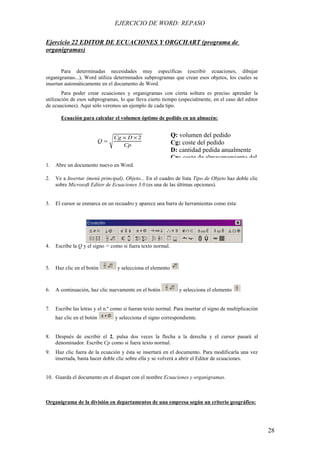
  • 91.
    EJERCICIO DE WORD:REPASO 1. Abre un documento nuevo en Word. 2. Ve a Ver (menú principal), Documento maestro. Aparecerá (debajo de la barra de herramientas Formato) una barra de herramientas como ésta: 3. Haz clic en el botón (insertar subdocumento). 4. En el cuadro de diálogo Insertar subdocumento busca el archivo Fuentes y haz doble clic sobre él (o pulsa sobre Abrir) 5. Repite la operación (desde el punto 3) con los archivos de Word Fuentes2 y Sangrías. 6. Una vez insertados todos, haz clic en el botón (contraer subdocumentos). El programa te pedirá que guardes el documento: guárdalo en el disquet con el nombre Documento maestro. 7. Tras unos momentos aparecerán (con formato de hipervínculo: texto azul, subrayado) sólo las rutas o direcciones en las que están guardados los diferentes archivos. Haciendo clic en cualquiera de ellas se abrirá el documento en cuestión. 8. Para visualizar el contenido de los documentos sin necesidad de abrirlos, haz clic en el botón (expandir subdocumentos). Para tener una vista normal de los documentos expandidos, ve a Ver (menú principal), Normal o Diseño de página. Cualquier cambio que realices en cualquiera de los subdocumentos insertados se guardará también en el documento original. COMO CREAR HIPERVÍNCULOS Los hipervínculos son elementos de un documento que permiten acceder directamente a otros documentos o a determinado(s) punto(s) de un documento. La navegación en INTERNET se realiza principalmente a través de hipervínculos; son esenciales en la construcción de Páginas WEB. Ejemplo de hipervínculo: A:Tablas Al situar el cursor encima del hipervínculo, adopta la forma de una mano con el dedo índice extendido; si haces clic entonces, se abrirá el archivo Tablas del disquet (si está introducido en la disquetera). 25
  • 92.
    EJERCICIO DE WORD:REPASO No obstante, un hipervínculo no ha de indicar necesariamente la dirección de un documento. Puede ser cualquier texto o incluso una imagen o un dibujo. Los siguientes hipervínculos producen el mismo efecto que el anterior: Ejercicio 17 de Word Ejercicio de tablas Ahora crearás en el ejercicio Tablas 2 un hipervínculo que permita acceder al documento Tablas; y en éste, un hipervínculo que dé acceso al documento Tablas 2. 1. Abre el documento Tablas2. 2. Selecciona el texto que da título al ejercicio (Tablas 2, Ejercicio 17, o lo que sea). En caso de que no hubieras puesto ningún título al ejercicio, ponlo y selecciona el texto del título. 3. Ve a Insertar (menú principal), Hipervínculo... 4. A la derecha del cuadro de texto Vincular al archivo o dirección URL: hay un botón de comando con el texto Examinar... Haz clic sobre él. 5. Busca el archivo Tablas en el disquet y haz doble clic sobre él. 6. Haz clic en Aceptar. 7. Haz clic en el hipervínculo recién creado: se abrirá el documento Tablas. 8. Selecciona el texto que sirve de título al ejercicio (si no tiene, escribe uno) y repite la operación anterior, seleccionando esta vez el archivo Tablas 2. 9. Haz clic en el hipervínculo creado en Tablas y observa cómo el programa vuelve al documento Tablas 2. Nota: cuando ya se ha utilizado un hipervínculo, éste adquiere un color violeta. No obstante, la próxima vez que se abra el documento, el hipervínculo volverá a ser azul. Cómo hacer que un hipervínculo dé acceso a una parte determinada del documento: En primer lugar, será necesario marcar el punto del documento al que queremos acceder. Por ejemplo, queremos que la primera celda de la primera tabla del ejercicio Tablas2 dé acceso a la primera celda (“FICHA DE PROVEEDORES”) de la última tabla del ejercicio Tablas. 1. Abre el documento Tablas y selecciona el texto (FICHA DE PROVEEDORES) de la primera celda de la última tabla del ejercicio. 2. Ve a Insertar (menú principal), Marcador... 3. En el cuadro de texto Nombre del marcador escribe ficha (en letras) y haz clic en Agregar. 26
  • 93.
    EJERCICIO DE WORD:REPASO 4. Abre el documento Tablas 2. Selecciona el texto (“Fecha nacimiento”) de la primera celda de la primera tabla del ejercicio. 5. Ve a Insertar, Hipervínculo... Haz clic en el primer botón Examinar... y busca el archivo Tablas; haz doble clic sobre él. 6. Haz clic en el segundo botón Examinar... (más abajo). Aparecerá el cuadro de diálogo Marcador con el nombre del texto marcado en el documento Tablas. Haz clic en Aceptar. 7. Guarda los cambios realizados en Tablas y en Tablas 2. A continuación, cierra el documento Tablas. Luego, haz clic en el nuevo hipervínculo creado en Tablas2. Se abrirá el documento Tablas, situándose el cursor en el punto que habíamos marcado (la primera celda de la última tabla). 27
  • 94.
    EJERCICIO DE WORD:REPASO Ejercicio 22 EDITOR DE ECUACIONES Y ORGCHART (programa de organigramas) Para determinadas necesidades muy específicas (escribir ecuaciones, dibujar organigramas...), Word utiliza determinados subprogramas que crean esos objetos, los cuales se insertan automáticamente en el documento de Word. Para poder crear ecuaciones y organigramas con cierta soltura es preciso aprender la utilización de esos subprogramas, lo que lleva cierto tiempo (especialmente, en el caso del editor de ecuaciones). Aquí sólo veremos un ejemplo de cada tipo. Ecuación para calcular el volumen óptimo de pedido en un almacén: Cg × D × 2 Q: volumen del pedido Q= Cg: coste del pedido Cp D: cantidad pedida anualmente Cp: coste de almacenamiento del 1. Abre un documento nuevo en Word. 2. Ve a Insertar (menú principal), Objeto... En el cuadro de lista Tipo de Objeto haz doble clic sobre Microsoft Editor de Ecuaciones 3.0 (es una de las últimas opciones). 3. El cursor se enmarca en un recuadro y aparece una barra de herramientas como ésta: 4. Escribe la Q y el signo = como si fuera texto normal. 5. Haz clic en el botón y selecciona el elemento 6. A continuación, haz clic nuevamente en el botón y selecciona el elemento 7. Escribe las letras y el n.º como si fueran texto normal. Para insertar el signo de multiplicación haz clic en el botón y selecciona el signo correspondiente. 8. Después de escribir el 2, pulsa dos veces la flecha a la derecha y el cursor pasará al denominador. Escribe Cp como si fuera texto normal. 9. Haz clic fuera de la ecuación y ésta se insertará en el documento. Para modificarla una vez insertada, basta hacer doble clic sobre ella y se volverá a abrir el Editor de ecuaciones. 10. Guarda el documento en el disquet con el nombre Ecuaciones y organigramas. Organigrama de la división en departamentos de una empresa según un criterio geográfico: 28
  • 95.
    EJERCICIO DE WORD:REPASO 1. En el mismo documento de la ecuación, sitúa el cursor a continuación de ésta y ve a Insertar, Objeto... 2. En el cuadro de lista haz doble clic en MS Organization Chart 2.0. Se abrirá la ventana del programa, en la que aparecerá el dibujo de un organigrama. 3. En el organigrama estará marcado en negro el primer elemento: escribe Dirección General. Pulsa sucesivamente la flecha hacia abajo y el botón Supr (o Delete). Dirección general Zona EEUU Zona Europa Zona Asia Alemania España G.Bretaña Producción Finanzas Comercial Personal 4. Haz clic en el siguiente elemento del organigrama y escribe Zona EEUU. Suprime luego el texto Escriba aquí el cargo de la manera ya vista. 5. Completa del mismo modo los otros dos elementos del organigrama. 6. Para crear nuevos elementos o nodos dependientes de Zona Europa haz clic en el botón de la barra de herramientas del subprograma y luego, haz clic sobre el nodo Zona Europa. En el nuevo nodo, escribe Alemania. 7. Repite la operación anterior hasta insertar los nodos España y G. Bretaña. 8. A continuación, crea tres elementos o nodos dependientes de España y escribe en ellos los correspondientes textos. 9. Para acabar, ve a Archivo (del subprograma Organization Chart) y selecciona Actualizar Ecuaciones y organigramas. Luego, también en Archivo, selecciona Cerrar y volver a Ecuaciones y organigramas. 10. Para modificar el organigrama, haz doble clic sobre él y se abrirá el MS Organization Chart. 11. Guarda los cambios realizados. 29
  • 96.
    EJERCICIO DE WORD:REPASO Ejercicio 23 CREACIÓN DE MACROS INTRODUCCIÓN Una macro o macroinstrucción es un comando personalizado por el usuario, que permite la ejecución de una serie más o menos larga de operaciones mediante una sola acción u orden, ya sea con el ratón o con el teclado. Así, por ejemplo, puede conseguirse que un documento de Word (o de Excel) se imprima, se guarde en la carpeta correspondiente y se cierre, todo ello mediante una simple combinación de dos teclas (cuando, normalmente, requeriría varias selecciones de menú con el ratón). Por ello, la creación de macros puede llegar a ser útil para aquellos que deban hacer un uso continuado de un determinado programa. Todos los programas de Microsoft Office incluyen ya una buena cantidad de macros predeterminadas. Algunas son fáciles de descubrir, ya que se incluyen a la derecha de la opción de menú correspondiente. Para comprobarlo, abre el Word, ve, por ejemplo, a Archivo (menú principal), y observa que a la derecha de algunas opciones aparece una combinación de dos teclas (así, Abrir: Ctrl + A), lo que significa que, pulsando esa combinación de teclas se ejecutará la orden correspondiente. Otras macros (por razones misteriosas) no se incluyen en los menús. No obstante, se puede obtener una lista completa (o supuestamente completa) de ellas siguiendo estos pasos: 1) Ve a la opción de ayuda del menú principal (el signo de interrogación), escogiendo Contenido e índice y, en la ficha correspondiente al Índice 2) Escribe Teclas en el cuadro de texto. 3) De la lista de abajo escoge la opción Teclas de método abreviado y pulsa Mostrar. 4) En la lista el cuadro de diálogo Temas encontrados, selecciona otra vez Teclas de método abreviado y pulsa Mostrar. Aparecerá una lista de todas las combinaciones de teclas del programa que tengamos abierto (en nuestro caso, el Word)8. 8 Para ser exactos, una macro no tiene porqué estar asignada necesariamente a una combinación de teclas (puede estarlo a un botón de herramientas o ejecutarse desde una opción del menú). Pero, por razones de simplificación, en este ejercicio nos referiremos sólo a las macros asignadas al teclado. 30
  • 97.
    EJERCICIO DE WORD:REPASO ACTIVIDAD Crea una macro que permita, mediante una combinación de dos teclas, separar con guiones el texto de un documento de Word. PROCEDIMIENTO 1 ABRE UN NUEVO DOCUMENTO DE WORD Y ESCRIBE EL SIGUIENTE TEXTO: “La mala letra de los médicos y la errónea interpretación de las recetas a mano de farmacias u hospitales causan al año en EEUU la muerte de entre 1.500 y 2.000 personas. Tras esa constatación, recogida en el informe de un organismo estadounidense de protección a los derechos de los pacientes, muchos centros del país han tenido que dar clases de escritura a sus doctores, en espera de generalizar las recetas por ordenador, tampoco exentas de problemas.” 2 Con el cursor en cualquier punto del documento, ve a Herramientas (menú principal), Macro, Grabar nueva macro.... 3 En el cuadro de diálogo Grabar macro escribe Guiones como nombre de la macro. En el apartado Asignar macro a, pulsa el botón de Teclado. 4 En el apartado Nueva tecla de método abreviado (del cuadro de diálogo Personalizar teclado), pulsa la combinación de teclas Ctrl + ñ (es decir, pulsa Ctrl y, sin soltarla, pulsa ñ). Luego, haz clic sobre Asignar. 5 Asegúrate de que en el apartado Guardar cambios en (abajo, dcha.) está seleccionado Normal.dot (la plantilla que sirve de base a los documentos en blanco). A continuación, pulsa Cerrar. Aparecerá en pantalla una barra de herramientas coMO ESTA: 6 PULSA POR ESTE ORDEN LA SIGUIENTE SUCESIÓN DE TECLAS: Alt+h, d, g, Alt + d, Intro Observa que todas las opciones de menú y apartados de cuadros de diálogo tienen una letra subrayada; pulsando esa tecla sola (en el caso de los submenús) o acompañada de Alt (en las opciones del menú principal y apartados de cuadros de diáLOGO) SE ACTIVA LA OPCIÓN O APARTADO CORRESPONDIENTES. 31
  • 98.
    EJERCICIO DE WORD:REPASO 7 AL PULSAR INTRO, EN LA SUCESIÓN DE TECLAS INDICADA, SE ACTIVA LA DIVISIÓN EN GUIONES DEL DOCUMENTO9. Ya sólo queda deterner la grabación de la macro; hazlo pulsando sobre el botón que contiene un cuadrado azul, de la barra de herramientas indicada más arriba. 8 Con el fin de comprobar que la macro se ha creado correctamente, desactiva la división en guiones (por el procedimiento largo) y, luego, situado el cursor en cualquier punto del documento, pulsa Ctrl + ñ. SI TIENE LUGAR LA DIVISIÓN CON GUIONES, LA MACRO HABRÁ SIDO CREADA CORRECTAMENTE. A PARTIR DE AQUÍ, PARA DIVIDIR CUALQUIER DOCUMENTO DE WORD CON GUIONES YA SÓLO SERÁ NECESARIO PULSAR ESA COMBINACIÓN DE TECLAS. 9 GUARDA EL DOCUMENTO CON EL NOMBRE MACRO TECLADO. 9 En general, para grabar una macro es preciso pulsar en orden toda la sucesión de teclas necesaria para ejecutar la orden o comando que queremos que realice la macro. 32
  • 99.
    EJERCICIO DE WORD:REPASO Ejercicio 23 CREACIÓN DE UNA BARRA DE HERRAMIENTAS Las macros pueden asignarse a una combinación de teclas o a un botón de una barra de herramientas (ya sea una barra ya existente o una nueva, creada a propósito).En este ejercicio veremos cómo pueden personalizarse las barras de herramientas (y los menús) del Word (y, por extensión, de los demás programas de MSOffice). ACTIVIDAD 1.- Crea una macro que elimine la división con guiones del documento. Da a la nueva macro el nombre Noguiones. 2.- Crea una barra de herramientas llamada Guiones, CON DOS BOTONES: UNO PARA ACTIVAR LA DIVISIÓN CON GUIONES DEL DOCUMENTO, Y OTRO PARA DESACTIVARLA. LA NUEVA BARRA DE HERRAMIENTAS DEBERÁ TENER EL SIGUIENTE ASPECTO: PROCEDIMIENTO 1.- Abre el documento Macro teclado. Crea la macro Noguiones de acuerdo con el procedimiento explicado en el ejercicio anterior, pero sin asignarla, de momento, ni al teclado ni a las barras de herramientas (por tanto, tras escribir el nombre de la macro, pulsa Grabar e inicia la sucesión de pulsaciones necesarias para eliminar la división de guiones; dicha sucesión es la misma que la de la macro Guiones). 2.- Una vez detenida la grabación de la macro (de la forma ya explicada en el ejercicio 29), y con el cursor en cualquier punto del documento, ve a Herramientas (menú inicio), Personalizar... 3.- En el cuadro de diálogo Personalizar escoge la ficha Barras de herramientas y, dentro de ésta, localiza y pulsa el botón Nueva... 4.- En el apartado Nombre de la barra de herramientas (del cuadro de diálogo Nueva barra de herramientas), escribe Guiones. Luego, pulsa Aceptar, con lo que volverás al cuadro de diálogo Personalizar y en pantalla aparecerá una barra de herraMIENTAS CON EL SIGUIENTE ASPECTO: 5.- Escoge la ficha Comandos. En el apartado Categorías selecciona la opción Macros (es posible que tengas que buscarla yendo hacia abajo con la barra de desplaZAMIENTO VERTICAL). A LA DERECHA APARECEN LAS DOS MACROS CREADAS 33
  • 100.
    EJERCICIO DE WORD:REPASO 6.- Haz clic sobre la macro Guiones (es decir, sobre Normal.NewMacros.Guiones) , arrástrala sobre la nueva barra de herramientas y suéltala allí. Haz lo mismo con la macro Noguiones. Nota: IGUAL QUE SE ARRASTRA A LA NUEVA BARRA DE HERRAMIENTAS, PODRÍA ARRASTRARSE A CUALQUIER OTRA BARRA DE HERRAMIENTAS YA EXISTENTE O A UNO DE LOS SUBMENÚS DEL MENÚ PRINCIPAL; CON LO CUAL, LAS POSIBILIDADES DE PERSONALIZACIÓN DE BARRAS Y MENÚS EN LOS PROGRAMAS DE MSOFFICE SON MUY AMPLIAS. 7.- Haz clic con el botón derecho sobre el botón Normal.NewMacros.Guiones de la nueva barra de herramientas. Del menú desplegable, selecciona la opción Estilo predeterminado. DESAPARECE EL TEXTO DEL BOTÓN Y QUEDA SÓLO EL ICONO. 8.- HAZ CLIC CON EL BOTÓN DERECHO SOBRE DICHO ICONO Y ELIGE LA OPCIÓN MODIFICAR IMAGEN DEL BOTÓN. CON ELLO SE ACTIVA UN SUBPROGRAMA QUE NOS PERMITE DIBUJAR UN ICONO PERSONALIZADO QUE SE AJUSTE A LA ORDEN QUE EJECUTARÁ EL BOTÓN. ESTE SUBPROGRAMA DE EDICIÓN DE ICONOS ES SENCILLO DE UTILIZAR, POR LO QUE NO LO EXPLICARÉ AQUÍ Y DEJARÉ QUE LO INVESTIGUES TÚ. EN CUALQUIER CASO, EL ASPECTO FINAL DEL BOTÓN HA DE SER EL SIGUIENTE: 34
  • 101.
    EJERCICIO DE WORD:REPASO Cuando lo hayas conseguido, pulsa el botón Aceptar, Y OBSERVA CÓMO HA CAMBIADO LA APARIENCIA DEL BOTÓN DE LA BARRA DE HERRAMIENTAS. 9.- REPITE EL MISMO PROCESO CON EL BOTÓN DE LA MACRO NOGUIONES, DE FORMA QUE EL ASPECTO FINAL DE LA BARRA DE HERRAMIENTAS GUIONES SEA EL QUE SE HA INDICADO AL PRINCIPIO DEL EJERCICIO : 10.- Pulsa alternativamente sobre los dos botones de la nueva barra de herramientas y observa cómo se activa y desactiva la división con guiones del documento. 11.- Guarda el ejercicio con el nombre Barra de herramientas. 35
  • 102.
    EJERCICIO DE WORD:REPASO Ejercicio 24 PROTECCIÓN DE DOCUMENTOS CON CONTRASEÑA Es posible evitar que otras personas accedan a un determinado documento, protegiéndolo con una contraseña: 1. Abre un documento nuevo en Word. 2. Escribe en él lo que quieras (o no escribas nada) 3. Ve a Herramientas (menú principal), Opciones... Selecciona la ficha Guardar. 4. En el cuadro de texto Contraseña (abajo, a la izquierda), escribe la contraseña que quieras (una que luego puedas recordar) y haz clic en Aceptar. Se te pedirá que la introduzcas otra vez; hazlo y luego pulsa en Aceptar. 5. Guarda el documento con el nombre Contraseña. Luego, ciérralo. A continuación, intenta abrirlo: se te pedirá que introduzcas la contraseña. Hazlo y podrás acceder al documento. 36
  • 103.
    EJERCICIO DE WORD:REPASO Amistad, 220 10003 - CÁCERES D. Vicente Vinuesa Sedano Duque de Ahumada, 25 16003 - CUENCA Cáceres, 14 de diciembre de 2000 Estimado señor: Le remitimos el pedido n.º 64 y le recordamos la necesidad que tenemos del mismo, por lo que esperamos brevedad en su envío. Ref. Artículo Cantidad Precio unitario Importe A la espera de sus noticias, se despiden atentamente, Fdo.: Montserrat Benítez Martín Departamento de compras 37
  • 104.
    EJERCICIO DE WORD:REPASO Ejercicio 25 ejerercicio completo de word Actividad a realizar: A) Plantillas y formularios Elabora una plantilla, llamada “Martínez y cía”. Guárdala en la carpeta C:Microsoft OfficePlantillas, y en el disquet. En la plantilla creada redacta la carta adjunta (deja un espacio en blanco para los datos del destinatario y el n.º del pedido), incluyendo campos de formulario (del tipo que convenga según el caso) para los siguientes datos: los del proveedor destinatario, fecha, el n.º del pedido, cantidad, artículo, precio unitario e importe. Una vez introducidos los campos, protege el formulario incluyendo una contraseña para su modificación. Guarda los cambios realizados y sal del documento. Abre un documento nuevo basado en la plantilla recién creada. Introduce los datos de un posible pedido (supón que Martínez y cía es una papelería, por ejemplo). Guarda la carta con el nombre Pedido. Las características de formato de la carta son las siguientes: .- Nombre de la empresa remitente: con WordArt. .- Tipo de letra: arial, 12 ptos. (salvo la dirección del remitente: 8 ptos.) .- Márgenes derecho e izquierdo: 4 cm. .- Interlineado doble .- Dirección del remitente: con borde inferior .- Espacio entre párrafos: 6 puntos .- Saludo, cuerpo de la carta y fórmula de despedida: sangría de 1ª línea de 2 cm. .- Tabla: autoformato de tablas, modelo lista 3. .- Texto centrado, justificado o alineado a la derecha o a la izquierda, según los casos. .- División del texto con guiones. .- La imagen se ha insertado de la galería de imágenes prediseñadas y se le ha dado formato de marca de agua. El modelo de ajuste del texto es: Ninguno. B) Combinar correspondencia Abre el documento Pedido. Con el comando Guardar como guárdalo con el nombre Pedido 64. Borra los campos de formulario y escribe: .- Como fecha: 14 de diciembre de 2000 .- Como n.º de pedido: 64 Elimina la tabla y ajusta los espacios entre párrafos para que la carta quede centrada. A continuación del n.º del pedido, inserta una nota al pie que diga: Se incluye en el anexo. 38
  • 105.
    EJERCICIO DE WORD:REPASO Con la herramienta Combinar correspondencia, convierte la carta que ya tienes en una carta modelo que se enviará a los siguientes destinatarios, además del que aparece en el ejercicio: Francisca García Robledo Papel y lápiz, S.L. Incluye campos para: el tratamiento, nombre y apellidos, dirección, código postal, población y saludo. C) Numeración de páginas, encabezados y pies Abre el documento Ordenadores cuánticos. Con el comando Guardar como guárdalo en el disquet con el nombre Ordenadores cuánticos 2. Establece el siguiente formato para el texto: letra Times New Roman, 12 ptos., sin cursiva, ni negrita, ni subrayado; márgenes izquierdo y derecho de 4 cm.; sangría de 1ª línea de 1 cm.; interlineado doble; espaciado entre párrafos de 6 ptos. Numera las páginas del documento. Borra la referencia al autor, título de la obra, etc. y establece: • como encabezado, el nombre del autor con el siguiente formato: texto centrado; letra Times New Roman de 9 ptos. en cursiva. • como pie de página: el título de la obra, con el mismo formato que el encabezado. C) Documentos maestros e hipervínculos Crea un documento maestro que incluya, como subdocumentos, todos los archivos creados en este ejercicio. Guarda el documento maestro en el disquet con el nombre Repaso Word. Relaciona el documento Pedido con la plantilla Martínez y cía mediante hipervínculos, de modo que desde el documento se pueda acceder a la plantilla y viceversa. Haz lo mismo con los documentos Ordenadores cuánticos y Ordenadores cuánticos 2. 39
  • 106.
    EJERCICIO DE WORD:REPASO Ejercicio 26 ejerercicio PLANTILLAS Y FORMULARIOS Crea una plantilla (llámala “Inscripción cursos”) que contenga un formulario como el que se adjunta. Inserta los campos de formulario que sean necesarios en cada caso. Finalmente, protege el formulario con la contraseña “cursos” (sin las comillas). 40
  • 107.
    EJERCICIO 13 DEWORD Direcció General d'Ordenació i Innovació Servei de Formació Permanent del Professorat Inscripció a activitats de Formació a Distància Curs: Clau:             Dades personals: Llinatges i nom NIF             Adreça DP Població Telèfon                         E -mail       Dades Professionals: Centre de treball Àmbit CPR             Adreça DP Població Telèfon                         Cos de pertenença NRP Anys d'experiència                   Tipus de Centre Situació administrativa Públic Concer. Privat Atur Altres P.Defin. Prov/Exp Contrac Interí Nivell que imparteix: Ed. Infantil Ed. Primària Ed. Secundària Ed. Postobligatòria 0-3 Anys 3-6 Anys 1r cicle 2n cicle 3r cicle Suport 1r cicle 2n cicle Batxillerat Garantia Social CFGM CFGS Ed. Adults: Serveis Educatius: Altres:                   Àrea/es que imparteix:       Indicau aqí el vostre nivell de coneixements previs:       La persona que demana ser admesa a l'activitat indicada declara que les dades anteriors són certes. Aquesta sol·licitud s’ha de remetre amb tots els camps emplenats per e-mail a l’adreça: formacio.distancia@educacio.caib.es Palma, 13 de/d´ July de 金曜日 Resolució a emplenar per la comissió de selecció: Admesa No admesa i motiu             41