INFORMÁTICA
ENTORNO DE EXCEL
INTRODUCCION
Microsoft Excel es un programa que pertenece al grupo de las hojas
de cálculo o electrónicas que ha sido diseñado por la compañía
Microsoft para trabajar baja ambiente del sistema operativo
Windows, por lo cual funciona con todas las características y
principios básicos de todas las aplicaciones que trabajan bajo este
mismo sistema operativo.
FUNCIONES:
 Calculas números a través de formulas matemáticas.
 Representar valores visualmente mediante la creación de gráficos
Estadísticos.
 Imprimir informes a partir de los datos contenidos en las diferentes
hojas de trabajo
 Organizar datos mediante su clasificación ascendente o
descendente.
 Realizar análisis de datos y crear resúmenes de datos por medio de
tablas consolidadas y auto filtros.
ENTORNO DE TRABAJO
La ventana de trabajo de Excel contiene los mismos elementos
básicos de todas las ventanas de Windows y su manejo es el
mismo. El cambio está más bien en su área de trabajo, o sea, en la
estructura central de la hoja de cálculo, la cual está formada por
un arreglo de filas (horizontales) y columnas (verticales), donde las
filas van enumeradas (1, 2, 3, etc.) y las columnas se identifican
con las letras de alfabeto (A, B, C, etc.).
El lugar donde se unen o se interceptan una fila con una columna
se conoce con el nombre de Celda y a su vez cada celda se
identifica mediante una coordenada que resulta de unir la letra de
la columna con el número de la fila correspondiente, así por
ejemplo, la primera celda de toda la hoja de trabajo se identifica
como A1 (Columna A, Fila 1).
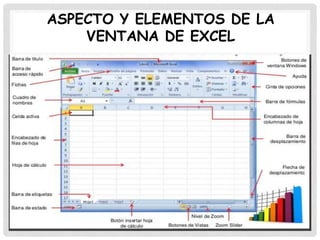
ASPECTO Y ELEMENTOS DE LA
VENTANA DE EXCEL
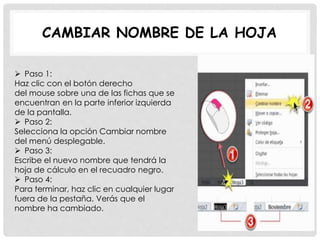
CAMBIAR NOMBRE DE LA HOJA
 Paso 1:
Haz clic con el botón derecho
del mouse sobre una de las fichas que se
encuentran en la parte inferior izquierda
de la pantalla.
 Paso 2:
Selecciona la opción Cambiar nombre
del menú desplegable.
 Paso 3:
Escribe el nuevo nombre que tendrá la
hoja de cálculo en el recuadro negro.
 Paso 4:
Para terminar, haz clic en cualquier lugar
fuera de la pestaña. Verás que el
nombre ha cambiado.
RANGOS DE CELDAS
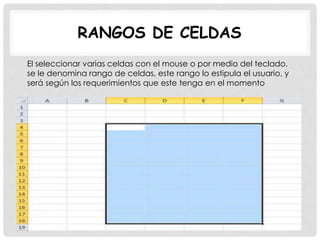
El seleccionar varias celdas con el mouse o por medio del teclado,
se le denomina rango de celdas, este rango lo estipula el usuario, y
será según los requerimientos que este tenga en el momento
ENTRADA DE DATOS
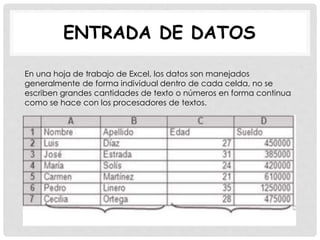
En una hoja de trabajo de Excel, los datos son manejados
generalmente de forma individual dentro de cada celda, no se
escriben grandes cantidades de texto o números en forma continua
como se hace con los procesadores de textos.
OPERACIONES BASICAS CON LA HOJA DE
TRABAJO
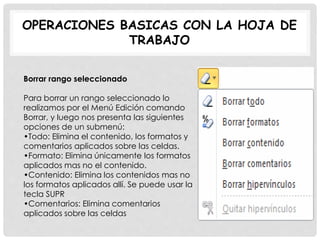
Borrar rango seleccionado
Para borrar un rango seleccionado lo
realizamos por el Menú Edición comando
Borrar, y luego nos presenta las siguientes
opciones de un submenú:
•Todo: Elimina el contenido, los formatos y
comentarios aplicados sobre las celdas.
•Formato: Elimina únicamente los formatos
aplicados mas no el contenido.
•Contenido: Elimina los contenidos mas no
los formatos aplicados allí. Se puede usar la
tecla SUPR
•Comentarios: Elimina comentarios
aplicados sobre las celdas
OPERACIONES BASICAS CON LA HOJA
DE TRABAJO
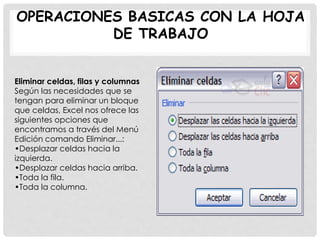
Eliminar celdas, filas y columnas
Según las necesidades que se
tengan para eliminar un bloque
que celdas, Excel nos ofrece las
siguientes opciones que
encontramos a través del Menú
Edición comando Eliminar...:
•Desplazar celdas hacia la
izquierda.
•Desplazar celdas hacia arriba.
•Toda la fila.
•Toda la columna.
OPERACIONES BASICAS CON LA HOJA DE
TRABAJO
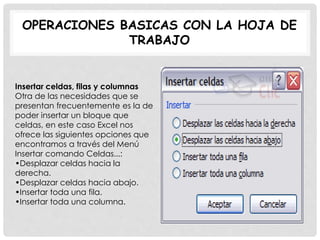
Insertar celdas, filas y columnas
Otra de las necesidades que se
presentan frecuentemente es la de
poder insertar un bloque que
celdas, en este caso Excel nos
ofrece las siguientes opciones que
encontramos a través del Menú
Insertar comando Celdas...:
•Desplazar celdas hacia la
derecha.
•Desplazar celdas hacia abajo.
•Insertar toda una fila.
•Insertar toda una columna.
OPERACIONES BASICAS CON LA HOJA DE
TRABAJO
Otras operaciones con filas
Para realizar todas las operaciones básicas con las
filas seleccionadas, debemos utilizar el Menú Formato
y escoger el comando Fila y allí encontramos las
siguientes opciones:
•Alto: para ajustar la altura manualmente.
•Ajustar a la selección: la altura se ajusta
automáticamente al texto más grande del bloque
seleccionado.
•Ocultar: oculta las filas seleccionadas, se puede
hacer con CTRL + 9
•Mostrar: desoculta las filas indicadas en la selección.

Entorno de excel

  • 1.
  • 2.
    INTRODUCCION Microsoft Excel esun programa que pertenece al grupo de las hojas de cálculo o electrónicas que ha sido diseñado por la compañía Microsoft para trabajar baja ambiente del sistema operativo Windows, por lo cual funciona con todas las características y principios básicos de todas las aplicaciones que trabajan bajo este mismo sistema operativo. FUNCIONES:  Calculas números a través de formulas matemáticas.  Representar valores visualmente mediante la creación de gráficos Estadísticos.  Imprimir informes a partir de los datos contenidos en las diferentes hojas de trabajo  Organizar datos mediante su clasificación ascendente o descendente.  Realizar análisis de datos y crear resúmenes de datos por medio de tablas consolidadas y auto filtros.
  • 3.
    ENTORNO DE TRABAJO Laventana de trabajo de Excel contiene los mismos elementos básicos de todas las ventanas de Windows y su manejo es el mismo. El cambio está más bien en su área de trabajo, o sea, en la estructura central de la hoja de cálculo, la cual está formada por un arreglo de filas (horizontales) y columnas (verticales), donde las filas van enumeradas (1, 2, 3, etc.) y las columnas se identifican con las letras de alfabeto (A, B, C, etc.). El lugar donde se unen o se interceptan una fila con una columna se conoce con el nombre de Celda y a su vez cada celda se identifica mediante una coordenada que resulta de unir la letra de la columna con el número de la fila correspondiente, así por ejemplo, la primera celda de toda la hoja de trabajo se identifica como A1 (Columna A, Fila 1).
  • 4.
    ASPECTO Y ELEMENTOSDE LA VENTANA DE EXCEL
  • 5.
    CAMBIAR NOMBRE DELA HOJA  Paso 1: Haz clic con el botón derecho del mouse sobre una de las fichas que se encuentran en la parte inferior izquierda de la pantalla.  Paso 2: Selecciona la opción Cambiar nombre del menú desplegable.  Paso 3: Escribe el nuevo nombre que tendrá la hoja de cálculo en el recuadro negro.  Paso 4: Para terminar, haz clic en cualquier lugar fuera de la pestaña. Verás que el nombre ha cambiado.
  • 6.
    RANGOS DE CELDAS Elseleccionar varias celdas con el mouse o por medio del teclado, se le denomina rango de celdas, este rango lo estipula el usuario, y será según los requerimientos que este tenga en el momento
  • 7.
    ENTRADA DE DATOS Enuna hoja de trabajo de Excel, los datos son manejados generalmente de forma individual dentro de cada celda, no se escriben grandes cantidades de texto o números en forma continua como se hace con los procesadores de textos.
  • 8.
    OPERACIONES BASICAS CONLA HOJA DE TRABAJO Borrar rango seleccionado Para borrar un rango seleccionado lo realizamos por el Menú Edición comando Borrar, y luego nos presenta las siguientes opciones de un submenú: •Todo: Elimina el contenido, los formatos y comentarios aplicados sobre las celdas. •Formato: Elimina únicamente los formatos aplicados mas no el contenido. •Contenido: Elimina los contenidos mas no los formatos aplicados allí. Se puede usar la tecla SUPR •Comentarios: Elimina comentarios aplicados sobre las celdas
  • 9.
    OPERACIONES BASICAS CONLA HOJA DE TRABAJO Eliminar celdas, filas y columnas Según las necesidades que se tengan para eliminar un bloque que celdas, Excel nos ofrece las siguientes opciones que encontramos a través del Menú Edición comando Eliminar...: •Desplazar celdas hacia la izquierda. •Desplazar celdas hacia arriba. •Toda la fila. •Toda la columna.
  • 10.
    OPERACIONES BASICAS CONLA HOJA DE TRABAJO Insertar celdas, filas y columnas Otra de las necesidades que se presentan frecuentemente es la de poder insertar un bloque que celdas, en este caso Excel nos ofrece las siguientes opciones que encontramos a través del Menú Insertar comando Celdas...: •Desplazar celdas hacia la derecha. •Desplazar celdas hacia abajo. •Insertar toda una fila. •Insertar toda una columna.
  • 11.
    OPERACIONES BASICAS CONLA HOJA DE TRABAJO Otras operaciones con filas Para realizar todas las operaciones básicas con las filas seleccionadas, debemos utilizar el Menú Formato y escoger el comando Fila y allí encontramos las siguientes opciones: •Alto: para ajustar la altura manualmente. •Ajustar a la selección: la altura se ajusta automáticamente al texto más grande del bloque seleccionado. •Ocultar: oculta las filas seleccionadas, se puede hacer con CTRL + 9 •Mostrar: desoculta las filas indicadas en la selección.