Envió de Actividades
Para enviar las actividades propuestas en cada
una de las semanas, se procede de la siguiente
 forma (vamos a suponer que estamos en el
  módulo de las TICS, semana 3, envió de la
actividad correspondiente al archivo de Excel).
Envió de Actividades
• Primero que todo debemos entrar en
  forma normal al curso virtual en la
  plataforma BlackBoard, previa validación
  entrando por su respectivo usuario y
  contraseña.
• Para el caso vamos a suponer que
  estamos     en   el    módulo    de   las
  TICS, semana 3, envió de la actividad
  correspondiente al archivo de Excel).
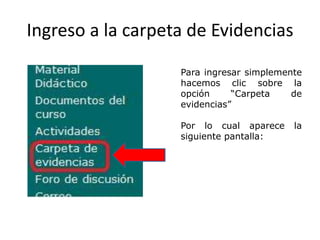
Ingreso a la carpeta de Evidencias

                   Para ingresar simplemente
                   hacemos clic sobre la
                   opción     “Carpeta    de
                   evidencias”

                   Por lo cual aparece    la
                   siguiente pantalla:
Carpeta de Evidencias


En esta ventana se selecciona la carpeta “Tecnología de la
información y la comunicación (Tic’s)
Para el caso del ejemplo seleccionamos la carpeta
“Evidencia – Semana 3”
En el ejemplo lo que se va a enviar es el archivo de Excel propuesto
como actividad para esa tercer semana.

Por lo tanto hacemos clic en el enlace “Ver/Completar actividad: Excel
Escriba un
pequeño
comentario


Normalmente es recomendable escribir un pequeño comentario en la
ventana de Comentarios:

Posteriormente hacemos clic en el botón “Examinar” de la opción “Adjuntar
archivo local”
Al dar clic sobre el botón “Examinar” aparece la ventana
“Elegir archivo.

Para el ejemplo seleccionamos la unidad “D:” y la
carpeta “Senamen” en la cual buscamos el archivo de
Excel “Nomina.xls”

Aquí es importante tener claro en donde esta ubicado el
archivo que vamos a enviar en esta actividad.
Nomina.xls


Hacemos clic en el botón “Abrir” y el archivo ya queda listo para ser
enviado.
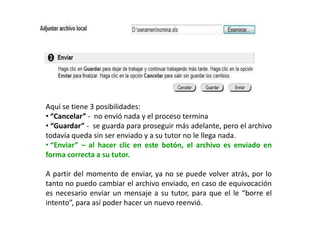
Aquí se tiene 3 posibilidades:
• “Cancelar” - no envió nada y el proceso termina
• “Guardar” - se guarda para proseguir más adelante, pero el archivo
todavía queda sin ser enviado y a su tutor no le llega nada.
• “Enviar” – al hacer clic en este botón, el archivo es enviado en
forma correcta a su tutor.

A partir del momento de enviar, ya no se puede volver atrás, por lo
tanto no puedo cambiar el archivo enviado, en caso de equivocación
es necesario enviar un mensaje a su tutor, para que el le “borre el
intento”, para así poder hacer un nuevo reenvió.

Envió de actividades

  • 1.
    Envió de Actividades Paraenviar las actividades propuestas en cada una de las semanas, se procede de la siguiente forma (vamos a suponer que estamos en el módulo de las TICS, semana 3, envió de la actividad correspondiente al archivo de Excel).
  • 2.
    Envió de Actividades •Primero que todo debemos entrar en forma normal al curso virtual en la plataforma BlackBoard, previa validación entrando por su respectivo usuario y contraseña. • Para el caso vamos a suponer que estamos en el módulo de las TICS, semana 3, envió de la actividad correspondiente al archivo de Excel).
  • 3.
    Ingreso a lacarpeta de Evidencias Para ingresar simplemente hacemos clic sobre la opción “Carpeta de evidencias” Por lo cual aparece la siguiente pantalla:
  • 4.
    Carpeta de Evidencias Enesta ventana se selecciona la carpeta “Tecnología de la información y la comunicación (Tic’s)
  • 5.
    Para el casodel ejemplo seleccionamos la carpeta “Evidencia – Semana 3”
  • 6.
    En el ejemplolo que se va a enviar es el archivo de Excel propuesto como actividad para esa tercer semana. Por lo tanto hacemos clic en el enlace “Ver/Completar actividad: Excel
  • 7.
    Escriba un pequeño comentario Normalmente esrecomendable escribir un pequeño comentario en la ventana de Comentarios: Posteriormente hacemos clic en el botón “Examinar” de la opción “Adjuntar archivo local”
  • 8.
    Al dar clicsobre el botón “Examinar” aparece la ventana “Elegir archivo. Para el ejemplo seleccionamos la unidad “D:” y la carpeta “Senamen” en la cual buscamos el archivo de Excel “Nomina.xls” Aquí es importante tener claro en donde esta ubicado el archivo que vamos a enviar en esta actividad.
  • 9.
    Nomina.xls Hacemos clic enel botón “Abrir” y el archivo ya queda listo para ser enviado.
  • 10.
    Aquí se tiene3 posibilidades: • “Cancelar” - no envió nada y el proceso termina • “Guardar” - se guarda para proseguir más adelante, pero el archivo todavía queda sin ser enviado y a su tutor no le llega nada. • “Enviar” – al hacer clic en este botón, el archivo es enviado en forma correcta a su tutor. A partir del momento de enviar, ya no se puede volver atrás, por lo tanto no puedo cambiar el archivo enviado, en caso de equivocación es necesario enviar un mensaje a su tutor, para que el le “borre el intento”, para así poder hacer un nuevo reenvió.