Colegio Nacional Nicolás Esguerra

                     Edificamos futuro
     Estudiantes:Haiber David Mena Chacón
                 Wilson Steven Morales
          Blog: haiberdavid.blogspot.com


                       EVIDENCIAS
           Unidad 1: introducción a coreldraw x5
1.Abrir coreldraw x5
Para abrir coreldraw x5 vamos a inicio , programas y
coreldraw
2.Las barras


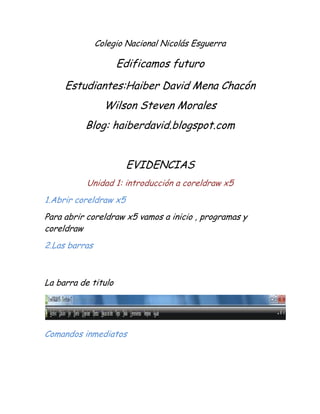
La barra de titulo


Comandos inmediatos
Comandos inmediatos. Se ejecutan de forma inmediata al
hacer clic sobre ellos.

Se reconocen porque a la derecha del nombre del comando,
o no aparece nada o bien aparece la combinación de teclas
para ejecutarlo desde el teclado.

Por ejemplo, en el menú Archivo, Ctrl+N para crear un
documento Nuevo.


La pantalla inicial de coreldraw x5
Al arrancar CorelDRAW X5 aparece una pantalla inicial
como ésta, vamos a ver sus componentes fundamentales.
Así conoceremos los nombres de los diferentes elementos
y será más fácil entender el resto del curso.

La pantalla que se muestra a continuación (y en general
todas las de este curso) puede no coincidir exactamente
con la que ves en tu ordenador, ya que cada usuario puede
decidir qué elementos quiere que se vean en cada momento,
como veremos más adelante.

En la pantalla inicial observas una gran porción blanca de la
pantalla: esa es la ventana de dibujo. El rectángulo del
centro con la sombra proyectada, representa la página de
dibujo. Normalmente sólo se imprime la parte del dibujo
que queda incluida en la página de dibujo. Puedes utilizar el
resto del espacio de la ventana de dibujo, denominado mesa
de trabajo, para mantener a mano las herramientas y los
elementos que utilizarás mientras dibujas.


La barra estándar


La barra de propiedades


La barra de propiedades
Unidad 2: operaciones básicas

Abrir un dibujo

Para abrir un didujo de coreldraw x5 podemos hacerlo asi:

Seleccionamos el menú archivo y luego abrir.

O también podemos hacerlo utilizando la combinación
ctrl+o.

Al hacer click allí se abre una ventana como esta:
Abrir varios dibujos a la vez:

Puedes abrir varios documentos de CorelDRAW X5, e ir
cambiando entre ellos para trabajar. En el paso anterior, ya
viste como abrir un archivo. Para abrir varios archivos,
tienes que seguir los mismos pasos. Para cambiar entre un
documento y otro, lo que tienes que hacer es ir al menú
Ventana y al final encontrarás todos los nombres de los
archivos que tienes abiertos. Selecciona el que necesitas
para trabajar y ese será el documento activo.

Guardar y guardar como:

Para guardar un archivo de coreldraw x5 seleccionamos el
menú archivo y damos click en guardar o guardar como.

                 Unidad 3: crear objetos

.para crear un objeto primero seleccionamos el deseado de
la barra de la izquierda y luego lo creamos:


              Unidad 4:trabajar con objetos

Copiar objetos
Para copiar un objeto primero debemos crear el objeto,
lo seleccionamos y en menu edicion le damos copiar ,
luego clic derecho y pegar o la combinacion ctr+v.

 Duplicar objetos
para duplicar objetos, primero lo seleccionamos, luego
menu edicion,duplicar ó ctr+d.

                   Unidad 5: rellenos
para rellenar un objeto ,lo seleccionamos, luego vamos a
donde indica la flecha mostradfa en la imagen
anteriorseleccionamos el color deseado y aceptar.

            Relleno degradado de dos colores

 Relleno lineal de dos colores:
Relleno radical:


Relleno conico:
Relleno cuadrado:


Armonias de colores
Unidad 6:bordes
Ejercicio paso a paso. Aplicar estilo, grosor y color de borde a los objetos
.


Unidad 7:Organizar objetos

evidencias

  • 1.
    Colegio Nacional NicolásEsguerra Edificamos futuro Estudiantes:Haiber David Mena Chacón Wilson Steven Morales Blog: haiberdavid.blogspot.com EVIDENCIAS Unidad 1: introducción a coreldraw x5 1.Abrir coreldraw x5 Para abrir coreldraw x5 vamos a inicio , programas y coreldraw 2.Las barras La barra de titulo Comandos inmediatos
  • 2.
    Comandos inmediatos. Seejecutan de forma inmediata al hacer clic sobre ellos. Se reconocen porque a la derecha del nombre del comando, o no aparece nada o bien aparece la combinación de teclas para ejecutarlo desde el teclado. Por ejemplo, en el menú Archivo, Ctrl+N para crear un documento Nuevo. La pantalla inicial de coreldraw x5
  • 3.
    Al arrancar CorelDRAWX5 aparece una pantalla inicial como ésta, vamos a ver sus componentes fundamentales. Así conoceremos los nombres de los diferentes elementos y será más fácil entender el resto del curso. La pantalla que se muestra a continuación (y en general todas las de este curso) puede no coincidir exactamente con la que ves en tu ordenador, ya que cada usuario puede decidir qué elementos quiere que se vean en cada momento, como veremos más adelante. En la pantalla inicial observas una gran porción blanca de la pantalla: esa es la ventana de dibujo. El rectángulo del centro con la sombra proyectada, representa la página de dibujo. Normalmente sólo se imprime la parte del dibujo
  • 4.
    que queda incluidaen la página de dibujo. Puedes utilizar el resto del espacio de la ventana de dibujo, denominado mesa de trabajo, para mantener a mano las herramientas y los elementos que utilizarás mientras dibujas. La barra estándar La barra de propiedades La barra de propiedades
  • 5.
    Unidad 2: operacionesbásicas Abrir un dibujo Para abrir un didujo de coreldraw x5 podemos hacerlo asi: Seleccionamos el menú archivo y luego abrir. O también podemos hacerlo utilizando la combinación ctrl+o. Al hacer click allí se abre una ventana como esta:
  • 6.
    Abrir varios dibujosa la vez: Puedes abrir varios documentos de CorelDRAW X5, e ir cambiando entre ellos para trabajar. En el paso anterior, ya viste como abrir un archivo. Para abrir varios archivos, tienes que seguir los mismos pasos. Para cambiar entre un documento y otro, lo que tienes que hacer es ir al menú Ventana y al final encontrarás todos los nombres de los
  • 7.
    archivos que tienesabiertos. Selecciona el que necesitas para trabajar y ese será el documento activo. Guardar y guardar como: Para guardar un archivo de coreldraw x5 seleccionamos el menú archivo y damos click en guardar o guardar como. Unidad 3: crear objetos .para crear un objeto primero seleccionamos el deseado de la barra de la izquierda y luego lo creamos: Unidad 4:trabajar con objetos Copiar objetos
  • 8.
    Para copiar unobjeto primero debemos crear el objeto, lo seleccionamos y en menu edicion le damos copiar , luego clic derecho y pegar o la combinacion ctr+v. Duplicar objetos
  • 9.
    para duplicar objetos,primero lo seleccionamos, luego menu edicion,duplicar ó ctr+d. Unidad 5: rellenos
  • 10.
    para rellenar unobjeto ,lo seleccionamos, luego vamos a donde indica la flecha mostradfa en la imagen anteriorseleccionamos el color deseado y aceptar. Relleno degradado de dos colores Relleno lineal de dos colores:
  • 11.
  • 12.
  • 13.
    Unidad 6:bordes Ejercicio pasoa paso. Aplicar estilo, grosor y color de borde a los objetos
  • 14.