Universidad Técnica de Machala
• Nelson Fajardo
• Katherine Montecinos
INTRODUCCIÓN GENERAL A EXCEL 2010
Microsoft Excel
hojas de cálculo o electrónicas que ha sido
diseñado por la compañía Microsoft para
trabajar baja ambiente del sistema operativo
Windows, por lo cual funciona con todas las
características y principios básicos de todas
las aplicaciones que trabajan bajo este
mismo sistema operativo.
Todas las hojas electrónicas, en nuestro
caso Excel, tienen como finalidad permitir
realizar operaciones matemáticas o
cálculos en forma rápida pero precisa. Se
utilizan especialmente para llevar
información de tipo contable, financiera o
estadística.
Todo lo anterior es debido a que este tipo de
programas facilitan el diseño y creación de formulas
matemáticas dentro de su hoja de trabajo para
realizar los cálculos que necesitemos así poder
hallar los resultados correctos de nuestras
operaciones.
La ventana de trabajo de Excel contiene los mismos elementos básicos de
todas las ventanas de Windows y su manejo es el mismo. El cambio está
más bien en su área de trabajo, o sea, en la estructura central de la hoja de
cálculo, la cual está formada por un arreglo de filas (horizontales) y columnas
(verticales), donde las filas van enumeradas (1, 2, 3, etc) y las columnas se
identifican con las letras de alfabeto (A, B, C, etc.).
El lugar donde se unen o se interceptan una fila con una columna se conoce
con el nombre de Celda y a su vez cada celda se identifica mediante una
coordenada que resulta de unir la letra de la columna con el número de la fila
correspondiente, así por ejemplo, la primera celda de toda la hoja de trabajo
se identifica como A1 (Columna A, Fila 1).
Los libros de trabajo de Excel, está formado básicamente por tres (3)
hojas de trabajo, aunque este número puede ser aumentado o
disminuido de cuerdo a las necesidades del usuario. En todas las hojas
vamos a encontrar el mismo número de filas y de columnas.
Como ya sabes, en Excel 2010 creamos libros
de trabajo formados por varias hojas. Por
defecto cada hoja se referencia como Hoja1,
Hoja2, ...
Si trabajamos con varias hojas dentro del libro
es aconsejable utilizar un nombre de hoja para
identificarla de forma más rápida, así si
utilizamos una hoja para manejar los ingresos y
gastos de cada mes, la primera hoja se podría
nombrar Enero, la segunda Febrero, ...
La longitud máxima de los nombre de las hojas
es de 31 caracteres.
No puede haber dos hojas de cálculo dentro del
mismo libro de trabajo con el mismo nombre.
Si deseamos modificar el nombre de una hoja,
podemos utilizar dos métodos:
El seleccionar varias celdas con el mouse o por medio del teclado, se le
denomina rango de celdas, este rango lo estipula el usuario, y será según los
requerimientos que este tenga en el momento, ejemplo:
El formato de celdas no es indispensable en
el funcionamiento de las hojas de cálculo,
pero puede ayudar a tener una mejor
visualización y entendimiento de los datos
presentados. Las herramientas de formato en
Excel 2013 las podemos encontrar en tres
ubicaciones:
En la Cinta de opciones.
En la mini barra que se muestra al hacer clic
derecho sobre una celda.
En el cuadro de diálogo Formato de celdas.
Ya que el formato de celdas es una
funcionalidad muy utilizada en Excel,
podremos acceder a una gran cantidad de
comandos desde las tres ubicaciones antes
mencionadas. Los comandos de la Cinta de
opciones se encuentran en la ficha Inicio,
repartidos en los grupos Fuente, Alineación y
Estilos. También podemos encontrar varios
de estos comandos en la mini barra mostrada
al hacer clic derecho sobre una celda o
rango:
Además de la Cinta de opciones y la mini
barra, podemos encontrar estas opciones de
configuración de formato dentro del cuadro
de diálogo Formato de celdas. Podemos
acceder a este cuadro de diálogo de
diferentes maneras:
Haciendo clic en el indicador de cuadro de
diálogo de los grupos Fuente o Alineación de
la ficha Inicio.
Haciendo clic derecho sobre una celda y
dentro del menú desplegable seleccionar la
opción Formato de celdas.
En la ficha Inicio, dentro del grupo Celdas,
pulsar el botón Formato y seleccionar la
opción Formato de celdas.
Además existen comandos de la Cinta de
opciones que ofrecen la posibilidad de
consultar más opciones y que nos llevarán a
este mismo cuadro de diálogo. Por ejemplo,
el comando Inicio > Alineación > Formato de
alineación de celdas abrirá el cuadro de
diálogo Formato de celdas en la sección
correspondiente:
Pero si ninguna de las opciones
mencionadas hasta ahora te parece
funcional, entonces podemos abrir el
cuadro de diálogo Formato de
celdas con tan sólo pulsar la
combinación de teclado Ctrl + 1.
De manera predeterminada, Excel 2013 utiliza el tipo de fuente Calibri de
tamaño 11. Nosotros podemos utilizar una fuente y tamaño diferentes para
resaltar un texto o el encabezado de alguna tabla. Este cambio lo podemos
hacer desde tres ubicaciones diferentes:
En la ficha Inicio, dentro del grupo Fuente, encontramos la lista desplegable de
tipos de fuente de los cuales podremos elegir la más adecuada. Además, justo
al lado derecho de la lista de fuentes encontramos la lista desplegable con el
tamaño de fuente.
La mini barra muestra estas mismas listas desplegables.
El cuadro de diálogo Formato de celdas tiene una sección llamada Fuente
donde encontramos las mismas opciones de configuración.
Este cuadro de diálogo nos ofrece algunas configuraciones adicionales como
el estilo de la fuente, su color o tipo de subrayado. Algunos atajos de
comando que podemos utilizar en este sentido son los siguientes: Negrita
(Ctrl + N), Cursiva (Ctrl + K), Subrayado (Ctrl + S). Para cambiar el color de la
fuente tenemos el comando respectivo tanto en la Cinta de opciones como en
la mini barra:
De manera predeterminada Excel alinea los valores numéricos a la derecha y el
texto a la izquierda pero es posible modificar esta alineación utilizando los
comandos de la ficha Inicio > Alineación.
1. Alineación vertical: Con estos tres botones podemos alinear el contenido
de una celda verticalmente ya sea en la parte superior, inferior o media de la
celda.
2. Alineación horizontal: Alinea el contenido de la celda a la izquierda,
derecha o al centro de la misma.
3. Orientación: Nos da la oportunidad de girar el texto a un ángulo específico
lo cual es de utilidad cuando necesitamos cambiar la orientación del título de
una columna muy estrecha.
4. Sangría: Se aumenta o disminuye el espacio entre el borde de la celda y su
contenido.
5. Ajustar texto: Si tienes un texto que no se muestra en su totalidad dentro de
una celda, este comando ajustará el texto en varias líneas para mostrar todo
el contenido.
6. Combinar y centrar: Combinará las celdas seleccionadas para hacer una
sola celda y además centrará el contenido. Al pulsar en la flecha del menú
desplegable se mostrarán algunas opciones adicionales como la de volver a
separar las celdas.
Estos mismos comandos de alineación los podemos encontrar en el cuadro de
diálogo Formato de celdas dentro de la sección Alineación.
Podemos establecer un relleno para una celda utilizando un color específico o
una trama. Para indicar el color de fondo de una celda podemos utilizar el
comando Color de relleno que se encuentra en el grupo Fuente de la ficha
Inicio.
La cuadrícula que delimita cada una de las celdas de una hoja es solo una
ayuda visual ya que dichas líneas no se imprimen de manera predeterminada
en cambio los bordes si son impresos y de gran utilidad para agrupar un rango
de celdas y distinguirlas de las demás. Existen diferentes estilos y grosores de
bordes y podrás seleccionar la configuración deseada desde el comando
Bordes que se encuentra en la ficha Inicio > Fuente:
Excel nos ofrece la posibilidad de elegir un estilo de celda predefinido de manera
que no tengamos que hacer cada modificación por nuestra cuenta sino que
solamente seleccionamos el estilo de nuestra preferencia desde la ficha Inicio >
Estilos > Estilos de celda:
Dicha opción ofrece el modo de vista previa el cual refleja el estilo de la celda con
solo posicionar el ratón sobre alguna de las opciones. Para hacer efectiva la
aplicación del estilo debes hacer clic sobre la opción deseada. Si por alguna razón
deseas regresar al estilo predeterminado de una celda, entonces debes
seleccionar la opción Normal.
También puedes notar que al final del menú se muestran las opciones Nuevo
estilo de celda la cual nos da la posibilidad de crear un nuevo estilo y tenerlo
disponible en todo momento. La opción Combinar estilos nos permite copiar los
estilos contenidos en otro libro de Excel.
El formato de celdas en Excel 2013 nos da la oportunidad de aplicar el estilo
adecuado a las celdas de nuestro libro para mejorar la presentación de los datos y
de esta manera tener una mejor compresión e interpretación de los mismos.
OPERADORES
Los operadores son un elemento básico de las fórmulas en Excel. Un operador es
un símbolo que representa una determinada operación. En esta ocasión haremos
una revisión detallada de todos los tipos de operadores en Excel así como su
precedencia, es decir, el orden en que se realizan las operaciones.
1. Operadores aritméticos
Las fórmulas aritméticas son las más comunes y combinan números, referencias
de celda, funciones y operadores aritméticos para realizar cálculos matemáticos.
La siguiente tabla muestra los operadores aritméticos de Excel:
2. Operadores de comparación
Los operadores de comparación nos permiten comparar dos o más números o
cadenas de texto. Si el resultado de la comparación es positivo, obtendremos como
resultado en valor lógico VERDADERO. De lo contrario obtendremos como resultado
el valor FALSO. A continuación tenemos la lista de operadores de comparación:
Los operadores de comparación son muy utilizados con las funciones lógicas de
Excel que nos permiten ejecutar una acción al cumplirse la condición establecida.
Fórmulas
Las fórmulas en Excel son el medio por el cual podemos indicar a la herramienta
la manera de realizar un cálculo. Todas las fórmulas en Excel deben iniciar con el
símbolo igual (=) o de lo contrario Excel interpretará la fórmula como un simple
texto.
Las fórmulas en Excel siempre están formadas por una combinación de los
siguientes cinco elementos:
Operadores: Los operadores son los símbolos que representan las operaciones
como la suma (+), la resta (-), la multiplicación o la división (/).
Valores: Las fórmulas trabajan con valores los cuales pueden ser numéricos o
de texto. Los valores de texto deben estar siempre encerrados por dobles
comillas.
Paréntesis: Los paréntesis nos ayudan a controlar el orden en que se evalúan
las expresiones dentro de una fórmula.
Referencias de celda: En lugar de especificar los valores en una fórmula
podemos indicar la referencia de la celda que contiene el valor que deseamos
incluir en el cálculo.
Funciones: Una función es un procedimiento que ya está incorporado en Excel
y que realiza un tipo de cálculo específico. Algunos ejemplos de funciones son:
SUMA, PRODUCTO, PROMEDIO, HORA, etc.
Cómo ingresar fórmulas en Excel
Para ingresar una fórmula será suficiente con introducir el símbolo igual (=) en la
barra de fórmulas y Excel sabrá que hemos comenzado a introducir una fórmula.
Para aquellas fórmulas en Excel que contienen referencias de celda existen tres
maneras de indicar dichas referencias: de forma manual, con el teclado o con el
ratón.
Manual: Si decidimos ingresar las referencias en forma manual seremos
responsables de colocar la dirección correcta de cada celda o de lo contrario
obtendremos un mensaje de error.
Con flechas del teclado: La otra alternativa que tenemos para ingresar
referencias de celda dentro de las fórmulas es utilizando las flechas del teclado.
Con el ratón: También podemos introducir una referencia utilizando el ratón con
solo hacer clic sobre cada celda que necesitemos incluir en la fórmula.
Cómo editar las fórmulas en Excel
Si por alguna razón debes hacer cambios a tu hoja de Excel será probable que
necesites modificar tus fórmulas. Para editar fórmulas en Excel tenemos dos
métodos:
Edición sobre la celda: Podemos modificar una fórmula directamente en la
celda si entramos en el modo de edición de Excel ya sea haciendo doble clic
sobre la celda o pulsando la tecla F2.
Edición en la barra de fórmulas: Podemos editar una fórmula haciendo clic
sobre ella para convertirla en la celda activa e ir directamente a la barra de
fórmulas para hacer las modificaciones necesarias.
Una vez que termines de hacer la edición de una fórmula debes pulsar la tecla.
Funciones Básicas
• Suma: Con esta función lo que calculamos es la suma de todos los números de
un conjunto de datos (también denominado rango) Se representa en la hoja de
Excel: =SUMA(celda(s):celda(s)).
• Resta: Análogamente a la suma, pero con el signo - en vez del signo:. Y será:
=RESTA(celda(s)-celda(s)).
• Producto: Multiplica todos los números obteniendo el producto de dichos
números. Aparecerá: =PRODUCTO(celda(s);celda(s)).
• Dividir: De forma similar al producto. La formula aparecerá
=DIVIDIR((celda(s)/celda(s)).
• Porcentaje, %: Excel nos calcula el tanto por ciento de una serie de datos,
dividiendo la cantidad entre el total. La expresión de esta función es =
PRODUCTO(%; celda(s)).
• Máximo y Mínimo: Con esta función Excel nos va a indicar el valor máximo y
mínimo de un conjunto de valores. Así:=MAX(rango) y=MIN(rango).
• Promedio: Devuelve la media aritmética de una serie de valores. Con la
expresión: =PROMEDIO(rango).
Breve Ejemplo:
Supongamos que tienes los siguientes datos:
 En la celda A1: 3 y en la celda A2:2.
Estas situado en la celda A3, quieres realizar la suma de estos números, para ello
vas a: Insertar, Función, elige Suma y pulsa o escribe en el primer rectángulo A1 y
en el segundo A2 damos a aceptar, obtenemos 5.
Procede de igual forma para realizar el cálculo del resto de funciones explicadas y
así habrás realizado tus primeros pasos en Excel.
Funciones condicionales (SIMPLES)
Excel dispone de tres formulas
condicionales: SI, SUMAR.SI yCONTAR.SI.
Función SI
Tienes una lista de 10 vendedores y en una segunda columna tienes el
importe vendido por cada uno. En una tercera columna vamos a calcular
la comisión que cobrará cada vendedor. Esta comisión será del 10%
para quienes hayan vendido menos de 5.000 € y el 15% para los que
alcanzaron o superaron esa cantidad.
La formula será: =SI(B2<5000;10%*B2;15%*B2)
Donde B2 son las ventas. La formula dice: si el importe es menor de
5000 se aplica el 10% de comisión. En caso contrario (que el importe
sea igual o superior) se aplica la segunda condición, es decir el 15%.
Función SUMAR.SI
Con esta función, podemos sumar celdas que cumplan una condición.
Por ejemplo en la siguiente tabla, calculamos el Total de las ventas del
Centro:
Formula: =SUMAR.SI(rango donde se evalúa la condición; "Condición
que debe cumplirse"; rango donde están los valores a sumar).
Función CONTAR.SI
Se encarga de contar datos de un rango que cumplan una condición. Por
ejemplo en la siguiente tabla queremos saber cuantas ventas se hicieron
en la región Norte:
Formula: =CONTAR.SI(B2:B11;”Norte”)
Funciones condicionales (ANIDADAS)
FUNCIÓN SI ANIDADA
La función SI es una de las funciones más utilizadas en Excel. Lo que ésta
función hace es probar si una condición es verdadera ó falsa. Si la
condición es verdadera entonces la función hace alguna cosa, y si la
condición es falsa entonces se hace otra cosa diferente.
Explicación de la función SI anidada
Una función SI anidada es cuando una segunda función SI se coloca
dentro de la primera de manera que pruebe alguna condición adicional.
Las funciones SI anidadas aumentan la flexibilidad de la función al ampliar
el número de posibles resultados a probar.
Supongamos que necesitamos hacer una equivalencia de una columna de
letras a números de la siguiente manera: A = 5 y B = 10. Si la celda es igual
a “A” entonces el valor será 5, pero si la celda es “B” entonces el valor será
10. Esto lo podemos resolver con la siguiente función SI anidada:
SI(celda = "A", 5, SI(celda = "B", 10))
El resultado será el siguiente:
¿Qué pasaría si ahora en lugar de dos letras tenemos tres? Es decir, que si
encontramos una “C” debemos colocar el valor 20. La función SI anidada será la
siguiente:
SI(celda = "A", 5, SI(celda = "B", 10, SI(celda = "C", 20)))
Una función SI anidada puede ayudarte a encontrar una buena solución a tu
problema pero no debes hacer un uso excesivo de esta funcionalidad.
Excel 2010 soporta hasta 64 funciones SI anidadas, pero seguramente no llegarás
ni a la mitad de esa cantidad antes de que se dificulte entender la lógica empleada
en todas esas funciones. Mientras tanto disfruta de tus funciones SI anidadas.
Funciones Estadísticas
Funciones de Búsqueda
Los filtros pueden ser utilizados para reducir el número de datos en las
hojas de cálculo y ocultar partes. Si bien puede sonar un poco como
agrupación, el filtrado es diferente por la forma en la que te permite
calificar y mostrar sólo los datos que te interesan.
PASOS PARA FILTRAR LOS DATOS
• Paso 1:
Comienza con una hoja de trabajo en cada una columnas tenga un
nombre y haz clic en el encabezado de la columna filtrarás.
Paso 2:
Selecciona la ficha Datos y ubica el grupo Ordenar y filtrar.
Posteriormente, pulsa la opción Filtro. Verás que aparecen unas flechas
desplegables en el encabezado de cada columna.
Paso 3:
Haz clic en la flecha desplegable de la columna que quieras filtrar. En este
ejemplo, vamos a filtrar la columna Tipo.
Paso 4:
Verás el menú desplegable de filtros. Allí, desmarca las casillas junto a los
datos que no deseas ver. Puedes desmarcar la casilla situada junto
a Seleccionar todo para desmarcar todo rápidamente.
Paso 5:
Marca las casillas junto a los datos que quieres ver. En este ejemplo,
portátil y proyector.
Paso 6:
Haz clic en Aceptar. Todos los demás datos se filtran o se ocultan
temporalmente. Sólo portátiles y proyectores serán visibles.
AUTOFILTROS
Son del tipo que acabamos de describir, como se vio, los criterios de
filtrado se pueden seleccionar de un menú desplegable..
FILTROS AVANZADOS
En estos filtros, los criterios de filtrado pueden ser mas complejos. y
también funcionan en forma diferente.
FORMATO CONDICIONAL
Mediante la aplicación de formato condicional a los datos, es posible identificar
rápidamente varianzas en un intervalo de valores con solo echar un vistazo.
PASOS PARA APLICAR UN FORMATO CONDICIONAL
1. Seleccione los datos a los cuales desea aplicar un formato
condicional.
2. Aplique el formato condicional.
• En el grupo Estilos de la ficha Inicio, haga clic en la flecha situada junto
a Formato condicional y, a continuación, en Escalas de color.
• Mantenga el mouse sobre los iconos de escala de colores para ver una vista
previa de los datos con formato condicional aplicado.
• En una escala de tres colores, el color de arriba representa valores más altos,
el color del medio representa valores medios y el color de abajo representa
valores más bajos. Este ejemplo usa la escala Rojo - Amarillo - Azul.
3. Pruebe el formato condicional.
En la pestaña Inicio en el grupo Estilos, haga clic en la flecha junto a Formato
condicional y luego pruebe con los estilos disponibles.
Pasos siguientes:
Después de aplicar un estilo, seleccione los datos, haga clic en Formato
condicional en la cinta de opciones y, a continuación, haga clic en Administrar
reglas.
TABLAS DINÀMICAS
Las tablas dinámicas son útiles para analizar los datos almacenados en Excel. En
este tutorial revisaremos los aspectos básicos del trabajo con las tablas dinámicas
para poder realizar un análisis exitoso de la información.
PASOS PARA CRER UNA TABLA DINAMICA
Haz clic sobre cualquier celda de la tabla de datos que se desea considerar en la
nueva tabla dinámica.
Ahora selecciona el comando Tabla dinámica que se encuentra dentro del grupo
Tablas de la ficha Insertar.
Se mostrará el cuadro de diálogo Crear tabla dinámica. Si es necesario podrás
ajustar el rango de datos que se considerará en la tabla dinámica.
En este mismo cuadro de diálogo se puede elegir si se desea colocar la tabla
dinámica en una nueva hoja de Excel o en una ya existente. Haz clic en el botón
Aceptar y se creará la nueva tabla dinámica.
Excel agregará en la
parte izquierda del
libro la tabla
dinámica y en la
parte derecha la lista
de campos. Esta lista
de campos está
dividida en dos
secciones, primero la
lista de todos los
campos de los cuales
podremos elegir y por
debajo una zona a
donde arrastraremos
los campos que darán
forma al reporte ya
sea como columna,
fila, valor o como un
filtro.
Para completar la tabla dinámica debemos arrastrar los campos al área
correspondiente. Siguiendo el ejemplo propuesto del artículo anterior, colocaré
como columna el campo Producto y como fila al campo Ciudad. Finalmente como
valores colocaré el campo Ventas.
De manera predeterminada Excel aplica la función SUMA a los
valores y la tabla dinámica que resulta después de hacer esta
configuración es la siguiente:
Utilizando una tabla dinámica fue posible crear un reporte de una
manera fácil y sin la necesidad de utilizar fórmulas.
GRÀFICOS ESTADISTICOS
Cuando realizamos alguna consulta pública
para cualquier tipo de trabajo que debemos
reflejar mediante estadísticas, éstas, para ser
más entendibles, deben ser mostradas
mediante gráficos.
Esto se lo puede realizar de manera rápida y
sencilla en el programa Excel, que está
especialmente pensado para este tipo de
trabajos, nuestro experto en el tema nos estará
explicando el paso por paso para lograr realizar
este tipo de gráficos estadísticos.
Empezamos con la primera tabla seleccionamos
solo los datos relevantes que son la
columna Partidos y Votos los seleccionamos
como muestra en la imagen:
Ahora hacemos clic en la pestaña Insertar, y escogemos Grafico Circular
como muestra en la siguiente imagen:
Ahora si todo va bien nos saldrá la siguiente forma:
Si hacemos clic en la imagen en la parte superior de MS Excel 2010 nos
saldrá una opción en la cual nos permite agregar etiquetas y porcentajes,
como muestra en la siguiente imagen:
Recuerda que la opción e arriba que se muestra en la imagen de arriba
solo aparece cuando hacemos clic en el grafico entero.
De la misma forma escogemos para este tipo de tablas el grafico Columna
Agrupada 3D de la pestaña Insertar, como muestra en la siguiente
imagen:
Y listo nuestro resultado será este:
MACROS
Cuando hablamos de una Macro en Excel nos referimos a un lenguaje de
programación orientado a aplicaciones. En este caso particular, se utiliza VBA
(Visual Basic for Applications) el cual es un lenguaje de programación desarrollado
por Microsoft. Excel, al igual que los otros programas de Microsoft Office incluyen
el lenguaje VBA.
PASOS PARA REALIZAR UNA MACRO:
1. Lo primero a realizar es hacer
visible la lengüeta
de “Programador”.
2. Iremos a Inicio y daremos clic en “Opciones de Excel”.
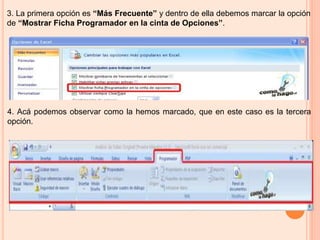
3. La primera opción es “Más Frecuente” y dentro de ella debemos marcar la opción
de “Mostrar Ficha Programador en la cinta de Opciones”.
4. Acá podemos observar como la hemos marcado, que en este caso es la tercera
opción.
BASE DE DATOS
El diseño de una base de datos es de suma importancia ya que de ello
dependerá que nuestros datos estén correctamente actualizados y la información
siempre sea exacta. Si hacemos un buen diseño de base de datos podremos
obtener reportes efectivos y eficientes.
En esta ocasión proporcionaré algunas recomendaciones a seguir al momento de
realizar el diseño y modelo de una base de datos. No importa la herramienta que
se utilice para almacenar la información, puede ser Excel, Access o sistemas
gestores de bases datos más complejos como Microsoft SQL Server pero siempre
debes diseñar y modelar una base de datos antes de tomar la decisión de
crearla.
CONCEPTOS BÁSICOS SOBRE EL DISEÑO DE BASES DE DATOS
En cualquier base de datos la información está almacenada en tablas las cuales a
su vez están formadas por columnas y filas. La base de datos más simple consta
de una sola tabla aunque la mayoría de las bases de datos necesitarán varias
tablas.
Las filas de una tabla también reciben el nombre de registros y las columnas
también son llamadas campos.
Diseñar y modelar una base de datos
Al diseñar una base de datos determinamos las tablas y campos que darán forma
a nuestra base de datos. El hecho de tomarnos el tiempo necesario para
identificar, organizar y relacionar la información nos evitará problemas
posteriores.
Es por eso que para diseñar una base de datos es necesario conocer la
problemática y todo el contexto sobre la información que se almacenará en
nuestro repositorio de datos. Debemos determinar la finalidad de la base de datos
y en base a eso reunir toda la información que será registrada. A continuación los
5 pasos esenciales para realizar un buen diseño y modelo de una base de datos.
1. Identificar las tablas
De acuerdo a los requerimientos que tengamos para la creación de nuestra base de
datos, debemos identificar adecuadamente los elementos de información y
dividirlos en entidades (temas principales) como pueden ser las sucursales, los
productos, los clientes, etc.
Para cada uno de los objetos identificados crearemos una tabla. Si en una base de
datos los objetos principales son los empleados y los departamentos de la empresa
entonces tendremos una tabla para cada uno de ellos. Si en otra base de datos los
objetos principales son los libros, autores y editores entonces necesitaremos tres
tablas en nuestra base de datos.
2. Determinar los campos
Cada entidad representada por una tabla posee características propias que lo
describen y que lo hacen diferente de los demás objetos. Esas características de
cada entidad serán nuestros campos de la tabla los cuales describirán
adecuadamente a cada registro. Por ejemplo, una tabla de libros impresos tendrá
los campos ISBN, título, páginas, autor, etc.
3. Determinar las llaves primarias
Una llave primaria es un identificador único para cada registro (fila) de una tabla. La
llave primaria es un campo de la tabla cuyo valor será diferente para todos los
registros. Por ejemplo, para una tabla de libros, la llave primaria bien podría ser el
ISBN el cual es único para cada libro. Para una tabla de productos se tendría una
clave de producto que los identifique de manera única.
4. Determinar las relaciones entre tablas
Examina las tablas creadas y revisa si existe alguna relación entre ellas. Cuando
encontramos que existe una relación entre dos tablas debemos identificar el campo
de relación. Por ejemplo, en una base de datos de productos y categorías existirá
una relación entre las dos tablas porque una categoría puede tener
varios productos asignados. Por lo tanto el campo con el código de la categoría será
el campo que establezca la relación entre ambas tablas.
5. Identificar y remover datos repetidos
Finalmente examina cada una de las tablas y verifica que no exista información
repetida. El tener información repetida puede causar problemas de consistencia en
los datos además de ocupar más espacio de almacenamiento.
Por ejemplo, una tabla de empleados que contiene el código del departamento y el
nombre del departamento comenzará a repetir la información para los empleados
que pertenezcan al mismo departamento.

Excel

  • 1.
    Universidad Técnica deMachala • Nelson Fajardo • Katherine Montecinos
  • 2.
    INTRODUCCIÓN GENERAL AEXCEL 2010 Microsoft Excel hojas de cálculo o electrónicas que ha sido diseñado por la compañía Microsoft para trabajar baja ambiente del sistema operativo Windows, por lo cual funciona con todas las características y principios básicos de todas las aplicaciones que trabajan bajo este mismo sistema operativo. Todas las hojas electrónicas, en nuestro caso Excel, tienen como finalidad permitir realizar operaciones matemáticas o cálculos en forma rápida pero precisa. Se utilizan especialmente para llevar información de tipo contable, financiera o estadística. Todo lo anterior es debido a que este tipo de programas facilitan el diseño y creación de formulas matemáticas dentro de su hoja de trabajo para realizar los cálculos que necesitemos así poder hallar los resultados correctos de nuestras operaciones.
  • 3.
    La ventana detrabajo de Excel contiene los mismos elementos básicos de todas las ventanas de Windows y su manejo es el mismo. El cambio está más bien en su área de trabajo, o sea, en la estructura central de la hoja de cálculo, la cual está formada por un arreglo de filas (horizontales) y columnas (verticales), donde las filas van enumeradas (1, 2, 3, etc) y las columnas se identifican con las letras de alfabeto (A, B, C, etc.). El lugar donde se unen o se interceptan una fila con una columna se conoce con el nombre de Celda y a su vez cada celda se identifica mediante una coordenada que resulta de unir la letra de la columna con el número de la fila correspondiente, así por ejemplo, la primera celda de toda la hoja de trabajo se identifica como A1 (Columna A, Fila 1). Los libros de trabajo de Excel, está formado básicamente por tres (3) hojas de trabajo, aunque este número puede ser aumentado o disminuido de cuerdo a las necesidades del usuario. En todas las hojas vamos a encontrar el mismo número de filas y de columnas.
  • 5.
    Como ya sabes,en Excel 2010 creamos libros de trabajo formados por varias hojas. Por defecto cada hoja se referencia como Hoja1, Hoja2, ... Si trabajamos con varias hojas dentro del libro es aconsejable utilizar un nombre de hoja para identificarla de forma más rápida, así si utilizamos una hoja para manejar los ingresos y gastos de cada mes, la primera hoja se podría nombrar Enero, la segunda Febrero, ... La longitud máxima de los nombre de las hojas es de 31 caracteres. No puede haber dos hojas de cálculo dentro del mismo libro de trabajo con el mismo nombre. Si deseamos modificar el nombre de una hoja, podemos utilizar dos métodos:
  • 6.
    El seleccionar variasceldas con el mouse o por medio del teclado, se le denomina rango de celdas, este rango lo estipula el usuario, y será según los requerimientos que este tenga en el momento, ejemplo:
  • 7.
    El formato deceldas no es indispensable en el funcionamiento de las hojas de cálculo, pero puede ayudar a tener una mejor visualización y entendimiento de los datos presentados. Las herramientas de formato en Excel 2013 las podemos encontrar en tres ubicaciones: En la Cinta de opciones. En la mini barra que se muestra al hacer clic derecho sobre una celda. En el cuadro de diálogo Formato de celdas. Ya que el formato de celdas es una funcionalidad muy utilizada en Excel, podremos acceder a una gran cantidad de comandos desde las tres ubicaciones antes mencionadas. Los comandos de la Cinta de opciones se encuentran en la ficha Inicio, repartidos en los grupos Fuente, Alineación y Estilos. También podemos encontrar varios de estos comandos en la mini barra mostrada al hacer clic derecho sobre una celda o rango:
  • 8.
    Además de laCinta de opciones y la mini barra, podemos encontrar estas opciones de configuración de formato dentro del cuadro de diálogo Formato de celdas. Podemos acceder a este cuadro de diálogo de diferentes maneras: Haciendo clic en el indicador de cuadro de diálogo de los grupos Fuente o Alineación de la ficha Inicio. Haciendo clic derecho sobre una celda y dentro del menú desplegable seleccionar la opción Formato de celdas. En la ficha Inicio, dentro del grupo Celdas, pulsar el botón Formato y seleccionar la opción Formato de celdas. Además existen comandos de la Cinta de opciones que ofrecen la posibilidad de consultar más opciones y que nos llevarán a este mismo cuadro de diálogo. Por ejemplo, el comando Inicio > Alineación > Formato de alineación de celdas abrirá el cuadro de diálogo Formato de celdas en la sección correspondiente: Pero si ninguna de las opciones mencionadas hasta ahora te parece funcional, entonces podemos abrir el cuadro de diálogo Formato de celdas con tan sólo pulsar la combinación de teclado Ctrl + 1.
  • 9.
    De manera predeterminada,Excel 2013 utiliza el tipo de fuente Calibri de tamaño 11. Nosotros podemos utilizar una fuente y tamaño diferentes para resaltar un texto o el encabezado de alguna tabla. Este cambio lo podemos hacer desde tres ubicaciones diferentes: En la ficha Inicio, dentro del grupo Fuente, encontramos la lista desplegable de tipos de fuente de los cuales podremos elegir la más adecuada. Además, justo al lado derecho de la lista de fuentes encontramos la lista desplegable con el tamaño de fuente. La mini barra muestra estas mismas listas desplegables. El cuadro de diálogo Formato de celdas tiene una sección llamada Fuente donde encontramos las mismas opciones de configuración.
  • 11.
    Este cuadro dediálogo nos ofrece algunas configuraciones adicionales como el estilo de la fuente, su color o tipo de subrayado. Algunos atajos de comando que podemos utilizar en este sentido son los siguientes: Negrita (Ctrl + N), Cursiva (Ctrl + K), Subrayado (Ctrl + S). Para cambiar el color de la fuente tenemos el comando respectivo tanto en la Cinta de opciones como en la mini barra:
  • 12.
    De manera predeterminadaExcel alinea los valores numéricos a la derecha y el texto a la izquierda pero es posible modificar esta alineación utilizando los comandos de la ficha Inicio > Alineación.
  • 13.
    1. Alineación vertical:Con estos tres botones podemos alinear el contenido de una celda verticalmente ya sea en la parte superior, inferior o media de la celda. 2. Alineación horizontal: Alinea el contenido de la celda a la izquierda, derecha o al centro de la misma. 3. Orientación: Nos da la oportunidad de girar el texto a un ángulo específico lo cual es de utilidad cuando necesitamos cambiar la orientación del título de una columna muy estrecha. 4. Sangría: Se aumenta o disminuye el espacio entre el borde de la celda y su contenido. 5. Ajustar texto: Si tienes un texto que no se muestra en su totalidad dentro de una celda, este comando ajustará el texto en varias líneas para mostrar todo el contenido. 6. Combinar y centrar: Combinará las celdas seleccionadas para hacer una sola celda y además centrará el contenido. Al pulsar en la flecha del menú desplegable se mostrarán algunas opciones adicionales como la de volver a separar las celdas. Estos mismos comandos de alineación los podemos encontrar en el cuadro de diálogo Formato de celdas dentro de la sección Alineación.
  • 14.
    Podemos establecer unrelleno para una celda utilizando un color específico o una trama. Para indicar el color de fondo de una celda podemos utilizar el comando Color de relleno que se encuentra en el grupo Fuente de la ficha Inicio.
  • 15.
    La cuadrícula quedelimita cada una de las celdas de una hoja es solo una ayuda visual ya que dichas líneas no se imprimen de manera predeterminada en cambio los bordes si son impresos y de gran utilidad para agrupar un rango de celdas y distinguirlas de las demás. Existen diferentes estilos y grosores de bordes y podrás seleccionar la configuración deseada desde el comando Bordes que se encuentra en la ficha Inicio > Fuente:
  • 16.
    Excel nos ofrecela posibilidad de elegir un estilo de celda predefinido de manera que no tengamos que hacer cada modificación por nuestra cuenta sino que solamente seleccionamos el estilo de nuestra preferencia desde la ficha Inicio > Estilos > Estilos de celda:
  • 17.
    Dicha opción ofreceel modo de vista previa el cual refleja el estilo de la celda con solo posicionar el ratón sobre alguna de las opciones. Para hacer efectiva la aplicación del estilo debes hacer clic sobre la opción deseada. Si por alguna razón deseas regresar al estilo predeterminado de una celda, entonces debes seleccionar la opción Normal. También puedes notar que al final del menú se muestran las opciones Nuevo estilo de celda la cual nos da la posibilidad de crear un nuevo estilo y tenerlo disponible en todo momento. La opción Combinar estilos nos permite copiar los estilos contenidos en otro libro de Excel. El formato de celdas en Excel 2013 nos da la oportunidad de aplicar el estilo adecuado a las celdas de nuestro libro para mejorar la presentación de los datos y de esta manera tener una mejor compresión e interpretación de los mismos.
  • 18.
    OPERADORES Los operadores sonun elemento básico de las fórmulas en Excel. Un operador es un símbolo que representa una determinada operación. En esta ocasión haremos una revisión detallada de todos los tipos de operadores en Excel así como su precedencia, es decir, el orden en que se realizan las operaciones. 1. Operadores aritméticos Las fórmulas aritméticas son las más comunes y combinan números, referencias de celda, funciones y operadores aritméticos para realizar cálculos matemáticos. La siguiente tabla muestra los operadores aritméticos de Excel:
  • 19.
    2. Operadores decomparación Los operadores de comparación nos permiten comparar dos o más números o cadenas de texto. Si el resultado de la comparación es positivo, obtendremos como resultado en valor lógico VERDADERO. De lo contrario obtendremos como resultado el valor FALSO. A continuación tenemos la lista de operadores de comparación: Los operadores de comparación son muy utilizados con las funciones lógicas de Excel que nos permiten ejecutar una acción al cumplirse la condición establecida.
  • 20.
    Fórmulas Las fórmulas enExcel son el medio por el cual podemos indicar a la herramienta la manera de realizar un cálculo. Todas las fórmulas en Excel deben iniciar con el símbolo igual (=) o de lo contrario Excel interpretará la fórmula como un simple texto. Las fórmulas en Excel siempre están formadas por una combinación de los siguientes cinco elementos: Operadores: Los operadores son los símbolos que representan las operaciones como la suma (+), la resta (-), la multiplicación o la división (/).
  • 21.
    Valores: Las fórmulastrabajan con valores los cuales pueden ser numéricos o de texto. Los valores de texto deben estar siempre encerrados por dobles comillas. Paréntesis: Los paréntesis nos ayudan a controlar el orden en que se evalúan las expresiones dentro de una fórmula. Referencias de celda: En lugar de especificar los valores en una fórmula podemos indicar la referencia de la celda que contiene el valor que deseamos incluir en el cálculo. Funciones: Una función es un procedimiento que ya está incorporado en Excel y que realiza un tipo de cálculo específico. Algunos ejemplos de funciones son: SUMA, PRODUCTO, PROMEDIO, HORA, etc.
  • 23.
    Cómo ingresar fórmulasen Excel Para ingresar una fórmula será suficiente con introducir el símbolo igual (=) en la barra de fórmulas y Excel sabrá que hemos comenzado a introducir una fórmula. Para aquellas fórmulas en Excel que contienen referencias de celda existen tres maneras de indicar dichas referencias: de forma manual, con el teclado o con el ratón. Manual: Si decidimos ingresar las referencias en forma manual seremos responsables de colocar la dirección correcta de cada celda o de lo contrario obtendremos un mensaje de error. Con flechas del teclado: La otra alternativa que tenemos para ingresar referencias de celda dentro de las fórmulas es utilizando las flechas del teclado. Con el ratón: También podemos introducir una referencia utilizando el ratón con solo hacer clic sobre cada celda que necesitemos incluir en la fórmula.
  • 24.
    Cómo editar lasfórmulas en Excel Si por alguna razón debes hacer cambios a tu hoja de Excel será probable que necesites modificar tus fórmulas. Para editar fórmulas en Excel tenemos dos métodos: Edición sobre la celda: Podemos modificar una fórmula directamente en la celda si entramos en el modo de edición de Excel ya sea haciendo doble clic sobre la celda o pulsando la tecla F2. Edición en la barra de fórmulas: Podemos editar una fórmula haciendo clic sobre ella para convertirla en la celda activa e ir directamente a la barra de fórmulas para hacer las modificaciones necesarias. Una vez que termines de hacer la edición de una fórmula debes pulsar la tecla.
  • 25.
    Funciones Básicas • Suma:Con esta función lo que calculamos es la suma de todos los números de un conjunto de datos (también denominado rango) Se representa en la hoja de Excel: =SUMA(celda(s):celda(s)). • Resta: Análogamente a la suma, pero con el signo - en vez del signo:. Y será: =RESTA(celda(s)-celda(s)). • Producto: Multiplica todos los números obteniendo el producto de dichos números. Aparecerá: =PRODUCTO(celda(s);celda(s)). • Dividir: De forma similar al producto. La formula aparecerá =DIVIDIR((celda(s)/celda(s)). • Porcentaje, %: Excel nos calcula el tanto por ciento de una serie de datos, dividiendo la cantidad entre el total. La expresión de esta función es = PRODUCTO(%; celda(s)).
  • 26.
    • Máximo yMínimo: Con esta función Excel nos va a indicar el valor máximo y mínimo de un conjunto de valores. Así:=MAX(rango) y=MIN(rango). • Promedio: Devuelve la media aritmética de una serie de valores. Con la expresión: =PROMEDIO(rango). Breve Ejemplo: Supongamos que tienes los siguientes datos:  En la celda A1: 3 y en la celda A2:2. Estas situado en la celda A3, quieres realizar la suma de estos números, para ello vas a: Insertar, Función, elige Suma y pulsa o escribe en el primer rectángulo A1 y en el segundo A2 damos a aceptar, obtenemos 5. Procede de igual forma para realizar el cálculo del resto de funciones explicadas y así habrás realizado tus primeros pasos en Excel.
  • 27.
    Funciones condicionales (SIMPLES) Exceldispone de tres formulas condicionales: SI, SUMAR.SI yCONTAR.SI. Función SI Tienes una lista de 10 vendedores y en una segunda columna tienes el importe vendido por cada uno. En una tercera columna vamos a calcular la comisión que cobrará cada vendedor. Esta comisión será del 10% para quienes hayan vendido menos de 5.000 € y el 15% para los que alcanzaron o superaron esa cantidad. La formula será: =SI(B2<5000;10%*B2;15%*B2) Donde B2 son las ventas. La formula dice: si el importe es menor de 5000 se aplica el 10% de comisión. En caso contrario (que el importe sea igual o superior) se aplica la segunda condición, es decir el 15%.
  • 28.
    Función SUMAR.SI Con estafunción, podemos sumar celdas que cumplan una condición. Por ejemplo en la siguiente tabla, calculamos el Total de las ventas del Centro: Formula: =SUMAR.SI(rango donde se evalúa la condición; "Condición que debe cumplirse"; rango donde están los valores a sumar).
  • 29.
    Función CONTAR.SI Se encargade contar datos de un rango que cumplan una condición. Por ejemplo en la siguiente tabla queremos saber cuantas ventas se hicieron en la región Norte: Formula: =CONTAR.SI(B2:B11;”Norte”)
  • 30.
    Funciones condicionales (ANIDADAS) FUNCIÓNSI ANIDADA La función SI es una de las funciones más utilizadas en Excel. Lo que ésta función hace es probar si una condición es verdadera ó falsa. Si la condición es verdadera entonces la función hace alguna cosa, y si la condición es falsa entonces se hace otra cosa diferente. Explicación de la función SI anidada Una función SI anidada es cuando una segunda función SI se coloca dentro de la primera de manera que pruebe alguna condición adicional. Las funciones SI anidadas aumentan la flexibilidad de la función al ampliar el número de posibles resultados a probar. Supongamos que necesitamos hacer una equivalencia de una columna de letras a números de la siguiente manera: A = 5 y B = 10. Si la celda es igual a “A” entonces el valor será 5, pero si la celda es “B” entonces el valor será 10. Esto lo podemos resolver con la siguiente función SI anidada: SI(celda = "A", 5, SI(celda = "B", 10))
  • 31.
    El resultado seráel siguiente: ¿Qué pasaría si ahora en lugar de dos letras tenemos tres? Es decir, que si encontramos una “C” debemos colocar el valor 20. La función SI anidada será la siguiente: SI(celda = "A", 5, SI(celda = "B", 10, SI(celda = "C", 20))) Una función SI anidada puede ayudarte a encontrar una buena solución a tu problema pero no debes hacer un uso excesivo de esta funcionalidad. Excel 2010 soporta hasta 64 funciones SI anidadas, pero seguramente no llegarás ni a la mitad de esa cantidad antes de que se dificulte entender la lógica empleada en todas esas funciones. Mientras tanto disfruta de tus funciones SI anidadas.
  • 32.
  • 35.
  • 36.
    Los filtros puedenser utilizados para reducir el número de datos en las hojas de cálculo y ocultar partes. Si bien puede sonar un poco como agrupación, el filtrado es diferente por la forma en la que te permite calificar y mostrar sólo los datos que te interesan. PASOS PARA FILTRAR LOS DATOS • Paso 1: Comienza con una hoja de trabajo en cada una columnas tenga un nombre y haz clic en el encabezado de la columna filtrarás.
  • 37.
    Paso 2: Selecciona laficha Datos y ubica el grupo Ordenar y filtrar. Posteriormente, pulsa la opción Filtro. Verás que aparecen unas flechas desplegables en el encabezado de cada columna. Paso 3: Haz clic en la flecha desplegable de la columna que quieras filtrar. En este ejemplo, vamos a filtrar la columna Tipo.
  • 38.
    Paso 4: Verás elmenú desplegable de filtros. Allí, desmarca las casillas junto a los datos que no deseas ver. Puedes desmarcar la casilla situada junto a Seleccionar todo para desmarcar todo rápidamente. Paso 5: Marca las casillas junto a los datos que quieres ver. En este ejemplo, portátil y proyector. Paso 6: Haz clic en Aceptar. Todos los demás datos se filtran o se ocultan temporalmente. Sólo portátiles y proyectores serán visibles.
  • 39.
    AUTOFILTROS Son del tipoque acabamos de describir, como se vio, los criterios de filtrado se pueden seleccionar de un menú desplegable.. FILTROS AVANZADOS En estos filtros, los criterios de filtrado pueden ser mas complejos. y también funcionan en forma diferente.
  • 40.
    FORMATO CONDICIONAL Mediante laaplicación de formato condicional a los datos, es posible identificar rápidamente varianzas en un intervalo de valores con solo echar un vistazo. PASOS PARA APLICAR UN FORMATO CONDICIONAL 1. Seleccione los datos a los cuales desea aplicar un formato condicional.
  • 41.
    2. Aplique elformato condicional. • En el grupo Estilos de la ficha Inicio, haga clic en la flecha situada junto a Formato condicional y, a continuación, en Escalas de color. • Mantenga el mouse sobre los iconos de escala de colores para ver una vista previa de los datos con formato condicional aplicado. • En una escala de tres colores, el color de arriba representa valores más altos, el color del medio representa valores medios y el color de abajo representa valores más bajos. Este ejemplo usa la escala Rojo - Amarillo - Azul.
  • 42.
    3. Pruebe elformato condicional. En la pestaña Inicio en el grupo Estilos, haga clic en la flecha junto a Formato condicional y luego pruebe con los estilos disponibles. Pasos siguientes: Después de aplicar un estilo, seleccione los datos, haga clic en Formato condicional en la cinta de opciones y, a continuación, haga clic en Administrar reglas.
  • 43.
    TABLAS DINÀMICAS Las tablasdinámicas son útiles para analizar los datos almacenados en Excel. En este tutorial revisaremos los aspectos básicos del trabajo con las tablas dinámicas para poder realizar un análisis exitoso de la información. PASOS PARA CRER UNA TABLA DINAMICA Haz clic sobre cualquier celda de la tabla de datos que se desea considerar en la nueva tabla dinámica.
  • 44.
    Ahora selecciona elcomando Tabla dinámica que se encuentra dentro del grupo Tablas de la ficha Insertar. Se mostrará el cuadro de diálogo Crear tabla dinámica. Si es necesario podrás ajustar el rango de datos que se considerará en la tabla dinámica.
  • 45.
    En este mismocuadro de diálogo se puede elegir si se desea colocar la tabla dinámica en una nueva hoja de Excel o en una ya existente. Haz clic en el botón Aceptar y se creará la nueva tabla dinámica. Excel agregará en la parte izquierda del libro la tabla dinámica y en la parte derecha la lista de campos. Esta lista de campos está dividida en dos secciones, primero la lista de todos los campos de los cuales podremos elegir y por debajo una zona a donde arrastraremos los campos que darán forma al reporte ya sea como columna, fila, valor o como un filtro.
  • 46.
    Para completar latabla dinámica debemos arrastrar los campos al área correspondiente. Siguiendo el ejemplo propuesto del artículo anterior, colocaré como columna el campo Producto y como fila al campo Ciudad. Finalmente como valores colocaré el campo Ventas.
  • 47.
    De manera predeterminadaExcel aplica la función SUMA a los valores y la tabla dinámica que resulta después de hacer esta configuración es la siguiente: Utilizando una tabla dinámica fue posible crear un reporte de una manera fácil y sin la necesidad de utilizar fórmulas.
  • 48.
    GRÀFICOS ESTADISTICOS Cuando realizamosalguna consulta pública para cualquier tipo de trabajo que debemos reflejar mediante estadísticas, éstas, para ser más entendibles, deben ser mostradas mediante gráficos. Esto se lo puede realizar de manera rápida y sencilla en el programa Excel, que está especialmente pensado para este tipo de trabajos, nuestro experto en el tema nos estará explicando el paso por paso para lograr realizar este tipo de gráficos estadísticos. Empezamos con la primera tabla seleccionamos solo los datos relevantes que son la columna Partidos y Votos los seleccionamos como muestra en la imagen:
  • 49.
    Ahora hacemos clicen la pestaña Insertar, y escogemos Grafico Circular como muestra en la siguiente imagen: Ahora si todo va bien nos saldrá la siguiente forma:
  • 50.
    Si hacemos clicen la imagen en la parte superior de MS Excel 2010 nos saldrá una opción en la cual nos permite agregar etiquetas y porcentajes, como muestra en la siguiente imagen: Recuerda que la opción e arriba que se muestra en la imagen de arriba solo aparece cuando hacemos clic en el grafico entero.
  • 51.
    De la mismaforma escogemos para este tipo de tablas el grafico Columna Agrupada 3D de la pestaña Insertar, como muestra en la siguiente imagen: Y listo nuestro resultado será este:
  • 52.
    MACROS Cuando hablamos deuna Macro en Excel nos referimos a un lenguaje de programación orientado a aplicaciones. En este caso particular, se utiliza VBA (Visual Basic for Applications) el cual es un lenguaje de programación desarrollado por Microsoft. Excel, al igual que los otros programas de Microsoft Office incluyen el lenguaje VBA. PASOS PARA REALIZAR UNA MACRO: 1. Lo primero a realizar es hacer visible la lengüeta de “Programador”.
  • 53.
    2. Iremos aInicio y daremos clic en “Opciones de Excel”.
  • 54.
    3. La primeraopción es “Más Frecuente” y dentro de ella debemos marcar la opción de “Mostrar Ficha Programador en la cinta de Opciones”. 4. Acá podemos observar como la hemos marcado, que en este caso es la tercera opción.
  • 55.
    BASE DE DATOS Eldiseño de una base de datos es de suma importancia ya que de ello dependerá que nuestros datos estén correctamente actualizados y la información siempre sea exacta. Si hacemos un buen diseño de base de datos podremos obtener reportes efectivos y eficientes. En esta ocasión proporcionaré algunas recomendaciones a seguir al momento de realizar el diseño y modelo de una base de datos. No importa la herramienta que se utilice para almacenar la información, puede ser Excel, Access o sistemas gestores de bases datos más complejos como Microsoft SQL Server pero siempre debes diseñar y modelar una base de datos antes de tomar la decisión de crearla. CONCEPTOS BÁSICOS SOBRE EL DISEÑO DE BASES DE DATOS En cualquier base de datos la información está almacenada en tablas las cuales a su vez están formadas por columnas y filas. La base de datos más simple consta de una sola tabla aunque la mayoría de las bases de datos necesitarán varias tablas.
  • 56.
    Las filas deuna tabla también reciben el nombre de registros y las columnas también son llamadas campos. Diseñar y modelar una base de datos Al diseñar una base de datos determinamos las tablas y campos que darán forma a nuestra base de datos. El hecho de tomarnos el tiempo necesario para identificar, organizar y relacionar la información nos evitará problemas posteriores. Es por eso que para diseñar una base de datos es necesario conocer la problemática y todo el contexto sobre la información que se almacenará en nuestro repositorio de datos. Debemos determinar la finalidad de la base de datos y en base a eso reunir toda la información que será registrada. A continuación los 5 pasos esenciales para realizar un buen diseño y modelo de una base de datos.
  • 57.
    1. Identificar lastablas De acuerdo a los requerimientos que tengamos para la creación de nuestra base de datos, debemos identificar adecuadamente los elementos de información y dividirlos en entidades (temas principales) como pueden ser las sucursales, los productos, los clientes, etc. Para cada uno de los objetos identificados crearemos una tabla. Si en una base de datos los objetos principales son los empleados y los departamentos de la empresa entonces tendremos una tabla para cada uno de ellos. Si en otra base de datos los objetos principales son los libros, autores y editores entonces necesitaremos tres tablas en nuestra base de datos.
  • 58.
    2. Determinar loscampos Cada entidad representada por una tabla posee características propias que lo describen y que lo hacen diferente de los demás objetos. Esas características de cada entidad serán nuestros campos de la tabla los cuales describirán adecuadamente a cada registro. Por ejemplo, una tabla de libros impresos tendrá los campos ISBN, título, páginas, autor, etc. 3. Determinar las llaves primarias Una llave primaria es un identificador único para cada registro (fila) de una tabla. La llave primaria es un campo de la tabla cuyo valor será diferente para todos los registros. Por ejemplo, para una tabla de libros, la llave primaria bien podría ser el ISBN el cual es único para cada libro. Para una tabla de productos se tendría una clave de producto que los identifique de manera única.
  • 59.
    4. Determinar lasrelaciones entre tablas Examina las tablas creadas y revisa si existe alguna relación entre ellas. Cuando encontramos que existe una relación entre dos tablas debemos identificar el campo de relación. Por ejemplo, en una base de datos de productos y categorías existirá una relación entre las dos tablas porque una categoría puede tener varios productos asignados. Por lo tanto el campo con el código de la categoría será el campo que establezca la relación entre ambas tablas.
  • 60.
    5. Identificar yremover datos repetidos Finalmente examina cada una de las tablas y verifica que no exista información repetida. El tener información repetida puede causar problemas de consistencia en los datos además de ocupar más espacio de almacenamiento. Por ejemplo, una tabla de empleados que contiene el código del departamento y el nombre del departamento comenzará a repetir la información para los empleados que pertenezcan al mismo departamento.