Computación Básica


                     Décimo Año de EGB
                     Lic. Eduardo Vallejo
                             2012 - 2013
EXCEL
Hoja de Cálculo que permite realizar
operaciones con números organizados en
una cuadrícula. Es útil para realizar desde
simples sumas hasta cálculos de préstamos
hipotecarios.              Vamos a ver las dos formas básicas de arrancar Excel

                      1) Desde el botón Inicio situado, normalmente, en la esquina inferior
                      izquierda de la pantalla. Coloca el cursor y haz clic sobre el botón
                      Inicio se despliega un menú; al colocar el cursor sobre Programas,
                      aparece otra lista con los programas que hay instalados en tu
                      ordenador; buscar Microsoft Excel, hacer clic sobre él, y se arrancará el
                      programa

                      2) Desde el icono de acceso directo de Excel del escritorio.

                      Para cerrar Excel      puedes utilizar cualquiera de las siguientes
                      operaciones:

                      1) Hacer clic en el botón cerrar
                      2) Pulsar la combinación de teclas ALT+F4.
                      3) Hacer clic sobre el menú Archivo y elegir la opción Salir.
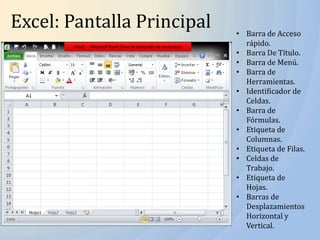
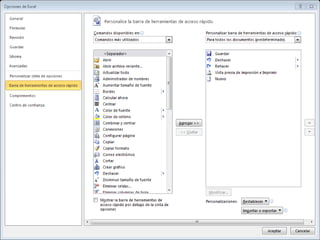
Excel: Pantalla Principal   • Barra de Acceso
                              rápido.
                            • Barra De Título.
                            • Barra de Menú.
                            • Barra de
                              Herramientas.
                            • Identificador de
                              Celdas.
                            • Barra de
                              Fórmulas.
                            • Etiqueta de
                              Columnas.
                            • Etiqueta de Filas.
                            • Celdas de
                              Trabajo.
                            • Etiqueta de
                              Hojas.
                            • Barras de
                              Desplazamientos
                              Horizontal y
                              Vertical.
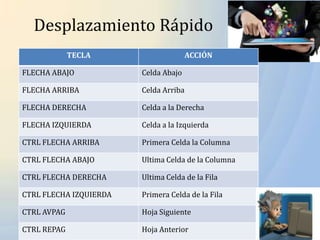
Desplazamiento Rápido
             TECLA                     ACCIÓN

FLECHA ABAJO            Celda Abajo

FLECHA ARRIBA           Celda Arriba

FLECHA DERECHA          Celda a la Derecha

FLECHA IZQUIERDA        Celda a la Izquierda

CTRL FLECHA ARRIBA      Primera Celda la Columna

CTRL FLECHA ABAJO       Ultima Celda de la Columna

CTRL FLECHA DERECHA     Ultima Celda de la Fila

CTRL FLECHA IZQUIERDA   Primera Celda de la Fila

CTRL AVPAG              Hoja Siguiente

CTRL REPAG              Hoja Anterior
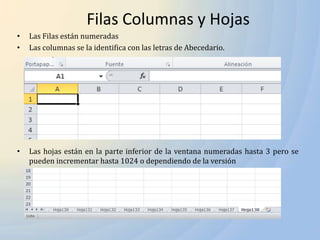
Filas Columnas y Hojas
•   Las Filas están numeradas
•   Las columnas se la identifica con las letras de Abecedario.


•   Las hojas están en la parte inferior de la ventana numeradas hasta 3 pero se
    pueden incrementar hasta 1024 o dependiendo de la versión
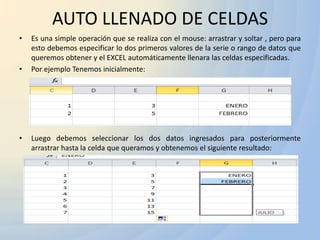
AUTO LLENADO DE CELDAS
•   Es una simple operación que se realiza con el mouse: arrastrar y soltar , pero para
    esto debemos especificar lo dos primeros valores de la serie o rango de datos que
    queremos obtener y el EXCEL automáticamente llenara las celdas especificadas.
•   Por ejemplo Tenemos inicialmente:


•   Luego debemos seleccionar los dos datos ingresados para posteriormente
    arrastrar hasta la celda que queramos y obtenemos el siguiente resultado:
FUNCIONES
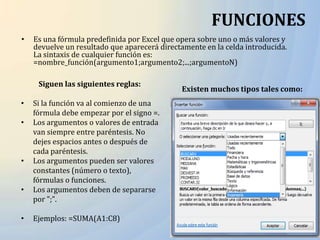
•   Es una fórmula predefinida por Excel que opera sobre uno o más valores y
    devuelve un resultado que aparecerá directamente en la celda introducida.
    La sintaxis de cualquier función es:
    =nombre_función(argumento1;argumento2;...;argumentoN)

     Siguen las siguientes reglas:
                                              Existen muchos tipos tales como:
•   Si la función va al comienzo de una
    fórmula debe empezar por el signo =.
•   Los argumentos o valores de entrada
    van siempre entre paréntesis. No
    dejes espacios antes o después de
    cada paréntesis.
•   Los argumentos pueden ser valores
    constantes (número o texto),
    fórmulas o funciones.
•   Los argumentos deben de separarse
    por ";".

•   Ejemplos: =SUMA(A1:C8)
Ejemplos de Funciones Suma y
                Promedio
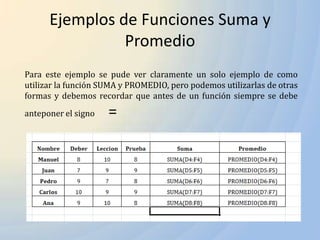
Para este ejemplo se pude ver claramente un solo ejemplo de como
utilizar la función SUMA y PROMEDIO, pero podemos utilizarlas de otras
formas y debemos recordar que antes de un función siempre se debe
anteponer el signo   =
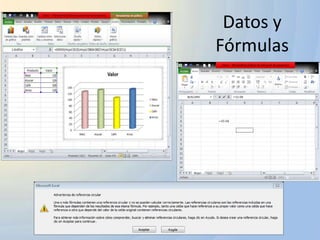
Datos y
Fórmulas

Excel decimo

  • 1.
    Computación Básica Décimo Año de EGB Lic. Eduardo Vallejo 2012 - 2013
  • 2.
    EXCEL Hoja de Cálculoque permite realizar operaciones con números organizados en una cuadrícula. Es útil para realizar desde simples sumas hasta cálculos de préstamos hipotecarios. Vamos a ver las dos formas básicas de arrancar Excel 1) Desde el botón Inicio situado, normalmente, en la esquina inferior izquierda de la pantalla. Coloca el cursor y haz clic sobre el botón Inicio se despliega un menú; al colocar el cursor sobre Programas, aparece otra lista con los programas que hay instalados en tu ordenador; buscar Microsoft Excel, hacer clic sobre él, y se arrancará el programa 2) Desde el icono de acceso directo de Excel del escritorio. Para cerrar Excel puedes utilizar cualquiera de las siguientes operaciones: 1) Hacer clic en el botón cerrar 2) Pulsar la combinación de teclas ALT+F4. 3) Hacer clic sobre el menú Archivo y elegir la opción Salir.
  • 3.
    Excel: Pantalla Principal • Barra de Acceso rápido. • Barra De Título. • Barra de Menú. • Barra de Herramientas. • Identificador de Celdas. • Barra de Fórmulas. • Etiqueta de Columnas. • Etiqueta de Filas. • Celdas de Trabajo. • Etiqueta de Hojas. • Barras de Desplazamientos Horizontal y Vertical.
  • 5.
    Desplazamiento Rápido TECLA ACCIÓN FLECHA ABAJO Celda Abajo FLECHA ARRIBA Celda Arriba FLECHA DERECHA Celda a la Derecha FLECHA IZQUIERDA Celda a la Izquierda CTRL FLECHA ARRIBA Primera Celda la Columna CTRL FLECHA ABAJO Ultima Celda de la Columna CTRL FLECHA DERECHA Ultima Celda de la Fila CTRL FLECHA IZQUIERDA Primera Celda de la Fila CTRL AVPAG Hoja Siguiente CTRL REPAG Hoja Anterior
  • 6.
    Filas Columnas yHojas • Las Filas están numeradas • Las columnas se la identifica con las letras de Abecedario. • Las hojas están en la parte inferior de la ventana numeradas hasta 3 pero se pueden incrementar hasta 1024 o dependiendo de la versión
  • 7.
    AUTO LLENADO DECELDAS • Es una simple operación que se realiza con el mouse: arrastrar y soltar , pero para esto debemos especificar lo dos primeros valores de la serie o rango de datos que queremos obtener y el EXCEL automáticamente llenara las celdas especificadas. • Por ejemplo Tenemos inicialmente: • Luego debemos seleccionar los dos datos ingresados para posteriormente arrastrar hasta la celda que queramos y obtenemos el siguiente resultado:
  • 8.
    FUNCIONES • Es una fórmula predefinida por Excel que opera sobre uno o más valores y devuelve un resultado que aparecerá directamente en la celda introducida. La sintaxis de cualquier función es: =nombre_función(argumento1;argumento2;...;argumentoN) Siguen las siguientes reglas: Existen muchos tipos tales como: • Si la función va al comienzo de una fórmula debe empezar por el signo =. • Los argumentos o valores de entrada van siempre entre paréntesis. No dejes espacios antes o después de cada paréntesis. • Los argumentos pueden ser valores constantes (número o texto), fórmulas o funciones. • Los argumentos deben de separarse por ";". • Ejemplos: =SUMA(A1:C8)
  • 9.
    Ejemplos de FuncionesSuma y Promedio Para este ejemplo se pude ver claramente un solo ejemplo de como utilizar la función SUMA y PROMEDIO, pero podemos utilizarlas de otras formas y debemos recordar que antes de un función siempre se debe anteponer el signo =
  • 10.