
FIRMA ELECTRÓNICA
La  firma electrónica , como su propio nombre indica, es el equivalente electrónico de nuestra  firma manuscrita .  FIRMA ELECTRONICA = FIRMA DIGITAL = FIRMA MANUSCRITA Para resumirlo de forma sencilla, es un  conjunto de datos que nos permiten acreditarnos y cerrar acuerdos por medios electrónicos , principalmente por Internet.  FIRMA ELECTRÓNICA
¿Qué funciones principales ofrece la firma electrónica? FIRMA ELECTRÓNICA Identificación del firmante:  la firma identifica al firmante de forma única igual que su firma manuscrita.  Integridad del contenido firmado : es  posible verificar que los documentos firmados no hayan sido alterados por terceras partes.  No repudio del firmante:  un documento  firmado electrónicamente no puede  repudiarse por parte de su firmante.
Tipos de certificados FIRMA ELECTRÓNICA Personales:  para autenticación, firma y/o cifrado. También se puede certificar atributos de la persona (extensiones), tales como rangos, roles...  Servidor:  para autenticación, confidencialidad, integridad y/o cifrado. (VPN, servidores SSL...)  Software (firma de código):  para autenticación y/o integridad.  Entidad:  para autenticación.
¿Cómo puedo conseguir mi certificado digital para firmar electrónicamente? FIRMA ELECTRÓNICA
PASOS A SEGUIR DNI ELECTRÓNICO Para obtener el DNI electrónico y por tanto los Certificados asociados debes acudir a una Oficina de Expedición del DNI electrónico  A continuación vamos a ver como: Instalar los lectores Instalar el sofware necesario Instalar los certificados
Instalar los lectores DNI ELECTRÓNICO Como cualquier otro dispositivo, el lector de DNIe necesita un controlador o driver para ser utilizado. En este paso se describirá la instalación del controlador del lector de DNIe.
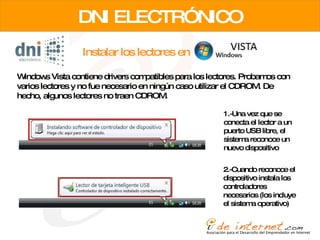
Instalar los lectores en DNI ELECTRÓNICO Windows Vista contiene drivers compatibles para los lectores. Probamos con varios lectores y no fue necesario en ningún caso utilizar el CDROM. De hecho, algunos lectores no traen CDROM. 1.-Una vez que se conecta el lector a un puerto USB libre, el sistema reconoce un nuevo dispositivo 2.-Cuando reconoce el dispositivo instala los controladores necesarios (los incluye el sistema operativo)
Instalar los lectores en DNI ELECTRÓNICO 3.-Para comprobar si se reconoce en el sistema, se hace doble clic en el icono de dispositivos conectados al puerto USB y aparecerá el "Lector de tarjetas inteligentes“.
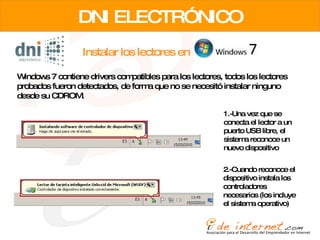
Instalar los lectores en DNI ELECTRÓNICO Windows 7 contiene drivers compatibles para los lectores, todos los lectores probados fueron detectados, de forma que no se necesitó instalar ninguno desde su CDROM. 1.-Una vez que se conecta el lector a un puerto USB libre, el sistema reconoce un nuevo dispositivo 2.-Cuando reconoce el dispositivo instala los controladores necesarios (los incluye el sistema operativo)
Instalar los lectores en 3.-Para comprobar si reconoce el sistema, haga doble clic en el icono de dispositivos conectados al puerto USB, selecciona la opción "Abrir dispositivos e impresoras"  DNI ELECTRÓNICO 4.-Entre los dispositivos aparece el dispositivo CCID USB Reader
Descarga e instalación del software para el uso del DNIe en sistemas Windows Un lector de DNIe es un lector de tarjetas inteligentes y como cualquier otro hardware, necesita una aplicación para funcionar. Este software lo vamos a descargar desde la web del dni-e. DNI ELECTRÓNICO Entramos en  http :// www.dnielectronico.es /   y vamos al area de descargas
Descarga e instalación del software para el uso del DNIe en sistemas Windows DNI ELECTRÓNICO Haz clic en el enlace "Software para Windows":
Descarga e instalación del software para el uso del DNIe en sistemas Windows DNI ELECTRÓNICO Haz clic en el enlace "Sistemas Windows. Compatible con Vista, Windows 7 y 64 bits“. (Puedes ver tu sistema operativo en inicio/equipo/ y con el boton derecho del raton en propiedades)
Descarga e instalación del software para el uso del DNIe en sistemas Windows DNI ELECTRÓNICO Haz clic en el enlace "Drivers CSP para sistemas Windows" para descargar el fichero:
Descarga e instalación del software para el uso del DNIe en sistemas Windows DNI ELECTRÓNICO Aparecerá una ventana indicándote que puedes ejecutar o guardar el archivo, puedes seleccionar cualquiera de ambas opciones, en caso de seleccionar ejecutar el archivo, al terminar, ve directamente al paso 7. En caso de hacer clic en el botón "Guardar":  Una vez finalizada la descarga, ejecute el archivo haciendo doble clic sobre él:
Descarga e instalación del software para el uso del DNIe en sistemas Windows DNI ELECTRÓNICO Puede aparecer una ventana de advertencia sobre el peligro de ejecutar programas en tu sistema, en cualquier caso, como este fichero se ha descargado de una fuente segura, puedes obviar estos mensajes. Al ejecutar el programa, aparecerá un campo desplegable para seleccionar el idioma de la instalación, una vez seleccionado, haz clic sobre el botón "Aceptar":
Descarga e instalación del software para el uso del DNIe en sistemas Windows DNI ELECTRÓNICO Aparecerá el asistente de instalación del módulo criptográfico del DNIe, haz clic en el botón "Siguiente":
Descarga e instalación del software para el uso del DNIe en sistemas Windows DNI ELECTRÓNICO En la siguiente ventana puedes modificar la ruta donde se grabarán los ficheros necesarios, puedes dejar la que muestra por defecto:
Descarga e instalación del software para el uso del DNIe en sistemas Windows DNI ELECTRÓNICO Cuando termine aparecerá la pantalla final del asistente, en la cual se indica que hay que reiniciar el equipo, pudiendo seleccionar reiniciarlo después. Para hacerlo ahora, haz clic en el botón "Finalizar":
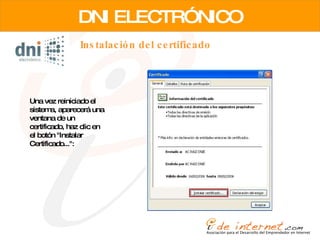
Instalación del certificado DNI ELECTRÓNICO Una vez reiniciado el sistema, aparecerá una ventana de un certificado, haz clic en el botón "Instalar Certificado...":
DNI ELECTRÓNICO Se inicia el asistente para la importación de certificados, haz clic sobre el botón "Siguiente":  Instalación del certificado
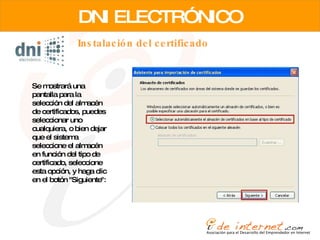
DNI ELECTRÓNICO Se mostrará una pantalla para la selección del almacén de certificados, puedes seleccionar uno cualquiera, o bien dejar que el sistema seleccione el almacén en función del tipo de certificado, seleccione esta opción, y haga clic en el botón "Siguiente":  Instalación del certificado
DNI ELECTRÓNICO Una vez que termine de almacenarlo, aparecerá una ventana de finalización del asistente de importación de certificados, haz clic en el botón "Finalizar":  Instalación del certificado
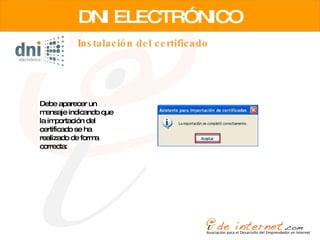
DNI ELECTRÓNICO Debe aparecer un mensaje indicando que la importación del certificado se ha realizado de forma correcta:  Instalación del certificado
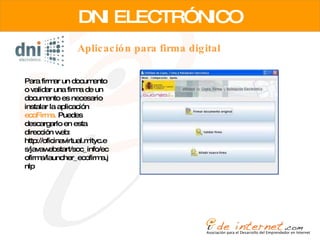
DNI ELECTRÓNICO Para firmar un documento o validar una firma de un documento es necesario instalar la aplicación  ecoFirma.  Puedes descargarlo en esta dirección web: http://oficinavirtual.mityc.es/javawebstart/soc_info/ecofirma/launcher_ecofirma.jnlp Aplicación para firma digital
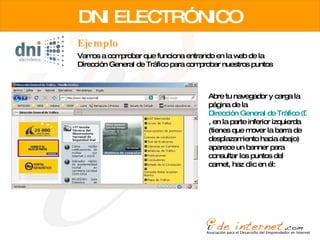
DNI ELECTRÓNICO Vamos a comprobar que funciona entrando en la web de la Dirección General de Tráfico para comprobar nuestros puntos Ejemplo Abre tu navegador y carga la página de la  Dirección General de Tráfico (DGT)   , en la parte inferior izquierda (tienes que mover la barra de desplazamiento hacia abajo) aparece un banner para consultar los puntos del carnet, haz clic en él:
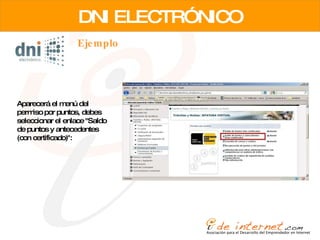
DNI ELECTRÓNICO Ejemplo Aparecerá el menú del permiso por puntos, debes seleccionar el enlace "Saldo de puntos y antecedentes (con certificado)":
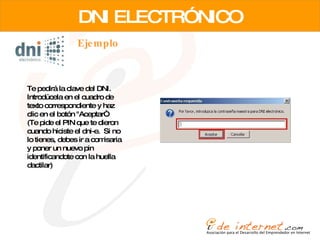
DNI ELECTRÓNICO Ejemplo Te pedirá la clave del DNI. Introdúcela en el cuadro de texto correspondiente y haz clic en el botón "Aceptar“.  (Te pide el PIN que te dieron cuando hiciste el dni-e.  Si no lo tienes, debes ir a comisaria y poner un nuevo pin identificandote con la huella dactilar)
DNI ELECTRÓNICO Ejemplo Una vez que se ha comprobado que la clave del DNIe es correcta, se mostrará una ventana en la cual puedes seleccionar un certificado de su DNIe (tiene dos, uno para autenticarse y otro para firmar). Selecciona el certificado de autenticación y haz clic en el botón "Aceptar":
DNI ELECTRÓNICO Ejemplo Se mostrará una ventana en la cual se informa de los puntos que te restan de su permiso de conducción, así como de las variaciones de los mismos (bonificaciones y sanciones):
CERTIFICADO FNMT Solicitar certificado en la web de FNMT Otra opción es obtener un certificado de la FABRICA NACIONAL DE MONEDA Y TIMBRE. En este caso no necesitamos de ningun hardware ya que el certificado se instalará en nuestro ordenador. Para solicitar el certificado entra en la web de la FABRICA NACIONAL DE MONEDA Y TIMBRE  http ://www.fnmt.es  y pulsa en “obtenga su certificado”
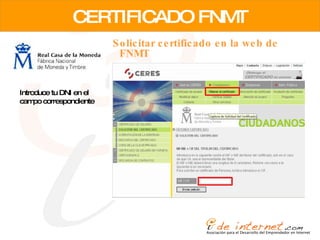
CERTIFICADO FNMT Solicitar certificado en la web de FNMT Introduce tu DNI en el campo correspondiente
CERTIFICADO FNMT Solicitar certificado en la web de FNMT Una vez cumplimentada la casilla del NIF, al enviar la petición te aparecerá un aviso informándole de la solicitud del certificado, seleccione la opción “SI”. El paso siguiente te mostrará la pantalla de creación de claves y del nivel de seguridad. Si se da la posibilidad de que tu ordenador pueda ser utilizado por varias personas y quieres que el uso de su certificado esté protegido con una contraseña, deberás pulsar el botón “Nivel de Seguridad” y seguir los pasos que se indican, si no es así, pulse el botón “aceptar” para continuar el proceso.
CERTIFICADO FNMT Solicitar certificado en la web de FNMT Se recomienda que cuando varias personas puedan tener acceso al mismo ordenador, se seleccione la opción “Alto” para el nivel de seguridad.
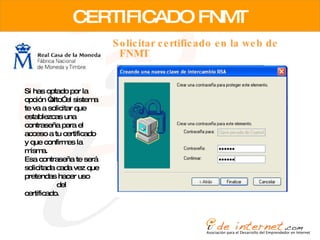
CERTIFICADO FNMT Solicitar certificado en la web de FNMT Si has optado por la opción “alto” el sistema te va a solicitar que establezcas una contraseña para el acceso a tu certificado y que confirmes la misma.  Esa contraseña te será solicitada cada vez que pretendas hacer uso  del certificado.
CERTIFICADO FNMT Solicitar certificado en la web de FNMT Una vez seleccionado el nivel de seguridad y aceptado el mismo, te aparecerá en la pantalla el código de solicitud asociado a tu certificado, que deberás imprimir o apuntar para dirigirte a cualquiera de las Oficinas de Registro de los Organismos acreditados
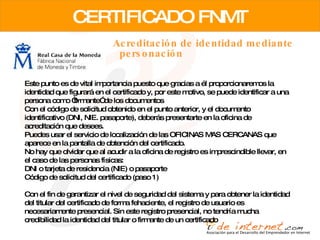
CERTIFICADO FNMT Acreditación de identidad mediante personación Este punto es de vital importancia puesto que gracias a él proporcionaremos la identidad que figurará en el certificado y, por este motivo, se puede identificar a una persona como “firmante” de los documentos  Con el código de solicitud obtenido en el punto anterior, y el documento identificativo (DNI, NIE. pasaporte), deberás presentarte en la oficina de acreditación que desees.  Puedes usar el servicio de localización de las OFICINAS MAS CERCANAS que aparece en la pantalla de obtención del certificado.  No hay que olvidar que al acudir a la oficina de registro es imprescindible llevar, en el caso de las personas físicas:  DNI o tarjeta de residencia (NIE) o pasaporte  Código de solicitud del certificado (paso 1)  Con el fin de garantizar el nivel de seguridad del sistema y para obtener la identidad del titular del certificado de forma fehaciente, el registro de usuario es necesariamente presencial. Sin este registro presencial, no tendría mucha credibilidad la identidad del titular o firmante de un certificado
CERTIFICADO FNMT Descargar certificado en la web de FNMT Una vez que hayas acudido a la oficina de registro con el código de solicitud obtenido en el paso 1 y hayas acreditado tu identidad en una Oficina de Registro, podrás descargar tu certificado desde la página web, y sin que medie ningún aviso o notificación.  TIENES QUE DESCARGAR EL CERTIFICADO EN EL MISMO ORDENADOR DESDE EL QUE LO SOLICITASTE Puedes descargar el certificado desde la pantalla que se te mostrará al pulsar la opción “Descarga del certificado”  NOTA : Si has elegido una Oficina de Registro de la Agencia Tributaria para acreditar tu identidad, debes esperar al día siguiente para proceder a la descarga del certificado.  Para ello necesitas el código de solicitud obtenido en el paso 1 y su NIF o NIE.
CERTIFICADO FNMT Descargar certificado en la web de FNMT Una vez seleccionado el nivel de seguridad y aceptado el mismo, te aparecerá en la pantalla el código de solicitud asociado a tu certificado, que deberás imprimir o apuntar para dirigirte a cualquiera de las Oficinas de Registro de los Organismos acreditados
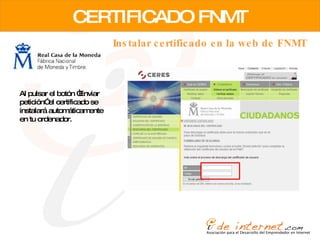
CERTIFICADO FNMT Instalar certificado en la web de FNMT Al pulsar el botón “Enviar petición” el certificado se instalará automáticamente en tu ordenador.
CERTIFICADO FNMT Comprobar que el certificado se ha instalado correctamente Para comprobar que el certificado se ha instalado correctamente entra en internet explorer / herramientas / opciones de internet / contenido / certificados y en la pestaña de “personal” debe estar tu certificado.
CERTIFICADO FNMT Hacer copia de seguridad del certificado Puedes hacer una copia de seguridad de tu certificado. Para ello pulsa el boton de exportar.
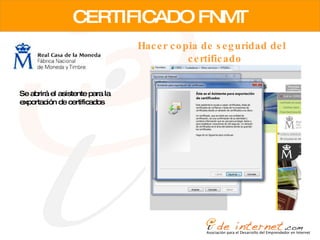
CERTIFICADO FNMT Hacer copia de seguridad del certificado Se abrirá el asistente para la exportación de certificados
CERTIFICADO FNMT Hacer copia de seguridad del certificado Durante el proceso de exportación debes tener en cuenta lo siguiente: 1. Los certificados siempre se pueden exportar de dos maneras, con clave privada o sin ella. Ten en cuenta que la clave privada es la base de la firma electrónica y la custodia exclusiva por tu parte es la garantía de no repudio de tus futuras firmas electrónicas. Por tanto, si exportas el certificado con tu clave privada no debes cederlo a terceros.  2. Generalmente, uno exporta el certificado con clave privada cuando quiere realizar copias de seguridad o va a realizar una posterior importación en otro ordenador o navegador. El certificado se suele exportar sin clave privada cuando se va a ceder a terceros para que nos envíen información cifrada, información que está destinada para nosotros.
CERTIFICADO FNMT Hacer copia de seguridad del certificado e instalar en un ordenador diferente 3. El fichero resultante de la exportación varía en función del navegador y de si lleva clave privada o no. De este modo, si seguimos el proceso normal de exportación que nos ofrecen los navegadores actuales, los ficheros con extensión “.cer” y “.p7b” no contienen clave privada y los ficheros con extensión “.p12” y “.pfx” contienen la clave privada.  Advertencias:  En caso de que un servicio o aplicación o un tercero cualquiera te solicite tu certificado en formato (con extensión de archivo) .pfx no lo cedas nunca. La garantía de no repudio de tu firma electrónica está basada en la custodia exclusiva por tu parte de esta clave privada .  PUEDES UTILIZAR EL CERTIFICADO EN UN ORDENADOR DIFERENTE IMPORTANDOLO DESDE EL NAVEGADOR INTERNET EXPLORER / HERRAMIENTAS / OPCIONES DE INTERNET / CONTENIDO / CERTIFICADOS / IMPORTAR
FIRMA ELECTRÓNICA Fuentes de Información Web de la FABRICA NACIONAL DE MONEDA Y TIMBRE Web del Instituto Nacional de Tecnologías de la Comunicación

Firma electronica

  • 1.
  • 2.
    La firmaelectrónica , como su propio nombre indica, es el equivalente electrónico de nuestra firma manuscrita . FIRMA ELECTRONICA = FIRMA DIGITAL = FIRMA MANUSCRITA Para resumirlo de forma sencilla, es un conjunto de datos que nos permiten acreditarnos y cerrar acuerdos por medios electrónicos , principalmente por Internet. FIRMA ELECTRÓNICA
  • 3.
    ¿Qué funciones principalesofrece la firma electrónica? FIRMA ELECTRÓNICA Identificación del firmante: la firma identifica al firmante de forma única igual que su firma manuscrita. Integridad del contenido firmado : es posible verificar que los documentos firmados no hayan sido alterados por terceras partes. No repudio del firmante: un documento firmado electrónicamente no puede repudiarse por parte de su firmante.
  • 4.
    Tipos de certificadosFIRMA ELECTRÓNICA Personales: para autenticación, firma y/o cifrado. También se puede certificar atributos de la persona (extensiones), tales como rangos, roles... Servidor: para autenticación, confidencialidad, integridad y/o cifrado. (VPN, servidores SSL...) Software (firma de código): para autenticación y/o integridad. Entidad: para autenticación.
  • 5.
    ¿Cómo puedo conseguirmi certificado digital para firmar electrónicamente? FIRMA ELECTRÓNICA
  • 6.
    PASOS A SEGUIRDNI ELECTRÓNICO Para obtener el DNI electrónico y por tanto los Certificados asociados debes acudir a una Oficina de Expedición del DNI electrónico A continuación vamos a ver como: Instalar los lectores Instalar el sofware necesario Instalar los certificados
  • 7.
    Instalar los lectoresDNI ELECTRÓNICO Como cualquier otro dispositivo, el lector de DNIe necesita un controlador o driver para ser utilizado. En este paso se describirá la instalación del controlador del lector de DNIe.
  • 8.
    Instalar los lectoresen DNI ELECTRÓNICO Windows Vista contiene drivers compatibles para los lectores. Probamos con varios lectores y no fue necesario en ningún caso utilizar el CDROM. De hecho, algunos lectores no traen CDROM. 1.-Una vez que se conecta el lector a un puerto USB libre, el sistema reconoce un nuevo dispositivo 2.-Cuando reconoce el dispositivo instala los controladores necesarios (los incluye el sistema operativo)
  • 9.
    Instalar los lectoresen DNI ELECTRÓNICO 3.-Para comprobar si se reconoce en el sistema, se hace doble clic en el icono de dispositivos conectados al puerto USB y aparecerá el "Lector de tarjetas inteligentes“.
  • 10.
    Instalar los lectoresen DNI ELECTRÓNICO Windows 7 contiene drivers compatibles para los lectores, todos los lectores probados fueron detectados, de forma que no se necesitó instalar ninguno desde su CDROM. 1.-Una vez que se conecta el lector a un puerto USB libre, el sistema reconoce un nuevo dispositivo 2.-Cuando reconoce el dispositivo instala los controladores necesarios (los incluye el sistema operativo)
  • 11.
    Instalar los lectoresen 3.-Para comprobar si reconoce el sistema, haga doble clic en el icono de dispositivos conectados al puerto USB, selecciona la opción "Abrir dispositivos e impresoras" DNI ELECTRÓNICO 4.-Entre los dispositivos aparece el dispositivo CCID USB Reader
  • 12.
    Descarga e instalacióndel software para el uso del DNIe en sistemas Windows Un lector de DNIe es un lector de tarjetas inteligentes y como cualquier otro hardware, necesita una aplicación para funcionar. Este software lo vamos a descargar desde la web del dni-e. DNI ELECTRÓNICO Entramos en http :// www.dnielectronico.es / y vamos al area de descargas
  • 13.
    Descarga e instalacióndel software para el uso del DNIe en sistemas Windows DNI ELECTRÓNICO Haz clic en el enlace "Software para Windows":
  • 14.
    Descarga e instalacióndel software para el uso del DNIe en sistemas Windows DNI ELECTRÓNICO Haz clic en el enlace "Sistemas Windows. Compatible con Vista, Windows 7 y 64 bits“. (Puedes ver tu sistema operativo en inicio/equipo/ y con el boton derecho del raton en propiedades)
  • 15.
    Descarga e instalacióndel software para el uso del DNIe en sistemas Windows DNI ELECTRÓNICO Haz clic en el enlace "Drivers CSP para sistemas Windows" para descargar el fichero:
  • 16.
    Descarga e instalacióndel software para el uso del DNIe en sistemas Windows DNI ELECTRÓNICO Aparecerá una ventana indicándote que puedes ejecutar o guardar el archivo, puedes seleccionar cualquiera de ambas opciones, en caso de seleccionar ejecutar el archivo, al terminar, ve directamente al paso 7. En caso de hacer clic en el botón "Guardar": Una vez finalizada la descarga, ejecute el archivo haciendo doble clic sobre él:
  • 17.
    Descarga e instalacióndel software para el uso del DNIe en sistemas Windows DNI ELECTRÓNICO Puede aparecer una ventana de advertencia sobre el peligro de ejecutar programas en tu sistema, en cualquier caso, como este fichero se ha descargado de una fuente segura, puedes obviar estos mensajes. Al ejecutar el programa, aparecerá un campo desplegable para seleccionar el idioma de la instalación, una vez seleccionado, haz clic sobre el botón "Aceptar":
  • 18.
    Descarga e instalacióndel software para el uso del DNIe en sistemas Windows DNI ELECTRÓNICO Aparecerá el asistente de instalación del módulo criptográfico del DNIe, haz clic en el botón "Siguiente":
  • 19.
    Descarga e instalacióndel software para el uso del DNIe en sistemas Windows DNI ELECTRÓNICO En la siguiente ventana puedes modificar la ruta donde se grabarán los ficheros necesarios, puedes dejar la que muestra por defecto:
  • 20.
    Descarga e instalacióndel software para el uso del DNIe en sistemas Windows DNI ELECTRÓNICO Cuando termine aparecerá la pantalla final del asistente, en la cual se indica que hay que reiniciar el equipo, pudiendo seleccionar reiniciarlo después. Para hacerlo ahora, haz clic en el botón "Finalizar":
  • 21.
    Instalación del certificadoDNI ELECTRÓNICO Una vez reiniciado el sistema, aparecerá una ventana de un certificado, haz clic en el botón "Instalar Certificado...":
  • 22.
    DNI ELECTRÓNICO Seinicia el asistente para la importación de certificados, haz clic sobre el botón "Siguiente": Instalación del certificado
  • 23.
    DNI ELECTRÓNICO Semostrará una pantalla para la selección del almacén de certificados, puedes seleccionar uno cualquiera, o bien dejar que el sistema seleccione el almacén en función del tipo de certificado, seleccione esta opción, y haga clic en el botón "Siguiente": Instalación del certificado
  • 24.
    DNI ELECTRÓNICO Unavez que termine de almacenarlo, aparecerá una ventana de finalización del asistente de importación de certificados, haz clic en el botón "Finalizar": Instalación del certificado
  • 25.
    DNI ELECTRÓNICO Debeaparecer un mensaje indicando que la importación del certificado se ha realizado de forma correcta: Instalación del certificado
  • 26.
    DNI ELECTRÓNICO Parafirmar un documento o validar una firma de un documento es necesario instalar la aplicación ecoFirma. Puedes descargarlo en esta dirección web: http://oficinavirtual.mityc.es/javawebstart/soc_info/ecofirma/launcher_ecofirma.jnlp Aplicación para firma digital
  • 27.
    DNI ELECTRÓNICO Vamosa comprobar que funciona entrando en la web de la Dirección General de Tráfico para comprobar nuestros puntos Ejemplo Abre tu navegador y carga la página de la Dirección General de Tráfico (DGT) , en la parte inferior izquierda (tienes que mover la barra de desplazamiento hacia abajo) aparece un banner para consultar los puntos del carnet, haz clic en él:
  • 28.
    DNI ELECTRÓNICO EjemploAparecerá el menú del permiso por puntos, debes seleccionar el enlace "Saldo de puntos y antecedentes (con certificado)":
  • 29.
    DNI ELECTRÓNICO EjemploTe pedirá la clave del DNI. Introdúcela en el cuadro de texto correspondiente y haz clic en el botón "Aceptar“. (Te pide el PIN que te dieron cuando hiciste el dni-e. Si no lo tienes, debes ir a comisaria y poner un nuevo pin identificandote con la huella dactilar)
  • 30.
    DNI ELECTRÓNICO EjemploUna vez que se ha comprobado que la clave del DNIe es correcta, se mostrará una ventana en la cual puedes seleccionar un certificado de su DNIe (tiene dos, uno para autenticarse y otro para firmar). Selecciona el certificado de autenticación y haz clic en el botón "Aceptar":
  • 31.
    DNI ELECTRÓNICO EjemploSe mostrará una ventana en la cual se informa de los puntos que te restan de su permiso de conducción, así como de las variaciones de los mismos (bonificaciones y sanciones):
  • 32.
    CERTIFICADO FNMT Solicitarcertificado en la web de FNMT Otra opción es obtener un certificado de la FABRICA NACIONAL DE MONEDA Y TIMBRE. En este caso no necesitamos de ningun hardware ya que el certificado se instalará en nuestro ordenador. Para solicitar el certificado entra en la web de la FABRICA NACIONAL DE MONEDA Y TIMBRE http ://www.fnmt.es y pulsa en “obtenga su certificado”
  • 33.
    CERTIFICADO FNMT Solicitarcertificado en la web de FNMT Introduce tu DNI en el campo correspondiente
  • 34.
    CERTIFICADO FNMT Solicitarcertificado en la web de FNMT Una vez cumplimentada la casilla del NIF, al enviar la petición te aparecerá un aviso informándole de la solicitud del certificado, seleccione la opción “SI”. El paso siguiente te mostrará la pantalla de creación de claves y del nivel de seguridad. Si se da la posibilidad de que tu ordenador pueda ser utilizado por varias personas y quieres que el uso de su certificado esté protegido con una contraseña, deberás pulsar el botón “Nivel de Seguridad” y seguir los pasos que se indican, si no es así, pulse el botón “aceptar” para continuar el proceso.
  • 35.
    CERTIFICADO FNMT Solicitarcertificado en la web de FNMT Se recomienda que cuando varias personas puedan tener acceso al mismo ordenador, se seleccione la opción “Alto” para el nivel de seguridad.
  • 36.
    CERTIFICADO FNMT Solicitarcertificado en la web de FNMT Si has optado por la opción “alto” el sistema te va a solicitar que establezcas una contraseña para el acceso a tu certificado y que confirmes la misma. Esa contraseña te será solicitada cada vez que pretendas hacer uso del certificado.
  • 37.
    CERTIFICADO FNMT Solicitarcertificado en la web de FNMT Una vez seleccionado el nivel de seguridad y aceptado el mismo, te aparecerá en la pantalla el código de solicitud asociado a tu certificado, que deberás imprimir o apuntar para dirigirte a cualquiera de las Oficinas de Registro de los Organismos acreditados
  • 38.
    CERTIFICADO FNMT Acreditaciónde identidad mediante personación Este punto es de vital importancia puesto que gracias a él proporcionaremos la identidad que figurará en el certificado y, por este motivo, se puede identificar a una persona como “firmante” de los documentos Con el código de solicitud obtenido en el punto anterior, y el documento identificativo (DNI, NIE. pasaporte), deberás presentarte en la oficina de acreditación que desees. Puedes usar el servicio de localización de las OFICINAS MAS CERCANAS que aparece en la pantalla de obtención del certificado. No hay que olvidar que al acudir a la oficina de registro es imprescindible llevar, en el caso de las personas físicas: DNI o tarjeta de residencia (NIE) o pasaporte Código de solicitud del certificado (paso 1) Con el fin de garantizar el nivel de seguridad del sistema y para obtener la identidad del titular del certificado de forma fehaciente, el registro de usuario es necesariamente presencial. Sin este registro presencial, no tendría mucha credibilidad la identidad del titular o firmante de un certificado
  • 39.
    CERTIFICADO FNMT Descargarcertificado en la web de FNMT Una vez que hayas acudido a la oficina de registro con el código de solicitud obtenido en el paso 1 y hayas acreditado tu identidad en una Oficina de Registro, podrás descargar tu certificado desde la página web, y sin que medie ningún aviso o notificación. TIENES QUE DESCARGAR EL CERTIFICADO EN EL MISMO ORDENADOR DESDE EL QUE LO SOLICITASTE Puedes descargar el certificado desde la pantalla que se te mostrará al pulsar la opción “Descarga del certificado” NOTA : Si has elegido una Oficina de Registro de la Agencia Tributaria para acreditar tu identidad, debes esperar al día siguiente para proceder a la descarga del certificado. Para ello necesitas el código de solicitud obtenido en el paso 1 y su NIF o NIE.
  • 40.
    CERTIFICADO FNMT Descargarcertificado en la web de FNMT Una vez seleccionado el nivel de seguridad y aceptado el mismo, te aparecerá en la pantalla el código de solicitud asociado a tu certificado, que deberás imprimir o apuntar para dirigirte a cualquiera de las Oficinas de Registro de los Organismos acreditados
  • 41.
    CERTIFICADO FNMT Instalarcertificado en la web de FNMT Al pulsar el botón “Enviar petición” el certificado se instalará automáticamente en tu ordenador.
  • 42.
    CERTIFICADO FNMT Comprobarque el certificado se ha instalado correctamente Para comprobar que el certificado se ha instalado correctamente entra en internet explorer / herramientas / opciones de internet / contenido / certificados y en la pestaña de “personal” debe estar tu certificado.
  • 43.
    CERTIFICADO FNMT Hacercopia de seguridad del certificado Puedes hacer una copia de seguridad de tu certificado. Para ello pulsa el boton de exportar.
  • 44.
    CERTIFICADO FNMT Hacercopia de seguridad del certificado Se abrirá el asistente para la exportación de certificados
  • 45.
    CERTIFICADO FNMT Hacercopia de seguridad del certificado Durante el proceso de exportación debes tener en cuenta lo siguiente: 1. Los certificados siempre se pueden exportar de dos maneras, con clave privada o sin ella. Ten en cuenta que la clave privada es la base de la firma electrónica y la custodia exclusiva por tu parte es la garantía de no repudio de tus futuras firmas electrónicas. Por tanto, si exportas el certificado con tu clave privada no debes cederlo a terceros. 2. Generalmente, uno exporta el certificado con clave privada cuando quiere realizar copias de seguridad o va a realizar una posterior importación en otro ordenador o navegador. El certificado se suele exportar sin clave privada cuando se va a ceder a terceros para que nos envíen información cifrada, información que está destinada para nosotros.
  • 46.
    CERTIFICADO FNMT Hacercopia de seguridad del certificado e instalar en un ordenador diferente 3. El fichero resultante de la exportación varía en función del navegador y de si lleva clave privada o no. De este modo, si seguimos el proceso normal de exportación que nos ofrecen los navegadores actuales, los ficheros con extensión “.cer” y “.p7b” no contienen clave privada y los ficheros con extensión “.p12” y “.pfx” contienen la clave privada. Advertencias: En caso de que un servicio o aplicación o un tercero cualquiera te solicite tu certificado en formato (con extensión de archivo) .pfx no lo cedas nunca. La garantía de no repudio de tu firma electrónica está basada en la custodia exclusiva por tu parte de esta clave privada . PUEDES UTILIZAR EL CERTIFICADO EN UN ORDENADOR DIFERENTE IMPORTANDOLO DESDE EL NAVEGADOR INTERNET EXPLORER / HERRAMIENTAS / OPCIONES DE INTERNET / CONTENIDO / CERTIFICADOS / IMPORTAR
  • 47.
    FIRMA ELECTRÓNICA Fuentesde Información Web de la FABRICA NACIONAL DE MONEDA Y TIMBRE Web del Instituto Nacional de Tecnologías de la Comunicación