MACROMEDIA FLASH 8: EJERCICIOS DE PRÁCTICA
ANIMACIÓN FOTOGRAMA A FOTOGRAMA (FRAME-BY-FRAME
ANIMATION)
1. Inicie Flash:
Start→All Programas→Macromedia→Macromedia Flash 8→Create New→Flash
Document
2. Guarde el archivo:
File→Save As...(Ctrl+Shift+S)→File name: AnimacionFotogramaFotograma
Rebote→Save
3. Mostrar las rejillas en el escenario:
View→Grid→Show Grid (Ctrl+’)
4. Hacer que se vean los fotogramas en la Línea de Tiempo de forma real/actual:
Frame View pop up menu ( )→Preview in Context
5. Dibujar un gráfico (óvalo) en el escenario del primer fotograma clave:
Panel de Herramientas→Seleccione la herramienta Oval u Óvalo ( )→Zona de
Color (Colores)→clic sobre el icono Stroke color o Color de trazo ( )→clic
sobre el icono cuadrado ( )→escoger el icono de no color ( )→clic sobre el icono
de Fill color o Color de relleno ( )→clic sobre el icono cuadrado (
)→escoger el color azul ( )→Dibujar un círculo cerca de la porción superior del
escenario, manteniendo presionada la tecla de [Shift] mientras arrastre el ratón para
crear un óvalo perfecto.
6. Convertir el gráfico creado previamente en un símbolo:
Panel de Herramientas→Zona de Tools (Herramientas)→Seleccione la herramienta
Arrow, Flecha o de Selección ( )→Seleccione el gráfico (círculo u
óvalo)→Modify→Convert to Symbol (F8)→Name: Bóla→Type: Graphic→OK
7. Crear un segundo fotograma clave:
En la Línea de Tiempo, seleccionar el fotograma 2→Insert→Timeline→Keyframe
(F6)→En el fotograma 2, seleccione el óvalo→Arrastrarlo hacia la porción inferior del
escenario
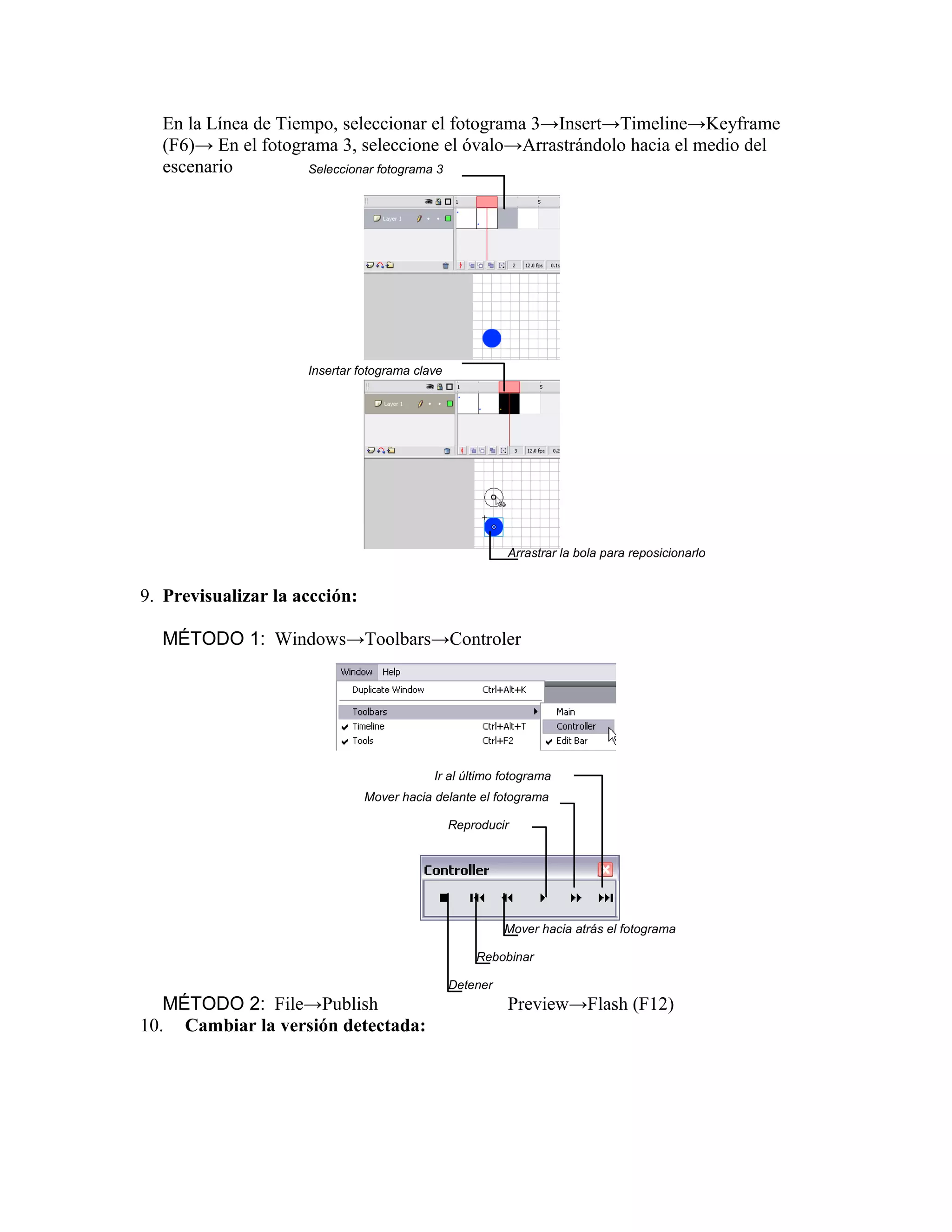
8. Crear un tercer fotograma clave:
Seleccionar fotograma 2
Insertar fotograma clave
Arrastrar la bola para reposicionarlo
Presionado las
teclas: [Shift]+
[Tecla de flecha
hacia abajo]
acelera el
movimiento hacia
abajo del objeto
En la Línea de Tiempo, seleccionar el fotograma 3→Insert→Timeline→Keyframe
(F6)→ En el fotograma 3, seleccione el óvalo→Arrastrándolo hacia el medio del
escenario
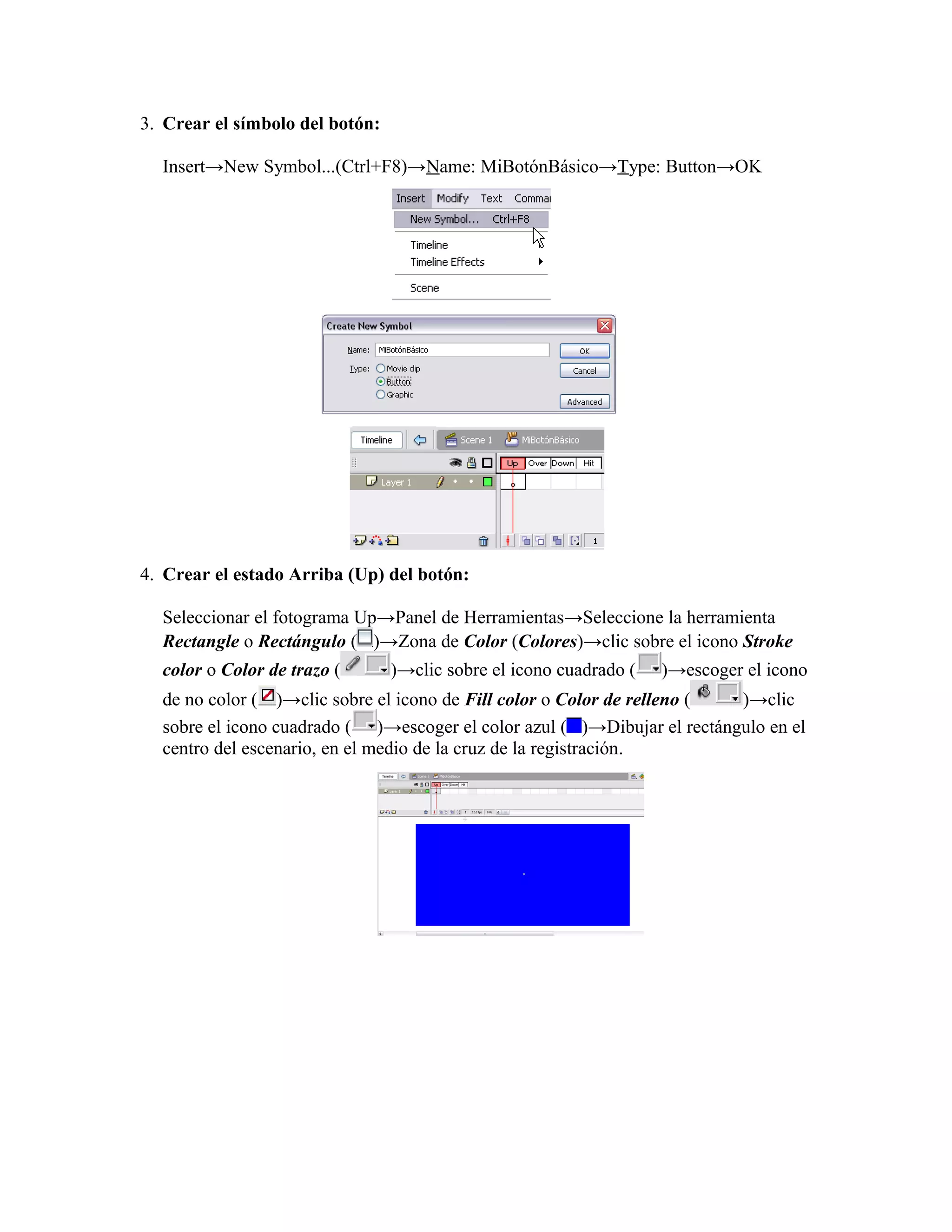
9. Previsualizar la accción:
MÉTODO 1: Windows→Toolbars→Controler
MÉTODO 2: File→Publish Preview→Flash (F12)
10. Cambiar la versión detectada:
Seleccionar fotograma 3
Insertar fotograma clave
Arrastrar la bola para reposicionarlo
Ir al último fotograma
Mover hacia delante el fotograma
Reproducir
Mover hacia atrás el fotograma
Rebobinar
Detener
Abrir tu documento de Flash→File→Publish Settings (Ctrl+Shift+F12)→Desde la
ventana de Publish Settings, clic a la pestaña rotulada como Flash→Desde el menú
vertical rotulado como Version, escoger la versión 7: Flash Player 7→OK
ANIMACIÓN INTERPOLADA (MOTION TWEENING)
1. Inicie Flash:
Start→All Programas→Macromedia→Macromedia Flash 8→Create New→Flash
Document
2. Guarde el archivo:
File→Save As...(Ctrl+Shift+S)→File name: AnimacionInterpoladaRebote →Save
3. Mostrar las rejillas en el escenario:
View→Grid→Show Grid (Ctrl+’)
4. Hacer que se vean los fotogramas en la Línea de Tiempo de forma real/actual:
Frame View pop up menu ( )→Preview in Context
5. Abra la animación anterior (AnimacionFotogramaFotograma Rebote):
File→Open (Ctrl+O)→Look in: AnimacionFotogramaFotogramaRebote→Open
6. Abra la Biblioteca:
Window→Library (Ctrl+L)
7. Active/abra la Biblioteca de la animación anterior
(AnimaciónFotogramaFotogramaRebote), manteniendo seleccionado la pestaña
de la animación actual (AnimacionInterpoladaRebote):
Primer método:
Dirigirse al panel de la Biblioteca→Clic al menú vertical o de cascada→Seleccionar:
AnimaciónFotogramaFotogramaRebote
Segundo método:
File→Import→Open Externar Library (Ctrl.+Shift+O)→Look In:
AnimaciónFotogramaFotogramaRebote→Open
8. Inserte el símbolo de la librería en el escenario de la animación actual:
Diríjase hacia el panel de la Biblioteca
AnimaciónFotogramaFotogramaRebote→Seleccione el símbolo rotulado:
bola→Arrástrelo con el ratón hacia el escenario→Posiciónelo hacia la parte superior
del escenario
9. Crear un segundo fotograma clave, donde se duplique el contenido de fotograma
clave anterior (primero):
En la Línea de Tiempo, seleccionar el fotograma 5→Insert→Timeline→Keyframe
(F6)→seleccione el óvalo→Arrastrarlo hacia la porción inferior del escenario
10. Crear un tercer fotograma clave, donde se duplique el contenido del
fotograma clave anterior (segundo):
En la Línea de Tiempo, seleccionar el fotograma 10→Insert→Timeline→Keyframe
(F6) →seleccione el óvalo→Arrastrarlo hacia la parte superior del escenario (la misma
posición que el fotograma clave 1)
11. Configurar la propiedad de la extensión (span property) para la primera
mitad de animación interpolada:
En la Línea de Tiempo, seleccionar cualquiera de los fotogramas entre los fotogramas
claves 1 y 5→Escoger la pestaña de: Properties (Frame Properties tab) del Inspector
de Propiedad→Clic sobre el menú de contextual de Tween→Seleccionar Motion
12. Configurar la propiedad de la extensión (span property) para la segunda
mitad de animación interpolada:
En la Línea de Tiempo, seleccionar cualquiera de los fotogramas entre los fotogramas
claves 5 y 10→Escoger la pestaña de: Properties (Frame Properties tab) del inspector
de propiedad→Clic sobre el menú de contextual de Tween→Seleccionar Motion
13. Previsualizar la animación interpolada:
File→Publish Preview→Flash (F12)
ANIMACIÓN INTERPOLADA DE FORMA (SHAPE TWEENING)
1. Inicie Flash:
Start→All Programas→Macromedia→Macromedia Flash 8→Create New→Flash
Document
2. Guarde el archivo:
File→Save As...(Ctrl+Shift+S)→File name: InterpolacionFormaTexto→Save
3. Dibujar un gráfico (óvalo) en el escenario del primer fotograma clave:
Panel de Herramientas→Seleccione la herramienta Oval u Óvalo ( )→Zona de
Color (Colores)→clic sobre el icono Stroke color o Color de trazo ( )→clic
sobre el icono cuadrado ( )→escoger el icono de no color ( )→clic sobre el icono
de Fill color o Color de relleno ( )→clic sobre el icono cuadrado (
)→escoger el color azul ( )→Dibujar un óvalo en el medio del escenario.
5. Crear un segundo fotograma clave:
En la Línea de Tiempo, seleccionar el fotograma 40→Insert→Timeline→Keyframe
(F6)→Desde el fotograma 40, seleccione el óvalo→Presione la tecla de [Delete]
6. Escribir un texto en el escenario del fotograma clave 40:
Panel de Herramientas→ Zona de Tools (Herramientas)→Seleccione la herramienta
de Text o Texto ( )→Zona de Color (Colores)→clic sobre el icono Stroke color o
Color de trazo ( )→clic sobre el icono cuadrado ( )→escoger el icono de no
color ( )→clic sobre el icono de Fill color o Color de relleno ( )→clic sobre
el icono cuadrado ( )→escoger el color azul ( )→Clic sobre el escenario→Escribir
el texto: Magnifica Dorkas en el centro del escenario
7. Cambie las propiedades del texto desde el panel del Inspector de Propiedad:
Seleccione la pestaña rotulada como Properties→Fuente: Arial Black, Tamaño: 50,
Alineación: Centralizada
8. Centralice el texto en el escenario:
Panel de Herramientas→Zona de Tools (Herramientas)→Seleccione la herramienta
Arrow, Flecha o de Selección ( )→Clic sobre el texto (Magnifica
Dorkas)→Arrastrarlo hacia el medio del escenario
9. Separe el texto para convertirlo en un gráfico:
Modify→Break Apart (Ctrl+B)→Botón derecho del ratón sobre el texto
agrupado→Break Apart
10. Configurar la propiedad para la animación interpolada de forma:
En la Línea de Tiempo, seleccionar el primer fotograma clave→Escoger la pestaña de:
Properties (Frame Properties tab) del Inspector de Propiedad→Clic sobre el menú de
contextual de Tween→Seleccionar Shape
11. Previsualizar la animación interpolada:
File→Publish Preview→Flash (F12)
12. Si desea detener el bucle (loop) de la animación interpolada de movimiento:
Clic fotograma clave 40→Windows→Actions (F9)→Desde el panel de Actions,
clic al icono de cruz azul ( )→Del menú vertical o de cascada, seleccionar Global
Functions→Timeline Control→stop (Esc+st)
BOTÓN BÁSICO
1. Inicie Flash:
Start→All Programas→Macromedia→Macromedia Flash 8→Create New→Flash
Document
2. Guarde el archivo:
File→Save As...(Ctrl+Shift+S)→File name: MiBotónBásico→Save
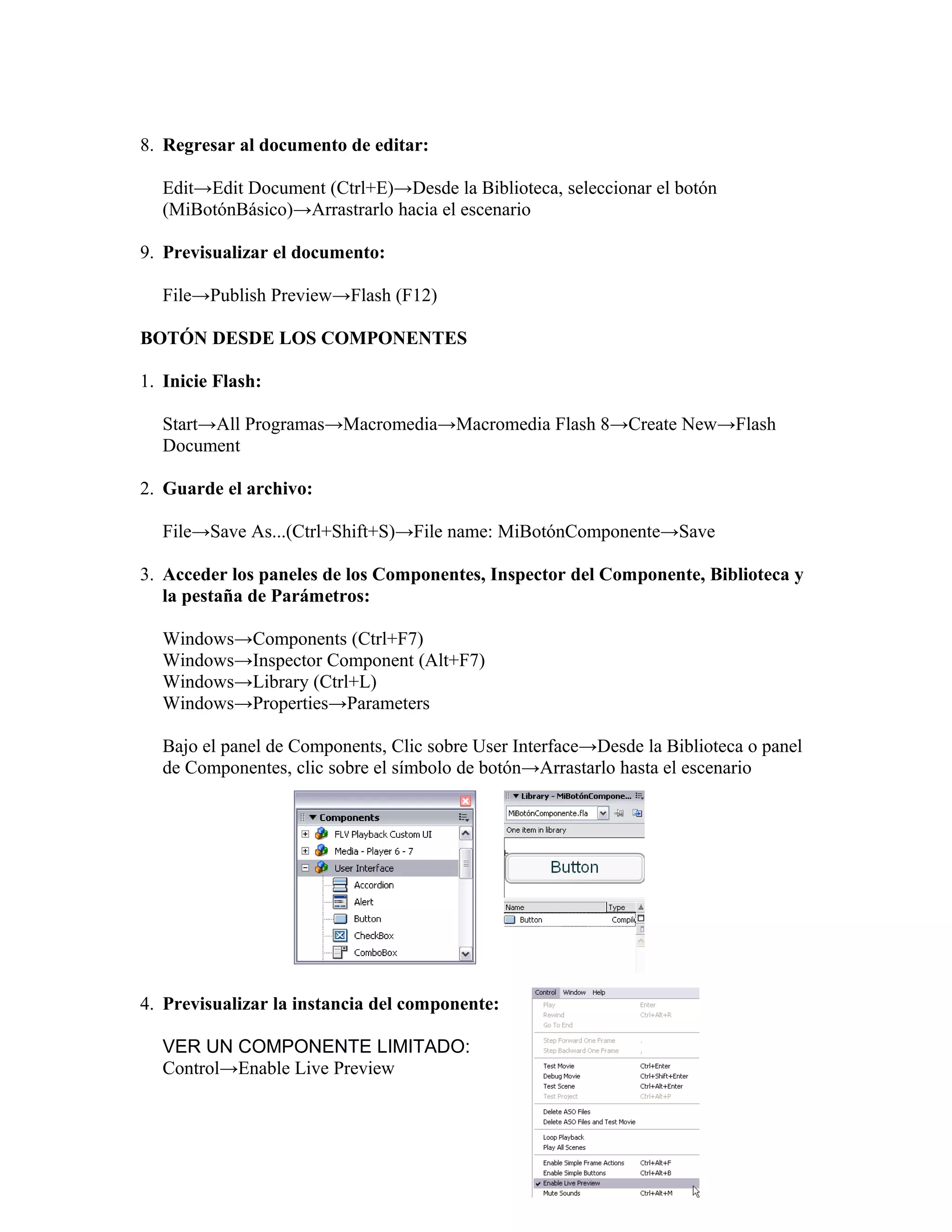
3. Crear el símbolo del botón:
Insert→New Symbol...(Ctrl+F8)→Name: MiBotónBásico→Type: Button→OK
4. Crear el estado Arriba (Up) del botón:
Seleccionar el fotograma Up→Panel de Herramientas→Seleccione la herramienta
Rectangle o Rectángulo ( )→Zona de Color (Colores)→clic sobre el icono Stroke
color o Color de trazo ( )→clic sobre el icono cuadrado ( )→escoger el icono
de no color ( )→clic sobre el icono de Fill color o Color de relleno ( )→clic
sobre el icono cuadrado ( )→escoger el color azul ( )→Dibujar el rectángulo en el
centro del escenario, en el medio de la cruz de la registración.
5. Crear el estado Sobre (Over) del botón:
Seleccionar el fotograma Over→Insert→Timeline→Fotograma clave (F6)→Clic
sobre el botón→Zona de Color (Colores)→clic sobre el icono de Fill color o Color
de relleno ( )→clic sobre el icono cuadrado ( )→escoger el color amarillo ( )
6. Crear el estado presionado (Down) del botón:
Seleccionar el fotograma Down→Insert→Timeline→Fotograma clave (F6)→Clic
sobre el botón→Zona de Color (Colores)→clic sobre el icono de Fill color o Color
de relleno ( )→clic sobre el icono cuadrado ( )→escoger el color azul marino (
)
7. Crear el estado golpe (Hit) del botón:
Seleccionar el fotograma Hit→Insert→Timeline→Fotograma clave (F6)→Clic sobre
el botón→Zona de Color (Colores)→clic sobre el icono de Fill color o Color de
relleno ( )→clic sobre el icono cuadrado ( )→escoger el color rojo ( )
8. Regresar al documento de editar:
Edit→Edit Document (Ctrl+E)→Desde la Biblioteca, seleccionar el botón
(MiBotónBásico)→Arrastrarlo hacia el escenario
9. Previsualizar el documento:
File→Publish Preview→Flash (F12)
BOTÓN DESDE LOS COMPONENTES
1. Inicie Flash:
Start→All Programas→Macromedia→Macromedia Flash 8→Create New→Flash
Document
2. Guarde el archivo:
File→Save As...(Ctrl+Shift+S)→File name: MiBotónComponente→Save
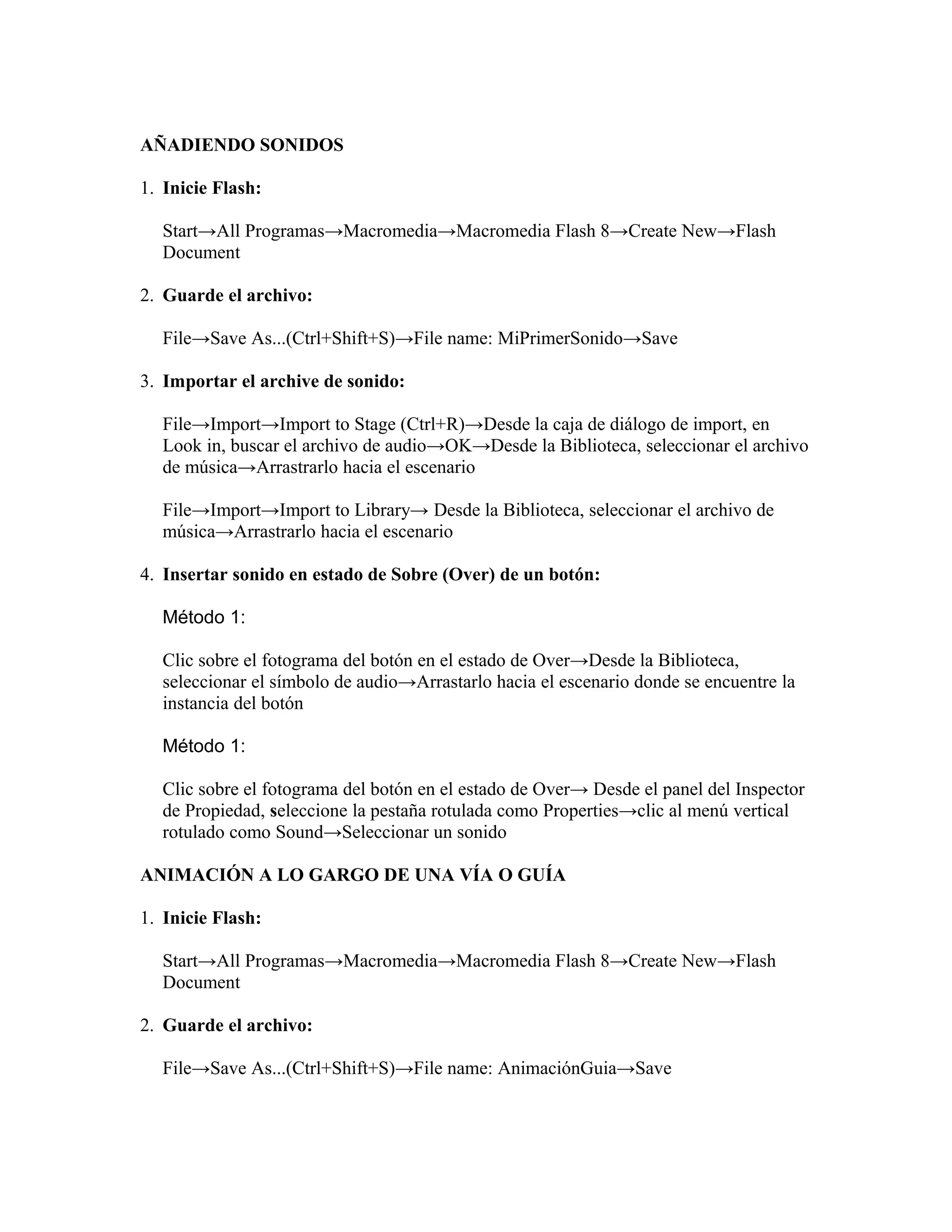
3. Acceder los paneles de los Componentes, Inspector del Componente, Biblioteca y
la pestaña de Parámetros:
Windows→Components (Ctrl+F7)
Windows→Inspector Component (Alt+F7)
Windows→Library (Ctrl+L)
Windows→Properties→Parameters
Bajo el panel de Components, Clic sobre User Interface→Desde la Biblioteca o panel
de Componentes, clic sobre el símbolo de botón→Arrastarlo hasta el escenario
4. Previsualizar la instancia del componente:
VER UN COMPONENTE LIMITADO:
Control→Enable Live Preview
VER TODOS LOS PARÁMETROS Y ESTADOS DE UN COMPONENTE:
Control→Test Movie (Ctrl.+Enter)
5. Modificar las dimensiones del componente botón:
Desde el escenario, seleccionar la instancia MiBotónComponente→Desde el panel del
Inspector de Propiedad, seleccione la pestaña rotulada como Properties→clic al icono
de candado ( )→W: 150, L: 50→Presione la tecla de [Enter]
6. Modificar los rótulos del componente botón:
Desde el escenario, seleccionar la instancia MiBotónComponente→Desde el panel del
Inspector de Componente (Componente Inspector), seleccione la pestaña rotulada
como Parameters→Clic al valor Button→Escriba: PruebaComponente→Presione la
tecla de [Enter], o clic fuera del campo de texto activo
7. Configurar un botón para que se comporte como un alternador (toggle):
Desde el escenario, seleccionar la instancia MiBotónComponente→Desde el panel del
Inspector de Componente (Componente Inspector), seleccione la pestaña rotulada
como Parameters→Clic al valor toggle→Cambiar a true→Presione la tecla de [Enter],
o clic fuera del campo de texto activo
AÑADIENDO SONIDOS
1. Inicie Flash:
Start→All Programas→Macromedia→Macromedia Flash 8→Create New→Flash
Document
2. Guarde el archivo:
File→Save As...(Ctrl+Shift+S)→File name: MiPrimerSonido→Save
3. Importar el archive de sonido:
File→Import→Import to Stage (Ctrl+R)→Desde la caja de diálogo de import, en
Look in, buscar el archivo de audio→OK→Desde la Biblioteca, seleccionar el archivo
de música→Arrastrarlo hacia el escenario
File→Import→Import to Library→ Desde la Biblioteca, seleccionar el archivo de
música→Arrastrarlo hacia el escenario
4. Insertar sonido en estado de Sobre (Over) de un botón:
Método 1:
Clic sobre el fotograma del botón en el estado de Over→Desde la Biblioteca,
seleccionar el símbolo de audio→Arrastarlo hacia el escenario donde se encuentre la
instancia del botón
Método 1:
Clic sobre el fotograma del botón en el estado de Over→ Desde el panel del Inspector
de Propiedad, seleccione la pestaña rotulada como Properties→clic al menú vertical
rotulado como Sound→Seleccionar un sonido
ANIMACIÓN A LO GARGO DE UNA VÍA O GUÍA
1. Inicie Flash:
Start→All Programas→Macromedia→Macromedia Flash 8→Create New→Flash
Document
2. Guarde el archivo:
File→Save As...(Ctrl+Shift+S)→File name: AnimaciónGuia→Save
3. Crear una animación interpolada de 10 fotogramas:
View→Grid→Show Grid (Ctrl+’)
Frame View pop up menu ( )→Preview in Context
File→Open (Ctrl+O)→Look in: AnimacionFotogramaFotogramaRebote→Open
Window→Library (Ctrl+L)
Dirigirse al panel de la Biblioteca→Clic al menú vertical o de cascada→Seleccionar:
AnimaciónFotogramaFotogramaRebote
Diríjase hacia el panel de la Biblioteca
AnimaciónFotogramaFotogramaRebote→Seleccione el símbolo rotulado:
bola→Arrástrelo con el ratón hacia el escenario→Posiciónelo hacia la parte superior
izquierda del escenario
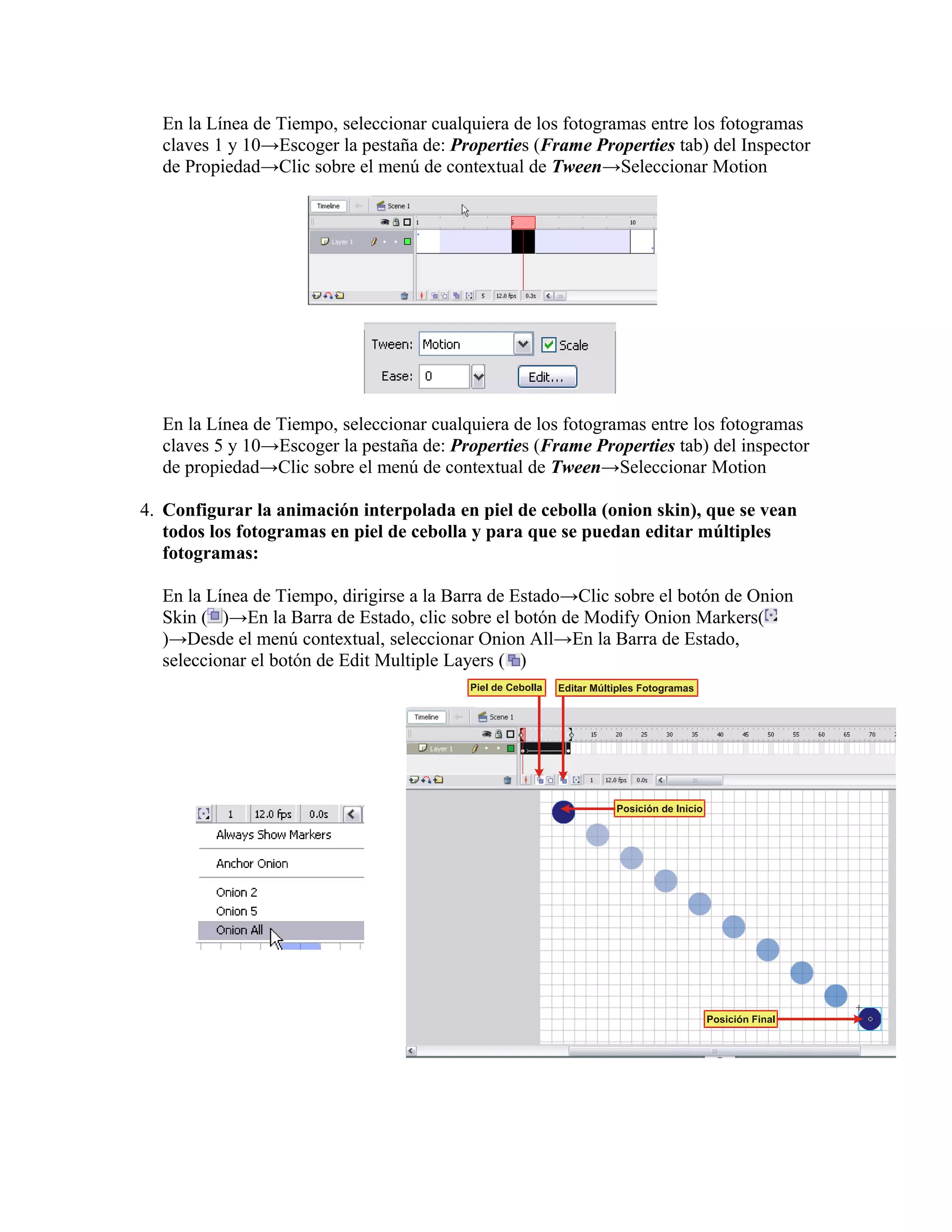
En la Línea de Tiempo, seleccionar el fotograma 10→Insert→Timeline→Keyframe
(F6)→seleccione el óvalo→Arrastrarlo hacia la porción inferior derecha del escenario
En la Línea de Tiempo, seleccionar cualquiera de los fotogramas entre los fotogramas
claves 1 y 10→Escoger la pestaña de: Properties (Frame Properties tab) del Inspector
de Propiedad→Clic sobre el menú de contextual de Tween→Seleccionar Motion
En la Línea de Tiempo, seleccionar cualquiera de los fotogramas entre los fotogramas
claves 5 y 10→Escoger la pestaña de: Properties (Frame Properties tab) del inspector
de propiedad→Clic sobre el menú de contextual de Tween→Seleccionar Motion
4. Configurar la animación interpolada en piel de cebolla (onion skin), que se vean
todos los fotogramas en piel de cebolla y para que se puedan editar múltiples
fotogramas:
En la Línea de Tiempo, dirigirse a la Barra de Estado→Clic sobre el botón de Onion
Skin ( )→En la Barra de Estado, clic sobre el botón de Modify Onion Markers(
)→Desde el menú contextual, seleccionar Onion All→En la Barra de Estado,
seleccionar el botón de Edit Multiple Layers ( )
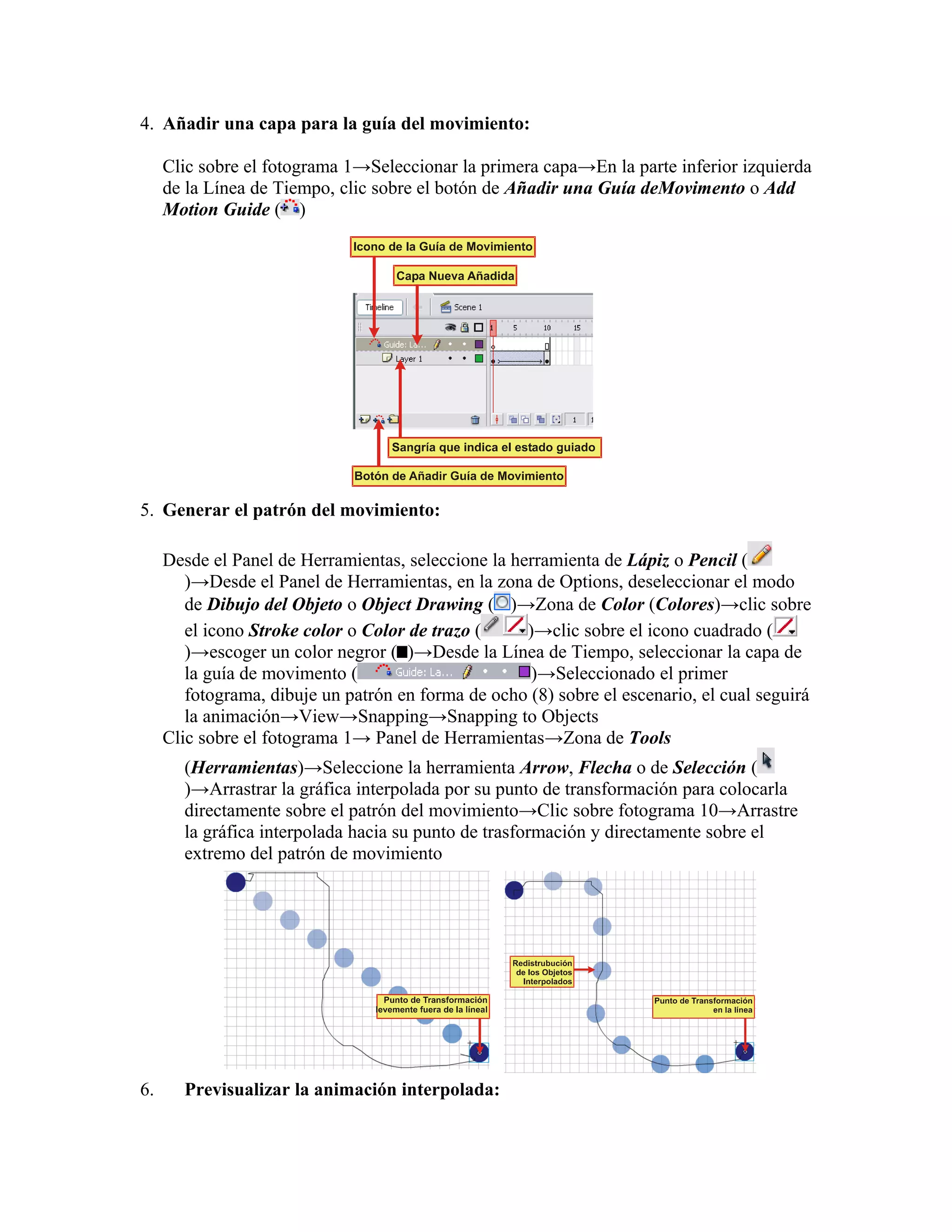
4. Añadir una capa para la guía del movimiento:
Clic sobre el fotograma 1→Seleccionar la primera capa→En la parte inferior izquierda
de la Línea de Tiempo, clic sobre el botón de Añadir una Guía deMovimento o Add
Motion Guide ( )
5. Generar el patrón del movimiento:
Desde el Panel de Herramientas, seleccione la herramienta de Lápiz o Pencil (
)→Desde el Panel de Herramientas, en la zona de Options, deseleccionar el modo
de Dibujo del Objeto o Object Drawing ( )→Zona de Color (Colores)→clic sobre
el icono Stroke color o Color de trazo ( )→clic sobre el icono cuadrado (
)→escoger un color negror ( )→Desde la Línea de Tiempo, seleccionar la capa de
la guía de movimento ( )→Seleccionado el primer
fotograma, dibuje un patrón en forma de ocho (8) sobre el escenario, el cual seguirá
la animación→View→Snapping→Snapping to Objects
Clic sobre el fotograma 1→ Panel de Herramientas→Zona de Tools
(Herramientas)→Seleccione la herramienta Arrow, Flecha o de Selección (
)→Arrastrar la gráfica interpolada por su punto de transformación para colocarla
directamente sobre el patrón del movimiento→Clic sobre fotograma 10→Arrastre
la gráfica interpolada hacia su punto de trasformación y directamente sobre el
extremo del patrón de movimiento
6. Previsualizar la animación interpolada:
File→Publish Preview→Flash (F12)
AÑADIENDO EFECTOS A LOS OBJETOS
1. Inicie Flash:
Start→All Programas→Macromedia→Macromedia Flash 8→Create New→Flash
Document
2. Guarde el archivo:
File→Save As...(Ctrl+Shift+S)→File name: AnimaciónBlur→Save
3. Escribir un texto en el escenario:
Panel de Herramientas→ Zona de Tools (Herramientas)→Seleccione la herramienta
de Text o Texto ( )→Zona de Color (Colores)→clic sobre el icono Stroke color o
Color de trazo ( )→clic sobre el icono cuadrado ( )→escoger el icono de no
color ( )→clic sobre el icono de Fill color o Color de relleno ( )→clic sobre
el icono cuadrado ( )→escoger el color azul ( )→Clic sobre el escenario→Escribir
el texto: Magnifica Dorkas en el centro del escenario
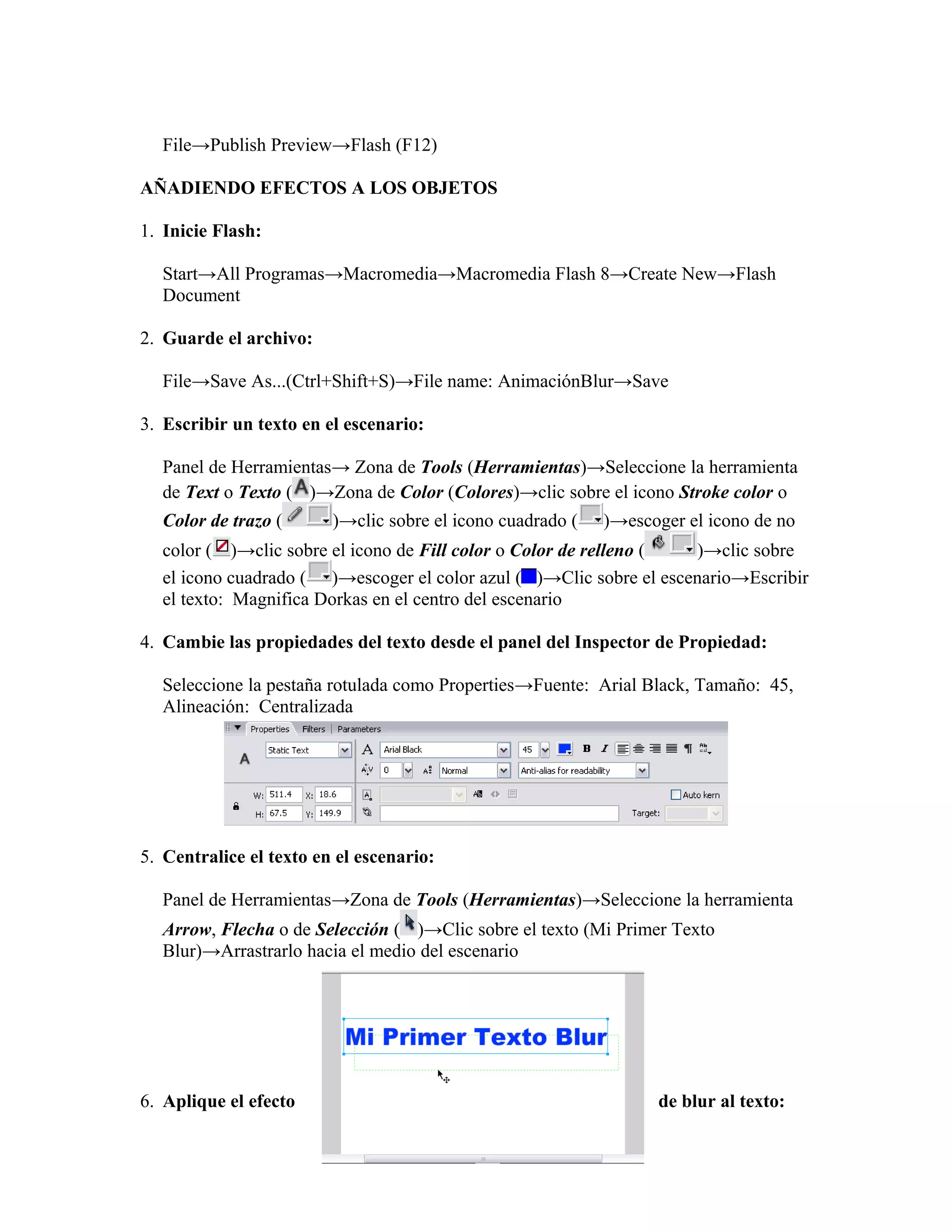
4. Cambie las propiedades del texto desde el panel del Inspector de Propiedad:
Seleccione la pestaña rotulada como Properties→Fuente: Arial Black, Tamaño: 45,
Alineación: Centralizada
5. Centralice el texto en el escenario:
Panel de Herramientas→Zona de Tools (Herramientas)→Seleccione la herramienta
Arrow, Flecha o de Selección ( )→Clic sobre el texto (Mi Primer Texto
Blur)→Arrastrarlo hacia el medio del escenario
6. Aplique el efecto de blur al texto:
Panel de Herramientas→Zona de Tools (Herramientas)→Seleccione la herramienta
Arrow, Flecha o de Selección ( )→Posionarlo sobre el gráfico (Mi Primer Blur)
→Clic con el botón derecho del ratón→Desde el menú contextual, escoger Timelin
Effects→Effects→Blur
7. Ajuste los atributos del efecto de blur:
Desde la ventana de blur: Effect Duration: 10, Resolution: 10, Scale: .30→OK
7. Previsualoizar la animación de blur:
File→Publish Preview→Flash (F12)
AJUSTADO EL TAMAÑO DE LOS OBJETOS (INSTANCIAS) EN EL
ESCENARIO
1. Inicie Flash:
Start→All Programas→Macromedia→Macromedia Flash 8→Create New→Flash
Document
2. Guarde el archivo:
File→Save As...(Ctrl+Shift+S)→File name: AjusteInstancia→Save
3. Dibujar un gráfico (rectángulo) en el escenario del primer fotograma clave:
Panel de Herramientas→Seleccione la herramienta Rectangle o Rectángulo (
)→Zona de Color (Colores)→clic sobre el icono Stroke color o Color de trazo (
)→clic sobre el icono cuadrado ( )→escoger el icono de no color ( )→clic
sobre el icono de Fill color o Color de relleno ( )→clic sobre el icono cuadrado
( )→escoger el color azul ( )→Dibujar un rectángulo cerca de la central del
escenario, manteniendo presionada la tecla de [Shift] mientras arrastre el ratón para
crear un cuadrado perfecto.
3. Ajuste el tamaño del cuadrado:
Método 1:
Panel de Herramientas→Seleccione la herramienta Free Transform ( )→Clic sobre
el gráfico (Cuadrado)→Posicione el puntero del ratón sobre la agarradera (punto
negro) superior izquerda→Mantener presionado el botón izquierdo del ratón, mientras
lo hacia fuera
Método 2:
Panel de Herramientas→Zona de Tools (Herramientas)→Seleccione la herramienta
Arrow, Flecha o de Selección ( )→Desde el escenario, clic sobre el gráfico
(Cuadrado)→Desde el panel del Inspector de Propiedad, seleccione la pestaña rotulada
como Properties→clic al icono de candado ( )→W: 150, L: 150→Presione la tecla de
[Enter]
CREANDO OBJETOS CON GRADIENTES
1. Inicie Flash:
Start→All Programas→Macromedia→Macromedia Flash 8→Create New→Flash
Document
2. Guarde el archivo:
File→Save As...(Ctrl+Shift+S)→File name: ObjetoGradiente→Save
3. Dibujar un gráfico (rectángulo) en el escenario del primer fotograma clave:
Panel de Herramientas→Seleccione la herramienta Rectangle o Rectángulo (
)→Zona de Color (Colores)→clic sobre el icono Stroke color o Color de trazo (
)→clic sobre el icono cuadrado ( )→escoger el color azul oscuro( )→clic
sobre el icono de Fill color o Color de relleno ( )→clic sobre el icono cuadrado
( )→escoger el color azul ( )→Dibujar un círculo cerca de la porción central del
escenario un rectángulo.
3. Activar el paner de Mezcla de Colores (Color Mixer):
Windows→Color Mixer (Shift+F9)
4. Aplicar la Gradiente al Rectángulo
Panel de Herramientas→Zona de Tools (Herramientas)→Seleccione la herramienta
Arrow, Flecha o de Selección ( )→Desde el escenario, clic al rectángulo→Descde el
panel del Color Mixer, ir al menú de Type→Seleccionar Linear→Clic en o debajo de
la barra para definición de la Gradiente( ),para añadir un
puntador de Gradiente( )→Clic al puntador de Gradiente
CONFIGURACIONES DE LOS TIPOS DE ARCHIVO PUBLICADOS EN FLASH
1. Cambiar la versión detectada:
Abrir tu documento de Flash→File→Publish Settings (Ctrl+Shift+F12)→Desde la
ventana de Publish Settings, clic a la pestaña rotulada como Flash→Desde el menú
contextual rotulado como Version, escoger la versión 7: Flash Player 7→OK
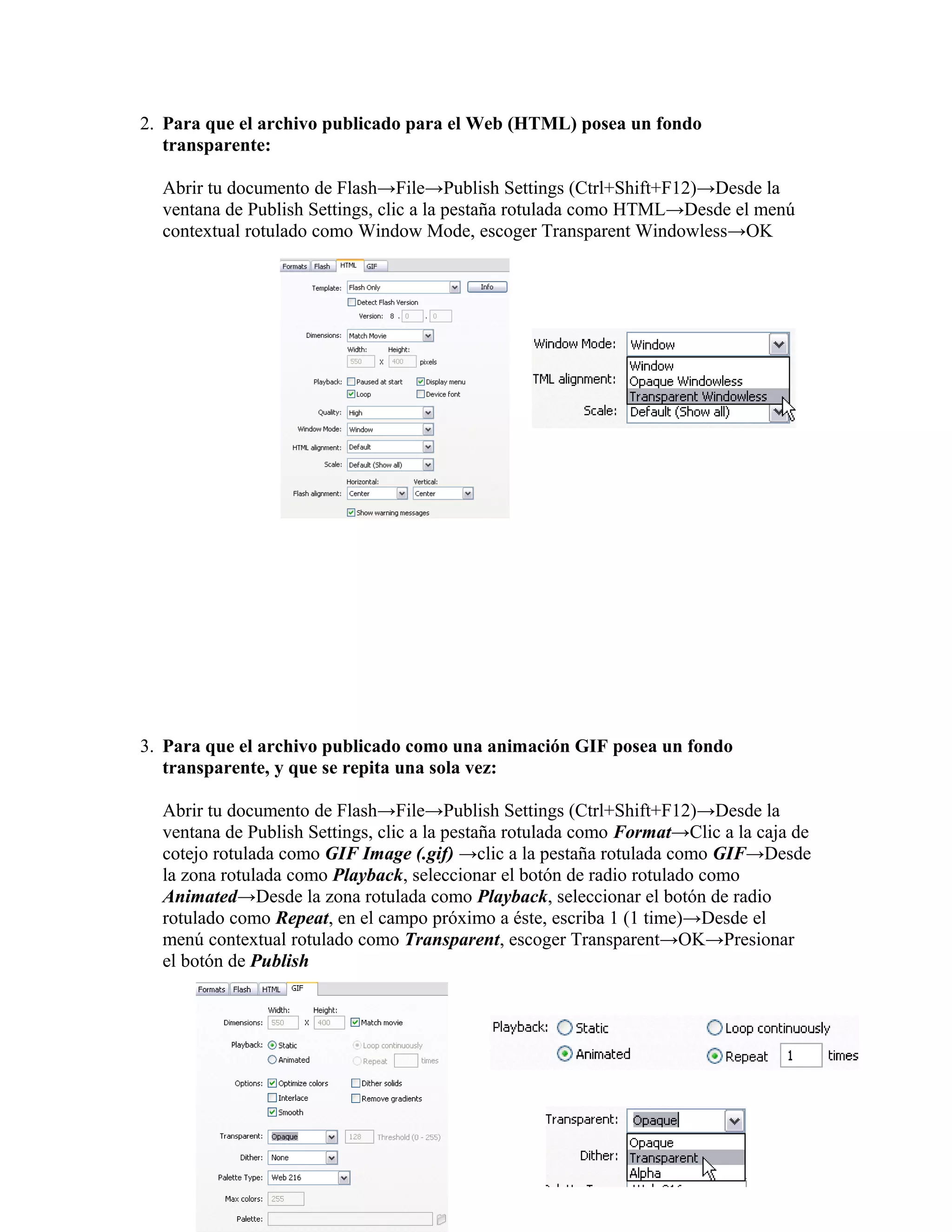
2. Para que el archivo publicado para el Web (HTML) posea un fondo
transparente:
Abrir tu documento de Flash→File→Publish Settings (Ctrl+Shift+F12)→Desde la
ventana de Publish Settings, clic a la pestaña rotulada como HTML→Desde el menú
contextual rotulado como Window Mode, escoger Transparent Windowless→OK
3. Para que el archivo publicado como una animación GIF posea un fondo
transparente, y que se repita una sola vez:
Abrir tu documento de Flash→File→Publish Settings (Ctrl+Shift+F12)→Desde la
ventana de Publish Settings, clic a la pestaña rotulada como Format→Clic a la caja de
cotejo rotulada como GIF Image (.gif) →clic a la pestaña rotulada como GIF→Desde
la zona rotulada como Playback, seleccionar el botón de radio rotulado como
Animated→Desde la zona rotulada como Playback, seleccionar el botón de radio
rotulado como Repeat, en el campo próximo a éste, escriba 1 (1 time)→Desde el
menú contextual rotulado como Transparent, escoger Transparent→OK→Presionar
el botón de Publish
PARA VER LOS PARÁMETROS DE UN COMPONENTE DISPONIBLE
COMERCIALMENT
1. Abrir el documento de flash que contiene el componente
File→Open (Ctrl+O)→Bajo Look in, buscar el archivo →Open
2. Activar la ventana del Inspector de los Componentes (Component Inspector)
Window→Component Inspector (Alt+F7)
3. Visualizar los parámetros del componente:
Seleccionar el componente localizado en el escenario→Desde la ventana del
Inspector de los Componentes (Componente Inspector), clic a la pestaña de
Parameters

Flash ejercicios

  • 1.
    MACROMEDIA FLASH 8:EJERCICIOS DE PRÁCTICA ANIMACIÓN FOTOGRAMA A FOTOGRAMA (FRAME-BY-FRAME ANIMATION) 1. Inicie Flash: Start→All Programas→Macromedia→Macromedia Flash 8→Create New→Flash Document 2. Guarde el archivo: File→Save As...(Ctrl+Shift+S)→File name: AnimacionFotogramaFotograma Rebote→Save 3. Mostrar las rejillas en el escenario: View→Grid→Show Grid (Ctrl+’) 4. Hacer que se vean los fotogramas en la Línea de Tiempo de forma real/actual: Frame View pop up menu ( )→Preview in Context 5. Dibujar un gráfico (óvalo) en el escenario del primer fotograma clave: Panel de Herramientas→Seleccione la herramienta Oval u Óvalo ( )→Zona de Color (Colores)→clic sobre el icono Stroke color o Color de trazo ( )→clic sobre el icono cuadrado ( )→escoger el icono de no color ( )→clic sobre el icono de Fill color o Color de relleno ( )→clic sobre el icono cuadrado ( )→escoger el color azul ( )→Dibujar un círculo cerca de la porción superior del escenario, manteniendo presionada la tecla de [Shift] mientras arrastre el ratón para crear un óvalo perfecto.
  • 2.
    6. Convertir elgráfico creado previamente en un símbolo: Panel de Herramientas→Zona de Tools (Herramientas)→Seleccione la herramienta Arrow, Flecha o de Selección ( )→Seleccione el gráfico (círculo u óvalo)→Modify→Convert to Symbol (F8)→Name: Bóla→Type: Graphic→OK 7. Crear un segundo fotograma clave: En la Línea de Tiempo, seleccionar el fotograma 2→Insert→Timeline→Keyframe (F6)→En el fotograma 2, seleccione el óvalo→Arrastrarlo hacia la porción inferior del escenario 8. Crear un tercer fotograma clave: Seleccionar fotograma 2 Insertar fotograma clave Arrastrar la bola para reposicionarlo Presionado las teclas: [Shift]+ [Tecla de flecha hacia abajo] acelera el movimiento hacia abajo del objeto
  • 3.
    En la Líneade Tiempo, seleccionar el fotograma 3→Insert→Timeline→Keyframe (F6)→ En el fotograma 3, seleccione el óvalo→Arrastrándolo hacia el medio del escenario 9. Previsualizar la accción: MÉTODO 1: Windows→Toolbars→Controler MÉTODO 2: File→Publish Preview→Flash (F12) 10. Cambiar la versión detectada: Seleccionar fotograma 3 Insertar fotograma clave Arrastrar la bola para reposicionarlo Ir al último fotograma Mover hacia delante el fotograma Reproducir Mover hacia atrás el fotograma Rebobinar Detener
  • 4.
    Abrir tu documentode Flash→File→Publish Settings (Ctrl+Shift+F12)→Desde la ventana de Publish Settings, clic a la pestaña rotulada como Flash→Desde el menú vertical rotulado como Version, escoger la versión 7: Flash Player 7→OK ANIMACIÓN INTERPOLADA (MOTION TWEENING) 1. Inicie Flash: Start→All Programas→Macromedia→Macromedia Flash 8→Create New→Flash Document 2. Guarde el archivo: File→Save As...(Ctrl+Shift+S)→File name: AnimacionInterpoladaRebote →Save 3. Mostrar las rejillas en el escenario: View→Grid→Show Grid (Ctrl+’) 4. Hacer que se vean los fotogramas en la Línea de Tiempo de forma real/actual: Frame View pop up menu ( )→Preview in Context 5. Abra la animación anterior (AnimacionFotogramaFotograma Rebote):
  • 5.
    File→Open (Ctrl+O)→Look in:AnimacionFotogramaFotogramaRebote→Open 6. Abra la Biblioteca: Window→Library (Ctrl+L) 7. Active/abra la Biblioteca de la animación anterior (AnimaciónFotogramaFotogramaRebote), manteniendo seleccionado la pestaña de la animación actual (AnimacionInterpoladaRebote): Primer método: Dirigirse al panel de la Biblioteca→Clic al menú vertical o de cascada→Seleccionar: AnimaciónFotogramaFotogramaRebote Segundo método: File→Import→Open Externar Library (Ctrl.+Shift+O)→Look In: AnimaciónFotogramaFotogramaRebote→Open 8. Inserte el símbolo de la librería en el escenario de la animación actual:
  • 6.
    Diríjase hacia elpanel de la Biblioteca AnimaciónFotogramaFotogramaRebote→Seleccione el símbolo rotulado: bola→Arrástrelo con el ratón hacia el escenario→Posiciónelo hacia la parte superior del escenario 9. Crear un segundo fotograma clave, donde se duplique el contenido de fotograma clave anterior (primero): En la Línea de Tiempo, seleccionar el fotograma 5→Insert→Timeline→Keyframe (F6)→seleccione el óvalo→Arrastrarlo hacia la porción inferior del escenario 10. Crear un tercer fotograma clave, donde se duplique el contenido del fotograma clave anterior (segundo): En la Línea de Tiempo, seleccionar el fotograma 10→Insert→Timeline→Keyframe (F6) →seleccione el óvalo→Arrastrarlo hacia la parte superior del escenario (la misma posición que el fotograma clave 1) 11. Configurar la propiedad de la extensión (span property) para la primera mitad de animación interpolada: En la Línea de Tiempo, seleccionar cualquiera de los fotogramas entre los fotogramas claves 1 y 5→Escoger la pestaña de: Properties (Frame Properties tab) del Inspector de Propiedad→Clic sobre el menú de contextual de Tween→Seleccionar Motion
  • 7.
    12. Configurar lapropiedad de la extensión (span property) para la segunda mitad de animación interpolada: En la Línea de Tiempo, seleccionar cualquiera de los fotogramas entre los fotogramas claves 5 y 10→Escoger la pestaña de: Properties (Frame Properties tab) del inspector de propiedad→Clic sobre el menú de contextual de Tween→Seleccionar Motion 13. Previsualizar la animación interpolada: File→Publish Preview→Flash (F12) ANIMACIÓN INTERPOLADA DE FORMA (SHAPE TWEENING) 1. Inicie Flash: Start→All Programas→Macromedia→Macromedia Flash 8→Create New→Flash Document 2. Guarde el archivo: File→Save As...(Ctrl+Shift+S)→File name: InterpolacionFormaTexto→Save 3. Dibujar un gráfico (óvalo) en el escenario del primer fotograma clave: Panel de Herramientas→Seleccione la herramienta Oval u Óvalo ( )→Zona de Color (Colores)→clic sobre el icono Stroke color o Color de trazo ( )→clic sobre el icono cuadrado ( )→escoger el icono de no color ( )→clic sobre el icono de Fill color o Color de relleno ( )→clic sobre el icono cuadrado ( )→escoger el color azul ( )→Dibujar un óvalo en el medio del escenario. 5. Crear un segundo fotograma clave: En la Línea de Tiempo, seleccionar el fotograma 40→Insert→Timeline→Keyframe (F6)→Desde el fotograma 40, seleccione el óvalo→Presione la tecla de [Delete]
  • 8.
    6. Escribir untexto en el escenario del fotograma clave 40: Panel de Herramientas→ Zona de Tools (Herramientas)→Seleccione la herramienta de Text o Texto ( )→Zona de Color (Colores)→clic sobre el icono Stroke color o Color de trazo ( )→clic sobre el icono cuadrado ( )→escoger el icono de no color ( )→clic sobre el icono de Fill color o Color de relleno ( )→clic sobre el icono cuadrado ( )→escoger el color azul ( )→Clic sobre el escenario→Escribir el texto: Magnifica Dorkas en el centro del escenario 7. Cambie las propiedades del texto desde el panel del Inspector de Propiedad: Seleccione la pestaña rotulada como Properties→Fuente: Arial Black, Tamaño: 50, Alineación: Centralizada 8. Centralice el texto en el escenario: Panel de Herramientas→Zona de Tools (Herramientas)→Seleccione la herramienta Arrow, Flecha o de Selección ( )→Clic sobre el texto (Magnifica Dorkas)→Arrastrarlo hacia el medio del escenario 9. Separe el texto para convertirlo en un gráfico: Modify→Break Apart (Ctrl+B)→Botón derecho del ratón sobre el texto agrupado→Break Apart
  • 9.
    10. Configurar lapropiedad para la animación interpolada de forma: En la Línea de Tiempo, seleccionar el primer fotograma clave→Escoger la pestaña de: Properties (Frame Properties tab) del Inspector de Propiedad→Clic sobre el menú de contextual de Tween→Seleccionar Shape 11. Previsualizar la animación interpolada: File→Publish Preview→Flash (F12) 12. Si desea detener el bucle (loop) de la animación interpolada de movimiento: Clic fotograma clave 40→Windows→Actions (F9)→Desde el panel de Actions, clic al icono de cruz azul ( )→Del menú vertical o de cascada, seleccionar Global Functions→Timeline Control→stop (Esc+st) BOTÓN BÁSICO 1. Inicie Flash: Start→All Programas→Macromedia→Macromedia Flash 8→Create New→Flash Document 2. Guarde el archivo: File→Save As...(Ctrl+Shift+S)→File name: MiBotónBásico→Save
  • 10.
    3. Crear elsímbolo del botón: Insert→New Symbol...(Ctrl+F8)→Name: MiBotónBásico→Type: Button→OK 4. Crear el estado Arriba (Up) del botón: Seleccionar el fotograma Up→Panel de Herramientas→Seleccione la herramienta Rectangle o Rectángulo ( )→Zona de Color (Colores)→clic sobre el icono Stroke color o Color de trazo ( )→clic sobre el icono cuadrado ( )→escoger el icono de no color ( )→clic sobre el icono de Fill color o Color de relleno ( )→clic sobre el icono cuadrado ( )→escoger el color azul ( )→Dibujar el rectángulo en el centro del escenario, en el medio de la cruz de la registración.
  • 11.
    5. Crear elestado Sobre (Over) del botón: Seleccionar el fotograma Over→Insert→Timeline→Fotograma clave (F6)→Clic sobre el botón→Zona de Color (Colores)→clic sobre el icono de Fill color o Color de relleno ( )→clic sobre el icono cuadrado ( )→escoger el color amarillo ( ) 6. Crear el estado presionado (Down) del botón: Seleccionar el fotograma Down→Insert→Timeline→Fotograma clave (F6)→Clic sobre el botón→Zona de Color (Colores)→clic sobre el icono de Fill color o Color de relleno ( )→clic sobre el icono cuadrado ( )→escoger el color azul marino ( ) 7. Crear el estado golpe (Hit) del botón: Seleccionar el fotograma Hit→Insert→Timeline→Fotograma clave (F6)→Clic sobre el botón→Zona de Color (Colores)→clic sobre el icono de Fill color o Color de relleno ( )→clic sobre el icono cuadrado ( )→escoger el color rojo ( )
  • 12.
    8. Regresar aldocumento de editar: Edit→Edit Document (Ctrl+E)→Desde la Biblioteca, seleccionar el botón (MiBotónBásico)→Arrastrarlo hacia el escenario 9. Previsualizar el documento: File→Publish Preview→Flash (F12) BOTÓN DESDE LOS COMPONENTES 1. Inicie Flash: Start→All Programas→Macromedia→Macromedia Flash 8→Create New→Flash Document 2. Guarde el archivo: File→Save As...(Ctrl+Shift+S)→File name: MiBotónComponente→Save 3. Acceder los paneles de los Componentes, Inspector del Componente, Biblioteca y la pestaña de Parámetros: Windows→Components (Ctrl+F7) Windows→Inspector Component (Alt+F7) Windows→Library (Ctrl+L) Windows→Properties→Parameters Bajo el panel de Components, Clic sobre User Interface→Desde la Biblioteca o panel de Componentes, clic sobre el símbolo de botón→Arrastarlo hasta el escenario 4. Previsualizar la instancia del componente: VER UN COMPONENTE LIMITADO: Control→Enable Live Preview
  • 13.
    VER TODOS LOSPARÁMETROS Y ESTADOS DE UN COMPONENTE: Control→Test Movie (Ctrl.+Enter) 5. Modificar las dimensiones del componente botón: Desde el escenario, seleccionar la instancia MiBotónComponente→Desde el panel del Inspector de Propiedad, seleccione la pestaña rotulada como Properties→clic al icono de candado ( )→W: 150, L: 50→Presione la tecla de [Enter] 6. Modificar los rótulos del componente botón: Desde el escenario, seleccionar la instancia MiBotónComponente→Desde el panel del Inspector de Componente (Componente Inspector), seleccione la pestaña rotulada como Parameters→Clic al valor Button→Escriba: PruebaComponente→Presione la tecla de [Enter], o clic fuera del campo de texto activo 7. Configurar un botón para que se comporte como un alternador (toggle): Desde el escenario, seleccionar la instancia MiBotónComponente→Desde el panel del Inspector de Componente (Componente Inspector), seleccione la pestaña rotulada como Parameters→Clic al valor toggle→Cambiar a true→Presione la tecla de [Enter], o clic fuera del campo de texto activo
  • 14.
    AÑADIENDO SONIDOS 1. InicieFlash: Start→All Programas→Macromedia→Macromedia Flash 8→Create New→Flash Document 2. Guarde el archivo: File→Save As...(Ctrl+Shift+S)→File name: MiPrimerSonido→Save 3. Importar el archive de sonido: File→Import→Import to Stage (Ctrl+R)→Desde la caja de diálogo de import, en Look in, buscar el archivo de audio→OK→Desde la Biblioteca, seleccionar el archivo de música→Arrastrarlo hacia el escenario File→Import→Import to Library→ Desde la Biblioteca, seleccionar el archivo de música→Arrastrarlo hacia el escenario 4. Insertar sonido en estado de Sobre (Over) de un botón: Método 1: Clic sobre el fotograma del botón en el estado de Over→Desde la Biblioteca, seleccionar el símbolo de audio→Arrastarlo hacia el escenario donde se encuentre la instancia del botón Método 1: Clic sobre el fotograma del botón en el estado de Over→ Desde el panel del Inspector de Propiedad, seleccione la pestaña rotulada como Properties→clic al menú vertical rotulado como Sound→Seleccionar un sonido ANIMACIÓN A LO GARGO DE UNA VÍA O GUÍA 1. Inicie Flash: Start→All Programas→Macromedia→Macromedia Flash 8→Create New→Flash Document 2. Guarde el archivo: File→Save As...(Ctrl+Shift+S)→File name: AnimaciónGuia→Save
  • 15.
    3. Crear unaanimación interpolada de 10 fotogramas: View→Grid→Show Grid (Ctrl+’) Frame View pop up menu ( )→Preview in Context File→Open (Ctrl+O)→Look in: AnimacionFotogramaFotogramaRebote→Open Window→Library (Ctrl+L) Dirigirse al panel de la Biblioteca→Clic al menú vertical o de cascada→Seleccionar: AnimaciónFotogramaFotogramaRebote Diríjase hacia el panel de la Biblioteca AnimaciónFotogramaFotogramaRebote→Seleccione el símbolo rotulado: bola→Arrástrelo con el ratón hacia el escenario→Posiciónelo hacia la parte superior izquierda del escenario En la Línea de Tiempo, seleccionar el fotograma 10→Insert→Timeline→Keyframe (F6)→seleccione el óvalo→Arrastrarlo hacia la porción inferior derecha del escenario
  • 16.
    En la Líneade Tiempo, seleccionar cualquiera de los fotogramas entre los fotogramas claves 1 y 10→Escoger la pestaña de: Properties (Frame Properties tab) del Inspector de Propiedad→Clic sobre el menú de contextual de Tween→Seleccionar Motion En la Línea de Tiempo, seleccionar cualquiera de los fotogramas entre los fotogramas claves 5 y 10→Escoger la pestaña de: Properties (Frame Properties tab) del inspector de propiedad→Clic sobre el menú de contextual de Tween→Seleccionar Motion 4. Configurar la animación interpolada en piel de cebolla (onion skin), que se vean todos los fotogramas en piel de cebolla y para que se puedan editar múltiples fotogramas: En la Línea de Tiempo, dirigirse a la Barra de Estado→Clic sobre el botón de Onion Skin ( )→En la Barra de Estado, clic sobre el botón de Modify Onion Markers( )→Desde el menú contextual, seleccionar Onion All→En la Barra de Estado, seleccionar el botón de Edit Multiple Layers ( )
  • 17.
    4. Añadir unacapa para la guía del movimiento: Clic sobre el fotograma 1→Seleccionar la primera capa→En la parte inferior izquierda de la Línea de Tiempo, clic sobre el botón de Añadir una Guía deMovimento o Add Motion Guide ( ) 5. Generar el patrón del movimiento: Desde el Panel de Herramientas, seleccione la herramienta de Lápiz o Pencil ( )→Desde el Panel de Herramientas, en la zona de Options, deseleccionar el modo de Dibujo del Objeto o Object Drawing ( )→Zona de Color (Colores)→clic sobre el icono Stroke color o Color de trazo ( )→clic sobre el icono cuadrado ( )→escoger un color negror ( )→Desde la Línea de Tiempo, seleccionar la capa de la guía de movimento ( )→Seleccionado el primer fotograma, dibuje un patrón en forma de ocho (8) sobre el escenario, el cual seguirá la animación→View→Snapping→Snapping to Objects Clic sobre el fotograma 1→ Panel de Herramientas→Zona de Tools (Herramientas)→Seleccione la herramienta Arrow, Flecha o de Selección ( )→Arrastrar la gráfica interpolada por su punto de transformación para colocarla directamente sobre el patrón del movimiento→Clic sobre fotograma 10→Arrastre la gráfica interpolada hacia su punto de trasformación y directamente sobre el extremo del patrón de movimiento 6. Previsualizar la animación interpolada:
  • 18.
    File→Publish Preview→Flash (F12) AÑADIENDOEFECTOS A LOS OBJETOS 1. Inicie Flash: Start→All Programas→Macromedia→Macromedia Flash 8→Create New→Flash Document 2. Guarde el archivo: File→Save As...(Ctrl+Shift+S)→File name: AnimaciónBlur→Save 3. Escribir un texto en el escenario: Panel de Herramientas→ Zona de Tools (Herramientas)→Seleccione la herramienta de Text o Texto ( )→Zona de Color (Colores)→clic sobre el icono Stroke color o Color de trazo ( )→clic sobre el icono cuadrado ( )→escoger el icono de no color ( )→clic sobre el icono de Fill color o Color de relleno ( )→clic sobre el icono cuadrado ( )→escoger el color azul ( )→Clic sobre el escenario→Escribir el texto: Magnifica Dorkas en el centro del escenario 4. Cambie las propiedades del texto desde el panel del Inspector de Propiedad: Seleccione la pestaña rotulada como Properties→Fuente: Arial Black, Tamaño: 45, Alineación: Centralizada 5. Centralice el texto en el escenario: Panel de Herramientas→Zona de Tools (Herramientas)→Seleccione la herramienta Arrow, Flecha o de Selección ( )→Clic sobre el texto (Mi Primer Texto Blur)→Arrastrarlo hacia el medio del escenario 6. Aplique el efecto de blur al texto:
  • 19.
    Panel de Herramientas→Zonade Tools (Herramientas)→Seleccione la herramienta Arrow, Flecha o de Selección ( )→Posionarlo sobre el gráfico (Mi Primer Blur) →Clic con el botón derecho del ratón→Desde el menú contextual, escoger Timelin Effects→Effects→Blur 7. Ajuste los atributos del efecto de blur: Desde la ventana de blur: Effect Duration: 10, Resolution: 10, Scale: .30→OK 7. Previsualoizar la animación de blur: File→Publish Preview→Flash (F12) AJUSTADO EL TAMAÑO DE LOS OBJETOS (INSTANCIAS) EN EL ESCENARIO 1. Inicie Flash: Start→All Programas→Macromedia→Macromedia Flash 8→Create New→Flash Document 2. Guarde el archivo:
  • 20.
    File→Save As...(Ctrl+Shift+S)→File name:AjusteInstancia→Save 3. Dibujar un gráfico (rectángulo) en el escenario del primer fotograma clave: Panel de Herramientas→Seleccione la herramienta Rectangle o Rectángulo ( )→Zona de Color (Colores)→clic sobre el icono Stroke color o Color de trazo ( )→clic sobre el icono cuadrado ( )→escoger el icono de no color ( )→clic sobre el icono de Fill color o Color de relleno ( )→clic sobre el icono cuadrado ( )→escoger el color azul ( )→Dibujar un rectángulo cerca de la central del escenario, manteniendo presionada la tecla de [Shift] mientras arrastre el ratón para crear un cuadrado perfecto. 3. Ajuste el tamaño del cuadrado: Método 1: Panel de Herramientas→Seleccione la herramienta Free Transform ( )→Clic sobre el gráfico (Cuadrado)→Posicione el puntero del ratón sobre la agarradera (punto negro) superior izquerda→Mantener presionado el botón izquierdo del ratón, mientras lo hacia fuera Método 2: Panel de Herramientas→Zona de Tools (Herramientas)→Seleccione la herramienta Arrow, Flecha o de Selección ( )→Desde el escenario, clic sobre el gráfico (Cuadrado)→Desde el panel del Inspector de Propiedad, seleccione la pestaña rotulada como Properties→clic al icono de candado ( )→W: 150, L: 150→Presione la tecla de [Enter] CREANDO OBJETOS CON GRADIENTES
  • 21.
    1. Inicie Flash: Start→AllProgramas→Macromedia→Macromedia Flash 8→Create New→Flash Document 2. Guarde el archivo: File→Save As...(Ctrl+Shift+S)→File name: ObjetoGradiente→Save 3. Dibujar un gráfico (rectángulo) en el escenario del primer fotograma clave: Panel de Herramientas→Seleccione la herramienta Rectangle o Rectángulo ( )→Zona de Color (Colores)→clic sobre el icono Stroke color o Color de trazo ( )→clic sobre el icono cuadrado ( )→escoger el color azul oscuro( )→clic sobre el icono de Fill color o Color de relleno ( )→clic sobre el icono cuadrado ( )→escoger el color azul ( )→Dibujar un círculo cerca de la porción central del escenario un rectángulo. 3. Activar el paner de Mezcla de Colores (Color Mixer): Windows→Color Mixer (Shift+F9) 4. Aplicar la Gradiente al Rectángulo
  • 22.
    Panel de Herramientas→Zonade Tools (Herramientas)→Seleccione la herramienta Arrow, Flecha o de Selección ( )→Desde el escenario, clic al rectángulo→Descde el panel del Color Mixer, ir al menú de Type→Seleccionar Linear→Clic en o debajo de la barra para definición de la Gradiente( ),para añadir un puntador de Gradiente( )→Clic al puntador de Gradiente CONFIGURACIONES DE LOS TIPOS DE ARCHIVO PUBLICADOS EN FLASH 1. Cambiar la versión detectada: Abrir tu documento de Flash→File→Publish Settings (Ctrl+Shift+F12)→Desde la ventana de Publish Settings, clic a la pestaña rotulada como Flash→Desde el menú contextual rotulado como Version, escoger la versión 7: Flash Player 7→OK
  • 23.
    2. Para queel archivo publicado para el Web (HTML) posea un fondo transparente: Abrir tu documento de Flash→File→Publish Settings (Ctrl+Shift+F12)→Desde la ventana de Publish Settings, clic a la pestaña rotulada como HTML→Desde el menú contextual rotulado como Window Mode, escoger Transparent Windowless→OK 3. Para que el archivo publicado como una animación GIF posea un fondo transparente, y que se repita una sola vez: Abrir tu documento de Flash→File→Publish Settings (Ctrl+Shift+F12)→Desde la ventana de Publish Settings, clic a la pestaña rotulada como Format→Clic a la caja de cotejo rotulada como GIF Image (.gif) →clic a la pestaña rotulada como GIF→Desde la zona rotulada como Playback, seleccionar el botón de radio rotulado como Animated→Desde la zona rotulada como Playback, seleccionar el botón de radio rotulado como Repeat, en el campo próximo a éste, escriba 1 (1 time)→Desde el menú contextual rotulado como Transparent, escoger Transparent→OK→Presionar el botón de Publish
  • 24.
    PARA VER LOSPARÁMETROS DE UN COMPONENTE DISPONIBLE COMERCIALMENT 1. Abrir el documento de flash que contiene el componente File→Open (Ctrl+O)→Bajo Look in, buscar el archivo →Open 2. Activar la ventana del Inspector de los Componentes (Component Inspector) Window→Component Inspector (Alt+F7) 3. Visualizar los parámetros del componente: Seleccionar el componente localizado en el escenario→Desde la ventana del Inspector de los Componentes (Componente Inspector), clic a la pestaña de Parameters