Access 2007                                                             MI BIBLIOTECA
          FORMULARIOS DIVIDIDOS PARA EXAMINAR DATOS RÁPIDAMENTE

Realizar un formulario dividido en la BD Mi Biblioteca para crear un formulario que combine una vista
de Hoja de datos y una vista Formulario. Las dos vistas están conectadas al mismo origen de datos y
están en todo momento sincronizadas entre ellas. Si se selecciona un campo en una parte del formulario,
se selecciona el mismo campo en la otra parte del formulario. Se pueden agregar, editar o eliminar datos
de ambas partes.

Para crear un formulario dividido mediante la herramienta Formulario Dividido.

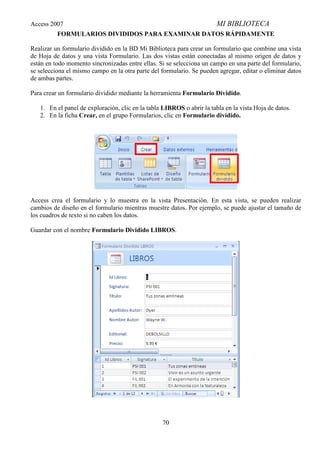
   1. En el panel de exploración, clic en la tabla LIBROS o abrir la tabla en la vista Hoja de datos.
   2. En la ficha Crear, en el grupo Formularios, clic en Formulario dividido.


Access crea el formulario y lo muestra en la vista Presentación. En esta vista, se pueden realizar
cambios de diseño en el formulario mientras muestre datos. Por ejemplo, se puede ajustar el tamaño de
los cuadros de texto si no caben los datos.

Guardar con el nombre Formulario Dividido LIBROS.


                                                  70
Access 2007                                                            MI BIBLIOTECA

      CONVERTIR UN FORMULARIO EXISTENTE EN UN FORMULARIO DIVIDIDO

Se puede convertir un formulario existente en un formulario dividido estableciendo algunas de las
propiedades del formulario.

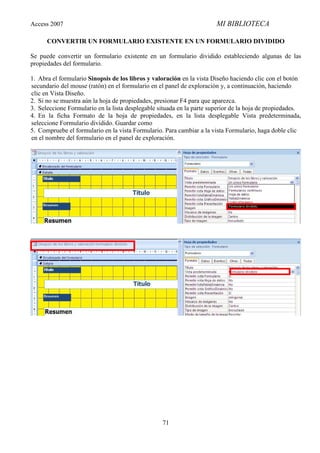
1. Abra el formulario Sinopsis de los libros y valoración en la vista Diseño haciendo clic con el botón
secundario del mouse (ratón) en el formulario en el panel de exploración y, a continuación, haciendo
clic en Vista Diseño.
2. Si no se muestra aún la hoja de propiedades, presionar F4 para que aparezca.
3. Seleccione Formulario en la lista desplegable situada en la parte superior de la hoja de propiedades.
4. En la ficha Formato de la hoja de propiedades, en la lista desplegable Vista predeterminada,
seleccione Formulario dividido. Guardar como
5. Compruebe el formulario en la vista Formulario. Para cambiar a la vista Formulario, haga doble clic
en el nombre del formulario en el panel de exploración.


                                                  71
Access 2007                                                           MI BIBLIOTECA


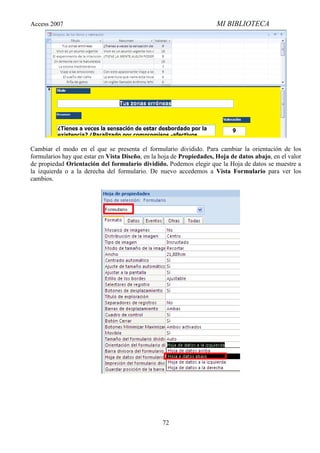
Cambiar el modo en el que se presenta el formulario dividido. Para cambiar la orientación de los
formularios hay que estar en Vista Diseño, en la hoja de Propiedades, Hoja de datos abajo, en el valor
de propiedad Orientación del formulario dividido. Podemos elegir que la Hoja de datos se muestre a
la izquierda o a la derecha del formulario. De nuevo accedemos a Vista Formulario para ver los
cambios.


                                                 72
Access 2007                                                              MI BIBLIOTECA


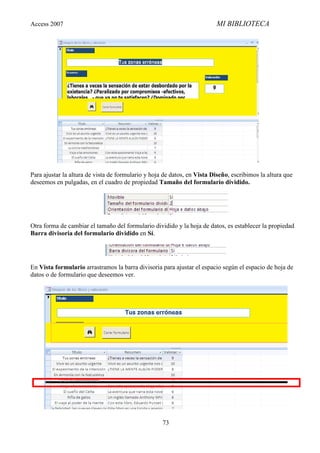
Para ajustar la altura de vista de formulario y hoja de datos, en Vista Diseño, escribimos la altura que
deseemos en pulgadas, en el cuadro de propiedad Tamaño del formulario dividido.


Otra forma de cambiar el tamaño del formulario dividido y la hoja de datos, es establecer la propiedad
Barra divisoria del formulario dividido en Sí.


En Vista formulario arrastramos la barra divisoria para ajustar el espacio según el espacio de hoja de
datos o de formulario que deseemos ver.


                                                    73
Access 2007                                                           MI BIBLIOTECA

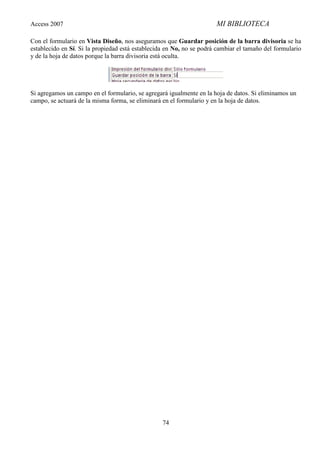
Con el formulario en Vista Diseño, nos aseguramos que Guardar posición de la barra divisoria se ha
establecido en Sí. Si la propiedad está establecida en No, no se podrá cambiar el tamaño del formulario
y de la hoja de datos porque la barra divisoria está oculta.


Si agregamos un campo en el formulario, se agregará igualmente en la hoja de datos. Si eliminamos un
campo, se actuará de la misma forma, se eliminará en el formulario y en la hoja de datos.


                                                  74

Formularios divididos

  • 1.
    Access 2007 MI BIBLIOTECA FORMULARIOS DIVIDIDOS PARA EXAMINAR DATOS RÁPIDAMENTE Realizar un formulario dividido en la BD Mi Biblioteca para crear un formulario que combine una vista de Hoja de datos y una vista Formulario. Las dos vistas están conectadas al mismo origen de datos y están en todo momento sincronizadas entre ellas. Si se selecciona un campo en una parte del formulario, se selecciona el mismo campo en la otra parte del formulario. Se pueden agregar, editar o eliminar datos de ambas partes. Para crear un formulario dividido mediante la herramienta Formulario Dividido. 1. En el panel de exploración, clic en la tabla LIBROS o abrir la tabla en la vista Hoja de datos. 2. En la ficha Crear, en el grupo Formularios, clic en Formulario dividido. Access crea el formulario y lo muestra en la vista Presentación. En esta vista, se pueden realizar cambios de diseño en el formulario mientras muestre datos. Por ejemplo, se puede ajustar el tamaño de los cuadros de texto si no caben los datos. Guardar con el nombre Formulario Dividido LIBROS. 70
  • 2.
    Access 2007 MI BIBLIOTECA CONVERTIR UN FORMULARIO EXISTENTE EN UN FORMULARIO DIVIDIDO Se puede convertir un formulario existente en un formulario dividido estableciendo algunas de las propiedades del formulario. 1. Abra el formulario Sinopsis de los libros y valoración en la vista Diseño haciendo clic con el botón secundario del mouse (ratón) en el formulario en el panel de exploración y, a continuación, haciendo clic en Vista Diseño. 2. Si no se muestra aún la hoja de propiedades, presionar F4 para que aparezca. 3. Seleccione Formulario en la lista desplegable situada en la parte superior de la hoja de propiedades. 4. En la ficha Formato de la hoja de propiedades, en la lista desplegable Vista predeterminada, seleccione Formulario dividido. Guardar como 5. Compruebe el formulario en la vista Formulario. Para cambiar a la vista Formulario, haga doble clic en el nombre del formulario en el panel de exploración. 71
  • 3.
    Access 2007 MI BIBLIOTECA Cambiar el modo en el que se presenta el formulario dividido. Para cambiar la orientación de los formularios hay que estar en Vista Diseño, en la hoja de Propiedades, Hoja de datos abajo, en el valor de propiedad Orientación del formulario dividido. Podemos elegir que la Hoja de datos se muestre a la izquierda o a la derecha del formulario. De nuevo accedemos a Vista Formulario para ver los cambios. 72
  • 4.
    Access 2007 MI BIBLIOTECA Para ajustar la altura de vista de formulario y hoja de datos, en Vista Diseño, escribimos la altura que deseemos en pulgadas, en el cuadro de propiedad Tamaño del formulario dividido. Otra forma de cambiar el tamaño del formulario dividido y la hoja de datos, es establecer la propiedad Barra divisoria del formulario dividido en Sí. En Vista formulario arrastramos la barra divisoria para ajustar el espacio según el espacio de hoja de datos o de formulario que deseemos ver. 73
  • 5.
    Access 2007 MI BIBLIOTECA Con el formulario en Vista Diseño, nos aseguramos que Guardar posición de la barra divisoria se ha establecido en Sí. Si la propiedad está establecida en No, no se podrá cambiar el tamaño del formulario y de la hoja de datos porque la barra divisoria está oculta. Si agregamos un campo en el formulario, se agregará igualmente en la hoja de datos. Si eliminamos un campo, se actuará de la misma forma, se eliminará en el formulario y en la hoja de datos. 74