



Octubre 2013
El Formulario es quizá el tipo mas corriente de
documento
administrativo;
un
formulario
es, literalmente, un impreso con espacios en
blanco.
Podemos, en un documento de texto, definir un
formulario donde el lector del documento podrá
rellenar los datos que le solicitemos, de forma
parecida a como rellenábamos los documentos
basados en plantillas.
1.

Creación de una plantilla con el texto, tablas, etc., y
con los espacios en blanco que componen el
impreso. Puede tratarse de cualquier tipo de
documento en forma de impreso: una factura, un
contrato, etc.

2.

Introducción, en los espacios en blanco de campos
de formulario. En un campo de formulario se puede
hacer una de las tres cosas:
o Introducir texto (letras, números y otros signos)
o Activar o desactivar una casilla de verificación
o Seleccionar una opción de una lista desplegable
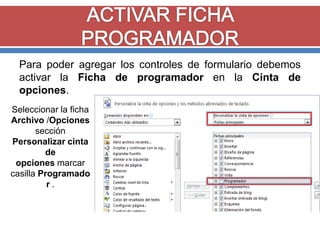
Para poder agregar los controles de formulario debemos
activar la Ficha de programador en la Cinta de
opciones.
Seleccionar la ficha
Archivo /Opciones
sección
Personalizar cinta
de
opciones marcar
casilla Programado
r.


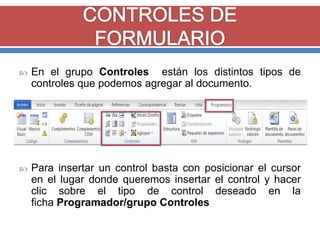
En el grupo Controles están los distintos tipos de
controles que podemos agregar al documento.



Para insertar un control basta con posicionar el cursor
en el lugar donde queremos insertar el control y hacer
clic sobre el tipo de control deseado en la
ficha Programador/grupo Controles


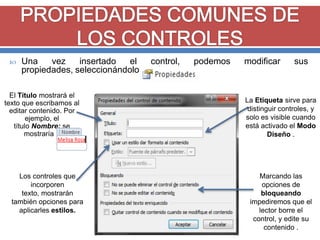
Una
vez
insertado
el
control,
podemos
propiedades, seleccionándolo y pulsando en

El Título mostrará el
texto que escribamos al
editar contenido. Por
ejemplo, el
título Nombre: se
mostraría .

Los controles que
incorporen
texto, mostrarán
también opciones para
aplicarles estilos.

modificar

sus

La Etiqueta sirve para
distinguir controles, y
solo es visible cuando
está activado el Modo
Diseño .

Marcando las
opciones de
bloqueando
impediremos que el
lector borre el
control, y edite su
contenido .
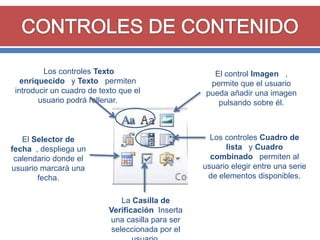
Los controles Texto
enriquecido y Texto permiten
introducir un cuadro de texto que el
usuario podrá rellenar.

El control Imagen ,
permite que el usuario
pueda añadir una imagen
pulsando sobre él.

Los controles Cuadro de
lista y Cuadro
combinado permiten al
usuario elegir entre una serie
de elementos disponibles.

El Selector de
fecha , despliega un
calendario donde el
usuario marcará una
fecha.
La Casilla de
Verificación Inserta
una casilla para ser
seleccionada por el
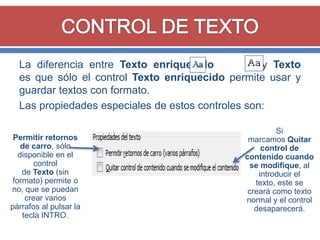
La diferencia entre Texto enriquecido
y Texto
es que sólo el control Texto enriquecido permite usar y
guardar textos con formato.
Las propiedades especiales de estos controles son:
Permitir retornos
de carro, sólo
disponible en el
control
de Texto (sin
formato) permite o
no, que se puedan
crear varios
párrafos al pulsar la
tecla INTRO.

Si
marcamos Quitar
control de
contenido cuando
se modifique, al
introducir el
texto, este se
creará como texto
normal y el control
desaparecerá.
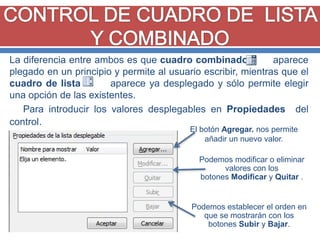
La diferencia entre ambos es que cuadro combinado
aparece
plegado en un principio y permite al usuario escribir, mientras que el
cuadro de lista
aparece ya desplegado y sólo permite elegir
una opción de las existentes.
Para introducir los valores desplegables en Propiedades del
control.
El botón Agregar. nos permite
añadir un nuevo valor.

Podemos modificar o eliminar
valores con los
botones Modificar y Quitar .

Podemos establecer el orden en
que se mostrarán con los
botones Subir y Bajar.
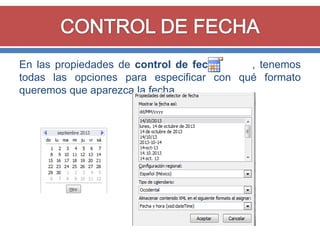
En las propiedades de control de fecha
, tenemos
todas las opciones para especificar con qué formato
queremos que aparezca la fecha.
Para crear un formulario, debemos diseñar el documento
como un formulario normal, aplicando estilos y formatos, y
añadiendo los controles correspondientes en el lugar
donde el usuario debe introducir la información.
El último paso es limitar al usuario que únicamente pueda
rellenar el formulario, por lo que debemos proteger el
documento y guardarlo como plantilla.
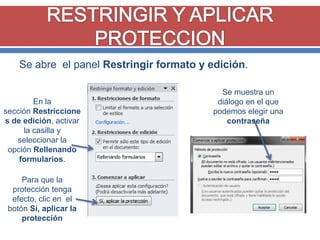
Primero, debemos marcar la opción Restringir edición.
Se abre el panel Restringir formato y edición.

En la
sección Restriccione
s de edición, activar
la casilla y
seleccionar la
opción Rellenando
formularios.

Para que la
protección tenga
efecto, clic en el
botón Sí, aplicar la
protección

Se muestra un
diálogo en el que
podemos elegir una
contraseña


Para agregar los controles de formulario debemos activar la Ficha
de programador en la Cinta de opciones.



Para insertar un control hay que posicionar el cursor en el lugar
donde queremos insertar el control y seleccionar el control
deseado en la ficha Programador/grupo Controles.



Una vez insertado el control, podemos modificar
propiedades, seleccionándolo y pulsando en Propiedades.



Tipos de Controles de Contenido: Texto, Imagen, Lista, Casilla y
Fecha



Es importante proteger el documento con la opción Restringir
Edición y aplicar Contraseña.



Al final debemos guardar el documento como plantilla word

sus

Formularios word 2010

  • 1.
  • 2.
    El Formulario esquizá el tipo mas corriente de documento administrativo; un formulario es, literalmente, un impreso con espacios en blanco. Podemos, en un documento de texto, definir un formulario donde el lector del documento podrá rellenar los datos que le solicitemos, de forma parecida a como rellenábamos los documentos basados en plantillas.
  • 3.
    1. Creación de unaplantilla con el texto, tablas, etc., y con los espacios en blanco que componen el impreso. Puede tratarse de cualquier tipo de documento en forma de impreso: una factura, un contrato, etc. 2. Introducción, en los espacios en blanco de campos de formulario. En un campo de formulario se puede hacer una de las tres cosas: o Introducir texto (letras, números y otros signos) o Activar o desactivar una casilla de verificación o Seleccionar una opción de una lista desplegable
  • 4.
    Para poder agregarlos controles de formulario debemos activar la Ficha de programador en la Cinta de opciones. Seleccionar la ficha Archivo /Opciones sección Personalizar cinta de opciones marcar casilla Programado r.
  • 5.
     En el grupoControles están los distintos tipos de controles que podemos agregar al documento.  Para insertar un control basta con posicionar el cursor en el lugar donde queremos insertar el control y hacer clic sobre el tipo de control deseado en la ficha Programador/grupo Controles
  • 6.
     Una vez insertado el control, podemos propiedades, seleccionándolo ypulsando en El Título mostrará el texto que escribamos al editar contenido. Por ejemplo, el título Nombre: se mostraría . Los controles que incorporen texto, mostrarán también opciones para aplicarles estilos. modificar sus La Etiqueta sirve para distinguir controles, y solo es visible cuando está activado el Modo Diseño . Marcando las opciones de bloqueando impediremos que el lector borre el control, y edite su contenido .
  • 7.
    Los controles Texto enriquecidoy Texto permiten introducir un cuadro de texto que el usuario podrá rellenar. El control Imagen , permite que el usuario pueda añadir una imagen pulsando sobre él. Los controles Cuadro de lista y Cuadro combinado permiten al usuario elegir entre una serie de elementos disponibles. El Selector de fecha , despliega un calendario donde el usuario marcará una fecha. La Casilla de Verificación Inserta una casilla para ser seleccionada por el
  • 8.
    La diferencia entreTexto enriquecido y Texto es que sólo el control Texto enriquecido permite usar y guardar textos con formato. Las propiedades especiales de estos controles son: Permitir retornos de carro, sólo disponible en el control de Texto (sin formato) permite o no, que se puedan crear varios párrafos al pulsar la tecla INTRO. Si marcamos Quitar control de contenido cuando se modifique, al introducir el texto, este se creará como texto normal y el control desaparecerá.
  • 9.
    La diferencia entreambos es que cuadro combinado aparece plegado en un principio y permite al usuario escribir, mientras que el cuadro de lista aparece ya desplegado y sólo permite elegir una opción de las existentes. Para introducir los valores desplegables en Propiedades del control. El botón Agregar. nos permite añadir un nuevo valor. Podemos modificar o eliminar valores con los botones Modificar y Quitar . Podemos establecer el orden en que se mostrarán con los botones Subir y Bajar.
  • 10.
    En las propiedadesde control de fecha , tenemos todas las opciones para especificar con qué formato queremos que aparezca la fecha.
  • 11.
    Para crear unformulario, debemos diseñar el documento como un formulario normal, aplicando estilos y formatos, y añadiendo los controles correspondientes en el lugar donde el usuario debe introducir la información. El último paso es limitar al usuario que únicamente pueda rellenar el formulario, por lo que debemos proteger el documento y guardarlo como plantilla. Primero, debemos marcar la opción Restringir edición.
  • 12.
    Se abre elpanel Restringir formato y edición. En la sección Restriccione s de edición, activar la casilla y seleccionar la opción Rellenando formularios. Para que la protección tenga efecto, clic en el botón Sí, aplicar la protección Se muestra un diálogo en el que podemos elegir una contraseña
  • 13.
     Para agregar loscontroles de formulario debemos activar la Ficha de programador en la Cinta de opciones.  Para insertar un control hay que posicionar el cursor en el lugar donde queremos insertar el control y seleccionar el control deseado en la ficha Programador/grupo Controles.  Una vez insertado el control, podemos modificar propiedades, seleccionándolo y pulsando en Propiedades.  Tipos de Controles de Contenido: Texto, Imagen, Lista, Casilla y Fecha  Es importante proteger el documento con la opción Restringir Edición y aplicar Contraseña.  Al final debemos guardar el documento como plantilla word sus