3 era  Clase Temario:   Introducción a Formularios Creando Formularios Profesor:  Ricardo Marcelo V. E-Mail:  rmarcelo@uni.edu.pe   [email_address] Centro de Extensión y Proyección Social  Universidad Nacional de Ingeniería (CEPS-UNI)
Introducción a Formularios ¿Que son y para que lo utiliza? Son Interfaz gráfica de usuario ( Graphics User Interface - GUI ) Puede crear los Formularios (ventanas) para: * Realizar el  mantenimiento de una o más tablas. (Formularios que  Manipulan datos ) * Abrir otros Objetos Formularios, Informe, Páginas de datos, etc (Formularios  Panel de control )  * Solicitar información al usuario para realizar una tarea. (Formularios  Cuadro de diálogos )
Introducción a Formularios Formulario que manipula datos
Introducción a Formularios Formulario Panel de control
Introducción a Formularios Formulario Cuadro de diálogo
Introducción a Formularios Vista de un Formulario Vista de diseño (Tiempo de diseño) Cuadro de texto Etiquetas Cuadro de texto  Cuadro de herramientas
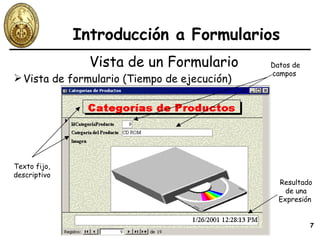
Introducción a Formularios Vista de un Formulario Vista de formulario (Tiempo de ejecución) Texto fijo, descriptivo Datos de campos  Resultado de una Expresión
Introducción a Formularios Formulario que manipula datos Los datos proceden de un  Origen de registro  (Tabla o Consulta),  Origen de registro Tabla o Consulta  Formulario
Creando Formularios Crear formularios que manipula datos con  el Asistente para Formularios Seleccione el Objeto  Formularios Haga Clic en el botón  Nuevo Seleccione  Asistente para formularios Seleccione la  Tabla o Consulta  de donde se obtendrá los datos Responda las preguntas que formula el Asistente y siga la secuencia utilizando el botón  Siguiente
Creando Formularios Asistente para Formularios
Creando Formularios Asistente para Formularios Agregando los campos que desea incluir
Creando Formularios Asistente para Formularios Seleccionando como desea distribuir los campos
Creando Formularios Asistente para Formularios Seleccionando el estilo del formulario
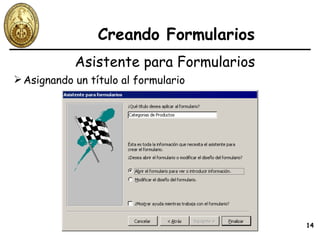
Creando Formularios Asistente para Formularios Asignando un título al formulario
Creando Formularios Asistente para Formularios Resultado (Vista formulario – Tiempo de ejecución) Selector de registros Botones de desplazamiento Botones Minimizar/Maximizar Estilo de Borde  Ajustable
Creando Formularios Asistente para Formularios Modificando el formulario (Vista de diseño – Tiempo de diseño)
Creando Formularios Crear formularios que manipula datos  desde Cero Usando Vista de diseño Seleccione el Objeto  Formularios Haga Clic en el botón  Nuevo Seleccione  Vista diseño Seleccione la  Tabla o Consulta  de donde se obtendrá los datos Se mostrará la ventana  Vista de diseño . Usando el  Cuadro de herramienta , agregará controles para crear el formulario.
Creando Formularios Crear el formulario desde cero Usando  Vista de diseño Si va a crear un  Formulario Panel   de control  o  Cuadro de diálogo  no selecciona ninguna  Tabla  o  Consulta
Creando Formularios Crear el formulario desde cero Ventana  Vista de diseño
Creando Formularios Crear el formulario desde cero Para cambiar de Vista elija el menú  Ver  /  Vista Formulario Observe que por defecto el Formulario, incorpora el  Selector de registro , los  Botones de desplazamiento , los  Botones Minimizar / Maximizar  y el  Estilo de borde  es Ajustable.
Creando Formularios Agregando controles. Estando en la ventana  Vista de diseño Utilice el  Cuadro de herramienta  para agregar Controles al formulario Puede agregar un Control  Con  o  Sin  Ayuda del  Asistente para controles . Para agregar un control  Con  ayuda del Asistente para controles  active  el  Asistente para controles . Para agregar un control  Sin  ayuda del Asistente para controles  Desactive  el  Asistente para controles .
Creando Formularios Agregando controles  Sin ayuda del  Asistente para controles . Ahora clic o arrastre en el lugar donde desea colocar la Etiqueta (Ventana de diseño) Luego clic en el control que desea agregar, por ejemplo clic en el control Etiqueta Desactivar el Asistente para controles el botón no debe estar presionado
Creando Formularios Agregando controles  Con ayuda del  Asistente para controles . Ahora clic o arrastre en el lugar donde desea colocar el Botón de comando (Ventana de diseño) Activar el Asistente para controles el botón debe estar presionado Luego clic en el control que desea agregar, por ejemplo clic en el control Botón de comando
Creando Formularios Controles que no incorporan Ayuda con el Asistente para controles Control Etiqueta Control Cuadro de texto Control Botón de alternar Control Botón de opción Control Casilla de verificación Control Imagen
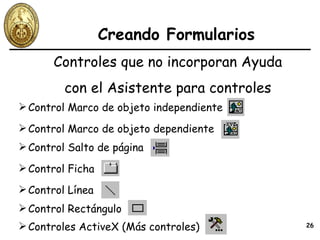
Creando Formularios Controles que no incorporan Ayuda con el Asistente para controles Control Marco de objeto independiente Control Marco de objeto dependiente Control Ficha Control Línea Control Rectángulo Controles ActiveX (Más controles) Control Salto de página
Creando Formularios Controles que si incorporan Ayuda con el Asistente para controles Control Grupo de opciones Control Cuadro combinado Control Botón de comando Control Subformulario/Subinforme Control Cuadro de lista
Creando Formularios Modificando las Propiedades de un Control La ventana de propiedades de un control nos permite controlar la apariencia, forma y comportamoiento de un control. Para mostrar la ventana de Propiedades de un control muestre el  menú contextual  del  control  y elija  Propiedades .
Creando Formularios Modificando las Propiedades de un Control
Creando Formularios Moviendo el control Señale el Borde o el Cuadro de el lado izquierdo de la parte superior y realice un arrastre.
Creando Formularios Control  Etiqueta Utilice el control etiqueta para colocar  texto descriptivo  (texto fijo) Agregue el control etiqueta y luego escriba el texto descriptivo, al final presione la tecla [Enter]
Creando Formularios Control Etiqueta Utilice la Barra de herramienta Formato o la ventana de Propiedades para cambiar el aspecto y forma del texto.
Creando Formularios Control Etiqueta
Creando Formularios Control  Cuadro de texto Utilice el control Cuadro de texto para  mostrar ,  editar  el contenido de un  campo  o  generar expresiones  (campos calculados). Agregue el control Cuadro de texto y luego modifique sus  propiedades  para indicar su  comportamiento . Este control agrega por defecto una  Etiqueta  a lado izquierdo. La palabra  Independiente  indica que el  Cuadro de texto  esta vacío.
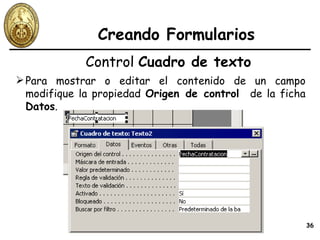
Creando Formularios Control  Cuadro de texto Para mostrar o editar el contenido de un campo modifique la propiedad  Origen de control  de la ficha  Datos .
Creando Formularios Control  Cuadro de texto Para mostrar el resultado de un  campo calculado , escriba la expresión o haga clic en los tres puntos de la propiedad  Origen de control .
Creando Formularios Control  Botón de comando Utilice el control Botón de comando para ejecutar acciones (ordenes de una Macro o de Visual Basic  Application  - VBA) Agregue el control Botón de comando con ayuda del Asistente para controles si no sabe crear Macros o escribir instrucciones de VBA. Al crear el Botón de comando, con ayuda del Asistente para controles, este genera instrucciones de VBA.
Creando Formularios Control  Botón de comando Seleccionar la orden o acción a ejecutar.
Creando Formularios Control  Botón de comando Seleccionar  Texto  si desea mostrar un texto en el Botón de comando o  Imagen  para mostrar una imagen el Botón de comando.
Creando Formularios Control  Botón de comando Asigne un  Nombre  al Botón de comando, el Asistente le asigna un Nombre por defecto.
Creando Formularios Control  Botón de comando Resultado del Botón de comando Para  visualizar el código  generado, utilice la ventana de  Propiedades  y haga clic en los tres puntos del evento  Al hacer clic  o haga clic en el botón  Código   de  la B.H. Estándar.
Creando Formularios Control  Botón de comando Ventana de  código de VBA
Creando Formularios Control  Botón de comando Para  probar  el  Botón de comando  debe pasar a la  Vista formulario  (Tiempo de ejecución) y hacer clic en el botón de comando.
Creando Formularios Control  Imagen Utilice el control  Imagen  para colocar  imágenes estáticas . Agregue el control Imagen y seleccione el archivo imagen a utilizar (bmp, gif, jpg, etc). Modifique la Propiedad  Modo de cambiar el tamaño  a Extender / Zoom / Recortar para controlar la forma como se presenta el contenido de control imagen.
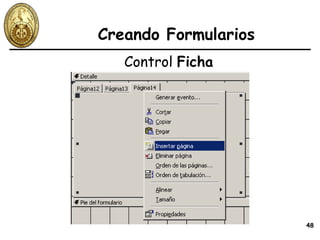
Creando Formularios Control  Ficha Utilice el control  Ficha  para  mostrar varias páginas  donde puede agrupar controles por categorías. Agregue el control  Ficha  y  seleccione la página  donde agregará otros controles. Por defecto se agrega dos páginas, si desea  agregar  o  eliminar  una  página  muestre el  menú contextual  de la  página . Para  cambiar  el  texto  o  agregar una imagen  en la página modifique las propiedades de la página (menú contextual de la página y elija  Propiedades )
Creando Formularios Control  Ficha
Creando Formularios Control  Subformulario/Subinforme Utilice el control  Subformulario/Subinforme  para  mostrar un formulario dentro de otro formulario. Agregue el control  Subformulario/Subinforme  y usando el  Asistente para controles . Responda las preguntas del Asistente y siga la secuencia haciendo clic en el botón  Siguiente
Creando Formularios Control  Subformulario/Subinforme Seleccione los datos que desea utilizar para el Subformulario.
Creando Formularios Control  Subformulario/Subinforme Seleccione la tabla y los campos a mostrar en el Subformulario
Creando Formularios Control  Subformulario/Subinforme Seleccione el campo a vincular el formulario Principal con el Subformulario.
Creando Formularios Control  Subformulario/Subinforme Asigne un título al Subformulario

Access Clase 03

  • 1.
    3 era Clase Temario: Introducción a Formularios Creando Formularios Profesor: Ricardo Marcelo V. E-Mail: rmarcelo@uni.edu.pe [email_address] Centro de Extensión y Proyección Social Universidad Nacional de Ingeniería (CEPS-UNI)
  • 2.
    Introducción a Formularios¿Que son y para que lo utiliza? Son Interfaz gráfica de usuario ( Graphics User Interface - GUI ) Puede crear los Formularios (ventanas) para: * Realizar el mantenimiento de una o más tablas. (Formularios que Manipulan datos ) * Abrir otros Objetos Formularios, Informe, Páginas de datos, etc (Formularios Panel de control ) * Solicitar información al usuario para realizar una tarea. (Formularios Cuadro de diálogos )
  • 3.
    Introducción a FormulariosFormulario que manipula datos
  • 4.
    Introducción a FormulariosFormulario Panel de control
  • 5.
    Introducción a FormulariosFormulario Cuadro de diálogo
  • 6.
    Introducción a FormulariosVista de un Formulario Vista de diseño (Tiempo de diseño) Cuadro de texto Etiquetas Cuadro de texto Cuadro de herramientas
  • 7.
    Introducción a FormulariosVista de un Formulario Vista de formulario (Tiempo de ejecución) Texto fijo, descriptivo Datos de campos Resultado de una Expresión
  • 8.
    Introducción a FormulariosFormulario que manipula datos Los datos proceden de un Origen de registro (Tabla o Consulta), Origen de registro Tabla o Consulta Formulario
  • 9.
    Creando Formularios Crearformularios que manipula datos con el Asistente para Formularios Seleccione el Objeto Formularios Haga Clic en el botón Nuevo Seleccione Asistente para formularios Seleccione la Tabla o Consulta de donde se obtendrá los datos Responda las preguntas que formula el Asistente y siga la secuencia utilizando el botón Siguiente
  • 10.
  • 11.
    Creando Formularios Asistentepara Formularios Agregando los campos que desea incluir
  • 12.
    Creando Formularios Asistentepara Formularios Seleccionando como desea distribuir los campos
  • 13.
    Creando Formularios Asistentepara Formularios Seleccionando el estilo del formulario
  • 14.
    Creando Formularios Asistentepara Formularios Asignando un título al formulario
  • 15.
    Creando Formularios Asistentepara Formularios Resultado (Vista formulario – Tiempo de ejecución) Selector de registros Botones de desplazamiento Botones Minimizar/Maximizar Estilo de Borde Ajustable
  • 16.
    Creando Formularios Asistentepara Formularios Modificando el formulario (Vista de diseño – Tiempo de diseño)
  • 17.
    Creando Formularios Crearformularios que manipula datos desde Cero Usando Vista de diseño Seleccione el Objeto Formularios Haga Clic en el botón Nuevo Seleccione Vista diseño Seleccione la Tabla o Consulta de donde se obtendrá los datos Se mostrará la ventana Vista de diseño . Usando el Cuadro de herramienta , agregará controles para crear el formulario.
  • 18.
    Creando Formularios Crearel formulario desde cero Usando Vista de diseño Si va a crear un Formulario Panel de control o Cuadro de diálogo no selecciona ninguna Tabla o Consulta
  • 19.
    Creando Formularios Crearel formulario desde cero Ventana Vista de diseño
  • 20.
    Creando Formularios Crearel formulario desde cero Para cambiar de Vista elija el menú Ver / Vista Formulario Observe que por defecto el Formulario, incorpora el Selector de registro , los Botones de desplazamiento , los Botones Minimizar / Maximizar y el Estilo de borde es Ajustable.
  • 21.
    Creando Formularios Agregandocontroles. Estando en la ventana Vista de diseño Utilice el Cuadro de herramienta para agregar Controles al formulario Puede agregar un Control Con o Sin Ayuda del Asistente para controles . Para agregar un control Con ayuda del Asistente para controles active el Asistente para controles . Para agregar un control Sin ayuda del Asistente para controles Desactive el Asistente para controles .
  • 22.
    Creando Formularios Agregandocontroles. Estando en la ventana Vista de diseño Utilice el Cuadro de herramienta para agregar Controles al formulario Puede agregar un Control Con o Sin Ayuda del Asistente para controles . Para agregar un control Con ayuda del Asistente para controles active el Asistente para controles . Para agregar un control Sin ayuda del Asistente para controles Desactive el Asistente para controles .
  • 23.
    Creando Formularios Agregandocontroles Sin ayuda del Asistente para controles . Ahora clic o arrastre en el lugar donde desea colocar la Etiqueta (Ventana de diseño) Luego clic en el control que desea agregar, por ejemplo clic en el control Etiqueta Desactivar el Asistente para controles el botón no debe estar presionado
  • 24.
    Creando Formularios Agregandocontroles Con ayuda del Asistente para controles . Ahora clic o arrastre en el lugar donde desea colocar el Botón de comando (Ventana de diseño) Activar el Asistente para controles el botón debe estar presionado Luego clic en el control que desea agregar, por ejemplo clic en el control Botón de comando
  • 25.
    Creando Formularios Controlesque no incorporan Ayuda con el Asistente para controles Control Etiqueta Control Cuadro de texto Control Botón de alternar Control Botón de opción Control Casilla de verificación Control Imagen
  • 26.
    Creando Formularios Controlesque no incorporan Ayuda con el Asistente para controles Control Marco de objeto independiente Control Marco de objeto dependiente Control Ficha Control Línea Control Rectángulo Controles ActiveX (Más controles) Control Salto de página
  • 27.
    Creando Formularios Controlesque si incorporan Ayuda con el Asistente para controles Control Grupo de opciones Control Cuadro combinado Control Botón de comando Control Subformulario/Subinforme Control Cuadro de lista
  • 28.
    Creando Formularios Modificandolas Propiedades de un Control La ventana de propiedades de un control nos permite controlar la apariencia, forma y comportamoiento de un control. Para mostrar la ventana de Propiedades de un control muestre el menú contextual del control y elija Propiedades .
  • 29.
    Creando Formularios Modificandolas Propiedades de un Control
  • 30.
    Creando Formularios Modificandolas Propiedades de un Control
  • 31.
    Creando Formularios Moviendoel control Señale el Borde o el Cuadro de el lado izquierdo de la parte superior y realice un arrastre.
  • 32.
    Creando Formularios Control Etiqueta Utilice el control etiqueta para colocar texto descriptivo (texto fijo) Agregue el control etiqueta y luego escriba el texto descriptivo, al final presione la tecla [Enter]
  • 33.
    Creando Formularios ControlEtiqueta Utilice la Barra de herramienta Formato o la ventana de Propiedades para cambiar el aspecto y forma del texto.
  • 34.
  • 35.
    Creando Formularios Control Cuadro de texto Utilice el control Cuadro de texto para mostrar , editar el contenido de un campo o generar expresiones (campos calculados). Agregue el control Cuadro de texto y luego modifique sus propiedades para indicar su comportamiento . Este control agrega por defecto una Etiqueta a lado izquierdo. La palabra Independiente indica que el Cuadro de texto esta vacío.
  • 36.
    Creando Formularios Control Cuadro de texto Para mostrar o editar el contenido de un campo modifique la propiedad Origen de control de la ficha Datos .
  • 37.
    Creando Formularios Control Cuadro de texto Para mostrar el resultado de un campo calculado , escriba la expresión o haga clic en los tres puntos de la propiedad Origen de control .
  • 38.
    Creando Formularios Control Botón de comando Utilice el control Botón de comando para ejecutar acciones (ordenes de una Macro o de Visual Basic Application - VBA) Agregue el control Botón de comando con ayuda del Asistente para controles si no sabe crear Macros o escribir instrucciones de VBA. Al crear el Botón de comando, con ayuda del Asistente para controles, este genera instrucciones de VBA.
  • 39.
    Creando Formularios Control Botón de comando Seleccionar la orden o acción a ejecutar.
  • 40.
    Creando Formularios Control Botón de comando Seleccionar Texto si desea mostrar un texto en el Botón de comando o Imagen para mostrar una imagen el Botón de comando.
  • 41.
    Creando Formularios Control Botón de comando Asigne un Nombre al Botón de comando, el Asistente le asigna un Nombre por defecto.
  • 42.
    Creando Formularios Control Botón de comando Resultado del Botón de comando Para visualizar el código generado, utilice la ventana de Propiedades y haga clic en los tres puntos del evento Al hacer clic o haga clic en el botón Código de la B.H. Estándar.
  • 43.
    Creando Formularios Control Botón de comando Ventana de código de VBA
  • 44.
    Creando Formularios Control Botón de comando Para probar el Botón de comando debe pasar a la Vista formulario (Tiempo de ejecución) y hacer clic en el botón de comando.
  • 45.
    Creando Formularios Control Imagen Utilice el control Imagen para colocar imágenes estáticas . Agregue el control Imagen y seleccione el archivo imagen a utilizar (bmp, gif, jpg, etc). Modifique la Propiedad Modo de cambiar el tamaño a Extender / Zoom / Recortar para controlar la forma como se presenta el contenido de control imagen.
  • 46.
    Creando Formularios Control Ficha Utilice el control Ficha para mostrar varias páginas donde puede agrupar controles por categorías. Agregue el control Ficha y seleccione la página donde agregará otros controles. Por defecto se agrega dos páginas, si desea agregar o eliminar una página muestre el menú contextual de la página . Para cambiar el texto o agregar una imagen en la página modifique las propiedades de la página (menú contextual de la página y elija Propiedades )
  • 47.
  • 48.
  • 49.
  • 50.
    Creando Formularios Control Subformulario/Subinforme Utilice el control Subformulario/Subinforme para mostrar un formulario dentro de otro formulario. Agregue el control Subformulario/Subinforme y usando el Asistente para controles . Responda las preguntas del Asistente y siga la secuencia haciendo clic en el botón Siguiente
  • 51.
    Creando Formularios Control Subformulario/Subinforme Seleccione los datos que desea utilizar para el Subformulario.
  • 52.
    Creando Formularios Control Subformulario/Subinforme Seleccione la tabla y los campos a mostrar en el Subformulario
  • 53.
    Creando Formularios Control Subformulario/Subinforme Seleccione el campo a vincular el formulario Principal con el Subformulario.
  • 54.
    Creando Formularios Control Subformulario/Subinforme Asigne un título al Subformulario