COLEGIO NACIONAL NICOLAS ESGUERRA

“EDIFIQUEMOS FUTRO”


           FUNCIONES EXCEL 2010
               04. CRISTIAN STIVEN BUITRAGO FRAGOZO

                        makankan29@hotmail.es

               03. DAVID LEONARDO BRICEÑO MORENO

                      miguelangebric@hotmail.es

CREACIÓN LOGOTIPO:


    Para esta clase hemos elaborado en Excel 2010 varias formatos lo cuales
    llevan:


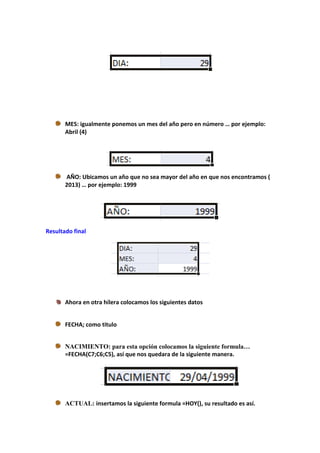
    DIA: colocamos un día como cualquiera … por ejemplo: 29
MES: igualmente ponemos un mes del año pero en número … por ejemplo:
       Abril (4)


       AÑO: Ubicamos un año que no sea mayor del año en que nos encontramos (
       2013) … por ejemplo: 1999


Resultado final


       Ahora en otra hilera colocamos los siguientes datos


       FECHA; como titulo


       NACIMIENTO: para esta opción colocamos la siguiente formula…
       =FECHA(C7;C6;C5), así que nos quedara de la siguiente manera.


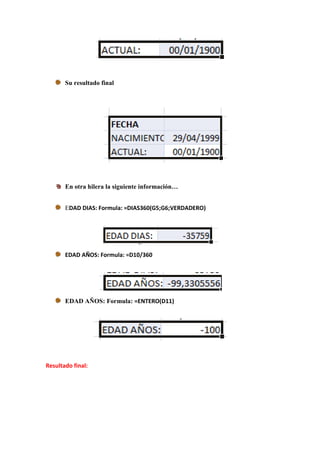
       ACTUAL: insertamos la siguiente formula =HOY(), su resultado es así.
Su resultado final


       En otra hilera la siguiente información…


       EDAD DIAS: Formula: =DIAS360(G5;G6;VERDADERO)


       EDAD AÑOS: Formula: =D10/360


       EDAD AÑOS: Formula: =ENTERO(D11)


Resultado final:
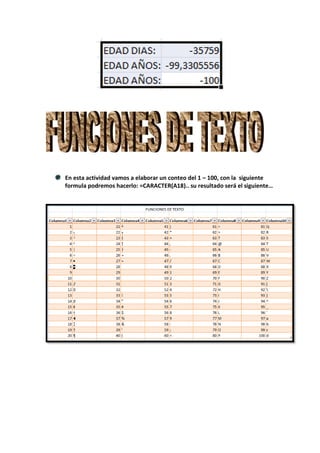
En esta actividad vamos a elaborar un conteo del 1 – 100, con la siguiente
formula podremos hacerlo: =CARACTER(A18).. su resultado será el siguiente…
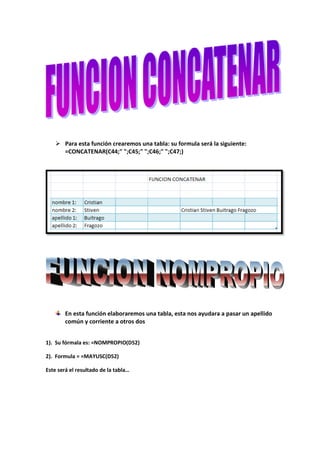
 Para esta función crearemos una tabla: su formula será la siguiente:
      =CONCATENAR(C44;" ";C45;" ";C46;" ";C47;)


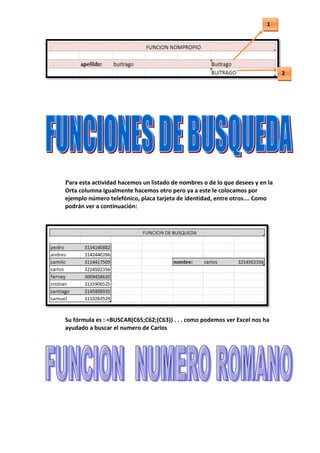
        En esta función elaboraremos una tabla, esta nos ayudara a pasar un apellido
        común y corriente a otros dos


1). Su fórmala es: =NOMPROPIO(D52)

2). Formula = =MAYUSC(D52)

Este será el resultado de la tabla…
1


                                                                                 2
                                                                                 ))


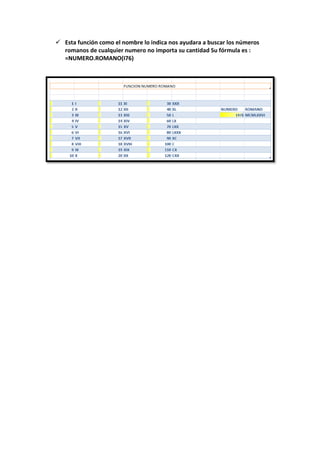
 Para esta actividad hacemos un listado de nombres o de lo que desees y en la
  Orta columna igualmente hacemos otro pero ya a este le colocamos por
  ejemplo número telefónico, placa tarjeta de identidad, entre otros…. Como
  podrán ver a continuación:


 Su fórmula es : =BUSCAR(C65;C62;(C63)) . . . como podemos ver Excel nos ha
  ayudado a buscar el numero de Carlos
 Esta función como el nombre lo indica nos ayudara a buscar los números
  romanos de cualquier numero no importa su cantidad Su fórmula es :
  =NUMERO.ROMANO(I76)

Funciones de Excel 2010

  • 1.
    COLEGIO NACIONAL NICOLASESGUERRA “EDIFIQUEMOS FUTRO” FUNCIONES EXCEL 2010 04. CRISTIAN STIVEN BUITRAGO FRAGOZO makankan29@hotmail.es 03. DAVID LEONARDO BRICEÑO MORENO miguelangebric@hotmail.es CREACIÓN LOGOTIPO: Para esta clase hemos elaborado en Excel 2010 varias formatos lo cuales llevan: DIA: colocamos un día como cualquiera … por ejemplo: 29
  • 2.
    MES: igualmente ponemosun mes del año pero en número … por ejemplo: Abril (4) AÑO: Ubicamos un año que no sea mayor del año en que nos encontramos ( 2013) … por ejemplo: 1999 Resultado final Ahora en otra hilera colocamos los siguientes datos FECHA; como titulo NACIMIENTO: para esta opción colocamos la siguiente formula… =FECHA(C7;C6;C5), así que nos quedara de la siguiente manera. ACTUAL: insertamos la siguiente formula =HOY(), su resultado es así.
  • 3.
    Su resultado final En otra hilera la siguiente información… EDAD DIAS: Formula: =DIAS360(G5;G6;VERDADERO) EDAD AÑOS: Formula: =D10/360 EDAD AÑOS: Formula: =ENTERO(D11) Resultado final:
  • 4.
    En esta actividadvamos a elaborar un conteo del 1 – 100, con la siguiente formula podremos hacerlo: =CARACTER(A18).. su resultado será el siguiente…
  • 5.
     Para estafunción crearemos una tabla: su formula será la siguiente: =CONCATENAR(C44;" ";C45;" ";C46;" ";C47;) En esta función elaboraremos una tabla, esta nos ayudara a pasar un apellido común y corriente a otros dos 1). Su fórmala es: =NOMPROPIO(D52) 2). Formula = =MAYUSC(D52) Este será el resultado de la tabla…
  • 6.
    1 2 ))  Para esta actividad hacemos un listado de nombres o de lo que desees y en la Orta columna igualmente hacemos otro pero ya a este le colocamos por ejemplo número telefónico, placa tarjeta de identidad, entre otros…. Como podrán ver a continuación:  Su fórmula es : =BUSCAR(C65;C62;(C63)) . . . como podemos ver Excel nos ha ayudado a buscar el numero de Carlos
  • 7.
     Esta funcióncomo el nombre lo indica nos ayudara a buscar los números romanos de cualquier numero no importa su cantidad Su fórmula es : =NUMERO.ROMANO(I76)