FUNCION SI; SUMAR.SI; PROMEDIO.SI; CONTAR.SI
PRESENTADO POR:
Cesar Augusto Hoyos
SERVICIO NACIONAL DE APRENDIZAJE
CENTRO AGROEMPRESARIAL Y DESARROLLO PECUARIO DEL HUILA
TECNÓLOGO EN GESTIÓN EMPRESARIAL
GARZON – HUILA
2017
FUNCION SI; SUMAR.SI; PROMEDIO.SI; CONTAR.SI
PRESENTADO POR:
Cesar Augusto Hoyos
SISTEMAS
PRESENTADO A.
Hugo Fernando Polonia Dussán
SERVICIO NACIONAL DE APRENDIZAJE
CENTRO AGROEMPRESARIAL Y DESARROLLO PECUARIO DEL HUILA
TECNÓLOGO EN GESTIÓN EMPRESARIAL
GARZON – HUILA
2017
Contenido
TABLA DE ILUSTRACIONES.....................................................................................................4
OBJETIVOS...........................................................................................................................5
OBJETIVO GENERAL:.........................................................................................................5
objetivosespecificos:........................................................................................................5
INTRODUCCION....................................................................................................................6
FUNCIÒN “SI”.......................................................................................................................7
Ejemplo Función Si............................................................................................................9
FUNCIÒN “SUMAR.SI”?.......................................................................................................10
(TOTAL, EXCEL TOTAL, 2017) ...............................................................................................11
Ejemplos........................................................................................................................11
FUNCIÒN “PROMEDIO.SI”...................................................................................................12
Ejemplos........................................................................................................................14
......................................................................................................................................15
FUNCIÒN “CONTAR.SI”.......................................................................................................15
Función Contar Si Con Criterio “Igual A”...........................................................................17
Función Contar Si Con Criterio “Mayor Que” / “Menor Que”.............................................18
Ejemplos........................................................................................................................19
CONCLUSIONES..................................................................................................................20
TABLA DE ILUSTRACIONES
Ilustración 1FUNCION SI........................................................................................................8
Ilustración 2 FUNCION SI.......................................................................................................9
Ilustración 3FUNCION SI........................................................................................................9
Ilustración 4SUMAR.SI........................................................................................................11
Ilustración 5SUMAR.SI........................................................................................................11
Ilustración 6 PROMEDIO.....................................................................................................14
Ilustración 7PROMEDIO.SI...................................................................................................15
Ilustración 8EJEMPLO CONTAR.SI ........................................................................................17
Ilustración 9EJEMPLO CONTAR.SI ........................................................................................18
Ilustración 10CONTAR.SI.....................................................................................................19
Ilustración 11CONTAR.SI.....................................................................................................19
OBJETIVOS
OBJETIVO GENERAL: Dar a conocer algunas funciones de Excel (si, sumar. Si,
promedio. si y contar. sí), incluyendo ejemplos de cómo se deben utilizar.
objetivos especificos:
 informar para que sirven algunas de las funciones de excel
 explicar por medio de ejemplos las funciones de excel (ejercicios de operaciones
matemáticas)
 realizar unas conclusiones en cuanto a la elaboración del trabajo.
 trabajar adecuadamente con la hoja de cálculo microsoft excel
 usar algunas de las funciones que posee excel.
INTRODUCCION
La función SI en Excel es parte del grupo de funciones Lógicas y nos permite evaluar
una condición para determinar si es falsa o verdadera. La función SI es de gran ayuda
para tomar decisiones en base al resultado obtenido en la prueba lógica.
La función SUMAR.SI en Excel nos permite hacer una suma de celdas que cumplen
con un determinado criterio y de esta manera excluir aquellas celdas que no nos interesa
incluir en la operación.
La función PROMEDIO.SI en Excel nos permite obtener el promedio o media
aritmética de un grupo de celdas que cumplan con un criterio. Dicho criterio es el que
determina si una celda es tomada en cuenta o no dentro del cálculo.
La función CONTAR.SI en Excel nos da la oportunidad de contar el número de celdas
de un rango que cumplan con un criterio establecido. Solamente cuando el valor de
dichas celdas cumple la condición es considerada dentro de la cuenta.
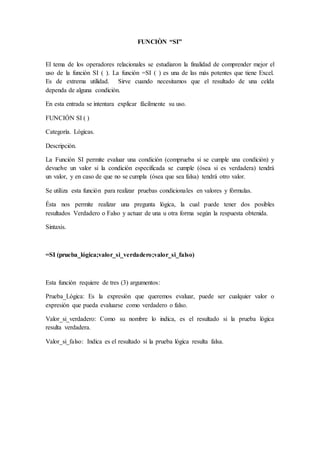
FUNCIÒN “SI”
El tema de los operadores relacionales se estudiaron la finalidad de comprender mejor el
uso de la función SI ( ). La función =SI ( ) es una de las más potentes que tiene Excel.
Es de extrema utilidad. Sirve cuando necesitamos que el resultado de una celda
dependa de alguna condición.
En esta entrada se intentara explicar fácilmente su uso.
FUNCIÓN SI ( )
Categoría. Lógicas.
Descripción.
La Función SI permite evaluar una condición (comprueba si se cumple una condición) y
devuelve un valor si la condición especificada se cumple (ósea si es verdadera) tendrá
un valor, y en caso de que no se cumpla (ósea que sea falsa) tendrá otro valor.
Se utiliza esta función para realizar pruebas condicionales en valores y fórmulas.
Ésta nos permite realizar una pregunta lógica, la cual puede tener dos posibles
resultados Verdadero o Falso y actuar de una u otra forma según la respuesta obtenida.
Sintaxis.
=SI (prueba_lógica;valor_si_verdadero;valor_si_falso)
Esta función requiere de tres (3) argumentos:
Prueba_Lógica: Es la expresión que queremos evaluar, puede ser cualquier valor o
expresión que pueda evaluarse como verdadero o falso.
Valor_si_verdadero: Como su nombre lo indica, es el resultado si la prueba lógica
resulta verdadera.
Valor_si_falso: Indica es el resultado si la prueba lógica resulta falsa.
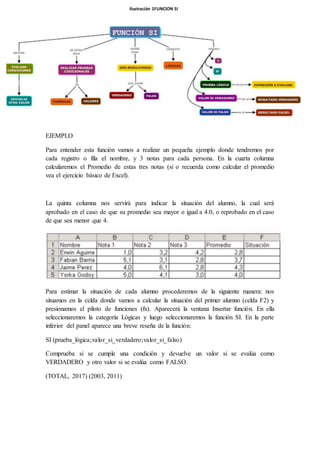
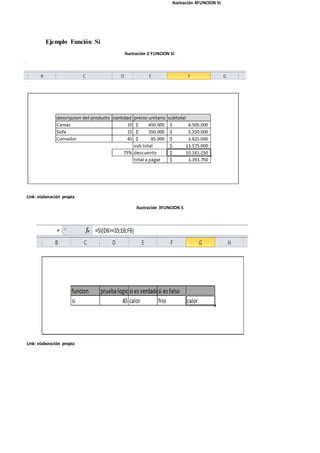
EJEMPLO
Para entender esta función vamos a realizar un pequeña ejemplo donde tendremos por
cada registro o fila el nombre, y 3 notas para cada persona. En la cuarta columna
calcularemos el Promedio de estas tres notas (si o recuerda como calcular el promedio
vea el ejercicio básico de Excel).
La quinta columna nos servirá para indicar la situación del alumno, la cual será
aprobado en el caso de que su promedio sea mayor o igual a 4.0, o reprobado en el caso
de que sea menor que 4.
Para estimar la situación de cada alumno procederemos de la siguiente manera: nos
situamos en la celda donde vamos a calcular la situación del primer alumno (celda F2) y
presionamos el piloto de funciones (fx). Aparecerá la ventana Insertar función. En ella
seleccionaremos la categoría Lógicas y luego seleccionaremos la función SI. En la parte
inferior del panel aparece una breve reseña de la función:
SI (prueba_lógica;valor_si_verdadero;valor_si_falso)
Comprueba si se cumple una condición y devuelve un valor si se evalúa como
VERDADERO y otro valor si se evalúa como FALSO.
(TOTAL, 2017) (2003, 2011)
Ilustración 1FUNCION SI
Ejemplo Función Si
Ilustración 2 FUNCION SI
Link: elaboración propia
Ilustración 3FUNCION S
Ilustración 4FUNCION SI
Link: elaboración propia
FUNCIÒN “SUMAR.SI”?
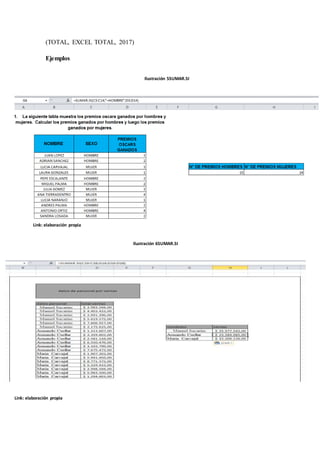
La función SUMAR.SI en Excel nos permite hacer una suma de celdas que cumplen
con un determinado criterio y de esta manera excluir aquellas celdas que no nos interesa
incluir en la operación.
Sintaxis
SUMAR.SI(rango, criterio, [rango_suma])
La sintaxis de la función SUMAR.SI tiene los argumentos siguientes:
Rango Obligatorio. El rango de celdas que se desea evaluar según los criterios. Las
celdas de cada rango deben ser números, nombres, matrices o referencias que contengan
números. Los valores en blanco y de texto se ignoran. El rango seleccionado puede
contener fechas en formato estándar de Excel (a continuación se incluyen ejemplos).
Criterio Obligatorio. Es el criterio en forma de número, expresión, referencia de celda,
texto o función que determina las celdas que va a sumar. Por ejemplo, los criterios
pueden expresarse como 32, ">32", B5, "32", "manzanas" u HOY().
IMPORTANTE: Cualquier criterio de texto o cualquier criterio que incluya los
símbolos lógicos o matemáticos debe estar entre comillas dobles ("). Si el criterio es
numérico, las comillas dobles no son necesarias.
Rango_suma Opcional. Son las celdas reales que se sumarán, si es que desea sumar
celdas a las ya especificadas en el argumento rango. Si omite el argumento rango_suma,
Excel suma las celdas especificadas en el argumento rango (las mismas celdas a las que
se aplica el criterio).
Puede usar los caracteres comodín de signo de interrogación (?) y asterisco (*) como
argumento criterio. El signo de interrogación corresponde a cualquier carácter único y el
asterisco equivale a cualquier secuencia de caracteres. Si desea buscar un signo de
interrogación o un asterisco real, escriba una tilde (~) antes del carácter.
Observaciones
La función SUMAR.SI devuelve resultados incorrectos cuando se usa para comparar
cadenas de más de 255 caracteres o con la cadena #¡VALOR!.No es necesario que
rango_suma tenga el mismo tamaño y forma que el argumento rango. Las celdas reales
que agregadas se determinan usando la celda superior del extremo izquierdo del
argumento rango_suma como celda inicial e incluye las celdas que corresponden con el
tamaño y la forma del argumento rango. Por ejemplo:
(MICROSOFT, 2017)
(TOTAL, EXCEL TOTAL, 2017)
Ejemplos
Ilustración 5SUMAR.SI
Ilustración 6SUMAR.SI
Link: elaboración propia
FUNCIÒN “PROMEDIO.SI”
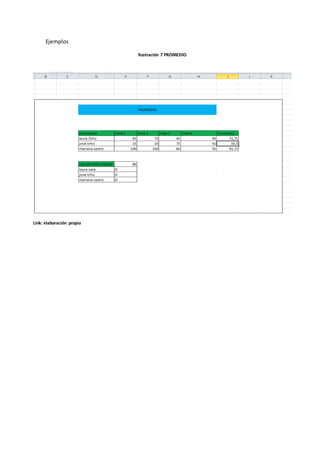
La función PROMEDIO.SI en Excel nos permite obtener el promedio o media
aritmética de un grupo de celdas que cumplan con un criterio. Dicho criterio es el que
determina si una celda es tomada en cuenta o no dentro del cálculo.
Descripción de la función PROMEDIO.SI
La función PROMEDIO.SI en Excel te permite encontrar el promedio de un conjunto
de valores, de acuerdo al criterio que tú determines.
Sintaxis
PROMEDIO.SI (rango, criterios, [rango_promedio])
rango: Es un argumento obligatorio y representa una o más celdas cuyo promedio se
desea obtener que incluyan números, o nombres, matrices o referencias que contengan
números.
criterio: Es un argumento obligatorio y contiene el criterio en forma de número,
expresión, referencia de celda o texto que determina las celdas cuyo promedio deseas
saber. Puedes expresar valores numéricos, comparaciones o ingresar directamente una
cadena de texto.
rango_promedio: Es un argumento opcional y es un conjunto real de celdas cuyo
promedio se va a calcular. Si se omite, se utiliza un rango.
Anotaciones
No se tienen en cuenta las celdas de rango que contienen VERDADERO o FALSO.
Si una celda de rango_promedio es una celda vacía, PROMEDIO.SI la omite.
Si rango es un valor en blanco o de texto, PROMEDIO.SI devuelve el valor de error
#¡DIV0!.
Si una celda de criterio está vacía, PROMEDIO.SI la trata como un valor 0.
Si no hay celdas en el rango que cumplan los criterios, PROMEDIO.SI devuelve el
valor de error #¡DIV/0!.
En los criterios se puede utilizar los caracteres comodín de signo de interrogación (?) y
asterisco (*). El signo de interrogación corresponde a un solo carácter cualquiera y el
Link: elaboración propia
asterisco equivale a cualquier secuencia de caracteres. Si desea buscar un signo de
interrogación o un asterisco reales, escriba una tilde (~) delante del carácter que desea
buscar.
No es necesario que rango_promedio tenga el mismo tamaño y forma que rango. Las
celdas reales de las que se debe obtener el promedio se determinan utilizando la celda
superior izquierda de rango_promedio como la celda inicial e incluyendo las celdas que
corresponden con el tamaño y la forma del rango. Por ejemplo:
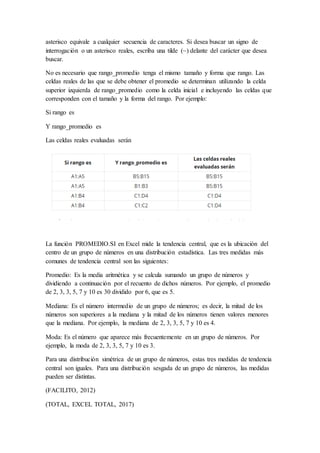
Si rango es
Y rango_promedio es
Las celdas reales evaluadas serán
La función PROMEDIO.SI en Excel mide la tendencia central, que es la ubicación del
centro de un grupo de números en una distribución estadística. Las tres medidas más
comunes de tendencia central son las siguientes:
Promedio: Es la media aritmética y se calcula sumando un grupo de números y
dividiendo a continuación por el recuento de dichos números. Por ejemplo, el promedio
de 2, 3, 3, 5, 7 y 10 es 30 dividido por 6, que es 5.
Mediana: Es el número intermedio de un grupo de números; es decir, la mitad de los
números son superiores a la mediana y la mitad de los números tienen valores menores
que la mediana. Por ejemplo, la mediana de 2, 3, 3, 5, 7 y 10 es 4.
Moda: Es el número que aparece más frecuentemente en un grupo de números. Por
ejemplo, la moda de 2, 3, 3, 5, 7 y 10 es 3.
Para una distribución simétrica de un grupo de números, estas tres medidas de tendencia
central son iguales. Para una distribución sesgada de un grupo de números, las medidas
pueden ser distintas.
(FACILITO, 2012)
(TOTAL, EXCEL TOTAL, 2017)
Ejemplos
Ilustración 7 PROMEDIO
Link: elaboración propia
FUNCIÒN “CONTAR.SI”
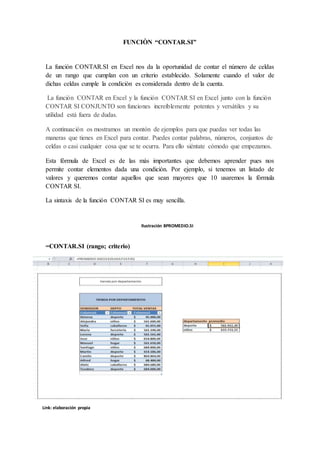
La función CONTAR.SI en Excel nos da la oportunidad de contar el número de celdas
de un rango que cumplan con un criterio establecido. Solamente cuando el valor de
dichas celdas cumple la condición es considerada dentro de la cuenta.
La función CONTAR en Excel y la función CONTAR SI en Excel junto con la función
CONTAR SI CONJUNTO son funciones increíblemente potentes y versátiles y su
utilidad está fuera de dudas.
A continuación os mostramos un montón de ejemplos para que puedas ver todas las
maneras que tienes en Excel para contar. Puedes contar palabras, números, conjuntos de
celdas o casi cualquier cosa que se te ocurra. Para ello siéntate cómodo que empezamos.
Esta fórmula de Excel es de las más importantes que debemos aprender pues nos
permite contar elementos dada una condición. Por ejemplo, si tenemos un listado de
valores y queremos contar aquellos que sean mayores que 10 usaremos la fórmula
CONTAR SI.
La sintaxis de la función CONTAR SI es muy sencilla.
=CONTAR.SI (rango; criterio)
Ilustración 8PROMEDIO.SI
Link: elaboración propia
Dónde:
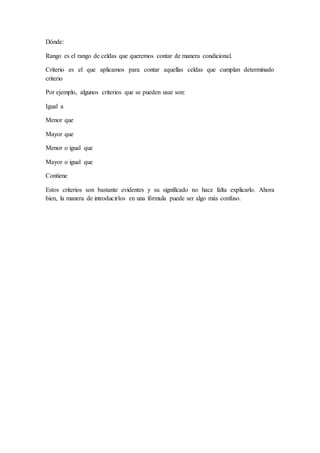
Rango es el rango de celdas que queremos contar de manera condicional.
Criterio es el que aplicamos para contar aquellas celdas que cumplan determinado
criterio
Por ejemplo, algunos criterios que se pueden usar son:
Igual a
Menor que
Mayor que
Menor o igual que
Mayor o igual que
Contiene
Estos criterios son bastante evidentes y su significado no hace falta explicarlo. Ahora
bien, la manera de introducirlos en una fórmula puede ser algo más confuso.
Función Contar Si Con Criterio “Igual A”
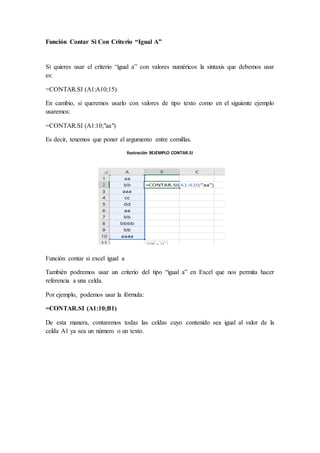
Si quieres usar el criterio “igual a” con valores numéricos la sintaxis que debemos usar
es:
=CONTAR.SI (A1:A10;15)
En cambio, si queremos usarlo con valores de tipo texto como en el siguiente ejemplo
usaremos:
=CONTAR.SI (A1:10;"aa")
Es decir, tenemos que poner el argumento entre comillas.
Ilustración 9EJEMPLO CONTAR.SI
Función contar si excel igual a
También podremos usar un criterio del tipo “igual a” en Excel que nos permita hacer
referencia a una celda.
Por ejemplo, podemos usar la fórmula:
=CONTAR.SI (A1:10;B1)
De esta manera, contaremos todas las celdas cuyo contenido sea igual al valor de la
celda A1 ya sea un número o un texto.
Función Contar Si Con Criterio “Mayor Que” / “Menor Que”
Con la función CONTAR SI podemos usar un criterio comparativo de valores que nos
permita conocer el número de celdas de un rango cuyo valor sea menor o mayor que el
valor del criterio. Para poder hacerlo usaremos la siguiente sintaxis:
=CONTAR.SI(mi_rango;"<mi_valor_criterio")
Fíjate que al usar el operador < (o >) usamos también las comillas dobles. Esto es así
porque estamos combinando un caracter de tipo texto con un número y no podemos
hacerlo sin comillas (“”).
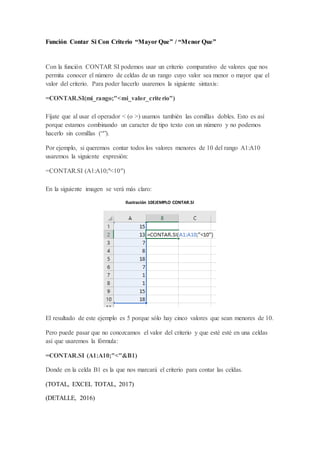
Por ejemplo, si queremos contar todos los valores menores de 10 del rango A1:A10
usaremos la siguiente expresión:
=CONTAR.SI (A1:A10;"<10")
En la siguiente imagen se verá más claro:
Ilustración 10EJEMPLO CONTAR.SI
El resultado de este ejemplo es 5 porque sólo hay cinco valores que sean menores de 10.
Pero puede pasar que no conozcamos el valor del criterio y que esté esté en una celdas
así que usaremos la fórmula:
=CONTAR.SI (A1:A10;"<"&B1)
Donde en la celda B1 es la que nos marcará el criterio para contar las celdas.
(TOTAL, EXCEL TOTAL, 2017)
(DETALLE, 2016)
Ejemplos
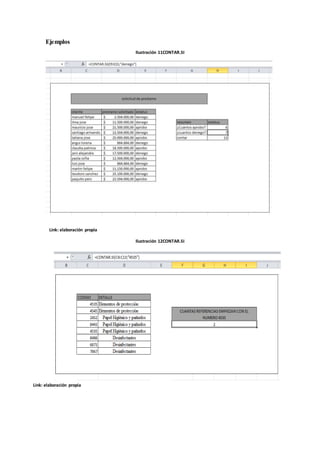
Ilustración 11CONTAR.SI
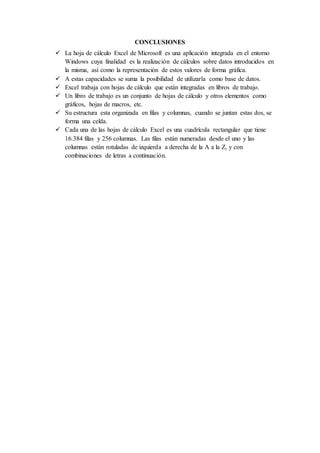
Ilustración 12CONTAR.SI
Link: elaboración propia
CONCLUSIONES
 La hoja de cálculo Excel de Microsoft es una aplicación integrada en el entorno
Windows cuya finalidad es la realización de cálculos sobre datos introducidos en
la misma, así como la representación de estos valores de forma gráfica.
 A estas capacidades se suma la posibilidad de utilizarla como base de datos.
 Excel trabaja con hojas de cálculo que están integradas en libros de trabajo.
 Un libro de trabajo es un conjunto de hojas de cálculo y otros elementos como
gráficos, hojas de macros, etc.
 Su estructura esta organizada en filas y columnas, cuando se juntan estas dos, se
forma una celda.
 Cada una de las hojas de cálculo Excel es una cuadrícula rectangular que tiene
16.384 filas y 256 columnas. Las filas están numeradas desde el uno y las
columnas están rotuladas de izquierda a derecha de la A a la Z, y con
combinaciones de letras a continuación.
BIBLIOGRAFÍA
2003, M. O. (29 de 01 de 2011). MICROSOFTOFFICEEXCEL2003. Obtenidode
http://conociendoexcel2003.blogspot.com.co/2011/02/funcion-si.html.
DETALLE, L. F.(13 de 05 de 2016). LA FUNCION CONTAR.SICON TODODETALLE.Obtenidode
https://excelyvba.com/funcion-contar-si-excel-
ejemplos/#La_funcion_CONTAR_SI_en_Excel.
FACILITO,E. (19 de 07 de 2012). EXCEL FACILITO.Obtenidode http://excel-
facilito.com/promedio-si-en-excel/.
MICROSOFT.(24 de 08 de 2017). MICROSOFT.Obtenidode https://support.office.com/es-
es/article/SUMAR-SI-funci%C3%B3n-SUMAR-SI-169b8c99-c05c-4483-a712-
1697a653039b.
TOTAL, E. (24 de 08 de 2017). EXCEL TOTAL.Obtenidode https://exceltotal.com/la-funcion-
sumar-si-en-excel/.
TOTAL, E. (24 de 08 de 2017). EXCEL TOTAL.Obtenidode https://exceltotal.com/la-funcion-
promedio-si-en-excel/.
TOTAL, E. (24 de 08 de 2017). EXCEL TOTAL . Obtenidode https://exceltotal.com/la-funcion-si-
en-excel/.

Funsion si; sumar.si; promedio.si; contar.si

  • 1.
    FUNCION SI; SUMAR.SI;PROMEDIO.SI; CONTAR.SI PRESENTADO POR: Cesar Augusto Hoyos SERVICIO NACIONAL DE APRENDIZAJE CENTRO AGROEMPRESARIAL Y DESARROLLO PECUARIO DEL HUILA TECNÓLOGO EN GESTIÓN EMPRESARIAL GARZON – HUILA 2017
  • 2.
    FUNCION SI; SUMAR.SI;PROMEDIO.SI; CONTAR.SI PRESENTADO POR: Cesar Augusto Hoyos SISTEMAS PRESENTADO A. Hugo Fernando Polonia Dussán SERVICIO NACIONAL DE APRENDIZAJE CENTRO AGROEMPRESARIAL Y DESARROLLO PECUARIO DEL HUILA TECNÓLOGO EN GESTIÓN EMPRESARIAL GARZON – HUILA 2017
  • 3.
    Contenido TABLA DE ILUSTRACIONES.....................................................................................................4 OBJETIVOS...........................................................................................................................5 OBJETIVOGENERAL:.........................................................................................................5 objetivosespecificos:........................................................................................................5 INTRODUCCION....................................................................................................................6 FUNCIÒN “SI”.......................................................................................................................7 Ejemplo Función Si............................................................................................................9 FUNCIÒN “SUMAR.SI”?.......................................................................................................10 (TOTAL, EXCEL TOTAL, 2017) ...............................................................................................11 Ejemplos........................................................................................................................11 FUNCIÒN “PROMEDIO.SI”...................................................................................................12 Ejemplos........................................................................................................................14 ......................................................................................................................................15 FUNCIÒN “CONTAR.SI”.......................................................................................................15 Función Contar Si Con Criterio “Igual A”...........................................................................17 Función Contar Si Con Criterio “Mayor Que” / “Menor Que”.............................................18 Ejemplos........................................................................................................................19 CONCLUSIONES..................................................................................................................20
  • 4.
    TABLA DE ILUSTRACIONES Ilustración1FUNCION SI........................................................................................................8 Ilustración 2 FUNCION SI.......................................................................................................9 Ilustración 3FUNCION SI........................................................................................................9 Ilustración 4SUMAR.SI........................................................................................................11 Ilustración 5SUMAR.SI........................................................................................................11 Ilustración 6 PROMEDIO.....................................................................................................14 Ilustración 7PROMEDIO.SI...................................................................................................15 Ilustración 8EJEMPLO CONTAR.SI ........................................................................................17 Ilustración 9EJEMPLO CONTAR.SI ........................................................................................18 Ilustración 10CONTAR.SI.....................................................................................................19 Ilustración 11CONTAR.SI.....................................................................................................19
  • 5.
    OBJETIVOS OBJETIVO GENERAL: Dara conocer algunas funciones de Excel (si, sumar. Si, promedio. si y contar. sí), incluyendo ejemplos de cómo se deben utilizar. objetivos especificos:  informar para que sirven algunas de las funciones de excel  explicar por medio de ejemplos las funciones de excel (ejercicios de operaciones matemáticas)  realizar unas conclusiones en cuanto a la elaboración del trabajo.  trabajar adecuadamente con la hoja de cálculo microsoft excel  usar algunas de las funciones que posee excel.
  • 6.
    INTRODUCCION La función SIen Excel es parte del grupo de funciones Lógicas y nos permite evaluar una condición para determinar si es falsa o verdadera. La función SI es de gran ayuda para tomar decisiones en base al resultado obtenido en la prueba lógica. La función SUMAR.SI en Excel nos permite hacer una suma de celdas que cumplen con un determinado criterio y de esta manera excluir aquellas celdas que no nos interesa incluir en la operación. La función PROMEDIO.SI en Excel nos permite obtener el promedio o media aritmética de un grupo de celdas que cumplan con un criterio. Dicho criterio es el que determina si una celda es tomada en cuenta o no dentro del cálculo. La función CONTAR.SI en Excel nos da la oportunidad de contar el número de celdas de un rango que cumplan con un criterio establecido. Solamente cuando el valor de dichas celdas cumple la condición es considerada dentro de la cuenta.
  • 7.
    FUNCIÒN “SI” El temade los operadores relacionales se estudiaron la finalidad de comprender mejor el uso de la función SI ( ). La función =SI ( ) es una de las más potentes que tiene Excel. Es de extrema utilidad. Sirve cuando necesitamos que el resultado de una celda dependa de alguna condición. En esta entrada se intentara explicar fácilmente su uso. FUNCIÓN SI ( ) Categoría. Lógicas. Descripción. La Función SI permite evaluar una condición (comprueba si se cumple una condición) y devuelve un valor si la condición especificada se cumple (ósea si es verdadera) tendrá un valor, y en caso de que no se cumpla (ósea que sea falsa) tendrá otro valor. Se utiliza esta función para realizar pruebas condicionales en valores y fórmulas. Ésta nos permite realizar una pregunta lógica, la cual puede tener dos posibles resultados Verdadero o Falso y actuar de una u otra forma según la respuesta obtenida. Sintaxis. =SI (prueba_lógica;valor_si_verdadero;valor_si_falso) Esta función requiere de tres (3) argumentos: Prueba_Lógica: Es la expresión que queremos evaluar, puede ser cualquier valor o expresión que pueda evaluarse como verdadero o falso. Valor_si_verdadero: Como su nombre lo indica, es el resultado si la prueba lógica resulta verdadera. Valor_si_falso: Indica es el resultado si la prueba lógica resulta falsa.
  • 8.
    EJEMPLO Para entender estafunción vamos a realizar un pequeña ejemplo donde tendremos por cada registro o fila el nombre, y 3 notas para cada persona. En la cuarta columna calcularemos el Promedio de estas tres notas (si o recuerda como calcular el promedio vea el ejercicio básico de Excel). La quinta columna nos servirá para indicar la situación del alumno, la cual será aprobado en el caso de que su promedio sea mayor o igual a 4.0, o reprobado en el caso de que sea menor que 4. Para estimar la situación de cada alumno procederemos de la siguiente manera: nos situamos en la celda donde vamos a calcular la situación del primer alumno (celda F2) y presionamos el piloto de funciones (fx). Aparecerá la ventana Insertar función. En ella seleccionaremos la categoría Lógicas y luego seleccionaremos la función SI. En la parte inferior del panel aparece una breve reseña de la función: SI (prueba_lógica;valor_si_verdadero;valor_si_falso) Comprueba si se cumple una condición y devuelve un valor si se evalúa como VERDADERO y otro valor si se evalúa como FALSO. (TOTAL, 2017) (2003, 2011) Ilustración 1FUNCION SI
  • 9.
    Ejemplo Función Si Ilustración2 FUNCION SI Link: elaboración propia Ilustración 3FUNCION S Ilustración 4FUNCION SI Link: elaboración propia
  • 10.
    FUNCIÒN “SUMAR.SI”? La funciónSUMAR.SI en Excel nos permite hacer una suma de celdas que cumplen con un determinado criterio y de esta manera excluir aquellas celdas que no nos interesa incluir en la operación. Sintaxis SUMAR.SI(rango, criterio, [rango_suma]) La sintaxis de la función SUMAR.SI tiene los argumentos siguientes: Rango Obligatorio. El rango de celdas que se desea evaluar según los criterios. Las celdas de cada rango deben ser números, nombres, matrices o referencias que contengan números. Los valores en blanco y de texto se ignoran. El rango seleccionado puede contener fechas en formato estándar de Excel (a continuación se incluyen ejemplos). Criterio Obligatorio. Es el criterio en forma de número, expresión, referencia de celda, texto o función que determina las celdas que va a sumar. Por ejemplo, los criterios pueden expresarse como 32, ">32", B5, "32", "manzanas" u HOY(). IMPORTANTE: Cualquier criterio de texto o cualquier criterio que incluya los símbolos lógicos o matemáticos debe estar entre comillas dobles ("). Si el criterio es numérico, las comillas dobles no son necesarias. Rango_suma Opcional. Son las celdas reales que se sumarán, si es que desea sumar celdas a las ya especificadas en el argumento rango. Si omite el argumento rango_suma, Excel suma las celdas especificadas en el argumento rango (las mismas celdas a las que se aplica el criterio). Puede usar los caracteres comodín de signo de interrogación (?) y asterisco (*) como argumento criterio. El signo de interrogación corresponde a cualquier carácter único y el asterisco equivale a cualquier secuencia de caracteres. Si desea buscar un signo de interrogación o un asterisco real, escriba una tilde (~) antes del carácter. Observaciones La función SUMAR.SI devuelve resultados incorrectos cuando se usa para comparar cadenas de más de 255 caracteres o con la cadena #¡VALOR!.No es necesario que rango_suma tenga el mismo tamaño y forma que el argumento rango. Las celdas reales que agregadas se determinan usando la celda superior del extremo izquierdo del argumento rango_suma como celda inicial e incluye las celdas que corresponden con el tamaño y la forma del argumento rango. Por ejemplo: (MICROSOFT, 2017)
  • 11.
    (TOTAL, EXCEL TOTAL,2017) Ejemplos Ilustración 5SUMAR.SI Ilustración 6SUMAR.SI Link: elaboración propia Link: elaboración propia
  • 12.
    FUNCIÒN “PROMEDIO.SI” La funciónPROMEDIO.SI en Excel nos permite obtener el promedio o media aritmética de un grupo de celdas que cumplan con un criterio. Dicho criterio es el que determina si una celda es tomada en cuenta o no dentro del cálculo. Descripción de la función PROMEDIO.SI La función PROMEDIO.SI en Excel te permite encontrar el promedio de un conjunto de valores, de acuerdo al criterio que tú determines. Sintaxis PROMEDIO.SI (rango, criterios, [rango_promedio]) rango: Es un argumento obligatorio y representa una o más celdas cuyo promedio se desea obtener que incluyan números, o nombres, matrices o referencias que contengan números. criterio: Es un argumento obligatorio y contiene el criterio en forma de número, expresión, referencia de celda o texto que determina las celdas cuyo promedio deseas saber. Puedes expresar valores numéricos, comparaciones o ingresar directamente una cadena de texto. rango_promedio: Es un argumento opcional y es un conjunto real de celdas cuyo promedio se va a calcular. Si se omite, se utiliza un rango. Anotaciones No se tienen en cuenta las celdas de rango que contienen VERDADERO o FALSO. Si una celda de rango_promedio es una celda vacía, PROMEDIO.SI la omite. Si rango es un valor en blanco o de texto, PROMEDIO.SI devuelve el valor de error #¡DIV0!. Si una celda de criterio está vacía, PROMEDIO.SI la trata como un valor 0. Si no hay celdas en el rango que cumplan los criterios, PROMEDIO.SI devuelve el valor de error #¡DIV/0!. En los criterios se puede utilizar los caracteres comodín de signo de interrogación (?) y asterisco (*). El signo de interrogación corresponde a un solo carácter cualquiera y el Link: elaboración propia
  • 13.
    asterisco equivale acualquier secuencia de caracteres. Si desea buscar un signo de interrogación o un asterisco reales, escriba una tilde (~) delante del carácter que desea buscar. No es necesario que rango_promedio tenga el mismo tamaño y forma que rango. Las celdas reales de las que se debe obtener el promedio se determinan utilizando la celda superior izquierda de rango_promedio como la celda inicial e incluyendo las celdas que corresponden con el tamaño y la forma del rango. Por ejemplo: Si rango es Y rango_promedio es Las celdas reales evaluadas serán La función PROMEDIO.SI en Excel mide la tendencia central, que es la ubicación del centro de un grupo de números en una distribución estadística. Las tres medidas más comunes de tendencia central son las siguientes: Promedio: Es la media aritmética y se calcula sumando un grupo de números y dividiendo a continuación por el recuento de dichos números. Por ejemplo, el promedio de 2, 3, 3, 5, 7 y 10 es 30 dividido por 6, que es 5. Mediana: Es el número intermedio de un grupo de números; es decir, la mitad de los números son superiores a la mediana y la mitad de los números tienen valores menores que la mediana. Por ejemplo, la mediana de 2, 3, 3, 5, 7 y 10 es 4. Moda: Es el número que aparece más frecuentemente en un grupo de números. Por ejemplo, la moda de 2, 3, 3, 5, 7 y 10 es 3. Para una distribución simétrica de un grupo de números, estas tres medidas de tendencia central son iguales. Para una distribución sesgada de un grupo de números, las medidas pueden ser distintas. (FACILITO, 2012) (TOTAL, EXCEL TOTAL, 2017)
  • 14.
  • 15.
    FUNCIÒN “CONTAR.SI” La funciónCONTAR.SI en Excel nos da la oportunidad de contar el número de celdas de un rango que cumplan con un criterio establecido. Solamente cuando el valor de dichas celdas cumple la condición es considerada dentro de la cuenta. La función CONTAR en Excel y la función CONTAR SI en Excel junto con la función CONTAR SI CONJUNTO son funciones increíblemente potentes y versátiles y su utilidad está fuera de dudas. A continuación os mostramos un montón de ejemplos para que puedas ver todas las maneras que tienes en Excel para contar. Puedes contar palabras, números, conjuntos de celdas o casi cualquier cosa que se te ocurra. Para ello siéntate cómodo que empezamos. Esta fórmula de Excel es de las más importantes que debemos aprender pues nos permite contar elementos dada una condición. Por ejemplo, si tenemos un listado de valores y queremos contar aquellos que sean mayores que 10 usaremos la fórmula CONTAR SI. La sintaxis de la función CONTAR SI es muy sencilla. =CONTAR.SI (rango; criterio) Ilustración 8PROMEDIO.SI Link: elaboración propia
  • 16.
    Dónde: Rango es elrango de celdas que queremos contar de manera condicional. Criterio es el que aplicamos para contar aquellas celdas que cumplan determinado criterio Por ejemplo, algunos criterios que se pueden usar son: Igual a Menor que Mayor que Menor o igual que Mayor o igual que Contiene Estos criterios son bastante evidentes y su significado no hace falta explicarlo. Ahora bien, la manera de introducirlos en una fórmula puede ser algo más confuso.
  • 17.
    Función Contar SiCon Criterio “Igual A” Si quieres usar el criterio “igual a” con valores numéricos la sintaxis que debemos usar es: =CONTAR.SI (A1:A10;15) En cambio, si queremos usarlo con valores de tipo texto como en el siguiente ejemplo usaremos: =CONTAR.SI (A1:10;"aa") Es decir, tenemos que poner el argumento entre comillas. Ilustración 9EJEMPLO CONTAR.SI Función contar si excel igual a También podremos usar un criterio del tipo “igual a” en Excel que nos permita hacer referencia a una celda. Por ejemplo, podemos usar la fórmula: =CONTAR.SI (A1:10;B1) De esta manera, contaremos todas las celdas cuyo contenido sea igual al valor de la celda A1 ya sea un número o un texto.
  • 18.
    Función Contar SiCon Criterio “Mayor Que” / “Menor Que” Con la función CONTAR SI podemos usar un criterio comparativo de valores que nos permita conocer el número de celdas de un rango cuyo valor sea menor o mayor que el valor del criterio. Para poder hacerlo usaremos la siguiente sintaxis: =CONTAR.SI(mi_rango;"<mi_valor_criterio") Fíjate que al usar el operador < (o >) usamos también las comillas dobles. Esto es así porque estamos combinando un caracter de tipo texto con un número y no podemos hacerlo sin comillas (“”). Por ejemplo, si queremos contar todos los valores menores de 10 del rango A1:A10 usaremos la siguiente expresión: =CONTAR.SI (A1:A10;"<10") En la siguiente imagen se verá más claro: Ilustración 10EJEMPLO CONTAR.SI El resultado de este ejemplo es 5 porque sólo hay cinco valores que sean menores de 10. Pero puede pasar que no conozcamos el valor del criterio y que esté esté en una celdas así que usaremos la fórmula: =CONTAR.SI (A1:A10;"<"&B1) Donde en la celda B1 es la que nos marcará el criterio para contar las celdas. (TOTAL, EXCEL TOTAL, 2017) (DETALLE, 2016)
  • 19.
    Ejemplos Ilustración 11CONTAR.SI Ilustración 12CONTAR.SI Link:elaboración propia Link: elaboración propia
  • 20.
    CONCLUSIONES  La hojade cálculo Excel de Microsoft es una aplicación integrada en el entorno Windows cuya finalidad es la realización de cálculos sobre datos introducidos en la misma, así como la representación de estos valores de forma gráfica.  A estas capacidades se suma la posibilidad de utilizarla como base de datos.  Excel trabaja con hojas de cálculo que están integradas en libros de trabajo.  Un libro de trabajo es un conjunto de hojas de cálculo y otros elementos como gráficos, hojas de macros, etc.  Su estructura esta organizada en filas y columnas, cuando se juntan estas dos, se forma una celda.  Cada una de las hojas de cálculo Excel es una cuadrícula rectangular que tiene 16.384 filas y 256 columnas. Las filas están numeradas desde el uno y las columnas están rotuladas de izquierda a derecha de la A a la Z, y con combinaciones de letras a continuación.
  • 21.
    BIBLIOGRAFÍA 2003, M. O.(29 de 01 de 2011). MICROSOFTOFFICEEXCEL2003. Obtenidode http://conociendoexcel2003.blogspot.com.co/2011/02/funcion-si.html. DETALLE, L. F.(13 de 05 de 2016). LA FUNCION CONTAR.SICON TODODETALLE.Obtenidode https://excelyvba.com/funcion-contar-si-excel- ejemplos/#La_funcion_CONTAR_SI_en_Excel. FACILITO,E. (19 de 07 de 2012). EXCEL FACILITO.Obtenidode http://excel- facilito.com/promedio-si-en-excel/. MICROSOFT.(24 de 08 de 2017). MICROSOFT.Obtenidode https://support.office.com/es- es/article/SUMAR-SI-funci%C3%B3n-SUMAR-SI-169b8c99-c05c-4483-a712- 1697a653039b. TOTAL, E. (24 de 08 de 2017). EXCEL TOTAL.Obtenidode https://exceltotal.com/la-funcion- sumar-si-en-excel/. TOTAL, E. (24 de 08 de 2017). EXCEL TOTAL.Obtenidode https://exceltotal.com/la-funcion- promedio-si-en-excel/. TOTAL, E. (24 de 08 de 2017). EXCEL TOTAL . Obtenidode https://exceltotal.com/la-funcion-si- en-excel/.