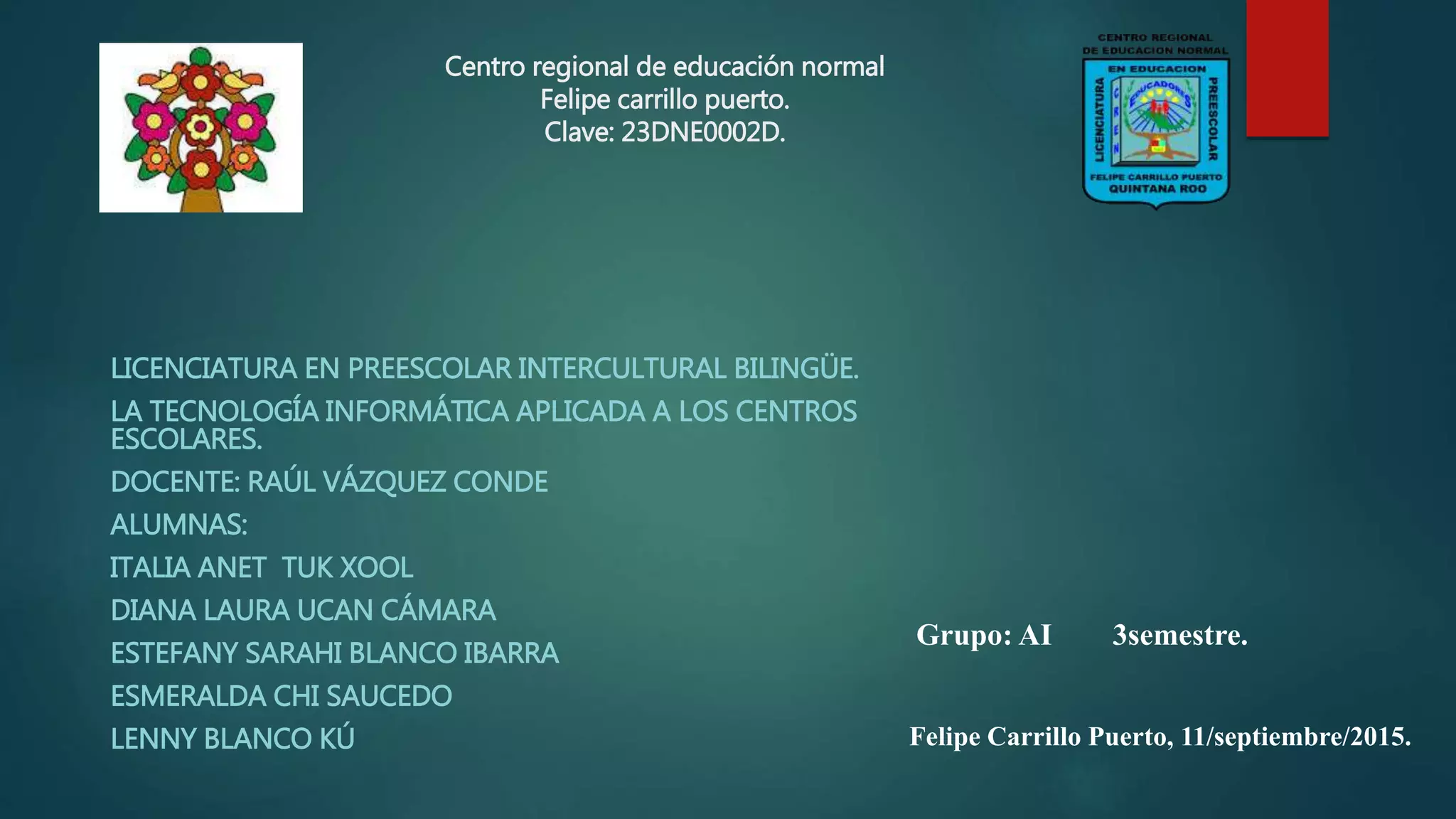
Centro regional de educación normal
Felipe carrillo puerto.
Clave: 23DNE0002D.
LICENCIATURA EN PREESCOLAR INTERCULTURAL BILINGÜE.
LA TECNOLOGÍA INFORMÁTICA APLICADA A LOS CENTROS
ESCOLARES.
DOCENTE: RAÚL VÁZQUEZ CONDE
ALUMNAS:
ITALIA ANET TUK XOOL
DIANA LAURA UCAN CÁMARA
ESTEFANY SARAHI BLANCO IBARRA
ESMERALDA CHI SAUCEDO
LENNY BLANCO KÚ
Grupo: AI 3semestre.
Felipe Carrillo Puerto, 11/septiembre/2015.
 Software: Microsoft Word
 1. Comenzando el trabajo
 Abran el programa Word. De no existir un acceso directo en el
escritorio, se puede ingresar haciendo clic en el botón INICIO -->
PROGRAMAS --> MICROSOFT WORD.
 Al entrar al programa aparece un documento nuevo en el que
comenzarán a tipear el texto Práctica de Microsoft Word, que se
encuentra en el apartado Recursos de esta guía.
¿CÓMO USAR
WORD?
 2. Le damos formato al texto
 Una vez finalizada la copia del texto hagan clic con el botón izquierdo del
mouse en el margen izquierdo del título Práctica de Microsoft Word, para
seleccionarlo. Una vez seleccionado, vayan a:
 BARRA DE MENÚ --> FORMATO --> FUENTE, en la ventana que se abre
seleccionen FUENTE --> VERDANA y en TAMAÑO --> 20, en EFECTOS -->
MAYÚSCULA, luego ACEPTEN.
 Teniendo siempre el título seleccionado vuelvan a la BARRA DE MENÚ --> inicio --
>PÁRRAFO y en la solapa SANGRÍA Y ESPACIO elijan:
 ALINEACIÓN --> IZQUIERDA
 ESPACIADO ANTERIOR --> 36 PUNTOS
 ESPACIADO POSTERIOR --> 12 PUNTOS --> ACEPTAR
 Ahora deben seleccionar párrafos. Tengan en cuenta que siempre que tienen que
seleccionar una parte de texto deben colocar el puntero del mouse al comienzo del
primer párrafo y arrastrarlo sin soltar el botón hasta la última palabra que desean
seleccionar. Comprueben que todo quede marcado en negro. Seleccionen los párrafos
comprendidos entre Ordenador o Computadora... y...en el caso de números, 0 o 1.
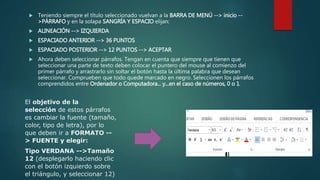
El objetivo de la
selección de estos párrafos
es cambiar la fuente (tamaño,
color, tipo de letra), por lo
que deben ir a FORMATO --
> FUENTE y elegir:
Tipo VERDANA -->Tamaño
12 (desplegarlo haciendo clic
con el botón izquierdo sobre
el triángulo, y seleccionar 12)
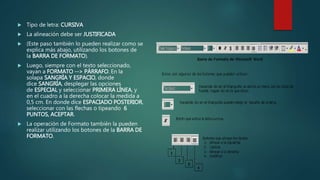
 Tipo de letra: CURSIVA
 La alineación debe ser JUSTIFICADA
 (Este paso también lo pueden realizar como se
explica más abajo, utilizando los botones de
la BARRA DE FORMATO).
 Luego, siempre con el texto seleccionado,
vayan a FORMATO --> PÁRRAFO. En la
solapa SANGRÍA Y ESPACIO, donde
dice SANGRÍA, desplegar las opciones
de ESPECIAL y seleccionar PRIMERA LÍNEA, y
en el cuadro a la derecha colocar la medida a
0,5 cm. En donde dice ESPACIADO POSTERIOR,
seleccionar con las flechas o tipeando 6
PUNTOS, ACEPTAR.
 La operación de Formato también la pueden
realizar utilizando los botones de la BARRA DE
FORMATO.
3- Insertamos un símbolo
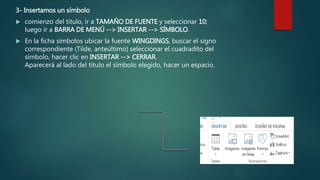
 comienzo del título, ir a TAMAÑO DE FUENTE y seleccionar 10;
luego ir a BARRA DE MENÚ --> INSERTAR --> SÍMBOLO.
 En la ficha símbolos ubicar la fuente WINGDINGS, buscar el signo
correspondiente (Tilde, anteúltimo) seleccionar el cuadradito del
símbolo, hacer clic en INSERTAR --> CERRAR.
Aparecerá al lado del título el símbolo elegido, hacer un espacio.
 4- Es el turno de las columnas
 Seleccionen el párrafo comprendido entre La incorporación de la
computadora... y... que los equipos sean más accesibles. Realicen los
siguientes pasos:
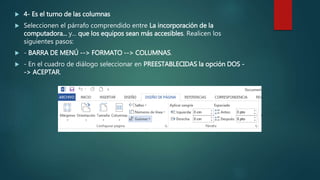
 - BARRA DE MENÚ --> FORMATO --> COLUMNAS.
 - En el cuadro de diálogo seleccionar en PREESTABLECIDAS la opción DOS -
-> ACEPTAR.
5- Verificamos la ortografía
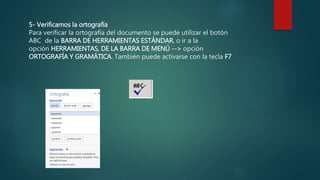
Para verificar la ortografía del documento se puede utilizar el botón
ABC de la BARRA DE HERRAMIENTAS ESTÁNDAR, o ir a la
opción HERRAMIENTAS, DE LA BARRA DE MENÚ --> opción
ORTOGRAFÍA Y GRAMÁTICA. También puede activarse con la tecla F7.
 6- Buscando palabras perdidas
 Posicionar el cursor al principio del texto y seleccionarlo todo. Otras
maneras de seleccionar todo es yendo a la BARRA DE MENÚ --> EDICIÓN -
-> SELECCIONAR TODO o con CTRL+E.
Para realizar la búsqueda de una palabra es necesario ir a la BARRA DE
MENÚ --> EDICIÓN --> BUSCAR o CTRL+B.
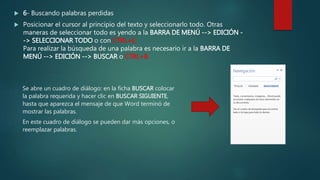
Se abre un cuadro de diálogo: en la ficha BUSCAR colocar
la palabra requerida y hacer clic en BUSCAR SIGUIENTE,
hasta que aparezca el mensaje de que Word terminó de
mostrar las palabras.
En este cuadro de diálogo se pueden dar más opciones, o
reemplazar palabras.
7- Visualización
Para visualizar el documento de distintos modos se debe ir
a:
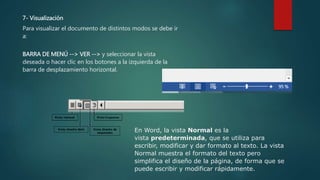
BARRA DE MENÚ --> VER --> y seleccionar la vista
deseada o hacer clic en los botones a la izquierda de la
barra de desplazamiento horizontal.
En Word, la vista Normal es la
vista predeterminada, que se utiliza para
escribir, modificar y dar formato al texto. La vista
Normal muestra el formato del texto pero
simplifica el diseño de la página, de forma que se
puede escribir y modificar rápidamente.
La vista Diseño o Diseño de impresión muestra la forma en que
los objetos aparecerán en la página impresa. Esta vista resulta
útil para modificar los encabezados y los pies de página, ajustar
los márgenes y trabajar con columnas, objetos de dibujo y
marcos. Puede ser la mejor vista para trabajar pues se puede
observar el documento casi tal cual saldrá impreso.
 Para visualizar la presentación preliminar se puede
activar el botón correspondiente de la BARRA
ESTÁNDAR, con el ícono de una hoja en blanco y
una lupa, o ir a:
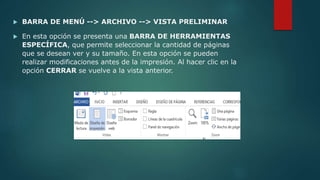
 BARRA DE MENÚ --> ARCHIVO --> VISTA PRELIMINAR
 En esta opción se presenta una BARRA DE HERRAMIENTAS
ESPECÍFICA, que permite seleccionar la cantidad de páginas
que se desean ver y su tamaño. En esta opción se pueden
realizar modificaciones antes de la impresión. Al hacer clic en la
opción CERRAR se vuelve a la vista anterior.
 8- Los márgenes
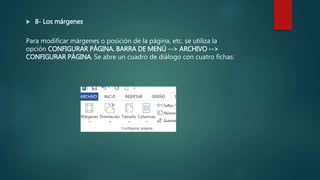
Para modificar márgenes o posición de la página, etc. se utiliza la
opción CONFIGURAR PÁGINA. BARRA DE MENÚ --> ARCHIVO -->
CONFIGURAR PÁGINA. Se abre un cuadro de diálogo con cuatro fichas:
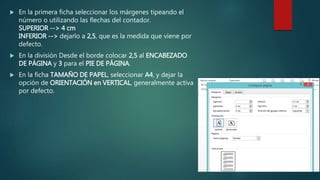
 En la primera ficha seleccionar los márgenes tipeando el
número o utilizando las flechas del contador.
SUPERIOR --> 4 cm
INFERIOR --> dejarlo a 2,5, que es la medida que viene por
defecto.
 En la división Desde el borde colocar 2,5 al ENCABEZADO
DE PÁGINA y 3 para el PIE DE PÁGINA.
 En la ficha TAMAÑO DE PAPEL, seleccionar A4, y dejar la
opción de ORIENTACIÓN en VERTICAL, generalmente activa
por defecto.
 9- Diseño
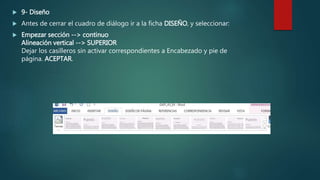
 Antes de cerrar el cuadro de diálogo ir a la ficha DISEÑO, y seleccionar:
 Empezar sección --> continuo
Alineación vertical --> SUPERIOR
Dejar los casilleros sin activar correspondientes a Encabezado y pie de
página. ACEPTAR.
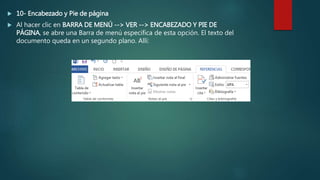
 10- Encabezado y Pie de página
 Al hacer clic en BARRA DE MENÚ --> VER --> ENCABEZADO Y PIE DE
PÁGINA, se abre una Barra de menú específica de esta opción. El texto del
documento queda en un segundo plano. Allí:
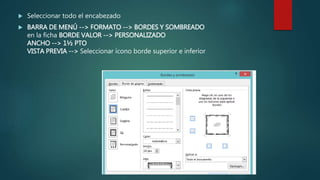
 Seleccionar todo el encabezado
 BARRA DE MENÚ --> FORMATO --> BORDES Y SOMBREADO
en la ficha BORDE VALOR --> PERSONALIZADO
ANCHO --> 1½ PTO
VISTA PREVIA --> Seleccionar ícono borde superior e inferior
 En la ficha SOMBREADO
ESTILO --> 20%
ACEPTAR
Seleccionar FUENTE BOOK ANTIQUA de la barra de Formato.
 Anular la selección, marcando el texto LA COMPUTADORA
Desde la BARRA DE FORMATO aplicar NEGRITA --> CURSIVA -->
CENTRADO --> TAMAÑO 28
 Seleccionar la segunda línea TAMAÑO --> 10 --> ALINEACIÓN
DERECHA
Hacer clic en el ícono CAMBIAR ENTRE ENCABEZADO Y PIE DE
PÁGINA, para trabajar sobre el pie de página.
 Seleccionar el botón negrita de la barra de formato. FUENTE BOOK
ANTIQUA --> TAMAÑO 12.
 Escribir los nombres de los integrantes del grupo en el pie de página
alineado a la izquierda, uno al lado del otro con separación de un
espacio y la línea guion (-), colocar el cursor delante de la primera
letra de los nombres y presionar la tecla TAB una vez, pues por
defecto trae una tabulación centrada.
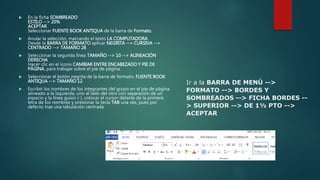
Ir a la BARRA DE MENÚ -->
FORMATO --> BORDES Y
SOMBREADOS --> FICHA BORDES --
> SUPERIOR --> DE 1½ PTO -->
ACEPTAR
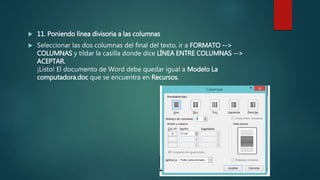
 11. Poniendo línea divisoria a las columnas
 Seleccionar las dos columnas del final del texto, ir a FORMATO -->
COLUMNAS y tildar la casilla donde dice LÍNEA ENTRE COLUMNAS -->
ACEPTAR.
¡Listo! El documento de Word debe quedar igual a Modelo La
computadora.doc que se encuentra en Recursos.
CENTRO REGIONAL DE EDUCACIÓN NORMAL
CLAVE: 23DNL0002N
LICENCIATURA : PREESCOLAR INTERCULTURAL BILINGÜE
CURSO: LA TECNOLOGIA INFORMATICA APLICADA A LOS CENTROS
ESCOLARES
COORDINADOR: RAÚL VAZQUEZ CONDE
ALUMNAS: ESMERALDA SAUCEDO
LENNY BLANCO
SARAHI BLANCO
ITALIA TUK
DIANA UCAN
GRADO: 2 GRUPO: B
CICLO ESCOLAR
2015-2016
LOS MODELOS DE EQUIPAMIENTO
 Los modelos de equipamiento son las formas o medios con los cuales se
proveerá de algún tipo de computación o multimedia a las aulas educativas, al
igual que el inmobiliario de toda la escuela, según las necesidades que se
presenten en el aula o la escuela
 Existen tres tipos de modelos de equipamiento en las escuelas:
 1:1 Se trabaja de manera individual y a su propio ritmo, lo cual este modelo
seria satisfactorio en todas las escuelas pero es imposible ya que no se cuenta
con los recursos necesarios.
 1:3 Los forman equipos y trabajan de manera colectiva en una sola
computadora, el número de equipos depende del número de computadoras
que estén disponibles en el aula.
 1:30 El maestro maneja la tecnología del aula para transmitir la clase de
manera virtual a cada uno de los alumnos.
Programas escuelas de calidad
 Son programas que se le otorga a las escuelas publicas de educación básica,
nace de la gestión institucional Y escolar .
 Se brinda con el objetivo de propiciar el desarrollo de un liderazgo en los
directores, supervisores y jefes de sector además del equipamiento en la
infraestructura de la institución.
Por ejemplo:
 En la institución donde realice mis observaciones educativas en el jardín de
niños Carmen Ramos del Rio de la comunidad de Chunhuhub, la directora
tardó 2 años en gestionar el programa escuela de calidad hasta que les
aceptaron su solicitud y les cambiaron la infraestructura de los baños, pintaron
la escuela, los salones, cañones, instalaron wifi .
ventajas y Desventajas de utilizar estos
modelos de equipamiento en la escuela.
 Ventajas:

1.- Los alumnos tienen la facilidad de manejar e interactuar
personalmente con este tipo de tecnología.

2.- Que cada alumno tenga una propia computadora para agilizar el
trabajo.
3.-pueden conectarse en cualquier lado en el que encuentren.
 4.- Se puede usar para charlar con conocidos
 Desventaja:
1.- Los alumnos pueden desviar la atención del tema y entrar a páginas
que no están relacionadas con el tema.
2.- Puede convertirse en una adicción.
 3.- Aislamiento en la sociedad
Organización de la escuela
 Se ha clasificado en varios elementos de la estructura de una escuela
educativa las cuales son componentes de ella como, los docentes,
recreativos, servicios, gestión.
 Cuando hablamos sobre docentes se refiere al desarrollo de actividades
educativas de igual manera hablamos sobre las practicas innovadores
como el uso de las tecnologías en varios campos que se desarrollan.
 Las recreaciones son donde los alumnos se manifiestan de una manera
libre e espontáneamente, se ha identificado como espacios de los
estudiantes, deben de permitir realizar actividades lúdicas y recreativas.
 Los servicios de la educación deben de ser buenos y estable ya que
para que tengan una buena relación entre alumnos y docentes.
 La gestión es un establecimiento donde los docentes proponen
una enseñanza –aprendizajes innovadoras hacia la educación de los
niños y en las escuelas , de igual manera las nuevas tecnologías
dentro de las instituciones, es para que los niños tengan una buena
educación.

 Las incorporaciones de las tecnologías en la educación ha cobrado
día a día en las necesidades de las escuelas ya que en ello se
pueden desarrollen mejor aprendizaje significativo para que el día
de mañana puedan tener un mejor futuro, ya que en la
organización escolar tanto en su forma de organización académica
así como en la infraestructura, puede verse modificada cuando se
realiza alguna experiencia cuando se incorporan nuevas
tecnologías en ella.
Entre los modelos de equipamiento son aquellas
herramientas digitales que se encuentra derivado en los tres
niveles de habilidades digitales como:
 Hardware: computadoras, proyectores y pizarrones electrónicos que
podemos utilizar en el aula tanto que favorece al alumno y al maestro al
utilizarlo.
2. Software: sistema operativo, paquetería básica y administrador de clases.
 Esta como el Windows que es un programa, que ayuda a que los alumnos
tanto como los maestros realicen trabajos, tareas u otro tipo de
presentaciones. O todos los programas que una computadora a un equipo
electrónico tiene. Ayuda ala favorecimiento el alumno o del maestro.
 Y ahora con el Internet favorece para que los alumnos puedan
de forma más rápida hacer trabajos buscar todo tipo de información
que tenga que ver con la escuela.
3. Conectividad: instalaciones, equipos y servicios necesarios para
enlazar las computadoras de los alumnos con la del maestro.
 Estos tipos de equipamientos es donde podemos realizamos
nuestras actividades y más en el tipo de nivel de hardware porque
son las herramientas que están a nuestro alcance en un aula escolar.
 y ahora con el Internet favorece para que los alumnos puedan
de forma más rápida hacer trabajos buscar todo tipo de información
que tenga que ver con la escuela.

Gapi a5 e4

  • 1.
    Centro regional deeducación normal Felipe carrillo puerto. Clave: 23DNE0002D. LICENCIATURA EN PREESCOLAR INTERCULTURAL BILINGÜE. LA TECNOLOGÍA INFORMÁTICA APLICADA A LOS CENTROS ESCOLARES. DOCENTE: RAÚL VÁZQUEZ CONDE ALUMNAS: ITALIA ANET TUK XOOL DIANA LAURA UCAN CÁMARA ESTEFANY SARAHI BLANCO IBARRA ESMERALDA CHI SAUCEDO LENNY BLANCO KÚ Grupo: AI 3semestre. Felipe Carrillo Puerto, 11/septiembre/2015.
  • 2.
     Software: MicrosoftWord  1. Comenzando el trabajo  Abran el programa Word. De no existir un acceso directo en el escritorio, se puede ingresar haciendo clic en el botón INICIO --> PROGRAMAS --> MICROSOFT WORD.  Al entrar al programa aparece un documento nuevo en el que comenzarán a tipear el texto Práctica de Microsoft Word, que se encuentra en el apartado Recursos de esta guía. ¿CÓMO USAR WORD?
  • 3.
     2. Ledamos formato al texto  Una vez finalizada la copia del texto hagan clic con el botón izquierdo del mouse en el margen izquierdo del título Práctica de Microsoft Word, para seleccionarlo. Una vez seleccionado, vayan a:  BARRA DE MENÚ --> FORMATO --> FUENTE, en la ventana que se abre seleccionen FUENTE --> VERDANA y en TAMAÑO --> 20, en EFECTOS --> MAYÚSCULA, luego ACEPTEN.
  • 4.
     Teniendo siempreel título seleccionado vuelvan a la BARRA DE MENÚ --> inicio -- >PÁRRAFO y en la solapa SANGRÍA Y ESPACIO elijan:  ALINEACIÓN --> IZQUIERDA  ESPACIADO ANTERIOR --> 36 PUNTOS  ESPACIADO POSTERIOR --> 12 PUNTOS --> ACEPTAR  Ahora deben seleccionar párrafos. Tengan en cuenta que siempre que tienen que seleccionar una parte de texto deben colocar el puntero del mouse al comienzo del primer párrafo y arrastrarlo sin soltar el botón hasta la última palabra que desean seleccionar. Comprueben que todo quede marcado en negro. Seleccionen los párrafos comprendidos entre Ordenador o Computadora... y...en el caso de números, 0 o 1. El objetivo de la selección de estos párrafos es cambiar la fuente (tamaño, color, tipo de letra), por lo que deben ir a FORMATO -- > FUENTE y elegir: Tipo VERDANA -->Tamaño 12 (desplegarlo haciendo clic con el botón izquierdo sobre el triángulo, y seleccionar 12)
  • 5.
     Tipo deletra: CURSIVA  La alineación debe ser JUSTIFICADA  (Este paso también lo pueden realizar como se explica más abajo, utilizando los botones de la BARRA DE FORMATO).  Luego, siempre con el texto seleccionado, vayan a FORMATO --> PÁRRAFO. En la solapa SANGRÍA Y ESPACIO, donde dice SANGRÍA, desplegar las opciones de ESPECIAL y seleccionar PRIMERA LÍNEA, y en el cuadro a la derecha colocar la medida a 0,5 cm. En donde dice ESPACIADO POSTERIOR, seleccionar con las flechas o tipeando 6 PUNTOS, ACEPTAR.  La operación de Formato también la pueden realizar utilizando los botones de la BARRA DE FORMATO.
  • 6.
    3- Insertamos unsímbolo  comienzo del título, ir a TAMAÑO DE FUENTE y seleccionar 10; luego ir a BARRA DE MENÚ --> INSERTAR --> SÍMBOLO.  En la ficha símbolos ubicar la fuente WINGDINGS, buscar el signo correspondiente (Tilde, anteúltimo) seleccionar el cuadradito del símbolo, hacer clic en INSERTAR --> CERRAR. Aparecerá al lado del título el símbolo elegido, hacer un espacio.
  • 7.
     4- Esel turno de las columnas  Seleccionen el párrafo comprendido entre La incorporación de la computadora... y... que los equipos sean más accesibles. Realicen los siguientes pasos:  - BARRA DE MENÚ --> FORMATO --> COLUMNAS.  - En el cuadro de diálogo seleccionar en PREESTABLECIDAS la opción DOS - -> ACEPTAR.
  • 8.
    5- Verificamos laortografía Para verificar la ortografía del documento se puede utilizar el botón ABC de la BARRA DE HERRAMIENTAS ESTÁNDAR, o ir a la opción HERRAMIENTAS, DE LA BARRA DE MENÚ --> opción ORTOGRAFÍA Y GRAMÁTICA. También puede activarse con la tecla F7.
  • 9.
     6- Buscandopalabras perdidas  Posicionar el cursor al principio del texto y seleccionarlo todo. Otras maneras de seleccionar todo es yendo a la BARRA DE MENÚ --> EDICIÓN - -> SELECCIONAR TODO o con CTRL+E. Para realizar la búsqueda de una palabra es necesario ir a la BARRA DE MENÚ --> EDICIÓN --> BUSCAR o CTRL+B. Se abre un cuadro de diálogo: en la ficha BUSCAR colocar la palabra requerida y hacer clic en BUSCAR SIGUIENTE, hasta que aparezca el mensaje de que Word terminó de mostrar las palabras. En este cuadro de diálogo se pueden dar más opciones, o reemplazar palabras.
  • 10.
    7- Visualización Para visualizarel documento de distintos modos se debe ir a: BARRA DE MENÚ --> VER --> y seleccionar la vista deseada o hacer clic en los botones a la izquierda de la barra de desplazamiento horizontal. En Word, la vista Normal es la vista predeterminada, que se utiliza para escribir, modificar y dar formato al texto. La vista Normal muestra el formato del texto pero simplifica el diseño de la página, de forma que se puede escribir y modificar rápidamente.
  • 11.
    La vista Diseñoo Diseño de impresión muestra la forma en que los objetos aparecerán en la página impresa. Esta vista resulta útil para modificar los encabezados y los pies de página, ajustar los márgenes y trabajar con columnas, objetos de dibujo y marcos. Puede ser la mejor vista para trabajar pues se puede observar el documento casi tal cual saldrá impreso.  Para visualizar la presentación preliminar se puede activar el botón correspondiente de la BARRA ESTÁNDAR, con el ícono de una hoja en blanco y una lupa, o ir a:
  • 12.
     BARRA DEMENÚ --> ARCHIVO --> VISTA PRELIMINAR  En esta opción se presenta una BARRA DE HERRAMIENTAS ESPECÍFICA, que permite seleccionar la cantidad de páginas que se desean ver y su tamaño. En esta opción se pueden realizar modificaciones antes de la impresión. Al hacer clic en la opción CERRAR se vuelve a la vista anterior.
  • 13.
     8- Losmárgenes Para modificar márgenes o posición de la página, etc. se utiliza la opción CONFIGURAR PÁGINA. BARRA DE MENÚ --> ARCHIVO --> CONFIGURAR PÁGINA. Se abre un cuadro de diálogo con cuatro fichas:
  • 14.
     En laprimera ficha seleccionar los márgenes tipeando el número o utilizando las flechas del contador. SUPERIOR --> 4 cm INFERIOR --> dejarlo a 2,5, que es la medida que viene por defecto.  En la división Desde el borde colocar 2,5 al ENCABEZADO DE PÁGINA y 3 para el PIE DE PÁGINA.  En la ficha TAMAÑO DE PAPEL, seleccionar A4, y dejar la opción de ORIENTACIÓN en VERTICAL, generalmente activa por defecto.
  • 15.
     9- Diseño Antes de cerrar el cuadro de diálogo ir a la ficha DISEÑO, y seleccionar:  Empezar sección --> continuo Alineación vertical --> SUPERIOR Dejar los casilleros sin activar correspondientes a Encabezado y pie de página. ACEPTAR.
  • 16.
     10- Encabezadoy Pie de página  Al hacer clic en BARRA DE MENÚ --> VER --> ENCABEZADO Y PIE DE PÁGINA, se abre una Barra de menú específica de esta opción. El texto del documento queda en un segundo plano. Allí:
  • 17.
     Seleccionar todoel encabezado  BARRA DE MENÚ --> FORMATO --> BORDES Y SOMBREADO en la ficha BORDE VALOR --> PERSONALIZADO ANCHO --> 1½ PTO VISTA PREVIA --> Seleccionar ícono borde superior e inferior
  • 18.
     En laficha SOMBREADO ESTILO --> 20% ACEPTAR Seleccionar FUENTE BOOK ANTIQUA de la barra de Formato.  Anular la selección, marcando el texto LA COMPUTADORA Desde la BARRA DE FORMATO aplicar NEGRITA --> CURSIVA --> CENTRADO --> TAMAÑO 28  Seleccionar la segunda línea TAMAÑO --> 10 --> ALINEACIÓN DERECHA Hacer clic en el ícono CAMBIAR ENTRE ENCABEZADO Y PIE DE PÁGINA, para trabajar sobre el pie de página.  Seleccionar el botón negrita de la barra de formato. FUENTE BOOK ANTIQUA --> TAMAÑO 12.  Escribir los nombres de los integrantes del grupo en el pie de página alineado a la izquierda, uno al lado del otro con separación de un espacio y la línea guion (-), colocar el cursor delante de la primera letra de los nombres y presionar la tecla TAB una vez, pues por defecto trae una tabulación centrada. Ir a la BARRA DE MENÚ --> FORMATO --> BORDES Y SOMBREADOS --> FICHA BORDES -- > SUPERIOR --> DE 1½ PTO --> ACEPTAR
  • 19.
     11. Poniendolínea divisoria a las columnas  Seleccionar las dos columnas del final del texto, ir a FORMATO --> COLUMNAS y tildar la casilla donde dice LÍNEA ENTRE COLUMNAS --> ACEPTAR. ¡Listo! El documento de Word debe quedar igual a Modelo La computadora.doc que se encuentra en Recursos.
  • 20.
    CENTRO REGIONAL DEEDUCACIÓN NORMAL CLAVE: 23DNL0002N LICENCIATURA : PREESCOLAR INTERCULTURAL BILINGÜE CURSO: LA TECNOLOGIA INFORMATICA APLICADA A LOS CENTROS ESCOLARES COORDINADOR: RAÚL VAZQUEZ CONDE ALUMNAS: ESMERALDA SAUCEDO LENNY BLANCO SARAHI BLANCO ITALIA TUK DIANA UCAN GRADO: 2 GRUPO: B CICLO ESCOLAR 2015-2016
  • 21.
    LOS MODELOS DEEQUIPAMIENTO  Los modelos de equipamiento son las formas o medios con los cuales se proveerá de algún tipo de computación o multimedia a las aulas educativas, al igual que el inmobiliario de toda la escuela, según las necesidades que se presenten en el aula o la escuela  Existen tres tipos de modelos de equipamiento en las escuelas:  1:1 Se trabaja de manera individual y a su propio ritmo, lo cual este modelo seria satisfactorio en todas las escuelas pero es imposible ya que no se cuenta con los recursos necesarios.  1:3 Los forman equipos y trabajan de manera colectiva en una sola computadora, el número de equipos depende del número de computadoras que estén disponibles en el aula.  1:30 El maestro maneja la tecnología del aula para transmitir la clase de manera virtual a cada uno de los alumnos.
  • 22.
    Programas escuelas decalidad  Son programas que se le otorga a las escuelas publicas de educación básica, nace de la gestión institucional Y escolar .  Se brinda con el objetivo de propiciar el desarrollo de un liderazgo en los directores, supervisores y jefes de sector además del equipamiento en la infraestructura de la institución. Por ejemplo:  En la institución donde realice mis observaciones educativas en el jardín de niños Carmen Ramos del Rio de la comunidad de Chunhuhub, la directora tardó 2 años en gestionar el programa escuela de calidad hasta que les aceptaron su solicitud y les cambiaron la infraestructura de los baños, pintaron la escuela, los salones, cañones, instalaron wifi .
  • 23.
    ventajas y Desventajasde utilizar estos modelos de equipamiento en la escuela.  Ventajas:  1.- Los alumnos tienen la facilidad de manejar e interactuar personalmente con este tipo de tecnología.  2.- Que cada alumno tenga una propia computadora para agilizar el trabajo. 3.-pueden conectarse en cualquier lado en el que encuentren.  4.- Se puede usar para charlar con conocidos
  • 24.
     Desventaja: 1.- Losalumnos pueden desviar la atención del tema y entrar a páginas que no están relacionadas con el tema. 2.- Puede convertirse en una adicción.  3.- Aislamiento en la sociedad
  • 25.
    Organización de laescuela  Se ha clasificado en varios elementos de la estructura de una escuela educativa las cuales son componentes de ella como, los docentes, recreativos, servicios, gestión.  Cuando hablamos sobre docentes se refiere al desarrollo de actividades educativas de igual manera hablamos sobre las practicas innovadores como el uso de las tecnologías en varios campos que se desarrollan.  Las recreaciones son donde los alumnos se manifiestan de una manera libre e espontáneamente, se ha identificado como espacios de los estudiantes, deben de permitir realizar actividades lúdicas y recreativas.  Los servicios de la educación deben de ser buenos y estable ya que para que tengan una buena relación entre alumnos y docentes.
  • 26.
     La gestiónes un establecimiento donde los docentes proponen una enseñanza –aprendizajes innovadoras hacia la educación de los niños y en las escuelas , de igual manera las nuevas tecnologías dentro de las instituciones, es para que los niños tengan una buena educación.   Las incorporaciones de las tecnologías en la educación ha cobrado día a día en las necesidades de las escuelas ya que en ello se pueden desarrollen mejor aprendizaje significativo para que el día de mañana puedan tener un mejor futuro, ya que en la organización escolar tanto en su forma de organización académica así como en la infraestructura, puede verse modificada cuando se realiza alguna experiencia cuando se incorporan nuevas tecnologías en ella.
  • 27.
    Entre los modelosde equipamiento son aquellas herramientas digitales que se encuentra derivado en los tres niveles de habilidades digitales como:  Hardware: computadoras, proyectores y pizarrones electrónicos que podemos utilizar en el aula tanto que favorece al alumno y al maestro al utilizarlo. 2. Software: sistema operativo, paquetería básica y administrador de clases.  Esta como el Windows que es un programa, que ayuda a que los alumnos tanto como los maestros realicen trabajos, tareas u otro tipo de presentaciones. O todos los programas que una computadora a un equipo electrónico tiene. Ayuda ala favorecimiento el alumno o del maestro.
  • 28.
     Y ahoracon el Internet favorece para que los alumnos puedan de forma más rápida hacer trabajos buscar todo tipo de información que tenga que ver con la escuela. 3. Conectividad: instalaciones, equipos y servicios necesarios para enlazar las computadoras de los alumnos con la del maestro.  Estos tipos de equipamientos es donde podemos realizamos nuestras actividades y más en el tipo de nivel de hardware porque son las herramientas que están a nuestro alcance en un aula escolar.  y ahora con el Internet favorece para que los alumnos puedan de forma más rápida hacer trabajos buscar todo tipo de información que tenga que ver con la escuela.