PRESENTADO POR:
• PACHECO
GUTIERREZ CESAR
• TORRES VASQUEZ
CELENE
• VICTORINO
PIZANGO LADY
CorelDRAW es una aplicación
informática de diseño
gráfico vectorial, es decir, que usa
fórmulas matemáticas en su
contenido.
¿QUE ES?
Está diseñada para suplir múltiples
necesidades, como el dibujo, la
maquetación de páginas para
impresión y la publicación web,
todas incluidas en un mismo
programa.
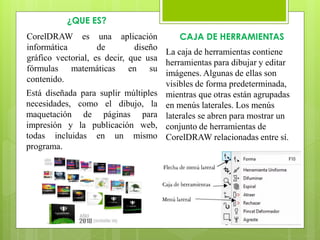
La caja de herramientas contiene
herramientas para dibujar y editar
imágenes. Algunas de ellas son
visibles de forma predeterminada,
mientras que otras están agrupadas
en menús laterales. Los menús
laterales se abren para mostrar un
conjunto de herramientas de
CorelDRAW relacionadas entre sí.
CAJA DE HERRAMIENTAS
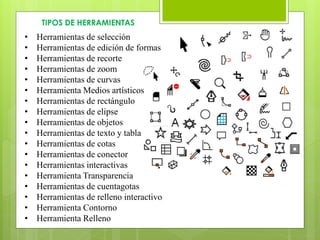
• Herramientas de selección
• Herramientas de edición de formas
• Herramientas de recorte
• Herramientas de zoom
• Herramientas de curvas
• Herramienta Medios artísticos
• Herramientas de rectángulo
• Herramientas de elipse
• Herramientas de objetos
• Herramientas de texto y tabla
• Herramientas de cotas
• Herramientas de conector
• Herramientas interactivas
• Herramienta Transparencia
• Herramientas de cuentagotas
• Herramientas de relleno interactivo
• Herramienta Contorno
• Herramienta Relleno
TIPOS DE HERRAMIENTAS
PASOS DE ELABORACION DE
NUESTRO PROYECTO Recortar
1 2
3
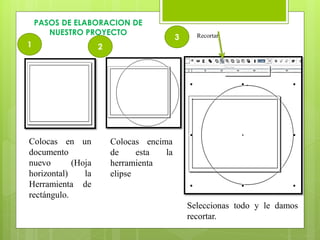
Colocas en un
documento
nuevo (Hoja
horizontal) la
Herramienta de
rectángulo.
Colocas encima
de esta la
herramienta
elipse
Seleccionas todo y le damos
recortar.
4
5
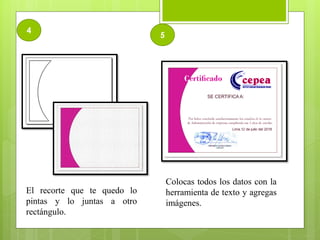
El recorte que te quedo lo
pintas y lo juntas a otro
rectángulo.
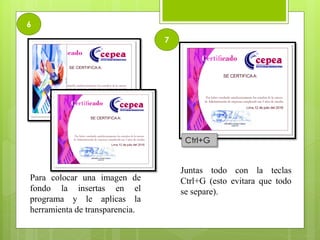
Colocas todos los datos con la
herramienta de texto y agregas
imágenes.
7
6
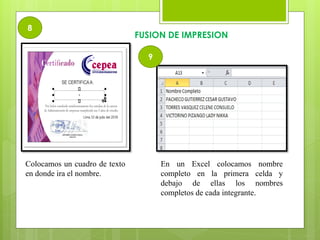
Para colocar una imagen de
fondo la insertas en el
programa y le aplicas la
herramienta de transparencia.
Ctrl+G
Juntas todo con la teclas
Ctrl+G (esto evitara que todo
se separe).
8
FUSION DE IMPRESION
Colocamos un cuadro de texto
en donde ira el nombre.
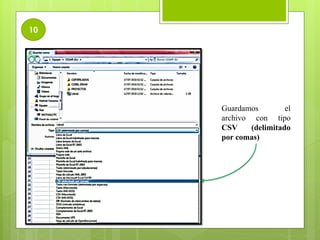
En un Excel colocamos nombre
completo en la primera celda y
debajo de ellas los nombres
completos de cada integrante.
9
10
Guardamos el
archivo con tipo
CSV (delimitado
por comas)
Nuevamente en Corel entramos a la
pestaña archivo y buscamos fusión
de impresión (Crear/Cargar fusión
de impresión)
11
12
Nos sale un cuadro marcamos la opción
(Imprimir texto desde un archivo o
un origen de datos ODBC). Después le
damos siguiente).
13
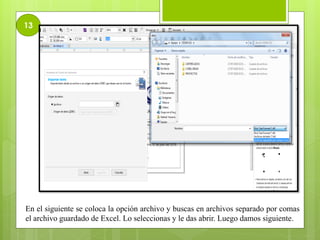
En el siguiente se coloca la opción archivo y buscas en archivos separado por comas
el archivo guardado de Excel. Lo seleccionas y le das abrir. Luego damos siguiente.
14
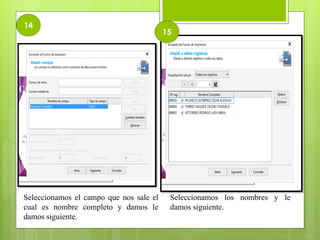
Seleccionamos el campo que nos sale el
cual es nombre completo y damos le
damos siguiente.
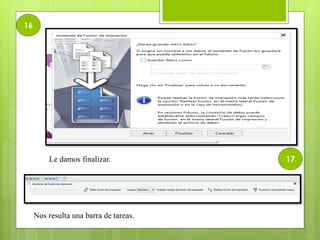
15
Seleccionamos los nombres y le
damos siguiente.
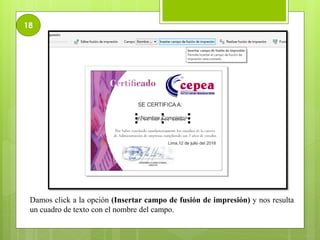
16
17Le damos finalizar.
Nos resulta una barra de tareas.
18
Damos click a la opción (Insertar campo de fusión de impresión) y nos resulta
un cuadro de texto con el nombre del campo.
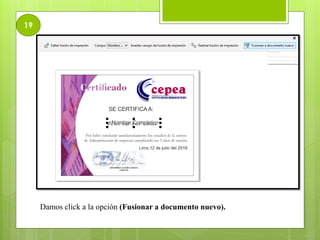
19
Damos click a la opción (Fusionar a documento nuevo).
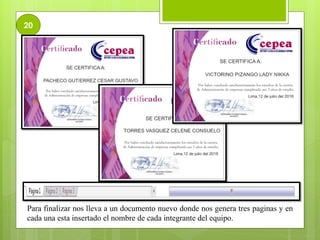
20
Para finalizar nos lleva a un documento nuevo donde nos genera tres paginas y en
cada una esta insertado el nombre de cada integrante del equipo.
COREL DRAW

COREL DRAW

  • 1.
    PRESENTADO POR: • PACHECO GUTIERREZCESAR • TORRES VASQUEZ CELENE • VICTORINO PIZANGO LADY
  • 2.
    CorelDRAW es unaaplicación informática de diseño gráfico vectorial, es decir, que usa fórmulas matemáticas en su contenido. ¿QUE ES? Está diseñada para suplir múltiples necesidades, como el dibujo, la maquetación de páginas para impresión y la publicación web, todas incluidas en un mismo programa. La caja de herramientas contiene herramientas para dibujar y editar imágenes. Algunas de ellas son visibles de forma predeterminada, mientras que otras están agrupadas en menús laterales. Los menús laterales se abren para mostrar un conjunto de herramientas de CorelDRAW relacionadas entre sí. CAJA DE HERRAMIENTAS
  • 3.
    • Herramientas deselección • Herramientas de edición de formas • Herramientas de recorte • Herramientas de zoom • Herramientas de curvas • Herramienta Medios artísticos • Herramientas de rectángulo • Herramientas de elipse • Herramientas de objetos • Herramientas de texto y tabla • Herramientas de cotas • Herramientas de conector • Herramientas interactivas • Herramienta Transparencia • Herramientas de cuentagotas • Herramientas de relleno interactivo • Herramienta Contorno • Herramienta Relleno TIPOS DE HERRAMIENTAS
  • 4.
    PASOS DE ELABORACIONDE NUESTRO PROYECTO Recortar 1 2 3 Colocas en un documento nuevo (Hoja horizontal) la Herramienta de rectángulo. Colocas encima de esta la herramienta elipse Seleccionas todo y le damos recortar.
  • 5.
    4 5 El recorte quete quedo lo pintas y lo juntas a otro rectángulo. Colocas todos los datos con la herramienta de texto y agregas imágenes.
  • 6.
    7 6 Para colocar unaimagen de fondo la insertas en el programa y le aplicas la herramienta de transparencia. Ctrl+G Juntas todo con la teclas Ctrl+G (esto evitara que todo se separe).
  • 7.
    8 FUSION DE IMPRESION Colocamosun cuadro de texto en donde ira el nombre. En un Excel colocamos nombre completo en la primera celda y debajo de ellas los nombres completos de cada integrante. 9
  • 8.
    10 Guardamos el archivo contipo CSV (delimitado por comas)
  • 9.
    Nuevamente en Corelentramos a la pestaña archivo y buscamos fusión de impresión (Crear/Cargar fusión de impresión) 11 12 Nos sale un cuadro marcamos la opción (Imprimir texto desde un archivo o un origen de datos ODBC). Después le damos siguiente).
  • 10.
    13 En el siguientese coloca la opción archivo y buscas en archivos separado por comas el archivo guardado de Excel. Lo seleccionas y le das abrir. Luego damos siguiente.
  • 11.
    14 Seleccionamos el campoque nos sale el cual es nombre completo y damos le damos siguiente. 15 Seleccionamos los nombres y le damos siguiente.
  • 12.
    16 17Le damos finalizar. Nosresulta una barra de tareas.
  • 13.
    18 Damos click ala opción (Insertar campo de fusión de impresión) y nos resulta un cuadro de texto con el nombre del campo.
  • 14.
    19 Damos click ala opción (Fusionar a documento nuevo).
  • 15.
    20 Para finalizar noslleva a un documento nuevo donde nos genera tres paginas y en cada una esta insertado el nombre de cada integrante del equipo.