Búsqueda Avanzada en Google
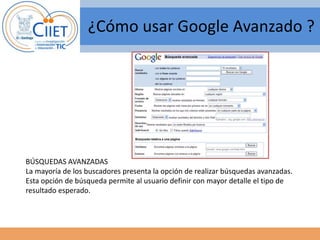
¿Cómo usar Google Avanzado ? 
BÚSQUEDAS AVANZADAS 
La mayoría de los buscadores presenta la opción de realizar búsquedas avanzadas. 
Esta opción de búsqueda permite al usuario definir con mayor detalle el tipo de 
resultado esperado.
Opciones disponibles: 
Con todas las palabras: buscará todos los sitios que incluyan todas las palabras claves especificadas. 
Ésta es la forma de búsqueda que tiene por defecto Google; en realidad no es necesario ingresar a búsquedas 
avanzadas para usar este criterio a menos que se combine con alguna otra opción de búsqueda avanzada.
Con la frase exacta: realiza la búsqueda literal de las palabras claves o frase que se 
especifiquen. Es también una búsqueda que se puede hacer sin ingresar a búsqueda 
avanzadas, usando el operador comillas “a”.
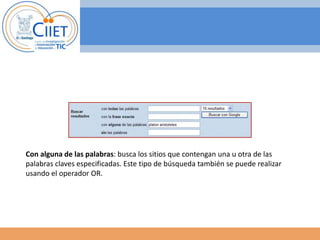
Con alguna de las palabras: busca los sitios que contengan una u otra de las 
palabras claves especificadas. Este tipo de búsqueda también se puede realizar 
usando el operador OR.
Sin la palabra: busca sitios que excluyan alguna palabra clave. Este criterio debe usarse 
combinado con el criterio Con todas las palabras. Tenga presente que esta búsqueda 
también se puede hacer usando el operador menos - .
Combinaciones 
Las opciones de búsqueda avanzadas resultan útiles cuando 
se combinan con las opciones que 
siguen a continuación: 
• Idioma: en que se necesita el documento 
• Región: donde está almacenado el documento 
• Formato de archivo: el formato del documento (pdf, doc, 
ppt, etc.) 
• Fecha: fecha en que fue visitado por última vez el sitio 
• Presencia: parte del documento que debe contener las 
palabras claves 
• Dominios: dominio o servidor dentro del cual se desea 
realizar la búsqueda 
• Derechos de uso: tipo de licencia de uso del documento
Muchas Gracias. 
Imágenes de Biblioteca d'Humanitats, Universitat de València

Google avanzada

  • 1.
  • 2.
    ¿Cómo usar GoogleAvanzado ? BÚSQUEDAS AVANZADAS La mayoría de los buscadores presenta la opción de realizar búsquedas avanzadas. Esta opción de búsqueda permite al usuario definir con mayor detalle el tipo de resultado esperado.
  • 3.
    Opciones disponibles: Contodas las palabras: buscará todos los sitios que incluyan todas las palabras claves especificadas. Ésta es la forma de búsqueda que tiene por defecto Google; en realidad no es necesario ingresar a búsquedas avanzadas para usar este criterio a menos que se combine con alguna otra opción de búsqueda avanzada.
  • 4.
    Con la fraseexacta: realiza la búsqueda literal de las palabras claves o frase que se especifiquen. Es también una búsqueda que se puede hacer sin ingresar a búsqueda avanzadas, usando el operador comillas “a”.
  • 5.
    Con alguna delas palabras: busca los sitios que contengan una u otra de las palabras claves especificadas. Este tipo de búsqueda también se puede realizar usando el operador OR.
  • 6.
    Sin la palabra:busca sitios que excluyan alguna palabra clave. Este criterio debe usarse combinado con el criterio Con todas las palabras. Tenga presente que esta búsqueda también se puede hacer usando el operador menos - .
  • 7.
    Combinaciones Las opcionesde búsqueda avanzadas resultan útiles cuando se combinan con las opciones que siguen a continuación: • Idioma: en que se necesita el documento • Región: donde está almacenado el documento • Formato de archivo: el formato del documento (pdf, doc, ppt, etc.) • Fecha: fecha en que fue visitado por última vez el sitio • Presencia: parte del documento que debe contener las palabras claves • Dominios: dominio o servidor dentro del cual se desea realizar la búsqueda • Derechos de uso: tipo de licencia de uso del documento
  • 8.
    Muchas Gracias. Imágenesde Biblioteca d'Humanitats, Universitat de València