CON GOOGLE DOCS SE REALIZA LA ACTIVIDAD
    COLABORATIVAMENTE Y COOPERATIVAMENTE


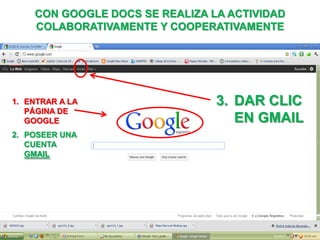
1. ENTRAR A LA                  3. DAR CLIC
   PÁGINA DE
   GOOGLE                          EN GMAIL
2. POSEER UNA
   CUENTA
   GMAIL
COMO ADQUIRIMOS UNA CUENTA GMAIL??


                      CLIC EN CREAR
                      UNA CUENTA
CARGAR EL FORMULARIO
                                               Correo de
                                               recuperación
Nombre
                                             País
Apellido
                                  Fecha de nacimiento
               Tu nuevo
               correo en
               gmail

                                             Caracteres

           Contraseña
           Reiteras
           contraseña


                    Pregunta
                    orientativa                     Clic en
                                                    “Aceptar”
CLIC


COLOCAR USUARIO Y CONTRASEÑA
HACER CLIC EN DOCS
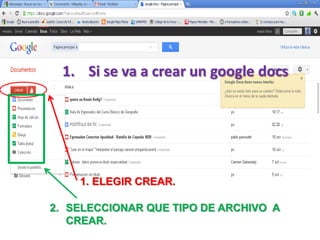
1. Si se va a crear un google docs


    1. ELEGIR CREAR.

2. SELECCIONAR QUE TIPO DE ARCHIVO A
   CREAR.
LOS FORMATOS DE LOS ARCHIVOS
    QUE SE PUEDEN CREAR:


  Doc                  PPT


           Exec.
2. Si ya está creado y lo están
   compartiendo varios usuarios al
   google docs


               Ir al docs
               compartido y
               hacer clic
               sobre el.
PASOS A SEGUIR PARA CONFIGURAR UN DOCS


         1   HACER CLIC EN DOCUMENTO SIN TÍTULO
COLOCAR UN NOMBRE AL DOCS


1. SE ABRE ESTA
VENTANA
                              2. COLOCAR EL TÍTULO
                                 Y DAR CLIC EN
                                 “Aceptar”
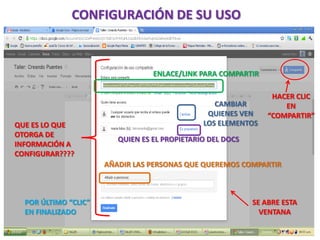
CONFIGURACIÓN DE SU USO


                                  ENLACE/LINK PARA COMPARTIR

                                                                 HACER CLIC
                                                  CAMBIAR           EN
                                                QUIENES VEN     “COMPARTIR”
QUE ES LO QUE                                  LOS ELEMENTOS
OTORGA DE
                         QUIEN ES EL PROPIETARIO DEL DOCS
INFORMACIÓN A
CONFIGURAR????
                      AÑADIR LAS PERSONAS QUE QUEREMOS COMPARTIR


  POR ÚLTIMO “CLIC”                                         SE ABRE ESTA
  EN FINALIZADO                                               VENTANA
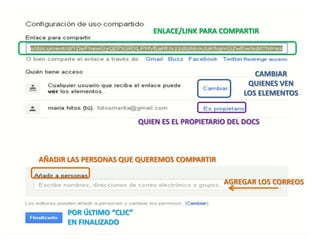
ENLACE/LINK PARA COMPARTIR


                                                        CAMBIAR
                                                      QUIENES VEN
                                                     LOS ELEMENTOS


                          QUIEN ES EL PROPIETARIO DEL DOCS


AÑADIR LAS PERSONAS QUE QUEREMOS COMPARTIR

                                                AGREGAR LOS CORREOS


      POR ÚLTIMO “CLIC”
      EN FINALIZADO
AL DAR CLIC EN “CAMBIAR”


                               • PUEDE COMENTAR
                               • PUEDE EDITAR
                               •PUEDE VER
POR ÚLTIMO “CLIC”
EN GUARDAR
CONOCIENDO LAS HERRAMIENTAS DEL DOCS


                              PARA COPIAR:
                              CONTROL+C
                              PARA CORTAR:
                              CONTROL+X
                              PARA PEGAR:
                              CONTROL+V
COMEZAR A TRABAJAR EN EL DOCS


                         SIEMPRE
                         SELECCIONAR
                         PALABRA O FRASE
                         PARA ADICIONAR
                         ELEMENTOS QUE
                         BRINDAN LAS
                         HERRAMIENTAS
IMAGEN: TENER GUARDADA EN LA PC O SI LA COPIAS DE
LA WEB, POSEER LA URL/DIRECCIÓN DE LA IMAGEN,
TAMBIÉN LA PUEDES BUSCAR CON GOOGLE O ELEGIR DE
TU ALBÚN DE PICASA

ENLAZAR: 1º COPIAR LA DIRECCIÓN DE LA PÁGINA A
ENLAZAR Y 2º PEGAR LA MISMA.

DIBUJAR: DOCS TE OTORGA DIFERENTES FORMAS PARA
DIBUJAR MEDIANTE UNA VENTANA QUE SE ABRE.


      USANDO INSERTAR
USANDO LAS HERRAMIENTAS LAS
 CUALES SON SIMILARES A UN
      ARCHIVO WORD


  RECORDAR: SIEMPRE SELECCIONAR
 PALABRA O FRASE ANTEDE USAR LAS
         HERRAMIENTAS
SI ES COMPARTIDA LA ACTIVIDAD,
PUEDES DEJAR UN COMENTARIO O
 COMUNICARTE CON EL USUARIO
       EN LÍNEA MEDIANTE
        “NOTA AL ORADOR”


          LO ENCUENTRAS EN LA PARTE
          INFERIOR DERECHA DE TU PC.
Vamos
por más!!

Google docs

  • 2.
    CON GOOGLE DOCSSE REALIZA LA ACTIVIDAD COLABORATIVAMENTE Y COOPERATIVAMENTE 1. ENTRAR A LA 3. DAR CLIC PÁGINA DE GOOGLE EN GMAIL 2. POSEER UNA CUENTA GMAIL
  • 3.
    COMO ADQUIRIMOS UNACUENTA GMAIL?? CLIC EN CREAR UNA CUENTA
  • 4.
    CARGAR EL FORMULARIO Correo de recuperación Nombre País Apellido Fecha de nacimiento Tu nuevo correo en gmail Caracteres Contraseña Reiteras contraseña Pregunta orientativa Clic en “Aceptar”
  • 5.
  • 6.
  • 7.
    1. Si seva a crear un google docs 1. ELEGIR CREAR. 2. SELECCIONAR QUE TIPO DE ARCHIVO A CREAR.
  • 8.
    LOS FORMATOS DELOS ARCHIVOS QUE SE PUEDEN CREAR: Doc PPT Exec.
  • 9.
    2. Si yaestá creado y lo están compartiendo varios usuarios al google docs Ir al docs compartido y hacer clic sobre el.
  • 10.
    PASOS A SEGUIRPARA CONFIGURAR UN DOCS 1 HACER CLIC EN DOCUMENTO SIN TÍTULO
  • 11.
    COLOCAR UN NOMBREAL DOCS 1. SE ABRE ESTA VENTANA 2. COLOCAR EL TÍTULO Y DAR CLIC EN “Aceptar”
  • 12.
    CONFIGURACIÓN DE SUUSO ENLACE/LINK PARA COMPARTIR HACER CLIC CAMBIAR EN QUIENES VEN “COMPARTIR” QUE ES LO QUE LOS ELEMENTOS OTORGA DE QUIEN ES EL PROPIETARIO DEL DOCS INFORMACIÓN A CONFIGURAR???? AÑADIR LAS PERSONAS QUE QUEREMOS COMPARTIR POR ÚLTIMO “CLIC” SE ABRE ESTA EN FINALIZADO VENTANA
  • 13.
    ENLACE/LINK PARA COMPARTIR CAMBIAR QUIENES VEN LOS ELEMENTOS QUIEN ES EL PROPIETARIO DEL DOCS AÑADIR LAS PERSONAS QUE QUEREMOS COMPARTIR AGREGAR LOS CORREOS POR ÚLTIMO “CLIC” EN FINALIZADO
  • 14.
    AL DAR CLICEN “CAMBIAR” • PUEDE COMENTAR • PUEDE EDITAR •PUEDE VER POR ÚLTIMO “CLIC” EN GUARDAR
  • 15.
    CONOCIENDO LAS HERRAMIENTASDEL DOCS PARA COPIAR: CONTROL+C PARA CORTAR: CONTROL+X PARA PEGAR: CONTROL+V
  • 16.
    COMEZAR A TRABAJAREN EL DOCS SIEMPRE SELECCIONAR PALABRA O FRASE PARA ADICIONAR ELEMENTOS QUE BRINDAN LAS HERRAMIENTAS
  • 17.
    IMAGEN: TENER GUARDADAEN LA PC O SI LA COPIAS DE LA WEB, POSEER LA URL/DIRECCIÓN DE LA IMAGEN, TAMBIÉN LA PUEDES BUSCAR CON GOOGLE O ELEGIR DE TU ALBÚN DE PICASA ENLAZAR: 1º COPIAR LA DIRECCIÓN DE LA PÁGINA A ENLAZAR Y 2º PEGAR LA MISMA. DIBUJAR: DOCS TE OTORGA DIFERENTES FORMAS PARA DIBUJAR MEDIANTE UNA VENTANA QUE SE ABRE. USANDO INSERTAR
  • 18.
    USANDO LAS HERRAMIENTASLAS CUALES SON SIMILARES A UN ARCHIVO WORD RECORDAR: SIEMPRE SELECCIONAR PALABRA O FRASE ANTEDE USAR LAS HERRAMIENTAS
  • 19.
    SI ES COMPARTIDALA ACTIVIDAD, PUEDES DEJAR UN COMENTARIO O COMUNICARTE CON EL USUARIO EN LÍNEA MEDIANTE “NOTA AL ORADOR” LO ENCUENTRAS EN LA PARTE INFERIOR DERECHA DE TU PC.
  • 20.