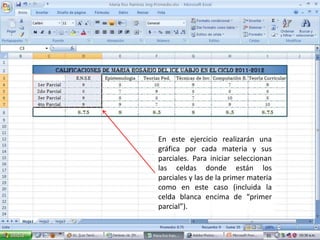
En este ejercicio realizarán una
gráfica por cada materia y sus
parciales. Para iniciar seleccionan
las celdas donde están los
parciales y las de la primer materia
como en este caso (incluida la
celda blanca encima de “primer
parcial”).
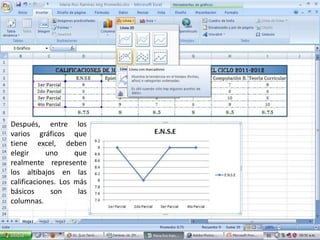
Después, entre los
varios gráficos que
tiene excel, deben
elegir      uno     que
realmente represente
los altibajos en las
calificaciones. Los más
básicos      son     las
columnas.
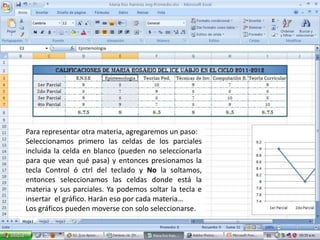
Para representar otra materia, agregaremos un paso:
Seleccionamos primero las celdas de los parciales
incluida la celda en blanco (pueden no seleccionarla
para que vean qué pasa) y entonces presionamos la
tecla Control ó ctrl del teclado y No la soltamos,
entonces seleccionamos las celdas donde está la
materia y sus parciales. Ya podemos soltar la tecla e
insertar el gráfico. Harán eso por cada materia…
Los gráficos pueden moverse con solo seleccionarse.
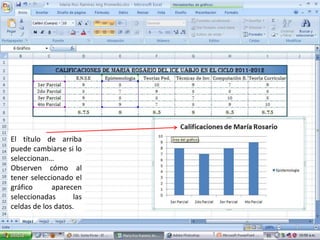
El título de arriba
puede cambiarse si lo
seleccionan…
Observen cómo al
tener seleccionado el
gráfico      aparecen
seleccionadas       las
celdas de los datos.
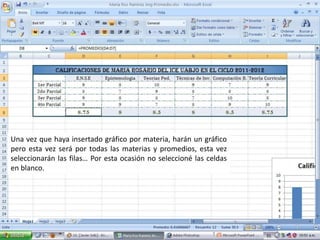
Una vez que haya insertado gráfico por materia, harán un gráfico
pero esta vez será por todas las materias y promedios, esta vez
seleccionarán las filas… Por esta ocasión no seleccioné las celdas
en blanco.
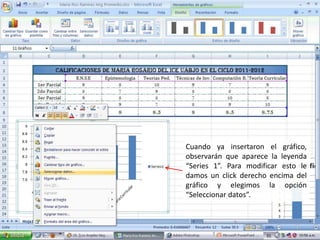
Cuando ya insertaron el gráfico,
observarán que aparece la leyenda
“Series 1”. Para modificar esto le
damos un click derecho encima del
gráfico y elegimos la opción
“Seleccionar datos”.
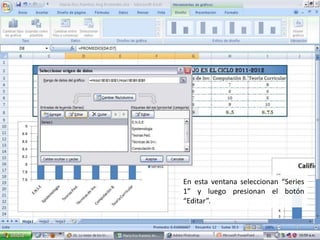
En esta ventana seleccionan “Series
1” y luego presionan el botón
“Editar”.
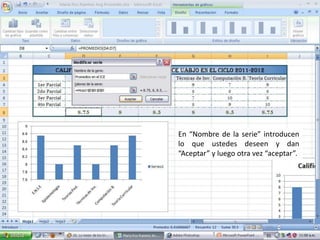
En “Nombre de la serie” introducen
lo que ustedes deseen y dan
“Aceptar” y luego otra vez “aceptar”.
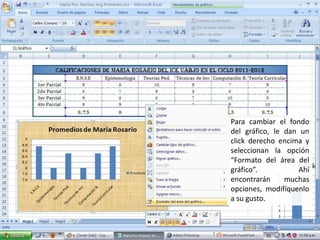
Para cambiar el fondo
del gráfico, le dan un
click derecho encima y
seleccionan la opción
“Formato del área del
gráfico”.           Ahí
encontrarán     muchas
opciones, modifíquenlo
a su gusto.
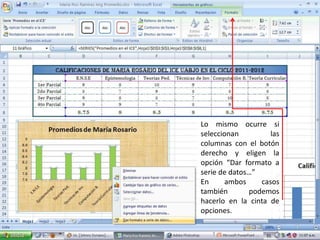
Lo mismo ocurre si
seleccionan         las
columnas con el botón
derecho y eligen la
opción “Dar formato a
serie de datos…”
En      ambos    casos
también       podemos
hacerlo en la cinta de
opciones.
Pueden probar todo lo que deseen con las opciones
que les aparecerán en todos estos casos. Para eliminar
un gráfico solo se selecciona y se oprime la tecla
“Supr” o “Del” en algunos casos.
Ya por último en la hoja 2 harán otro gráfico más
simple, por ejemplo de cuál es el porcentaje de
hombres y mujeres en su grupo, en este caso podría
ser un gráfico circular… se me ocurren muchos datos a
introducir, quiero ver su creatividad…

Graficos

  • 1.
    En este ejerciciorealizarán una gráfica por cada materia y sus parciales. Para iniciar seleccionan las celdas donde están los parciales y las de la primer materia como en este caso (incluida la celda blanca encima de “primer parcial”).
  • 2.
    Después, entre los variosgráficos que tiene excel, deben elegir uno que realmente represente los altibajos en las calificaciones. Los más básicos son las columnas.
  • 3.
    Para representar otramateria, agregaremos un paso: Seleccionamos primero las celdas de los parciales incluida la celda en blanco (pueden no seleccionarla para que vean qué pasa) y entonces presionamos la tecla Control ó ctrl del teclado y No la soltamos, entonces seleccionamos las celdas donde está la materia y sus parciales. Ya podemos soltar la tecla e insertar el gráfico. Harán eso por cada materia… Los gráficos pueden moverse con solo seleccionarse.
  • 4.
    El título dearriba puede cambiarse si lo seleccionan… Observen cómo al tener seleccionado el gráfico aparecen seleccionadas las celdas de los datos.
  • 5.
    Una vez quehaya insertado gráfico por materia, harán un gráfico pero esta vez será por todas las materias y promedios, esta vez seleccionarán las filas… Por esta ocasión no seleccioné las celdas en blanco.
  • 6.
    Cuando ya insertaronel gráfico, observarán que aparece la leyenda “Series 1”. Para modificar esto le damos un click derecho encima del gráfico y elegimos la opción “Seleccionar datos”.
  • 7.
    En esta ventanaseleccionan “Series 1” y luego presionan el botón “Editar”.
  • 8.
    En “Nombre dela serie” introducen lo que ustedes deseen y dan “Aceptar” y luego otra vez “aceptar”.
  • 9.
    Para cambiar elfondo del gráfico, le dan un click derecho encima y seleccionan la opción “Formato del área del gráfico”. Ahí encontrarán muchas opciones, modifíquenlo a su gusto.
  • 10.
    Lo mismo ocurresi seleccionan las columnas con el botón derecho y eligen la opción “Dar formato a serie de datos…” En ambos casos también podemos hacerlo en la cinta de opciones.
  • 11.
    Pueden probar todolo que deseen con las opciones que les aparecerán en todos estos casos. Para eliminar un gráfico solo se selecciona y se oprime la tecla “Supr” o “Del” en algunos casos. Ya por último en la hoja 2 harán otro gráfico más simple, por ejemplo de cuál es el porcentaje de hombres y mujeres en su grupo, en este caso podría ser un gráfico circular… se me ocurren muchos datos a introducir, quiero ver su creatividad…