Colegio N° 705 “Néstor Gonzalez Salvatierra” 
Educación Tecnológica – 1er año 
Docente: ALONSO, Julio 
Curso de Edición Digital de Imágenes 
Software GIMP 
EJERCICIO 1 
Herramientas de Selección, Copiar y Pegar 
Transformar 
Trabajo por capas. 
GIMP es un software que nos permite editar archivos de imágenes. 
En este curso aprenderemos a usar las herramientas básicas para lograr algunos efectos 
interesantes sobre las fotos o imágenes que encontremos en internet. 
Comenzaremos por las 4 herramientas básicas y más importantes: 
Selección – Copiar – Pegar - Transformar 
Si dominamos estas herramientas, podremos hacer muchas cosas, pero es 
necesario que practiquen todo lo que puedan. 
Ahora sigamos a lo importante...
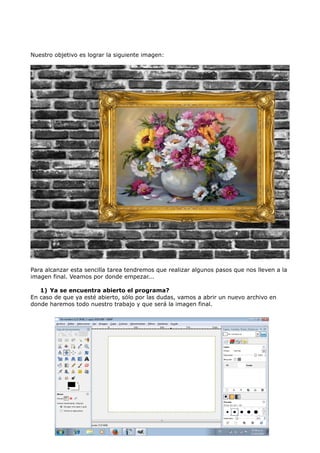
Nuestro objetivo es lograr la siguiente imagen: 
Para alcanzar esta sencilla tarea tendremos que realizar algunos pasos que nos lleven a la 
imagen final. Veamos por donde empezar... 
1) Ya se encuentra abierto el programa? 
En caso de que ya esté abierto, sólo por las dudas, vamos a abrir un nuevo archivo en 
donde haremos todo nuestro trabajo y que será la imagen final.
Vamos a hacer click en Archivo > Nuevo (o Control + N) y se nos abrirá una ventana con 
opciones: 
Indicale al programa que el ancho de tu imagen será de 1024 yla altura de 768 píxeles. 
Luego hace click en “Aceptar” 
Muy bien! :D 
Ahora que tenemos nuestro archivo de trabajo, vamos a buscar las herramientas que 
usaremos. Entremos a la carpeta MiniCurso Edición Digital GIMP > Ejercicio 1 > 
Material y allí haremos click en los archivos: 
– marco pintura 
– pared blanco y negro 
– y una de las pinturas que más te gusten (también podés elegir otra imagen) 
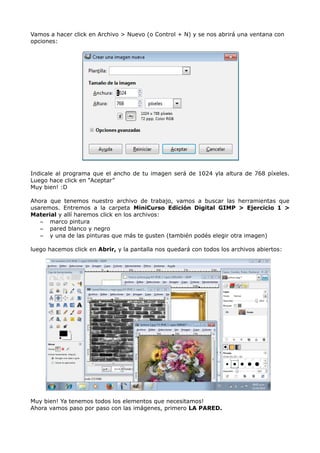
luego hacemos click en Abrir, y la pantalla nos quedará con todos los archivos abiertos: 
Muy bien! Ya tenemos todos los elementos que necesitamos! 
Ahora vamos paso por paso con las imágenes, primero LA PARED.
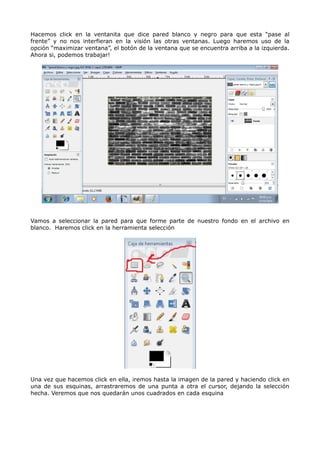
Hacemos click en la ventanita que dice pared blanco y negro para que esta “pase al 
frente” y no nos interfieran en la visión las otras ventanas. Luego haremos uso de la 
opción “maximizar ventana”, el botón de la ventana que se encuentra arriba a la izquierda. 
Ahora si, podemos trabajar! 
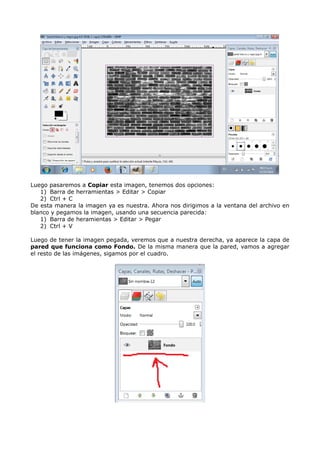
Vamos a seleccionar la pared para que forme parte de nuestro fondo en el archivo en 
blanco. Haremos click en la herramienta selección 
Una vez que hacemos click en ella, iremos hasta la imagen de la pared y haciendo click en 
una de sus esquinas, arrastraremos de una punta a otra el cursor, dejando la selección 
hecha. Veremos que nos quedarán unos cuadrados en cada esquina
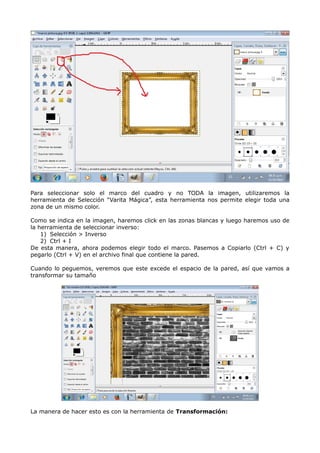
Luego pasaremos a Copiar esta imagen, tenemos dos opciones: 
1) Barra de herramientas > Editar > Copiar 
2) Ctrl + C 
De esta manera la imagen ya es nuestra. Ahora nos dirigimos a la ventana del archivo en 
blanco y pegamos la imagen, usando una secuencia parecida: 
1) Barra de heramientas > Editar > Pegar 
2) Ctrl + V 
Luego de tener la imagen pegada, veremos que a nuestra derecha, ya aparece la capa de 
pared que funciona como Fondo. De la misma manera que la pared, vamos a agregar 
el resto de las imágenes, sigamos por el cuadro.
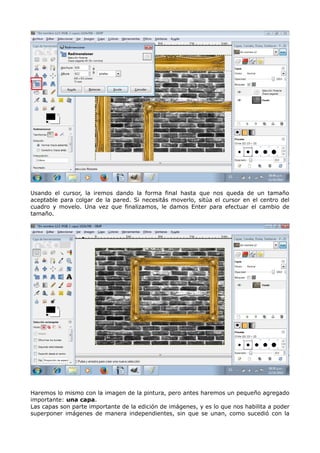
Para seleccionar solo el marco del cuadro y no TODA la imagen, utilizaremos la 
herramienta de Selección “Varita Mágica”, esta herramienta nos permite elegir toda una 
zona de un mismo color. 
Como se indica en la imagen, haremos click en las zonas blancas y luego haremos uso de 
la herramienta de seleccionar inverso: 
1) Selección > Inverso 
2) Ctrl + I 
De esta manera, ahora podemos elegir todo el marco. Pasemos a Copiarlo (Ctrl + C) y 
pegarlo (Ctrl + V) en el archivo final que contiene la pared. 
Cuando lo peguemos, veremos que este excede el espacio de la pared, así que vamos a 
transformar su tamaño 
La manera de hacer esto es con la herramienta de Transformación:
Usando el cursor, la iremos dando la forma final hasta que nos queda de un tamaño 
aceptable para colgar de la pared. Si necesitás moverlo, sitúa el cursor en el centro del 
cuadro y movelo. Una vez que finalizamos, le damos Enter para efectuar el cambio de 
tamaño. 
Haremos lo mismo con la imagen de la pintura, pero antes haremos un pequeño agregado 
importante: una capa. 
Las capas son parte importante de la edición de imágenes, y es lo que nos habilita a poder 
superponer imágenes de manera independientes, sin que se unan, como sucedió con la
pared y el marco de la pintura. 
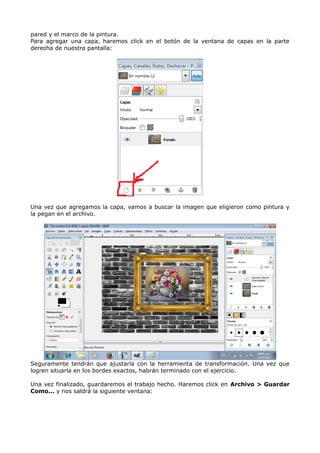
Para agregar una capa, haremos click en el botón de la ventana de capas en la parte 
derecha de nuestra pantalla: 
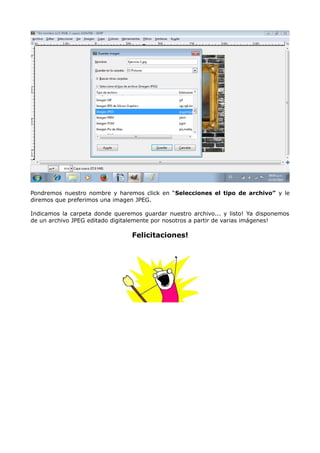
Una vez que agregamos la capa, vamos a buscar la imagen que eligieron como pintura y 
la pegan en el archivo. 
Seguramente tendrán que ajustarla con la herramienta de transformación. Una vez que 
logren situarla en los bordes exactos, habrán terminado con el ejercicio. 
Una vez finalizado, guardaremos el trabajo hecho. Haremos click en Archivo > Guardar 
Como... y nos saldrá la siguiente ventana:
Pondremos nuestro nombre y haremos click en “Selecciones el tipo de archivo” y le 
diremos que preferimos una imagen JPEG. 
Indicamos la carpeta donde queremos guardar nuestro archivo... y listo! Ya disponemos 
de un archivo JPEG editado digitalemente por nosotros a partir de varias imágenes! 
Felicitaciones!

Guía Editor imágenes GIMP - Seleccionar, Copiar, Pegar, Transformar

  • 1.
    Colegio N° 705“Néstor Gonzalez Salvatierra” Educación Tecnológica – 1er año Docente: ALONSO, Julio Curso de Edición Digital de Imágenes Software GIMP EJERCICIO 1 Herramientas de Selección, Copiar y Pegar Transformar Trabajo por capas. GIMP es un software que nos permite editar archivos de imágenes. En este curso aprenderemos a usar las herramientas básicas para lograr algunos efectos interesantes sobre las fotos o imágenes que encontremos en internet. Comenzaremos por las 4 herramientas básicas y más importantes: Selección – Copiar – Pegar - Transformar Si dominamos estas herramientas, podremos hacer muchas cosas, pero es necesario que practiquen todo lo que puedan. Ahora sigamos a lo importante...
  • 2.
    Nuestro objetivo eslograr la siguiente imagen: Para alcanzar esta sencilla tarea tendremos que realizar algunos pasos que nos lleven a la imagen final. Veamos por donde empezar... 1) Ya se encuentra abierto el programa? En caso de que ya esté abierto, sólo por las dudas, vamos a abrir un nuevo archivo en donde haremos todo nuestro trabajo y que será la imagen final.
  • 3.
    Vamos a hacerclick en Archivo > Nuevo (o Control + N) y se nos abrirá una ventana con opciones: Indicale al programa que el ancho de tu imagen será de 1024 yla altura de 768 píxeles. Luego hace click en “Aceptar” Muy bien! :D Ahora que tenemos nuestro archivo de trabajo, vamos a buscar las herramientas que usaremos. Entremos a la carpeta MiniCurso Edición Digital GIMP > Ejercicio 1 > Material y allí haremos click en los archivos: – marco pintura – pared blanco y negro – y una de las pinturas que más te gusten (también podés elegir otra imagen) luego hacemos click en Abrir, y la pantalla nos quedará con todos los archivos abiertos: Muy bien! Ya tenemos todos los elementos que necesitamos! Ahora vamos paso por paso con las imágenes, primero LA PARED.
  • 4.
    Hacemos click enla ventanita que dice pared blanco y negro para que esta “pase al frente” y no nos interfieran en la visión las otras ventanas. Luego haremos uso de la opción “maximizar ventana”, el botón de la ventana que se encuentra arriba a la izquierda. Ahora si, podemos trabajar! Vamos a seleccionar la pared para que forme parte de nuestro fondo en el archivo en blanco. Haremos click en la herramienta selección Una vez que hacemos click en ella, iremos hasta la imagen de la pared y haciendo click en una de sus esquinas, arrastraremos de una punta a otra el cursor, dejando la selección hecha. Veremos que nos quedarán unos cuadrados en cada esquina
  • 5.
    Luego pasaremos aCopiar esta imagen, tenemos dos opciones: 1) Barra de herramientas > Editar > Copiar 2) Ctrl + C De esta manera la imagen ya es nuestra. Ahora nos dirigimos a la ventana del archivo en blanco y pegamos la imagen, usando una secuencia parecida: 1) Barra de heramientas > Editar > Pegar 2) Ctrl + V Luego de tener la imagen pegada, veremos que a nuestra derecha, ya aparece la capa de pared que funciona como Fondo. De la misma manera que la pared, vamos a agregar el resto de las imágenes, sigamos por el cuadro.
  • 6.
    Para seleccionar soloel marco del cuadro y no TODA la imagen, utilizaremos la herramienta de Selección “Varita Mágica”, esta herramienta nos permite elegir toda una zona de un mismo color. Como se indica en la imagen, haremos click en las zonas blancas y luego haremos uso de la herramienta de seleccionar inverso: 1) Selección > Inverso 2) Ctrl + I De esta manera, ahora podemos elegir todo el marco. Pasemos a Copiarlo (Ctrl + C) y pegarlo (Ctrl + V) en el archivo final que contiene la pared. Cuando lo peguemos, veremos que este excede el espacio de la pared, así que vamos a transformar su tamaño La manera de hacer esto es con la herramienta de Transformación:
  • 7.
    Usando el cursor,la iremos dando la forma final hasta que nos queda de un tamaño aceptable para colgar de la pared. Si necesitás moverlo, sitúa el cursor en el centro del cuadro y movelo. Una vez que finalizamos, le damos Enter para efectuar el cambio de tamaño. Haremos lo mismo con la imagen de la pintura, pero antes haremos un pequeño agregado importante: una capa. Las capas son parte importante de la edición de imágenes, y es lo que nos habilita a poder superponer imágenes de manera independientes, sin que se unan, como sucedió con la
  • 8.
    pared y elmarco de la pintura. Para agregar una capa, haremos click en el botón de la ventana de capas en la parte derecha de nuestra pantalla: Una vez que agregamos la capa, vamos a buscar la imagen que eligieron como pintura y la pegan en el archivo. Seguramente tendrán que ajustarla con la herramienta de transformación. Una vez que logren situarla en los bordes exactos, habrán terminado con el ejercicio. Una vez finalizado, guardaremos el trabajo hecho. Haremos click en Archivo > Guardar Como... y nos saldrá la siguiente ventana:
  • 9.
    Pondremos nuestro nombrey haremos click en “Selecciones el tipo de archivo” y le diremos que preferimos una imagen JPEG. Indicamos la carpeta donde queremos guardar nuestro archivo... y listo! Ya disponemos de un archivo JPEG editado digitalemente por nosotros a partir de varias imágenes! Felicitaciones!