
•Utilizar Blender no es complicado,
solo un poco laborioso, para realizar
grandes proyectos en este
programa solo necesitas
dedicación, paciencia y dejar correr
tu creatividad, veras que grandes
cosas puedes crear.
Elimina el cubo inicial, e inserta una
UV esfera
-Entra al modo Edit mode (con la
tecla de tabulador)
-Presiona la tecla con el número 1
para colocarte en la vista frontal
-Deselecciona todo con la tecla “A”
y selecciona la mitad de abajo con
la tecla “B”
-Después suprime las caras
seleccionadas con la tecla “X”
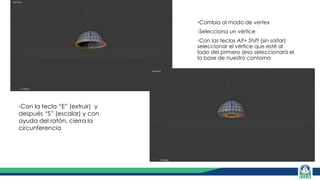
-Cambia al modo de vertex
-Selecciona un vértice
-Con las teclas Alt+ Shift (sin soltar)
seleccionar el vértice que esté al
lado del primero (eso seleccionará el
la base de nuestro contorno
-Con la tecla “E” (extruir) y
después “S” (escalar) y con
ayuda del ratón, cierra la
circunferencia
-Vuelve a Extruir “E” y con la tecla “Z”
bloquea el eje, jala los vértices hacia
abajo
-Cuando tengas la altura deseada,
aprieta la tecla “S” para hacer más
grande la base
-Repite la secuencia “E” para extruir,
“S” para escalar.
-Junta los vértices lo más que
puedas, después oprime la tecla “W”,
selecciona la opción merge, seguido
de at center, esta acción unirá
nuestros vértices
-Vamos a la ventana de modifiers y agregamos el
modificador de subdivisión surface y subimos los niveles
hasta 3 en View y Render, esto suavizará nuestro hongo
-Regresamos al objet mode,
Regresamos a Edit mode y con cortes (recorriéndolos) detallamos las orillas, cuando quede listo
regresamos al objet mode
-Esto nos abrirá una nueva
ventana cuadriculada
-En la ventana del lado
derecho Properties,
cambiamos a la opción
UV/ Image Editor.
-Esto nos abrirá una nueva
ventana
-Volvemos al edit mode
-Seleccionamos todo el hongo con
“A” hasta que cambie a color
naranja
-Presionamos “U” y la opción Unwrap,
con esto nos aparecerá una nueva
figura en la ventana que habíamos
abierto UV/ Image Editor
Nota: nuestra imagen se encuentra
en 3D, con este ejercicio lo que
estamos haciendo es hacerla plana
para poder mapearla.
-Ahora hay que marcar cortes simulados, para poder desdoblar nuestro hongo y así mapearlo.
-Para lograr eso con la selección de edge (lados),vamos a elegir el lugar donde va nuestro corte.
-Presionamos las teclas Ctrl + E seguido de Mark Seam y repetimos el procedimiento, hasta tener los cortes
necesarios
Nota: si hacemos un corte en algún lugar que no queríamos, lo seleccionamos, presionamos Ctrl + E seguido de
Clear Seam, esto nos borrará el corte.
-Con “A” seleccionamos todo el
modelo
-Para actualizar nuestros cortes “U”
Unwrap
Ahora hay que guardar nuestra platilla para
mapearla, para eso vamos al menú inferior de nuestra
ventana UV/ Image Editor y seleccionamos la opción
de UVS, y después Export UV Layout
Le damos nombre, ubicación y guardamos el archivo
Cuando tengas tu plantilla, ábrela en
un programa de edición, genera otra
capa en la que pintaras y/o
recortaras la textura de tu hongo
Una vez colocadas tus texturas guardaras tu archivo (únicamente las texturas, sin la plantilla) con la extensión .png,
en este caso el nombre de mi archivo es hongo2.png
Regresamos a Blender, en la ventana
de UV/ Image Editor, en la parte
inferior seleccionamos image y
después open image
Seleccionamos la ubicación de
nuestro archivo y lo cargamos
Esta acción nos cargará la imagen
debajo de nuestra plantilla generada
Ahora hay que cargar la textura a
nuestro hongo, para eso en la ventana
de Editor Type nos vamos a Properties
Seleccionando el botón de Material y
después New para asignar un nuevo
material
Después seleccionaremos el botón
de Texture y New
Nos aparecerá la
siguiente pantalla en
la que debemos bajar
con ayuda de la
barra de la derecha
hasta llegar a la
pestaña de image ahí
daremos clic en open
Cargaremos otra vez nuestro archivo en mi caso es hongo2.png
Si hacemos nuestro render Menú superior<render<render image, podremos ver nuestro hongo
mapeado con UVs
En niveles más avanzado podrás ponerle, pasto, cielo e iluminación

Modelado texturizado Uv

  • 2.
    •Utilizar Blender noes complicado, solo un poco laborioso, para realizar grandes proyectos en este programa solo necesitas dedicación, paciencia y dejar correr tu creatividad, veras que grandes cosas puedes crear.
  • 3.
    Elimina el cuboinicial, e inserta una UV esfera
  • 4.
    -Entra al modoEdit mode (con la tecla de tabulador) -Presiona la tecla con el número 1 para colocarte en la vista frontal -Deselecciona todo con la tecla “A” y selecciona la mitad de abajo con la tecla “B” -Después suprime las caras seleccionadas con la tecla “X”
  • 5.
    -Cambia al modode vertex -Selecciona un vértice -Con las teclas Alt+ Shift (sin soltar) seleccionar el vértice que esté al lado del primero (eso seleccionará el la base de nuestro contorno -Con la tecla “E” (extruir) y después “S” (escalar) y con ayuda del ratón, cierra la circunferencia
  • 6.
    -Vuelve a Extruir“E” y con la tecla “Z” bloquea el eje, jala los vértices hacia abajo -Cuando tengas la altura deseada, aprieta la tecla “S” para hacer más grande la base
  • 7.
    -Repite la secuencia“E” para extruir, “S” para escalar. -Junta los vértices lo más que puedas, después oprime la tecla “W”, selecciona la opción merge, seguido de at center, esta acción unirá nuestros vértices
  • 8.
    -Vamos a laventana de modifiers y agregamos el modificador de subdivisión surface y subimos los niveles hasta 3 en View y Render, esto suavizará nuestro hongo -Regresamos al objet mode,
  • 9.
    Regresamos a Editmode y con cortes (recorriéndolos) detallamos las orillas, cuando quede listo regresamos al objet mode
  • 10.
    -Esto nos abriráuna nueva ventana cuadriculada -En la ventana del lado derecho Properties, cambiamos a la opción UV/ Image Editor. -Esto nos abrirá una nueva ventana
  • 11.
    -Volvemos al editmode -Seleccionamos todo el hongo con “A” hasta que cambie a color naranja -Presionamos “U” y la opción Unwrap, con esto nos aparecerá una nueva figura en la ventana que habíamos abierto UV/ Image Editor Nota: nuestra imagen se encuentra en 3D, con este ejercicio lo que estamos haciendo es hacerla plana para poder mapearla.
  • 12.
    -Ahora hay quemarcar cortes simulados, para poder desdoblar nuestro hongo y así mapearlo. -Para lograr eso con la selección de edge (lados),vamos a elegir el lugar donde va nuestro corte. -Presionamos las teclas Ctrl + E seguido de Mark Seam y repetimos el procedimiento, hasta tener los cortes necesarios Nota: si hacemos un corte en algún lugar que no queríamos, lo seleccionamos, presionamos Ctrl + E seguido de Clear Seam, esto nos borrará el corte.
  • 13.
    -Con “A” seleccionamostodo el modelo -Para actualizar nuestros cortes “U” Unwrap Ahora hay que guardar nuestra platilla para mapearla, para eso vamos al menú inferior de nuestra ventana UV/ Image Editor y seleccionamos la opción de UVS, y después Export UV Layout
  • 14.
    Le damos nombre,ubicación y guardamos el archivo Cuando tengas tu plantilla, ábrela en un programa de edición, genera otra capa en la que pintaras y/o recortaras la textura de tu hongo
  • 15.
    Una vez colocadastus texturas guardaras tu archivo (únicamente las texturas, sin la plantilla) con la extensión .png, en este caso el nombre de mi archivo es hongo2.png
  • 16.
    Regresamos a Blender,en la ventana de UV/ Image Editor, en la parte inferior seleccionamos image y después open image Seleccionamos la ubicación de nuestro archivo y lo cargamos
  • 17.
    Esta acción noscargará la imagen debajo de nuestra plantilla generada Ahora hay que cargar la textura a nuestro hongo, para eso en la ventana de Editor Type nos vamos a Properties
  • 18.
    Seleccionando el botónde Material y después New para asignar un nuevo material Después seleccionaremos el botón de Texture y New
  • 19.
    Nos aparecerá la siguientepantalla en la que debemos bajar con ayuda de la barra de la derecha hasta llegar a la pestaña de image ahí daremos clic en open Cargaremos otra vez nuestro archivo en mi caso es hongo2.png
  • 20.
    Si hacemos nuestrorender Menú superior<render<render image, podremos ver nuestro hongo mapeado con UVs
  • 21.
    En niveles másavanzado podrás ponerle, pasto, cielo e iluminación