POR:
• Conozcas los requisitos para
participar en
www.ucatecivirtual.com
• Conozcas los componentes
de la virtualización.
• Accedas a los cursos
virtuales.
• Edites tu información
personal
• Descargues un archivo o
documento (Word, Excel,
Power Point, Prezi, Textos,
PDF, Video…).
• Participes en los FOROS.
• Subas una tarea o actividad.
• Participes en una clase
virtual.
TE GUIAMOS PARA QUE:
Cada alumn@ tiene pleno derecho de participar en el
campus virtual de la UCATECI, para ello debe haber sido:
1. Matriculado en una de las carreras, especialidad, curso o
seminario impartido por la UCATECI.
2. Contar con un correo de cualquier servidor (Yahoo,
Outlook, google, claro, etc.).
3. Inscrito en el respectivo curso de manera física y virtual.
REQUISITOS PARA PARTICIPAR EN
WWW.UCATECIVIRTUAL.COM
Componentes de un sistema de
comunicación mediante computadora
Fuente: José Silvio. La virtualización de la universidad, Caracas, 2000
La educación virtual en el
tiempo y el espacio
Fuente: José Silvio. La virtualización de la universidad, Caracas, 2000
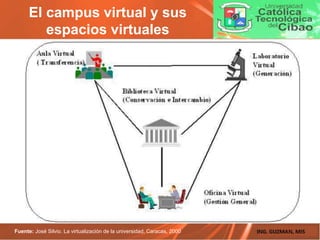
El campus virtual y sus
espacios virtuales
Fuente: José Silvio. La virtualización de la universidad, Caracas, 2000
Componentes de una comunidad
virtual de aprendizaje
Fuente: José Silvio. La virtualización de la universidad, Caracas, 2000
ACCESO A LOS CURSOS VIRTUALES
1 Entrar a la página Web de la UCATECI www.ucatecivirtual.com
2. Hacer clic en la pestaña (Campus Virtual)
3. Ingresa tu usuario y contraseña
que fue suministrado en tu correo
electrónico
4. Luego de escribir tu usuario y
contraseña, haz clic en la flecha o
pulsa la tecla enter.
5. Luego de acceder, debes cambiar o
personalizar tu clave o contraseña.
6. Para ver tus cursos haz clic en el icono
“Mis cursos”
7. Una vez accedes, puedes participar en los
FOROS, descargar documentos y archivos
de interés, además de subir tus tareas y
ejercicios
NOTA: Tu usuario será el
número de matrícula, sin
guiones y la contraseña será
suministrada a tu correo
electrónico, la cual podrás
modificar luego.
NOTA: Si no recuerdas tu
contraseña, haz clic en “Contraseña
Olvidad”.
Escribe el usuario o el E-mail
Y busca la nueva contraseña.
EDITA TU INFORMACIÓN PERSONAL
Para colocar una foto personal en tu perfil, cambiar tus
datos personales y/o tu contraseña:
1. En la parte superior derecha
puedes hacer clic en tu nombre,
en el menú haz clic en “Editar
perfil”
2. Aquí puedes corregir tus
datos personales, incluir otros
datos de interés, subir tu foto,
para que cuando opines en un
foro, en el chat, se pueda
ver quién es que está
participando.
Coloca aquí una
descripción de
ti, lo que te
gusta, etc.
Arrastra la
imagen de
tu perfil a
esta área.
3. Al concluir la
edición de tu
información personal,
debes hacer clic en
“Actualizar
información
personal” y ya queda
actualizado tu perfil.
DESCARGA UN ARCHIVO O DOCUMENTO (WORD,
EXCEL, POWER POINT, PREZI, TEXTOS, PDF, RAR,
VIDEO…).
1. Para acceder a un documento que se ha colocado en el curso, debes hacer clic
encima del nombre del documento, el cual se presenta del lado izquierdo con un
icono como los presentados más abajo. Luego, en el recuadro emergente que se
presenta, selecciona “Abrir con” o “Guardar archivo”, según prefieres.
PARTICIPA EN LOS FOROS
Los FOROS son espacios establecidos para discutir temas diversos, estos
están expresados con el siguiente icono:
1. Al hacer clic en el espacio del FORO, te
sale esta pantalla en donde debes hacer
clic en “Responder replica” para
participar en el mismo. También puede
aparecer el botón siguiente
en el cual haces clic para iniciar un nuevo
tema de debate.
2. En este espacio debe
opinar sobre un video que
se colocó en la plataforma:
3. En este espacio realiza tu aporte en el área de texto según indica la flecha y
cuando termines de escribir debes hacer clic en “Enviar al foro”.
Explorar y subir
documento
Adjunto.
SUBE UNA TAREA O ACTIVIDAD
Las TAREAS son espacios destinados para asignar
prácticas e investigación bibliográficas a los
participantes, estas están expresadas con el siguiente
icono:
1. Te muestra la siguiente pantalla donde
está la descripción de dicha tarea o actividad
(La cual debes realizar antes del tiempo
establecido). Luego de haber realizado dicha
actividad en un documento en tu PC, puedes
subirlo en el espacio habilitado para ello,
haciendo clic en el botón “Añadir nuevo”
2. Luego de arrastrar el
documento debes hacer clic en
el botón “Guardar cambios” y
así tu documento se ha
enviado.
Explorar y
subir
documento
Adjunto.
Escriba en este
cuadro algún
texto.
PARTICIPA EN UNA CLASE VIRTUAL
En este caso el facilitador modera la participación de cada participante, el
cual se encuentra en cualquier lugar remoto con una PC con conexión a
internet, en la cual se puede hacer exposiciones, visualizar imágenes,
videos, etc. El icono que representa la clase virtual es el siguiente:
1. Haz clic sobre este icono y aparece la siguiente
pantalla donde debes hacer clic en la opción “Unirse a
la clase”
Y aparece la siguiente pantalla:
Pizarra digital,
donde el facilitar
coloca los
contenidos
Sala de chat
donde se
interactúa
sobre el
tema.
Lista de
participantes
en la clase.
NOTA: Es importante que cada participante cuente con Webcam y audífono con micrófono para
que pueda interactuar de manera efectiva.
• La idea final no es trasmitir
conocimiento (no se
puede…, todavía), sino
generar aprendizaje.
RECUERDE QUE….:
SEDE Central, La Vega
Ave. Universitaria, Esq. Ave. Pedro A. Rivera-Apartado No. 401
Tel.: (809) 573-1020 / Fax (809) 573-6194
La Vega, República Dominicana
www.ucateci.edu.do info@ucateci.edu.do
www.ucatecivirtual.com
Recinto Constanza
ELABORADO POR:
ING. FREDDY J. GUZMAN, MIS
prosecomsa@gmail.com
829.882.5552
Carr. Gral. Gregorio Luperón No. 75
Tel. 809-539-2672
Constanza, República Dominicana
SIEMPRE A SU DISPOSICION…
Instructivo ppt

Instructivo ppt

  • 1.
  • 2.
    • Conozcas losrequisitos para participar en www.ucatecivirtual.com • Conozcas los componentes de la virtualización. • Accedas a los cursos virtuales. • Edites tu información personal • Descargues un archivo o documento (Word, Excel, Power Point, Prezi, Textos, PDF, Video…). • Participes en los FOROS. • Subas una tarea o actividad. • Participes en una clase virtual. TE GUIAMOS PARA QUE:
  • 3.
    Cada alumn@ tienepleno derecho de participar en el campus virtual de la UCATECI, para ello debe haber sido: 1. Matriculado en una de las carreras, especialidad, curso o seminario impartido por la UCATECI. 2. Contar con un correo de cualquier servidor (Yahoo, Outlook, google, claro, etc.). 3. Inscrito en el respectivo curso de manera física y virtual. REQUISITOS PARA PARTICIPAR EN WWW.UCATECIVIRTUAL.COM
  • 4.
    Componentes de unsistema de comunicación mediante computadora Fuente: José Silvio. La virtualización de la universidad, Caracas, 2000
  • 5.
    La educación virtualen el tiempo y el espacio Fuente: José Silvio. La virtualización de la universidad, Caracas, 2000
  • 6.
    El campus virtualy sus espacios virtuales Fuente: José Silvio. La virtualización de la universidad, Caracas, 2000
  • 7.
    Componentes de unacomunidad virtual de aprendizaje Fuente: José Silvio. La virtualización de la universidad, Caracas, 2000
  • 8.
    ACCESO A LOSCURSOS VIRTUALES 1 Entrar a la página Web de la UCATECI www.ucatecivirtual.com 2. Hacer clic en la pestaña (Campus Virtual) 3. Ingresa tu usuario y contraseña que fue suministrado en tu correo electrónico
  • 9.
    4. Luego deescribir tu usuario y contraseña, haz clic en la flecha o pulsa la tecla enter. 5. Luego de acceder, debes cambiar o personalizar tu clave o contraseña. 6. Para ver tus cursos haz clic en el icono “Mis cursos” 7. Una vez accedes, puedes participar en los FOROS, descargar documentos y archivos de interés, además de subir tus tareas y ejercicios
  • 10.
    NOTA: Tu usuarioserá el número de matrícula, sin guiones y la contraseña será suministrada a tu correo electrónico, la cual podrás modificar luego. NOTA: Si no recuerdas tu contraseña, haz clic en “Contraseña Olvidad”. Escribe el usuario o el E-mail Y busca la nueva contraseña.
  • 11.
    EDITA TU INFORMACIÓNPERSONAL Para colocar una foto personal en tu perfil, cambiar tus datos personales y/o tu contraseña: 1. En la parte superior derecha puedes hacer clic en tu nombre, en el menú haz clic en “Editar perfil” 2. Aquí puedes corregir tus datos personales, incluir otros datos de interés, subir tu foto, para que cuando opines en un foro, en el chat, se pueda ver quién es que está participando.
  • 12.
    Coloca aquí una descripciónde ti, lo que te gusta, etc.
  • 13.
    Arrastra la imagen de tuperfil a esta área. 3. Al concluir la edición de tu información personal, debes hacer clic en “Actualizar información personal” y ya queda actualizado tu perfil.
  • 14.
    DESCARGA UN ARCHIVOO DOCUMENTO (WORD, EXCEL, POWER POINT, PREZI, TEXTOS, PDF, RAR, VIDEO…). 1. Para acceder a un documento que se ha colocado en el curso, debes hacer clic encima del nombre del documento, el cual se presenta del lado izquierdo con un icono como los presentados más abajo. Luego, en el recuadro emergente que se presenta, selecciona “Abrir con” o “Guardar archivo”, según prefieres.
  • 15.
    PARTICIPA EN LOSFOROS Los FOROS son espacios establecidos para discutir temas diversos, estos están expresados con el siguiente icono: 1. Al hacer clic en el espacio del FORO, te sale esta pantalla en donde debes hacer clic en “Responder replica” para participar en el mismo. También puede aparecer el botón siguiente en el cual haces clic para iniciar un nuevo tema de debate. 2. En este espacio debe opinar sobre un video que se colocó en la plataforma:
  • 16.
    3. En esteespacio realiza tu aporte en el área de texto según indica la flecha y cuando termines de escribir debes hacer clic en “Enviar al foro”. Explorar y subir documento Adjunto.
  • 17.
    SUBE UNA TAREAO ACTIVIDAD Las TAREAS son espacios destinados para asignar prácticas e investigación bibliográficas a los participantes, estas están expresadas con el siguiente icono: 1. Te muestra la siguiente pantalla donde está la descripción de dicha tarea o actividad (La cual debes realizar antes del tiempo establecido). Luego de haber realizado dicha actividad en un documento en tu PC, puedes subirlo en el espacio habilitado para ello, haciendo clic en el botón “Añadir nuevo”
  • 18.
    2. Luego dearrastrar el documento debes hacer clic en el botón “Guardar cambios” y así tu documento se ha enviado. Explorar y subir documento Adjunto. Escriba en este cuadro algún texto.
  • 19.
    PARTICIPA EN UNACLASE VIRTUAL En este caso el facilitador modera la participación de cada participante, el cual se encuentra en cualquier lugar remoto con una PC con conexión a internet, en la cual se puede hacer exposiciones, visualizar imágenes, videos, etc. El icono que representa la clase virtual es el siguiente: 1. Haz clic sobre este icono y aparece la siguiente pantalla donde debes hacer clic en la opción “Unirse a la clase”
  • 20.
    Y aparece lasiguiente pantalla: Pizarra digital, donde el facilitar coloca los contenidos Sala de chat donde se interactúa sobre el tema. Lista de participantes en la clase. NOTA: Es importante que cada participante cuente con Webcam y audífono con micrófono para que pueda interactuar de manera efectiva.
  • 21.
    • La ideafinal no es trasmitir conocimiento (no se puede…, todavía), sino generar aprendizaje. RECUERDE QUE….:
  • 22.
    SEDE Central, LaVega Ave. Universitaria, Esq. Ave. Pedro A. Rivera-Apartado No. 401 Tel.: (809) 573-1020 / Fax (809) 573-6194 La Vega, República Dominicana www.ucateci.edu.do info@ucateci.edu.do www.ucatecivirtual.com Recinto Constanza ELABORADO POR: ING. FREDDY J. GUZMAN, MIS prosecomsa@gmail.com 829.882.5552 Carr. Gral. Gregorio Luperón No. 75 Tel. 809-539-2672 Constanza, República Dominicana
  • 24.
    SIEMPRE A SUDISPOSICION…