ACTIVIDAD POWER
POINT
ALU: SOFIA YISETH DIAZ AREVALO
DOCENTE: ELKYN JAVIER RAMOS HERNANDEZ
ING: DANIEL ORLANDO NIÑO CAMARGO
2018
I.E.T.N.S.N
¿Para usted qué es Power Point?
es un programa incorporado en Microsoft office en
el que se pueden hacer presentaciones en
diapositivas (a estas se les pueden agregar
animaciones, transacciones….)
¿Cuáles los beneficios de utilizar Power Point?
1. Aporte más energía e impacto visual a las presentaciones.
2. Trabaje con otros usuarios sin necesidad de esperar su turno.
3. Agregue una experiencia de vídeo personalizada.
4. Imagine una presentación en el momento oportuno.
5. Tenga acceso a las presentaciones desde más ubicaciones y en más
dispositivos.
6. Cree presentaciones de alta calidad con estupendos gráficos.
7. Cautive al público con nuevas transiciones y animaciones mejoradas.
8. Organice e imprima las diapositivas de una manera más eficaz.
9. Realice más rápidamente las tareas.
10.Trabaje en varias presentaciones y varios monitores.
Que se puede hacer en power point?
PowerPoint 2010 es una aplicación visual y
gráficos, que se utiliza principalmente para la
creación de presentaciones. Con PowerPoint,
puede crear, ver y presentar las presentaciones que
combinar texto, formas, imágenes, gráficos,
animación, gráficos, vídeos y mucho más
¿Crees que el Power Point puede convertirse en una
herramienta que ayude al
aprendizaje como herramienta multimedia? ¿Por qué?
Si ya que en este programa se pueden hacer
diapositivas tipo video, con imaguenes, etc.
PREPARATEEEE
¿Qué es Power Point?
PowerPoint es un programa de presentación con diapositivas
que forma parte del conjunto de herramientas de Microsoft
Office. Con PowerPoint, es fácil crear y presentar ideas, así
como colaborar en ellas, de una forma visualmente atractiva
y dinámica.
Partes principales del entorno
De trabajo de Power Point
FICHA DE ESQUEMA
situada en el panel de la izquierda de la vista
Normal, es el lugar ideal no sólo para comenzar a
escribir el contenido, sino también para controlar la
presentación.
AREA DE DIAPOSITIVA
Es el área donde se va a trabajar la diapositivao
documento. Permite actualizar, editar y agregar contenido
a la hoja seleccionada; y posee una serie de paneles
como el de notas y el de zoom, que simplifican el trabajo.
BARRA DE TITULO
La Barra de Título de Power Point. Contiene el nombre
del documento con el que estamos trabajando. Cuando
creamos una Presentación se le asigna el nombre
provisional Presentación1, hasta que lo guardemos y le
demos el nombre que queramos.
BOTONES DE VISTA
En la esquina inferior derecha de la ventana de PowerPoint hay tres
botones de vistas. Desde aquí, puedes cambiar la vista de la
presentación a Normal, Clasificador de Diapositivas o Presentación
con Diapositivas, tan solo dando clic sobre uno de los botones.
1. BARRA DE HERRAMIENTAS DE
ACCESO RÁPIDO
Te permite acceder rápidamente a algunos comandos sin
necesidad de buscarlos entre las pestañas. Puedes elegir
qué comandos quieres ubicar allí, todo depende de tu
gusto y necesidades.
NÚMERO DE DIAPOSITIVA
Puedes ver rápidamente el número de diapositivas que
tiene la presentación y en cuál de ellas estás trabajando.
CINTA DE POWER POINT
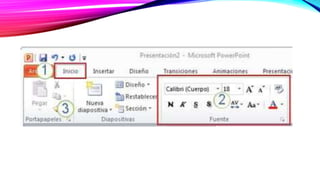
1. una pestaña en la cinta de opciones, en este caso, la pestaña Inicio. Cada
pestaña hace referencia a un tipo de actividad, como introduciendo medios o
aplicar animaciones a los objetos.
2. un grupo en la ficha Inicio, en este caso el grupo fuente. Comandos están
organizados en grupos lógicos y recopilan en las pestañas.
3. Un botón o comando individual del grupo Diapositivas, en este caso el
botón Nueva diapositiva.
1. una galería, en este caso, la Galería de formas en el grupo dibujo. Galerías
son ventanas rectangulares o menús que presentan una matriz opciones
visuales relacionadas.
2. ficha contextual, en este caso, la ficha Herramientas de imagen. Para
reducir el desorden, se muestran algunas fichas solo cuando los necesite. Por
ejemplo, la ficha Herramientas de imagen se muestra solo si inserta una
imagen en una diapositiva y, a continuación, seleccione la imagen.
3. en un cuadro de diálogo Selector de cuadro, en este caso, uno que se inicia
el cuadro de diálogo Formato de forma.
1. Guardar como
2. Abrir
3. Nuevo
4. Imprimir
Ficha Archivo
1. Si hace clic en la flecha junto a Nueva
diapositiva, puede elegir entre diferentes diseños
de diapositiva.
2. El grupo Fuente incluye los
botones Fuente, Negrita, Cursiva y Tamaño de
fuente.
3. El grupo Párrafo incluye Alinear texto a la
derecha, Alinear texto a la
izquierda, Justificar y Centrar.
4. Para encontrar el comando Grupo, haga clic
en Organizar y en Agrupar objetos
seleccione Grupo.
Ficha Inicio
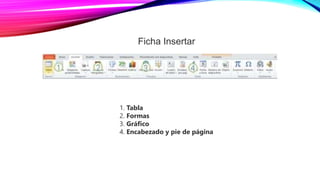
1. Tabla
2. Formas
3. Gráfico
4. Encabezado y pie de página
Ficha Insertar
.
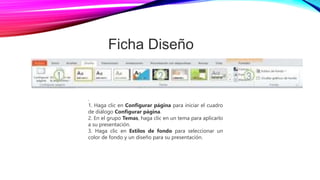
1. Haga clic en Configurar página para iniciar el cuadro
de diálogo Configurar página.
2. En el grupo Temas, haga clic en un tema para aplicarlo
a su presentación.
3. Haga clic en Estilos de fondo para seleccionar un
color de fondo y un diseño para su presentación.
Ficha Diseño
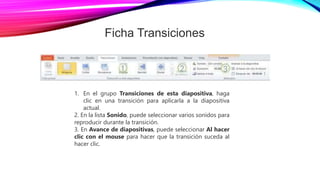
Ficha Transiciones
1. En el grupo Transiciones de esta diapositiva, haga
clic en una transición para aplicarla a la diapositiva
actual.
2. En la lista Sonido, puede seleccionar varios sonidos para
reproducir durante la transición.
3. En Avance de diapositivas, puede seleccionar Al hacer
clic con el mouse para hacer que la transición suceda al
hacer clic.
Ficha Animaciones
1. Haga clic en Agregar animación y seleccione una
animación para que se aplique al objeto seleccionado.
2. Haga clic en Panel de animación para iniciar el panel
de tareas Panel de animación.
3. El grupo Intervalos incluye áreas para establecer
el inicio y la duración.
Ficha Presentación con diapositivas
1. El grupo Iniciar presentación con diapositivas, que
incluye Desde el principio y Desde la diapositiva actual.
2. Haga clic en Configurar presentación con
diapositivas para iniciar el cuadro de diálogo Configurar
presentación.
3. Ocultar diapositiva
Ficha Revisar
1. Ortografía permite iniciar el corrector ortográfico.
2. El grupo Idioma, que incluye Idioma de edición, donde
puede seleccionar el idioma.
3. comparar, donde puede comparar cambios en la
presentación actual con otra presentación.
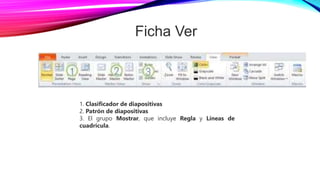
Ficha Ver
1. Clasificador de diapositivas
2. Patrón de diapositivas
3. El grupo Mostrar, que incluye Regla y Líneas de
cuadrícula.
¿QUE ES UNA DIAPOSITIVA?
Una diapositiva es una hoja física o virtual que contiene
datos informativos o descriptivos, dentro de una
presentación. Una diapositiva puede ser reproducida por
un proyector de diapositivas, los cuales eran usados en
tiempos más antiguos; o con un dispositivo tecnológico
más avanzado, como es el caso de una computadora o
teléfono móvil.
¿PARA QUE SIRVEN LOS MARCHADORES DE DIAPOSITIVA?
Marcadores de posición son cuadros con bordes de puntos que
contienen contenido y residen en un diseño de diapositiva. Todos
los diseños de diapositiva integrados contienen marcadores de
posición de contenido.
Puede agregar marcadores de posición a áreas no estándar de un
diseño de diapositiva en blanco y agregar texto de mensaje
personalizado para pedir a los usuarios especificar un
determinado tipo de contenido. Vea las instrucciones sobre cómo
agregar texto de mensaje personalizado en los procedimientos
siguientes.
¿Como copiar diapositivas?
1.Haga clic en Vista y después en el grupo Vistas de presentación,
haga clic en Normal.
2.En las miniaturas de diapositivas del lado izquierdo, haga clic en la
diapositiva que desee copiar.
3.Haga clic en las diapositivas seleccionadas y, a continuación, haga
clic en Copiar.
4.Haga clic en la miniatura que desea insertar las diapositivas copiadas
para seguir en la segunda presentación y, en Opciones de pegado,
siga uno de estos procedimientos:
¿Como duplicar diapositivas?
1.En la vista Normal, seleccione las miniaturas de
diapositivas de una o varias diapositivas que desea
duplicar. Para seleccionar varias diapositivas, haga clic en
una miniatura de diapositiva y, a continuación, presione y
presionada la tecla Ctrl mientras hace clic en las otras
miniaturas de diapositivas.
2.En la ficha Inicio, en el grupo diapositivas, haga clic en
la flecha situada junto a Nueva diapositiva y, a
continuación, haga clic en Duplicar diapositivas
seleccionadas.
Las diapositivas duplicadas se insertan justo debajo de la
diapositiva situada que haya seleccionado.
¿Como mover diapositivas?
Paso 1:
Selecciona la diapositiva que deseas eliminar.
Paso 2:
Haz clic en el botón Eliminar en el grupo de Diapositivas
de la pestaña o ficha de Inicio.
Paso 1:
Selecciona la diapositiva que deseas mover en el panel
izquierdo de la presentación.
Paso 2:
Haz clic en la diapositiva y arrástrala hacia una nueva
ubicación con el botón izquierdo del ratón. El punto de
inserción aparecerá.
Paso 3:
Libera el botón del ratón. La diapositiva aparecerá en la
nueva ubicación.
¿Cuáles son los medios de
visualización de las diapositivas?
1. Vista Normal
Esta es la vista predeterminada en la que puedes crear y
editar las diapositivas. Recuerda que también puedes
cambiar su orden en el panel izquierdo que contiene las
miniaturas.
2. Clasificador de diapositivas
En este modo, verás las miniaturas de todas las diapositivas en la pantalla.
Podrás reordenarlas arrastrándolas y soltándolas. Esta es una buena forma
para confirmar que tienes todas las diapositivas necesarias, en el orden que
las deseas y que ninguna ha sido eliminada.
3. Vista de lectura
Esta vista llena la mayor parte de la pantalla del ordenador con la presentación. A
diferencia del clasificador de diapositivas, incluye botones de fácil acceso para la
navegación, que se encuentran en la parte inferior derecha.
4. Presentación con diapositivas
Esta vista llena por completo la pantalla del ordenador mostrando la presentación que el
público verá. También, ofrece un menú adicional que aparece cuando se ubica el mouse ella,
lo que te permite navegar por las diapositivas y acceder a otras funciones que puedes utilizar
durante una presentación.
Para que sirve agregar notas en un presentación
Al crear una presentación, puede agregar notas a las diapositivas para
ayudarle a preparar lo que tiene que decir cuando hable en público.
Cuando vaya a dar la presentación, puede usar la vista Moderador
para mostrar las notas en su monitor, de forma que solo usted pueda
verlas. Además, si desea compartir sus notas con el público, puede
imprimirlas para su distribución.
¿Cómo insertar capturas de pantalla
en una diapositiva?
Paso 1:
Selecciona la ficha Insertar y haz clic en el
comando Captura. Verás las ventanas y programas que
tiengas abiertos.
Paso 2:
Selecciona la ventana o programa que vas a capturar. La
imagen que capturaste aparecerá en la diapositiva.
¿Qué son y para qué sirven los temas?.
¿Qué es un Tema?
Un Tema es un conjunto de colores, fuentes, efectos y
mucho más que se puede aplicar a la totalidad de la
presentación para darle un aspecto profesional. Por
ejemplo, el fondo blanco, letra Calibri y el texto negro que
ves al abrir Power Point, es el tema predefinido.
¿Por qué utilizar los elementos del tema?
Es probable que al utilizar un tema te parezca que todo luce bien, lo que significa que
no tendrás que pensar todo el tiempo en el formato de tu presentación. Pero hay otra
gran razón para utilizar elementos temáticos: si cambias a un tema diferente, todos
esos elementos se actualizarán para reflejar el nuevo tema. Puedes cambiar
drásticamente el aspecto de tu presentación en tan sólo un par de clics.
¿Qué es y para qué sirve una transición?
Las transiciones son efectos de movimiento que se
ven a medida que avanzas entre diapositiva y
diapositiva. Hay muchas para elegir, cada una de ellas
te permitirá controlar la velocidad e incluso añadir
sonido.
Como reproducir una presentación
automáticamente
Paso 1:
Selecciona la diapositiva cuyo tiempo de aparición vas a
modificar.
Paso 2:
Busca la opción Avanzar a la diapositiva de la ficha Transciones y
desactiva la casilla junto a la opción Al hacer clic con el mouse.
Paso 3:
En el campo Después de, introduce la cantidad de tiempo que quieres que pase para
avanzar de diapositiva. En este ejemplo, vamos a avanzar a la siguiente diapositiva
automáticamente después de 1 minuto 30 segundos (01:30:00).
Como usar herramientas una vez
iniciada una presentación
Paso 1:
Al ver tu presentación, pasa el ratón sobre el menú de
opciones y pulsa el ícono de pluma.
Paso 2:
Selecciona la opción Pluma o Marcador de resaltado del
menú desplegable.
Paso 3:
Utiliza el puntero para escribir, dibujar o marcar algo en
tus diapositivas.
¿Cómo acceder al escritorio durante una
presentación ?
Paso 1:
Pasa el ratón sobre el menú de opciones y selecciona el
cuadro de mando.
Paso 2:
Selecciona la opción Pantalla del menú desplegable y
luego haz clic en Pasar de un programa a otro.
Paso 3:
Verás la barra de tareas de tu ordenador. Elige el
programa al que te gustaría cambiar.
Explicar cada una de las formas de
Configuración de la presentación con
diapositivas
Paso 1:
Selecciona la ficha Presentación con diapositivas y luego, haz clic
en el comando Configuración de la presentación con diapositivas.
Paso 2:
Aparecerá el cuadro de diálogo Configurar presentación que contiene las
opciones disponibles para la creación y reproducción de diapositivas para una
presentación. Revisa las diferentes opciones que tienes y si es necesario, prueba
las opciones para ver cómo se comporta tu presentación.
Paso 3:
Haz clic en Aceptar para aplicar la configuración de la
presentación.
Explicar los cuatro tipo de animación que
se utilizan en Power Point
Entrada
Estos efectos controlan el modo en que el objeto entra en
la diapositiva. Por ejemplo, con rebote, el
objeto caerá sobre el portaobjetos y después rebotará
varias veces.
Énfasis
Generalmente al hacer clic con el ratón, la animación se
reproduce cuando el objeto está en la diapositiva. Por
ejemplo, puedes hacer que un objeto gireal pulsarlo.
Salir
Con estas animaciones puedes controlar la manera en la
que el objeto sale de la diapositiva. Por ejemplo, al usar la
animación de fundido, el objeto simplemente
se desvanecerá.
Trayectorias de la animación
Son animaciones similares a los efectos de énfasis con la
diferencia que el objeto se mueve dentro de la diapositiva
a lo largo de una trayectoria predeterminada, por ejemplo,
un círculo.
¿Cómo Insertar videos de una página web en
Power Point?
Haga clic en la pestaña Ver de PowerPoint, seleccione Normal en Vistas de
presentación y, a continuación, haga clic en la diapositiva a la que desea agregar un
vídeo.
En el explorador, abra el sitio web que contiene el vídeo que desea vincular;
por ejemplo, YouTube o Hulu.
En el sitio web, busque el vídeo que desea vincular y copie el código Insertar. Por ejemplo, en
YouTube, haga clic en Compartir, haga clic en Insertar, seleccione la casilla Utilizar código de
inserción anterior y, a continuación, copie el código para insertar.
En PowerPoint, en la pestaña Insertar, en el grupo Multimedia, haga clic en la
flecha situada bajo Vídeo.
Haga clic en Video desde sitio web.
En el cuadro de diálogo Insertar vídeo desde sitio web, pegue el código
para insertar y, a continuación, haga clic en Insertar.
Como cambiar tamaño, editar y dar formato a un video.
Para qué sirve las opciones: recortar un
video , correcciones, fundido, marco del poster(que es y
cómo se crea)
¿Cómo cambiar el tamaño?
Paso 1:
Selecciona el video. Verás una caja con asas de redimensionamiento, alrededor del video.
Paso 2:
Haz clic y arrastra cualquiera de las asas para redimensionar la película.
Editar y dar formato al video
La pestaña Reproducción, que es visible únicamente cuando el video está seleccionado,
tiene distintas opciones que puedes utilizar para editar tu video. Por ejemplo puedes:
•Recortarlo para que así reproduzca únicamente una parte
•Aplicar disolvencias al principio y al final
•Agregar marcadores para saltar a partes específicas del video.
Actividad power point sofia

Actividad power point sofia

  • 1.
    ACTIVIDAD POWER POINT ALU: SOFIAYISETH DIAZ AREVALO DOCENTE: ELKYN JAVIER RAMOS HERNANDEZ ING: DANIEL ORLANDO NIÑO CAMARGO 2018 I.E.T.N.S.N
  • 3.
    ¿Para usted quées Power Point?
  • 4.
    es un programaincorporado en Microsoft office en el que se pueden hacer presentaciones en diapositivas (a estas se les pueden agregar animaciones, transacciones….)
  • 5.
    ¿Cuáles los beneficiosde utilizar Power Point?
  • 6.
    1. Aporte másenergía e impacto visual a las presentaciones. 2. Trabaje con otros usuarios sin necesidad de esperar su turno. 3. Agregue una experiencia de vídeo personalizada. 4. Imagine una presentación en el momento oportuno. 5. Tenga acceso a las presentaciones desde más ubicaciones y en más dispositivos. 6. Cree presentaciones de alta calidad con estupendos gráficos. 7. Cautive al público con nuevas transiciones y animaciones mejoradas. 8. Organice e imprima las diapositivas de una manera más eficaz. 9. Realice más rápidamente las tareas. 10.Trabaje en varias presentaciones y varios monitores.
  • 7.
    Que se puedehacer en power point?
  • 8.
    PowerPoint 2010 esuna aplicación visual y gráficos, que se utiliza principalmente para la creación de presentaciones. Con PowerPoint, puede crear, ver y presentar las presentaciones que combinar texto, formas, imágenes, gráficos, animación, gráficos, vídeos y mucho más
  • 9.
    ¿Crees que elPower Point puede convertirse en una herramienta que ayude al aprendizaje como herramienta multimedia? ¿Por qué?
  • 10.
    Si ya queen este programa se pueden hacer diapositivas tipo video, con imaguenes, etc.
  • 11.
  • 12.
  • 13.
    PowerPoint es unprograma de presentación con diapositivas que forma parte del conjunto de herramientas de Microsoft Office. Con PowerPoint, es fácil crear y presentar ideas, así como colaborar en ellas, de una forma visualmente atractiva y dinámica.
  • 14.
    Partes principales delentorno De trabajo de Power Point
  • 15.
    FICHA DE ESQUEMA situadaen el panel de la izquierda de la vista Normal, es el lugar ideal no sólo para comenzar a escribir el contenido, sino también para controlar la presentación.
  • 16.
    AREA DE DIAPOSITIVA Esel área donde se va a trabajar la diapositivao documento. Permite actualizar, editar y agregar contenido a la hoja seleccionada; y posee una serie de paneles como el de notas y el de zoom, que simplifican el trabajo.
  • 17.
    BARRA DE TITULO LaBarra de Título de Power Point. Contiene el nombre del documento con el que estamos trabajando. Cuando creamos una Presentación se le asigna el nombre provisional Presentación1, hasta que lo guardemos y le demos el nombre que queramos.
  • 18.
    BOTONES DE VISTA Enla esquina inferior derecha de la ventana de PowerPoint hay tres botones de vistas. Desde aquí, puedes cambiar la vista de la presentación a Normal, Clasificador de Diapositivas o Presentación con Diapositivas, tan solo dando clic sobre uno de los botones.
  • 19.
    1. BARRA DEHERRAMIENTAS DE ACCESO RÁPIDO Te permite acceder rápidamente a algunos comandos sin necesidad de buscarlos entre las pestañas. Puedes elegir qué comandos quieres ubicar allí, todo depende de tu gusto y necesidades.
  • 20.
    NÚMERO DE DIAPOSITIVA Puedesver rápidamente el número de diapositivas que tiene la presentación y en cuál de ellas estás trabajando.
  • 22.
  • 24.
    1. una pestañaen la cinta de opciones, en este caso, la pestaña Inicio. Cada pestaña hace referencia a un tipo de actividad, como introduciendo medios o aplicar animaciones a los objetos. 2. un grupo en la ficha Inicio, en este caso el grupo fuente. Comandos están organizados en grupos lógicos y recopilan en las pestañas. 3. Un botón o comando individual del grupo Diapositivas, en este caso el botón Nueva diapositiva.
  • 26.
    1. una galería,en este caso, la Galería de formas en el grupo dibujo. Galerías son ventanas rectangulares o menús que presentan una matriz opciones visuales relacionadas. 2. ficha contextual, en este caso, la ficha Herramientas de imagen. Para reducir el desorden, se muestran algunas fichas solo cuando los necesite. Por ejemplo, la ficha Herramientas de imagen se muestra solo si inserta una imagen en una diapositiva y, a continuación, seleccione la imagen. 3. en un cuadro de diálogo Selector de cuadro, en este caso, uno que se inicia el cuadro de diálogo Formato de forma.
  • 27.
    1. Guardar como 2.Abrir 3. Nuevo 4. Imprimir Ficha Archivo
  • 28.
    1. Si haceclic en la flecha junto a Nueva diapositiva, puede elegir entre diferentes diseños de diapositiva. 2. El grupo Fuente incluye los botones Fuente, Negrita, Cursiva y Tamaño de fuente. 3. El grupo Párrafo incluye Alinear texto a la derecha, Alinear texto a la izquierda, Justificar y Centrar. 4. Para encontrar el comando Grupo, haga clic en Organizar y en Agrupar objetos seleccione Grupo. Ficha Inicio
  • 29.
    1. Tabla 2. Formas 3.Gráfico 4. Encabezado y pie de página Ficha Insertar
  • 30.
    . 1. Haga clicen Configurar página para iniciar el cuadro de diálogo Configurar página. 2. En el grupo Temas, haga clic en un tema para aplicarlo a su presentación. 3. Haga clic en Estilos de fondo para seleccionar un color de fondo y un diseño para su presentación. Ficha Diseño
  • 31.
    Ficha Transiciones 1. Enel grupo Transiciones de esta diapositiva, haga clic en una transición para aplicarla a la diapositiva actual. 2. En la lista Sonido, puede seleccionar varios sonidos para reproducir durante la transición. 3. En Avance de diapositivas, puede seleccionar Al hacer clic con el mouse para hacer que la transición suceda al hacer clic.
  • 32.
    Ficha Animaciones 1. Hagaclic en Agregar animación y seleccione una animación para que se aplique al objeto seleccionado. 2. Haga clic en Panel de animación para iniciar el panel de tareas Panel de animación. 3. El grupo Intervalos incluye áreas para establecer el inicio y la duración.
  • 33.
    Ficha Presentación condiapositivas 1. El grupo Iniciar presentación con diapositivas, que incluye Desde el principio y Desde la diapositiva actual. 2. Haga clic en Configurar presentación con diapositivas para iniciar el cuadro de diálogo Configurar presentación. 3. Ocultar diapositiva
  • 34.
    Ficha Revisar 1. Ortografíapermite iniciar el corrector ortográfico. 2. El grupo Idioma, que incluye Idioma de edición, donde puede seleccionar el idioma. 3. comparar, donde puede comparar cambios en la presentación actual con otra presentación.
  • 35.
    Ficha Ver 1. Clasificadorde diapositivas 2. Patrón de diapositivas 3. El grupo Mostrar, que incluye Regla y Líneas de cuadrícula.
  • 36.
    ¿QUE ES UNADIAPOSITIVA?
  • 37.
    Una diapositiva esuna hoja física o virtual que contiene datos informativos o descriptivos, dentro de una presentación. Una diapositiva puede ser reproducida por un proyector de diapositivas, los cuales eran usados en tiempos más antiguos; o con un dispositivo tecnológico más avanzado, como es el caso de una computadora o teléfono móvil.
  • 38.
    ¿PARA QUE SIRVENLOS MARCHADORES DE DIAPOSITIVA?
  • 39.
    Marcadores de posiciónson cuadros con bordes de puntos que contienen contenido y residen en un diseño de diapositiva. Todos los diseños de diapositiva integrados contienen marcadores de posición de contenido. Puede agregar marcadores de posición a áreas no estándar de un diseño de diapositiva en blanco y agregar texto de mensaje personalizado para pedir a los usuarios especificar un determinado tipo de contenido. Vea las instrucciones sobre cómo agregar texto de mensaje personalizado en los procedimientos siguientes.
  • 40.
  • 41.
    1.Haga clic enVista y después en el grupo Vistas de presentación, haga clic en Normal. 2.En las miniaturas de diapositivas del lado izquierdo, haga clic en la diapositiva que desee copiar. 3.Haga clic en las diapositivas seleccionadas y, a continuación, haga clic en Copiar. 4.Haga clic en la miniatura que desea insertar las diapositivas copiadas para seguir en la segunda presentación y, en Opciones de pegado, siga uno de estos procedimientos:
  • 42.
  • 43.
    1.En la vistaNormal, seleccione las miniaturas de diapositivas de una o varias diapositivas que desea duplicar. Para seleccionar varias diapositivas, haga clic en una miniatura de diapositiva y, a continuación, presione y presionada la tecla Ctrl mientras hace clic en las otras miniaturas de diapositivas. 2.En la ficha Inicio, en el grupo diapositivas, haga clic en la flecha situada junto a Nueva diapositiva y, a continuación, haga clic en Duplicar diapositivas seleccionadas. Las diapositivas duplicadas se insertan justo debajo de la diapositiva situada que haya seleccionado.
  • 44.
  • 45.
    Paso 1: Selecciona ladiapositiva que deseas eliminar. Paso 2: Haz clic en el botón Eliminar en el grupo de Diapositivas de la pestaña o ficha de Inicio. Paso 1: Selecciona la diapositiva que deseas mover en el panel izquierdo de la presentación. Paso 2: Haz clic en la diapositiva y arrástrala hacia una nueva ubicación con el botón izquierdo del ratón. El punto de inserción aparecerá. Paso 3: Libera el botón del ratón. La diapositiva aparecerá en la nueva ubicación.
  • 46.
    ¿Cuáles son losmedios de visualización de las diapositivas?
  • 47.
    1. Vista Normal Estaes la vista predeterminada en la que puedes crear y editar las diapositivas. Recuerda que también puedes cambiar su orden en el panel izquierdo que contiene las miniaturas. 2. Clasificador de diapositivas En este modo, verás las miniaturas de todas las diapositivas en la pantalla. Podrás reordenarlas arrastrándolas y soltándolas. Esta es una buena forma para confirmar que tienes todas las diapositivas necesarias, en el orden que las deseas y que ninguna ha sido eliminada. 3. Vista de lectura Esta vista llena la mayor parte de la pantalla del ordenador con la presentación. A diferencia del clasificador de diapositivas, incluye botones de fácil acceso para la navegación, que se encuentran en la parte inferior derecha. 4. Presentación con diapositivas Esta vista llena por completo la pantalla del ordenador mostrando la presentación que el público verá. También, ofrece un menú adicional que aparece cuando se ubica el mouse ella, lo que te permite navegar por las diapositivas y acceder a otras funciones que puedes utilizar durante una presentación.
  • 48.
    Para que sirveagregar notas en un presentación
  • 49.
    Al crear unapresentación, puede agregar notas a las diapositivas para ayudarle a preparar lo que tiene que decir cuando hable en público. Cuando vaya a dar la presentación, puede usar la vista Moderador para mostrar las notas en su monitor, de forma que solo usted pueda verlas. Además, si desea compartir sus notas con el público, puede imprimirlas para su distribución.
  • 50.
    ¿Cómo insertar capturasde pantalla en una diapositiva?
  • 51.
    Paso 1: Selecciona laficha Insertar y haz clic en el comando Captura. Verás las ventanas y programas que tiengas abiertos. Paso 2: Selecciona la ventana o programa que vas a capturar. La imagen que capturaste aparecerá en la diapositiva.
  • 53.
    ¿Qué son ypara qué sirven los temas?.
  • 54.
    ¿Qué es unTema? Un Tema es un conjunto de colores, fuentes, efectos y mucho más que se puede aplicar a la totalidad de la presentación para darle un aspecto profesional. Por ejemplo, el fondo blanco, letra Calibri y el texto negro que ves al abrir Power Point, es el tema predefinido. ¿Por qué utilizar los elementos del tema? Es probable que al utilizar un tema te parezca que todo luce bien, lo que significa que no tendrás que pensar todo el tiempo en el formato de tu presentación. Pero hay otra gran razón para utilizar elementos temáticos: si cambias a un tema diferente, todos esos elementos se actualizarán para reflejar el nuevo tema. Puedes cambiar drásticamente el aspecto de tu presentación en tan sólo un par de clics.
  • 55.
    ¿Qué es ypara qué sirve una transición?
  • 56.
    Las transiciones sonefectos de movimiento que se ven a medida que avanzas entre diapositiva y diapositiva. Hay muchas para elegir, cada una de ellas te permitirá controlar la velocidad e incluso añadir sonido.
  • 57.
    Como reproducir unapresentación automáticamente
  • 58.
    Paso 1: Selecciona ladiapositiva cuyo tiempo de aparición vas a modificar. Paso 2: Busca la opción Avanzar a la diapositiva de la ficha Transciones y desactiva la casilla junto a la opción Al hacer clic con el mouse. Paso 3: En el campo Después de, introduce la cantidad de tiempo que quieres que pase para avanzar de diapositiva. En este ejemplo, vamos a avanzar a la siguiente diapositiva automáticamente después de 1 minuto 30 segundos (01:30:00).
  • 59.
    Como usar herramientasuna vez iniciada una presentación
  • 60.
    Paso 1: Al vertu presentación, pasa el ratón sobre el menú de opciones y pulsa el ícono de pluma. Paso 2: Selecciona la opción Pluma o Marcador de resaltado del menú desplegable. Paso 3: Utiliza el puntero para escribir, dibujar o marcar algo en tus diapositivas.
  • 61.
    ¿Cómo acceder alescritorio durante una presentación ?
  • 62.
    Paso 1: Pasa elratón sobre el menú de opciones y selecciona el cuadro de mando. Paso 2: Selecciona la opción Pantalla del menú desplegable y luego haz clic en Pasar de un programa a otro. Paso 3: Verás la barra de tareas de tu ordenador. Elige el programa al que te gustaría cambiar.
  • 63.
    Explicar cada unade las formas de Configuración de la presentación con diapositivas
  • 64.
    Paso 1: Selecciona laficha Presentación con diapositivas y luego, haz clic en el comando Configuración de la presentación con diapositivas. Paso 2: Aparecerá el cuadro de diálogo Configurar presentación que contiene las opciones disponibles para la creación y reproducción de diapositivas para una presentación. Revisa las diferentes opciones que tienes y si es necesario, prueba las opciones para ver cómo se comporta tu presentación. Paso 3: Haz clic en Aceptar para aplicar la configuración de la presentación.
  • 65.
    Explicar los cuatrotipo de animación que se utilizan en Power Point
  • 66.
    Entrada Estos efectos controlanel modo en que el objeto entra en la diapositiva. Por ejemplo, con rebote, el objeto caerá sobre el portaobjetos y después rebotará varias veces.
  • 67.
    Énfasis Generalmente al hacerclic con el ratón, la animación se reproduce cuando el objeto está en la diapositiva. Por ejemplo, puedes hacer que un objeto gireal pulsarlo.
  • 68.
    Salir Con estas animacionespuedes controlar la manera en la que el objeto sale de la diapositiva. Por ejemplo, al usar la animación de fundido, el objeto simplemente se desvanecerá.
  • 69.
    Trayectorias de laanimación Son animaciones similares a los efectos de énfasis con la diferencia que el objeto se mueve dentro de la diapositiva a lo largo de una trayectoria predeterminada, por ejemplo, un círculo.
  • 70.
    ¿Cómo Insertar videosde una página web en Power Point?
  • 71.
    Haga clic enla pestaña Ver de PowerPoint, seleccione Normal en Vistas de presentación y, a continuación, haga clic en la diapositiva a la que desea agregar un vídeo. En el explorador, abra el sitio web que contiene el vídeo que desea vincular; por ejemplo, YouTube o Hulu. En el sitio web, busque el vídeo que desea vincular y copie el código Insertar. Por ejemplo, en YouTube, haga clic en Compartir, haga clic en Insertar, seleccione la casilla Utilizar código de inserción anterior y, a continuación, copie el código para insertar. En PowerPoint, en la pestaña Insertar, en el grupo Multimedia, haga clic en la flecha situada bajo Vídeo. Haga clic en Video desde sitio web. En el cuadro de diálogo Insertar vídeo desde sitio web, pegue el código para insertar y, a continuación, haga clic en Insertar.
  • 72.
    Como cambiar tamaño,editar y dar formato a un video. Para qué sirve las opciones: recortar un video , correcciones, fundido, marco del poster(que es y cómo se crea)
  • 73.
    ¿Cómo cambiar eltamaño? Paso 1: Selecciona el video. Verás una caja con asas de redimensionamiento, alrededor del video. Paso 2: Haz clic y arrastra cualquiera de las asas para redimensionar la película. Editar y dar formato al video La pestaña Reproducción, que es visible únicamente cuando el video está seleccionado, tiene distintas opciones que puedes utilizar para editar tu video. Por ejemplo puedes: •Recortarlo para que así reproduzca únicamente una parte •Aplicar disolvencias al principio y al final •Agregar marcadores para saltar a partes específicas del video.