Universidad nacional de Colombia – Sede Bogotá - Grupo de Investigación Productividad, competitividad y calidad
http://www.ing.unal.edu.co/productividadcc/index_nacional.html
SEGUNDA GUIA – TORNEADO
                                       Versión 1.0 Diciembre de 2011


     INTRODUCCION AL DISEÑO Y MECANIZADO DE
        PIEZAS CON DELMIA – DASSAULT SYSTEMS


Universidad nacional de Colombia – Sede Bogotá - Grupo de Investigación Productividad, competitividad y calidad
http://www.ing.unal.edu.co/productividadcc/index_nacional.html
INTRODUCCION

En esta segunda guía realizaremos paso a paso, el diseño en tres
dimensiones de una pieza y llegaremos a ella mediante el torneado de la
misma forma que se realiza en la guía anterior.

FASE I – DISEÑO DE LA PIEZA


                                                           Ilustración 1

En la primera parte de la guía diseñaremos la pieza que vamos a realizar,
para esto entramos al menú “Start” en la parte superior izquierda de la
pantalla y posteriormente ingresamos a “Mechanical design” y “Part
Design” como observamos en las ilustraciones 2 y 3.


Universidad nacional de Colombia – Sede Bogotá - Grupo de Investigación Productividad, competitividad y calidad
http://www.ing.unal.edu.co/productividadcc/index_nacional.html
Ilustración 2


                                                           Ilustración 3

En la ventana “New Part” escribimos el nombre que deseamos darle a
nuestra pieza y posteriormente damos click al botón verde “ok”.


Universidad nacional de Colombia – Sede Bogotá - Grupo de Investigación Productividad, competitividad y calidad
http://www.ing.unal.edu.co/productividadcc/index_nacional.html
Ilustración 4

Inmediatamente se despliega la pantalla que observamos en la ilustración

4 y a la derecha seleccionamos          “Sketch” lo cual nos lleva a la
pantalla de dibujo en 2d sobre los planos seleccionados, allí
comenzaremos a dibujar nuestra pieza con las siguientes herramientas que
están a la derecha de la pantalla:


                     B                                  A

En el anterior menú encontramos herramientas de dibujo con las que
vamos a dibujar nuestra pieza. Seleccionando la herramienta de dibujo A y
dibujamos un rectángulo, al cual le suavizamos los bordes con la
herramienta de dibujo B como podemos observar en las ilustraciones 5 y 6.


Universidad nacional de Colombia – Sede Bogotá - Grupo de Investigación Productividad, competitividad y calidad
http://www.ing.unal.edu.co/productividadcc/index_nacional.html
Ilustración 5

Dibujamos dos círculos y salimos a la vista 3d para extrudir nuestra pieza.


Universidad nacional de Colombia – Sede Bogotá - Grupo de Investigación Productividad, competitividad y calidad
http://www.ing.unal.edu.co/productividadcc/index_nacional.html
Ilustración 6


Estando en la vista 3d Oprimimos “Pad”                                          para extruir nuestra pieza con

dimensiones de 60 y un       “Sketch” para hacer una cavidad cilíndrica en el
centro. También podriamos hacer un pad para crear una pieza diferente.


Universidad nacional de Colombia – Sede Bogotá - Grupo de Investigación Productividad, competitividad y calidad
http://www.ing.unal.edu.co/productividadcc/index_nacional.html
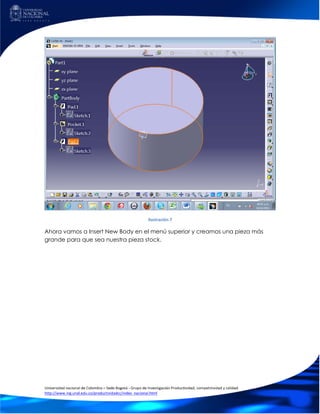
Ilustración 7

Ahora vamos a Insert New Body en el menú superior y creamos una pieza más
grande para que sea nuestra pieza stock.


Universidad nacional de Colombia – Sede Bogotá - Grupo de Investigación Productividad, competitividad y calidad
http://www.ing.unal.edu.co/productividadcc/index_nacional.html
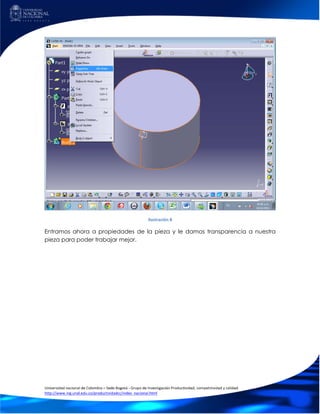
Ilustración 8

Entramos ahora a propiedades de la pieza y le damos transparencia a nuestra
pieza para poder trabajar mejor.


Universidad nacional de Colombia – Sede Bogotá - Grupo de Investigación Productividad, competitividad y calidad
http://www.ing.unal.edu.co/productividadcc/index_nacional.html
Ilustración 9

En este caso damos una transparencia de 68 para ver las piezas que se
encuentran dentro de esta.


Universidad nacional de Colombia – Sede Bogotá - Grupo de Investigación Productividad, competitividad y calidad
http://www.ing.unal.edu.co/productividadcc/index_nacional.html
Ilustración 10

Así debe estar nuestra pieza hasta el momento, ahora procederemos a abrir el
módulo de maquinados y seleccionamos el torno.


                                                          Ilustración 11

En la ilustración 11 vemos la ruta acertada para entrar al torneado de la pieza.


Universidad nacional de Colombia – Sede Bogotá - Grupo de Investigación Productividad, competitividad y calidad
http://www.ing.unal.edu.co/productividadcc/index_nacional.html
Seleccionamos haciendo doble click en part operation y asignamos nuestros
cuerpos como stock el cuerpo2 (body2) y como molde el cuerpo1 (body1)


                                                          Ilustración 12

Seleccionamos ahora en el menú de la derecha escogemos la primera

herramienta                                           de torno “Rough Turning
Operation” y asignamos los criterios que nos solicita el software, de la misma
forma que en la guía anterior.

Universidad nacional de Colombia – Sede Bogotá - Grupo de Investigación Productividad, competitividad y calidad
http://www.ing.unal.edu.co/productividadcc/index_nacional.html
Ilustración 13

Ya podemos ver la simulación del torneado de la pieza, la cual variara según las herramientas y el
diseño del molde que se escoja.


Universidad nacional de Colombia – Sede Bogotá - Grupo de Investigación Productividad, competitividad y calidad
http://www.ing.unal.edu.co/productividadcc/index_nacional.html

Guia 2 torneado

  • 1.
    Universidad nacional deColombia – Sede Bogotá - Grupo de Investigación Productividad, competitividad y calidad http://www.ing.unal.edu.co/productividadcc/index_nacional.html
  • 2.
    SEGUNDA GUIA –TORNEADO Versión 1.0 Diciembre de 2011 INTRODUCCION AL DISEÑO Y MECANIZADO DE PIEZAS CON DELMIA – DASSAULT SYSTEMS Universidad nacional de Colombia – Sede Bogotá - Grupo de Investigación Productividad, competitividad y calidad http://www.ing.unal.edu.co/productividadcc/index_nacional.html
  • 3.
    INTRODUCCION En esta segundaguía realizaremos paso a paso, el diseño en tres dimensiones de una pieza y llegaremos a ella mediante el torneado de la misma forma que se realiza en la guía anterior. FASE I – DISEÑO DE LA PIEZA Ilustración 1 En la primera parte de la guía diseñaremos la pieza que vamos a realizar, para esto entramos al menú “Start” en la parte superior izquierda de la pantalla y posteriormente ingresamos a “Mechanical design” y “Part Design” como observamos en las ilustraciones 2 y 3. Universidad nacional de Colombia – Sede Bogotá - Grupo de Investigación Productividad, competitividad y calidad http://www.ing.unal.edu.co/productividadcc/index_nacional.html
  • 4.
    Ilustración 2 Ilustración 3 En la ventana “New Part” escribimos el nombre que deseamos darle a nuestra pieza y posteriormente damos click al botón verde “ok”. Universidad nacional de Colombia – Sede Bogotá - Grupo de Investigación Productividad, competitividad y calidad http://www.ing.unal.edu.co/productividadcc/index_nacional.html
  • 5.
    Ilustración 4 Inmediatamente sedespliega la pantalla que observamos en la ilustración 4 y a la derecha seleccionamos “Sketch” lo cual nos lleva a la pantalla de dibujo en 2d sobre los planos seleccionados, allí comenzaremos a dibujar nuestra pieza con las siguientes herramientas que están a la derecha de la pantalla: B A En el anterior menú encontramos herramientas de dibujo con las que vamos a dibujar nuestra pieza. Seleccionando la herramienta de dibujo A y dibujamos un rectángulo, al cual le suavizamos los bordes con la herramienta de dibujo B como podemos observar en las ilustraciones 5 y 6. Universidad nacional de Colombia – Sede Bogotá - Grupo de Investigación Productividad, competitividad y calidad http://www.ing.unal.edu.co/productividadcc/index_nacional.html
  • 6.
    Ilustración 5 Dibujamos doscírculos y salimos a la vista 3d para extrudir nuestra pieza. Universidad nacional de Colombia – Sede Bogotá - Grupo de Investigación Productividad, competitividad y calidad http://www.ing.unal.edu.co/productividadcc/index_nacional.html
  • 7.
    Ilustración 6 Estando enla vista 3d Oprimimos “Pad” para extruir nuestra pieza con dimensiones de 60 y un “Sketch” para hacer una cavidad cilíndrica en el centro. También podriamos hacer un pad para crear una pieza diferente. Universidad nacional de Colombia – Sede Bogotá - Grupo de Investigación Productividad, competitividad y calidad http://www.ing.unal.edu.co/productividadcc/index_nacional.html
  • 8.
    Ilustración 7 Ahora vamosa Insert New Body en el menú superior y creamos una pieza más grande para que sea nuestra pieza stock. Universidad nacional de Colombia – Sede Bogotá - Grupo de Investigación Productividad, competitividad y calidad http://www.ing.unal.edu.co/productividadcc/index_nacional.html
  • 9.
    Ilustración 8 Entramos ahoraa propiedades de la pieza y le damos transparencia a nuestra pieza para poder trabajar mejor. Universidad nacional de Colombia – Sede Bogotá - Grupo de Investigación Productividad, competitividad y calidad http://www.ing.unal.edu.co/productividadcc/index_nacional.html
  • 10.
    Ilustración 9 En estecaso damos una transparencia de 68 para ver las piezas que se encuentran dentro de esta. Universidad nacional de Colombia – Sede Bogotá - Grupo de Investigación Productividad, competitividad y calidad http://www.ing.unal.edu.co/productividadcc/index_nacional.html
  • 11.
    Ilustración 10 Así debeestar nuestra pieza hasta el momento, ahora procederemos a abrir el módulo de maquinados y seleccionamos el torno. Ilustración 11 En la ilustración 11 vemos la ruta acertada para entrar al torneado de la pieza. Universidad nacional de Colombia – Sede Bogotá - Grupo de Investigación Productividad, competitividad y calidad http://www.ing.unal.edu.co/productividadcc/index_nacional.html
  • 12.
    Seleccionamos haciendo dobleclick en part operation y asignamos nuestros cuerpos como stock el cuerpo2 (body2) y como molde el cuerpo1 (body1) Ilustración 12 Seleccionamos ahora en el menú de la derecha escogemos la primera herramienta de torno “Rough Turning Operation” y asignamos los criterios que nos solicita el software, de la misma forma que en la guía anterior. Universidad nacional de Colombia – Sede Bogotá - Grupo de Investigación Productividad, competitividad y calidad http://www.ing.unal.edu.co/productividadcc/index_nacional.html
  • 13.
    Ilustración 13 Ya podemosver la simulación del torneado de la pieza, la cual variara según las herramientas y el diseño del molde que se escoja. Universidad nacional de Colombia – Sede Bogotá - Grupo de Investigación Productividad, competitividad y calidad http://www.ing.unal.edu.co/productividadcc/index_nacional.html