TEMA: herramientas de edición de imágenes

Aprendizaje esperado: identifica las herramientas de edición y las aplica en las situaciones necesarias.


ACTIVIDAD:

   1. Explique para que funciona la herramienta tapón, dibuje el icono que la identifique y mencione como se
      debe usar.
   2. Explique para que funciona la herramienta dedo, dibuje el icono que la identifique y mencione como se
      debe usar.
   3. Explique el funcionamiento de las herramientas Enfoque/Desenfoque dibuje el icono que las identifica,
      donde la encuentras
   4. Explica la función de la herramienta Sobreexponer/Subexponer, dibuja el icono.
   5. Diga que herramientas hacen parte de CLONAR Y REPARAR IMÁGENES , diga los pasos para su uso
   6. Diga que herramientas modifican el foco y el tono de una imagen. Explique.
   7. Utilizando las herramientas anteriores elija una imagen y modifíquela.
   8. Tome una imagen y borre un objeto que este dentro de la imagen utilizando la herramienta clonar. Ver
      ejemplo

                                     HERRAMIENTAS DE EDICIÓN DE IMÁGENES


Herramienta de Tampón


Con esta herramienta podemos realizar una copia exacta de una porción de imagen la cual
establezcamos como origen. Obviamente no se usa para la copia de una imagen completa, pues hay
métodos más rápidos y eficaces para ello.

Al igual que en las demás herramientas, en esta encontraréis distintas opciones en la barra
superior.

En este caso, las opciones que tenemos son el tamaño del pincel, el modo de aplicación (luz suave,
oscurecer,...), calibrar la opacidad y el flujo, configurarlo como aerógrafo, alinear la copia y utilizar
la herramienta en todas nuestras capas.

Los valores preestablecidos hacen que la copia sea alineada, permitiendo que la copia se alinee al
original. De no estar seleccionada esta opción, siempre copiaríamos la zona establecida como
origen.

Para establecer nuestra zona de origen sólo tenemos que hacer clic sobre la zona deseada
manteniendo presionada la tecla Alt.

       Herramienta de Dedo
La herramienta de dedo intenta imitar el efecto de un dedo extendiendo la pintura aún húmeda.
Esta herramienta toma el color que se encuentra justo debajo de nuestro puntero al empezar a
editar y lo extiende hacia donde decidamos arrastrarlo.

Como podéis ver en la barra superior, en esta herramienta tenéis la posibilidad de elegir el tamaño
del pincel, su modo (si deseamos que al pasar el dedo oscurezca o aclare solo tenemos que variar
de "normal" a la opción deseada), su intensidad de distorsión y por último tenemos dos opciones a
la hora de la aplicación de la herramienta.

Si seleccionamos la primera, "Usar todas las capas", la herramienta afectará a todas las capas de
nuestro trabajo. De no activarla sólo afectaría a la capa en la que estemos trabajando en ese
momento.

Si elegimos la opción de Pintar con los dedos, varia de la opción sencilla del dedo, en que no coge
el color de la imagen a editar, sino que usa el color frontal que tengamos seleccionado.

Herramientas de Enfoque/Desenfoque


En el mismo menú que la herramienta de Dedo, encontramos las herramientas de Desenfocar y
Enfocar.
Con ambas herramientas lo que se busca es proporcionar un acabado determinado a nuestras
imágenes.
Por ejemplo con la herramienta de desenfocar podemos suavizar los bordes de las imágenes que
hayamos recortado y nos hayan quedado algo dentadas o con los bordes demasiado marcados.
En cambio la herramienta de enfoque lo que hará será devolver la nitidez a las zonas donde la
apliquemos.
Las opciones para ambas son las mismas, e incluyen elegir el tamaño del pincel, el modo e
intensidad, y nos dan la posibilidad de aplicar la herramienta a todas las capas de la imagen.

       Herramienta Sobreexponer/Subexponer
Estas herramientas se denominan de tono, es decir, permiten aclarar u oscurecer las áreas
deseadas de una imagen. También se podrá mediante la herramienta de esponja cambiar la
saturación de la zona que deseemos.

CLONAR Y REPARAR IMÁGENES

Tampón

La herramienta Tampón de clonar toma una muestra de una imagen, que más tarde puede aplicar sobre
otra imagen u otra parte de esa misma imagen. Cada trazo de la herramienta pinta usando la muestra.

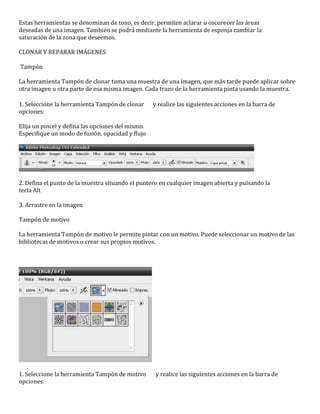
1. Seleccione la herramienta Tampón de clonar      y realice las siguientes acciones en la barra de
opciones:

Elija un pincel y defina las opciones del mismo.
Especifique un modo de fusión, opacidad y flujo


2. Defina el punto de la muestra situando el puntero en cualquier imagen abierta y pulsando la
tecla Alt

3. Arrastre en la imagen

Tampón de motivo

La herramienta Tampón de motivo le permite pintar con un motivo. Puede seleccionar un motivo de las
bibliotecas de motivos o crear sus propios motivos.


1. Seleccione la herramienta Tampón de motivo       y realice las siguientes acciones en la barra de
opciones:
Seleccione un pincel y defina las opciones del mismo. Especifique un modo de fusión, opacidad y
flujo.

2. Arrastre en la imagen.

Pincel corrector

La herramienta Pincel corrector permite corregir imperfecciones para que desaparezcan en la imagen
que las rodea. Al igual que las herramientas de clonar, el pincel corrector se utiliza para pintar con píxeles
muestreados de una imagen o un motivo. Sin embargo, el pincel corrector también hace coincidir la
textura, iluminación y sombreado de los píxeles muestreados con los píxeles fuente. Como resultado, los
píxeles reparados se fusionan perfectamente con el resto de la imagen


1. Seleccione la herramienta Pincel corrector .

2. Haga clic en la muestra de pinceles en la barra de opciones y establezca las opciones de pincel
en la paleta emergente: Para más información acerca de las opciones Diámetro, Dureza, Espaciado,
Ángulo y Redondez

3. Elija un modo de fusión en el menú emergente Modo de la barra de opciones:
Elija Reemplazar para conservar el ruido, la película granulada y la textura en los bordes del trazo
de pincel.

4. En la barra de opciones, elija una fuente para utilizarla para reparar píxeles: Muestreado, para
utilizar los píxeles de la imagen actual o Motivo para utilizar los píxeles de un motivo. Si elige
Motivo, seleccione un motivo de la paleta emergente Motivo

5. Determine cómo desea alinear los píxeles muestreados:

Si selecciona Alineado en la barra de opciones, puede soltar el botón del ratón sin perder el punto
actual de la muestra. Como resultado, los píxeles muestreados se aplican de forma continua,
independientemente de las veces que interrumpa y reanude la pintura.

6. Para la herramienta Pincel corrector en el modo de muestra, defina el punto de muestra
colocando el puntero en cualquier imagen abierta y pulse Alt

7. Arrastre en la imagen.

RETOCAR IMÁGENES

Dedo
Seleccione la herramienta Dedo .
Realice la siguiente acción en la barra de opciones:

Elija un pincel y defina las opciones del mismo
Arrastre en la imagen para extender el color.

Foco

Las herramientas de foco son las herramientas Enfocar y Desenfocar. La herramienta Desenfocar suaviza
las áreas o los bordes definidos de una imagen para reducir el detalle. La herramienta Enfocar se centra
en los bordes suaves para aumentar la claridad o el enfoque.

1. Seleccione las herramientas Desenfocar o Enfocar .
2. Realice una de las acciones siguientes en la barra de opciones:

Elija un pincel y defina las opciones del mismo.
Especifique un modo de fusión y una intensidad.

3. Arrastre sobre el área de la imagen que desea enfocar o desenfocar.

Tono

Las herramientas de tono son las herramientas Sobreexponer y Subexponer. Estas herramientas, que se
utilizan para aclarar u oscurecer áreas de la imagen, se basan en una técnica tradicionalmente usada por
los fotógrafos para regular la exposición de determinadas áreas de una impresión. Los fotógrafos
retienen la luz para aclarar un área de la impresión (sobreexponer) o aumentan la exposición para
oscurecer áreas en la impresión (subexponer).

1. Seleccione la herramienta Sobreexponer o Subexponer          .
2. Realice una de las acciones siguientes en la barra de opciones:

Elija un pincel y defina las opciones del mismo.

Seleccione los elementos que desea cambiar en la imagen: Medios tonos, para cambiar la gama
intermedia de grises; Sombras, para cambiar las áreas oscuras; Iluminaciones, para cambiar las
áreas claras.

3. Arrastre sobre el área de la imagen que desea modificar.

Esponja

La herramienta Esponja cambia sutilmente la saturación de color de un área. En modo Escala de grises, la
herramienta aumenta o disminuye el contraste desplazando niveles de gris desde o hacia el gris
intermedio.

1. Seleccione la herramienta Esponja      .
2. Realice una de las acciones siguientes en la barra de opciones:

Elija un pincel y defina las opciones del mismo.
Seleccione cómo desea cambiar el color: Saturar, para intensificar la saturación de color; o
Desaturar, para diluir la saturación de color.
Especifique el flujo de la herramienta.

2. Arrastre sobre el área de la imagen que desea modificar.

Imagen modificada a partir de estas tres opciones:


ELIMINAR OBJETOS

Existe un sencillo proceso con el cual podremos eliminar algunos elementos sobrantes para siempre y
dejar la foto como debería estar.

Se trata de utilizar la herramienta Tampón, cuya misión principal es sustituir los píxel de una zona por los
marcados anteriormente en otra, Para nuestro ejemplo utilizaremos la siguiente fotografía.
En ella, podemos ver como ahi un ave, si asi lo queremos podemos sacarla de la fotografia. Para hacerlo
escogemos la herramienta antes mencionada, pulsamos la tecla Alt y luego pinchamos sobre una zona del
césped próxima al ave. Desde ahora, si pulsamos con el tampón sobre los pies, estos se "borrarán" siendo
sustituidos por píxeles de la zona donde antes habíamos pinchado, en la cual aparece una cruz indicando
qué es lo que se está copiando y que se va moviendo perpendicular al tampón.
Debemos elegir antes la zona a copiar pulsando la tecla Alt y haciendo clic sobre ella Por supuesto, el
tamaño del pincel que tengamos elegido influirá en el tamaño de la zona copiada. Por eso debemos
escoger el más adecuado para cada zona. Así mismo, podemos levantar el dedo del ratón tantas veces
como queramos o desplazar la zona a copiar repitiendo la operación inicial.

De cualquier forma, el resultado final siempre es satisfactorio como se puede apreciar en el ejemplo.
Herramientas de edicion

Herramientas de edicion

  • 1.
    TEMA: herramientas deedición de imágenes Aprendizaje esperado: identifica las herramientas de edición y las aplica en las situaciones necesarias. ACTIVIDAD: 1. Explique para que funciona la herramienta tapón, dibuje el icono que la identifique y mencione como se debe usar. 2. Explique para que funciona la herramienta dedo, dibuje el icono que la identifique y mencione como se debe usar. 3. Explique el funcionamiento de las herramientas Enfoque/Desenfoque dibuje el icono que las identifica, donde la encuentras 4. Explica la función de la herramienta Sobreexponer/Subexponer, dibuja el icono. 5. Diga que herramientas hacen parte de CLONAR Y REPARAR IMÁGENES , diga los pasos para su uso 6. Diga que herramientas modifican el foco y el tono de una imagen. Explique. 7. Utilizando las herramientas anteriores elija una imagen y modifíquela. 8. Tome una imagen y borre un objeto que este dentro de la imagen utilizando la herramienta clonar. Ver ejemplo HERRAMIENTAS DE EDICIÓN DE IMÁGENES Herramienta de Tampón Con esta herramienta podemos realizar una copia exacta de una porción de imagen la cual establezcamos como origen. Obviamente no se usa para la copia de una imagen completa, pues hay métodos más rápidos y eficaces para ello. Al igual que en las demás herramientas, en esta encontraréis distintas opciones en la barra superior. En este caso, las opciones que tenemos son el tamaño del pincel, el modo de aplicación (luz suave, oscurecer,...), calibrar la opacidad y el flujo, configurarlo como aerógrafo, alinear la copia y utilizar la herramienta en todas nuestras capas. Los valores preestablecidos hacen que la copia sea alineada, permitiendo que la copia se alinee al original. De no estar seleccionada esta opción, siempre copiaríamos la zona establecida como origen. Para establecer nuestra zona de origen sólo tenemos que hacer clic sobre la zona deseada manteniendo presionada la tecla Alt. Herramienta de Dedo
  • 2.
    La herramienta dededo intenta imitar el efecto de un dedo extendiendo la pintura aún húmeda. Esta herramienta toma el color que se encuentra justo debajo de nuestro puntero al empezar a editar y lo extiende hacia donde decidamos arrastrarlo. Como podéis ver en la barra superior, en esta herramienta tenéis la posibilidad de elegir el tamaño del pincel, su modo (si deseamos que al pasar el dedo oscurezca o aclare solo tenemos que variar de "normal" a la opción deseada), su intensidad de distorsión y por último tenemos dos opciones a la hora de la aplicación de la herramienta. Si seleccionamos la primera, "Usar todas las capas", la herramienta afectará a todas las capas de nuestro trabajo. De no activarla sólo afectaría a la capa en la que estemos trabajando en ese momento. Si elegimos la opción de Pintar con los dedos, varia de la opción sencilla del dedo, en que no coge el color de la imagen a editar, sino que usa el color frontal que tengamos seleccionado. Herramientas de Enfoque/Desenfoque En el mismo menú que la herramienta de Dedo, encontramos las herramientas de Desenfocar y Enfocar. Con ambas herramientas lo que se busca es proporcionar un acabado determinado a nuestras imágenes. Por ejemplo con la herramienta de desenfocar podemos suavizar los bordes de las imágenes que hayamos recortado y nos hayan quedado algo dentadas o con los bordes demasiado marcados. En cambio la herramienta de enfoque lo que hará será devolver la nitidez a las zonas donde la apliquemos. Las opciones para ambas son las mismas, e incluyen elegir el tamaño del pincel, el modo e intensidad, y nos dan la posibilidad de aplicar la herramienta a todas las capas de la imagen. Herramienta Sobreexponer/Subexponer
  • 3.
    Estas herramientas sedenominan de tono, es decir, permiten aclarar u oscurecer las áreas deseadas de una imagen. También se podrá mediante la herramienta de esponja cambiar la saturación de la zona que deseemos. CLONAR Y REPARAR IMÁGENES Tampón La herramienta Tampón de clonar toma una muestra de una imagen, que más tarde puede aplicar sobre otra imagen u otra parte de esa misma imagen. Cada trazo de la herramienta pinta usando la muestra. 1. Seleccione la herramienta Tampón de clonar y realice las siguientes acciones en la barra de opciones: Elija un pincel y defina las opciones del mismo. Especifique un modo de fusión, opacidad y flujo 2. Defina el punto de la muestra situando el puntero en cualquier imagen abierta y pulsando la tecla Alt 3. Arrastre en la imagen Tampón de motivo La herramienta Tampón de motivo le permite pintar con un motivo. Puede seleccionar un motivo de las bibliotecas de motivos o crear sus propios motivos. 1. Seleccione la herramienta Tampón de motivo y realice las siguientes acciones en la barra de opciones:
  • 4.
    Seleccione un pincely defina las opciones del mismo. Especifique un modo de fusión, opacidad y flujo. 2. Arrastre en la imagen. Pincel corrector La herramienta Pincel corrector permite corregir imperfecciones para que desaparezcan en la imagen que las rodea. Al igual que las herramientas de clonar, el pincel corrector se utiliza para pintar con píxeles muestreados de una imagen o un motivo. Sin embargo, el pincel corrector también hace coincidir la textura, iluminación y sombreado de los píxeles muestreados con los píxeles fuente. Como resultado, los píxeles reparados se fusionan perfectamente con el resto de la imagen 1. Seleccione la herramienta Pincel corrector . 2. Haga clic en la muestra de pinceles en la barra de opciones y establezca las opciones de pincel en la paleta emergente: Para más información acerca de las opciones Diámetro, Dureza, Espaciado, Ángulo y Redondez 3. Elija un modo de fusión en el menú emergente Modo de la barra de opciones: Elija Reemplazar para conservar el ruido, la película granulada y la textura en los bordes del trazo de pincel. 4. En la barra de opciones, elija una fuente para utilizarla para reparar píxeles: Muestreado, para utilizar los píxeles de la imagen actual o Motivo para utilizar los píxeles de un motivo. Si elige Motivo, seleccione un motivo de la paleta emergente Motivo 5. Determine cómo desea alinear los píxeles muestreados: Si selecciona Alineado en la barra de opciones, puede soltar el botón del ratón sin perder el punto actual de la muestra. Como resultado, los píxeles muestreados se aplican de forma continua, independientemente de las veces que interrumpa y reanude la pintura. 6. Para la herramienta Pincel corrector en el modo de muestra, defina el punto de muestra colocando el puntero en cualquier imagen abierta y pulse Alt 7. Arrastre en la imagen. RETOCAR IMÁGENES Dedo
  • 5.
    Seleccione la herramientaDedo . Realice la siguiente acción en la barra de opciones: Elija un pincel y defina las opciones del mismo Arrastre en la imagen para extender el color. Foco Las herramientas de foco son las herramientas Enfocar y Desenfocar. La herramienta Desenfocar suaviza las áreas o los bordes definidos de una imagen para reducir el detalle. La herramienta Enfocar se centra en los bordes suaves para aumentar la claridad o el enfoque. 1. Seleccione las herramientas Desenfocar o Enfocar . 2. Realice una de las acciones siguientes en la barra de opciones: Elija un pincel y defina las opciones del mismo. Especifique un modo de fusión y una intensidad. 3. Arrastre sobre el área de la imagen que desea enfocar o desenfocar. Tono Las herramientas de tono son las herramientas Sobreexponer y Subexponer. Estas herramientas, que se utilizan para aclarar u oscurecer áreas de la imagen, se basan en una técnica tradicionalmente usada por los fotógrafos para regular la exposición de determinadas áreas de una impresión. Los fotógrafos retienen la luz para aclarar un área de la impresión (sobreexponer) o aumentan la exposición para oscurecer áreas en la impresión (subexponer). 1. Seleccione la herramienta Sobreexponer o Subexponer . 2. Realice una de las acciones siguientes en la barra de opciones: Elija un pincel y defina las opciones del mismo. Seleccione los elementos que desea cambiar en la imagen: Medios tonos, para cambiar la gama intermedia de grises; Sombras, para cambiar las áreas oscuras; Iluminaciones, para cambiar las áreas claras. 3. Arrastre sobre el área de la imagen que desea modificar. Esponja La herramienta Esponja cambia sutilmente la saturación de color de un área. En modo Escala de grises, la herramienta aumenta o disminuye el contraste desplazando niveles de gris desde o hacia el gris intermedio. 1. Seleccione la herramienta Esponja . 2. Realice una de las acciones siguientes en la barra de opciones: Elija un pincel y defina las opciones del mismo.
  • 6.
    Seleccione cómo deseacambiar el color: Saturar, para intensificar la saturación de color; o Desaturar, para diluir la saturación de color. Especifique el flujo de la herramienta. 2. Arrastre sobre el área de la imagen que desea modificar. Imagen modificada a partir de estas tres opciones: ELIMINAR OBJETOS Existe un sencillo proceso con el cual podremos eliminar algunos elementos sobrantes para siempre y dejar la foto como debería estar. Se trata de utilizar la herramienta Tampón, cuya misión principal es sustituir los píxel de una zona por los marcados anteriormente en otra, Para nuestro ejemplo utilizaremos la siguiente fotografía.
  • 7.
    En ella, podemosver como ahi un ave, si asi lo queremos podemos sacarla de la fotografia. Para hacerlo escogemos la herramienta antes mencionada, pulsamos la tecla Alt y luego pinchamos sobre una zona del césped próxima al ave. Desde ahora, si pulsamos con el tampón sobre los pies, estos se "borrarán" siendo sustituidos por píxeles de la zona donde antes habíamos pinchado, en la cual aparece una cruz indicando qué es lo que se está copiando y que se va moviendo perpendicular al tampón.
  • 8.
    Debemos elegir antesla zona a copiar pulsando la tecla Alt y haciendo clic sobre ella Por supuesto, el tamaño del pincel que tengamos elegido influirá en el tamaño de la zona copiada. Por eso debemos escoger el más adecuado para cada zona. Así mismo, podemos levantar el dedo del ratón tantas veces como queramos o desplazar la zona a copiar repitiendo la operación inicial. De cualquier forma, el resultado final siempre es satisfactorio como se puede apreciar en el ejemplo.