




Colegio de Estudios Científicos y
 Tecnológicos del Estado de México


Manual de prácticas de photoshop
   Profesor: René Domínguez
            Escalona
  Alumna: Veronica Rodríguez
           Vicente
   Materia: software de diseño
           Grupo: 303
    Especialidad: Técnico en
          informática
        Tercer semestre
    Ciclo escolar: 2012-2012
Colegio de Estudios Científicos y
    Tecnológicos del Estado de México

Introducción
Bueno en este manual de prácticas les mostrare como se
realizan paso a paso algunas prácticas espero que le sirva y
les sea de su agrado
Colegio de Estudios Científicos y
  Tecnológicos del Estado de México

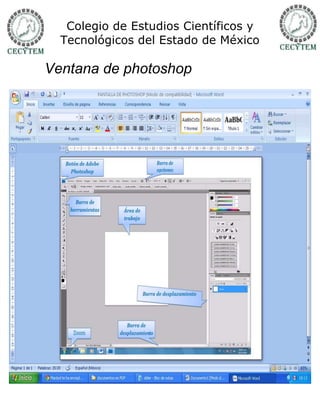
Ventana de photoshop
Colegio de Estudios Científicos y
    Tecnológicos del Estado de México

Herramientas de photoshop
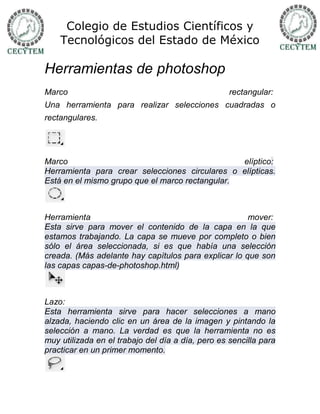
Marco                                              rectangular:
Una herramienta para realizar selecciones cuadradas o
rectangulares.


Marco                                            elíptico:
Herramienta para crear selecciones circulares o elípticas.
Está en el mismo grupo que el marco rectangular.


Herramienta                                           mover:
Esta sirve para mover el contenido de la capa en la que
estamos trabajando. La capa se mueve por completo o bien
sólo el área seleccionada, si es que había una selección
creada. (Más adelante hay capítulos para explicar lo que son
las capas capas-de-photoshop.html)


Lazo:
Esta herramienta sirve para hacer selecciones a mano
alzada, haciendo clic en un área de la imagen y pintando la
selección a mano. La verdad es que la herramienta no es
muy utilizada en el trabajo del día a día, pero es sencilla para
practicar en un primer momento.
Colegio de Estudios Científicos y
    Tecnológicos del Estado de México

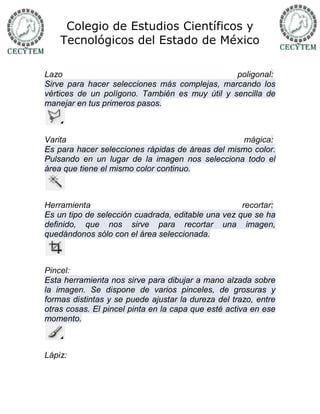
Lazo                                            poligonal:
Sirve para hacer selecciones más complejas, marcando los
vértices de un polígono. También es muy útil y sencilla de
manejar en tus primeros pasos.


Varita                                            mágica:
Es para hacer selecciones rápidas de áreas del mismo color.
Pulsando en un lugar de la imagen nos selecciona todo el
área que tiene el mismo color continuo.


Herramienta                                         recortar:
Es un tipo de selección cuadrada, editable una vez que se ha
definido, que nos sirve para recortar una imagen,
quedándonos sólo con el área seleccionada.


Pincel:
Esta herramienta nos sirve para dibujar a mano alzada sobre
la imagen. Se dispone de varios pinceles, de grosuras y
formas distintas y se puede ajustar la dureza del trazo, entre
otras cosas. El pincel pinta en la capa que esté activa en ese
momento.


Lápiz:
Colegio de Estudios Científicos y
    Tecnológicos del Estado de México

El lápiz es similar al pincel, con la diferencia que éste realiza
un trazo sin suavizado en los bordes y totalmente opaco.


Herramienta                                         borrador:
Sirve para borrar partes de una imagen. Ojo, puesto que
como muchas otras herramientas, sólo actúa sobre la capa
que está seleccionada. Es decir, sólo borra las cosas que
haya en la capa que estamos trabajando. Por eso a veces
podrá ocurrirte que intentas borrar algo y no se borra, quizás
porque esté en otra capa. Tiene dos modos de borrar, uno el
modo lápiz, que borra todo sin suavizado y el modo pincel,
que borra difuminando los bordes. Además, igual que los
pinceles y el lápiz, existen varios grosores para el trazo del
borrador.


Herramienta             bote            de            pintura:
Esta herramienta sirve para rellenar de color una capa entera,
o bien el área seleccionada de la capa. Rellena con el color
que se haya seleccionado en la barra de herramientas como
color frontal.


Herramienta                                    degradado:
Con esta herramienta podemos hacer degradados de color,
funciona como el bote de pintura, rellenando color en toda
una capa o en el área seleccionada de una capa, con la
diferencia que para hacer el degradado tenemos que hacer
Colegio de Estudios Científicos y
    Tecnológicos del Estado de México

una línea, pulsando con el ratón y arrastrando, para que el
degradado se haga en ese espacio marcado.


Herramienta                      texto           horizontal:
Sirve para escribir texto en una imagen. El texto puede
escribirse con distintas fuentes y tamaños y tendrá el color
frontal que se haya seleccionado. Asociada a esta
herramienta (si hacemos clic con pulsación prolongada)
veremos que hay otras herramientas de texto, entre la que
podría ser útil la de texto vertical.


Herramienta                                            pluma:
Esta herramienta es muy útil, pero un tanto compleja de
manejar. Sirve para hacer trazados de cualquier tipo, curvos o
poligonales. Lo bueno es que nos permite editar los trazados
una vez hechos y que pueden ajustarse a cualquier recorrido
que necesitemos, por complejo que sea. Junto con la
herramienta de Pluma tendrás que aprender a usar otras
herramientas complementarias que forman parte del mismo
grupo.


Rectángulo:
Sirve para hacer rectángulos, que pueden estar o no rellenos
de color. En el lugar donde está el rectángulo hay otra serie
de herramientas para hacer otros tipos de formas, como
elipses, líneas o incluso formas personalizadas.
Colegio de Estudios Científicos y
    Tecnológicos del Estado de México


Línea:
Está agrupada con la herramienta recuadro y otras formas.
Sirve para dibujar líneas. A las líneas se les puede colocar
una flecha, configurable, al princio y/o al final de las mismas.


Forma                                    personalizada:
Esta herramienta nos permite dibujar un buen grupo de
formas ya prediseñadas, como flores, estrellas, señales,
globos, etc.


Herramienta                                  cuentagotas:
Con el cuentagotas podemos seleccionar colores, de
cualquier parte de la imagen, para colocarlos como color
frontal.


Herramienta                                          mano:
Esta herramienta nos sirve para mover el lienzo. No mueve ni
modifica ninguna parte de la imagen, sino que traslada el
área que estamos viendo de la imagen, si es que el lienzo
entero no cabe en la ventana que tenemos abierta, ya sea
porque la imagen sea muy grande o porque hayamos hecho
zoom.
Colegio de Estudios Científicos y
    Tecnológicos del Estado de México

Herramienta                                            zoom:
El zoom nos sirve para ampliar la imagen o reducirla, pero sin
alterar la imagen. Simplemente se hace zoom para que se
vea más grande y podamos hacer retoques con más
precisión, o se aleja el zoom para hacer la imagen menor y
así poder verla toda en nuestra pantalla.
Colegio de Estudios Científicos y
     Tecnológicos del Estado de México

Blanqueamiento de dientes
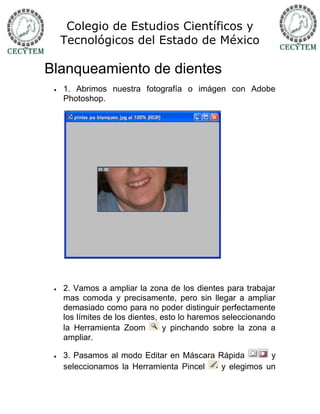
    1. Abrimos nuestra fotografía o imágen con Adobe
     Photoshop.


    2. Vamos a ampliar la zona de los dientes para trabajar
     mas comoda y precisamente, pero sin llegar a ampliar
     demasiado como para no poder distinguir perfectamente
     los límites de los dientes, esto lo haremos seleccionando
     la Herramienta Zoom          y pinchando sobre la zona a
     ampliar.

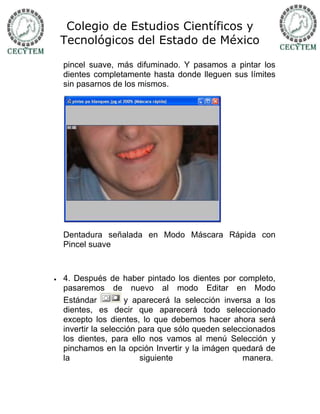
    3. Pasamos al modo Editar en Máscara Rápida       y
     seleccionamos la Herramienta Pincel   y elegimos un
Colegio de Estudios Científicos y
    Tecnológicos del Estado de México

    pincel suave, más difuminado. Y pasamos a pintar los
    dientes completamente hasta donde lleguen sus límites
    sin pasarnos de los mismos.


    Dentadura señalada en Modo Máscara Rápida con
    Pincel suave


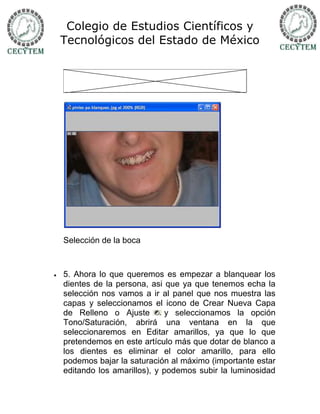
   4. Después de haber pintado los dientes por completo,
    pasaremos de nuevo al modo Editar en Modo
    Estándar          y aparecerá la selección inversa a los
    dientes, es decir que aparecerá todo seleccionado
    excepto los dientes, lo que debemos hacer ahora será
    invertir la selección para que sólo queden seleccionados
    los dientes, para ello nos vamos al menú Selección y
    pinchamos en la opción Invertir y la imágen quedará de
    la                    siguiente                 manera.
Colegio de Estudios Científicos y
    Tecnológicos del Estado de México


    Selección de la boca


   5. Ahora lo que queremos es empezar a blanquear los
    dientes de la persona, asi que ya que tenemos echa la
    selección nos vamos a ir al panel que nos muestra las
    capas y seleccionamos el icono de Crear Nueva Capa
    de Relleno o Ajuste        y seleccionamos la opción
    Tono/Saturación, abrirá una ventana en la que
    seleccionaremos en Editar amarillos, ya que lo que
    pretendemos en este artículo más que dotar de blanco a
    los dientes es eliminar el color amarillo, para ello
    podemos bajar la saturación al máximo (importante estar
    editando los amarillos), y podemos subir la luminosidad
Colegio de Estudios Científicos y
    Tecnológicos del Estado de México

    un                                                poco.

    No os preocupeis del resultado de momento sólo bajar la
    saturación de los amarillos al máximo y subir un poco la
    luminosidad como a +10 o +15 y le damos a ok. Al hacer
    esta corrección desde el panel de capas en vez de
    desde el menú imágen tenemos una ventaja grandísima
    que después veremos ya que el ajuste de
    Tono/Saturación se nos ha creado como una nueva
    capa.
   6. Lo que vamos a hacer ahora, es arrastrar esa nueva
    capa que se nos ha creado con el ajuste de
    Tono/Saturación, al icono del panel de capas llamado
    Crear una Capa Nueva      (que está al lado de un icono
    con una papelera), para duplicarla, entonces tendremos
    la capa de la fotografía y dos capas iguales con los
    ajustes de Tono/Saturación y cambiaremos la propiedad
    de esta nueva capa creada, de Normal a
    Sobreexposición Lineal, lo que nos mostrará un blanco
    exageradísimo en la dentadura de la persona que
    estemos retocando.
Colegio de Estudios Científicos y
    Tecnológicos del Estado de México


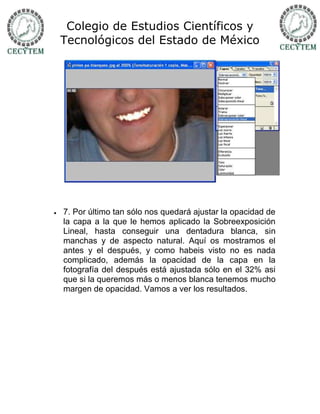
   7. Por último tan sólo nos quedará ajustar la opacidad de
    la capa a la que le hemos aplicado la Sobreexposición
    Lineal, hasta conseguir una dentadura blanca, sin
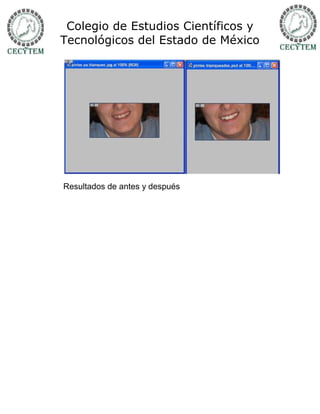
    manchas y de aspecto natural. Aquí os mostramos el
    antes y el después, y como habeis visto no es nada
    complicado, además la opacidad de la capa en la
    fotografía del después está ajustada sólo en el 32% asi
    que si la queremos más o menos blanca tenemos mucho
    margen de opacidad. Vamos a ver los resultados.
Colegio de Estudios Científicos y
Tecnológicos del Estado de México


Resultados de antes y después
Colegio de Estudios Científicos y
Tecnológicos del Estado de México

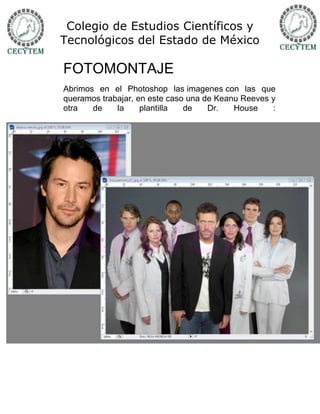
FOTOMONTAJE
Abrimos en el Photoshop las imagenes con las que
queramos trabajar, en este caso una de Keanu Reeves y
otra   de    la     plantilla  de    Dr.   House    :
Colegio de Estudios Científicos y
Tecnológicos del Estado de México

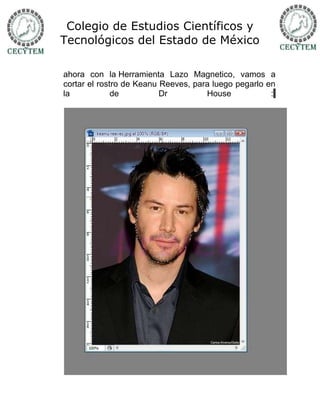
ahora con la Herramienta Lazo Magnetico, vamos a
cortar el rostro de Keanu Reeves, para luego pegarlo en
la            de          Dr         House            :
Colegio de Estudios Científicos y
Tecnológicos del Estado de México


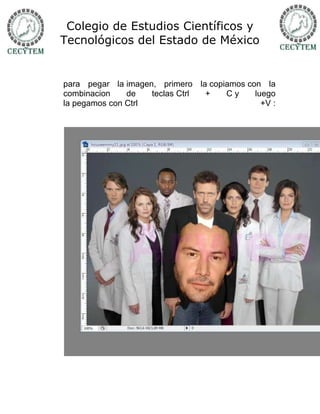
para pegar la imagen, primero la copiamos con la
combinacion    de   teclas Ctrl +    Cy     luego
la pegamos con Ctrl                           +V :
Colegio de Estudios Científicos y
Tecnológicos del Estado de México

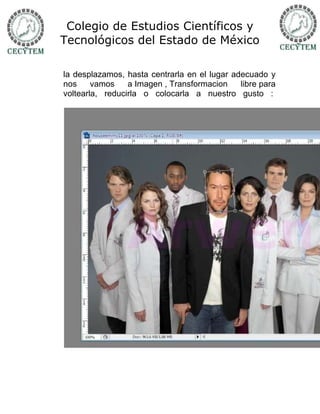
la desplazamos, hasta centrarla en el lugar adecuado y
nos     vamos    a Imagen , Transformacion    libre para
voltearla, reducirla o colocarla a nuestro gusto :
Colegio de Estudios Científicos y
Tecnológicos del Estado de México

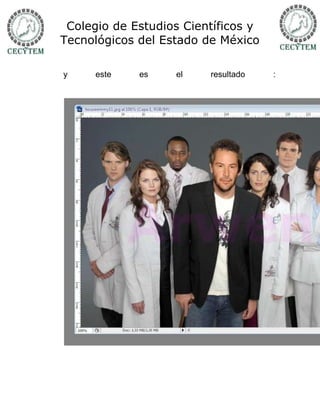
y     este   es    el    resultado   :
Colegio de Estudios Científicos y
Tecnológicos del Estado de México

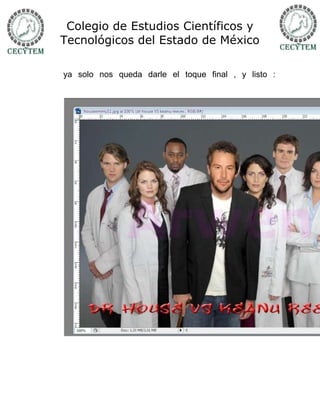
ya solo nos queda darle el toque final , y listo :
Colegio de Estudios Científicos y
    Tecnológicos del Estado de México

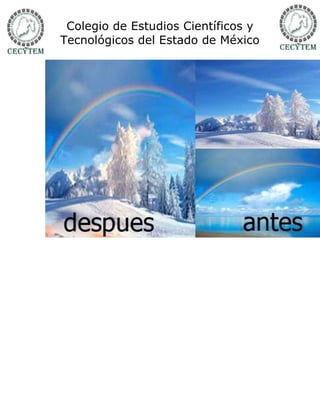
Fusión de capas
1.-El primer paso es abrir la primera imagen, seleccionarla
completamente (CTRL+A) y copiarla al Portapapeles
(CTRL+C).

2.-Luego hay que abrir la segunda imagen. Es preferible que
por cuestiones de facilidad, ambas imágenes sean de igual
tamaño, aunque el truco funcione correctamente con
imágenes de distintos tamaños, siempre fundiendo la imagen
más       pequeña        sobre    la     más       grande.

3.-Hacemos luego click en el botón de Máscara Rápida, o
presionamos      la  Tecla    Q.    Elegimos     los   colores
predeterminados (Tecla D) y luego tomamos la herramienta
de degradado y la aplicamos de izquierda a derecha. Como
estamos en el modo de máscara rápida, el color blanco se
verá transparente y el color negro se verá rojo. Mientras más
roja se vea la imagen, menos se verá la otra imagen a través
de                         la                        primera.

4.-Volvemos al modo normal y veremos un cuadro de
selección que cubre aproximadamente la mitad de la imagen.
Ahora simplemente pegamos la primera imágen usando Edit /
Paste Into (SHIFT+CTRL+V). Al hacer esto la primer imagen
se pega sobre la primera produciendo el efecto de transición
entre una y otra.
Colegio de Estudios Científicos y
Tecnológicos del Estado de México
Colegio de Estudios Científicos y
    Tecnológicos del Estado de México

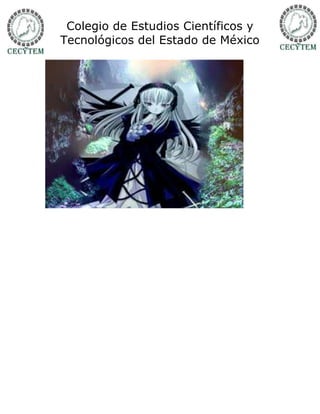
Fondo de pantalla
1.-El primer paso es abrir la primera imagen, seleccionarla
completamente (CTRL+A) y copiarla al Portapapeles
(CTRL+C).

2.-Luego hay que abrir la segunda imagen. Es preferible que
por cuestiones de facilidad, ambas imágenes sean de igual
tamaño, aunque el truco funcione correctamente con
imágenes de distintos tamaños, siempre fundiendo la imagen
más       pequeña        sobre    la     más       grande.

3.-Hacemos luego click en el botón de Máscara Rápida, o
presionamos      la  Tecla    Q.    Elegimos     los   colores
predeterminados (Tecla D) y luego tomamos la herramienta
de degradado y la aplicamos de izquierda a derecha. Como
estamos en el modo de máscara rápida, el color blanco se
verá transparente y el color negro se verá rojo. Mientras más
roja se vea la imagen, menos se verá la otra imagen a través
de                         la                        primera.

4.-Volvemos al modo normal y veremos un cuadro de
selección que cubre aproximadamente la mitad de la imagen.
Ahora simplemente pegamos la primera imágen usando Edit /
Paste Into (SHIFT+CTRL+V). Al hacer esto la primer imagen
se pega sobre la primera produciendo el efecto de transición
entre una y otra.
Colegio de Estudios Científicos y
Tecnológicos del Estado de México
Colegio de Estudios Científicos y
    Tecnológicos del Estado de México

Nombre con efecto
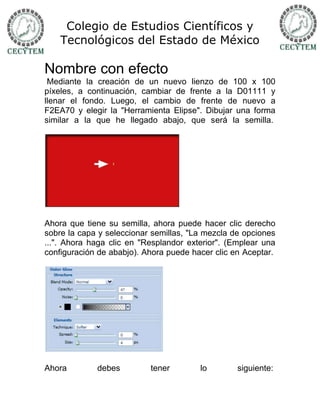
 Mediante la creación de un nuevo lienzo de 100 x 100
píxeles, a continuación, cambiar de frente a la D01111 y
llenar el fondo. Luego, el cambio de frente de nuevo a
F2EA70 y elegir la "Herramienta Elipse". Dibujar una forma
similar a la que he llegado abajo, que será la semilla.


Ahora que tiene su semilla, ahora puede hacer clic derecho
sobre la capa y seleccionar semillas, "La mezcla de opciones
...". Ahora haga clic en "Resplandor exterior". (Emplear una
configuración de ababjo). Ahora puede hacer clic en Aceptar.


Ahora        debes         tener        lo        siguiente:
Colegio de Estudios Científicos y
    Tecnológicos del Estado de México


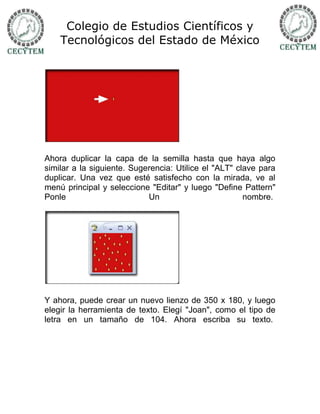
Ahora duplicar la capa de la semilla hasta que haya algo
similar a la siguiente. Sugerencia: Utilice el "ALT" clave para
duplicar. Una vez que esté satisfecho con la mirada, ve al
menú principal y seleccione "Editar" y luego "Define Pattern"
Ponle                       Un                         nombre.


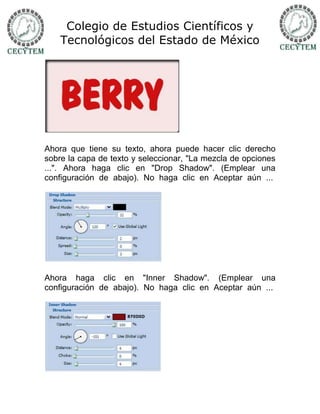
Y ahora, puede crear un nuevo lienzo de 350 x 180, y luego
elegir la herramienta de texto. Elegí "Joan", como el tipo de
letra en un tamaño de 104. Ahora escriba su texto.
Colegio de Estudios Científicos y
    Tecnológicos del Estado de México


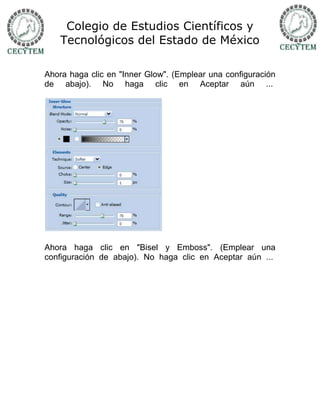
Ahora que tiene su texto, ahora puede hacer clic derecho
sobre la capa de texto y seleccionar, "La mezcla de opciones
...". Ahora haga clic en "Drop Shadow". (Emplear una
configuración de abajo). No haga clic en Aceptar aún ...


Ahora haga clic en "Inner Shadow". (Emplear una
configuración de abajo). No haga clic en Aceptar aún ...
Colegio de Estudios Científicos y
    Tecnológicos del Estado de México

Ahora haga clic en "Inner Glow". (Emplear una configuración
de abajo). No haga clic en Aceptar aún ...


Ahora haga clic en "Bisel y Emboss". (Emplear una
configuración de abajo). No haga clic en Aceptar aún ...
Colegio de Estudios Científicos y
    Tecnológicos del Estado de México


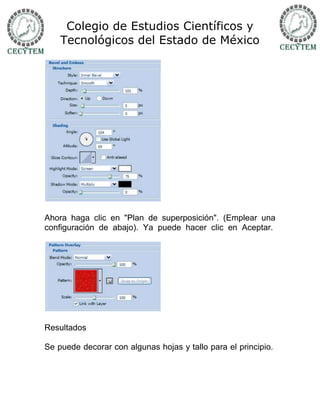
Ahora haga clic en "Plan de superposición". (Emplear una
configuración de abajo). Ya puede hacer clic en Aceptar.


Resultados

Se puede decorar con algunas hojas y tallo para el principio.
Colegio de Estudios Científicos y
Tecnológicos del Estado de México
Colegio de Estudios Científicos y
    Tecnológicos del Estado de México

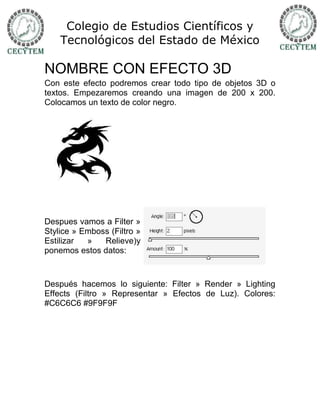
NOMBRE CON EFECTO 3D
Con este efecto podremos crear todo tipo de objetos 3D o
textos. Empezaremos creando una imagen de 200 x 200.
Colocamos un texto de color negro.


Despues vamos a Filter »
Stylice » Emboss (Filtro »
Estilizar  »   Relieve)y
ponemos estos datos:


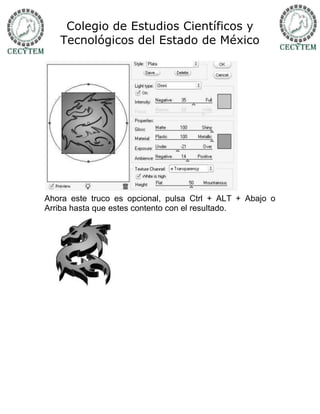
Después hacemos lo siguiente: Filter » Render » Lighting
Effects (Filtro » Representar » Efectos de Luz). Colores:
#C6C6C6 #9F9F9F
Colegio de Estudios Científicos y
   Tecnológicos del Estado de México


Ahora este truco es opcional, pulsa Ctrl + ALT + Abajo o
Arriba hasta que estes contento con el resultado.
Colegio de Estudios Científicos y
    Tecnológicos del Estado de México

Tarjeta navideña
1.-El primer paso es abrir la primera imagen, seleccionarla
completamente (CTRL+A) y copiarla al Portapapeles
(CTRL+C).

2.-Luego hay que abrir la segunda imagen. Es preferible que
por cuestiones de facilidad, ambas imágenes sean de igual
tamaño, aunque el truco funcione correctamente con
imágenes de distintos tamaños, siempre fundiendo la imagen
más       pequeña        sobre    la     más       grande.

3.-Hacemos luego click en el botón de Máscara Rápida, o
presionamos      la  Tecla    Q.    Elegimos     los   colores
predeterminados (Tecla D) y luego tomamos la herramienta
de degradado y la aplicamos de izquierda a derecha. Como
estamos en el modo de máscara rápida, el color blanco se
verá transparente y el color negro se verá rojo. Mientras más
roja se vea la imagen, menos se verá la otra imagen a través
de                         la                        primera.

4.-Volvemos al modo normal y veremos un cuadro de
selección que cubre aproximadamente la mitad de la imagen.
Ahora simplemente pegamos la primera imágen usando Edit /
Paste Into (SHIFT+CTRL+V). Al hacer esto la primer imagen
se pega sobre la primera produciendo el efecto de transición
entre una y otra.
Colegio de Estudios Científicos y
Tecnológicos del Estado de México
Colegio de Estudios Científicos y
    Tecnológicos del Estado de México

Avatar
Paso 1
Para empezar duplicaremos la capa Fondo de nuestra
fotografía. A continuación abrimos la herramienta Filtro –
> Licuar y realizamos las siguientes transformaciones:
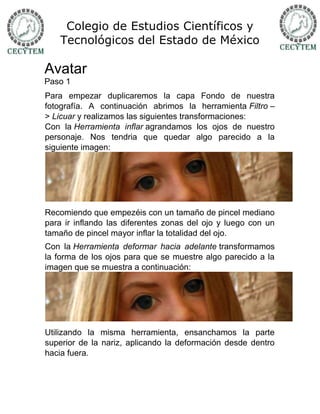
Con la Herramienta inflar agrandamos los ojos de nuestro
personaje. Nos tendria que quedar algo parecido a la
siguiente imagen:


Recomiendo que empezéis con un tamaño de pincel mediano
para ir inflando las diferentes zonas del ojo y luego con un
tamaño de pincel mayor inflar la totalidad del ojo.
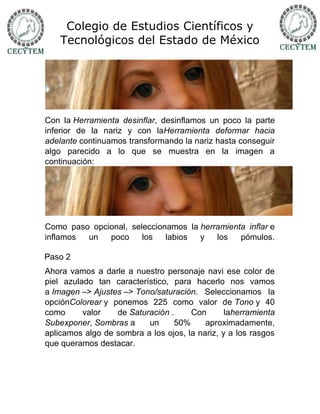
Con la Herramienta deformar hacia adelante transformamos
la forma de los ojos para que se muestre algo parecido a la
imagen que se muestra a continuación:


Utilizando la misma herramienta, ensanchamos la parte
superior de la nariz, aplicando la deformación desde dentro
hacia fuera.
Colegio de Estudios Científicos y
    Tecnológicos del Estado de México


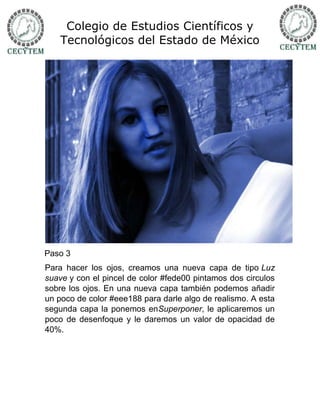
Con la Herramienta desinflar, desinflamos un poco la parte
inferior de la nariz y con laHerramienta deformar hacia
adelante continuamos transformando la nariz hasta conseguir
algo parecido a lo que se muestra en la imagen a
continuación:


Como paso opcional, seleccionamos la herramienta inflar e
inflamos un   poco     los   labios  y   los   pómulos.

Paso 2
Ahora vamos a darle a nuestro personaje navi ese color de
piel azulado tan característico, para hacerlo nos vamos
a Imagen –> Ajustes –> Tono/saturación. Seleccionamos la
opciónColorear y ponemos 225 como valor de Tono y 40
como      valor   de Saturación .     Con       laherramienta
Subexponer, Sombras a     un     50%      aproximadamente,
aplicamos algo de sombra a los ojos, la nariz, y a los rasgos
que queramos destacar.
Colegio de Estudios Científicos y
    Tecnológicos del Estado de México


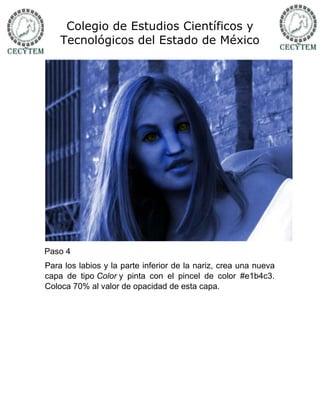
Paso 3
Para hacer los ojos, creamos una nueva capa de tipo Luz
suave y con el pincel de color #fede00 pintamos dos circulos
sobre los ojos. En una nueva capa también podemos añadir
un poco de color #eee188 para darle algo de realismo. A esta
segunda capa la ponemos enSuperponer, le aplicaremos un
poco de desenfoque y le daremos un valor de opacidad de
40%.
Colegio de Estudios Científicos y
    Tecnológicos del Estado de México


Paso 4
Para los labios y la parte inferior de la nariz, crea una nueva
capa de tipo Color y pinta con el pincel de color #e1b4c3.
Coloca 70% al valor de opacidad de esta capa.
Colegio de Estudios Científicos y
    Tecnológicos del Estado de México


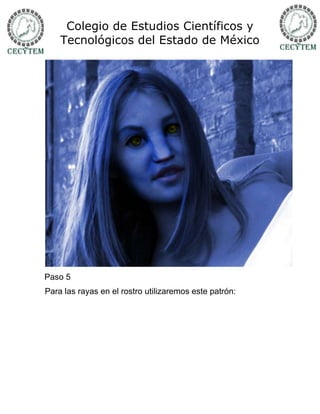
Paso 5
Para las rayas en el rostro utilizaremos este patrón:
Colegio de Estudios Científicos y
   Tecnológicos del Estado de México


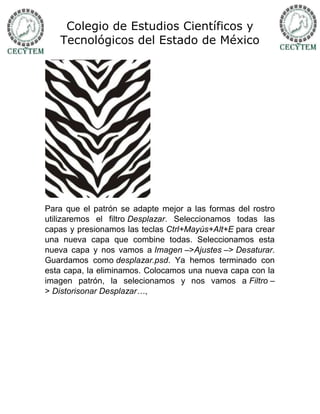
Para que el patrón se adapte mejor a las formas del rostro
utilizaremos el filtro Desplazar. Seleccionamos todas las
capas y presionamos las teclas Ctrl+Mayús+Alt+E para crear
una nueva capa que combine todas. Seleccionamos esta
nueva capa y nos vamos a Imagen –>Ajustes –> Desaturar.
Guardamos como desplazar.psd. Ya hemos terminado con
esta capa, la eliminamos. Colocamos una nueva capa con la
imagen patrón, la selecionamos y nos vamos a Filtro –
> Distorisonar Desplazar…,
Colegio de Estudios Científicos y
    Tecnológicos del Estado de México


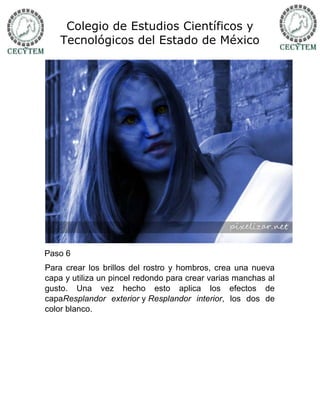
Paso 6
Para crear los brillos del rostro y hombros, crea una nueva
capa y utiliza un pincel redondo para crear varias manchas al
gusto. Una vez hecho esto aplica los efectos de
capaResplandor exterior y Resplandor interior, los dos de
color blanco.
Colegio de Estudios Científicos y
    Tecnológicos del Estado de México


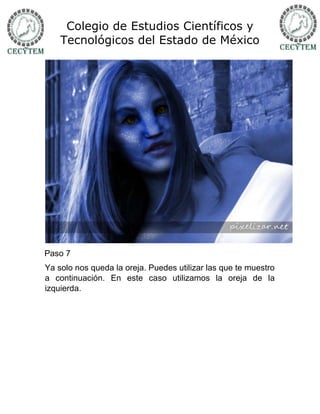
Paso 7
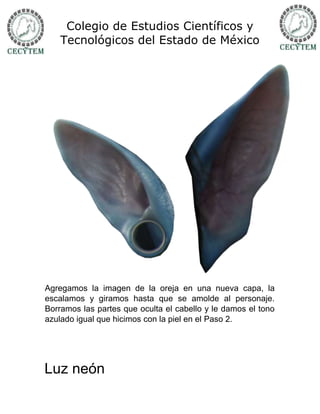
Ya solo nos queda la oreja. Puedes utilizar las que te muestro
a continuación. En este caso utilizamos la oreja de la
izquierda.
Colegio de Estudios Científicos y
    Tecnológicos del Estado de México


Agregamos la imagen de la oreja en una nueva capa, la
escalamos y giramos hasta que se amolde al personaje.
Borramos las partes que oculta el cabello y le damos el tono
azulado igual que hicimos con la piel en el Paso 2.


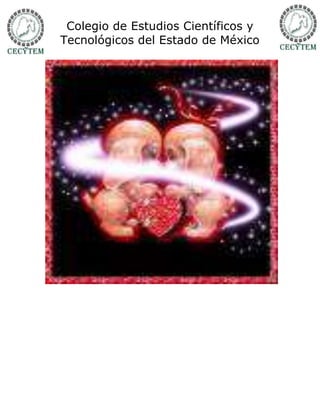
Luz neón
Colegio de Estudios Científicos y
   Tecnológicos del Estado de México


Paso 1: abrir photoshop
Paso 2: abrir la imagen
Paso 3: seleccionar la imagen
Paso 4: seleccionar la herramienta pluma
Paso 5: poner puntos sobre la imagen
Paso 6: entre punto y punto poner otro punto
Paso 7: mantener presionado ctrl
Paso 8: jalar el punto a donde ustedes quieran
Paso 9: al terminar de hacer lo mismo en todo la imagen
Paso 10: dar clic derecho en un punto
Paso 11: dar clic en contornear trazado
Paso 12: seleccionar pincel
Paso 13: palomear simular presión
Paso 14: dar clic en ok
Paso 15: ir a trazados
Paso 16: dar clic derecho en el trazado
Paso 17: eliminar trazado
Paso 18: seleccionar la herramienta goma
Paso 19: borrar la línea de luz para que se vea que uno va
arriba y uno abajo
Paso 20: tu imagen quedara como se muestra en la figura
Colegio de Estudios Científicos y
Tecnológicos del Estado de México
Colegio de Estudios Científicos y
    Tecnológicos del Estado de México

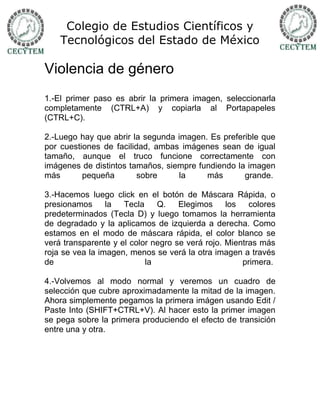
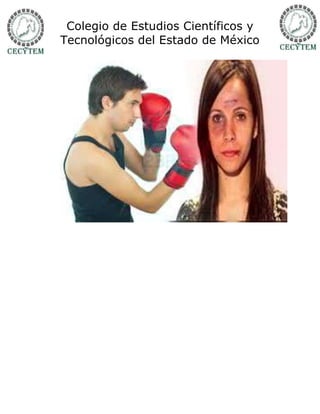
Violencia de género
1.-El primer paso es abrir la primera imagen, seleccionarla
completamente (CTRL+A) y copiarla al Portapapeles
(CTRL+C).

2.-Luego hay que abrir la segunda imagen. Es preferible que
por cuestiones de facilidad, ambas imágenes sean de igual
tamaño, aunque el truco funcione correctamente con
imágenes de distintos tamaños, siempre fundiendo la imagen
más       pequeña        sobre    la     más       grande.

3.-Hacemos luego click en el botón de Máscara Rápida, o
presionamos      la  Tecla    Q.    Elegimos     los   colores
predeterminados (Tecla D) y luego tomamos la herramienta
de degradado y la aplicamos de izquierda a derecha. Como
estamos en el modo de máscara rápida, el color blanco se
verá transparente y el color negro se verá rojo. Mientras más
roja se vea la imagen, menos se verá la otra imagen a través
de                         la                        primera.

4.-Volvemos al modo normal y veremos un cuadro de
selección que cubre aproximadamente la mitad de la imagen.
Ahora simplemente pegamos la primera imágen usando Edit /
Paste Into (SHIFT+CTRL+V). Al hacer esto la primer imagen
se pega sobre la primera produciendo el efecto de transición
entre una y otra.
Colegio de Estudios Científicos y
Tecnológicos del Estado de México
Colegio de Estudios Científicos y
    Tecnológicos del Estado de México

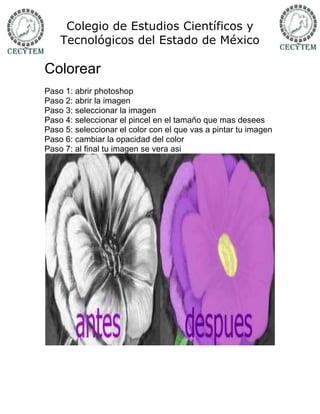
Colorear
Paso 1: abrir photoshop
Paso 2: abrir la imagen
Paso 3: seleccionar la imagen
Paso 4: seleccionar el pincel en el tamaño que mas desees
Paso 5: seleccionar el color con el que vas a pintar tu imagen
Paso 6: cambiar la opacidad del color
Paso 7: al final tu imagen se vera asi
Colegio de Estudios Científicos y
   Tecnológicos del Estado de México

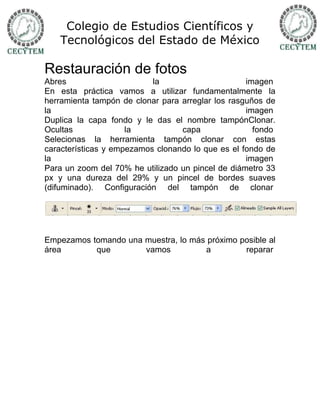
Restauración de fotos
Abres                      la                      imagen
En esta práctica vamos a utilizar fundamentalmente la
herramienta tampón de clonar para arreglar los rasguños de
la                                                 imagen
Duplica la capa fondo y le das el nombre tampónClonar.
Ocultas              la           capa               fondo
Selecionas la herramienta tampón clonar con estas
características y empezamos clonando lo que es el fondo de
la                                                 imagen
Para un zoom del 70% he utilizado un pincel de diámetro 33
px y una dureza del 29% y un pincel de bordes suaves
(difuminado). Configuración del tampón de clonar


Empezamos tomando una muestra, lo más próximo posible al
área       que        vamos          a         reparar
Colegio de Estudios Científicos y
   Tecnológicos del Estado de México


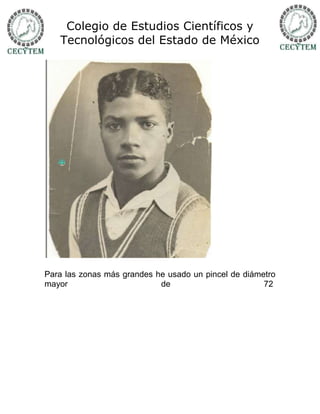
Para las zonas más grandes he usado un pincel de diámetro
mayor                       de                        72
Colegio de Estudios Científicos y
    Tecnológicos del Estado de México


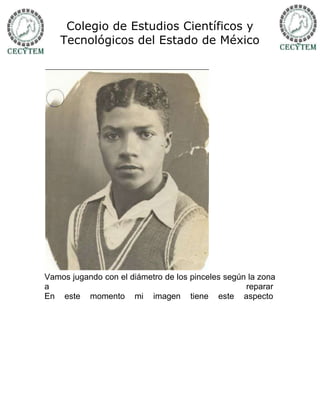
Vamos jugando con el diámetro de los pinceles según la zona
a                                                  reparar
En este momento mi imagen tiene este aspecto
Colegio de Estudios Científicos y
   Tecnológicos del Estado de México


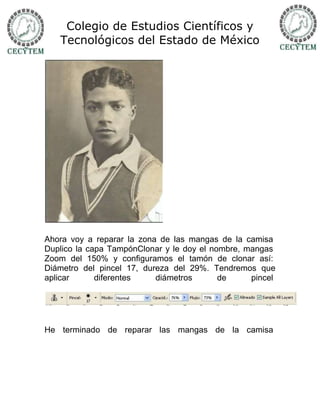
Ahora voy a reparar la zona de las mangas de la camisa
Duplico la capa TampónClonar y le doy el nombre, mangas
Zoom del 150% y configuramos el tamón de clonar así:
Diámetro del pincel 17, dureza del 29%. Tendremos que
aplicar      diferentes    diámetros       de     pincel


He terminado de reparar las mangas de la camisa
Colegio de Estudios Científicos y
   Tecnológicos del Estado de México


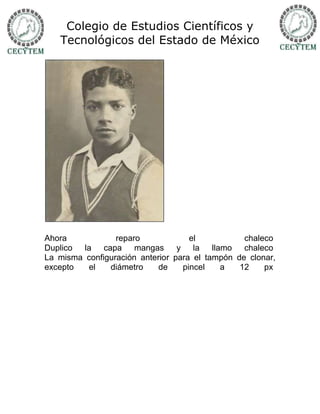
Ahora            reparo             el           chaleco
Duplico la capa mangas           y la llamo chaleco
La misma configuración anterior para el tampón de clonar,
excepto  el    diámetro     de    pincel   a    12    px
Colegio de Estudios Científicos y
    Tecnológicos del Estado de México


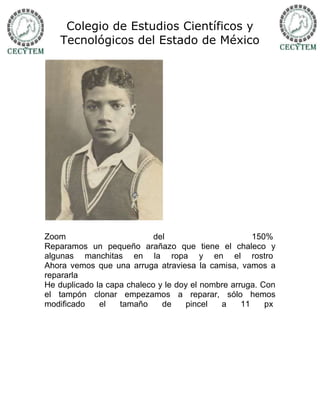
Zoom                        del                       150%
Reparamos un pequeño arañazo que tiene el chaleco y
algunas manchitas en la ropa y en el rostro
Ahora vemos que una arruga atraviesa la camisa, vamos a
repararla
He duplicado la capa chaleco y le doy el nombre arruga. Con
el tampón clonar empezamos a reparar, sólo hemos
modificado    el   tamaño     de    pincel   a     11    px
Colegio de Estudios Científicos y
      Tecnológicos del Estado de México


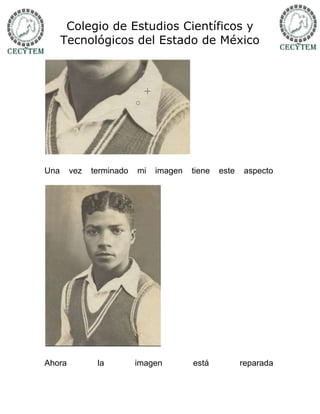
Una     vez   terminado   mi   imagen   tiene   este   aspecto


Ahora          la         imagen        está           reparada
Colegio de Estudios Científicos y
   Tecnológicos del Estado de México

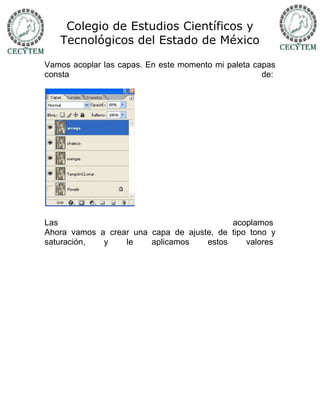
Vamos acoplar las capas. En este momento mi paleta capas
consta                                               de:


Las                                        acoplamos
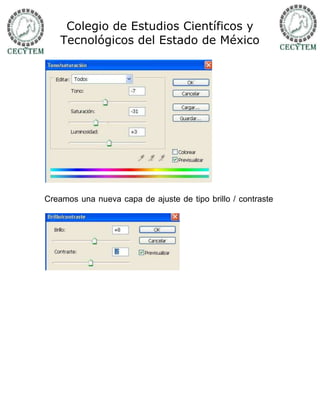
Ahora vamos a crear una capa de ajuste, de tipo tono y
saturación,  y    le    aplicamos    estos     valores
Colegio de Estudios Científicos y
    Tecnológicos del Estado de México


Creamos una nueva capa de ajuste de tipo brillo / contraste
Colegio de Estudios Científicos y
   Tecnológicos del Estado de México


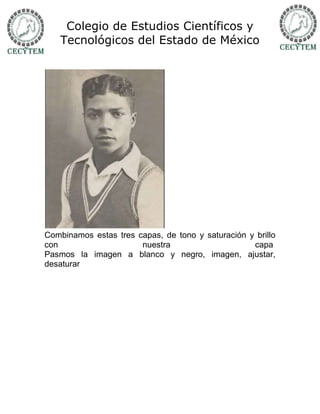
Combinamos estas tres capas, de tono y saturación y brillo
con                    nuestra                     capa
Pasmos la imagen a blanco y negro, imagen, ajustar,
desaturar
Colegio de Estudios Científicos y
    Tecnológicos del Estado de México


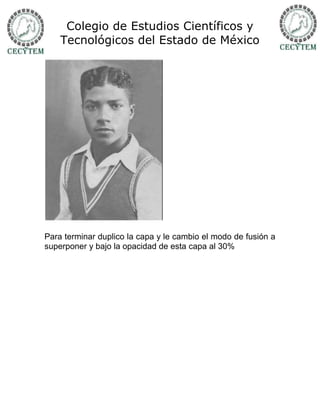
Para terminar duplico la capa y le cambio el modo de fusión a
superponer y bajo la opacidad de esta capa al 30%
Colegio de Estudios Científicos y
     Tecnológicos del Estado de México


Imagen gif
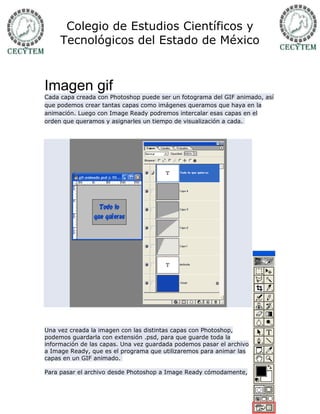
Cada capa creada con Photoshop puede ser un fotograma del GIF animado, así
que podemos crear tantas capas como imágenes queramos que haya en la
animación. Luego con Image Ready podremos intercalar esas capas en el
orden que queramos y asignarles un tiempo de visualización a cada.


Una vez creada la imagen con las distintas capas con Photoshop,
podemos guardarla con extensión .psd, para que guarde toda la
información de las capas. Una vez guardada podemos pasar el archivo
a Image Ready, que es el programa que utilizaremos para animar las
capas en un GIF animado.

Para pasar el archivo desde Photoshop a Image Ready cómodamente,
Colegio de Estudios Científicos y
     Tecnológicos del Estado de México
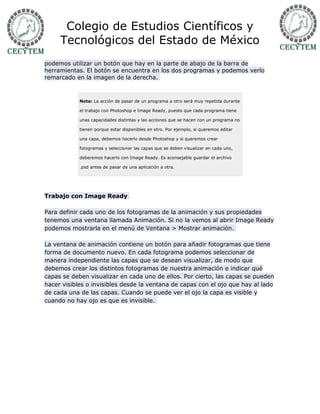
podemos utilizar un botón que hay en la parte de abajo de la barra de
herramientas. El botón se encuentra en los dos programas y podemos verlo
remarcado en la imagen de la derecha.


            Nota: La acción de pasar de un programa a otro será muy repetida durante

            el trabajo con Photoshop e Image Ready, puesto que cada programa tiene

            unas capacidades distintas y las acciones que se hacen con un programa no

            tienen porque estar disponibles en otro. Por ejemplo, si queremos editar

            una capa, debemos hacerlo desde Photoshop y si queremos crear

            fotogramas y seleccionar las capas que se deben visualizar en cada uno,

            deberemos hacerlo con Image Ready. Es aconsejable guardar el archivo

            .psd antes de pasar de una aplicación a otra.


Trabajo con Image Ready

Para definir cada uno de los fotogramas de la animación y sus propiedades
tenemos una ventana llamada Animación. Si no la vemos al abrir Image Ready
podemos mostrarla en el menú de Ventana > Mostrar animación.

La ventana de animación contiene un botón para añadir fotogramas que tiene
forma de documento nuevo. En cada fotograma podemos seleccionar de
manera independiente las capas que se desean visualizar, de modo que
debemos crear los distintos fotogramas de nuestra animación e indicar qué
capas se deben visualizar en cada uno de ellos. Por cierto, las capas se pueden
hacer visibles o invisibles desde la ventana de capas con el ojo que hay al lado
de cada una de las capas. Cuando se puede ver el ojo la capa es visible y
cuando no hay ojo es que es invisible.
Colegio de Estudios Científicos y
     Tecnológicos del Estado de México


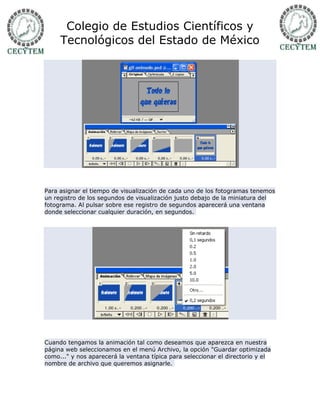
Para asignar el tiempo de visualización de cada uno de los fotogramas tenemos
un registro de los segundos de visualización justo debajo de la miniatura del
fotograma. Al pulsar sobre ese registro de segundos aparecerá una ventana
donde seleccionar cualquier duración, en segundos.


Cuando tengamos la animación tal como deseamos que aparezca en nuestra
página web seleccionamos en el menú Archivo, la opción "Guardar optimizada
como..." y nos aparecerá la ventana típica para seleccionar el directorio y el
nombre de archivo que queremos asignarle.
Colegio de Estudios Científicos y
     Tecnológicos del Estado de México
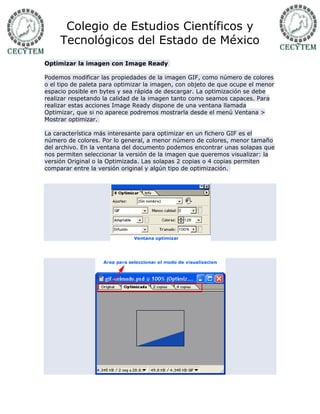
Optimizar la imagen con Image Ready

Podemos modificar las propiedades de la imagen GIF, como número de colores
o el tipo de paleta para optimizar la imagen, con objeto de que ocupe el menor
espacio posible en bytes y sea rápida de descargar. La optimización se debe
realizar respetando la calidad de la imagen tanto como seamos capaces. Para
realizar estas acciones Image Ready dispone de una ventana llamada
Optimizar, que si no aparece podremos mostrarla desde el menú Ventana >
Mostrar optimizar.

La característica más interesante para optimizar en un fichero GIF es el
número de colores. Por lo general, a menor número de colores, menor tamaño
del archivo. En la ventana del documento podemos encontrar unas solapas que
nos permiten seleccionar la versión de la imagen que queremos visualizar: la
versión Original o la Optimizada. Las solapas 2 copias o 4 copias permiten
comparar entre la versión original y algún tipo de optimización.
Colegio de Estudios Científicos y
     Tecnológicos del Estado de México


   Referencia: Hablamos sobre formatos gráficos y la optimización de imágenes en cada uno en un

   artículoFormátos gráficos para páginas web.


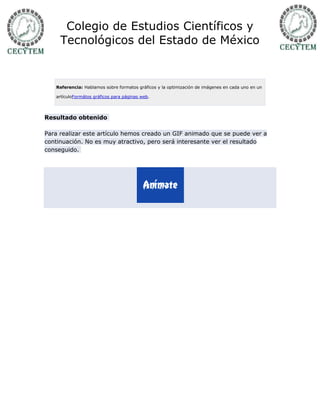
Resultado obtenido

Para realizar este artículo hemos creado un GIF animado que se puede ver a
continuación. No es muy atractivo, pero será interesante ver el resultado
conseguido.
Colegio de Estudios Científicos y
    Tecnológicos del Estado de México

Foto de generación
1.-El primer paso es abrir la primera imagen, seleccionarla
completamente (CTRL+A) y copiarla al Portapapeles
(CTRL+C).

2.-Luego hay que abrir la segunda imagen. Es preferible que
por cuestiones de facilidad, ambas imágenes sean de igual
tamaño, aunque el truco funcione correctamente con
imágenes de distintos tamaños, siempre fundiendo la imagen
más       pequeña        sobre    la     más       grande.

3.-Hacemos luego click en el botón de Máscara Rápida, o
presionamos      la  Tecla    Q.    Elegimos     los   colores
predeterminados (Tecla D) y luego tomamos la herramienta
de degradado y la aplicamos de izquierda a derecha. Como
estamos en el modo de máscara rápida, el color blanco se
verá transparente y el color negro se verá rojo. Mientras más
roja se vea la imagen, menos se verá la otra imagen a través
de                         la                        primera.

4.-Volvemos al modo normal y veremos un cuadro de
selección que cubre aproximadamente la mitad de la imagen.
Ahora simplemente pegamos la primera imágen usando Edit /
Paste Into (SHIFT+CTRL+V). Al hacer esto la primer imagen
se pega sobre la primera produciendo el efecto de transición
entre una y otra.
Colegio de Estudios Científicos y
Tecnológicos del Estado de México
Colegio de Estudios Científicos y
    Tecnológicos del Estado de México

Cecytem
1.-El primer paso es abrir la primera imagen, seleccionarla
completamente (CTRL+A) y copiarla al Portapapeles
(CTRL+C).

2.-Luego hay que abrir la segunda imagen. Es preferible que
por cuestiones de facilidad, ambas imágenes sean de igual
tamaño, aunque el truco funcione correctamente con
imágenes de distintos tamaños, siempre fundiendo la imagen
más       pequeña        sobre    la     más       grande.

3.-Hacemos luego click en el botón de Máscara Rápida, o
presionamos      la  Tecla    Q.    Elegimos     los   colores
predeterminados (Tecla D) y luego tomamos la herramienta
de degradado y la aplicamos de izquierda a derecha. Como
estamos en el modo de máscara rápida, el color blanco se
verá transparente y el color negro se verá rojo. Mientras más
roja se vea la imagen, menos se verá la otra imagen a través
de                         la                        primera.

4.-Volvemos al modo normal y veremos un cuadro de
selección que cubre aproximadamente la mitad de la imagen.
Ahora simplemente pegamos la primera imágen usando Edit /
Paste Into (SHIFT+CTRL+V). Al hacer esto la primer imagen
se pega sobre la primera produciendo el efecto de transición
entre una y otra.
Colegio de Estudios Científicos y
Tecnológicos del Estado de México
Colegio de Estudios Científicos y
    Tecnológicos del Estado de México

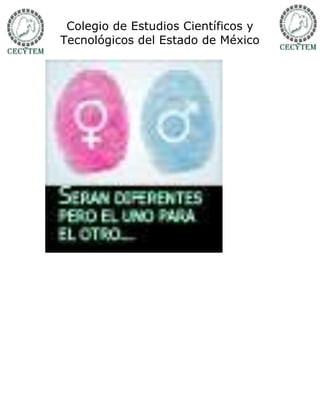
Sexualidad
1.-El primer paso es abrir la primera imagen, seleccionarla
completamente (CTRL+A) y copiarla al Portapapeles
(CTRL+C).

2.-Luego hay que abrir la segunda imagen. Es preferible que
por cuestiones de facilidad, ambas imágenes sean de igual
tamaño, aunque el truco funcione correctamente con
imágenes de distintos tamaños, siempre fundiendo la imagen
más       pequeña        sobre    la     más       grande.

3.-Hacemos luego click en el botón de Máscara Rápida, o
presionamos      la  Tecla    Q.    Elegimos     los   colores
predeterminados (Tecla D) y luego tomamos la herramienta
de degradado y la aplicamos de izquierda a derecha. Como
estamos en el modo de máscara rápida, el color blanco se
verá transparente y el color negro se verá rojo. Mientras más
roja se vea la imagen, menos se verá la otra imagen a través
de                         la                        primera.

4.-Volvemos al modo normal y veremos un cuadro de
selección que cubre aproximadamente la mitad de la imagen.
Ahora simplemente pegamos la primera imágen usando Edit /
Paste Into (SHIFT+CTRL+V). Al hacer esto la primer imagen
se pega sobre la primera produciendo el efecto de transición
entre una y otra.
Colegio de Estudios Científicos y
Tecnológicos del Estado de México
Colegio de Estudios Científicos y
    Tecnológicos del Estado de México

Informática
1.-El primer paso es abrir la primera imagen, seleccionarla
completamente (CTRL+A) y copiarla al Portapapeles
(CTRL+C).

2.-Luego hay que abrir la segunda imagen. Es preferible que
por cuestiones de facilidad, ambas imágenes sean de igual
tamaño, aunque el truco funcione correctamente con
imágenes de distintos tamaños, siempre fundiendo la imagen
más       pequeña        sobre    la     más       grande.

3.-Hacemos luego click en el botón de Máscara Rápida, o
presionamos      la  Tecla    Q.    Elegimos     los   colores
predeterminados (Tecla D) y luego tomamos la herramienta
de degradado y la aplicamos de izquierda a derecha. Como
estamos en el modo de máscara rápida, el color blanco se
verá transparente y el color negro se verá rojo. Mientras más
roja se vea la imagen, menos se verá la otra imagen a través
de                         la                        primera.

4.-Volvemos al modo normal y veremos un cuadro de
selección que cubre aproximadamente la mitad de la imagen.
Ahora simplemente pegamos la primera imágen usando Edit /
Paste Into (SHIFT+CTRL+V). Al hacer esto la primer imagen
se pega sobre la primera produciendo el efecto de transición
entre una y otra.
Colegio de Estudios Científicos y
Tecnológicos del Estado de México
Colegio de Estudios Científicos y
    Tecnológicos del Estado de México

Buying
1.-El primer paso es abrir la primera imagen, seleccionarla
completamente (CTRL+A) y copiarla al Portapapeles
(CTRL+C).

2.-Luego hay que abrir la segunda imagen. Es preferible que
por cuestiones de facilidad, ambas imágenes sean de igual
tamaño, aunque el truco funcione correctamente con
imágenes de distintos tamaños, siempre fundiendo la imagen
más       pequeña        sobre    la     más       grande.

3.-Hacemos luego click en el botón de Máscara Rápida, o
presionamos      la  Tecla    Q.    Elegimos     los   colores
predeterminados (Tecla D) y luego tomamos la herramienta
de degradado y la aplicamos de izquierda a derecha. Como
estamos en el modo de máscara rápida, el color blanco se
verá transparente y el color negro se verá rojo. Mientras más
roja se vea la imagen, menos se verá la otra imagen a través
de                         la                        primera.

4.-Volvemos al modo normal y veremos un cuadro de
selección que cubre aproximadamente la mitad de la imagen.
Ahora simplemente pegamos la primera imágen usando Edit /
Paste Into (SHIFT+CTRL+V). Al hacer esto la primer imagen
se pega sobre la primera produciendo el efecto de transición
entre una y otra.
Colegio de Estudios Científicos y
Tecnológicos del Estado de México
Colegio de Estudios Científicos y
    Tecnológicos del Estado de México


Conclusión
Mi conclusión sobre este trabajo es que teles puede servir de
mucha ayuda ya que si tienes algunas dudas de cómo
realizar un trabajo en photoshop.
Este trabajo les servirá todas las personas pero en especial
alas que no les gusta ver videotutoriales.

Manual de prácticas de photoshop

  • 1.
    Colegio de EstudiosCientíficos y Tecnológicos del Estado de México Manual de prácticas de photoshop Profesor: René Domínguez Escalona Alumna: Veronica Rodríguez Vicente Materia: software de diseño Grupo: 303 Especialidad: Técnico en informática Tercer semestre Ciclo escolar: 2012-2012
  • 2.
    Colegio de EstudiosCientíficos y Tecnológicos del Estado de México Introducción Bueno en este manual de prácticas les mostrare como se realizan paso a paso algunas prácticas espero que le sirva y les sea de su agrado
  • 3.
    Colegio de EstudiosCientíficos y Tecnológicos del Estado de México Ventana de photoshop
  • 4.
    Colegio de EstudiosCientíficos y Tecnológicos del Estado de México Herramientas de photoshop Marco rectangular: Una herramienta para realizar selecciones cuadradas o rectangulares. Marco elíptico: Herramienta para crear selecciones circulares o elípticas. Está en el mismo grupo que el marco rectangular. Herramienta mover: Esta sirve para mover el contenido de la capa en la que estamos trabajando. La capa se mueve por completo o bien sólo el área seleccionada, si es que había una selección creada. (Más adelante hay capítulos para explicar lo que son las capas capas-de-photoshop.html) Lazo: Esta herramienta sirve para hacer selecciones a mano alzada, haciendo clic en un área de la imagen y pintando la selección a mano. La verdad es que la herramienta no es muy utilizada en el trabajo del día a día, pero es sencilla para practicar en un primer momento.
  • 5.
    Colegio de EstudiosCientíficos y Tecnológicos del Estado de México Lazo poligonal: Sirve para hacer selecciones más complejas, marcando los vértices de un polígono. También es muy útil y sencilla de manejar en tus primeros pasos. Varita mágica: Es para hacer selecciones rápidas de áreas del mismo color. Pulsando en un lugar de la imagen nos selecciona todo el área que tiene el mismo color continuo. Herramienta recortar: Es un tipo de selección cuadrada, editable una vez que se ha definido, que nos sirve para recortar una imagen, quedándonos sólo con el área seleccionada. Pincel: Esta herramienta nos sirve para dibujar a mano alzada sobre la imagen. Se dispone de varios pinceles, de grosuras y formas distintas y se puede ajustar la dureza del trazo, entre otras cosas. El pincel pinta en la capa que esté activa en ese momento. Lápiz:
  • 6.
    Colegio de EstudiosCientíficos y Tecnológicos del Estado de México El lápiz es similar al pincel, con la diferencia que éste realiza un trazo sin suavizado en los bordes y totalmente opaco. Herramienta borrador: Sirve para borrar partes de una imagen. Ojo, puesto que como muchas otras herramientas, sólo actúa sobre la capa que está seleccionada. Es decir, sólo borra las cosas que haya en la capa que estamos trabajando. Por eso a veces podrá ocurrirte que intentas borrar algo y no se borra, quizás porque esté en otra capa. Tiene dos modos de borrar, uno el modo lápiz, que borra todo sin suavizado y el modo pincel, que borra difuminando los bordes. Además, igual que los pinceles y el lápiz, existen varios grosores para el trazo del borrador. Herramienta bote de pintura: Esta herramienta sirve para rellenar de color una capa entera, o bien el área seleccionada de la capa. Rellena con el color que se haya seleccionado en la barra de herramientas como color frontal. Herramienta degradado: Con esta herramienta podemos hacer degradados de color, funciona como el bote de pintura, rellenando color en toda una capa o en el área seleccionada de una capa, con la diferencia que para hacer el degradado tenemos que hacer
  • 7.
    Colegio de EstudiosCientíficos y Tecnológicos del Estado de México una línea, pulsando con el ratón y arrastrando, para que el degradado se haga en ese espacio marcado. Herramienta texto horizontal: Sirve para escribir texto en una imagen. El texto puede escribirse con distintas fuentes y tamaños y tendrá el color frontal que se haya seleccionado. Asociada a esta herramienta (si hacemos clic con pulsación prolongada) veremos que hay otras herramientas de texto, entre la que podría ser útil la de texto vertical. Herramienta pluma: Esta herramienta es muy útil, pero un tanto compleja de manejar. Sirve para hacer trazados de cualquier tipo, curvos o poligonales. Lo bueno es que nos permite editar los trazados una vez hechos y que pueden ajustarse a cualquier recorrido que necesitemos, por complejo que sea. Junto con la herramienta de Pluma tendrás que aprender a usar otras herramientas complementarias que forman parte del mismo grupo. Rectángulo: Sirve para hacer rectángulos, que pueden estar o no rellenos de color. En el lugar donde está el rectángulo hay otra serie de herramientas para hacer otros tipos de formas, como elipses, líneas o incluso formas personalizadas.
  • 8.
    Colegio de EstudiosCientíficos y Tecnológicos del Estado de México Línea: Está agrupada con la herramienta recuadro y otras formas. Sirve para dibujar líneas. A las líneas se les puede colocar una flecha, configurable, al princio y/o al final de las mismas. Forma personalizada: Esta herramienta nos permite dibujar un buen grupo de formas ya prediseñadas, como flores, estrellas, señales, globos, etc. Herramienta cuentagotas: Con el cuentagotas podemos seleccionar colores, de cualquier parte de la imagen, para colocarlos como color frontal. Herramienta mano: Esta herramienta nos sirve para mover el lienzo. No mueve ni modifica ninguna parte de la imagen, sino que traslada el área que estamos viendo de la imagen, si es que el lienzo entero no cabe en la ventana que tenemos abierta, ya sea porque la imagen sea muy grande o porque hayamos hecho zoom.
  • 9.
    Colegio de EstudiosCientíficos y Tecnológicos del Estado de México Herramienta zoom: El zoom nos sirve para ampliar la imagen o reducirla, pero sin alterar la imagen. Simplemente se hace zoom para que se vea más grande y podamos hacer retoques con más precisión, o se aleja el zoom para hacer la imagen menor y así poder verla toda en nuestra pantalla.
  • 10.
    Colegio de EstudiosCientíficos y Tecnológicos del Estado de México Blanqueamiento de dientes  1. Abrimos nuestra fotografía o imágen con Adobe Photoshop.  2. Vamos a ampliar la zona de los dientes para trabajar mas comoda y precisamente, pero sin llegar a ampliar demasiado como para no poder distinguir perfectamente los límites de los dientes, esto lo haremos seleccionando la Herramienta Zoom y pinchando sobre la zona a ampliar.  3. Pasamos al modo Editar en Máscara Rápida y seleccionamos la Herramienta Pincel y elegimos un
  • 11.
    Colegio de EstudiosCientíficos y Tecnológicos del Estado de México pincel suave, más difuminado. Y pasamos a pintar los dientes completamente hasta donde lleguen sus límites sin pasarnos de los mismos. Dentadura señalada en Modo Máscara Rápida con Pincel suave  4. Después de haber pintado los dientes por completo, pasaremos de nuevo al modo Editar en Modo Estándar y aparecerá la selección inversa a los dientes, es decir que aparecerá todo seleccionado excepto los dientes, lo que debemos hacer ahora será invertir la selección para que sólo queden seleccionados los dientes, para ello nos vamos al menú Selección y pinchamos en la opción Invertir y la imágen quedará de la siguiente manera.
  • 12.
    Colegio de EstudiosCientíficos y Tecnológicos del Estado de México Selección de la boca  5. Ahora lo que queremos es empezar a blanquear los dientes de la persona, asi que ya que tenemos echa la selección nos vamos a ir al panel que nos muestra las capas y seleccionamos el icono de Crear Nueva Capa de Relleno o Ajuste y seleccionamos la opción Tono/Saturación, abrirá una ventana en la que seleccionaremos en Editar amarillos, ya que lo que pretendemos en este artículo más que dotar de blanco a los dientes es eliminar el color amarillo, para ello podemos bajar la saturación al máximo (importante estar editando los amarillos), y podemos subir la luminosidad
  • 13.
    Colegio de EstudiosCientíficos y Tecnológicos del Estado de México un poco. No os preocupeis del resultado de momento sólo bajar la saturación de los amarillos al máximo y subir un poco la luminosidad como a +10 o +15 y le damos a ok. Al hacer esta corrección desde el panel de capas en vez de desde el menú imágen tenemos una ventaja grandísima que después veremos ya que el ajuste de Tono/Saturación se nos ha creado como una nueva capa.  6. Lo que vamos a hacer ahora, es arrastrar esa nueva capa que se nos ha creado con el ajuste de Tono/Saturación, al icono del panel de capas llamado Crear una Capa Nueva (que está al lado de un icono con una papelera), para duplicarla, entonces tendremos la capa de la fotografía y dos capas iguales con los ajustes de Tono/Saturación y cambiaremos la propiedad de esta nueva capa creada, de Normal a Sobreexposición Lineal, lo que nos mostrará un blanco exageradísimo en la dentadura de la persona que estemos retocando.
  • 14.
    Colegio de EstudiosCientíficos y Tecnológicos del Estado de México  7. Por último tan sólo nos quedará ajustar la opacidad de la capa a la que le hemos aplicado la Sobreexposición Lineal, hasta conseguir una dentadura blanca, sin manchas y de aspecto natural. Aquí os mostramos el antes y el después, y como habeis visto no es nada complicado, además la opacidad de la capa en la fotografía del después está ajustada sólo en el 32% asi que si la queremos más o menos blanca tenemos mucho margen de opacidad. Vamos a ver los resultados.
  • 15.
    Colegio de EstudiosCientíficos y Tecnológicos del Estado de México Resultados de antes y después
  • 16.
    Colegio de EstudiosCientíficos y Tecnológicos del Estado de México FOTOMONTAJE Abrimos en el Photoshop las imagenes con las que queramos trabajar, en este caso una de Keanu Reeves y otra de la plantilla de Dr. House :
  • 17.
    Colegio de EstudiosCientíficos y Tecnológicos del Estado de México ahora con la Herramienta Lazo Magnetico, vamos a cortar el rostro de Keanu Reeves, para luego pegarlo en la de Dr House :
  • 18.
    Colegio de EstudiosCientíficos y Tecnológicos del Estado de México para pegar la imagen, primero la copiamos con la combinacion de teclas Ctrl + Cy luego la pegamos con Ctrl +V :
  • 19.
    Colegio de EstudiosCientíficos y Tecnológicos del Estado de México la desplazamos, hasta centrarla en el lugar adecuado y nos vamos a Imagen , Transformacion libre para voltearla, reducirla o colocarla a nuestro gusto :
  • 20.
    Colegio de EstudiosCientíficos y Tecnológicos del Estado de México y este es el resultado :
  • 21.
    Colegio de EstudiosCientíficos y Tecnológicos del Estado de México ya solo nos queda darle el toque final , y listo :
  • 22.
    Colegio de EstudiosCientíficos y Tecnológicos del Estado de México Fusión de capas 1.-El primer paso es abrir la primera imagen, seleccionarla completamente (CTRL+A) y copiarla al Portapapeles (CTRL+C). 2.-Luego hay que abrir la segunda imagen. Es preferible que por cuestiones de facilidad, ambas imágenes sean de igual tamaño, aunque el truco funcione correctamente con imágenes de distintos tamaños, siempre fundiendo la imagen más pequeña sobre la más grande. 3.-Hacemos luego click en el botón de Máscara Rápida, o presionamos la Tecla Q. Elegimos los colores predeterminados (Tecla D) y luego tomamos la herramienta de degradado y la aplicamos de izquierda a derecha. Como estamos en el modo de máscara rápida, el color blanco se verá transparente y el color negro se verá rojo. Mientras más roja se vea la imagen, menos se verá la otra imagen a través de la primera. 4.-Volvemos al modo normal y veremos un cuadro de selección que cubre aproximadamente la mitad de la imagen. Ahora simplemente pegamos la primera imágen usando Edit / Paste Into (SHIFT+CTRL+V). Al hacer esto la primer imagen se pega sobre la primera produciendo el efecto de transición entre una y otra.
  • 23.
    Colegio de EstudiosCientíficos y Tecnológicos del Estado de México
  • 24.
    Colegio de EstudiosCientíficos y Tecnológicos del Estado de México Fondo de pantalla 1.-El primer paso es abrir la primera imagen, seleccionarla completamente (CTRL+A) y copiarla al Portapapeles (CTRL+C). 2.-Luego hay que abrir la segunda imagen. Es preferible que por cuestiones de facilidad, ambas imágenes sean de igual tamaño, aunque el truco funcione correctamente con imágenes de distintos tamaños, siempre fundiendo la imagen más pequeña sobre la más grande. 3.-Hacemos luego click en el botón de Máscara Rápida, o presionamos la Tecla Q. Elegimos los colores predeterminados (Tecla D) y luego tomamos la herramienta de degradado y la aplicamos de izquierda a derecha. Como estamos en el modo de máscara rápida, el color blanco se verá transparente y el color negro se verá rojo. Mientras más roja se vea la imagen, menos se verá la otra imagen a través de la primera. 4.-Volvemos al modo normal y veremos un cuadro de selección que cubre aproximadamente la mitad de la imagen. Ahora simplemente pegamos la primera imágen usando Edit / Paste Into (SHIFT+CTRL+V). Al hacer esto la primer imagen se pega sobre la primera produciendo el efecto de transición entre una y otra.
  • 25.
    Colegio de EstudiosCientíficos y Tecnológicos del Estado de México
  • 26.
    Colegio de EstudiosCientíficos y Tecnológicos del Estado de México Nombre con efecto Mediante la creación de un nuevo lienzo de 100 x 100 píxeles, a continuación, cambiar de frente a la D01111 y llenar el fondo. Luego, el cambio de frente de nuevo a F2EA70 y elegir la "Herramienta Elipse". Dibujar una forma similar a la que he llegado abajo, que será la semilla. Ahora que tiene su semilla, ahora puede hacer clic derecho sobre la capa y seleccionar semillas, "La mezcla de opciones ...". Ahora haga clic en "Resplandor exterior". (Emplear una configuración de ababjo). Ahora puede hacer clic en Aceptar. Ahora debes tener lo siguiente:
  • 27.
    Colegio de EstudiosCientíficos y Tecnológicos del Estado de México Ahora duplicar la capa de la semilla hasta que haya algo similar a la siguiente. Sugerencia: Utilice el "ALT" clave para duplicar. Una vez que esté satisfecho con la mirada, ve al menú principal y seleccione "Editar" y luego "Define Pattern" Ponle Un nombre. Y ahora, puede crear un nuevo lienzo de 350 x 180, y luego elegir la herramienta de texto. Elegí "Joan", como el tipo de letra en un tamaño de 104. Ahora escriba su texto.
  • 28.
    Colegio de EstudiosCientíficos y Tecnológicos del Estado de México Ahora que tiene su texto, ahora puede hacer clic derecho sobre la capa de texto y seleccionar, "La mezcla de opciones ...". Ahora haga clic en "Drop Shadow". (Emplear una configuración de abajo). No haga clic en Aceptar aún ... Ahora haga clic en "Inner Shadow". (Emplear una configuración de abajo). No haga clic en Aceptar aún ...
  • 29.
    Colegio de EstudiosCientíficos y Tecnológicos del Estado de México Ahora haga clic en "Inner Glow". (Emplear una configuración de abajo). No haga clic en Aceptar aún ... Ahora haga clic en "Bisel y Emboss". (Emplear una configuración de abajo). No haga clic en Aceptar aún ...
  • 30.
    Colegio de EstudiosCientíficos y Tecnológicos del Estado de México Ahora haga clic en "Plan de superposición". (Emplear una configuración de abajo). Ya puede hacer clic en Aceptar. Resultados Se puede decorar con algunas hojas y tallo para el principio.
  • 31.
    Colegio de EstudiosCientíficos y Tecnológicos del Estado de México
  • 32.
    Colegio de EstudiosCientíficos y Tecnológicos del Estado de México NOMBRE CON EFECTO 3D Con este efecto podremos crear todo tipo de objetos 3D o textos. Empezaremos creando una imagen de 200 x 200. Colocamos un texto de color negro. Despues vamos a Filter » Stylice » Emboss (Filtro » Estilizar » Relieve)y ponemos estos datos: Después hacemos lo siguiente: Filter » Render » Lighting Effects (Filtro » Representar » Efectos de Luz). Colores: #C6C6C6 #9F9F9F
  • 33.
    Colegio de EstudiosCientíficos y Tecnológicos del Estado de México Ahora este truco es opcional, pulsa Ctrl + ALT + Abajo o Arriba hasta que estes contento con el resultado.
  • 34.
    Colegio de EstudiosCientíficos y Tecnológicos del Estado de México Tarjeta navideña 1.-El primer paso es abrir la primera imagen, seleccionarla completamente (CTRL+A) y copiarla al Portapapeles (CTRL+C). 2.-Luego hay que abrir la segunda imagen. Es preferible que por cuestiones de facilidad, ambas imágenes sean de igual tamaño, aunque el truco funcione correctamente con imágenes de distintos tamaños, siempre fundiendo la imagen más pequeña sobre la más grande. 3.-Hacemos luego click en el botón de Máscara Rápida, o presionamos la Tecla Q. Elegimos los colores predeterminados (Tecla D) y luego tomamos la herramienta de degradado y la aplicamos de izquierda a derecha. Como estamos en el modo de máscara rápida, el color blanco se verá transparente y el color negro se verá rojo. Mientras más roja se vea la imagen, menos se verá la otra imagen a través de la primera. 4.-Volvemos al modo normal y veremos un cuadro de selección que cubre aproximadamente la mitad de la imagen. Ahora simplemente pegamos la primera imágen usando Edit / Paste Into (SHIFT+CTRL+V). Al hacer esto la primer imagen se pega sobre la primera produciendo el efecto de transición entre una y otra.
  • 35.
    Colegio de EstudiosCientíficos y Tecnológicos del Estado de México
  • 36.
    Colegio de EstudiosCientíficos y Tecnológicos del Estado de México Avatar Paso 1 Para empezar duplicaremos la capa Fondo de nuestra fotografía. A continuación abrimos la herramienta Filtro – > Licuar y realizamos las siguientes transformaciones: Con la Herramienta inflar agrandamos los ojos de nuestro personaje. Nos tendria que quedar algo parecido a la siguiente imagen: Recomiendo que empezéis con un tamaño de pincel mediano para ir inflando las diferentes zonas del ojo y luego con un tamaño de pincel mayor inflar la totalidad del ojo. Con la Herramienta deformar hacia adelante transformamos la forma de los ojos para que se muestre algo parecido a la imagen que se muestra a continuación: Utilizando la misma herramienta, ensanchamos la parte superior de la nariz, aplicando la deformación desde dentro hacia fuera.
  • 37.
    Colegio de EstudiosCientíficos y Tecnológicos del Estado de México Con la Herramienta desinflar, desinflamos un poco la parte inferior de la nariz y con laHerramienta deformar hacia adelante continuamos transformando la nariz hasta conseguir algo parecido a lo que se muestra en la imagen a continuación: Como paso opcional, seleccionamos la herramienta inflar e inflamos un poco los labios y los pómulos. Paso 2 Ahora vamos a darle a nuestro personaje navi ese color de piel azulado tan característico, para hacerlo nos vamos a Imagen –> Ajustes –> Tono/saturación. Seleccionamos la opciónColorear y ponemos 225 como valor de Tono y 40 como valor de Saturación . Con laherramienta Subexponer, Sombras a un 50% aproximadamente, aplicamos algo de sombra a los ojos, la nariz, y a los rasgos que queramos destacar.
  • 38.
    Colegio de EstudiosCientíficos y Tecnológicos del Estado de México Paso 3 Para hacer los ojos, creamos una nueva capa de tipo Luz suave y con el pincel de color #fede00 pintamos dos circulos sobre los ojos. En una nueva capa también podemos añadir un poco de color #eee188 para darle algo de realismo. A esta segunda capa la ponemos enSuperponer, le aplicaremos un poco de desenfoque y le daremos un valor de opacidad de 40%.
  • 39.
    Colegio de EstudiosCientíficos y Tecnológicos del Estado de México Paso 4 Para los labios y la parte inferior de la nariz, crea una nueva capa de tipo Color y pinta con el pincel de color #e1b4c3. Coloca 70% al valor de opacidad de esta capa.
  • 40.
    Colegio de EstudiosCientíficos y Tecnológicos del Estado de México Paso 5 Para las rayas en el rostro utilizaremos este patrón:
  • 41.
    Colegio de EstudiosCientíficos y Tecnológicos del Estado de México Para que el patrón se adapte mejor a las formas del rostro utilizaremos el filtro Desplazar. Seleccionamos todas las capas y presionamos las teclas Ctrl+Mayús+Alt+E para crear una nueva capa que combine todas. Seleccionamos esta nueva capa y nos vamos a Imagen –>Ajustes –> Desaturar. Guardamos como desplazar.psd. Ya hemos terminado con esta capa, la eliminamos. Colocamos una nueva capa con la imagen patrón, la selecionamos y nos vamos a Filtro – > Distorisonar Desplazar…,
  • 42.
    Colegio de EstudiosCientíficos y Tecnológicos del Estado de México Paso 6 Para crear los brillos del rostro y hombros, crea una nueva capa y utiliza un pincel redondo para crear varias manchas al gusto. Una vez hecho esto aplica los efectos de capaResplandor exterior y Resplandor interior, los dos de color blanco.
  • 43.
    Colegio de EstudiosCientíficos y Tecnológicos del Estado de México Paso 7 Ya solo nos queda la oreja. Puedes utilizar las que te muestro a continuación. En este caso utilizamos la oreja de la izquierda.
  • 44.
    Colegio de EstudiosCientíficos y Tecnológicos del Estado de México Agregamos la imagen de la oreja en una nueva capa, la escalamos y giramos hasta que se amolde al personaje. Borramos las partes que oculta el cabello y le damos el tono azulado igual que hicimos con la piel en el Paso 2. Luz neón
  • 45.
    Colegio de EstudiosCientíficos y Tecnológicos del Estado de México Paso 1: abrir photoshop Paso 2: abrir la imagen Paso 3: seleccionar la imagen Paso 4: seleccionar la herramienta pluma Paso 5: poner puntos sobre la imagen Paso 6: entre punto y punto poner otro punto Paso 7: mantener presionado ctrl Paso 8: jalar el punto a donde ustedes quieran Paso 9: al terminar de hacer lo mismo en todo la imagen Paso 10: dar clic derecho en un punto Paso 11: dar clic en contornear trazado Paso 12: seleccionar pincel Paso 13: palomear simular presión Paso 14: dar clic en ok Paso 15: ir a trazados Paso 16: dar clic derecho en el trazado Paso 17: eliminar trazado Paso 18: seleccionar la herramienta goma Paso 19: borrar la línea de luz para que se vea que uno va arriba y uno abajo Paso 20: tu imagen quedara como se muestra en la figura
  • 46.
    Colegio de EstudiosCientíficos y Tecnológicos del Estado de México
  • 47.
    Colegio de EstudiosCientíficos y Tecnológicos del Estado de México Violencia de género 1.-El primer paso es abrir la primera imagen, seleccionarla completamente (CTRL+A) y copiarla al Portapapeles (CTRL+C). 2.-Luego hay que abrir la segunda imagen. Es preferible que por cuestiones de facilidad, ambas imágenes sean de igual tamaño, aunque el truco funcione correctamente con imágenes de distintos tamaños, siempre fundiendo la imagen más pequeña sobre la más grande. 3.-Hacemos luego click en el botón de Máscara Rápida, o presionamos la Tecla Q. Elegimos los colores predeterminados (Tecla D) y luego tomamos la herramienta de degradado y la aplicamos de izquierda a derecha. Como estamos en el modo de máscara rápida, el color blanco se verá transparente y el color negro se verá rojo. Mientras más roja se vea la imagen, menos se verá la otra imagen a través de la primera. 4.-Volvemos al modo normal y veremos un cuadro de selección que cubre aproximadamente la mitad de la imagen. Ahora simplemente pegamos la primera imágen usando Edit / Paste Into (SHIFT+CTRL+V). Al hacer esto la primer imagen se pega sobre la primera produciendo el efecto de transición entre una y otra.
  • 48.
    Colegio de EstudiosCientíficos y Tecnológicos del Estado de México
  • 49.
    Colegio de EstudiosCientíficos y Tecnológicos del Estado de México Colorear Paso 1: abrir photoshop Paso 2: abrir la imagen Paso 3: seleccionar la imagen Paso 4: seleccionar el pincel en el tamaño que mas desees Paso 5: seleccionar el color con el que vas a pintar tu imagen Paso 6: cambiar la opacidad del color Paso 7: al final tu imagen se vera asi
  • 50.
    Colegio de EstudiosCientíficos y Tecnológicos del Estado de México Restauración de fotos Abres la imagen En esta práctica vamos a utilizar fundamentalmente la herramienta tampón de clonar para arreglar los rasguños de la imagen Duplica la capa fondo y le das el nombre tampónClonar. Ocultas la capa fondo Selecionas la herramienta tampón clonar con estas características y empezamos clonando lo que es el fondo de la imagen Para un zoom del 70% he utilizado un pincel de diámetro 33 px y una dureza del 29% y un pincel de bordes suaves (difuminado). Configuración del tampón de clonar Empezamos tomando una muestra, lo más próximo posible al área que vamos a reparar
  • 51.
    Colegio de EstudiosCientíficos y Tecnológicos del Estado de México Para las zonas más grandes he usado un pincel de diámetro mayor de 72
  • 52.
    Colegio de EstudiosCientíficos y Tecnológicos del Estado de México Vamos jugando con el diámetro de los pinceles según la zona a reparar En este momento mi imagen tiene este aspecto
  • 53.
    Colegio de EstudiosCientíficos y Tecnológicos del Estado de México Ahora voy a reparar la zona de las mangas de la camisa Duplico la capa TampónClonar y le doy el nombre, mangas Zoom del 150% y configuramos el tamón de clonar así: Diámetro del pincel 17, dureza del 29%. Tendremos que aplicar diferentes diámetros de pincel He terminado de reparar las mangas de la camisa
  • 54.
    Colegio de EstudiosCientíficos y Tecnológicos del Estado de México Ahora reparo el chaleco Duplico la capa mangas y la llamo chaleco La misma configuración anterior para el tampón de clonar, excepto el diámetro de pincel a 12 px
  • 55.
    Colegio de EstudiosCientíficos y Tecnológicos del Estado de México Zoom del 150% Reparamos un pequeño arañazo que tiene el chaleco y algunas manchitas en la ropa y en el rostro Ahora vemos que una arruga atraviesa la camisa, vamos a repararla He duplicado la capa chaleco y le doy el nombre arruga. Con el tampón clonar empezamos a reparar, sólo hemos modificado el tamaño de pincel a 11 px
  • 56.
    Colegio de EstudiosCientíficos y Tecnológicos del Estado de México Una vez terminado mi imagen tiene este aspecto Ahora la imagen está reparada
  • 57.
    Colegio de EstudiosCientíficos y Tecnológicos del Estado de México Vamos acoplar las capas. En este momento mi paleta capas consta de: Las acoplamos Ahora vamos a crear una capa de ajuste, de tipo tono y saturación, y le aplicamos estos valores
  • 58.
    Colegio de EstudiosCientíficos y Tecnológicos del Estado de México Creamos una nueva capa de ajuste de tipo brillo / contraste
  • 59.
    Colegio de EstudiosCientíficos y Tecnológicos del Estado de México Combinamos estas tres capas, de tono y saturación y brillo con nuestra capa Pasmos la imagen a blanco y negro, imagen, ajustar, desaturar
  • 60.
    Colegio de EstudiosCientíficos y Tecnológicos del Estado de México Para terminar duplico la capa y le cambio el modo de fusión a superponer y bajo la opacidad de esta capa al 30%
  • 61.
    Colegio de EstudiosCientíficos y Tecnológicos del Estado de México Imagen gif Cada capa creada con Photoshop puede ser un fotograma del GIF animado, así que podemos crear tantas capas como imágenes queramos que haya en la animación. Luego con Image Ready podremos intercalar esas capas en el orden que queramos y asignarles un tiempo de visualización a cada. Una vez creada la imagen con las distintas capas con Photoshop, podemos guardarla con extensión .psd, para que guarde toda la información de las capas. Una vez guardada podemos pasar el archivo a Image Ready, que es el programa que utilizaremos para animar las capas en un GIF animado. Para pasar el archivo desde Photoshop a Image Ready cómodamente,
  • 62.
    Colegio de EstudiosCientíficos y Tecnológicos del Estado de México podemos utilizar un botón que hay en la parte de abajo de la barra de herramientas. El botón se encuentra en los dos programas y podemos verlo remarcado en la imagen de la derecha. Nota: La acción de pasar de un programa a otro será muy repetida durante el trabajo con Photoshop e Image Ready, puesto que cada programa tiene unas capacidades distintas y las acciones que se hacen con un programa no tienen porque estar disponibles en otro. Por ejemplo, si queremos editar una capa, debemos hacerlo desde Photoshop y si queremos crear fotogramas y seleccionar las capas que se deben visualizar en cada uno, deberemos hacerlo con Image Ready. Es aconsejable guardar el archivo .psd antes de pasar de una aplicación a otra. Trabajo con Image Ready Para definir cada uno de los fotogramas de la animación y sus propiedades tenemos una ventana llamada Animación. Si no la vemos al abrir Image Ready podemos mostrarla en el menú de Ventana > Mostrar animación. La ventana de animación contiene un botón para añadir fotogramas que tiene forma de documento nuevo. En cada fotograma podemos seleccionar de manera independiente las capas que se desean visualizar, de modo que debemos crear los distintos fotogramas de nuestra animación e indicar qué capas se deben visualizar en cada uno de ellos. Por cierto, las capas se pueden hacer visibles o invisibles desde la ventana de capas con el ojo que hay al lado de cada una de las capas. Cuando se puede ver el ojo la capa es visible y cuando no hay ojo es que es invisible.
  • 63.
    Colegio de EstudiosCientíficos y Tecnológicos del Estado de México Para asignar el tiempo de visualización de cada uno de los fotogramas tenemos un registro de los segundos de visualización justo debajo de la miniatura del fotograma. Al pulsar sobre ese registro de segundos aparecerá una ventana donde seleccionar cualquier duración, en segundos. Cuando tengamos la animación tal como deseamos que aparezca en nuestra página web seleccionamos en el menú Archivo, la opción "Guardar optimizada como..." y nos aparecerá la ventana típica para seleccionar el directorio y el nombre de archivo que queremos asignarle.
  • 64.
    Colegio de EstudiosCientíficos y Tecnológicos del Estado de México Optimizar la imagen con Image Ready Podemos modificar las propiedades de la imagen GIF, como número de colores o el tipo de paleta para optimizar la imagen, con objeto de que ocupe el menor espacio posible en bytes y sea rápida de descargar. La optimización se debe realizar respetando la calidad de la imagen tanto como seamos capaces. Para realizar estas acciones Image Ready dispone de una ventana llamada Optimizar, que si no aparece podremos mostrarla desde el menú Ventana > Mostrar optimizar. La característica más interesante para optimizar en un fichero GIF es el número de colores. Por lo general, a menor número de colores, menor tamaño del archivo. En la ventana del documento podemos encontrar unas solapas que nos permiten seleccionar la versión de la imagen que queremos visualizar: la versión Original o la Optimizada. Las solapas 2 copias o 4 copias permiten comparar entre la versión original y algún tipo de optimización.
  • 65.
    Colegio de EstudiosCientíficos y Tecnológicos del Estado de México Referencia: Hablamos sobre formatos gráficos y la optimización de imágenes en cada uno en un artículoFormátos gráficos para páginas web. Resultado obtenido Para realizar este artículo hemos creado un GIF animado que se puede ver a continuación. No es muy atractivo, pero será interesante ver el resultado conseguido.
  • 66.
    Colegio de EstudiosCientíficos y Tecnológicos del Estado de México Foto de generación 1.-El primer paso es abrir la primera imagen, seleccionarla completamente (CTRL+A) y copiarla al Portapapeles (CTRL+C). 2.-Luego hay que abrir la segunda imagen. Es preferible que por cuestiones de facilidad, ambas imágenes sean de igual tamaño, aunque el truco funcione correctamente con imágenes de distintos tamaños, siempre fundiendo la imagen más pequeña sobre la más grande. 3.-Hacemos luego click en el botón de Máscara Rápida, o presionamos la Tecla Q. Elegimos los colores predeterminados (Tecla D) y luego tomamos la herramienta de degradado y la aplicamos de izquierda a derecha. Como estamos en el modo de máscara rápida, el color blanco se verá transparente y el color negro se verá rojo. Mientras más roja se vea la imagen, menos se verá la otra imagen a través de la primera. 4.-Volvemos al modo normal y veremos un cuadro de selección que cubre aproximadamente la mitad de la imagen. Ahora simplemente pegamos la primera imágen usando Edit / Paste Into (SHIFT+CTRL+V). Al hacer esto la primer imagen se pega sobre la primera produciendo el efecto de transición entre una y otra.
  • 67.
    Colegio de EstudiosCientíficos y Tecnológicos del Estado de México
  • 68.
    Colegio de EstudiosCientíficos y Tecnológicos del Estado de México Cecytem 1.-El primer paso es abrir la primera imagen, seleccionarla completamente (CTRL+A) y copiarla al Portapapeles (CTRL+C). 2.-Luego hay que abrir la segunda imagen. Es preferible que por cuestiones de facilidad, ambas imágenes sean de igual tamaño, aunque el truco funcione correctamente con imágenes de distintos tamaños, siempre fundiendo la imagen más pequeña sobre la más grande. 3.-Hacemos luego click en el botón de Máscara Rápida, o presionamos la Tecla Q. Elegimos los colores predeterminados (Tecla D) y luego tomamos la herramienta de degradado y la aplicamos de izquierda a derecha. Como estamos en el modo de máscara rápida, el color blanco se verá transparente y el color negro se verá rojo. Mientras más roja se vea la imagen, menos se verá la otra imagen a través de la primera. 4.-Volvemos al modo normal y veremos un cuadro de selección que cubre aproximadamente la mitad de la imagen. Ahora simplemente pegamos la primera imágen usando Edit / Paste Into (SHIFT+CTRL+V). Al hacer esto la primer imagen se pega sobre la primera produciendo el efecto de transición entre una y otra.
  • 69.
    Colegio de EstudiosCientíficos y Tecnológicos del Estado de México
  • 70.
    Colegio de EstudiosCientíficos y Tecnológicos del Estado de México Sexualidad 1.-El primer paso es abrir la primera imagen, seleccionarla completamente (CTRL+A) y copiarla al Portapapeles (CTRL+C). 2.-Luego hay que abrir la segunda imagen. Es preferible que por cuestiones de facilidad, ambas imágenes sean de igual tamaño, aunque el truco funcione correctamente con imágenes de distintos tamaños, siempre fundiendo la imagen más pequeña sobre la más grande. 3.-Hacemos luego click en el botón de Máscara Rápida, o presionamos la Tecla Q. Elegimos los colores predeterminados (Tecla D) y luego tomamos la herramienta de degradado y la aplicamos de izquierda a derecha. Como estamos en el modo de máscara rápida, el color blanco se verá transparente y el color negro se verá rojo. Mientras más roja se vea la imagen, menos se verá la otra imagen a través de la primera. 4.-Volvemos al modo normal y veremos un cuadro de selección que cubre aproximadamente la mitad de la imagen. Ahora simplemente pegamos la primera imágen usando Edit / Paste Into (SHIFT+CTRL+V). Al hacer esto la primer imagen se pega sobre la primera produciendo el efecto de transición entre una y otra.
  • 71.
    Colegio de EstudiosCientíficos y Tecnológicos del Estado de México
  • 72.
    Colegio de EstudiosCientíficos y Tecnológicos del Estado de México Informática 1.-El primer paso es abrir la primera imagen, seleccionarla completamente (CTRL+A) y copiarla al Portapapeles (CTRL+C). 2.-Luego hay que abrir la segunda imagen. Es preferible que por cuestiones de facilidad, ambas imágenes sean de igual tamaño, aunque el truco funcione correctamente con imágenes de distintos tamaños, siempre fundiendo la imagen más pequeña sobre la más grande. 3.-Hacemos luego click en el botón de Máscara Rápida, o presionamos la Tecla Q. Elegimos los colores predeterminados (Tecla D) y luego tomamos la herramienta de degradado y la aplicamos de izquierda a derecha. Como estamos en el modo de máscara rápida, el color blanco se verá transparente y el color negro se verá rojo. Mientras más roja se vea la imagen, menos se verá la otra imagen a través de la primera. 4.-Volvemos al modo normal y veremos un cuadro de selección que cubre aproximadamente la mitad de la imagen. Ahora simplemente pegamos la primera imágen usando Edit / Paste Into (SHIFT+CTRL+V). Al hacer esto la primer imagen se pega sobre la primera produciendo el efecto de transición entre una y otra.
  • 73.
    Colegio de EstudiosCientíficos y Tecnológicos del Estado de México
  • 74.
    Colegio de EstudiosCientíficos y Tecnológicos del Estado de México Buying 1.-El primer paso es abrir la primera imagen, seleccionarla completamente (CTRL+A) y copiarla al Portapapeles (CTRL+C). 2.-Luego hay que abrir la segunda imagen. Es preferible que por cuestiones de facilidad, ambas imágenes sean de igual tamaño, aunque el truco funcione correctamente con imágenes de distintos tamaños, siempre fundiendo la imagen más pequeña sobre la más grande. 3.-Hacemos luego click en el botón de Máscara Rápida, o presionamos la Tecla Q. Elegimos los colores predeterminados (Tecla D) y luego tomamos la herramienta de degradado y la aplicamos de izquierda a derecha. Como estamos en el modo de máscara rápida, el color blanco se verá transparente y el color negro se verá rojo. Mientras más roja se vea la imagen, menos se verá la otra imagen a través de la primera. 4.-Volvemos al modo normal y veremos un cuadro de selección que cubre aproximadamente la mitad de la imagen. Ahora simplemente pegamos la primera imágen usando Edit / Paste Into (SHIFT+CTRL+V). Al hacer esto la primer imagen se pega sobre la primera produciendo el efecto de transición entre una y otra.
  • 75.
    Colegio de EstudiosCientíficos y Tecnológicos del Estado de México
  • 76.
    Colegio de EstudiosCientíficos y Tecnológicos del Estado de México Conclusión Mi conclusión sobre este trabajo es que teles puede servir de mucha ayuda ya que si tienes algunas dudas de cómo realizar un trabajo en photoshop. Este trabajo les servirá todas las personas pero en especial alas que no les gusta ver videotutoriales.