Ingeniería de Protocolos
                          Curso 2004/2005
                   Texto original: MariCarmen Romero
                                  mcromero@dte.us.es


        Routers

Routers Cisco Serie 2500
    Componentes
         Funcionamiento
              Configuración
                                             1
Routers. Definición
• Son dispositivos de nivel 3 (red) que
  permiten la interconexión de distintas redes
  y se encargan del encaminamiento de
  paquetes de una a otra red

• Prestaciones adicionales: proxy-ARP, servicios de
  seguridad (VPN), filtrado de paquetes (ACL),
  servicio DHCP, servicio NAT, implementación de
  CIDR, distintos interfaces (LAN y/o WAN) ...
  coste variable
                                                2
Routers. Funciones principales
• Elección de las mejores rutas de salida para los
  paquetes de datos que entran por sus interfaces

• Conmutación de los paquetes hacia la interfaz de
  salida adecuada

• Procesamiento de los paquetes
  – potencia de procesado
  – retraso en envío

• Filtrado de colisiones y broadcast local
                                                 3
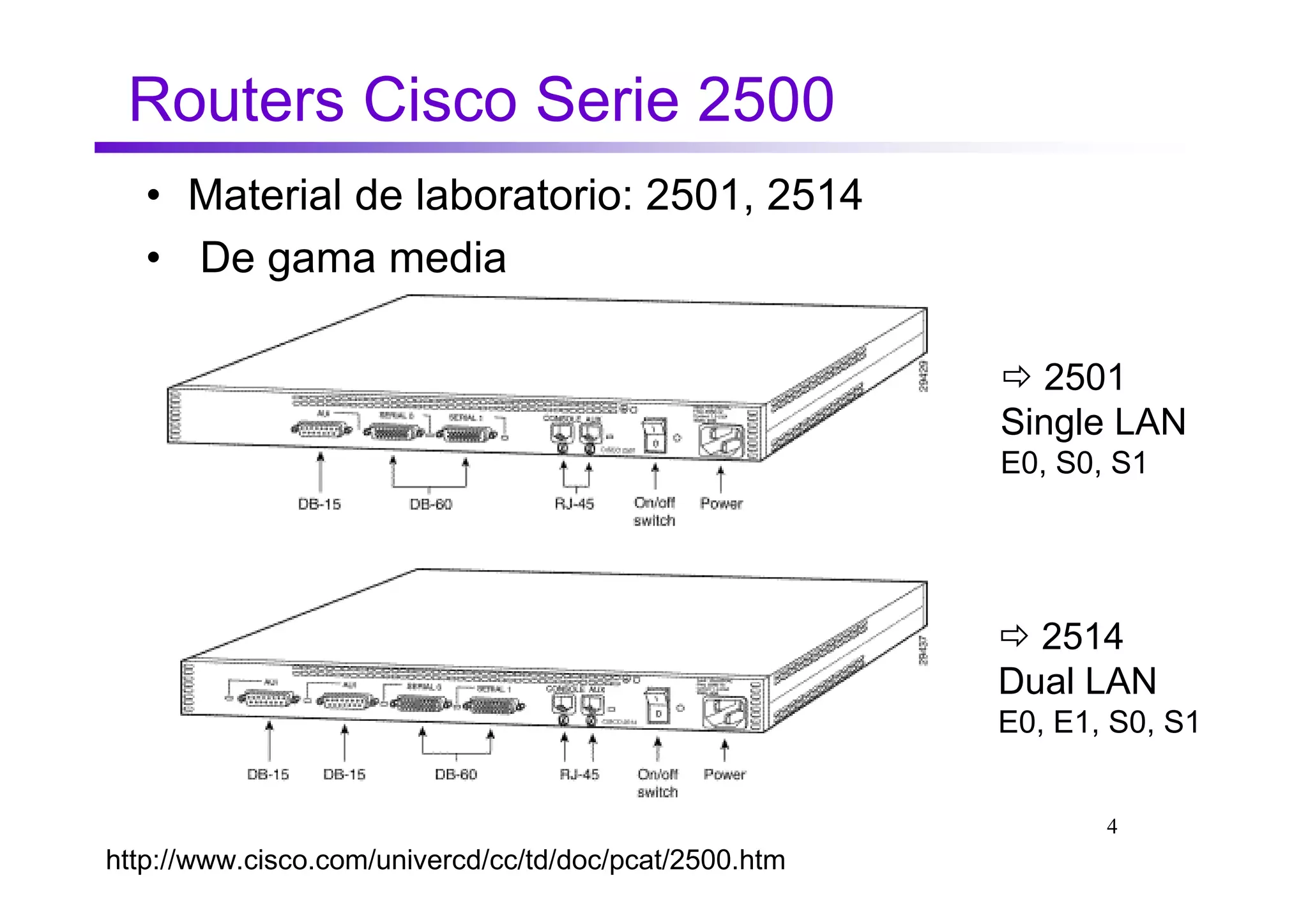
Routers Cisco Serie 2500
   • Material de laboratorio: 2501, 2514
   • De gama media

                                                           2501
                                                        Single LAN
                                                        E0, S0, S1


                                                          2514
                                                        Dual LAN
                                                        E0, E1, S0, S1


                                                               4
http://www.cisco.com/univercd/cc/td/doc/pcat/2500.htm
Componentes

  • RAM/DRAM (volátil)
  • NVRAM (no volátil)
  • FLASH (no volátil, ROM borrable y reprogramable)
  • ROM
  • Interfaces


                                                  5
Componentes
•   RAM/DRAM
     – tablas de enrutamiento, caché ARP
     – script de configuración activo (running-config) del router
     – buffering de paquetes (RAM compartida) y cola de espera de paquetes
     – memoria temporal y/o de trabajo para el archivo de configuración; imagen
        del IOS mientras el router está encendido (intérprete de comandos, EXEC)
•   NVRAM
     – archivos de configuración de inicio (startup-config)
     – y copia de respaldo
•   FLASH
     – imagen del sistema operativo Cisco IOS
     – actualizar su software no implica cambio de hardware
     – puede almacenar varias versiones del IOS
•   ROM
     – programa de diagnósticos de encendido
     – programa de arranque (bootstrap)
     – actualizar su software requiere cambio hardware
•   Interfaces
     – conexión a la red (en placa base o módulo separado)
                                                                           6
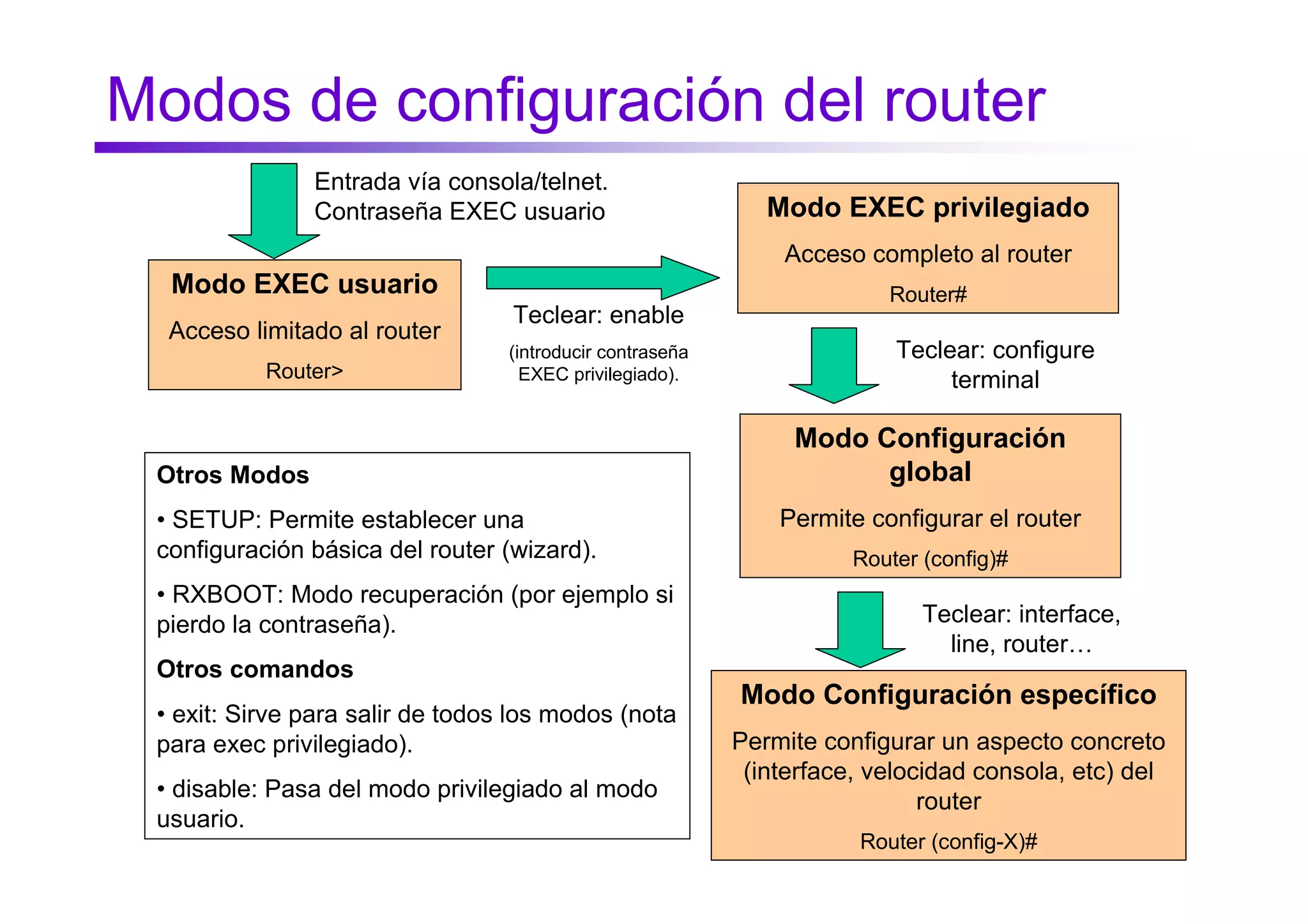
Modos de configuración del router
               Entrada vía consola/telnet.
               Contraseña EXEC usuario                        Modo EXEC privilegiado
                                                               Acceso completo al router
  Modo EXEC usuario                                                      Router#
                                  Teclear: enable
  Acceso limitado al router
                                  (introducir contraseña                  Teclear: configure
           Router>                  EXEC privilegiado).                        terminal

                                                                Modo Configuración
 Otros Modos                                                          global
 • SETUP: Permite establecer una                               Permite configurar el router
 configuración básica del router (wizard).                            Router (config)#
 • RXBOOT: Modo recuperación (por ejemplo si
 pierdo la contraseña).                                                      Teclear: interface,
                                                                               line, router…
 Otros comandos
                                                           Modo Configuración específico
 • exit: Sirve para salir de todos los modos (nota
 para exec privilegiado).                                  Permite configurar un aspecto concreto
                                                            (interface, velocidad consola, etc) del
 • disable: Pasa del modo privilegiado al modo                               router
 usuario.                                                                                      7
                                                                      Router (config-X)#
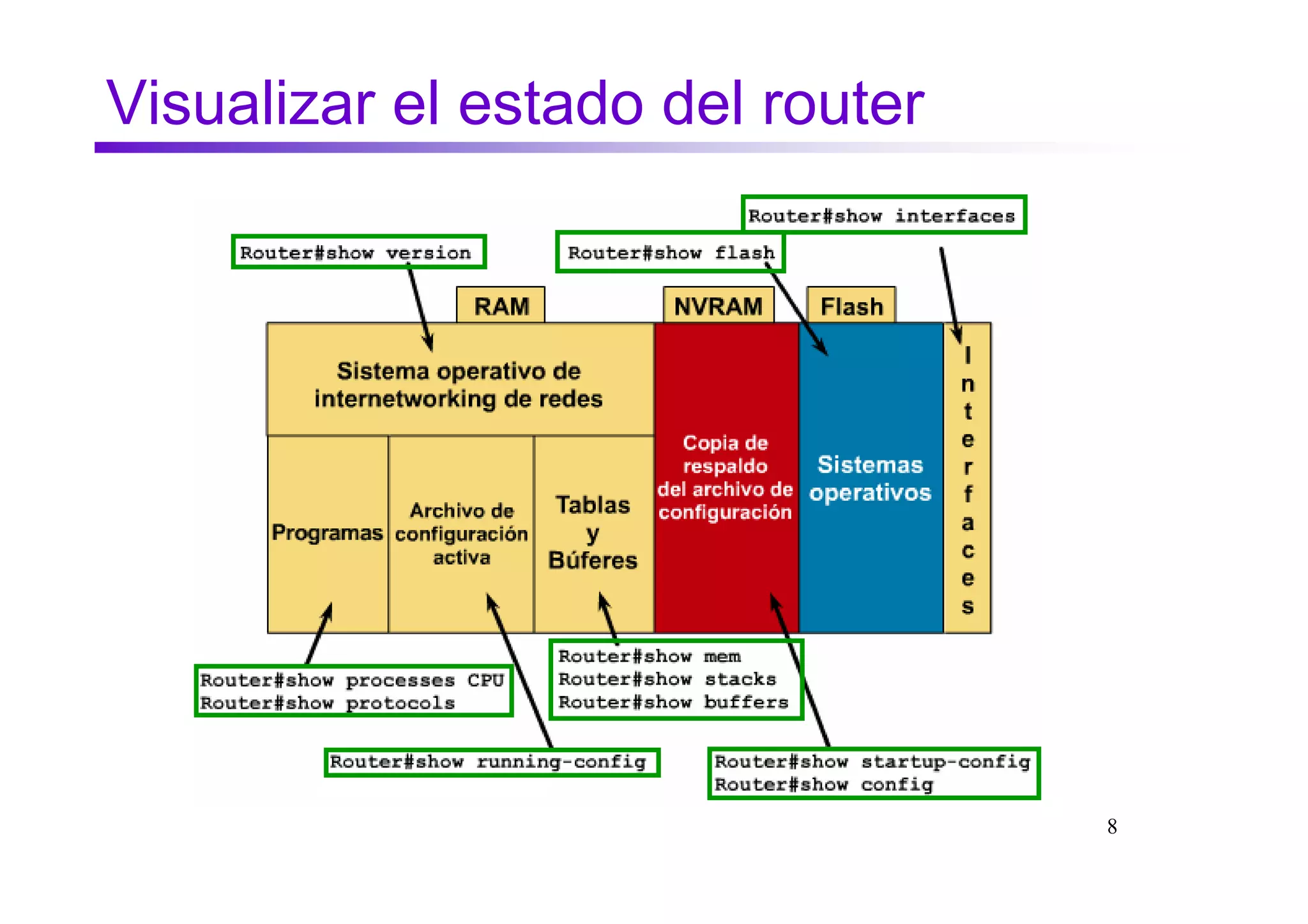
Visualizar el estado del router


                                  8
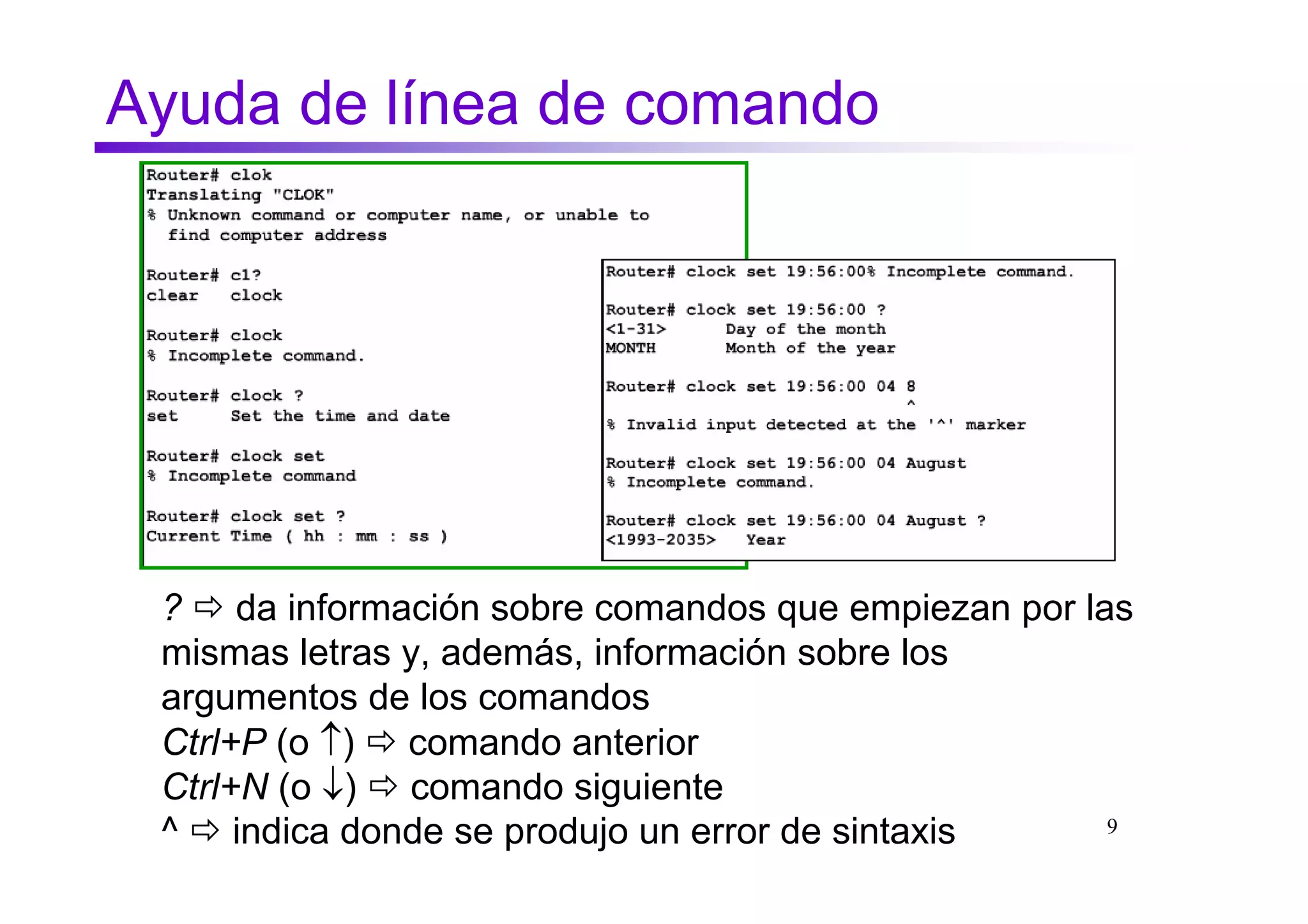
Ayuda de línea de comando


 ? da información sobre comandos que empiezan por las
 mismas letras y, además, información sobre los
 argumentos de los comandos
 Ctrl+P (o ↑) comando anterior
 Ctrl+N (o ↓) comando siguiente
 ^ indica donde se produjo un error de sintaxis     9
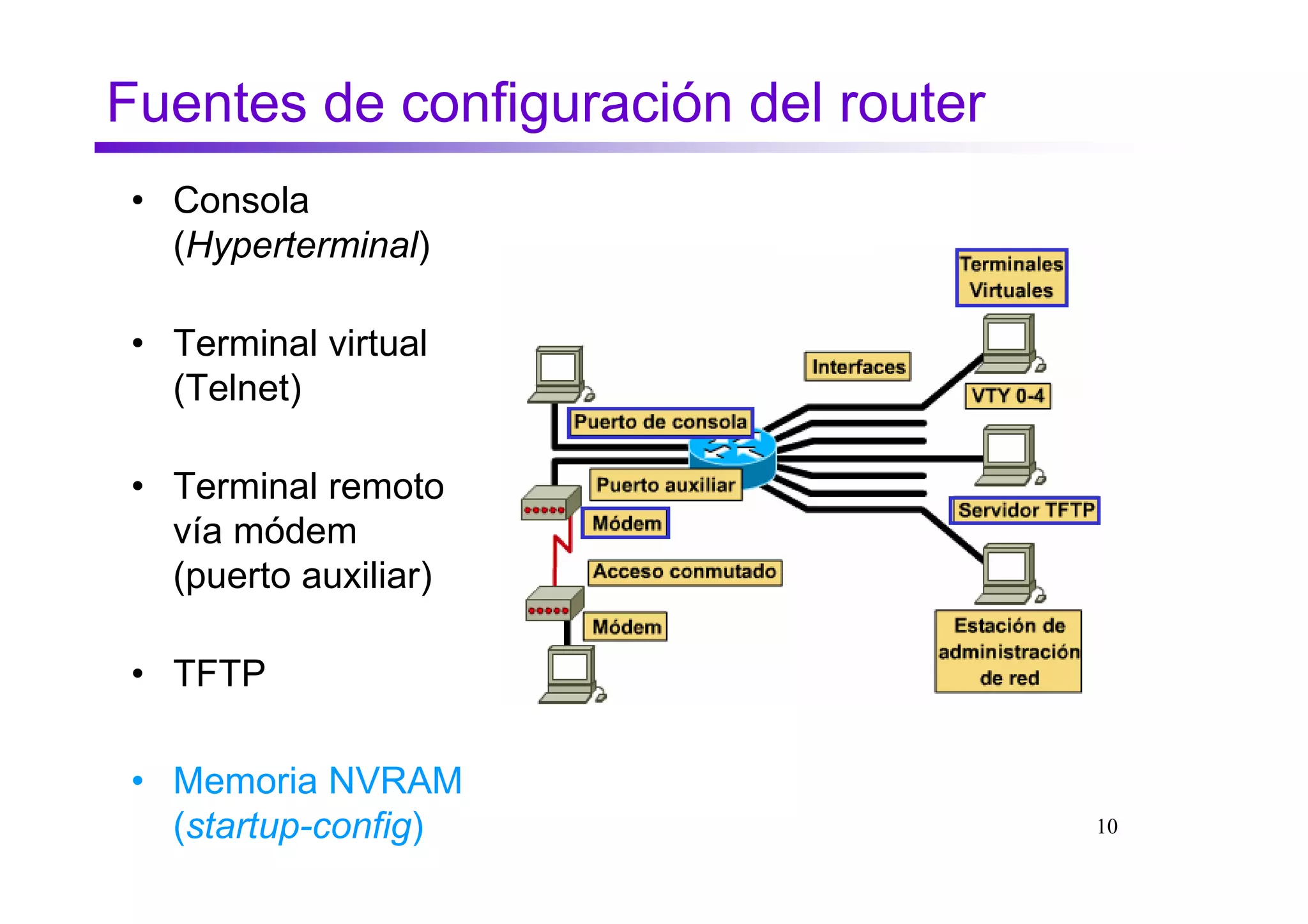
Fuentes de configuración del router
 • Consola
   (Hyperterminal)

 • Terminal virtual
   (Telnet)

 • Terminal remoto
   vía módem
   (puerto auxiliar)

 • TFTP

 • Memoria NVRAM
   (startup-config)                   10
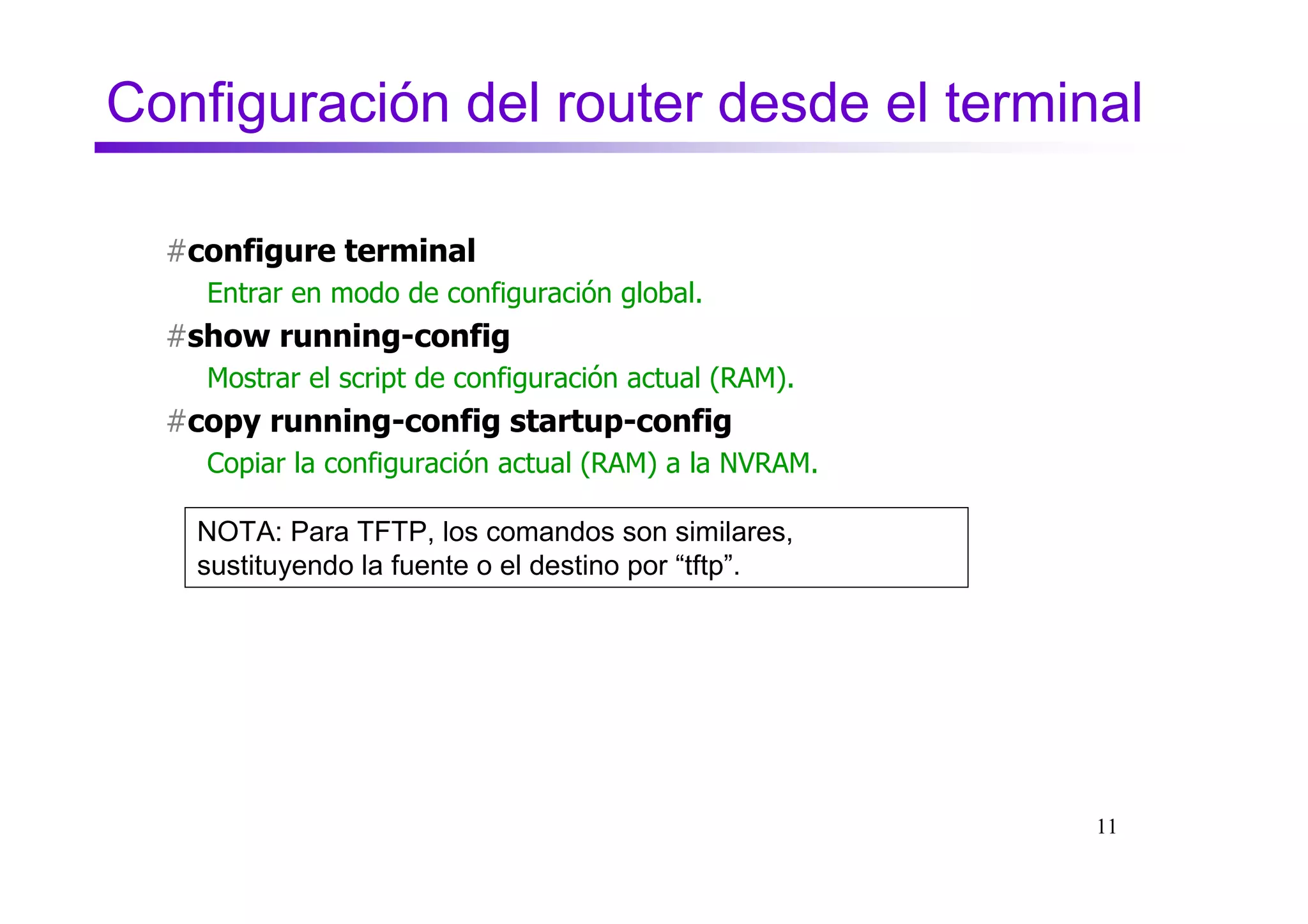
Configuración del router desde el terminal

  #configure terminal
    Entrar en modo de configuración global.
  #show running-config
    Mostrar el script de configuración actual (RAM).
  #copy running-config startup-config
    Copiar la configuración actual (RAM) a la NVRAM.

   NOTA: Para TFTP, los comandos son similares,
   sustituyendo la fuente o el destino por “tftp”.


                                                       11
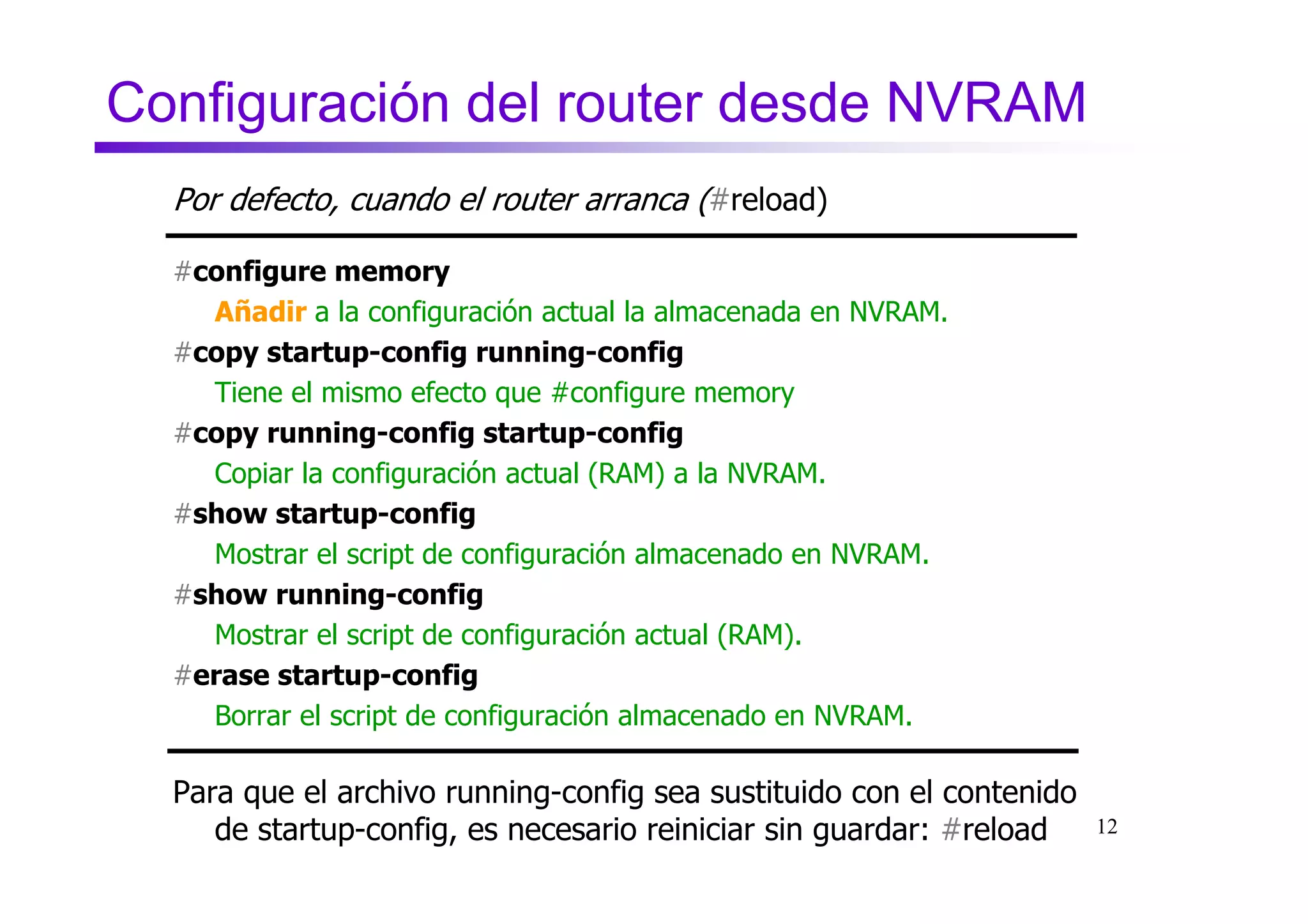
Configuración del router desde NVRAM
  Por defecto, cuando el router arranca (#reload)

  #configure memory
    Añadir a la configuración actual la almacenada en NVRAM.
  #copy startup-config running-config
    Tiene el mismo efecto que #configure memory
  #copy running-config startup-config
    Copiar la configuración actual (RAM) a la NVRAM.
  #show startup-config
    Mostrar el script de configuración almacenado en NVRAM.
  #show running-config
    Mostrar el script de configuración actual (RAM).
  #erase startup-config
    Borrar el script de configuración almacenado en NVRAM.

  Para que el archivo running-config sea sustituido con el contenido
     de startup-config, es necesario reiniciar sin guardar: #reload    12
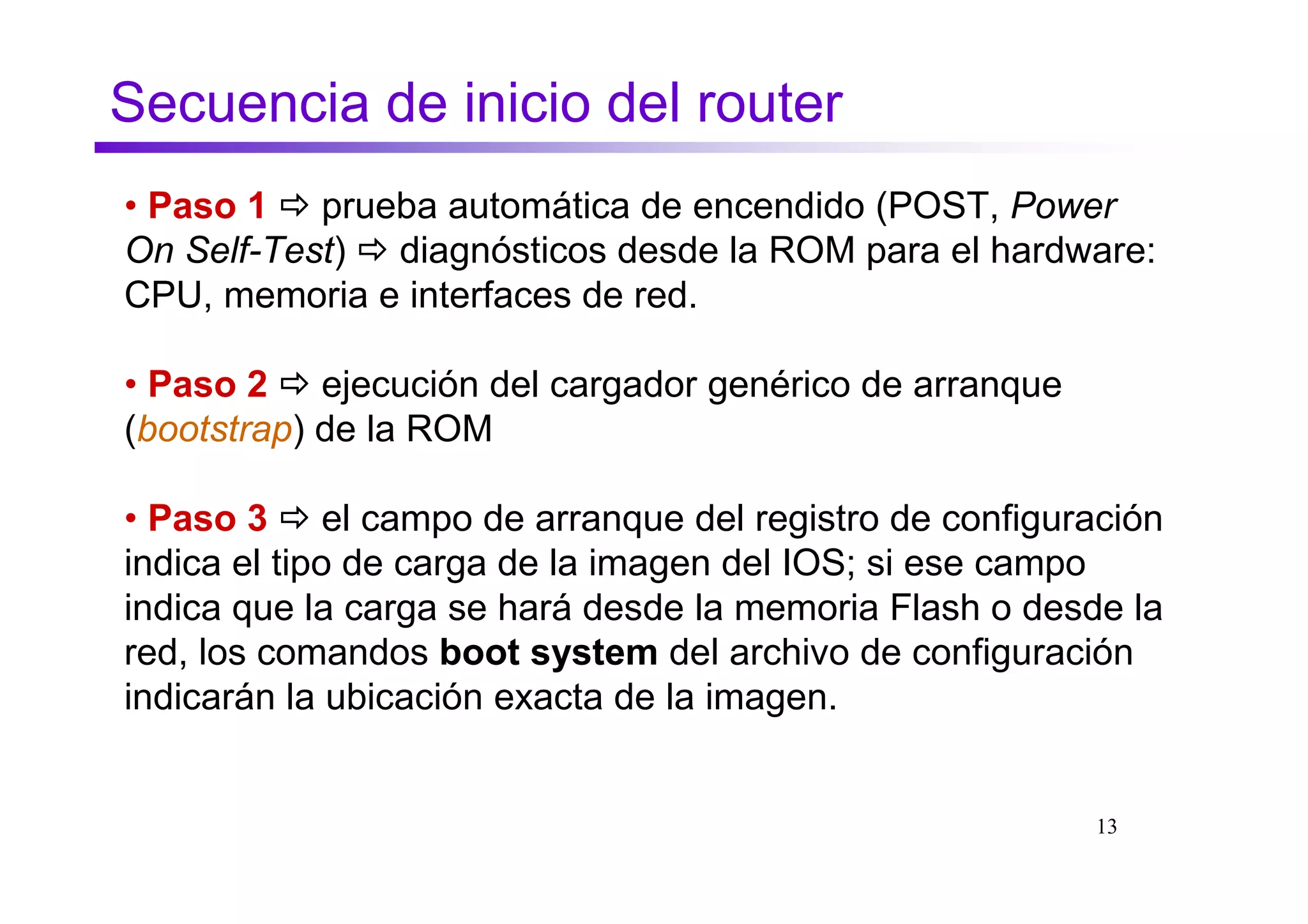
Secuencia de inicio del router
• Paso 1 prueba automática de encendido (POST, Power
On Self-Test) diagnósticos desde la ROM para el hardware:
CPU, memoria e interfaces de red.

• Paso 2 ejecución del cargador genérico de arranque
(bootstrap) de la ROM

• Paso 3 el campo de arranque del registro de configuración
indica el tipo de carga de la imagen del IOS; si ese campo
indica que la carga se hará desde la memoria Flash o desde la
red, los comandos boot system del archivo de configuración
indicarán la ubicación exacta de la imagen.


                                                         13
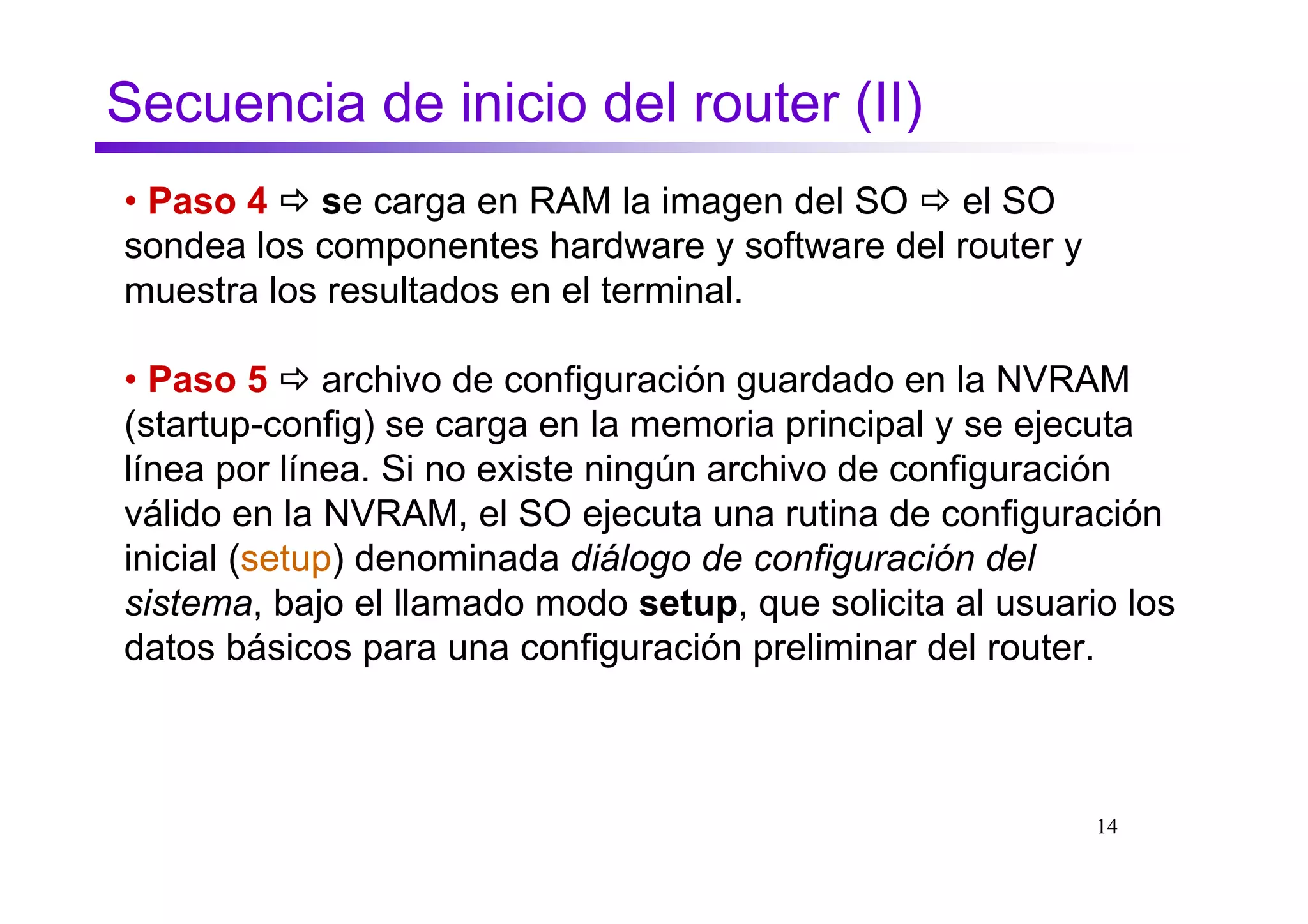
Secuencia de inicio del router (II)
• Paso 4 se carga en RAM la imagen del SO el SO
sondea los componentes hardware y software del router y
muestra los resultados en el terminal.

• Paso 5 archivo de configuración guardado en la NVRAM
(startup-config) se carga en la memoria principal y se ejecuta
línea por línea. Si no existe ningún archivo de configuración
válido en la NVRAM, el SO ejecuta una rutina de configuración
inicial (setup) denominada diálogo de configuración del
sistema, bajo el llamado modo setup, que solicita al usuario los
datos básicos para una configuración preliminar del router.


                                                           14
Secuencia de inicio del router (III)
  Después del POST


        Router# setup                   Conveniente sólo para
        Router# erase startup-config
                                       configuraciones mínimas
        Router# reload                                           15
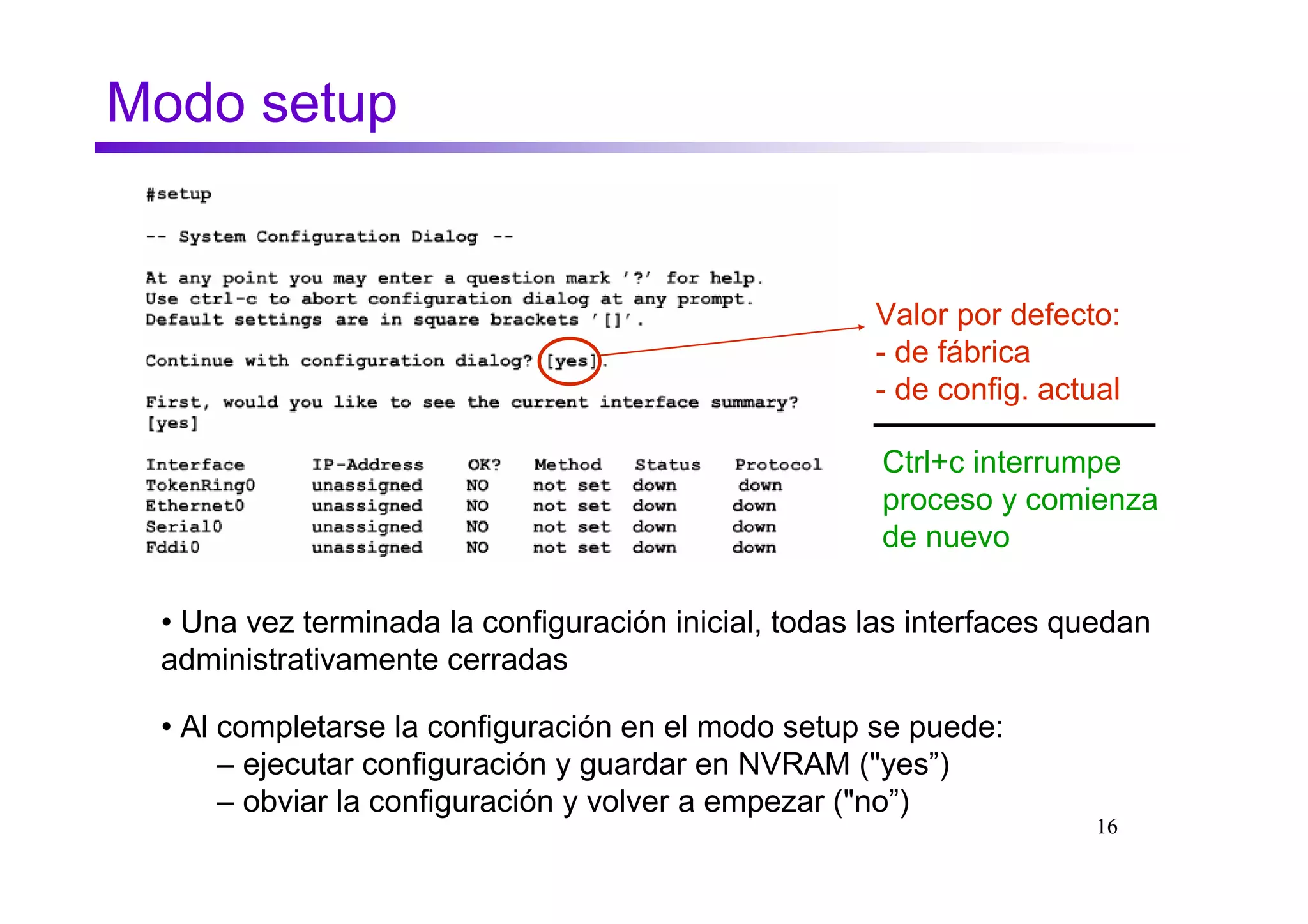
Modo setup


                                                     Valor por defecto:
                                                     - de fábrica
                                                     - de config. actual

                                                      Ctrl+c interrumpe
                                                      proceso y comienza
                                                      de nuevo

 • Una vez terminada la configuración inicial, todas las interfaces quedan
 administrativamente cerradas

 • Al completarse la configuración en el modo setup se puede:
      – ejecutar configuración y guardar en NVRAM ("yes”)
      – obviar la configuración y volver a empezar ("no”)
                                                                      16
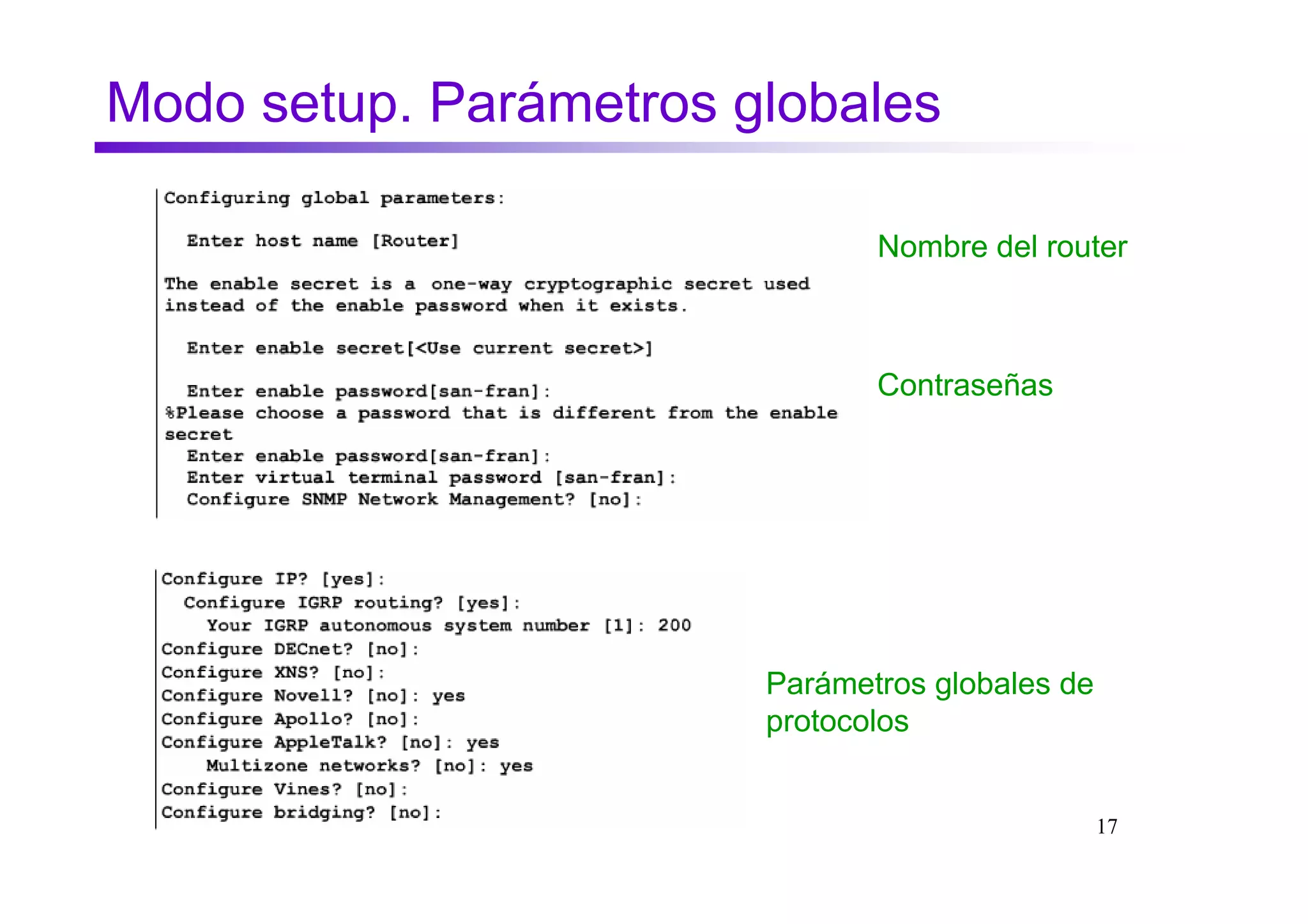
Modo setup. Parámetros globales

                               Nombre del router


                               Contraseñas


                        Parámetros globales de
                        protocolos


                                                 17
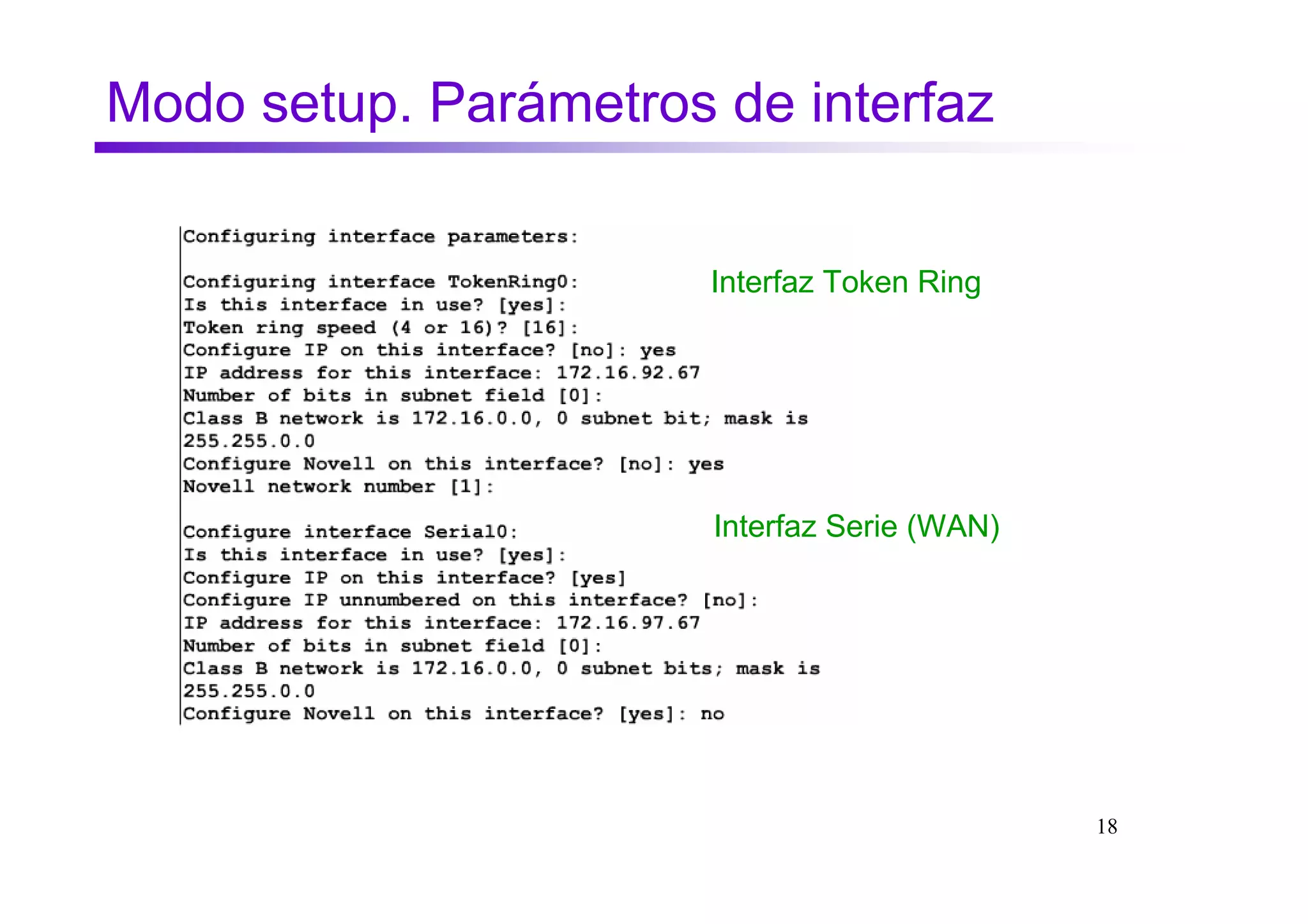
Modo setup. Parámetros de interfaz


                       Interfaz Token Ring


                       Interfaz Serie (WAN)


                                              18
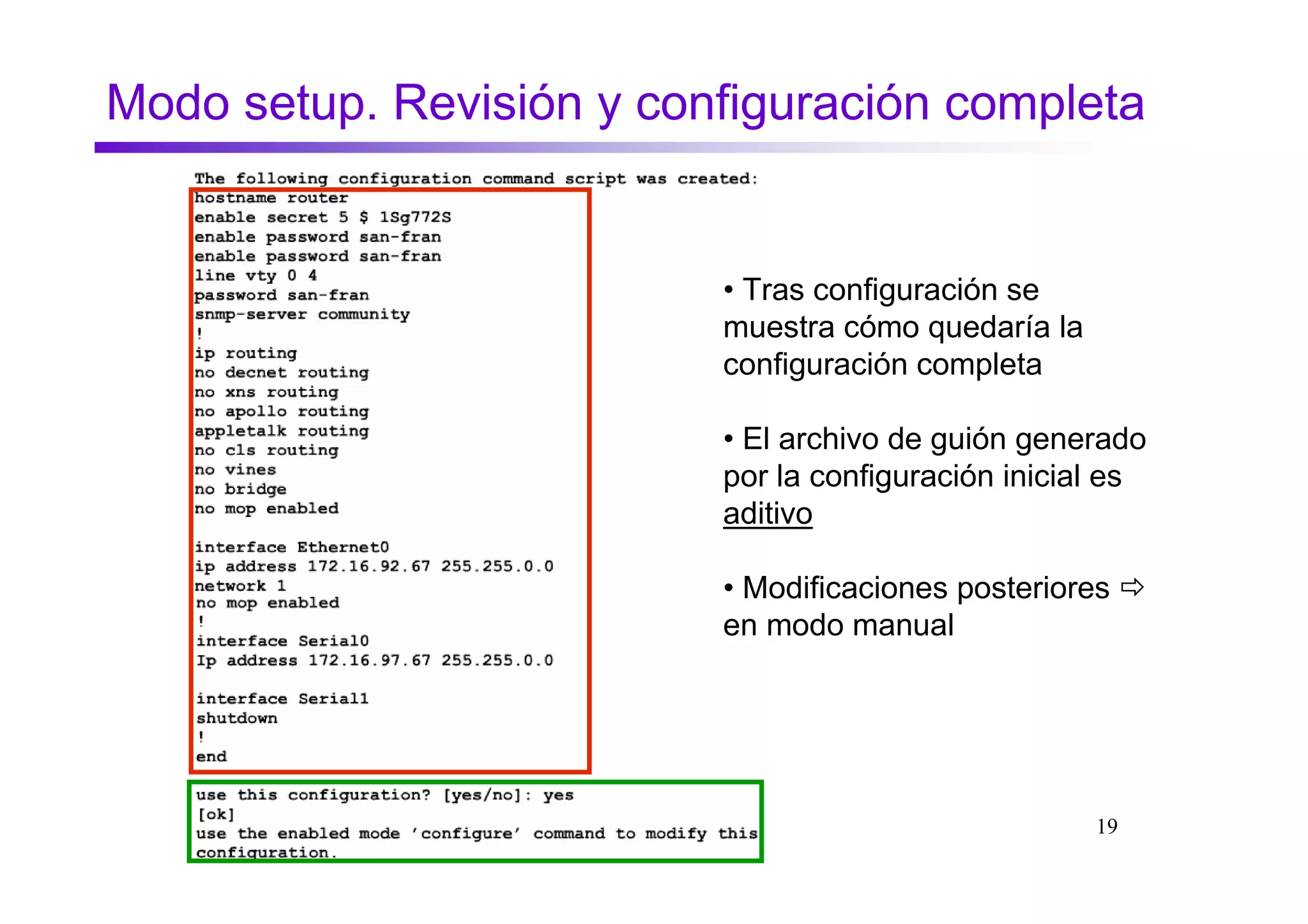
Modo setup. Revisión y configuración completa


                          • Tras configuración se
                          muestra cómo quedaría la
                          configuración completa

                          • El archivo de guión generado
                          por la configuración inicial es
                          aditivo

                          • Modificaciones posteriores
                          en modo manual


                                                     19
Configuración manual
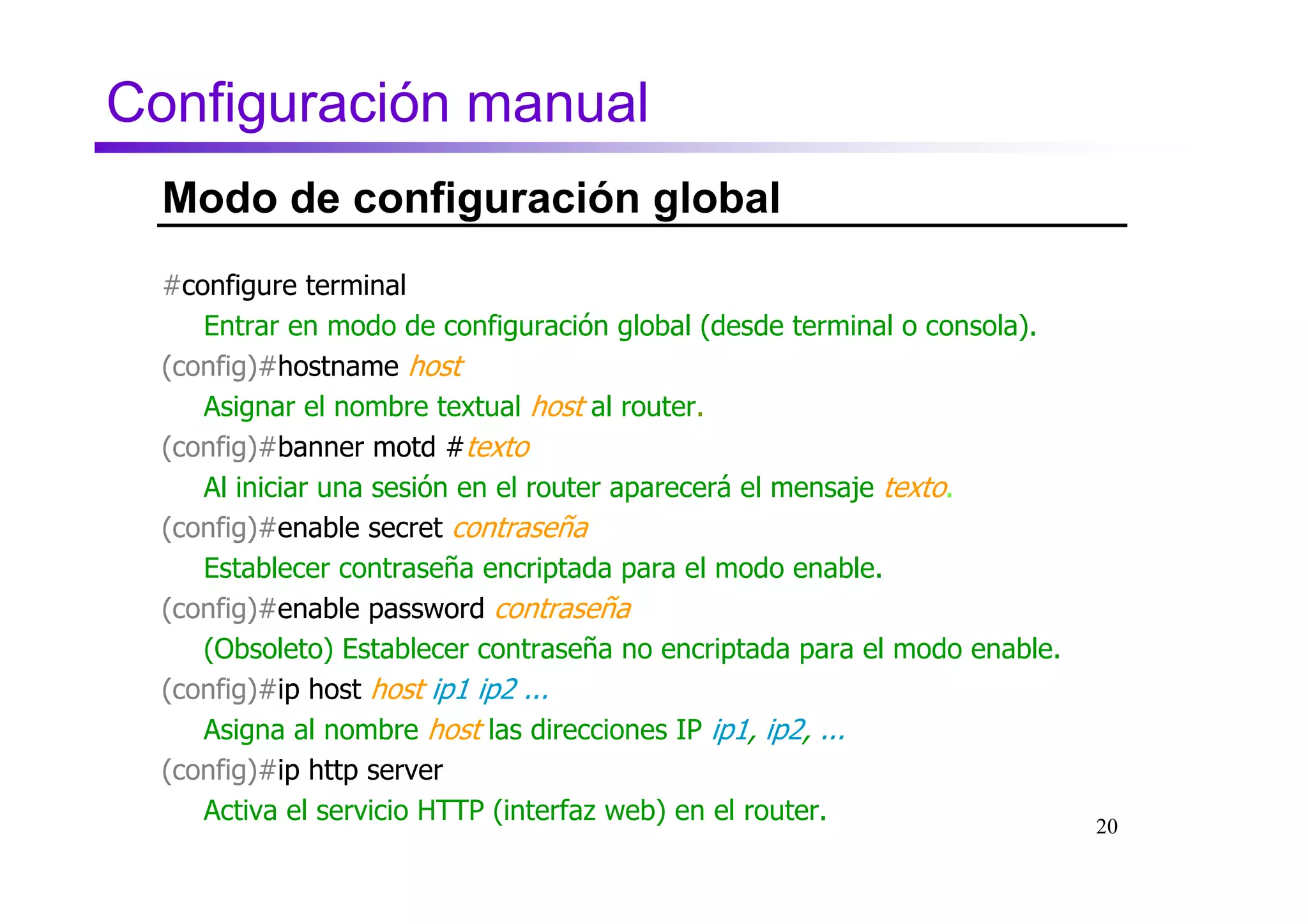
  Modo de configuración global
  #configure terminal
     Entrar en modo de configuración global (desde terminal o consola).
  (config)#hostname host
     Asignar el nombre textual host al router.
  (config)#banner motd #texto#
     Al iniciar una sesión en el router aparecerá el mensaje texto.
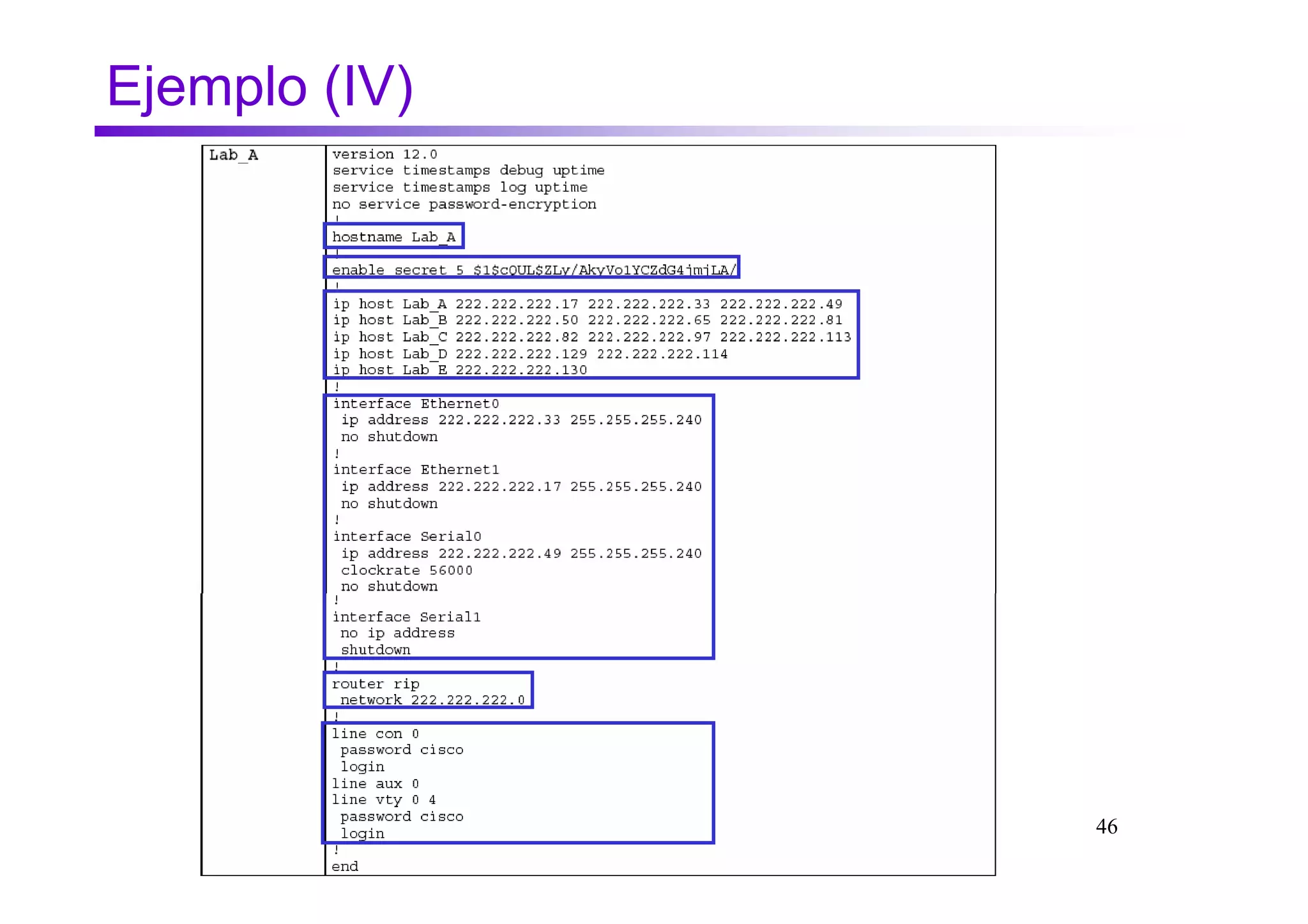
  (config)#enable secret contraseña
     Establecer contraseña encriptada para el modo enable.
  (config)#enable password contraseña
     (Obsoleto) Establecer contraseña no encriptada para el modo enable.
  (config)#ip host host ip1 ip2 ...
     Asigna al nombre host las direcciones IP ip1, ip2, ...
  (config)#ip http server
     Activa el servicio HTTP (interfaz web) en el router.                  20
Configuración manual
  Modo de configuración de interfaz
  (config)#interface tipo [modulo/]puerto
     Entrar en modo de configuración del interfaz indicado (p.e., Ethernet 0)
  (config-if)#ip address dirección_ip máscara
     Asignar la dirección IP dirección_ip y la máscara máscara al interfaz.
  (config-if)#clock rate reloj_bps
     Establecer este interfaz (serial) en modo DCE, con frec. reloj_bps
  (config-if)#[no] shutdown
     [Activar]/desactivar este interfaz administrativamente.
  (config-if)#media-type medio
     Establecer el tipo de medio físico (p.e., 10baset) de este interfaz
  (config-if)#bandwidth ab_bps
     Establecer el valor de ancho de banda ab_bps (en bps) para el cálculo
     de métricas de enrutamiento, para este interfaz.
  (config-if)#description texto
     Asignar la descripción textual texto al interfaz.                       21
Configuración manual
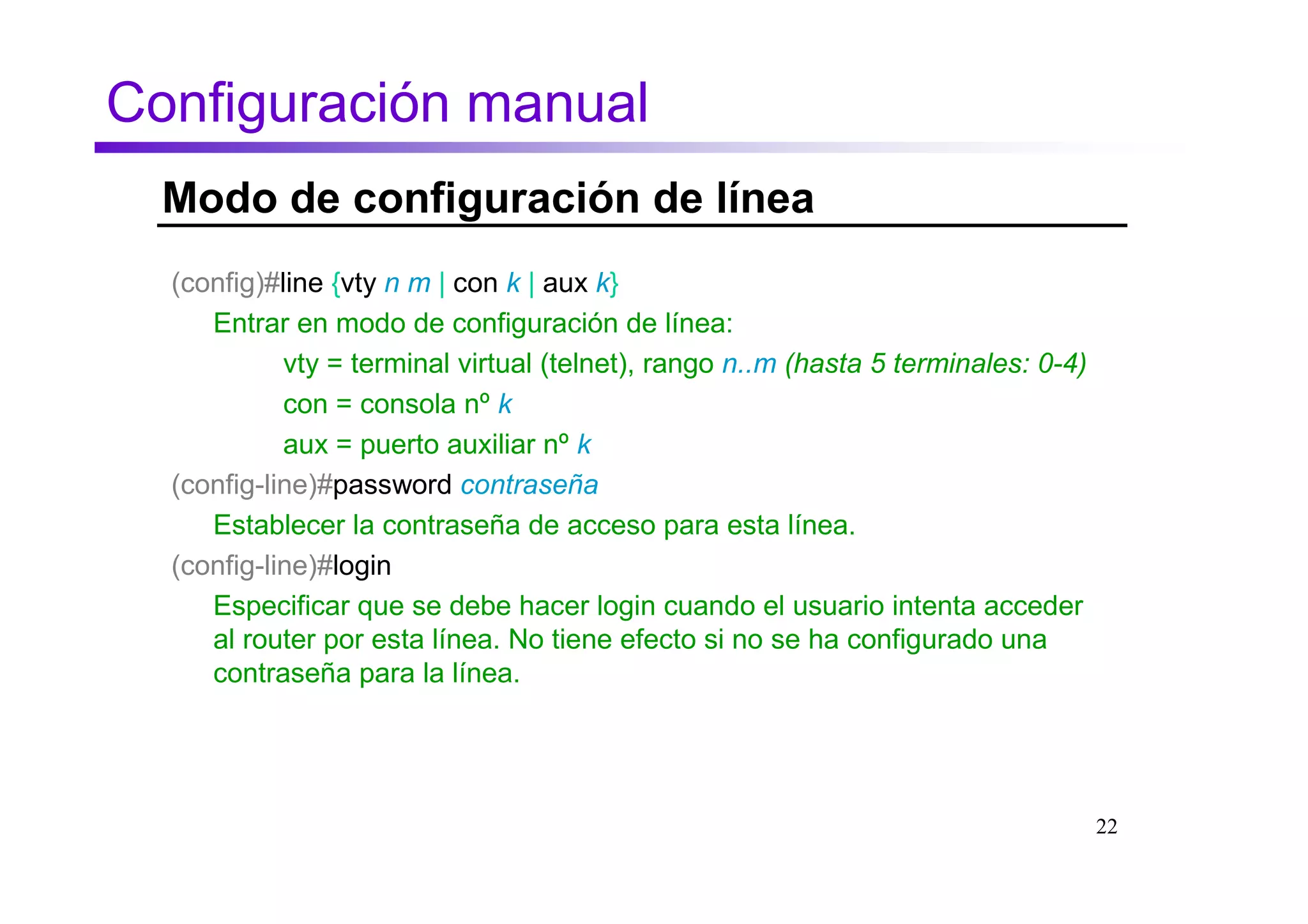
  Modo de configuración de línea
  (config)#line {vty n m | con k | aux k}
     Entrar en modo de configuración de línea:
            vty = terminal virtual (telnet), rango n..m (hasta 5 terminales: 0-4)
            con = consola nº k
            aux = puerto auxiliar nº k
  (config-line)#password contraseña
     Establecer la contraseña de acceso para esta línea.
  (config-line)#login
     Especificar que se debe hacer login cuando el usuario intenta acceder
     al router por esta línea. No tiene efecto si no se ha configurado una
     contraseña para la línea.


                                                                                    22
Otros comandos
 • Comando “no”
 • Comandos de contraseñas:
   – [no] service password-encryption
 • Comandos show:
   –   history
   –   users
   –   version
   –   show controller serial n
   –   show interfaces serial n
 • Comandos de configuración global:
   – ip name-server servidor-nombres1 [servidor-
     nombres2] ... [servidor-nombres6]
   – ip domain-lookup
                                                   23
Otros comandos (II)
• Comandos de interfaces:
   – ip split-horizon
   – description descripción-interfaz
• Comandos de configuración de línea:
   – ip netmask-format {bit-count | decimal | hexadecimal}
• Comandos de configuración de enrutamiento:
   – (config-router)# default-metric número-de-saltos
   – (config-router)# timers basic update invalid holddown
     flush
   – (config)# ip route dirección-ip-red máscara-red dirección-
     ip-gateway [distancia-administrativa]
   – (config)# ip default-network dirección-ip-red

                                                          24
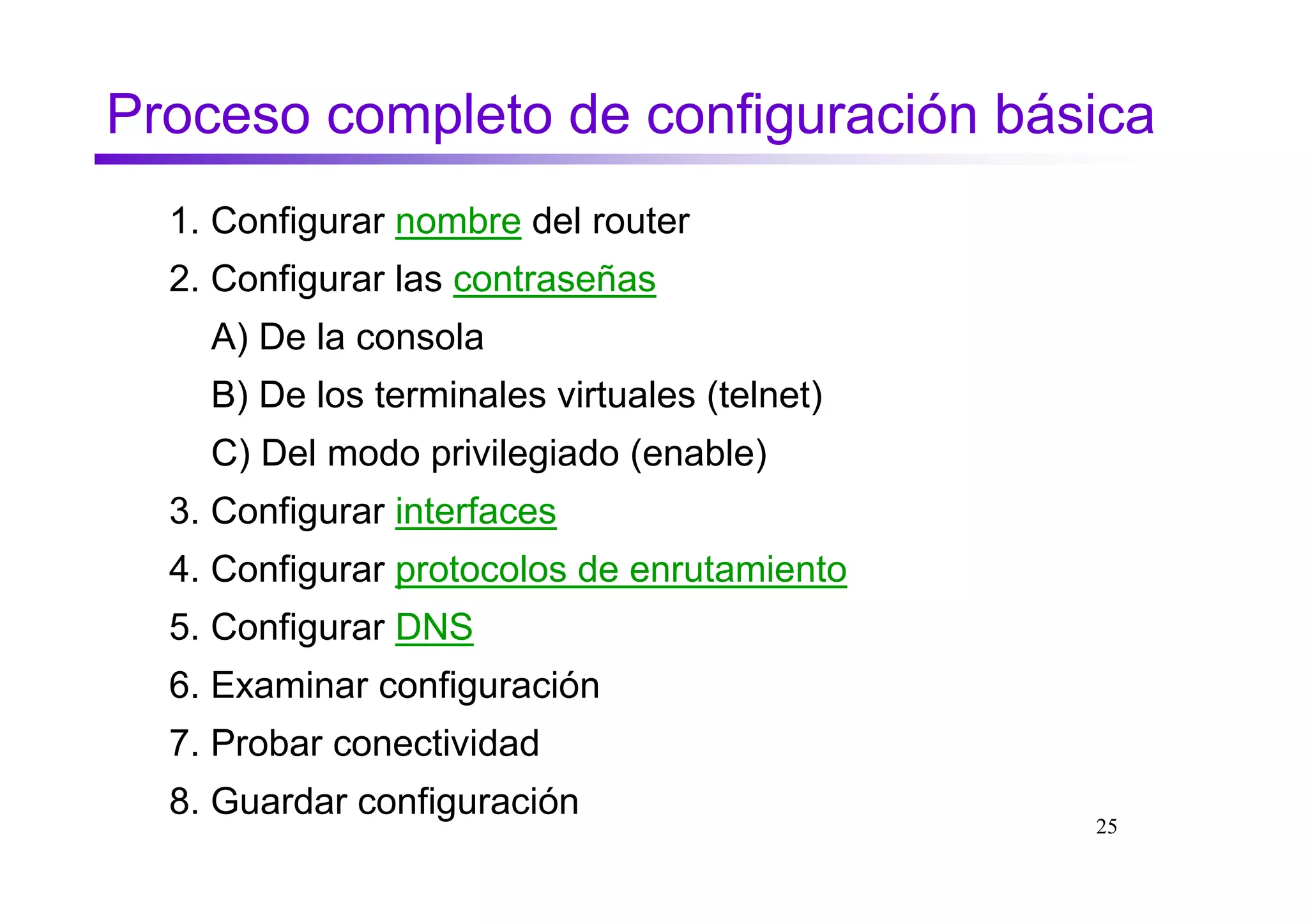
Proceso completo de configuración básica
  1. Configurar nombre del router
  2. Configurar las contraseñas
    A) De la consola
    B) De los terminales virtuales (telnet)
    C) Del modo privilegiado (enable)
  3. Configurar interfaces
  4. Configurar protocolos de enrutamiento
  5. Configurar DNS
  6. Examinar configuración
  7. Probar conectividad
  8. Guardar configuración
                                              25
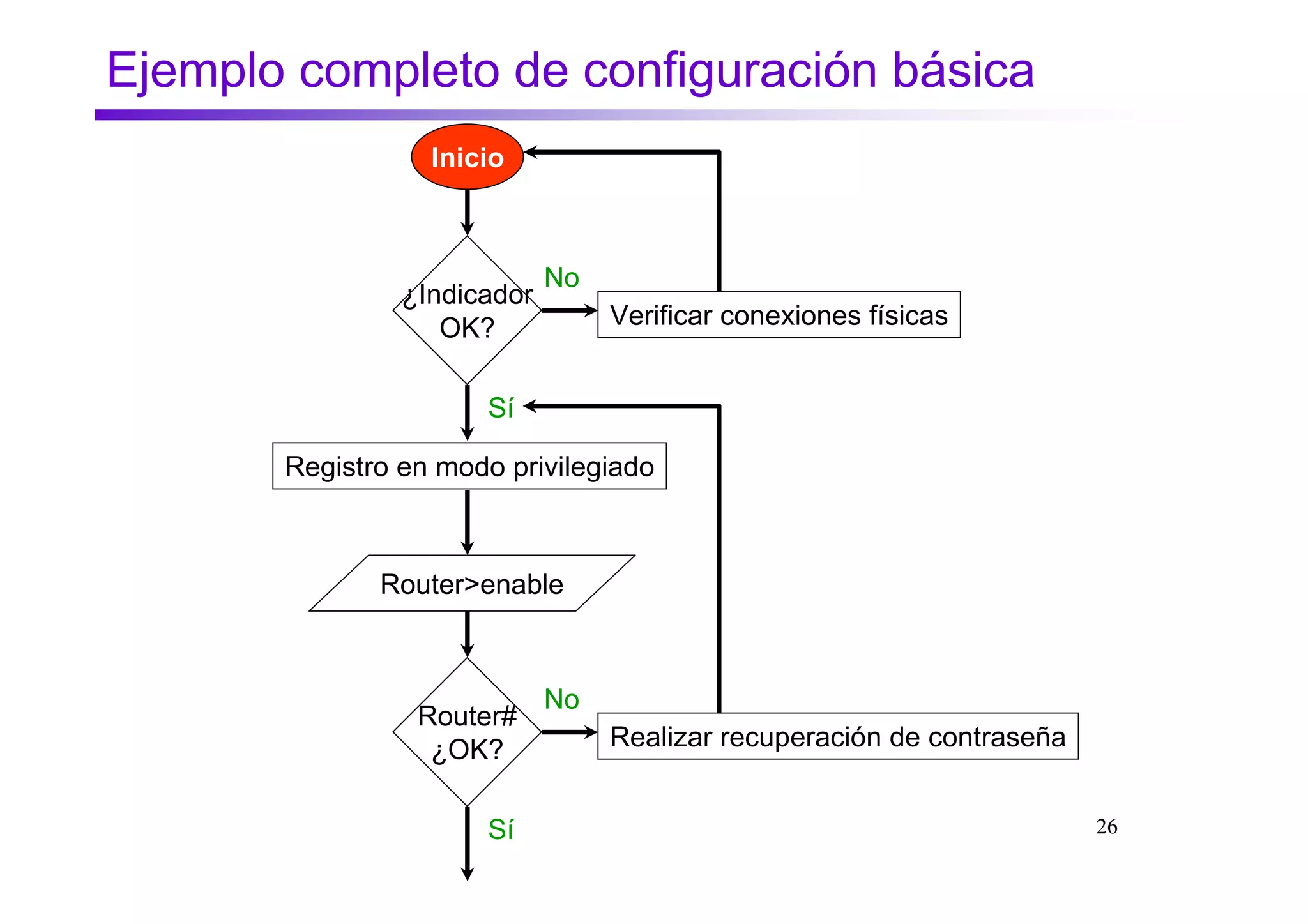
Ejemplo completo de configuración básica
                  Inicio


                             No
                ¿Indicador
                   OK?            Verificar conexiones físicas


                      Sí

       Registro en modo privilegiado


              Router>enable


                             No
                 Router#
                  ¿OK?            Realizar recuperación de contraseña


                      Sí                                                26
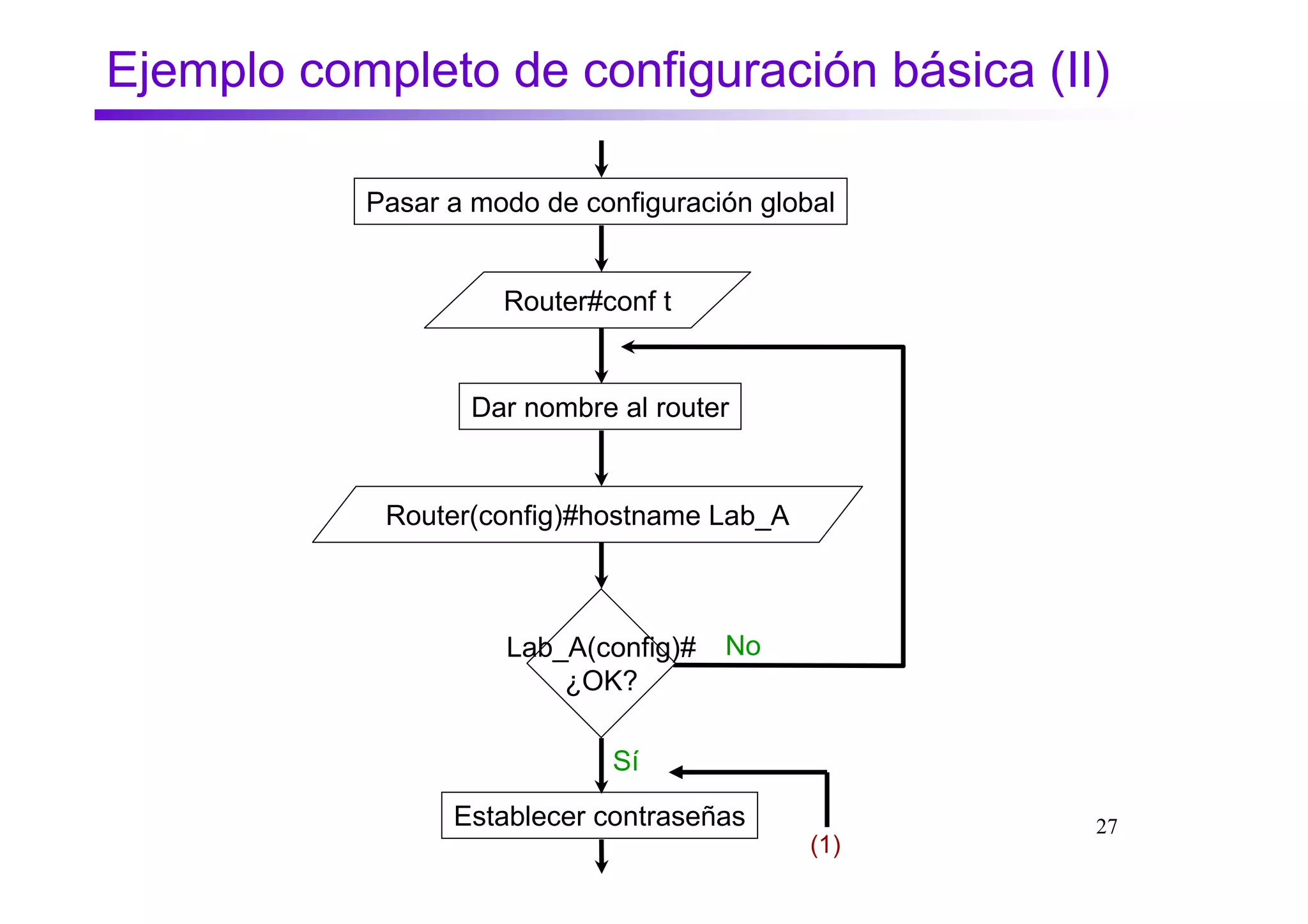
Ejemplo completo de configuración básica (II)

           Pasar a modo de configuración global


                     Router#conf t


                   Dar nombre al router


            Router(config)#hostname Lab_A


                     Lab_A(config)#   No
                         ¿OK?

                             Sí
                 Establecer contraseñas            27
                                             (1)
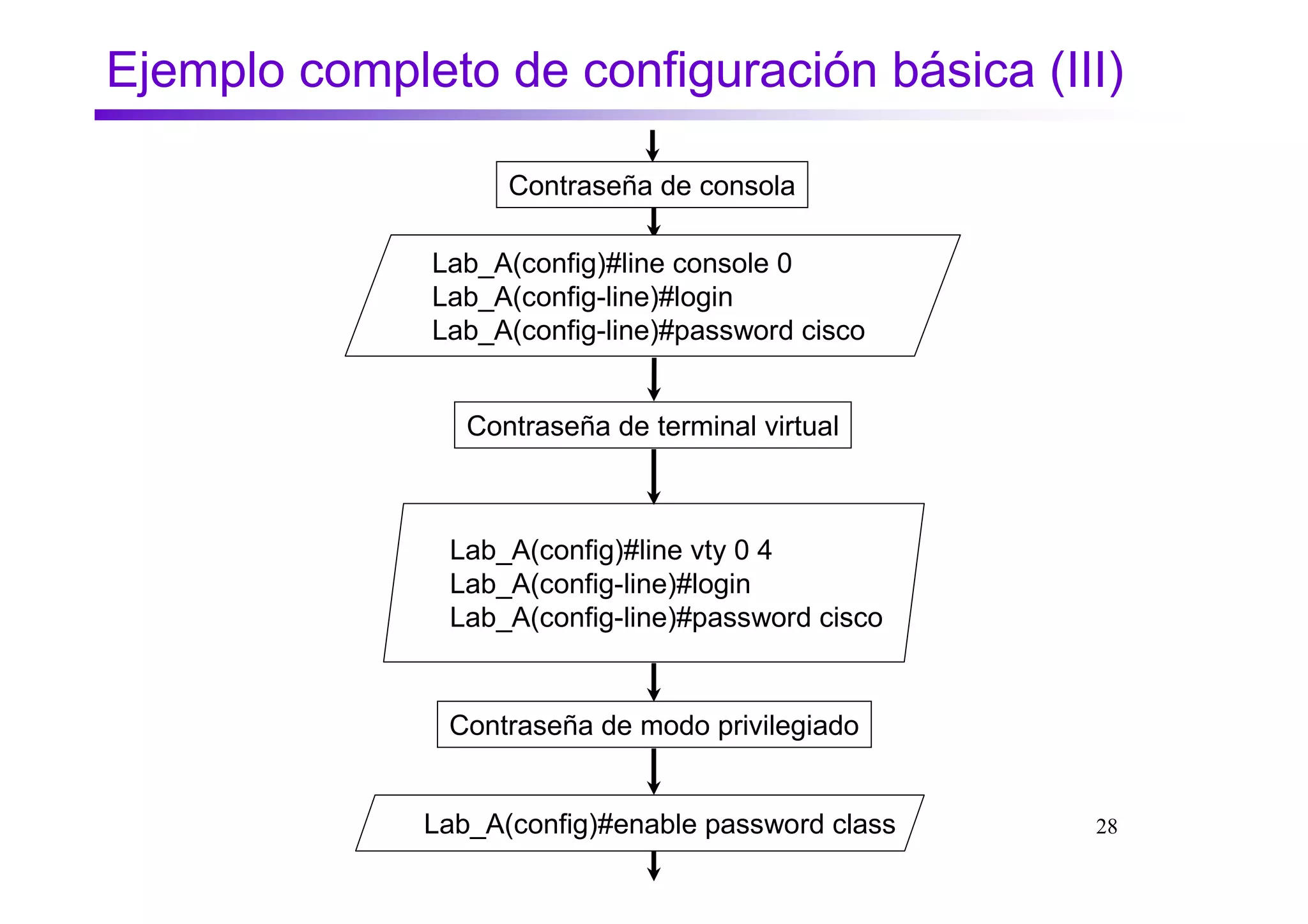
Ejemplo completo de configuración básica (III)

                    Contraseña de consola

              Lab_A(config)#line console 0
              Lab_A(config-line)#login
              Lab_A(config-line)#password cisco


                 Contraseña de terminal virtual


               Lab_A(config)#line vty 0 4
               Lab_A(config-line)#login
               Lab_A(config-line)#password cisco


               Contraseña de modo privilegiado


              Lab_A(config)#enable password class   28
Ejemplo completo de configuración básica (IV)
                                              (1)
                                       No
                         Contraseñas
                           ¿OK?

                                 Sí
                     Configurar interfaces


             Lab_A(config)#interface tipo puerto
             Lab_A(config-if)#ip address direc_IP mascara
             Lab_A(config-if)#clock rate reloj_bps
             Lab_A(config-if)#[no] shutdown
             Lab_A(config-if)#media-type medio
             Lab_A(config-if)#bandwidth AB_bps
             Lab_A(config-if)#description “texto”


                      ¿Todos interfaces      No
                        configurados?
                                                            29
                                 Sí
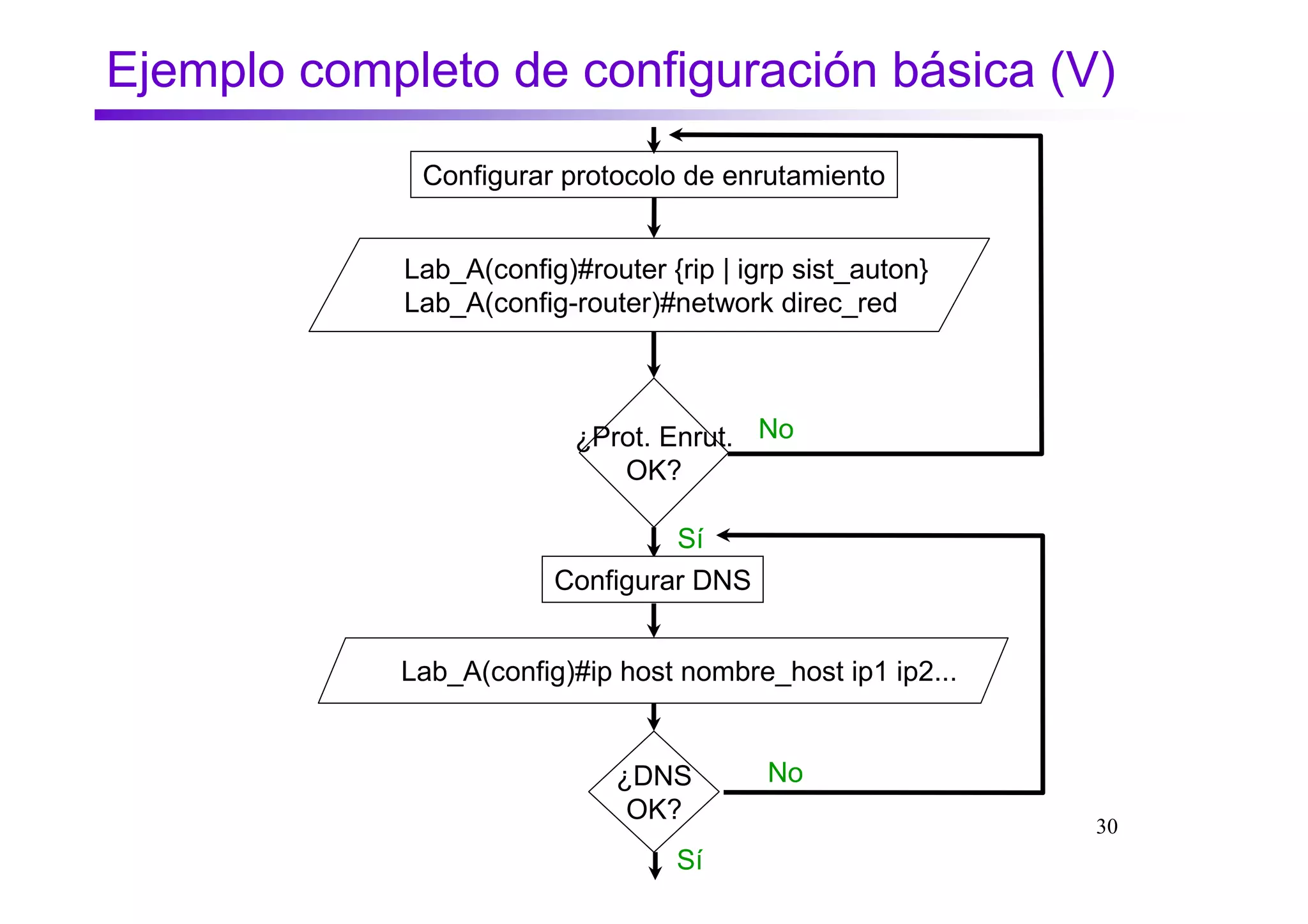
Ejemplo completo de configuración básica (V)
             Configurar protocolo de enrutamiento


            Lab_A(config)#router {rip | igrp sist_auton}
            Lab_A(config-router)#network direc_red


                          ¿Prot. Enrut. No
                             OK?

                                 Sí
                        Configurar DNS


            Lab_A(config)#ip host nombre_host ip1 ip2...


                             ¿DNS         No
                              OK?
                                                           30
                                  Sí
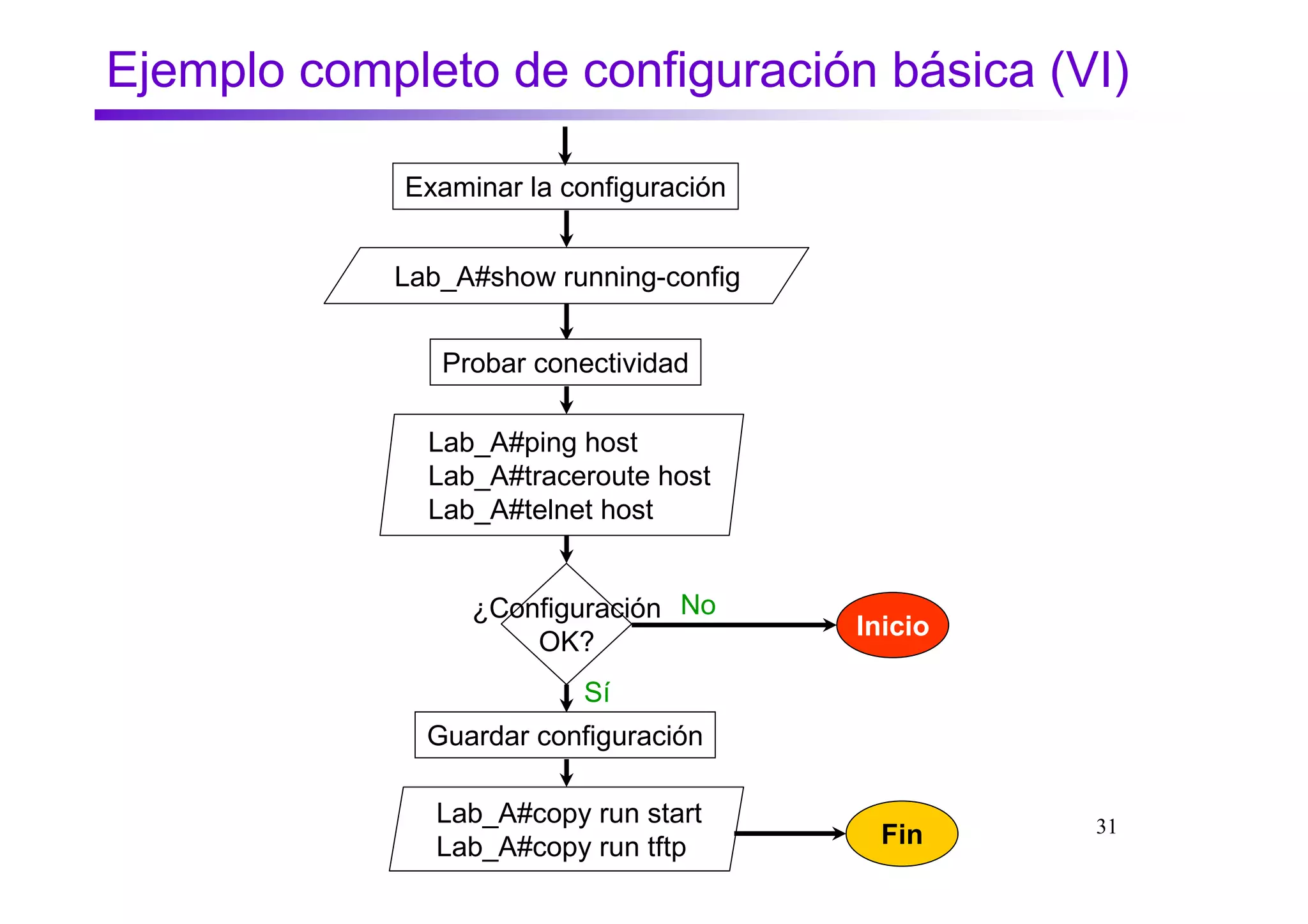
Ejemplo completo de configuración básica (VI)

             Examinar la configuración


            Lab_A#show running-config


               Probar conectividad

              Lab_A#ping host
              Lab_A#traceroute host
              Lab_A#telnet host


                  ¿Configuración No
                                         Inicio
                      OK?
                          Sí
              Guardar configuración

               Lab_A#copy run start               31
               Lab_A#copy run tftp         Fin
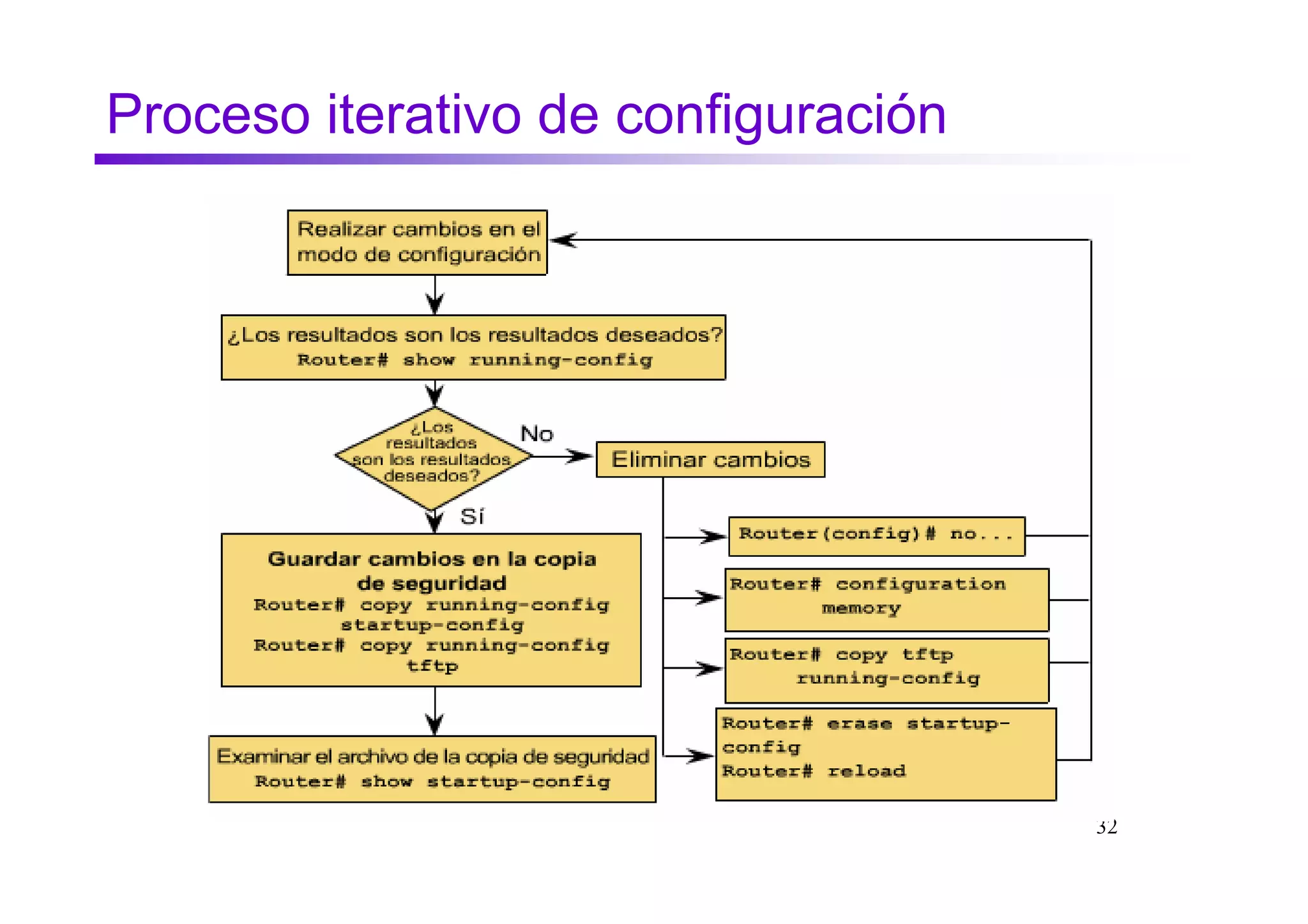
Proceso iterativo de configuración


                                     32
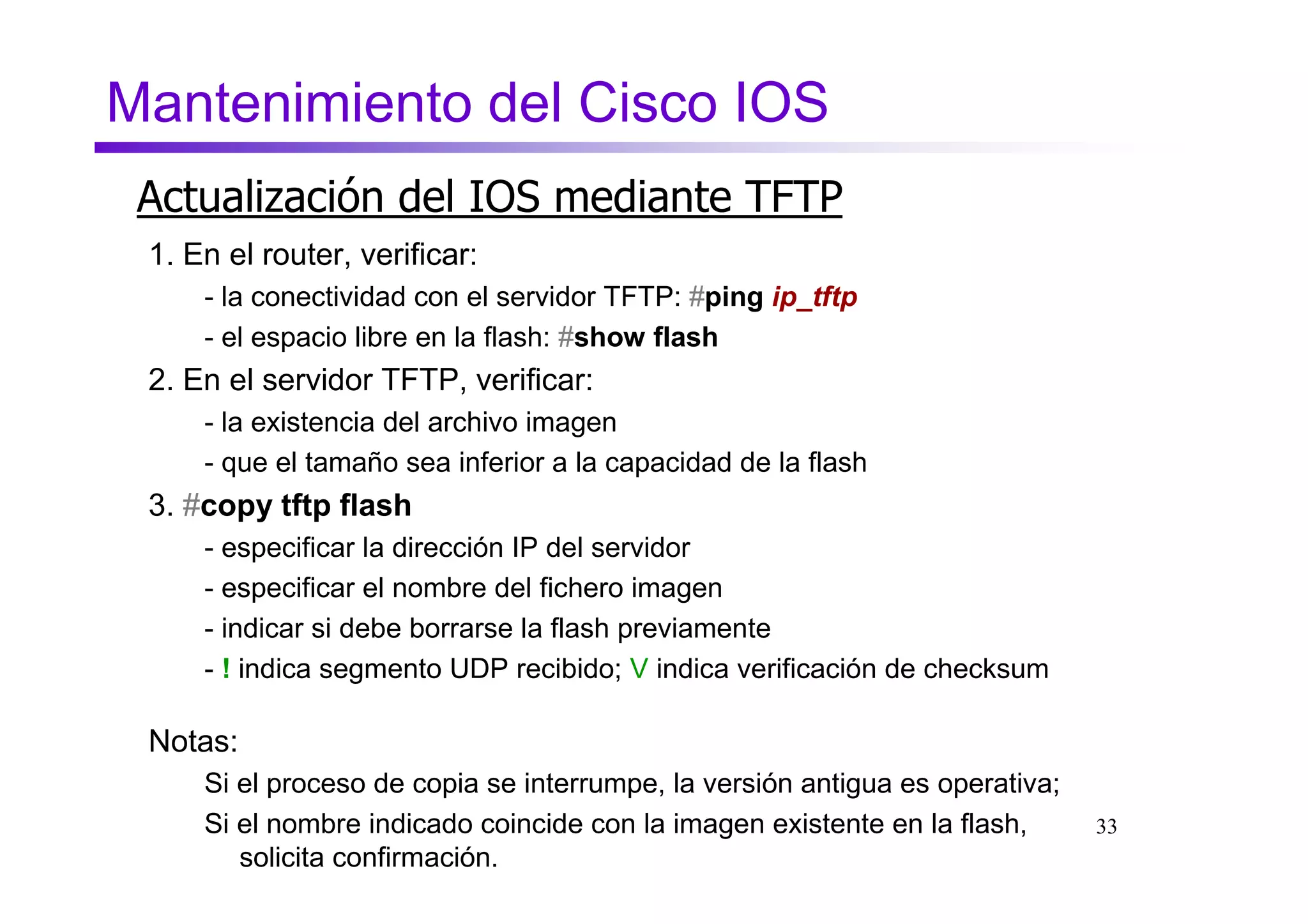
Mantenimiento del Cisco IOS
 Actualización del IOS mediante TFTP
 1. En el router, verificar:
     - la conectividad con el servidor TFTP: #ping ip_tftp
     - el espacio libre en la flash: #show flash
 2. En el servidor TFTP, verificar:
     - la existencia del archivo imagen
     - que el tamaño sea inferior a la capacidad de la flash
 3. #copy tftp flash
     - especificar la dirección IP del servidor
     - especificar el nombre del fichero imagen
     - indicar si debe borrarse la flash previamente
     - ! indica segmento UDP recibido; V indica verificación de checksum

 Notas:
     Si el proceso de copia se interrumpe, la versión antigua es operativa;
     Si el nombre indicado coincide con la imagen existente en la flash,      33
        solicita confirmación.
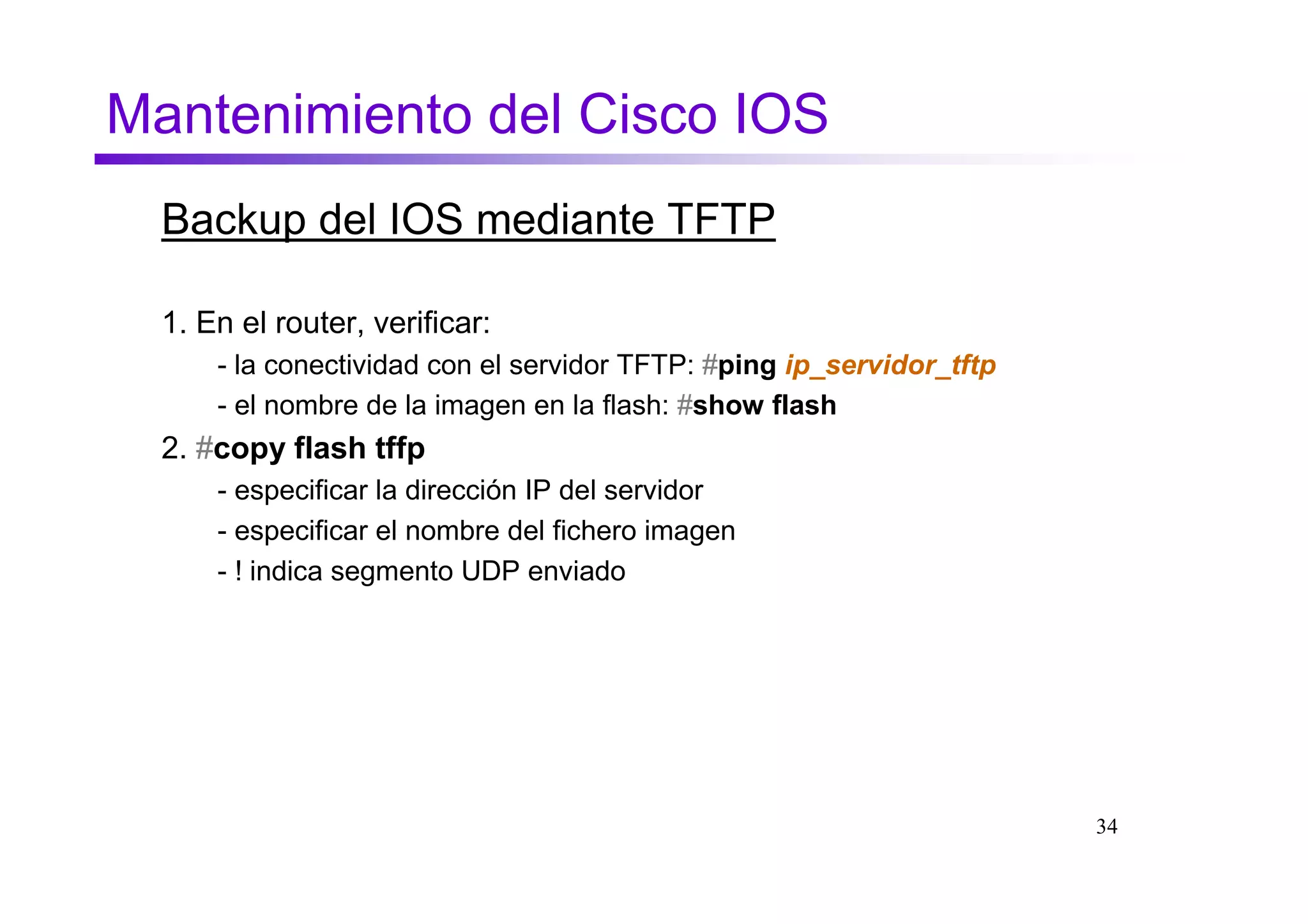
Mantenimiento del Cisco IOS
  Backup del IOS mediante TFTP

  1. En el router, verificar:
      - la conectividad con el servidor TFTP: #ping ip_servidor_tftp
      - el nombre de la imagen en la flash: #show flash
  2. #copy flash tffp
      - especificar la dirección IP del servidor
      - especificar el nombre del fichero imagen
      - ! indica segmento UDP enviado


                                                                       34
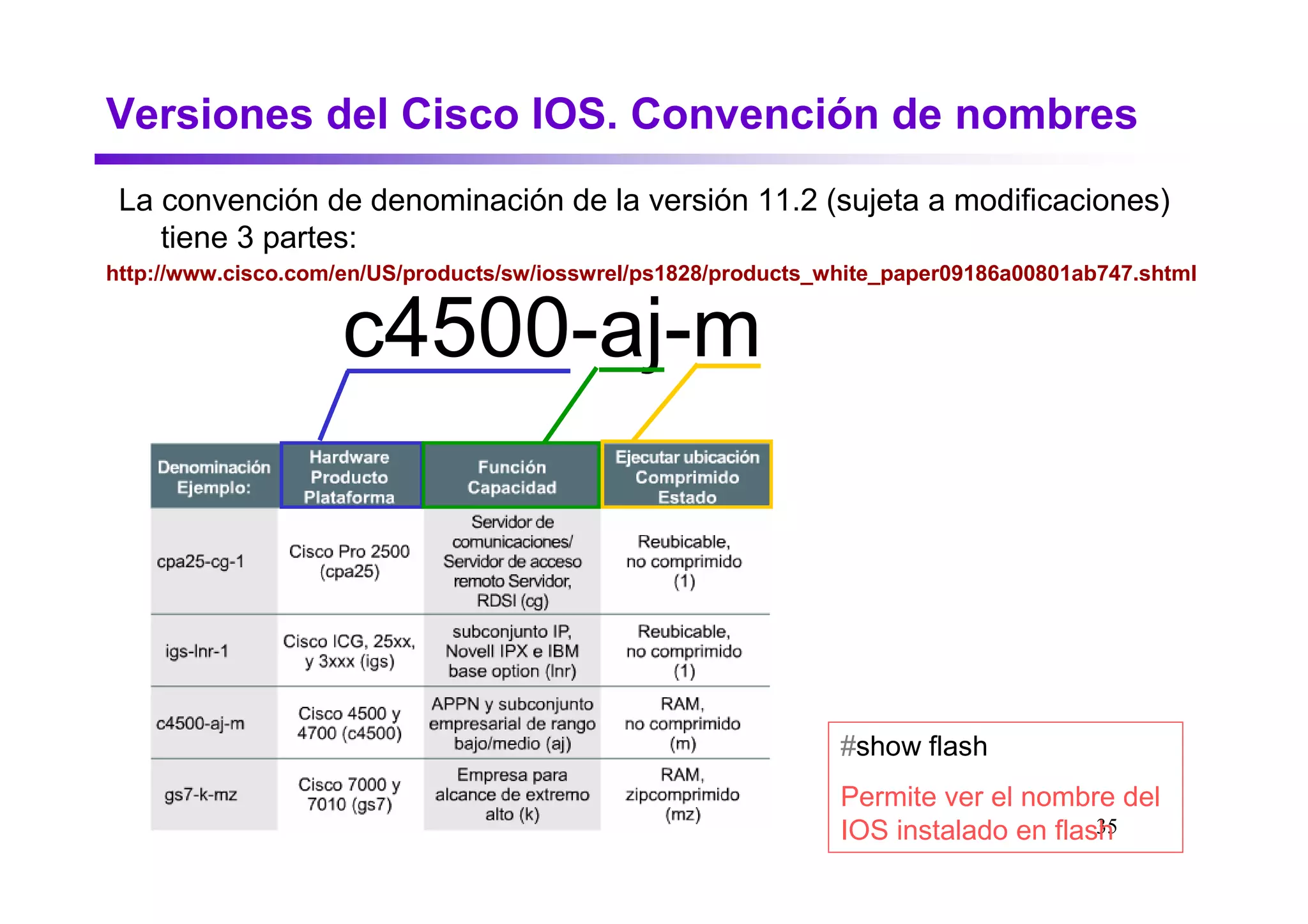
Versiones del Cisco IOS. Convención de nombres
 La convención de denominación de la versión 11.2 (sujeta a modificaciones)
    tiene 3 partes:
http://www.cisco.com/en/US/products/sw/iosswrel/ps1828/products_white_paper09186a00801ab747.shtml


                     c4500-aj-m


                                                                 #show flash
                                                                 Permite ver el nombre del
                                                                                      35
                                                                 IOS instalado en flash
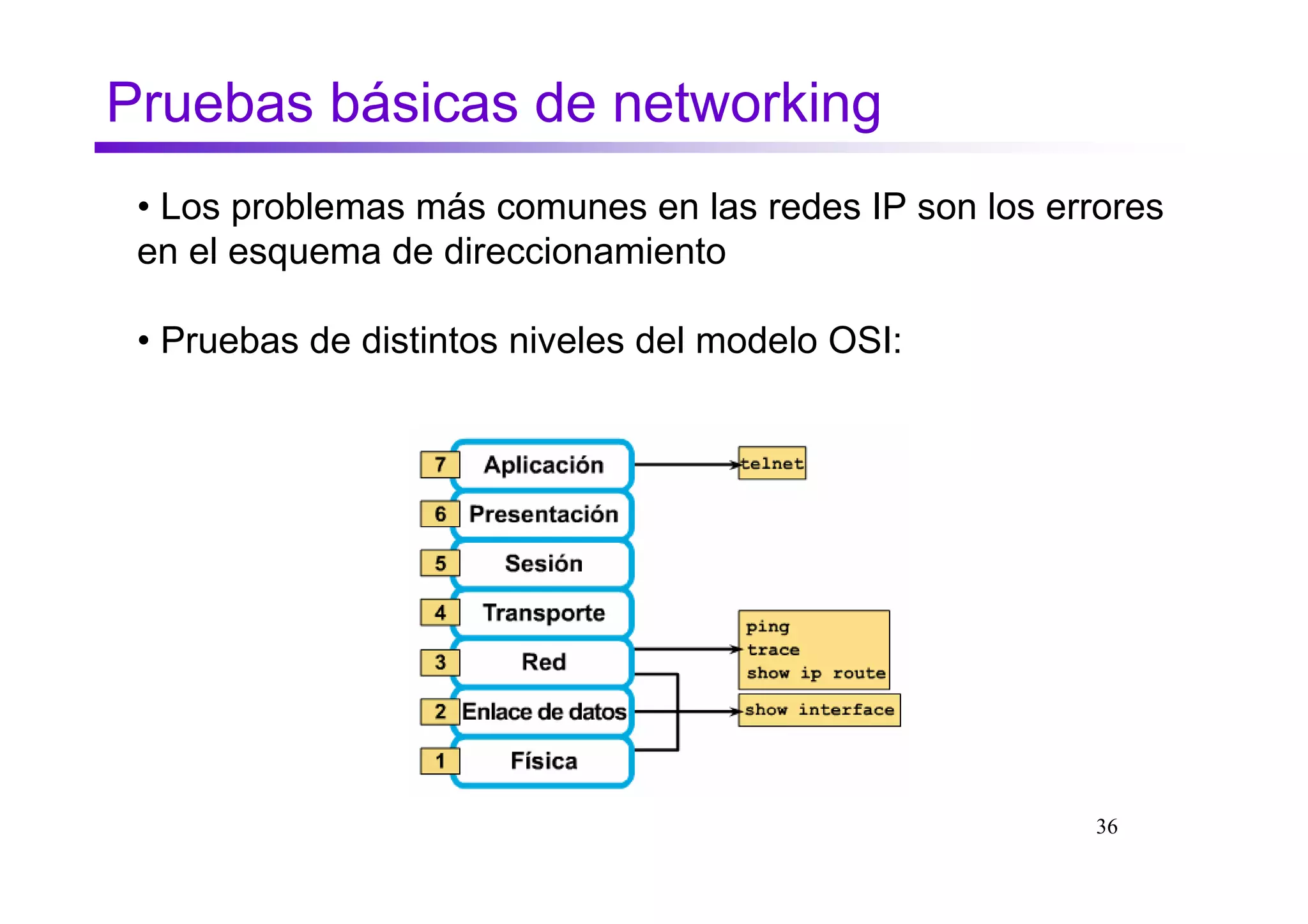
Pruebas básicas de networking
 • Los problemas más comunes en las redes IP son los errores
 en el esquema de direccionamiento

 • Pruebas de distintos niveles del modelo OSI:


                                                        36
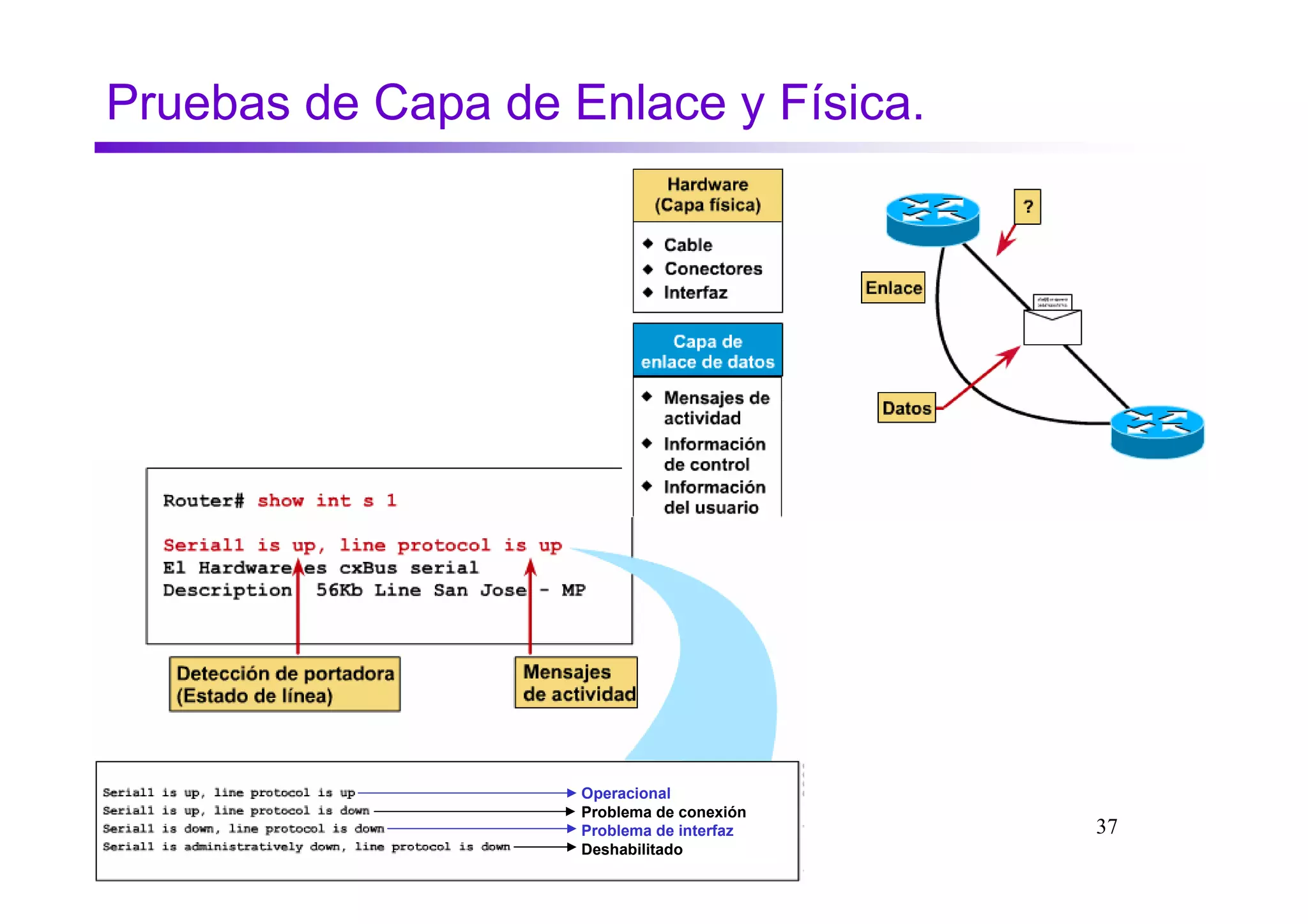
Pruebas de Capa de Enlace y Física.


                    Operacional
                    Problema de conexión
                    Problema de interfaz   37
                    Deshabilitado
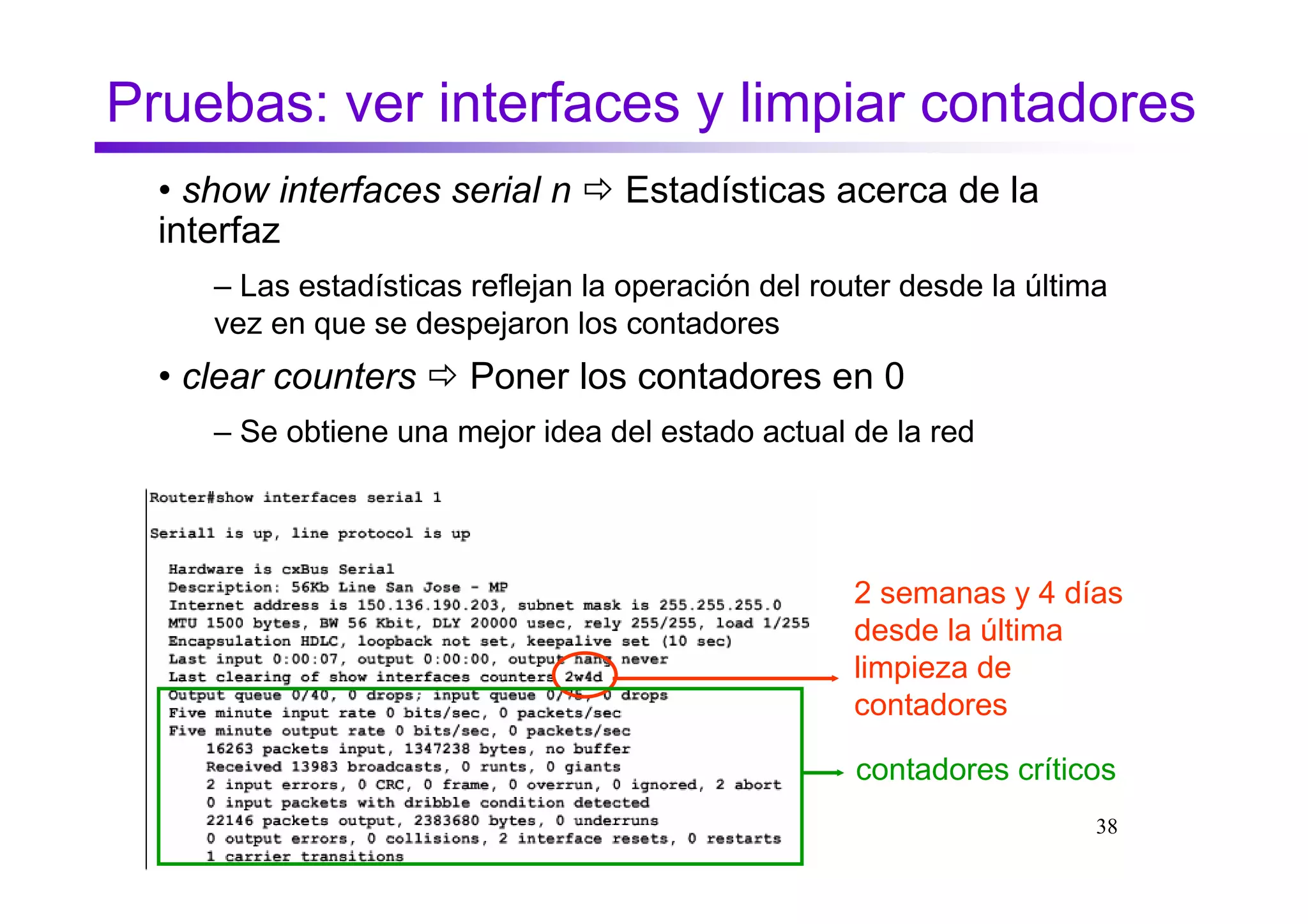
Pruebas: ver interfaces y limpiar contadores
  • show interfaces serial n       Estadísticas acerca de la
  interfaz
     – Las estadísticas reflejan la operación del router desde la última
     vez en que se despejaron los contadores
  • clear counters      Poner los contadores en 0
     – Se obtiene una mejor idea del estado actual de la red


                                                    2 semanas y 4 días
                                                    desde la última
                                                    limpieza de
                                                    contadores

                                                     contadores críticos
                                                                       38
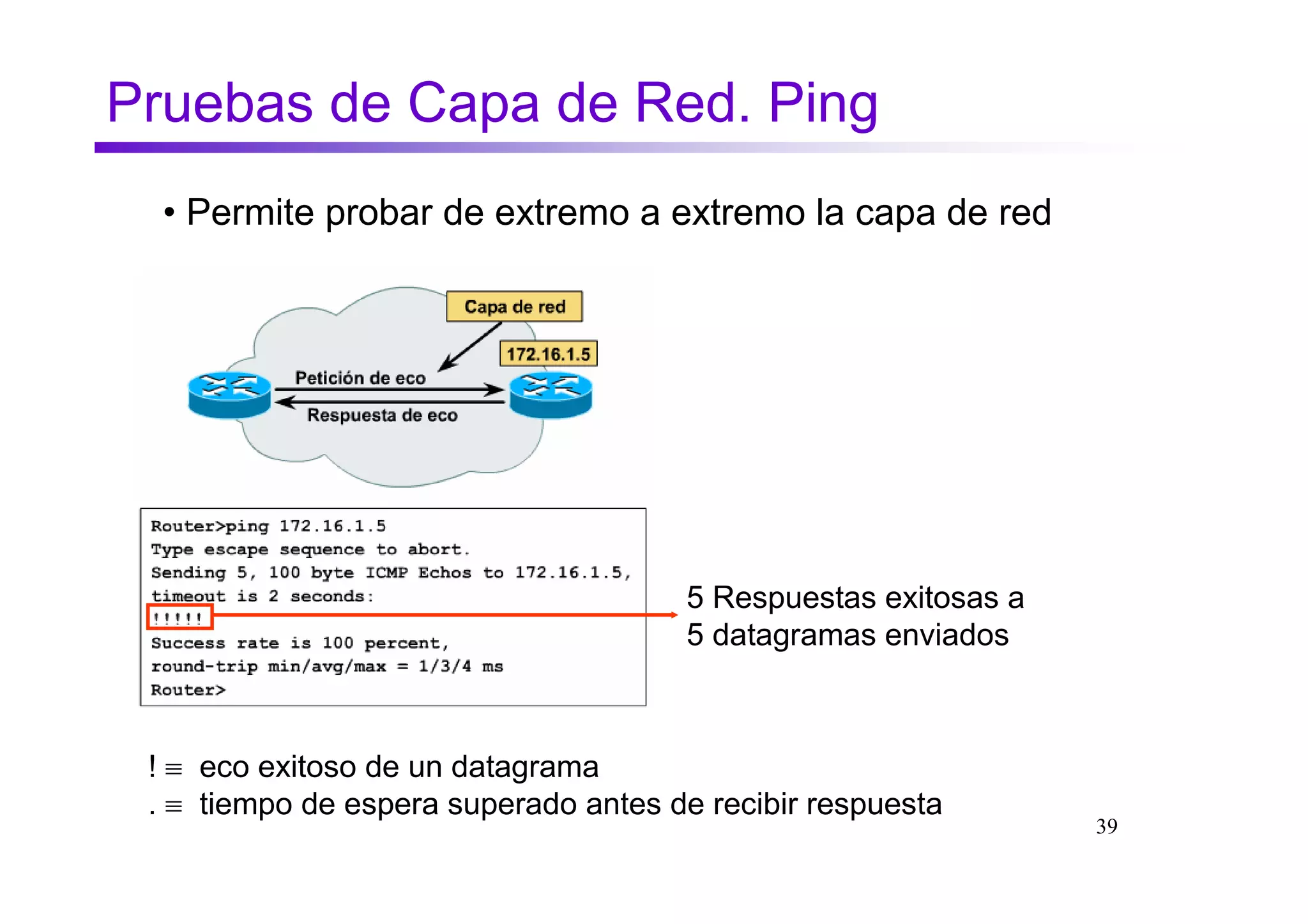
Pruebas de Capa de Red. Ping
  • Permite probar de extremo a extremo la capa de red


                                      5 Respuestas exitosas a
                                      5 datagramas enviados


 ! ≡ eco exitoso de un datagrama
 . ≡ tiempo de espera superado antes de recibir respuesta
                                                                39
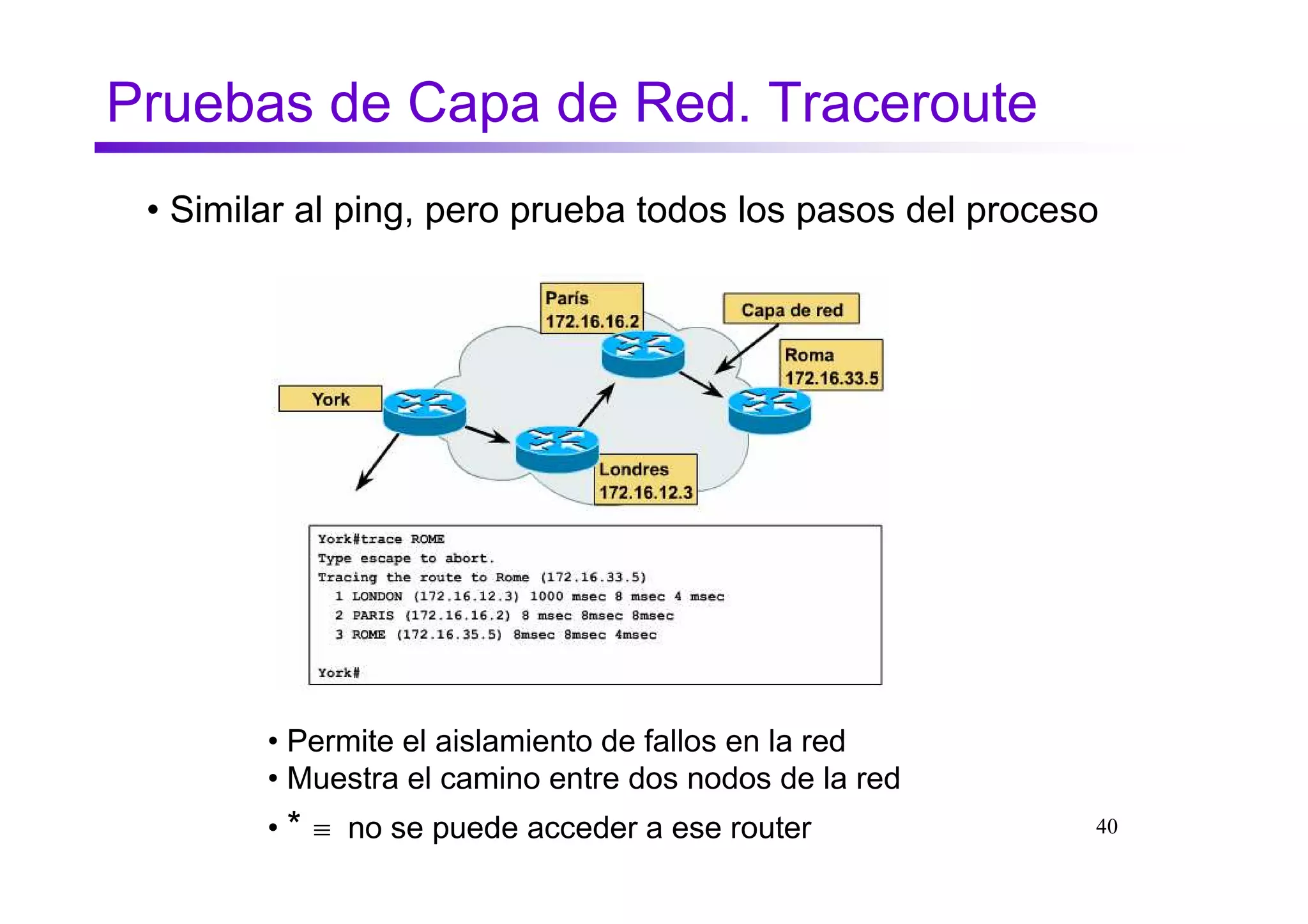
Pruebas de Capa de Red. Traceroute
 • Similar al ping, pero prueba todos los pasos del proceso


        • Permite el aislamiento de fallos en la red
        • Muestra el camino entre dos nodos de la red
        • * ≡ no se puede acceder a ese router            40
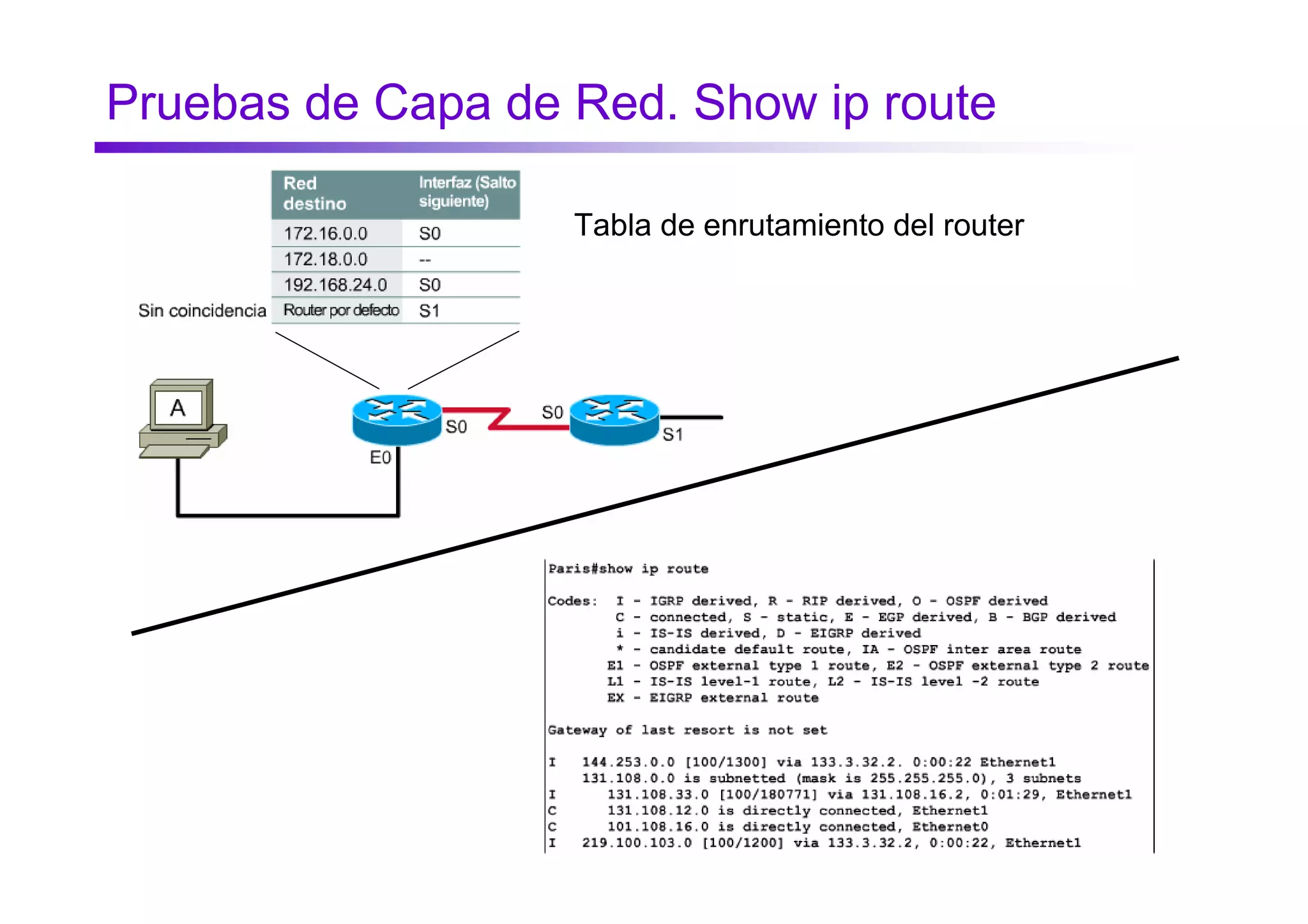
Pruebas de Capa de Red. Show ip route

                   Tabla de enrutamiento del router


                                                      41
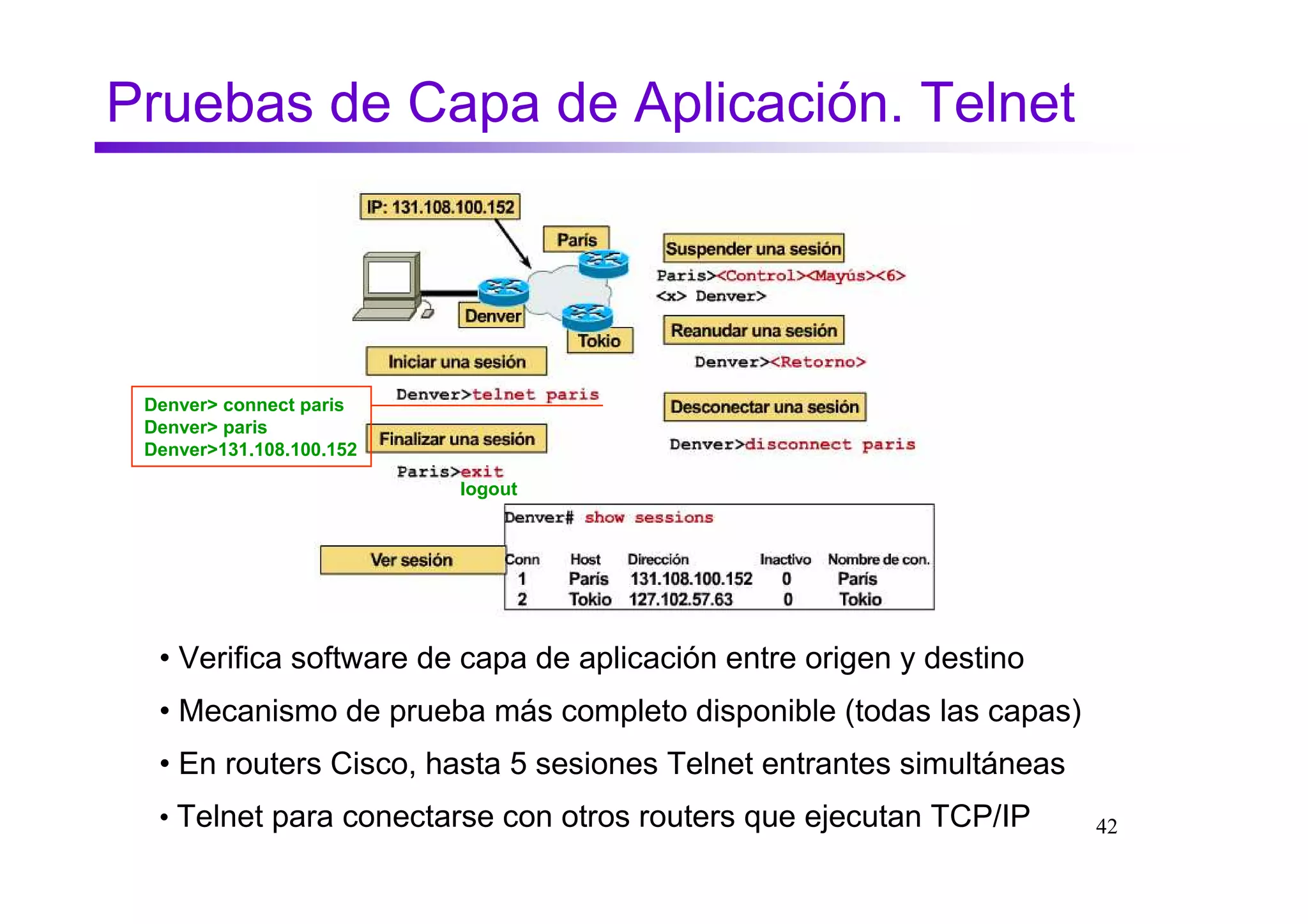
Pruebas de Capa de Aplicación. Telnet


 Denver> connect paris
 Denver> paris
 Denver>131.108.100.152

                          logout


  • Verifica software de capa de aplicación entre origen y destino
  • Mecanismo de prueba más completo disponible (todas las capas)
  • En routers Cisco, hasta 5 sesiones Telnet entrantes simultáneas
  • Telnet para conectarse con otros routers que ejecutan TCP/IP      42
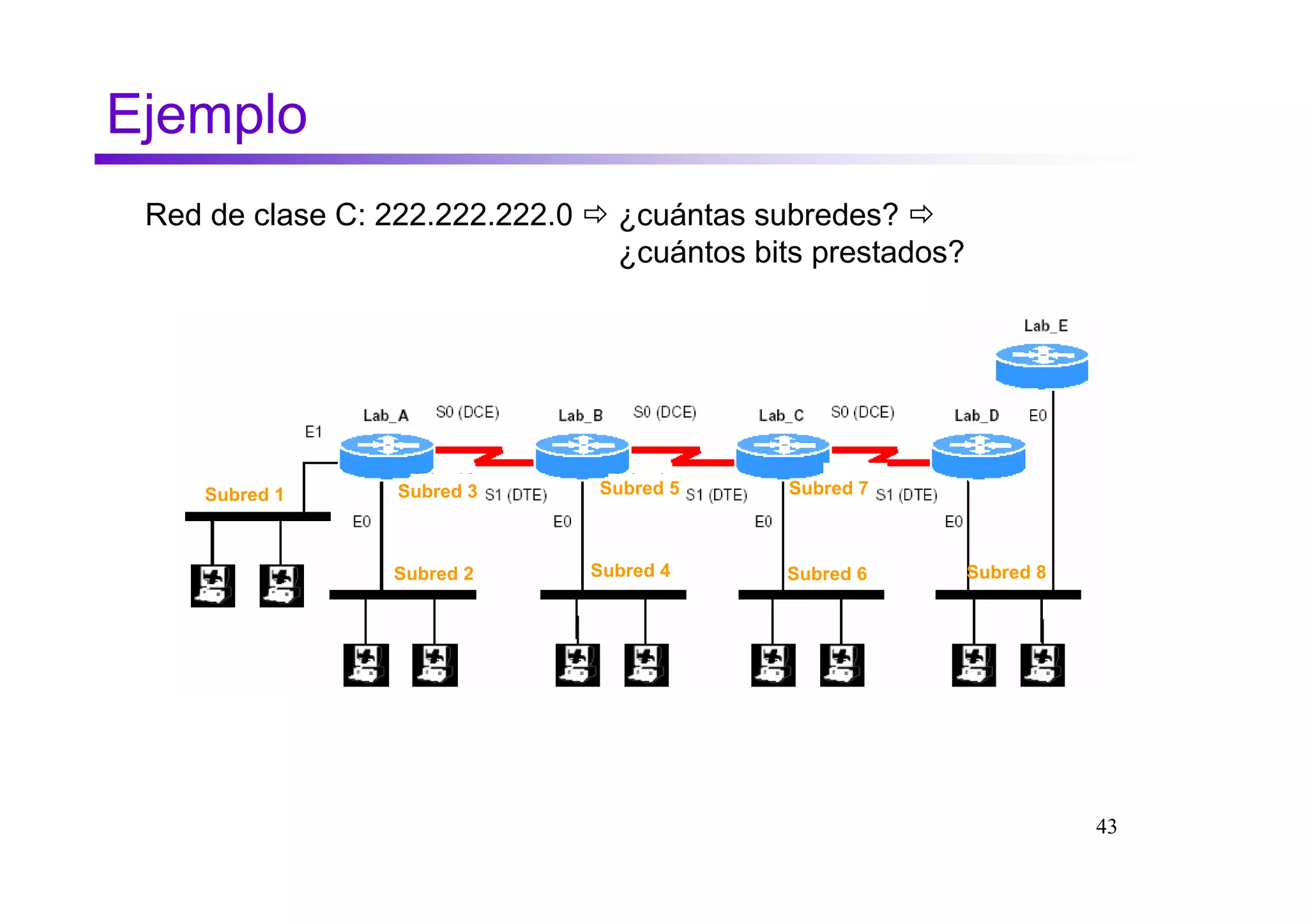
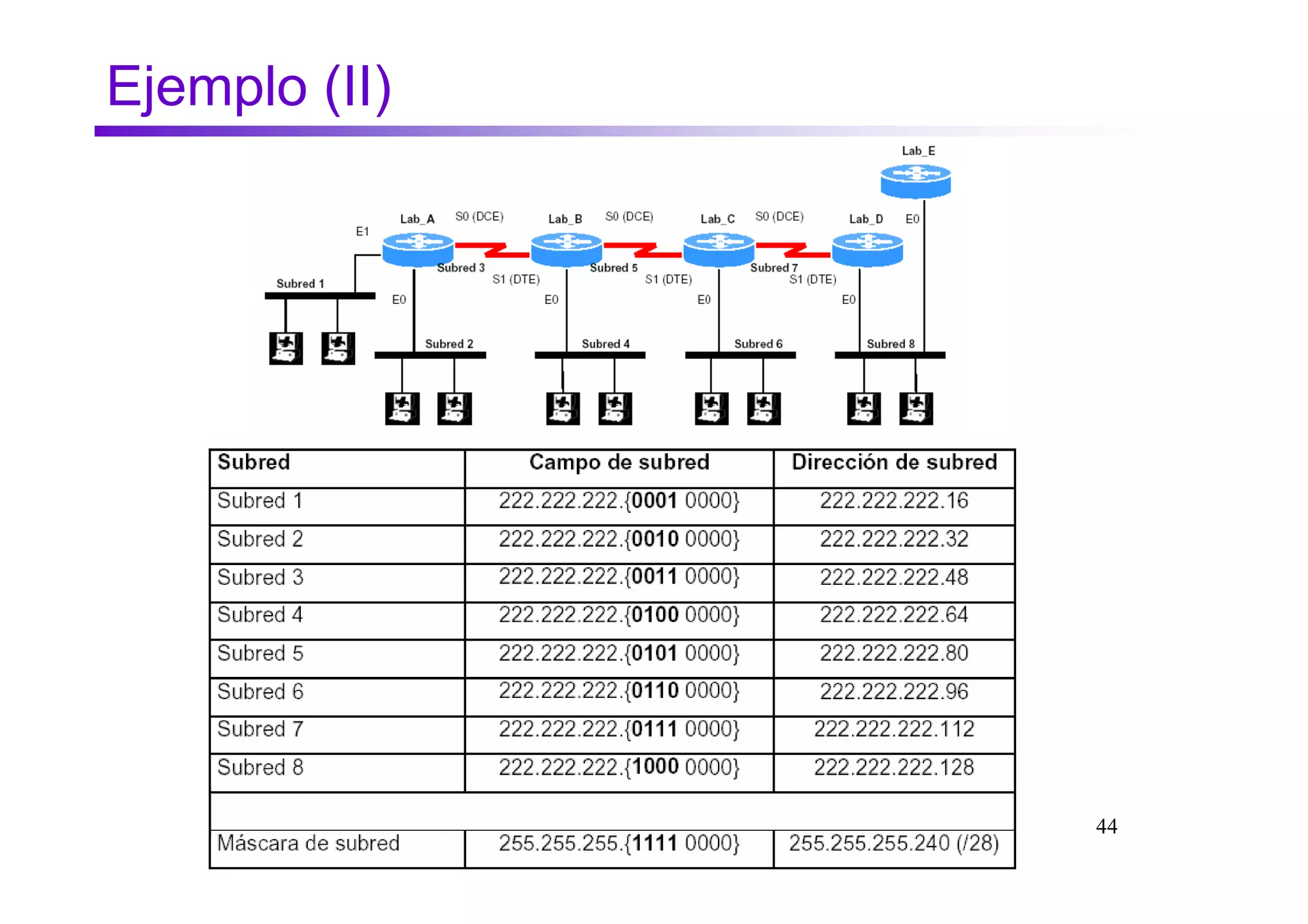
Ejemplo
 Red de clase C: 222.222.222.0     ¿cuántas subredes?
                                   ¿cuántos bits prestados?


     Subred 1     Subred 3       Subred 5     Subred 7


                 Subred 2        Subred 4     Subred 6        Subred 8


                                                                         43
Ejemplo (II)


               44
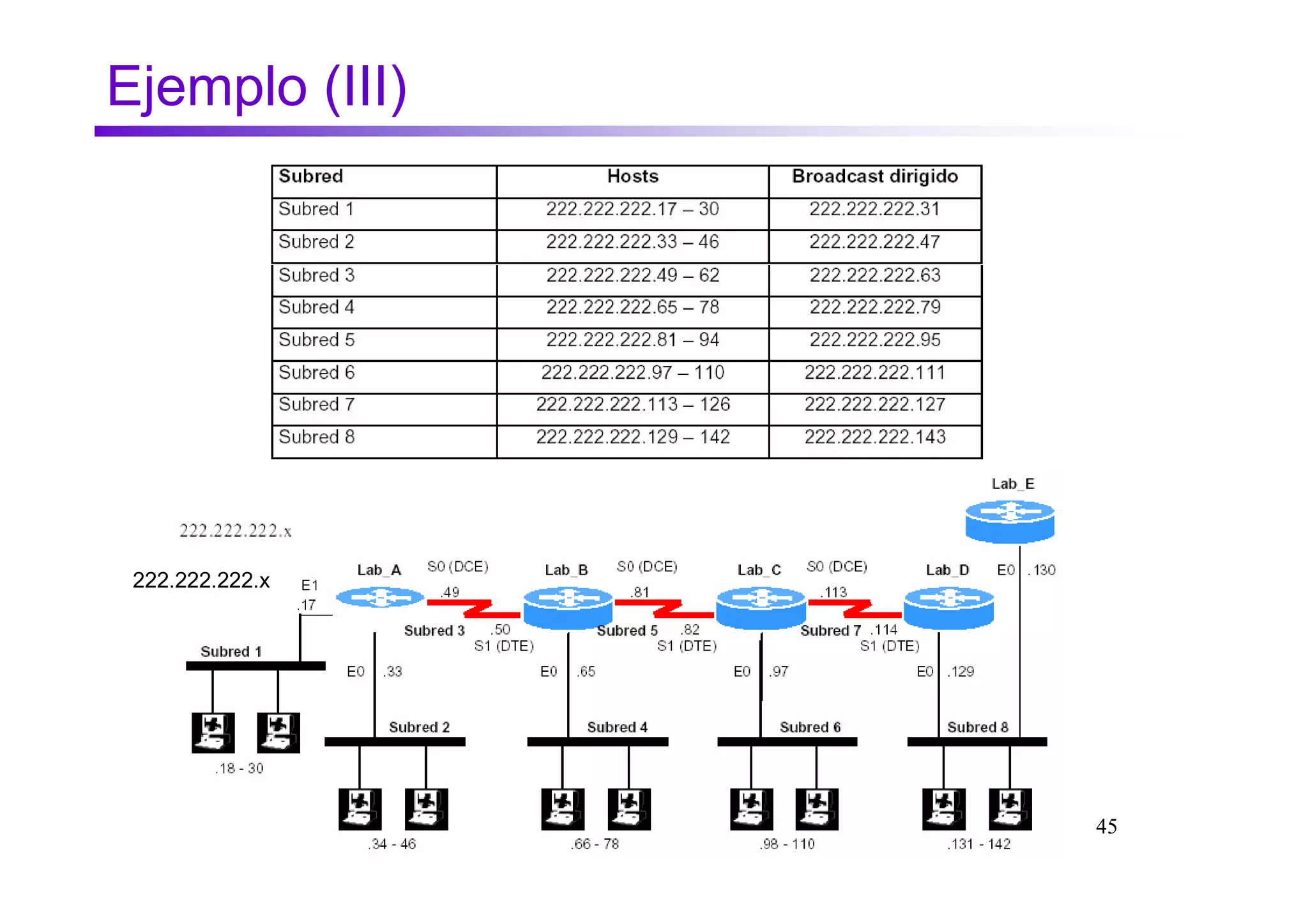
Ejemplo (III)


 222.222.222.x


                 45
Ejemplo (IV)


               46

Inf completa 2500

  • 1.
    Ingeniería de Protocolos Curso 2004/2005 Texto original: MariCarmen Romero mcromero@dte.us.es Routers Routers Cisco Serie 2500 Componentes Funcionamiento Configuración 1
  • 2.
    Routers. Definición • Sondispositivos de nivel 3 (red) que permiten la interconexión de distintas redes y se encargan del encaminamiento de paquetes de una a otra red • Prestaciones adicionales: proxy-ARP, servicios de seguridad (VPN), filtrado de paquetes (ACL), servicio DHCP, servicio NAT, implementación de CIDR, distintos interfaces (LAN y/o WAN) ... coste variable 2
  • 3.
    Routers. Funciones principales •Elección de las mejores rutas de salida para los paquetes de datos que entran por sus interfaces • Conmutación de los paquetes hacia la interfaz de salida adecuada • Procesamiento de los paquetes – potencia de procesado – retraso en envío • Filtrado de colisiones y broadcast local 3
  • 4.
    Routers Cisco Serie2500 • Material de laboratorio: 2501, 2514 • De gama media 2501 Single LAN E0, S0, S1 2514 Dual LAN E0, E1, S0, S1 4 http://www.cisco.com/univercd/cc/td/doc/pcat/2500.htm
  • 5.
    Componentes •RAM/DRAM (volátil) • NVRAM (no volátil) • FLASH (no volátil, ROM borrable y reprogramable) • ROM • Interfaces 5
  • 6.
    Componentes • RAM/DRAM – tablas de enrutamiento, caché ARP – script de configuración activo (running-config) del router – buffering de paquetes (RAM compartida) y cola de espera de paquetes – memoria temporal y/o de trabajo para el archivo de configuración; imagen del IOS mientras el router está encendido (intérprete de comandos, EXEC) • NVRAM – archivos de configuración de inicio (startup-config) – y copia de respaldo • FLASH – imagen del sistema operativo Cisco IOS – actualizar su software no implica cambio de hardware – puede almacenar varias versiones del IOS • ROM – programa de diagnósticos de encendido – programa de arranque (bootstrap) – actualizar su software requiere cambio hardware • Interfaces – conexión a la red (en placa base o módulo separado) 6
  • 7.
    Modos de configuracióndel router Entrada vía consola/telnet. Contraseña EXEC usuario Modo EXEC privilegiado Acceso completo al router Modo EXEC usuario Router# Teclear: enable Acceso limitado al router (introducir contraseña Teclear: configure Router> EXEC privilegiado). terminal Modo Configuración Otros Modos global • SETUP: Permite establecer una Permite configurar el router configuración básica del router (wizard). Router (config)# • RXBOOT: Modo recuperación (por ejemplo si pierdo la contraseña). Teclear: interface, line, router… Otros comandos Modo Configuración específico • exit: Sirve para salir de todos los modos (nota para exec privilegiado). Permite configurar un aspecto concreto (interface, velocidad consola, etc) del • disable: Pasa del modo privilegiado al modo router usuario. 7 Router (config-X)#
  • 8.
  • 9.
    Ayuda de líneade comando ? da información sobre comandos que empiezan por las mismas letras y, además, información sobre los argumentos de los comandos Ctrl+P (o ↑) comando anterior Ctrl+N (o ↓) comando siguiente ^ indica donde se produjo un error de sintaxis 9
  • 10.
    Fuentes de configuracióndel router • Consola (Hyperterminal) • Terminal virtual (Telnet) • Terminal remoto vía módem (puerto auxiliar) • TFTP • Memoria NVRAM (startup-config) 10
  • 11.
    Configuración del routerdesde el terminal #configure terminal Entrar en modo de configuración global. #show running-config Mostrar el script de configuración actual (RAM). #copy running-config startup-config Copiar la configuración actual (RAM) a la NVRAM. NOTA: Para TFTP, los comandos son similares, sustituyendo la fuente o el destino por “tftp”. 11
  • 12.
    Configuración del routerdesde NVRAM Por defecto, cuando el router arranca (#reload) #configure memory Añadir a la configuración actual la almacenada en NVRAM. #copy startup-config running-config Tiene el mismo efecto que #configure memory #copy running-config startup-config Copiar la configuración actual (RAM) a la NVRAM. #show startup-config Mostrar el script de configuración almacenado en NVRAM. #show running-config Mostrar el script de configuración actual (RAM). #erase startup-config Borrar el script de configuración almacenado en NVRAM. Para que el archivo running-config sea sustituido con el contenido de startup-config, es necesario reiniciar sin guardar: #reload 12
  • 13.
    Secuencia de iniciodel router • Paso 1 prueba automática de encendido (POST, Power On Self-Test) diagnósticos desde la ROM para el hardware: CPU, memoria e interfaces de red. • Paso 2 ejecución del cargador genérico de arranque (bootstrap) de la ROM • Paso 3 el campo de arranque del registro de configuración indica el tipo de carga de la imagen del IOS; si ese campo indica que la carga se hará desde la memoria Flash o desde la red, los comandos boot system del archivo de configuración indicarán la ubicación exacta de la imagen. 13
  • 14.
    Secuencia de iniciodel router (II) • Paso 4 se carga en RAM la imagen del SO el SO sondea los componentes hardware y software del router y muestra los resultados en el terminal. • Paso 5 archivo de configuración guardado en la NVRAM (startup-config) se carga en la memoria principal y se ejecuta línea por línea. Si no existe ningún archivo de configuración válido en la NVRAM, el SO ejecuta una rutina de configuración inicial (setup) denominada diálogo de configuración del sistema, bajo el llamado modo setup, que solicita al usuario los datos básicos para una configuración preliminar del router. 14
  • 15.
    Secuencia de iniciodel router (III) Después del POST Router# setup Conveniente sólo para Router# erase startup-config configuraciones mínimas Router# reload 15
  • 16.
    Modo setup Valor por defecto: - de fábrica - de config. actual Ctrl+c interrumpe proceso y comienza de nuevo • Una vez terminada la configuración inicial, todas las interfaces quedan administrativamente cerradas • Al completarse la configuración en el modo setup se puede: – ejecutar configuración y guardar en NVRAM ("yes”) – obviar la configuración y volver a empezar ("no”) 16
  • 17.
    Modo setup. Parámetrosglobales Nombre del router Contraseñas Parámetros globales de protocolos 17
  • 18.
    Modo setup. Parámetrosde interfaz Interfaz Token Ring Interfaz Serie (WAN) 18
  • 19.
    Modo setup. Revisióny configuración completa • Tras configuración se muestra cómo quedaría la configuración completa • El archivo de guión generado por la configuración inicial es aditivo • Modificaciones posteriores en modo manual 19
  • 20.
    Configuración manual Modo de configuración global #configure terminal Entrar en modo de configuración global (desde terminal o consola). (config)#hostname host Asignar el nombre textual host al router. (config)#banner motd #texto# Al iniciar una sesión en el router aparecerá el mensaje texto. (config)#enable secret contraseña Establecer contraseña encriptada para el modo enable. (config)#enable password contraseña (Obsoleto) Establecer contraseña no encriptada para el modo enable. (config)#ip host host ip1 ip2 ... Asigna al nombre host las direcciones IP ip1, ip2, ... (config)#ip http server Activa el servicio HTTP (interfaz web) en el router. 20
  • 21.
    Configuración manual Modo de configuración de interfaz (config)#interface tipo [modulo/]puerto Entrar en modo de configuración del interfaz indicado (p.e., Ethernet 0) (config-if)#ip address dirección_ip máscara Asignar la dirección IP dirección_ip y la máscara máscara al interfaz. (config-if)#clock rate reloj_bps Establecer este interfaz (serial) en modo DCE, con frec. reloj_bps (config-if)#[no] shutdown [Activar]/desactivar este interfaz administrativamente. (config-if)#media-type medio Establecer el tipo de medio físico (p.e., 10baset) de este interfaz (config-if)#bandwidth ab_bps Establecer el valor de ancho de banda ab_bps (en bps) para el cálculo de métricas de enrutamiento, para este interfaz. (config-if)#description texto Asignar la descripción textual texto al interfaz. 21
  • 22.
    Configuración manual Modo de configuración de línea (config)#line {vty n m | con k | aux k} Entrar en modo de configuración de línea: vty = terminal virtual (telnet), rango n..m (hasta 5 terminales: 0-4) con = consola nº k aux = puerto auxiliar nº k (config-line)#password contraseña Establecer la contraseña de acceso para esta línea. (config-line)#login Especificar que se debe hacer login cuando el usuario intenta acceder al router por esta línea. No tiene efecto si no se ha configurado una contraseña para la línea. 22
  • 23.
    Otros comandos •Comando “no” • Comandos de contraseñas: – [no] service password-encryption • Comandos show: – history – users – version – show controller serial n – show interfaces serial n • Comandos de configuración global: – ip name-server servidor-nombres1 [servidor- nombres2] ... [servidor-nombres6] – ip domain-lookup 23
  • 24.
    Otros comandos (II) •Comandos de interfaces: – ip split-horizon – description descripción-interfaz • Comandos de configuración de línea: – ip netmask-format {bit-count | decimal | hexadecimal} • Comandos de configuración de enrutamiento: – (config-router)# default-metric número-de-saltos – (config-router)# timers basic update invalid holddown flush – (config)# ip route dirección-ip-red máscara-red dirección- ip-gateway [distancia-administrativa] – (config)# ip default-network dirección-ip-red 24
  • 25.
    Proceso completo deconfiguración básica 1. Configurar nombre del router 2. Configurar las contraseñas A) De la consola B) De los terminales virtuales (telnet) C) Del modo privilegiado (enable) 3. Configurar interfaces 4. Configurar protocolos de enrutamiento 5. Configurar DNS 6. Examinar configuración 7. Probar conectividad 8. Guardar configuración 25
  • 26.
    Ejemplo completo deconfiguración básica Inicio No ¿Indicador OK? Verificar conexiones físicas Sí Registro en modo privilegiado Router>enable No Router# ¿OK? Realizar recuperación de contraseña Sí 26
  • 27.
    Ejemplo completo deconfiguración básica (II) Pasar a modo de configuración global Router#conf t Dar nombre al router Router(config)#hostname Lab_A Lab_A(config)# No ¿OK? Sí Establecer contraseñas 27 (1)
  • 28.
    Ejemplo completo deconfiguración básica (III) Contraseña de consola Lab_A(config)#line console 0 Lab_A(config-line)#login Lab_A(config-line)#password cisco Contraseña de terminal virtual Lab_A(config)#line vty 0 4 Lab_A(config-line)#login Lab_A(config-line)#password cisco Contraseña de modo privilegiado Lab_A(config)#enable password class 28
  • 29.
    Ejemplo completo deconfiguración básica (IV) (1) No Contraseñas ¿OK? Sí Configurar interfaces Lab_A(config)#interface tipo puerto Lab_A(config-if)#ip address direc_IP mascara Lab_A(config-if)#clock rate reloj_bps Lab_A(config-if)#[no] shutdown Lab_A(config-if)#media-type medio Lab_A(config-if)#bandwidth AB_bps Lab_A(config-if)#description “texto” ¿Todos interfaces No configurados? 29 Sí
  • 30.
    Ejemplo completo deconfiguración básica (V) Configurar protocolo de enrutamiento Lab_A(config)#router {rip | igrp sist_auton} Lab_A(config-router)#network direc_red ¿Prot. Enrut. No OK? Sí Configurar DNS Lab_A(config)#ip host nombre_host ip1 ip2... ¿DNS No OK? 30 Sí
  • 31.
    Ejemplo completo deconfiguración básica (VI) Examinar la configuración Lab_A#show running-config Probar conectividad Lab_A#ping host Lab_A#traceroute host Lab_A#telnet host ¿Configuración No Inicio OK? Sí Guardar configuración Lab_A#copy run start 31 Lab_A#copy run tftp Fin
  • 32.
    Proceso iterativo deconfiguración 32
  • 33.
    Mantenimiento del CiscoIOS Actualización del IOS mediante TFTP 1. En el router, verificar: - la conectividad con el servidor TFTP: #ping ip_tftp - el espacio libre en la flash: #show flash 2. En el servidor TFTP, verificar: - la existencia del archivo imagen - que el tamaño sea inferior a la capacidad de la flash 3. #copy tftp flash - especificar la dirección IP del servidor - especificar el nombre del fichero imagen - indicar si debe borrarse la flash previamente - ! indica segmento UDP recibido; V indica verificación de checksum Notas: Si el proceso de copia se interrumpe, la versión antigua es operativa; Si el nombre indicado coincide con la imagen existente en la flash, 33 solicita confirmación.
  • 34.
    Mantenimiento del CiscoIOS Backup del IOS mediante TFTP 1. En el router, verificar: - la conectividad con el servidor TFTP: #ping ip_servidor_tftp - el nombre de la imagen en la flash: #show flash 2. #copy flash tffp - especificar la dirección IP del servidor - especificar el nombre del fichero imagen - ! indica segmento UDP enviado 34
  • 35.
    Versiones del CiscoIOS. Convención de nombres La convención de denominación de la versión 11.2 (sujeta a modificaciones) tiene 3 partes: http://www.cisco.com/en/US/products/sw/iosswrel/ps1828/products_white_paper09186a00801ab747.shtml c4500-aj-m #show flash Permite ver el nombre del 35 IOS instalado en flash
  • 36.
    Pruebas básicas denetworking • Los problemas más comunes en las redes IP son los errores en el esquema de direccionamiento • Pruebas de distintos niveles del modelo OSI: 36
  • 37.
    Pruebas de Capade Enlace y Física. Operacional Problema de conexión Problema de interfaz 37 Deshabilitado
  • 38.
    Pruebas: ver interfacesy limpiar contadores • show interfaces serial n Estadísticas acerca de la interfaz – Las estadísticas reflejan la operación del router desde la última vez en que se despejaron los contadores • clear counters Poner los contadores en 0 – Se obtiene una mejor idea del estado actual de la red 2 semanas y 4 días desde la última limpieza de contadores contadores críticos 38
  • 39.
    Pruebas de Capade Red. Ping • Permite probar de extremo a extremo la capa de red 5 Respuestas exitosas a 5 datagramas enviados ! ≡ eco exitoso de un datagrama . ≡ tiempo de espera superado antes de recibir respuesta 39
  • 40.
    Pruebas de Capade Red. Traceroute • Similar al ping, pero prueba todos los pasos del proceso • Permite el aislamiento de fallos en la red • Muestra el camino entre dos nodos de la red • * ≡ no se puede acceder a ese router 40
  • 41.
    Pruebas de Capade Red. Show ip route Tabla de enrutamiento del router 41
  • 42.
    Pruebas de Capade Aplicación. Telnet Denver> connect paris Denver> paris Denver>131.108.100.152 logout • Verifica software de capa de aplicación entre origen y destino • Mecanismo de prueba más completo disponible (todas las capas) • En routers Cisco, hasta 5 sesiones Telnet entrantes simultáneas • Telnet para conectarse con otros routers que ejecutan TCP/IP 42
  • 43.
    Ejemplo Red declase C: 222.222.222.0 ¿cuántas subredes? ¿cuántos bits prestados? Subred 1 Subred 3 Subred 5 Subred 7 Subred 2 Subred 4 Subred 6 Subred 8 43
  • 44.
  • 45.
  • 46.