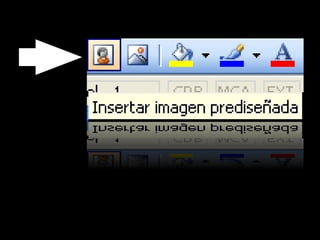
Como insertar  imágenes . Fundamentos de Microsoft ® Word 2003 Ing. Andrés Rico Pérez
Fundamentos de Microsoft ® Word 2003 Ing. Andrés Rico Pérez Existen 2 formas para insertar  imágenes .
Fundamentos de Microsoft ® Word 2003 Ing. Andrés Rico Pérez Mediante el menú  INSERTAR .
Fundamentos de Microsoft ® Word 2003 Ing. Andrés Rico Pérez Da un clic con el botón principal del ratón en el menú  INSERTAR . Ubica y da clic sobre la opción de  IMAGEN .
Fundamentos de Microsoft ® Word 2003 Ing. Andrés Rico Pérez
Fundamentos de Microsoft ® Word 2003 Ing. Andrés Rico Pérez En el  PANEL DE TAREAS , escribe el tipo de imagen prediseñada que quieres insertar.
Fundamentos de Microsoft ® Word 2003 Ing. Andrés Rico Pérez En la ventana  INSERTAR IMAGEN , busca la ubicación de la imagen que deseas insertar.
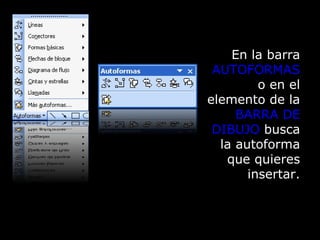
Fundamentos de Microsoft ® Word 2003 Ing. Andrés Rico Pérez En la barra  AUTOFORMAS  o en el elemento de la  BARRA DE DIBUJO  busca la autoforma que quieres insertar.
Fundamentos de Microsoft ® Word 2003 Ing. Andrés Rico Pérez En la ventana  GALERIA DE WORDART , busca el estilo que deseas darle al wordart.
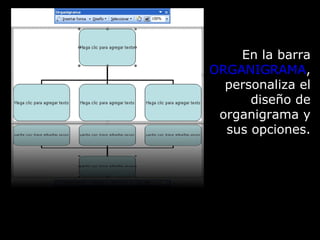
Fundamentos de Microsoft ® Word 2003 Ing. Andrés Rico Pérez En la barra  ORGANIGRAMA , personaliza el diseño de organigrama y sus opciones.
Fundamentos de Microsoft ® Word 2003 Ing. Andrés Rico Pérez En la ventana  HOJA DE DATOS , personaliza el diseño y cantidades del grafico insertado.
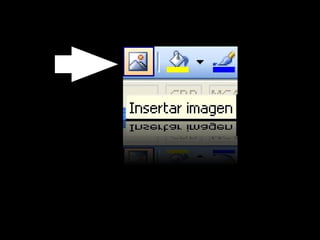
Fundamentos de Microsoft ® Word 2003 Ing. Andrés Rico Pérez Mediante los iconos en la  BARRA DE HERRAMIENTAS DIBUJO .
Fundamentos de Microsoft ® Word 2003 Ing. Andrés Rico Pérez
Fundamentos de Microsoft ® Word 2003 Ing. Andrés Rico Pérez Microsoft, Windows, Office, Word son marcas registradas de Microsoft. Solo para fines didácticos. El contenido del curso está licenciado de acuerdo a  Creative Commons .

Insertar Imagenes

  • 1.
    Como insertar imágenes . Fundamentos de Microsoft ® Word 2003 Ing. Andrés Rico Pérez
  • 2.
    Fundamentos de Microsoft® Word 2003 Ing. Andrés Rico Pérez Existen 2 formas para insertar imágenes .
  • 3.
    Fundamentos de Microsoft® Word 2003 Ing. Andrés Rico Pérez Mediante el menú INSERTAR .
  • 4.
    Fundamentos de Microsoft® Word 2003 Ing. Andrés Rico Pérez Da un clic con el botón principal del ratón en el menú INSERTAR . Ubica y da clic sobre la opción de IMAGEN .
  • 5.
    Fundamentos de Microsoft® Word 2003 Ing. Andrés Rico Pérez
  • 6.
    Fundamentos de Microsoft® Word 2003 Ing. Andrés Rico Pérez
  • 7.
    Fundamentos de Microsoft® Word 2003 Ing. Andrés Rico Pérez En el PANEL DE TAREAS , escribe el tipo de imagen prediseñada que quieres insertar.
  • 8.
    Fundamentos de Microsoft® Word 2003 Ing. Andrés Rico Pérez En la ventana INSERTAR IMAGEN , busca la ubicación de la imagen que deseas insertar.
  • 9.
    Fundamentos de Microsoft® Word 2003 Ing. Andrés Rico Pérez En la barra AUTOFORMAS o en el elemento de la BARRA DE DIBUJO busca la autoforma que quieres insertar.
  • 10.
    Fundamentos de Microsoft® Word 2003 Ing. Andrés Rico Pérez En la ventana GALERIA DE WORDART , busca el estilo que deseas darle al wordart.
  • 11.
    Fundamentos de Microsoft® Word 2003 Ing. Andrés Rico Pérez En la barra ORGANIGRAMA , personaliza el diseño de organigrama y sus opciones.
  • 12.
    Fundamentos de Microsoft® Word 2003 Ing. Andrés Rico Pérez En la ventana HOJA DE DATOS , personaliza el diseño y cantidades del grafico insertado.
  • 13.
    Fundamentos de Microsoft® Word 2003 Ing. Andrés Rico Pérez Mediante los iconos en la BARRA DE HERRAMIENTAS DIBUJO .
  • 14.
    Fundamentos de Microsoft® Word 2003 Ing. Andrés Rico Pérez
  • 15.
    Fundamentos de Microsoft® Word 2003 Ing. Andrés Rico Pérez
  • 16.
    Fundamentos de Microsoft® Word 2003 Ing. Andrés Rico Pérez
  • 17.
    Fundamentos de Microsoft® Word 2003 Ing. Andrés Rico Pérez
  • 18.
    Fundamentos de Microsoft® Word 2003 Ing. Andrés Rico Pérez Microsoft, Windows, Office, Word son marcas registradas de Microsoft. Solo para fines didácticos. El contenido del curso está licenciado de acuerdo a Creative Commons .