Instalación de R y R Studio
DOCENTE: Agr. VÁSQUEZ VELASCO, CHRISTIAN R.A.
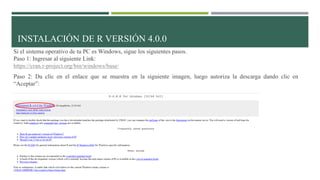
Si el sistema operativo de tu PC es Windows, sigue los siguientes pasos.
Paso 1: Ingresar al siguiente Link:
https://cran.r-project.org/bin/windows/base/
Paso 2: Da clic en el enlace que se muestra en la siguiente imagen, luego autoriza la descarga dando clic en
“Aceptar”:
INSTALACIÓN DE R VERSIÓN 4.0.0
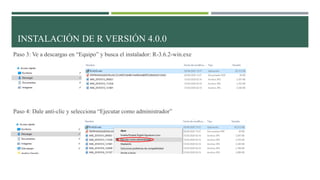
Paso 3: Ve a descargas en “Equipo” y busca el instalador: R-3.6.2-win.exe
Paso 4: Dale anti-clic y selecciona “Ejecutar como administrador”
INSTALACIÓN DE R VERSIÓN 4.0.0
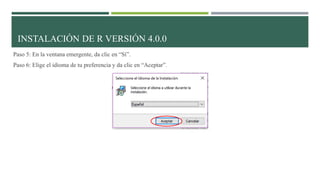
Paso 5: En la ventana emergente, da clic en “Sí”.
Paso 6: Elige el idioma de tu preferencia y da clic en “Aceptar”.
INSTALACIÓN DE R VERSIÓN 4.0.0
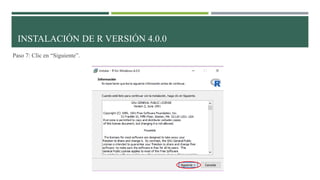
Paso 7: Clic en “Siguiente”.
INSTALACIÓN DE R VERSIÓN 4.0.0
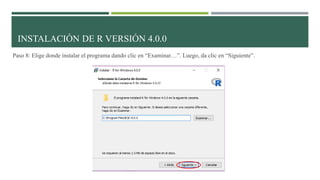
Paso 8: Elige donde instalar el programa dando clic en “Examinar…”. Luego, da clic en “Siguiente”.
INSTALACIÓN DE R VERSIÓN 4.0.0
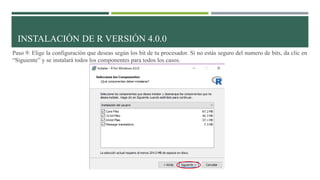
Paso 9: Elige la configuración que deseas según los bit de tu procesador. Si no estás seguro del numero de bits, da clic en
“Siguiente” y se instalará todos los componentes para todos los casos.
INSTALACIÓN DE R VERSIÓN 4.0.0
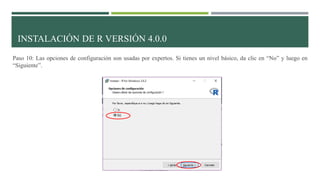
Paso 10: Las opciones de configuración son usadas por expertos. Si tienes un nivel básico, da clic en “No” y luego en
“Siguiente”.
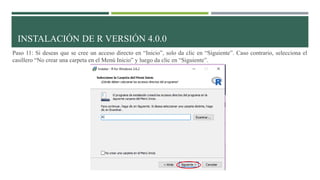
Paso 11: Si deseas que se cree un acceso directo en “Inicio”, solo da clic en “Siguiente”. Caso contrario, selecciona el
casillero “No crear una carpeta en el Menú Inicio” y luego da clic en “Siguiente”.
INSTALACIÓN DE R VERSIÓN 4.0.0
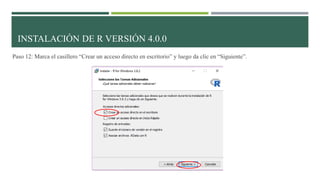
Paso 12: Marca el casillero “Crear un acceso directo en escritorio” y luego da clic en “Siguiente”.
INSTALACIÓN DE R VERSIÓN 4.0.0
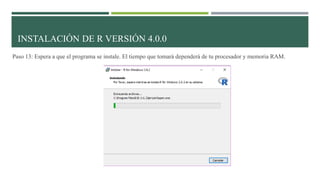
Paso 13: Espera a que el programa se instale. El tiempo que tomará dependerá de tu procesador y memoria RAM.
INSTALACIÓN DE R VERSIÓN 4.0.0
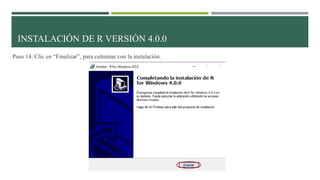
Paso 14: Clic en “Finalizar”, para culminar con la instalación.
INSTALACIÓN DE R VERSIÓN 4.0.0
Si el sistema operativo de tu PC es Windows, sigue los siguientes pasos.
Paso 1: Ingresar al siguiente Link:
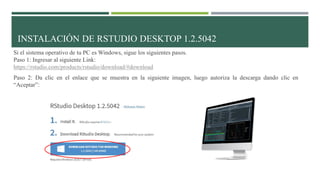
https://rstudio.com/products/rstudio/download/#download
Paso 2: Da clic en el enlace que se muestra en la siguiente imagen, luego autoriza la descarga dando clic en
“Aceptar”:
INSTALACIÓN DE RSTUDIO DESKTOP 1.2.5042
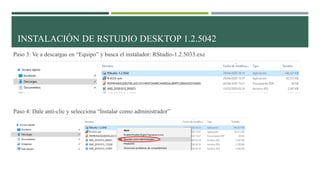
Paso 3: Ve a descargas en “Equipo” y busca el instalador: RStudio-1.2.5033.exe
Paso 4: Dale anti-clic y selecciona “Instalar como administrador”
INSTALACIÓN DE RSTUDIO DESKTOP 1.2.5042
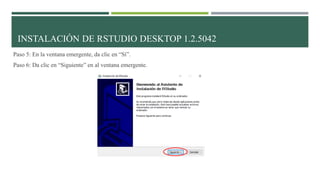
Paso 5: En la ventana emergente, da clic en “Sí”.
Paso 6: Da clic en “Siguiente” en al ventana emergente.
INSTALACIÓN DE RSTUDIO DESKTOP 1.2.5042
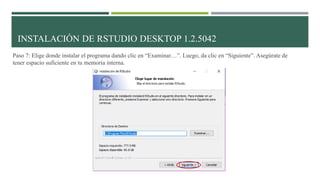
Paso 7: Elige donde instalar el programa dando clic en “Examinar…”. Luego, da clic en “Siguiente”. Asegúrate de
tener espacio suficiente en tu memoria interna.
INSTALACIÓN DE RSTUDIO DESKTOP 1.2.5042
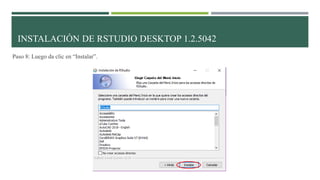
Paso 8: Luego da clic en “Instalar”.
INSTALACIÓN DE RSTUDIO DESKTOP 1.2.5042
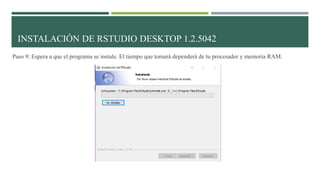
Paso 9: Espera a que el programa se instale. El tiempo que tomará dependerá de tu procesador y memoria RAM.
INSTALACIÓN DE RSTUDIO DESKTOP 1.2.5042
Paso 10: Clic en “Terminar”, para culminar con la instalación.
INSTALACIÓN DE RSTUDIO DESKTOP 1.2.5042
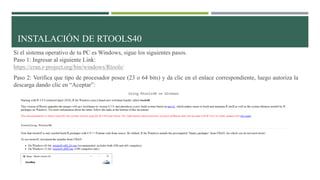
Si el sistema operativo de tu PC es Windows, sigue los siguientes pasos.
Paso 1: Ingresar al siguiente Link:
https://cran.r-project.org/bin/windows/Rtools/
Paso 2: Verifica que tipo de procesador posee (23 o 64 bits) y da clic en el enlace correspondiente, luego autoriza la
descarga dando clic en “Aceptar”:
INSTALACIÓN DE RTOOLS40
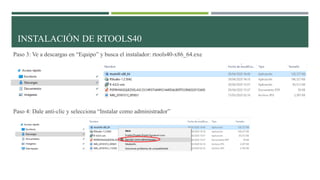
Paso 3: Ve a descargas en “Equipo” y busca el instalador: rtools40-x86_64.exe
Paso 4: Dale anti-clic y selecciona “Instalar como administrador”
INSTALACIÓN DE RTOOLS40
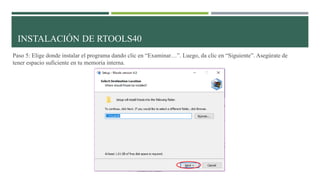
Paso 5: Elige donde instalar el programa dando clic en “Examinar…”. Luego, da clic en “Siguiente”. Asegúrate de
tener espacio suficiente en tu memoria interna.
INSTALACIÓN DE RTOOLS40
Paso 6: Clic en “Siguiente”.
INSTALACIÓN DE RTOOLS40
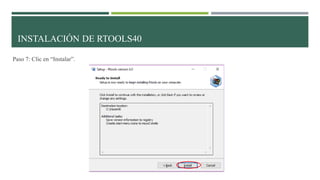
Paso 7: Clic en “Instalar”.
INSTALACIÓN DE RTOOLS40
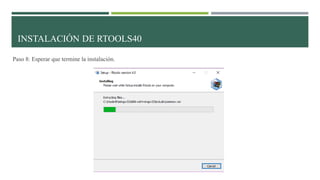
Paso 8: Esperar que termine la instalación.
INSTALACIÓN DE RTOOLS40
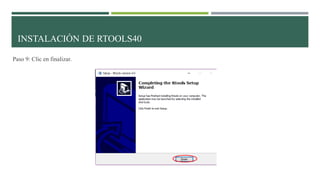
Paso 9: Clic en finalizar.
INSTALACIÓN DE RTOOLS40
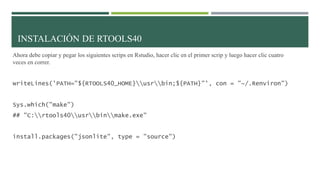
Ahora debe copiar y pegar los siguientes scrips en Rstudio, hacer clic en el primer scrip y luego hacer clic cuatro
veces en correr.
writeLines('PATH="${RTOOLS40_HOME}usrbin;${PATH}"', con = "~/.Renviron")
Sys.which("make")
## "C:rtools40usrbinmake.exe"
install.packages("jsonlite", type = "source")
INSTALACIÓN DE RTOOLS40
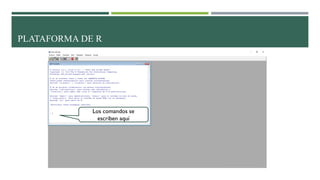
PLATAFORMA DE R
Los comandos se
escriben aquí
PLATAFORMA DE RSTUDIO
Los comandos se
escriben aquí
La data creada y pegada
aparece aquí
Aquí aparecen los
resultados de los scrips
Aquí aparecen los plots,
menú de ayuda, lista de
paquetes y otros
Limpia la data existente
Limpia los plots creados
Corre los scrips
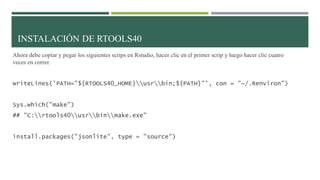
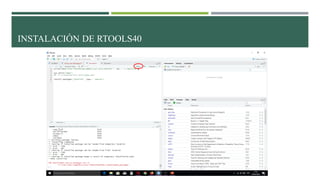
Ahora debe copiar y pegar los siguientes scrips en Rstudio, hacer clic en el primer scrip y luego hacer clic cuatro
veces en correr.
writeLines('PATH="${RTOOLS40_HOME}usrbin;${PATH}"', con = "~/.Renviron")
Sys.which("make")
## "C:rtools40usrbinmake.exe"
install.packages("jsonlite", type = "source")
INSTALACIÓN DE RTOOLS40
INSTALAR LIBRERÍAS EN RSTUDIO
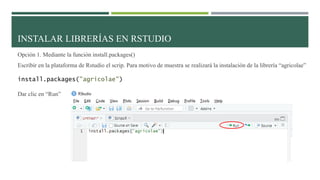
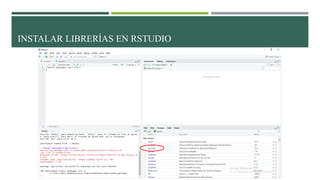
Opción 1. Mediante la función install.packages()
Escribir en la plataforma de Rstudio el scrip. Para motivo de muestra se realizará la instalación de la librería “agricolae”
install.packages("agricolae")
Dar clic en “Run”
INSTALAR LIBRERÍAS EN RSTUDIO
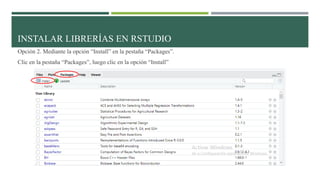
Opción 2. Mediante la opción “Install” en la pestaña “Packages”.
Clic en la pestaña “Packages”, luego clic en la opción “Install”
INSTALAR LIBRERÍAS EN RSTUDIO
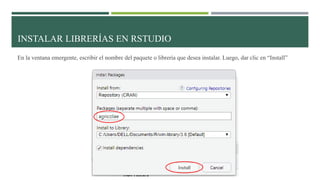
En la ventana emergente, escribir el nombre del paquete o librería que desea instalar. Luego, dar clic en “Install”
ABRIR LIBRERÍAS EN RSTUDIO
Opción 1. Mediante la función library()
Escribir en la plataforma de Rstudio el scrip. Para motivo de muestra se realizará la instalación de la librería “agricolae”
library("agricolae")
Dar clic en “Run”
ABRIR LIBRERÍAS EN RSTUDIO
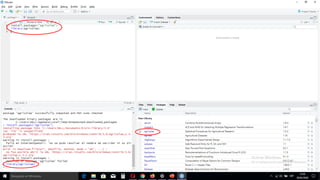
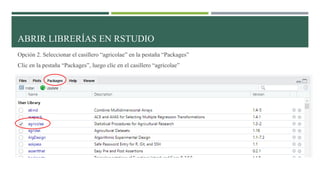
Opción 2. Seleccionar el casillero “agricolae” en la pestaña “Packages”
Clic en la pestaña “Packages”, luego clic en el casillero “agricolae”
EJERCICIO: INSTALAR Y ABRIR LIBRERÍAS EN RSTUDIO
Prueba instalando y abriendo las siguientes librerías o paquetes:
ggplot2
factoextra
FactoMineR
car
outliers
openintro
knitr

Instalación de r, rstudio y rtools

  • 1.
    Instalación de Ry R Studio DOCENTE: Agr. VÁSQUEZ VELASCO, CHRISTIAN R.A.
  • 2.
    Si el sistemaoperativo de tu PC es Windows, sigue los siguientes pasos. Paso 1: Ingresar al siguiente Link: https://cran.r-project.org/bin/windows/base/ Paso 2: Da clic en el enlace que se muestra en la siguiente imagen, luego autoriza la descarga dando clic en “Aceptar”: INSTALACIÓN DE R VERSIÓN 4.0.0
  • 3.
    Paso 3: Vea descargas en “Equipo” y busca el instalador: R-3.6.2-win.exe Paso 4: Dale anti-clic y selecciona “Ejecutar como administrador” INSTALACIÓN DE R VERSIÓN 4.0.0
  • 4.
    Paso 5: Enla ventana emergente, da clic en “Sí”. Paso 6: Elige el idioma de tu preferencia y da clic en “Aceptar”. INSTALACIÓN DE R VERSIÓN 4.0.0
  • 5.
    Paso 7: Clicen “Siguiente”. INSTALACIÓN DE R VERSIÓN 4.0.0
  • 6.
    Paso 8: Eligedonde instalar el programa dando clic en “Examinar…”. Luego, da clic en “Siguiente”. INSTALACIÓN DE R VERSIÓN 4.0.0
  • 7.
    Paso 9: Eligela configuración que deseas según los bit de tu procesador. Si no estás seguro del numero de bits, da clic en “Siguiente” y se instalará todos los componentes para todos los casos. INSTALACIÓN DE R VERSIÓN 4.0.0
  • 8.
    INSTALACIÓN DE RVERSIÓN 4.0.0 Paso 10: Las opciones de configuración son usadas por expertos. Si tienes un nivel básico, da clic en “No” y luego en “Siguiente”.
  • 9.
    Paso 11: Sideseas que se cree un acceso directo en “Inicio”, solo da clic en “Siguiente”. Caso contrario, selecciona el casillero “No crear una carpeta en el Menú Inicio” y luego da clic en “Siguiente”. INSTALACIÓN DE R VERSIÓN 4.0.0
  • 10.
    Paso 12: Marcael casillero “Crear un acceso directo en escritorio” y luego da clic en “Siguiente”. INSTALACIÓN DE R VERSIÓN 4.0.0
  • 11.
    Paso 13: Esperaa que el programa se instale. El tiempo que tomará dependerá de tu procesador y memoria RAM. INSTALACIÓN DE R VERSIÓN 4.0.0
  • 12.
    Paso 14: Clicen “Finalizar”, para culminar con la instalación. INSTALACIÓN DE R VERSIÓN 4.0.0
  • 13.
    Si el sistemaoperativo de tu PC es Windows, sigue los siguientes pasos. Paso 1: Ingresar al siguiente Link: https://rstudio.com/products/rstudio/download/#download Paso 2: Da clic en el enlace que se muestra en la siguiente imagen, luego autoriza la descarga dando clic en “Aceptar”: INSTALACIÓN DE RSTUDIO DESKTOP 1.2.5042
  • 14.
    Paso 3: Vea descargas en “Equipo” y busca el instalador: RStudio-1.2.5033.exe Paso 4: Dale anti-clic y selecciona “Instalar como administrador” INSTALACIÓN DE RSTUDIO DESKTOP 1.2.5042
  • 15.
    Paso 5: Enla ventana emergente, da clic en “Sí”. Paso 6: Da clic en “Siguiente” en al ventana emergente. INSTALACIÓN DE RSTUDIO DESKTOP 1.2.5042
  • 16.
    Paso 7: Eligedonde instalar el programa dando clic en “Examinar…”. Luego, da clic en “Siguiente”. Asegúrate de tener espacio suficiente en tu memoria interna. INSTALACIÓN DE RSTUDIO DESKTOP 1.2.5042
  • 17.
    Paso 8: Luegoda clic en “Instalar”. INSTALACIÓN DE RSTUDIO DESKTOP 1.2.5042
  • 18.
    Paso 9: Esperaa que el programa se instale. El tiempo que tomará dependerá de tu procesador y memoria RAM. INSTALACIÓN DE RSTUDIO DESKTOP 1.2.5042
  • 19.
    Paso 10: Clicen “Terminar”, para culminar con la instalación. INSTALACIÓN DE RSTUDIO DESKTOP 1.2.5042
  • 20.
    Si el sistemaoperativo de tu PC es Windows, sigue los siguientes pasos. Paso 1: Ingresar al siguiente Link: https://cran.r-project.org/bin/windows/Rtools/ Paso 2: Verifica que tipo de procesador posee (23 o 64 bits) y da clic en el enlace correspondiente, luego autoriza la descarga dando clic en “Aceptar”: INSTALACIÓN DE RTOOLS40
  • 21.
    Paso 3: Vea descargas en “Equipo” y busca el instalador: rtools40-x86_64.exe Paso 4: Dale anti-clic y selecciona “Instalar como administrador” INSTALACIÓN DE RTOOLS40
  • 22.
    Paso 5: Eligedonde instalar el programa dando clic en “Examinar…”. Luego, da clic en “Siguiente”. Asegúrate de tener espacio suficiente en tu memoria interna. INSTALACIÓN DE RTOOLS40
  • 23.
    Paso 6: Clicen “Siguiente”. INSTALACIÓN DE RTOOLS40
  • 24.
    Paso 7: Clicen “Instalar”. INSTALACIÓN DE RTOOLS40
  • 25.
    Paso 8: Esperarque termine la instalación. INSTALACIÓN DE RTOOLS40
  • 26.
    Paso 9: Clicen finalizar. INSTALACIÓN DE RTOOLS40
  • 27.
    Ahora debe copiary pegar los siguientes scrips en Rstudio, hacer clic en el primer scrip y luego hacer clic cuatro veces en correr. writeLines('PATH="${RTOOLS40_HOME}usrbin;${PATH}"', con = "~/.Renviron") Sys.which("make") ## "C:rtools40usrbinmake.exe" install.packages("jsonlite", type = "source") INSTALACIÓN DE RTOOLS40
  • 28.
    PLATAFORMA DE R Loscomandos se escriben aquí
  • 29.
    PLATAFORMA DE RSTUDIO Loscomandos se escriben aquí La data creada y pegada aparece aquí Aquí aparecen los resultados de los scrips Aquí aparecen los plots, menú de ayuda, lista de paquetes y otros Limpia la data existente Limpia los plots creados Corre los scrips
  • 30.
    Ahora debe copiary pegar los siguientes scrips en Rstudio, hacer clic en el primer scrip y luego hacer clic cuatro veces en correr. writeLines('PATH="${RTOOLS40_HOME}usrbin;${PATH}"', con = "~/.Renviron") Sys.which("make") ## "C:rtools40usrbinmake.exe" install.packages("jsonlite", type = "source") INSTALACIÓN DE RTOOLS40
  • 31.
  • 32.
    INSTALAR LIBRERÍAS ENRSTUDIO Opción 1. Mediante la función install.packages() Escribir en la plataforma de Rstudio el scrip. Para motivo de muestra se realizará la instalación de la librería “agricolae” install.packages("agricolae") Dar clic en “Run”
  • 33.
  • 34.
    INSTALAR LIBRERÍAS ENRSTUDIO Opción 2. Mediante la opción “Install” en la pestaña “Packages”. Clic en la pestaña “Packages”, luego clic en la opción “Install”
  • 35.
    INSTALAR LIBRERÍAS ENRSTUDIO En la ventana emergente, escribir el nombre del paquete o librería que desea instalar. Luego, dar clic en “Install”
  • 36.
    ABRIR LIBRERÍAS ENRSTUDIO Opción 1. Mediante la función library() Escribir en la plataforma de Rstudio el scrip. Para motivo de muestra se realizará la instalación de la librería “agricolae” library("agricolae") Dar clic en “Run”
  • 37.
  • 38.
    ABRIR LIBRERÍAS ENRSTUDIO Opción 2. Seleccionar el casillero “agricolae” en la pestaña “Packages” Clic en la pestaña “Packages”, luego clic en el casillero “agricolae”
  • 39.
    EJERCICIO: INSTALAR YABRIR LIBRERÍAS EN RSTUDIO Prueba instalando y abriendo las siguientes librerías o paquetes: ggplot2 factoextra FactoMineR car outliers openintro knitr