GRABACION NOTA FINAL DE PERIODO
• Bajo este modelo el docente sólo debe
grabar la nota final del período.
• Para complementar la información registra
las inasistencias y los códigos
correspondientes a los logros
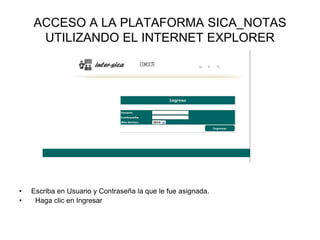
ACCESO A LA PLATAFORMA SICA_NOTAS
UTILIZANDO EL INTERNET EXPLORER
• Escriba en Usuario y Contraseña la que le fue asignada.
• Haga clic en Ingresar
UTILICE EL EXPLORADOR INTERNET
www.comsiste.com/rafaelvallemeza_unica
Jornada unica
www.comsiste.com/rafaelvallemeza_jt
aceleracion
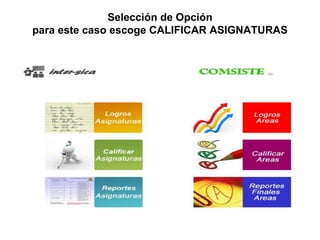
Selección de Opción
para este caso escoge CALIFICAR ASIGNATURAS
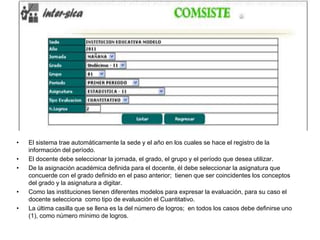
• El sistema trae automáticamente la sede y el año en los cuales se hace el registro de la
información del período.
• El docente debe seleccionar la jornada, el grado, el grupo y el período que desea utilizar.
• De la asignación académica definida para el docente, él debe seleccionar la asignatura que
concuerde con el grado definido en el paso anterior; tienen que ser coincidentes los conceptos
del grado y la asignatura a digitar.
• Como las instituciones tienen diferentes modelos para expresar la evaluación, para su caso el
docente selecciona como tipo de evaluación el Cuantitativo.
• La última casilla que se llena es la del número de logros; en todos los casos debe definirse uno
(1), como número mínimo de logros.
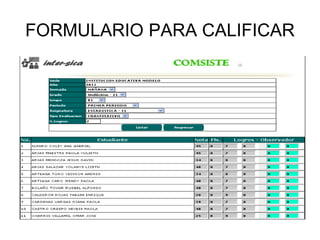
FORMULARIO PARA CALIFICAR
Diligenciamiento de la planilla
• Para avanzar entre las columnas de: Notas, Fallas y
Códigos referentes al desempeño académico, se
puede utilizar la tecla de Enter o emplear la tecla
tabuladora.
• Para grabar la información que ya ha digitado,
avance hasta el final de la lista y pulse calificar, no
importando si toda la planilla esta diligenciada.
• Si por algún motivo no pudo completar la planilla la
puede abrir nuevamente y continuar la grabación.
Cerciorándose de pulsar calificar nuevamente.
• Si por alguna razón requiere modificar algo de la
planilla, puede efectuarlo mientras este abierta la
plataforma. Para que los cambios se graven se debe
pulsar calificar nuevamente.
GRABACION OPCIONAL OBSERVADOR
ALUMNO
• Cuando la institución estima conveniente
manejar simultáneamente el observador
del alumno, la planilla le permitirá grabar
hasta dos códigos especiales para cada
una de las asignaturas.
• Con esta información la institución podrá
imprimir el formato del observador del
alumno cuando lo estime conveniente.
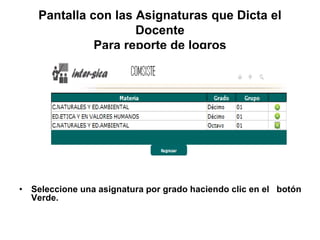
Pantalla con las Asignaturas que Dicta el
Docente
Para reporte de logros
• Seleccione una asignatura por grado haciendo clic en el botón
Verde.
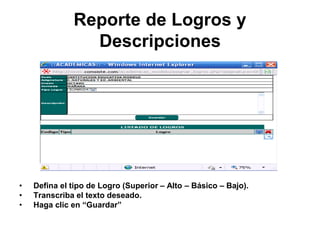
Reporte de Logros y
Descripciones
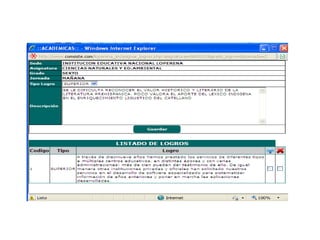
• Defina el tipo de Logro (Superior – Alto – Básico – Bajo).
• Transcriba el texto deseado.
• Haga clic en “Guardar”
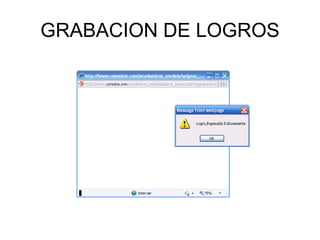
GRABACION DE LOGROS
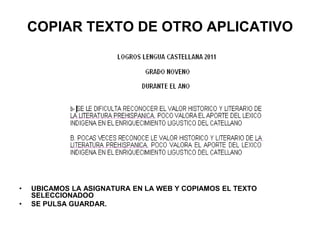
COPIAR TEXTO DE OTRO APLICATIVO
• UBICAMOS LA ASIGNATURA EN LA WEB Y COPIAMOS EL TEXTO
SELECCIONADOO
• SE PULSA GUARDAR.
LOGROS
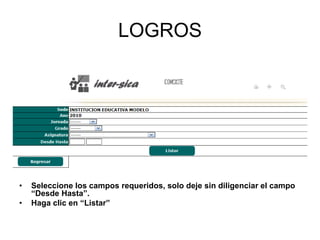
• Seleccione los campos requeridos, solo deje sin diligenciar el campo
“Desde Hasta”.
• Haga clic en “Listar”
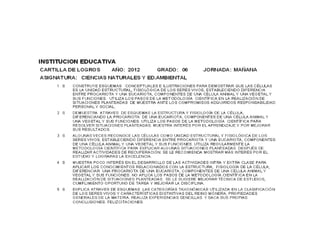
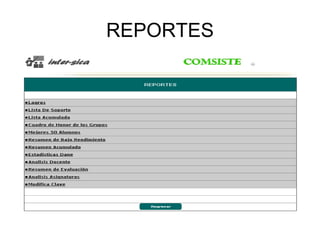
REPORTES

INSTRUCTIVO PARA INGRESAR NOTA PERIODO.ppt

  • 1.
    GRABACION NOTA FINALDE PERIODO • Bajo este modelo el docente sólo debe grabar la nota final del período. • Para complementar la información registra las inasistencias y los códigos correspondientes a los logros
  • 2.
    ACCESO A LAPLATAFORMA SICA_NOTAS UTILIZANDO EL INTERNET EXPLORER • Escriba en Usuario y Contraseña la que le fue asignada. • Haga clic en Ingresar
  • 3.
    UTILICE EL EXPLORADORINTERNET www.comsiste.com/rafaelvallemeza_unica Jornada unica www.comsiste.com/rafaelvallemeza_jt aceleracion
  • 5.
    Selección de Opción paraeste caso escoge CALIFICAR ASIGNATURAS
  • 6.
    • El sistematrae automáticamente la sede y el año en los cuales se hace el registro de la información del período. • El docente debe seleccionar la jornada, el grado, el grupo y el período que desea utilizar. • De la asignación académica definida para el docente, él debe seleccionar la asignatura que concuerde con el grado definido en el paso anterior; tienen que ser coincidentes los conceptos del grado y la asignatura a digitar. • Como las instituciones tienen diferentes modelos para expresar la evaluación, para su caso el docente selecciona como tipo de evaluación el Cuantitativo. • La última casilla que se llena es la del número de logros; en todos los casos debe definirse uno (1), como número mínimo de logros.
  • 7.
  • 8.
    Diligenciamiento de laplanilla • Para avanzar entre las columnas de: Notas, Fallas y Códigos referentes al desempeño académico, se puede utilizar la tecla de Enter o emplear la tecla tabuladora. • Para grabar la información que ya ha digitado, avance hasta el final de la lista y pulse calificar, no importando si toda la planilla esta diligenciada. • Si por algún motivo no pudo completar la planilla la puede abrir nuevamente y continuar la grabación. Cerciorándose de pulsar calificar nuevamente. • Si por alguna razón requiere modificar algo de la planilla, puede efectuarlo mientras este abierta la plataforma. Para que los cambios se graven se debe pulsar calificar nuevamente.
  • 9.
    GRABACION OPCIONAL OBSERVADOR ALUMNO •Cuando la institución estima conveniente manejar simultáneamente el observador del alumno, la planilla le permitirá grabar hasta dos códigos especiales para cada una de las asignaturas. • Con esta información la institución podrá imprimir el formato del observador del alumno cuando lo estime conveniente.
  • 10.
    Pantalla con lasAsignaturas que Dicta el Docente Para reporte de logros • Seleccione una asignatura por grado haciendo clic en el botón Verde.
  • 11.
    Reporte de Logrosy Descripciones • Defina el tipo de Logro (Superior – Alto – Básico – Bajo). • Transcriba el texto deseado. • Haga clic en “Guardar”
  • 12.
  • 13.
    COPIAR TEXTO DEOTRO APLICATIVO • UBICAMOS LA ASIGNATURA EN LA WEB Y COPIAMOS EL TEXTO SELECCIONADOO • SE PULSA GUARDAR.
  • 15.
    LOGROS • Seleccione loscampos requeridos, solo deje sin diligenciar el campo “Desde Hasta”. • Haga clic en “Listar”
  • 17.