Leioako Berritzegunea
Información Aplicación
“Calificaciones y faltas de
asistencia”
Curso 2012 - 2013
Todos los centros públicos y privados
tienen obligación de introducir las notas finales de las
convocatorias ordinaria y extraordinaria en una
aplicación informática denominada “Calificaciones y
faltas de aistencia” (abreviado: notas y faltas)
-Excepciones: FP y EPA
-PCIP-s tendrán formación específica
¿Qué centros?
Función de los Berritzegunes
• Acompañar en el proceso
• La inspección ha nombrado también
un inspector de referencia por cada
zona
Información previa: recursos
• El curso pasado ya se impartió formación a
los centros
• Este abril se ha enviado una carta,
recordándoles la obligatoriedad de hacerlo
• En la web IKASTEA hay un apartado con
información y guías para el docente:
– Guía del Docente | Guía del Director |
Guía del Administrador | Video tutoriales |
Toda la información
Información previa: aplicaciones
informáticas
• En estos momentos funcionan tres aplicaciones
digitales:
– Matrícula: listado de alumnado
– DAE: sitúa al alumnado en grupos
– Cuaderno digital: para que el profesorado tenga centralizadas
las programaciones, calificaciones etc.
• La aplicación de Notas y Faltas forma parte del
Cuaderno digital
• Ha sido probada en FP y ahora está en proceso de
adaptación para Primaria y Secundaria
Información previa: Importancia del DAE
• Antes de comenzar a trabajar con la aplicación
“Calificaciones y faltas de asistencia” es necesario tener
el DAE correctamente rellenado:
– Grupos, materias y cuadros horarios creados
– El alumnado debe estar en sus grupos correspondientes
• Desde este curso 12-13 es necesario escribir todos los
nombres de los alumnos/as (antes solo número)
• En el primer trimestre se “cierra” para que inspección
pueda evaluarla, pero en realidad permanece abierta y
puede irse completando a lo largo del curso
• Si los problemas que aparezcan tienen que ver con que
los datos no están o están mal introducidos en el DAE,
hay que informar a inspección.
Tipos de centros
• 1. Centros que ya utilizan la Aplicación del
Departamento de Educación Calificaciones y faltas
de asistencia”
• 2. Centros que utilizan una aplicación externa:
– Educamos, Cospa, Digitales, LCibérica, Inika,
Pedagogía Interactiva, SalleNet, Castrillejo, etc.
• 3. Centros que no utilizan ninguna aplicación
1 y 3- Centros que no utilizan una aplicación
externa
• Verificar que no tengan alumnado sin asignar a
los grupos oficiales del DAE
• Verificar que todas las materias estén en el DAE
• Introducir las notas finales
• Verificar el borrador de Acta final
• Cierre por parte del Director/a del centro
2.- Centros que utilizan una aplicación
externa
• Verificar que no tengan alumnado sin asignar a los
grupos oficiales del DAE
• Verificar que todas las materias estén en el DAE
• El “Administrador/a” del centro, es la persona que
podrá subir el archivo que la empresa externa tenga
preparado, para la carga de las notas finales.
• Verificar el borrador de Acta final
• Cierre por parte del Director/a del centro
• Todos el profesorado cuenta con el permiso de “Profesor”, y los que
constan en el DAE como Director/a (Permiso para el cierre de las Actas),
Jefe/a de Estudios y Secretario/a (Administrador).
• Se han enviado e-mails para notificar el usuario y contraseña al
profesorado, a la cuenta de correo que consta en la aplicación, aquellos
profesores/as que no tenían cuenta de correo, se han enviado sus usuarios
y contraseñas a la cuenta oficial del Centro, en los centros de la Pública
XXXXXXaa@hezkuntza.net, en el caso de la Concertada a la dirección
oficial.
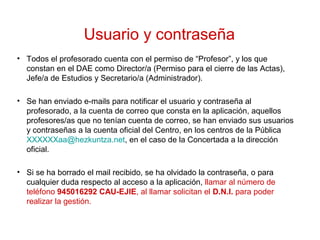
• Si se ha borrado el mail recibido, se ha olvidado la contraseña, o para
cualquier duda respecto al acceso a la aplicación, llamar al número de
teléfono 945016292 CAU-EJIE, al llamar solicitan el D.N.I. para poder
realizar la gestión.
Usuario y contraseña
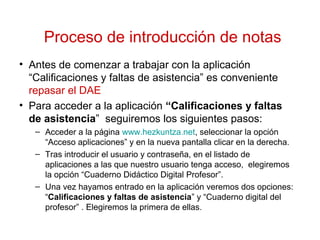
Proceso de introducción de notas
• Antes de comenzar a trabajar con la aplicación
“Calificaciones y faltas de asistencia” es conveniente
repasar el DAE
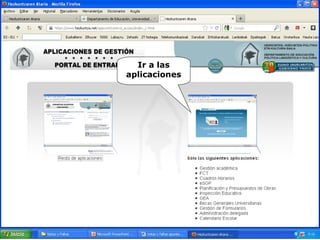
• Para acceder a la aplicación “Calificaciones y faltas
de asistencia” seguiremos los siguientes pasos:
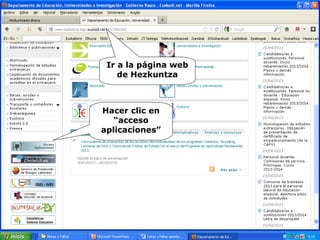
– Acceder a la página www.hezkuntza.net, seleccionar la opción
“Acceso aplicaciones” y en la nueva pantalla clicar en la derecha.
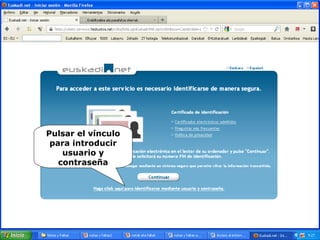
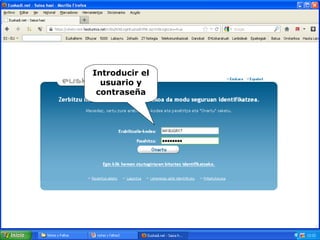
– Tras introducir el usuario y contraseña, en el listado de
aplicaciones a las que nuestro usuario tenga acceso, elegiremos
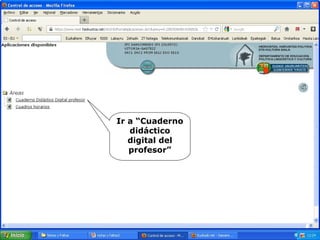
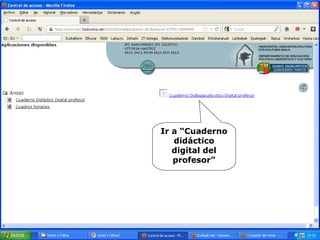
la opción “Cuaderno Didáctico Digital Profesor”.
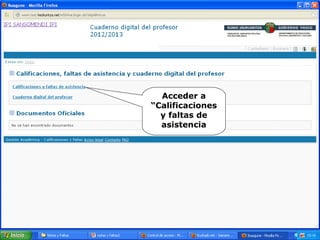
– Una vez hayamos entrado en la aplicación veremos dos opciones:
“Calificaciones y faltas de asistencia” y “Cuaderno digital del
profesor” . Elegiremos la primera de ellas.
Hacer clic en
“acceso
aplicaciones”
Ir a la página web
de Hezkuntza
Ir a las
aplicaciones
Pulsar el vínculo
para introducir
usuario y
contraseña
Introducir el
usuario y
contraseña
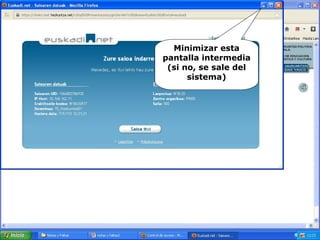
Minimizar esta
pantalla intermedia
(si no, se sale del
sistema)
Ir a “Cuaderno
didáctico
digital del
profesor”
Ir a “Cuaderno
didáctico
digital del
profesor”
Acceder a
“Calificaciones
y faltas de
asistencia
Proceso de introducción de notas
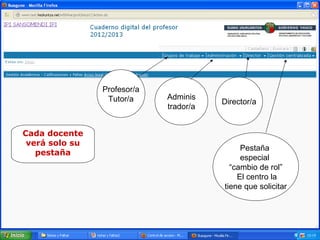
• Dependiendo del rol que se le haya asignado a nuestro
usuario veremos la aplicación de diferente manera:
– El administrador/a verá la pestaña Administración
• Asignado al Jefe/a de Estudios
• Asignado al Secretario/a
– El profesor/a tutor/ verá la pestaña Grupos de trabajo
– El director/a verá la pestaña Director (para poder realizar el cierre y
sacar actas finales), hay una opción “borrador acta antes del cierre
definitivo”
– Cada rol tendrá que realizar una serie de acciones:
Cada docente
verá solo su
pestaña
Profesor/a
Tutor/a Director/a
Adminis
trador/a
Pestaña
especial
“cambio de rol”
El centro la
tiene que solicitar
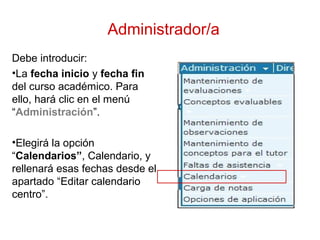
Administrador/a
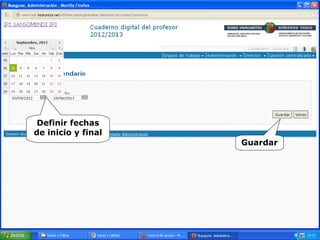
Debe introducir:
•La fecha inicio y fecha fin
del curso académico. Para
ello, hará clic en el menú
“Administración”.
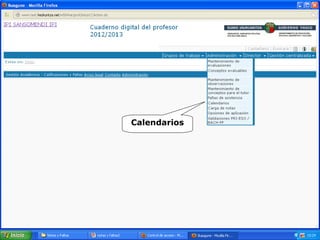
•Elegirá la opción
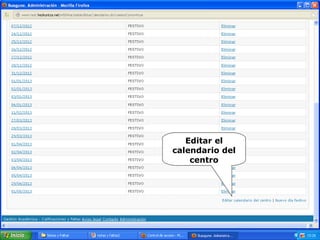
“Calendarios”, Calendario, y
rellenará esas fechas desde el
apartado “Editar calendario
centro”.
Calendarios
Editar el
calendario del
centro
Definir fechas
de inicio y final
Guardar
Administrador/a
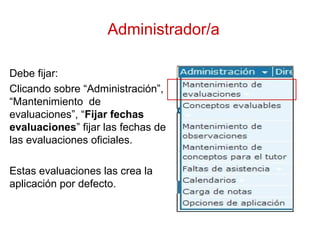
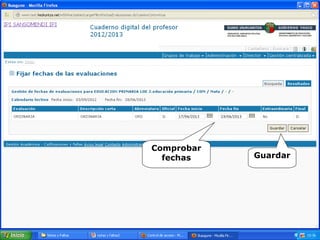
Debe fijar:
Clicando sobre “Administración”,
“Mantenimiento de
evaluaciones”, “Fijar fechas
evaluaciones” fijar las fechas de
las evaluaciones oficiales.
Estas evaluaciones las crea la
aplicación por defecto.
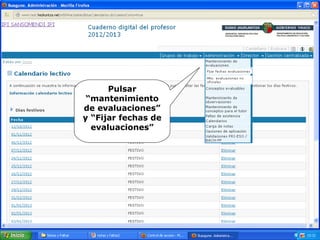
Pulsar
“mantenimiento
de evaluaciones”
y “Fijar fechas de
evaluaciones”
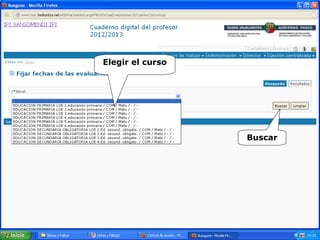
Elegir el curso
Buscar
Comprobar
fechas Guardar
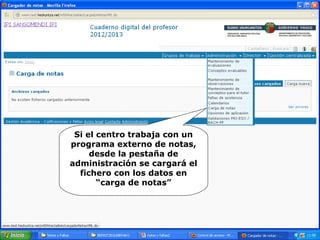
Si el centro trabaja con un
programa externo de notas,
desde la pestaña de
administración se cargará el
fichero con los datos en
“carga de notas”
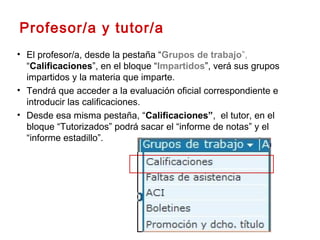
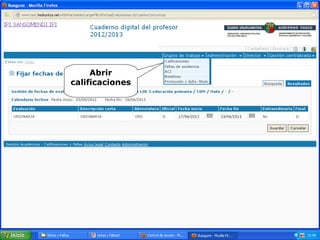
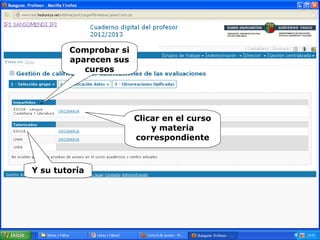
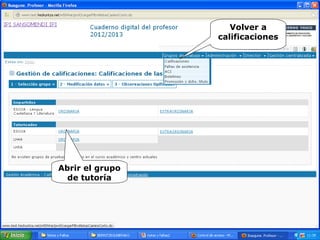
• El profesor/a, desde la pestaña “Grupos de trabajo”,
“Calificaciones”, en el bloque “Impartidos”, verá sus grupos
impartidos y la materia que imparte.
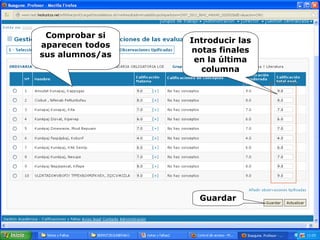
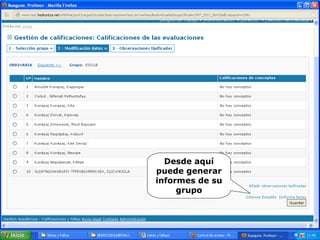
• Tendrá que acceder a la evaluación oficial correspondiente e
introducir las calificaciones.
• Desde esa misma pestaña, “Calificaciones”, el tutor, en el
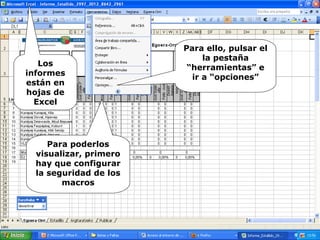
bloque “Tutorizados” podrá sacar el “informe de notas” y el
“informe estadillo”.
Profesor/a y tutor/a
Abrir
calificaciones
Comprobar si
aparecen sus
cursos
Y su tutoría
Clicar en el curso
y materia
correspondiente
Comprobar si
aparecen todos
sus alumnos/as
Introducir las
notas finales
en la última
columna
Guardar
Volver a
calificaciones
Abrir el grupo
de tutoría
Desde aquí
puede generar
informes de su
grupo
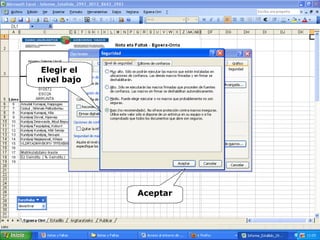
Para poderlos
visualizar, primero
hay que configurar
la seguridad de los
macros
Los
informes
están en
hojas de
Excel
Para ello, pulsar el
la pestaña
“herramientas” e
ir a “opciones”
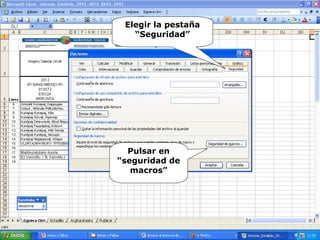
Pulsar en
“seguridad de
macros”
Elegir la pestaña
“Seguridad”
Elegir el
nivel bajo
Aceptar
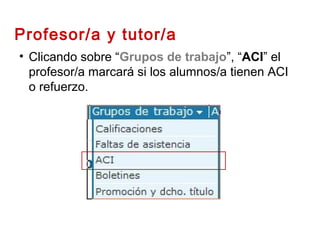
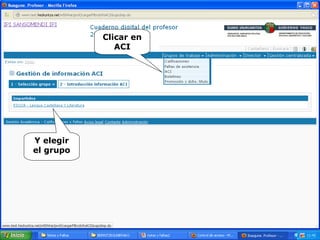
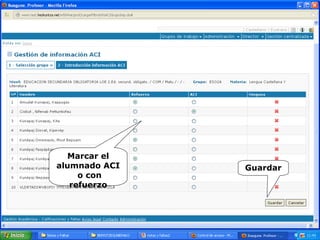
• Clicando sobre “Grupos de trabajo”, “ACI” el
profesor/a marcará si los alumnos/a tienen ACI
o refuerzo.
Profesor/a y tutor/a
Clicar en
ACI
Y elegir
el grupo
Guardar
Marcar el
alumnado ACI
o con
refuerzo
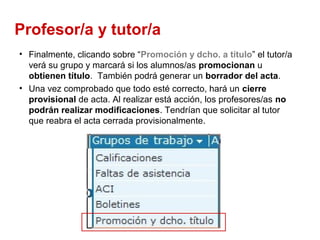
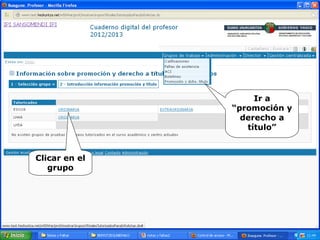
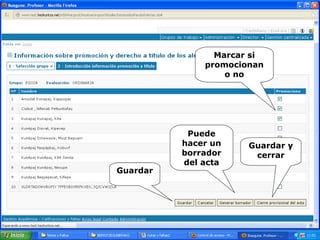
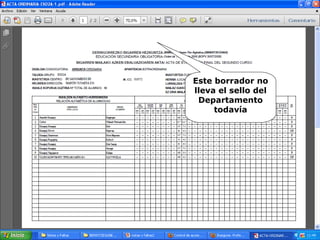
• Finalmente, clicando sobre “Promoción y dcho. a título” el tutor/a
verá su grupo y marcará si los alumnos/as promocionan u
obtienen título. También podrá generar un borrador del acta.
• Una vez comprobado que todo esté correcto, hará un cierre
provisional de acta. Al realizar está acción, los profesores/as no
podrán realizar modificaciones. Tendrían que solicitar al tutor
que reabra el acta cerrada provisionalmente.
Profesor/a y tutor/a
Clicar en el
grupo
Ir a
“promoción y
derecho a
título”
Puede
hacer un
borrador
del acta
Marcar si
promocionan
o no
Guardar y
cerrar
Guardar
Este borrador no
lleva el sello del
Departamento
todavía
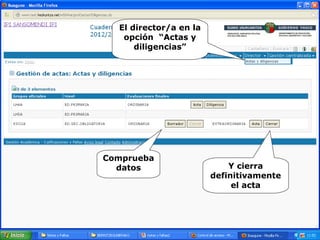
• El director/a, una vez que el tutor/a haya hecho el
cierre provisional y si todo está correcto, hará el cierre
definitivo de actas desde la pestaña “Director”, “Actas
y diligencias”. Una vez hecho el cierre definitivo, no se
podrán reabrir las actas, en caso de que haya algún
error, se podrán crear diligencias.
Director/a
Comprueba
datos
El director/a en la
opción “Actas y
diligencias”
Y cierra
definitivamente
el acta
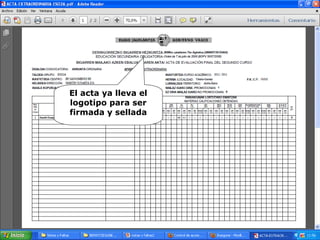
El acta ya lleva el
logotipo para ser
firmada y sellada
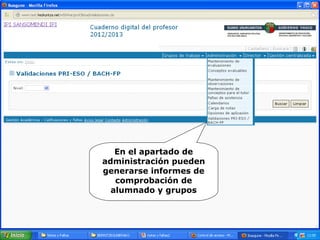
En el apartado de
administración pueden
generarse informes de
comprobación de
alumnado y grupos
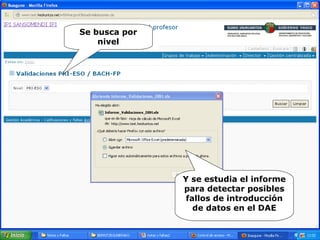
Se busca por
nivel
Y se estudia el informe
para detectar posibles
fallos de introducción
de datos en el DAE
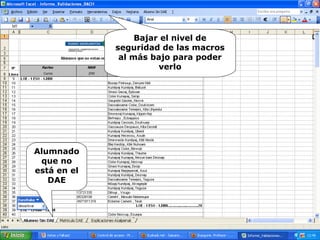
Alumnado
que no
está en el
DAE
Bajar el nivel de
seguridad de las macros
al más bajo para poder
verlo
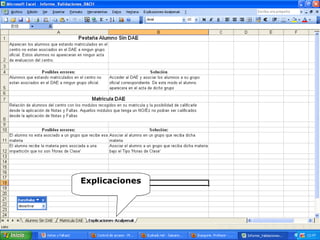
Explicaciones

Notas y faltas

  • 1.
    Leioako Berritzegunea Información Aplicación “Calificacionesy faltas de asistencia” Curso 2012 - 2013
  • 2.
    Todos los centrospúblicos y privados tienen obligación de introducir las notas finales de las convocatorias ordinaria y extraordinaria en una aplicación informática denominada “Calificaciones y faltas de aistencia” (abreviado: notas y faltas) -Excepciones: FP y EPA -PCIP-s tendrán formación específica ¿Qué centros?
  • 3.
    Función de losBerritzegunes • Acompañar en el proceso • La inspección ha nombrado también un inspector de referencia por cada zona
  • 4.
    Información previa: recursos •El curso pasado ya se impartió formación a los centros • Este abril se ha enviado una carta, recordándoles la obligatoriedad de hacerlo • En la web IKASTEA hay un apartado con información y guías para el docente: – Guía del Docente | Guía del Director | Guía del Administrador | Video tutoriales | Toda la información
  • 5.
    Información previa: aplicaciones informáticas •En estos momentos funcionan tres aplicaciones digitales: – Matrícula: listado de alumnado – DAE: sitúa al alumnado en grupos – Cuaderno digital: para que el profesorado tenga centralizadas las programaciones, calificaciones etc. • La aplicación de Notas y Faltas forma parte del Cuaderno digital • Ha sido probada en FP y ahora está en proceso de adaptación para Primaria y Secundaria
  • 6.
    Información previa: Importanciadel DAE • Antes de comenzar a trabajar con la aplicación “Calificaciones y faltas de asistencia” es necesario tener el DAE correctamente rellenado: – Grupos, materias y cuadros horarios creados – El alumnado debe estar en sus grupos correspondientes • Desde este curso 12-13 es necesario escribir todos los nombres de los alumnos/as (antes solo número) • En el primer trimestre se “cierra” para que inspección pueda evaluarla, pero en realidad permanece abierta y puede irse completando a lo largo del curso • Si los problemas que aparezcan tienen que ver con que los datos no están o están mal introducidos en el DAE, hay que informar a inspección.
  • 7.
    Tipos de centros •1. Centros que ya utilizan la Aplicación del Departamento de Educación Calificaciones y faltas de asistencia” • 2. Centros que utilizan una aplicación externa: – Educamos, Cospa, Digitales, LCibérica, Inika, Pedagogía Interactiva, SalleNet, Castrillejo, etc. • 3. Centros que no utilizan ninguna aplicación
  • 8.
    1 y 3-Centros que no utilizan una aplicación externa • Verificar que no tengan alumnado sin asignar a los grupos oficiales del DAE • Verificar que todas las materias estén en el DAE • Introducir las notas finales • Verificar el borrador de Acta final • Cierre por parte del Director/a del centro
  • 9.
    2.- Centros queutilizan una aplicación externa • Verificar que no tengan alumnado sin asignar a los grupos oficiales del DAE • Verificar que todas las materias estén en el DAE • El “Administrador/a” del centro, es la persona que podrá subir el archivo que la empresa externa tenga preparado, para la carga de las notas finales. • Verificar el borrador de Acta final • Cierre por parte del Director/a del centro
  • 10.
    • Todos elprofesorado cuenta con el permiso de “Profesor”, y los que constan en el DAE como Director/a (Permiso para el cierre de las Actas), Jefe/a de Estudios y Secretario/a (Administrador). • Se han enviado e-mails para notificar el usuario y contraseña al profesorado, a la cuenta de correo que consta en la aplicación, aquellos profesores/as que no tenían cuenta de correo, se han enviado sus usuarios y contraseñas a la cuenta oficial del Centro, en los centros de la Pública XXXXXXaa@hezkuntza.net, en el caso de la Concertada a la dirección oficial. • Si se ha borrado el mail recibido, se ha olvidado la contraseña, o para cualquier duda respecto al acceso a la aplicación, llamar al número de teléfono 945016292 CAU-EJIE, al llamar solicitan el D.N.I. para poder realizar la gestión. Usuario y contraseña
  • 11.
    Proceso de introducciónde notas • Antes de comenzar a trabajar con la aplicación “Calificaciones y faltas de asistencia” es conveniente repasar el DAE • Para acceder a la aplicación “Calificaciones y faltas de asistencia” seguiremos los siguientes pasos: – Acceder a la página www.hezkuntza.net, seleccionar la opción “Acceso aplicaciones” y en la nueva pantalla clicar en la derecha. – Tras introducir el usuario y contraseña, en el listado de aplicaciones a las que nuestro usuario tenga acceso, elegiremos la opción “Cuaderno Didáctico Digital Profesor”. – Una vez hayamos entrado en la aplicación veremos dos opciones: “Calificaciones y faltas de asistencia” y “Cuaderno digital del profesor” . Elegiremos la primera de ellas.
  • 12.
    Hacer clic en “acceso aplicaciones” Ira la página web de Hezkuntza
  • 13.
  • 14.
    Pulsar el vínculo paraintroducir usuario y contraseña
  • 15.
  • 16.
  • 17.
  • 18.
  • 19.
  • 20.
    Proceso de introducciónde notas • Dependiendo del rol que se le haya asignado a nuestro usuario veremos la aplicación de diferente manera: – El administrador/a verá la pestaña Administración • Asignado al Jefe/a de Estudios • Asignado al Secretario/a – El profesor/a tutor/ verá la pestaña Grupos de trabajo – El director/a verá la pestaña Director (para poder realizar el cierre y sacar actas finales), hay una opción “borrador acta antes del cierre definitivo” – Cada rol tendrá que realizar una serie de acciones:
  • 21.
    Cada docente verá solosu pestaña Profesor/a Tutor/a Director/a Adminis trador/a Pestaña especial “cambio de rol” El centro la tiene que solicitar
  • 22.
    Administrador/a Debe introducir: •La fechainicio y fecha fin del curso académico. Para ello, hará clic en el menú “Administración”. •Elegirá la opción “Calendarios”, Calendario, y rellenará esas fechas desde el apartado “Editar calendario centro”.
  • 23.
  • 24.
  • 25.
    Definir fechas de inicioy final Guardar
  • 26.
    Administrador/a Debe fijar: Clicando sobre“Administración”, “Mantenimiento de evaluaciones”, “Fijar fechas evaluaciones” fijar las fechas de las evaluaciones oficiales. Estas evaluaciones las crea la aplicación por defecto.
  • 27.
  • 28.
  • 29.
  • 30.
    Si el centrotrabaja con un programa externo de notas, desde la pestaña de administración se cargará el fichero con los datos en “carga de notas”
  • 31.
    • El profesor/a,desde la pestaña “Grupos de trabajo”, “Calificaciones”, en el bloque “Impartidos”, verá sus grupos impartidos y la materia que imparte. • Tendrá que acceder a la evaluación oficial correspondiente e introducir las calificaciones. • Desde esa misma pestaña, “Calificaciones”, el tutor, en el bloque “Tutorizados” podrá sacar el “informe de notas” y el “informe estadillo”. Profesor/a y tutor/a
  • 32.
  • 33.
    Comprobar si aparecen sus cursos Ysu tutoría Clicar en el curso y materia correspondiente
  • 34.
    Comprobar si aparecen todos susalumnos/as Introducir las notas finales en la última columna Guardar
  • 35.
  • 36.
  • 37.
    Para poderlos visualizar, primero hayque configurar la seguridad de los macros Los informes están en hojas de Excel Para ello, pulsar el la pestaña “herramientas” e ir a “opciones”
  • 38.
    Pulsar en “seguridad de macros” Elegirla pestaña “Seguridad”
  • 39.
  • 40.
    • Clicando sobre“Grupos de trabajo”, “ACI” el profesor/a marcará si los alumnos/a tienen ACI o refuerzo. Profesor/a y tutor/a
  • 41.
  • 42.
  • 43.
    • Finalmente, clicandosobre “Promoción y dcho. a título” el tutor/a verá su grupo y marcará si los alumnos/as promocionan u obtienen título. También podrá generar un borrador del acta. • Una vez comprobado que todo esté correcto, hará un cierre provisional de acta. Al realizar está acción, los profesores/as no podrán realizar modificaciones. Tendrían que solicitar al tutor que reabra el acta cerrada provisionalmente. Profesor/a y tutor/a
  • 44.
    Clicar en el grupo Ira “promoción y derecho a título”
  • 45.
    Puede hacer un borrador del acta Marcarsi promocionan o no Guardar y cerrar Guardar
  • 46.
    Este borrador no llevael sello del Departamento todavía
  • 47.
    • El director/a,una vez que el tutor/a haya hecho el cierre provisional y si todo está correcto, hará el cierre definitivo de actas desde la pestaña “Director”, “Actas y diligencias”. Una vez hecho el cierre definitivo, no se podrán reabrir las actas, en caso de que haya algún error, se podrán crear diligencias. Director/a
  • 48.
    Comprueba datos El director/a enla opción “Actas y diligencias” Y cierra definitivamente el acta
  • 49.
    El acta yalleva el logotipo para ser firmada y sellada
  • 50.
    En el apartadode administración pueden generarse informes de comprobación de alumnado y grupos
  • 51.
    Se busca por nivel Yse estudia el informe para detectar posibles fallos de introducción de datos en el DAE
  • 52.
    Alumnado que no está enel DAE Bajar el nivel de seguridad de las macros al más bajo para poder verlo
  • 53.