Sumario
– Introducción
– Números y operaciones
– Vectores y matrices
– Operaciones con vectores y matrices
– Funciones para vectores y matrices
– Polinomios
– Gráficos 2D y 3D
– Programación (definicion de funciones)
– Análisis numérico
INTRODUCCIÓN A MATLAB
Extraído de presentaciones de Dra.
Mª Victoria Lapuerta González
Ana Laverón Simavilla
Indice
• Introducción
• Números y operaciones
• Vectores y matrices
• Operaciones con vectores y matrices
• Funciones para vectores y matrices
• Polinomios
• Gráficos 2D Comando plot , fplot, ezplot
• Programación (definición de funciones)
• Análisis numérico
Introducción
• ¿Qué es Matlab?, MATrix LABoratory
• Es un lenguaje de programación (inicialmente escrito en C) para realizar
cálculos numéricos con vectores y matrices. Como caso particular puede
también trabajar con números escalares, tanto reales como complejos.
• Cuenta con paquetes de funciones especializadas
Introducción
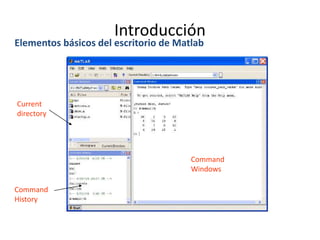
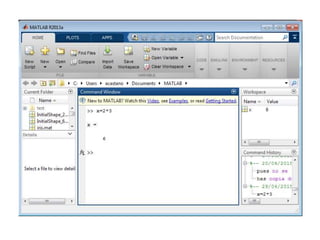
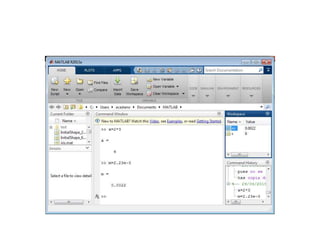
Elementos básicos del escritorio de Matlab
• Command Windows: Donde se ejecutan todas las instrucciones y programas. Se
escribe la instrucción o el nombre del programa y se da a Enter.
• Command History: Muestra los últimos comandos ejecutados en Command
Windows. Se puede recuperar el comando haciendo doble
• Current directory: Situarse en el directorio donde se va a trabajar
• Help (también se puede usar desde comand windows)
• Workspace: Para ver las variables que se están usando y sus dimensiones (si son
matrices)
• Editor del Matlab: Todos los ficheros de comandos Matlab deben de llevar la
extensión .m
Introducción
Elementos básicos del escritorio de Matlab
Command
Windows
Current
directory
Command
History
Matlab 2013
Introducción
Algunos comentarios sobre la ventana de comandos
– Se pueden recuperar instrucciones con las teclas ↓↑
– Se puede mover por la línea de comandos con las teclas → ←. Ir al
comienzo de la línea con la tecla Inicio y al final con Fin. Con Esc se
borra toda la línea.
– Se puede cortar la ejecución de un programa con Ctrl+C
Introducción
Debugger
Set/Clear breakingpoint: Coloca o borra un punto de ruptura
en la línea en que está colocado el cursor
Clear all breakingpoints:: Borra todos los puntos de ruptura
Step: Avanza un paso en el programa
Step in: Avanza un paso en el programa y si en ese paso se llama a
una función, entra en dicha función
Step out: Avanza un paso en el programa y si en ese paso se llama a
una función, entra en dicha función
Continue: Continua ejecutando hasta el siguiente punto de ruptura
Quit debugging: Termina la ejecución del debugger
Números y operaciones
Datos numéricos:
• No hace falta definir variables enteras, reales, etc. como en otros lenguajes
– Números enteros: a=2
– Números reales: x=-35.2
• Máximo de 19 cifras significativas
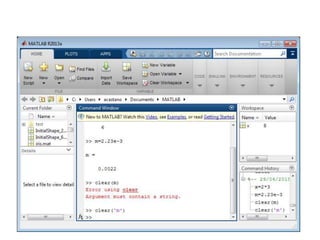
• 2.23e-3=2.23*10-3
• Precisión y formatos: Por defecto tiene un formato corto, pero se pueden usar
otros
>> format long (14 cifras significativas)
>> format short (5 cifras significativas)
>> format short e (notación exponencial)
>> format long e (notación exponencial)
>> format rat (aproximación racional)
Ver en menú de File: Preferences → Command Windows
Números y operaciones
Datos numéricos:
• Son sensibles a las mayúsculas: x=5, X=7
• Información sobre variables que se están usando y sus dimensiones (si son
matrices): Workspace. También tecleando
>> who
>> whos (da más información)
• Para eliminar alguna variable se ejecuta
>> clear variable1 variable2
• Si se quieren borrar todas las variables: >> clear
• Constantes características: pi=, NaN (not a number, 0/0), Inf=.
• Números complejos: i=sqrt(-1) (sólo se puede usar i o j), z=2+i*4, z=2+4i
– Cuidado con no usar luego ‘i’ como contador en un bucle trabajando con
complejos.
Números y operaciones
Operaciones aritméticas elementales:
• Suma: +, Resta -
• Multiplicación: *, División: /
• Potencias: ^
• Orden de prioridad: Potencias, divisiones y multiplicaciones y por último
sumas y restas. Usar () para cambiar la prioridad
• Ejemplo: main_operaciones_numeros.m. Probar el Debugger
Introducción
Debugger
Set/Clear breakingpoint: Coloca o borra un punto de ruptura
en la línea en que está colocado el cursor
Clear all breakingpoints:: Borra todos los puntos de ruptura
Step: Avanza un paso en el programa
Step in: Avanza un paso en el programa y si en ese paso se llama a
una función, entra en dicha función
Step out: Avanza un paso en el programa y si en ese paso se llama a
una función, entra en dicha función
Continue: Continua ejecutando hasta el siguiente punto de ruptura
Quit debugging: Termina la ejecución del debugger
Números y operaciones
Funciones de Matlab:
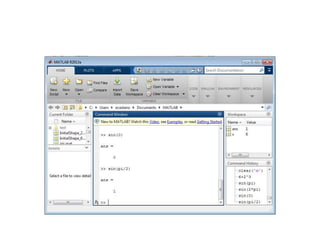
• exp(x), log(x), log2(x) (en base 2), log10(x) (en base 10), sqrt(x)
• Funciones trigonométricas: sin(x), cos(x), tan(x), asin(x), acos(x), atan(x),
atan2(x) (entre –pi y pi)
• Funciones hiperbólicas: sinh(x), cosh(x), tanh(x), asinh(x), acosh(x),
atanh(x)
• Otras funciones: abs(x) (valor absoluto), int(x) (parte entera), round(x)
(redondea al entero más próximo), sign(x) (función signo)
• Funciones para números complejos: real(z) (parte real), imag(z) (parte
imaginaria), abs(z) (módulo), angle(z) (ángulo), conj(z) (conjugado)
Ejemplo: main_operaciones_numeros.m
Vectores y matrices
Definición de vectores:
• Vectores fila; elementos separados por blancos o comas
>> v =[2 3 4]
• Vectores columna: elementos separados por punto y coma (;)
>> w =[2;3;4;7;9;8]
• Dimensión de un vector w: length(w)
• Generación de vectores fila:
– Especificando el incremento h de sus componentes v=a:h:b
– Especificando su dimensión n: linspace(a,b,n) (por defecto n=100)
– Componentes logarítmicamente espaciadas logspace(a,b,n) (n puntos
logarítmicamente espaciados entre 10a y 10b. Por defecto n=50)
Ejemplo: main_operaciones_matrices.m
Vectores y matrices
Definición de matrices:
• No hace falta establecer de antemano su tamaño (se puede definir un
tamaño y cambiarlo posteriormente).
• Las matrices se definen por filas; los elementos de una misma fila están
separados por blancos o comas. Las filas están separadas por punto y
coma (;).
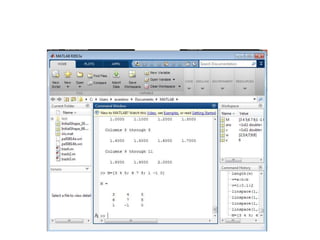
» M=[3 4 5; 6 7 8; 1 -1 0]
• Matriz vacía: M=[ ];
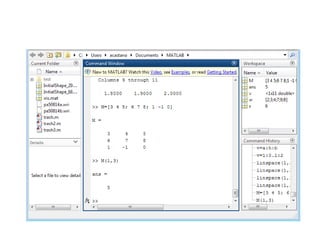
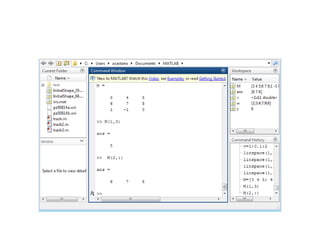
• Información de un elemento: M(1,3), de una fila M(2,:), de una columna
M(:,3).
• Cambiar el valor de algún elemento: M(2,3)=1;
• Eliminar una columna: M(:,1)=[ ], una fila: M(2,:)=[ ];
• Ejemplo: main_operaciones_matrices.m
Vectores y matrices
Definición de matrices:
• Generación de matrices:
– Generación de una matriz de ceros, zeros(n,m)
– Generación de una matriz de unos, ones(n,m)
– Inicialización de una matriz identidad eye(n,m)
– Generación de una matriz de elementos aleatorios rand(n,m)
• Añadir matrices: [X Y] columnas, [X; Y] filas
Ejemplo: main_operaciones_matrices.m
Operaciones con vectores y matrices
Operaciones de vectores y matrices con escalares:
v: vector, k: escalar:
• v+k adición o suma
• v-k sustracción o resta
• v*k multiplicación
• v/k divide cada elemento de v por k
• k./v divide k por cada elemento de v
• v.^k potenciación de cada componente de v a k
• k.^v potenciación k elevado a cada componente de v
Ejemplo: main_operaciones_matrices.m
Operaciones con vectores y matrices
Operaciones con vectores y matrices:
• + adición o suma
• – sustracción o resta
• * multiplicación matricial
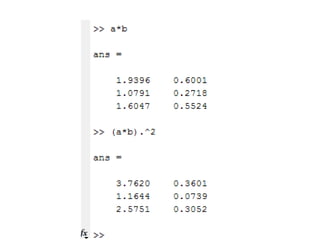
• .* producto elemento a elemento
• ^ potenciación
• .^ elevar a una potencia elemento a elemento
•  división-izquierda
• / división-derecha
• ./ y . división elemento a elemento
• matriz traspuesta: B=A’ (en complejos calcula la traspuesta conjugada,
sólo la traspuesta es B=A.’)
Ejemplo: main_operaciones_matrices.m
Funciones para vectores y matricesFunciones de matlab para vectores y matrices:
• sum(v) suma los elementos de un vector
• prod(v) producto de los elementos de un vector
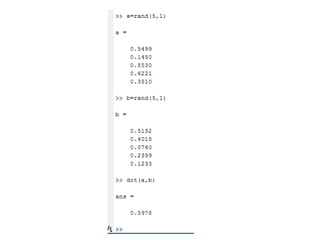
• dot(v,w) producto escalar de vectores
• cross(v,w) producto vectorial de vectores
• mean(v) (hace la media)
• diff(v) (vector cuyos elementos son la resta de los elemento de v)
• [y,k]=max(v) valor máximo de las componentes de un vector (k indica la posición),
min(v) (valor mínimo). El valor máximo de una matriz M se obtendría como
max(max(M)) y el mínimo min(min(v))
• Aplicadas algunas de estas funciones a matrices, realizan dichas operaciones por
columnas.
Funciones para vectores y matricesFunciones de Matlab para vectores y matrices
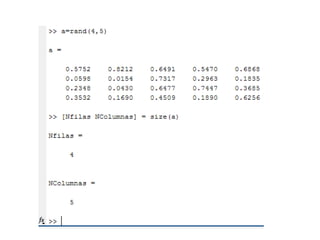
• [n,m]=size(M) te da el número de filas y columnas
• matriz inversa: B=inv(M), rango: rank(M)
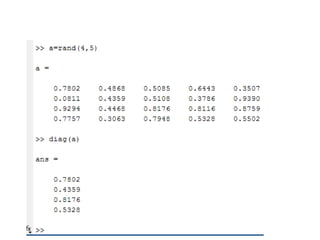
• diag(M): Obtencion de la diagonal de una matriz. sum(diag(M)) calcula la
traza de la matriz A. diag(M,k) busca la k-ésima diagonal.
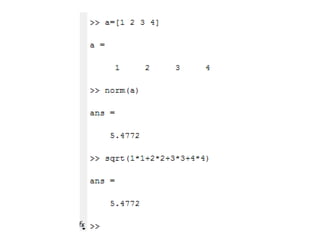
• norm(M) norma de una matriz (máximo de los valores absolutos de los
elementos de A)
• flipud(M) reordena la matriz, haciendo la simétrica respecto de un eje
horizontal. fliplr(M) ) reordena la matriz, haciendo la simétrica respecto
de un eje vertical
• [V, landa]=eig(M) da una matriz diagonal landa con los autovalores y otra
V cuyas columnas son los autovectores de M
Ejemplo: main_operaciones_matrices.m
Polinomios
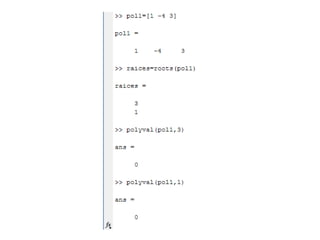
• Los polinomios se representan en Matlab por un vector fila de dimensión
n+1 siendo n el grado del polinomio. Ejemplo: x3+2x-7 se representa por
>> pol1=[1 0 2 -7]
• Cálculo de las raíces: roots (da un vector columna, aunque pol1 es un
vector fila)
>>raices=roots(pol1)
• Un polinomio puede ser reconstruido a partir de sus raíces con el
comando poly
>> p=poly(raices) (da un vector fila) **
– Si el argumento de poly es una matriz se obtiene el polinomio
característico de la matriz.
Polinomios
Funciones de Matlab para polinomios
• Calcular el valor de un polinomio p en un punto dado x: polyval
>>y=polyval(p,x)
• Multiplicar y dividir polinomios: conv(p,q) y deconv(p,q)
• Calcular el polinomio derivada: polyder(p)
Ficheros de Script
Ficheros de Script
Ficheros de Script
Gráficos 2D y 3D
Funciones gráficas 2D y 3D elementales
• 2D: plot() crea un gráfico a partir de vectores con escalas lineales sobre
ambos ejes,
>> plot(X,Y,’opción’) (opción: permite elegir color y trazo de la
curva)
– hold on: permite pintar más gráficos en la misma figura (se desactiva con
hold off)
– grid activa una cuadrícula en el dibujo. Escribiendo de nuevo grid se
desactiva.
• 2D: loglog() escala logarítmica en ambos ejes, semilogx(): escala lineal en
el eje de ordenadas y logarítmica en el eje de abscisas, semilogy(): escala
lineal en abscisas y logarítmica en ordenadas
Ejemplo: main_dibujos.m, y ver en Demos: Graphics
Gráficos 2D y 3D
Funciones gráficas 2D y 3D elementales
• 2D: subplot(n,m,k) subdivide una ventana gráfica se puede en m
particiones horizontales y n verticales y k es la subdivisión que se activa.
• 2D: polar(ángulo,r) para pintar en polares
• 2D: fill(x,y,’opción’) dibuja una curva cerrada y la rellena del color que se
indique en ‘opción’
• 3D: plot3 es análoga a su homóloga bidimensional plot.
» plot3(X,Y,Z, ’opción’)
Gráficos 2D
Elección de la escala de los ejes
• axis([x0 x1 y0 y1]) (2D), axis([x0 x1 y0 y1 z0 z1]) (3D)
• axis auto: devuelve la escala a la de defecto
• axis off: desactiva los etiquetados de los ejes desapareciendo los ejes, sus
etiquetas y la malla, axis on: lo activa de nuevo
• axis equal: los mismos factores de escala para los dos ejes
• axis square: cierra con un cuadrado la región delimitada por los ejes de
coordenadas actuales.
• Para elegir las etiquetas que aparecen en los ejes:
– set(gca, ‘XTick’,-pi:pi/2,pi) %gca:get current axis
– set(gca, ‘XTicklabel’,({‘-pi’,’-pi/2’,0,’pi/2’,’pi’})
Gráficos 2DFunciones para añadir títulos a la gráfica
• title('título') añade un título al dibujo. Para incluir en el texto el valor de
una variable numérica es preciso transformarla mediante :
– int2str(n) convierte el valor de la variable entera n en carácter
– num2str(x) convierte el valor de la variable real o compleja x en
carácter. Ejemplo: title(num2str(x))
• xlabel(‘texto’) añade una etiqueta al eje de abscisas. Con xlabel off
desaparece. Lo mismo ylabel(‘texto’) o zlabel(‘texto’)
• text(x,y,'texto') introduce 'texto' en el lugar especificado por las
coordenadas x e y. Si x e y son vectores, el texto se repite por cada par de
elementos.
• gtext('texto') introduce texto con ayuda del ratón.
Gráficos 2D
Funciones de Matlab para gráficos 2D
• Imprimir gráficos: Print (botón File en ventana gráfica)
• Guardar gráficos: Save (botón File en ventana gráfica): Se crea un fichero
.fig que podrá volver a editarse y modificarse
• Exportar gráficos: Export (botón File en ventana gráfica)
• figure(n): Llamar una nueva figura o referirnos a una figura ya hecha
• close all borra todas las figuras, close(figure(n)) una en concreto
Estilo de Líneas y Marcas
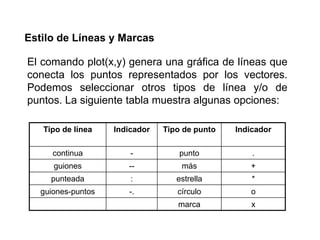
El comando plot(x,y) genera una gráfica de líneas que
conecta los puntos representados por los vectores.
Podemos seleccionar otros tipos de línea y/o de
puntos. La siguiente tabla muestra algunas opciones:
Tipo de línea Indicador Tipo de punto Indicador
continua - punto .
guiones -- más +
punteada : estrella *
guiones-puntos -. círculo o
marca x
Estilo de Líneas y Marcas
La selección del tipo de línea o punto se hace
agregando un argumento al comando de graficación:
plot(x,y,’o’)
Gráficos 2D
Función fplot
• La función fplot le permite graficar una función sin definir arreglos de
valores x y y correspondientes.Por ejemplo:
fplot(‘sin(x)’,[-2*pi,2*pi])
Gráficos 2D
Funcion ezplot
Primera forma de definir una esfera
Ejercicios
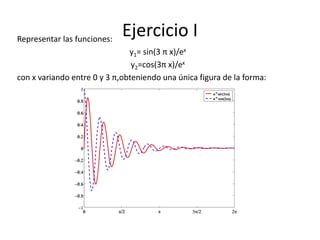
Ejercicio IRepresentar las funciones:
y1= sin(3 π x)/ex
y2=cos(3π x)/ex
con x variando entre 0 y 3 π,obteniendo una única figura de la forma:
Programación
Ficheros de Matlab
• Ficheros de programa: Se construyen mediante una secuencia de
comandos. El fichero principal se llamará main_nombre.m
• Ficheros de función: para crear funciones propias. Son llamados por los
ficheros de programa.
– La primera línea es ejecutable y empieza por la palabra function de la
forma:
function arg_salida=funcion_nombre(arg_entrada, parametros)
– El fichero se debe guardar como funcion_nombre.m
• Comandos de entrada y salida:
– input: permite introducir datos: ae=input(‘Teclee valor de a’);
– disp: muestra un texto por pantalla: disp(‘El algoritmo no ha
convergido’)
• Ejemplo: main_pintarseno.m
Programación
Ficheros de Matlab
• Ficheros de programa: Se construyen mediante una secuencia de
comandos. El fichero principal se llamará main_nombre.m
• Ficheros de función: para crear funciones propias. Son llamados por los
ficheros de programa.
– La primera línea es ejecutable y empieza por la palabra function de la
forma:
function arg_salida=funcion_nombre(arg_entrada, parametros)
– El fichero se debe guardar como funcion_nombre.m
• Comandos de entrada y salida:
– input: permite introducir datos: ae=input(‘Teclee valor de a’);
– disp: muestra un texto por pantalla: disp(‘El algoritmo no ha
convergido’)
• Ejemplo: main_pintarseno.m. Usar el Debugger para meterse en la
función
Programación
Bucles
for k=n1:incre:n2
end
for k=vector_columna
end
while
end
Ejemplo: main_bucles
ProgramaciónEstructuras de control condicionadas
• Operaciones lógicas:
– >, <, >=,<=,== (igual)
– | (or), &(and)
– ~ (no), ~= (no igual)
– Ejemplo: main_condicional
if
end
if
else
end
if
elseif
else
end
Programación
Interpolación
• 1D:
– Se define un polinomio de un cierto grado (ejemplo, n=2, ax^2+bx+c),
para hacer la interpolación: p=polyfit(x,y,n). Si se quiere la
interpolación en ciertos valores ’xi’: yi=polyval(p,xi).
– yi = interp1(x,Y,xi,metodo). Métodos: ‘linear’ (interpolación lineal),
’cubic’ (cúbica), ’spline (spline cúbica)
• 2D:
– matriz_Z=interp2(X,Y,Z,matriz_X,matriz_Y,metodo). Métodos:
’bilinear’ (interpolación lineal), ’bicubic’ (cúbica)
Sumario
• Gráficos 3D
• Estilos de presentación en gráficas
• Formateado de una representación gráfica axis, text, title,
legend
• Representación gráfica de varias funciones a la vez
• Subplot
• Histogramas
• Gráficos en coordenadas polares
• Gráficos en una misma página
• Gráficos tridimensionales: de línea, de malla, de superficie
• Ejercicios de aplicación y gráficas
Gráficos 3D
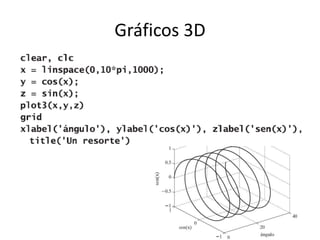
3D: plot3 es análoga a su homóloga bidimensional plot.
» plot3(X,Y,Z, ’opción’)
• La función plot3 es similar a la función plot, excepto
que acepta datos en tres dimensiones. Sin
• embargo, en lugar de sólo proporcionar vectores x y y,
el usuario también debe proporcionar un
• vector z. Entonces estas tripletas ordenadas se grafican
en un espacio de tres dimensiones y se conectan con
líneas rectas. Por ejemplo:
Gráficos 3D
Gráficos 3D
Formateado de una representación
gráfica axis, text, title, legend
axis([x0 x1 y0 y1]) (2D), axis([x0 x1 y0 y1 z0 z1]) (3D)
axis auto: devuelve la escala a la de defecto
axis off: desactiva los etiquetados de los ejes desapareciendo los ejes, sus
etiquetas y la malla, axis on: lo activa de nuevo
axis equal: los mismos factores de escala para los dos ejes
axis square: cierra con un cuadrado la región delimitada por los ejes de
coordenadas actuales.
Para elegir las etiquetas que aparecen en los ejes:
set(gca, ‘XTick’,-pi:pi/2,pi) %gca:get current axis
set(gca, ‘XTicklabel’,({‘-pi’,’-pi/2’,0,’pi/2’,’pi’})
Formateado de una representación
gráfica axis, text, title, legend
• title('título') añade un título al dibujo. Para incluir en el texto el valor de
una variable numérica es preciso transformarla mediante :
– int2str(n) convierte el valor de la variable entera n en carácter
– num2str(x) convierte el valor de la variable real o compleja x en
carácter. Ejemplo: title(num2str(x))
• xlabel(‘texto’) añade una etiqueta al eje de abscisas. Con xlabel off
desaparece. Lo mismo ylabel(‘texto’) o zlabel(‘texto’)
• text(x,y,'texto') introduce 'texto' en el lugar especificado por las
coordenadas x e y. Si x e y son vectores, el texto se repite por cada par de
elementos.
• gtext('texto') introduce texto con ayuda del ratón.
Representación gráfica de varias
funciones a la vez . Subplot
Para generar curvas múltiples en la misma gráfica se usan
múltiples argumentos en un comando de graficación,
plot(x,y,w,z)
donde las variables x, y, w y z son vectores. El comando
traza la curva correspondiente a x vs y, y luego w vs z.
Matlab selecciona diferentes tipos de línea para distinguir
las líneas.
Representación gráfica de varias
funciones a la vez . Subplot
Otra forma es graficar una matriz con columnas múltiples.
Cada columna se graficará contra un vector x.
•
x= 0:0.1:5;
w= x;
z= w.^2 - 0.9*x +7;
f(1,:)= x.^2 - 3*x + 2;
f(2,:)= 2*x.^2 + x -3;
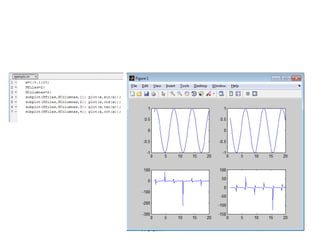
subplot(2,1,1)
plot(x,f(1,:),w,z),title('Grafica con dos curvas:plot(x,f(1,:),w,z)')
subplot(2,1,2)
plot(x,f), title('Grafica de multiples funciones:plot(x,f)')
Representación gráfica de varias
funciones a la vez . Subplot
Representación gráfica de varias
funciones a la vez . Subplot
El comando subplot permite dividir la ventana de gráficos
en subventanas.
subplot(x, y, n) Divide la ventana de gráficas en un
arreglo de x por y subventanas y define la subventana n
para colocar la gráfica que se genere después del
comando subplot.
subplot(2,1,1), plot(x,y)
La gráfica definida por el comando plot(x,y) se colocará en
la primera subventana de las cuatro definidas por el
comando subplot(2,2,1).
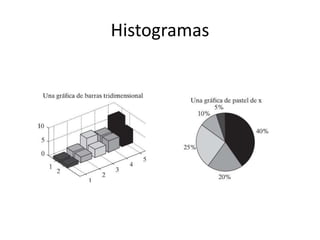
Histogramas
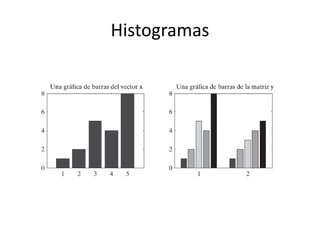
• Un histograma es un tipo especial de gráfica
particularmente útil para el análisis estadístico de
datos. Es una gráfica que muestra la distribución
de un conjunto de valores. En MATLAB, el
histograma calcula el número de valores que caen
en 10 depósitos (categorías) que están
igualmente espaciadas entre los valores mínimo y
máximo. Por ejemplo, si se define una matriz x
como el conjunto de calificaciones del Final de
Introducción a la ingeniería, las calificaciones se
podrían representar en un histograma, que se
muestra en la figura
Histogramas
Ejemplo 1
x = randn(10000,1);
h = hist(x)
Histogramas
Histogramas
Histogramas
Gráficos en coordenadas polares
Transformación de coordenadas
• [ang,rad]=cart2pol(x,y), de cartesianas a polares
• [ang,rad,z]=cart2pol(x,y,z), de cartesianas a cilindricas
• [x,y]=pol2cart(ang,rad), de polares a cartesianas
• [x,y,z]=pol2cart(ang,rad,z), de cilindricas a cartesianas
• [angx,angz,rad]=cart2sph(x,y,z), de cartesianas a esfericas
• [x,y,z]=aph2cart(angx,angz,rad), de esfericas a cartesianas
Gráficos en una misma página
Gráficos tridimensionales: de línea, de
malla, de superficie
 Creación de una malla a partir de vectores
 [X, Y]=meshgrid(x,y)
 Gráfica de la malla construida sobre la superficie Z(X,Y):
mesh(X,Y,Z), meshc(X,Y,Z) (dibuja además líneas de nivel en
el plano z=0)
 Gráfica de la superficie Z(X,Y): surf(X,Y,Z), surfc(X,Y,Z)
 pcolor(Z) dibuja proyección con sombras de color sobre el
plano (la gama de colores está en consonancia con las
variaciones de Z)
 contour(X,Y,Z,v) y contour3(X,Y,Z,v) generan las líneas de
nivel de una superficie para los valores dados en v. Para
etiquetar las líneas, primero cs=contour(Z) (para saber los
valores del contorno) y luego clabel(cs) o directamente
clabel(cs,v)
Gráficos tridimensionales: de línea, de
malla, de superficie
Representación gráfica de superficies
 Diferentes formas de representar los polígonos coloreados:
 shading flat: sombrea con color constante para cada polígono.
 shading interp: sombrea calculado por interpolación de colores entre los vértices de
cada polígono
 shading faceted: sombreado constante con líneas negras superpuestas (opción por
defecto)
 hidden off (desactiva la desaparición de líneas escondidas),
hidden on (lo activa)
 Manipulación de gráficos
 view(azimut, elev), view([xd,yd,zd])
 rotate(h,d,a) o rotate(h,d,a,o), ‘h’ es el objeto, ‘d’ es un vector que indica la dirección,
‘a’ un ángulo y ‘o’ el origen de rotación
 En ventana gráfica: View (camera toolbar)
Matlab ofrece 3 tipos de graficación para tres
dimensiones:
•Gráficas de líneas
•Gráficas de contorno
•Gráficas de malla
Gráficos tridimensionales: de línea, de
malla, de superficie
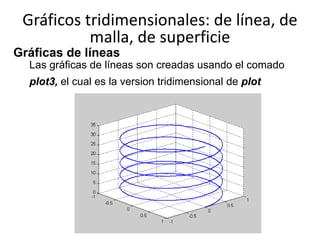
Gráficas de líneas
Las gráficas de líneas son creadas usando el comado
plot3, el cual es la version tridimensional de plot
Gráficos tridimensionales: de línea, de
malla, de superficie
Gráficas de contorno
Las gráficas de controno en
realidad son gráficas en dos
dimensiones, con líneas
uniendo puntos con igual valor
en z.
Gráficos tridimensionales: de línea, de
malla, de superficie
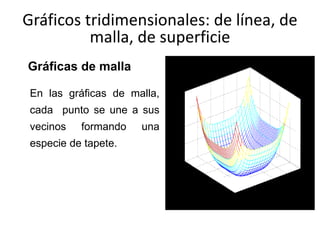
Gráficas de malla
En las gráficas de malla,
cada punto se une a sus
vecinos formando una
especie de tapete.
Gráficos tridimensionales: de línea, de
malla, de superficie
Ejemplos:
Simple3D
clf
x=-1:.1:1;
y=-2:.1:2;
[X,Y]=meshgrid(x,y);
z=X.^4+(Y/2).^4;
subplot(121), contour(z)
subplot(122), mesh(z)
Gráficos tridimensionales: de línea, de
malla, de superficie
Ejercicios de aplicación y gráficas
Muestre tres gausianas representadas en 3D y
una cuarta imagen con las tres gausianas juntas
Interacción con excel
I/O archivos .mat
Encapsulamiento
Guardar en Excel
Cargar de excel
Entrada por teclado
• a= input('Ingrese el valor de la variable: ');
Entrada por teclado
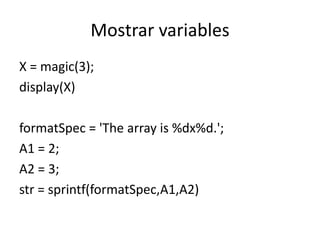
Mostrar variables
X = magic(3);
display(X)
formatSpec = 'The array is %dx%d.';
A1 = 2;
A2 = 3;
str = sprintf(formatSpec,A1,A2)
Mostrar variables
X = magic(3);
display(X)
formatSpec = 'The array is %dx%d.';
A1 = 2;
A2 = 3;
str = sprintf(formatSpec,A1,A2)
Mostrar variables
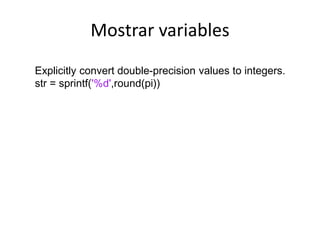
Explicitly convert double-precision values to integers.
str = sprintf('%d',round(pi))
Ejercicio
• Muestre los valores de una matriz uno a uno
Límite
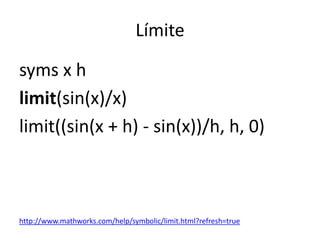
syms x h
limit(sin(x)/x)
limit((sin(x + h) - sin(x))/h, h, 0)
http://www.mathworks.com/help/symbolic/limit.html?refresh=true
Límite
syms x
limit(1/x, x, 0, 'right')
limit(1/x, x, 0, 'left')
http://www.mathworks.com/help/symbolic/limit.html?refresh=true
Límite
syms x a
v = [(1 + a/x)^x, exp(-x)];
limit(v, x, inf)
http://www.mathworks.com/help/symbolic/limit.html?refresh=true
Derivada
Derivadas
h = 0.001; % step size
X = -pi:h:pi; % domain
f = sin(X); % range
Y = diff(f)/h; % first derivative
Z = diff(Y)/h; % second derivative
plot(X(:,1:length(Y)),Y,'r',X,f,'b',
X(:,1:length(Z)),Z,'k')
Derivadas
Mínimo de funciones (fminsearch)
banana = @(x)100*(x(2)-x(1)^2)^2+(1-x(1))^2;
[x,fval] = fminsearch(banana,[-1.2, 1]);
http://www.mathworks.com/help/matlab/ref/fminsearch.html
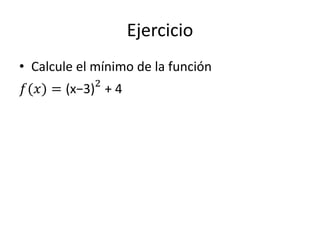
Ejercicio
• Calcule el mínimo de la función
𝑓(𝑥) = (x−3)2
+ 4
Integración Numérica
fun = @(x) exp(-x.^2).*log(x).^2;
q = integral(fun,0,Inf)
http://www.mathworks.com/help/matlab/ref/integral.html
Integral parametrizada
𝑓(𝑥) =
1
𝑥2 − 2𝑥 − 𝑐
fun = @(x,c) 1./(x.^3-2*x-c);
q = integral(@(x)fun(x,5),0,2)
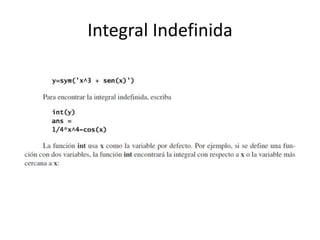
Integral Indefinida
Introducción a Matlab

Introducción a Matlab

  • 4.
    Sumario – Introducción – Númerosy operaciones – Vectores y matrices – Operaciones con vectores y matrices – Funciones para vectores y matrices – Polinomios – Gráficos 2D y 3D – Programación (definicion de funciones) – Análisis numérico
  • 5.
    INTRODUCCIÓN A MATLAB Extraídode presentaciones de Dra. Mª Victoria Lapuerta González Ana Laverón Simavilla
  • 6.
    Indice • Introducción • Númerosy operaciones • Vectores y matrices • Operaciones con vectores y matrices • Funciones para vectores y matrices • Polinomios • Gráficos 2D Comando plot , fplot, ezplot • Programación (definición de funciones) • Análisis numérico
  • 7.
    Introducción • ¿Qué esMatlab?, MATrix LABoratory • Es un lenguaje de programación (inicialmente escrito en C) para realizar cálculos numéricos con vectores y matrices. Como caso particular puede también trabajar con números escalares, tanto reales como complejos. • Cuenta con paquetes de funciones especializadas
  • 8.
    Introducción Elementos básicos delescritorio de Matlab • Command Windows: Donde se ejecutan todas las instrucciones y programas. Se escribe la instrucción o el nombre del programa y se da a Enter. • Command History: Muestra los últimos comandos ejecutados en Command Windows. Se puede recuperar el comando haciendo doble • Current directory: Situarse en el directorio donde se va a trabajar • Help (también se puede usar desde comand windows) • Workspace: Para ver las variables que se están usando y sus dimensiones (si son matrices) • Editor del Matlab: Todos los ficheros de comandos Matlab deben de llevar la extensión .m
  • 9.
    Introducción Elementos básicos delescritorio de Matlab Command Windows Current directory Command History
  • 10.
  • 12.
    Introducción Algunos comentarios sobrela ventana de comandos – Se pueden recuperar instrucciones con las teclas ↓↑ – Se puede mover por la línea de comandos con las teclas → ←. Ir al comienzo de la línea con la tecla Inicio y al final con Fin. Con Esc se borra toda la línea. – Se puede cortar la ejecución de un programa con Ctrl+C
  • 13.
    Introducción Debugger Set/Clear breakingpoint: Colocao borra un punto de ruptura en la línea en que está colocado el cursor Clear all breakingpoints:: Borra todos los puntos de ruptura Step: Avanza un paso en el programa Step in: Avanza un paso en el programa y si en ese paso se llama a una función, entra en dicha función Step out: Avanza un paso en el programa y si en ese paso se llama a una función, entra en dicha función Continue: Continua ejecutando hasta el siguiente punto de ruptura Quit debugging: Termina la ejecución del debugger
  • 14.
    Números y operaciones Datosnuméricos: • No hace falta definir variables enteras, reales, etc. como en otros lenguajes – Números enteros: a=2 – Números reales: x=-35.2 • Máximo de 19 cifras significativas • 2.23e-3=2.23*10-3 • Precisión y formatos: Por defecto tiene un formato corto, pero se pueden usar otros >> format long (14 cifras significativas) >> format short (5 cifras significativas) >> format short e (notación exponencial) >> format long e (notación exponencial) >> format rat (aproximación racional) Ver en menú de File: Preferences → Command Windows
  • 16.
    Números y operaciones Datosnuméricos: • Son sensibles a las mayúsculas: x=5, X=7 • Información sobre variables que se están usando y sus dimensiones (si son matrices): Workspace. También tecleando >> who >> whos (da más información) • Para eliminar alguna variable se ejecuta >> clear variable1 variable2 • Si se quieren borrar todas las variables: >> clear • Constantes características: pi=, NaN (not a number, 0/0), Inf=. • Números complejos: i=sqrt(-1) (sólo se puede usar i o j), z=2+i*4, z=2+4i – Cuidado con no usar luego ‘i’ como contador en un bucle trabajando con complejos.
  • 18.
    Números y operaciones Operacionesaritméticas elementales: • Suma: +, Resta - • Multiplicación: *, División: / • Potencias: ^ • Orden de prioridad: Potencias, divisiones y multiplicaciones y por último sumas y restas. Usar () para cambiar la prioridad • Ejemplo: main_operaciones_numeros.m. Probar el Debugger
  • 20.
    Introducción Debugger Set/Clear breakingpoint: Colocao borra un punto de ruptura en la línea en que está colocado el cursor Clear all breakingpoints:: Borra todos los puntos de ruptura Step: Avanza un paso en el programa Step in: Avanza un paso en el programa y si en ese paso se llama a una función, entra en dicha función Step out: Avanza un paso en el programa y si en ese paso se llama a una función, entra en dicha función Continue: Continua ejecutando hasta el siguiente punto de ruptura Quit debugging: Termina la ejecución del debugger
  • 21.
    Números y operaciones Funcionesde Matlab: • exp(x), log(x), log2(x) (en base 2), log10(x) (en base 10), sqrt(x) • Funciones trigonométricas: sin(x), cos(x), tan(x), asin(x), acos(x), atan(x), atan2(x) (entre –pi y pi) • Funciones hiperbólicas: sinh(x), cosh(x), tanh(x), asinh(x), acosh(x), atanh(x) • Otras funciones: abs(x) (valor absoluto), int(x) (parte entera), round(x) (redondea al entero más próximo), sign(x) (función signo) • Funciones para números complejos: real(z) (parte real), imag(z) (parte imaginaria), abs(z) (módulo), angle(z) (ángulo), conj(z) (conjugado) Ejemplo: main_operaciones_numeros.m
  • 23.
    Vectores y matrices Definiciónde vectores: • Vectores fila; elementos separados por blancos o comas >> v =[2 3 4] • Vectores columna: elementos separados por punto y coma (;) >> w =[2;3;4;7;9;8] • Dimensión de un vector w: length(w) • Generación de vectores fila: – Especificando el incremento h de sus componentes v=a:h:b – Especificando su dimensión n: linspace(a,b,n) (por defecto n=100) – Componentes logarítmicamente espaciadas logspace(a,b,n) (n puntos logarítmicamente espaciados entre 10a y 10b. Por defecto n=50) Ejemplo: main_operaciones_matrices.m
  • 27.
    Vectores y matrices Definiciónde matrices: • No hace falta establecer de antemano su tamaño (se puede definir un tamaño y cambiarlo posteriormente). • Las matrices se definen por filas; los elementos de una misma fila están separados por blancos o comas. Las filas están separadas por punto y coma (;). » M=[3 4 5; 6 7 8; 1 -1 0] • Matriz vacía: M=[ ]; • Información de un elemento: M(1,3), de una fila M(2,:), de una columna M(:,3). • Cambiar el valor de algún elemento: M(2,3)=1; • Eliminar una columna: M(:,1)=[ ], una fila: M(2,:)=[ ]; • Ejemplo: main_operaciones_matrices.m
  • 32.
    Vectores y matrices Definiciónde matrices: • Generación de matrices: – Generación de una matriz de ceros, zeros(n,m) – Generación de una matriz de unos, ones(n,m) – Inicialización de una matriz identidad eye(n,m) – Generación de una matriz de elementos aleatorios rand(n,m) • Añadir matrices: [X Y] columnas, [X; Y] filas Ejemplo: main_operaciones_matrices.m
  • 35.
    Operaciones con vectoresy matrices Operaciones de vectores y matrices con escalares: v: vector, k: escalar: • v+k adición o suma • v-k sustracción o resta • v*k multiplicación • v/k divide cada elemento de v por k • k./v divide k por cada elemento de v • v.^k potenciación de cada componente de v a k • k.^v potenciación k elevado a cada componente de v Ejemplo: main_operaciones_matrices.m
  • 38.
    Operaciones con vectoresy matrices Operaciones con vectores y matrices: • + adición o suma • – sustracción o resta • * multiplicación matricial • .* producto elemento a elemento • ^ potenciación • .^ elevar a una potencia elemento a elemento • división-izquierda • / división-derecha • ./ y . división elemento a elemento • matriz traspuesta: B=A’ (en complejos calcula la traspuesta conjugada, sólo la traspuesta es B=A.’) Ejemplo: main_operaciones_matrices.m
  • 40.
    Funciones para vectoresy matricesFunciones de matlab para vectores y matrices: • sum(v) suma los elementos de un vector • prod(v) producto de los elementos de un vector • dot(v,w) producto escalar de vectores • cross(v,w) producto vectorial de vectores • mean(v) (hace la media) • diff(v) (vector cuyos elementos son la resta de los elemento de v) • [y,k]=max(v) valor máximo de las componentes de un vector (k indica la posición), min(v) (valor mínimo). El valor máximo de una matriz M se obtendría como max(max(M)) y el mínimo min(min(v)) • Aplicadas algunas de estas funciones a matrices, realizan dichas operaciones por columnas.
  • 43.
    Funciones para vectoresy matricesFunciones de Matlab para vectores y matrices • [n,m]=size(M) te da el número de filas y columnas • matriz inversa: B=inv(M), rango: rank(M) • diag(M): Obtencion de la diagonal de una matriz. sum(diag(M)) calcula la traza de la matriz A. diag(M,k) busca la k-ésima diagonal. • norm(M) norma de una matriz (máximo de los valores absolutos de los elementos de A) • flipud(M) reordena la matriz, haciendo la simétrica respecto de un eje horizontal. fliplr(M) ) reordena la matriz, haciendo la simétrica respecto de un eje vertical • [V, landa]=eig(M) da una matriz diagonal landa con los autovalores y otra V cuyas columnas son los autovectores de M Ejemplo: main_operaciones_matrices.m
  • 47.
    Polinomios • Los polinomiosse representan en Matlab por un vector fila de dimensión n+1 siendo n el grado del polinomio. Ejemplo: x3+2x-7 se representa por >> pol1=[1 0 2 -7] • Cálculo de las raíces: roots (da un vector columna, aunque pol1 es un vector fila) >>raices=roots(pol1) • Un polinomio puede ser reconstruido a partir de sus raíces con el comando poly >> p=poly(raices) (da un vector fila) ** – Si el argumento de poly es una matriz se obtiene el polinomio característico de la matriz.
  • 48.
    Polinomios Funciones de Matlabpara polinomios • Calcular el valor de un polinomio p en un punto dado x: polyval >>y=polyval(p,x) • Multiplicar y dividir polinomios: conv(p,q) y deconv(p,q) • Calcular el polinomio derivada: polyder(p)
  • 50.
  • 51.
  • 52.
  • 53.
    Gráficos 2D y3D Funciones gráficas 2D y 3D elementales • 2D: plot() crea un gráfico a partir de vectores con escalas lineales sobre ambos ejes, >> plot(X,Y,’opción’) (opción: permite elegir color y trazo de la curva) – hold on: permite pintar más gráficos en la misma figura (se desactiva con hold off) – grid activa una cuadrícula en el dibujo. Escribiendo de nuevo grid se desactiva. • 2D: loglog() escala logarítmica en ambos ejes, semilogx(): escala lineal en el eje de ordenadas y logarítmica en el eje de abscisas, semilogy(): escala lineal en abscisas y logarítmica en ordenadas Ejemplo: main_dibujos.m, y ver en Demos: Graphics
  • 56.
    Gráficos 2D y3D Funciones gráficas 2D y 3D elementales • 2D: subplot(n,m,k) subdivide una ventana gráfica se puede en m particiones horizontales y n verticales y k es la subdivisión que se activa. • 2D: polar(ángulo,r) para pintar en polares • 2D: fill(x,y,’opción’) dibuja una curva cerrada y la rellena del color que se indique en ‘opción’ • 3D: plot3 es análoga a su homóloga bidimensional plot. » plot3(X,Y,Z, ’opción’)
  • 57.
    Gráficos 2D Elección dela escala de los ejes • axis([x0 x1 y0 y1]) (2D), axis([x0 x1 y0 y1 z0 z1]) (3D) • axis auto: devuelve la escala a la de defecto • axis off: desactiva los etiquetados de los ejes desapareciendo los ejes, sus etiquetas y la malla, axis on: lo activa de nuevo • axis equal: los mismos factores de escala para los dos ejes • axis square: cierra con un cuadrado la región delimitada por los ejes de coordenadas actuales. • Para elegir las etiquetas que aparecen en los ejes: – set(gca, ‘XTick’,-pi:pi/2,pi) %gca:get current axis – set(gca, ‘XTicklabel’,({‘-pi’,’-pi/2’,0,’pi/2’,’pi’})
  • 58.
    Gráficos 2DFunciones paraañadir títulos a la gráfica • title('título') añade un título al dibujo. Para incluir en el texto el valor de una variable numérica es preciso transformarla mediante : – int2str(n) convierte el valor de la variable entera n en carácter – num2str(x) convierte el valor de la variable real o compleja x en carácter. Ejemplo: title(num2str(x)) • xlabel(‘texto’) añade una etiqueta al eje de abscisas. Con xlabel off desaparece. Lo mismo ylabel(‘texto’) o zlabel(‘texto’) • text(x,y,'texto') introduce 'texto' en el lugar especificado por las coordenadas x e y. Si x e y son vectores, el texto se repite por cada par de elementos. • gtext('texto') introduce texto con ayuda del ratón.
  • 59.
    Gráficos 2D Funciones deMatlab para gráficos 2D • Imprimir gráficos: Print (botón File en ventana gráfica) • Guardar gráficos: Save (botón File en ventana gráfica): Se crea un fichero .fig que podrá volver a editarse y modificarse • Exportar gráficos: Export (botón File en ventana gráfica) • figure(n): Llamar una nueva figura o referirnos a una figura ya hecha • close all borra todas las figuras, close(figure(n)) una en concreto
  • 60.
    Estilo de Líneasy Marcas El comando plot(x,y) genera una gráfica de líneas que conecta los puntos representados por los vectores. Podemos seleccionar otros tipos de línea y/o de puntos. La siguiente tabla muestra algunas opciones: Tipo de línea Indicador Tipo de punto Indicador continua - punto . guiones -- más + punteada : estrella * guiones-puntos -. círculo o marca x
  • 61.
    Estilo de Líneasy Marcas La selección del tipo de línea o punto se hace agregando un argumento al comando de graficación: plot(x,y,’o’)
  • 62.
    Gráficos 2D Función fplot •La función fplot le permite graficar una función sin definir arreglos de valores x y y correspondientes.Por ejemplo: fplot(‘sin(x)’,[-2*pi,2*pi])
  • 64.
    Gráficos 2D Funcion ezplot Primeraforma de definir una esfera
  • 65.
  • 66.
    Ejercicio IRepresentar lasfunciones: y1= sin(3 π x)/ex y2=cos(3π x)/ex con x variando entre 0 y 3 π,obteniendo una única figura de la forma:
  • 67.
    Programación Ficheros de Matlab •Ficheros de programa: Se construyen mediante una secuencia de comandos. El fichero principal se llamará main_nombre.m • Ficheros de función: para crear funciones propias. Son llamados por los ficheros de programa. – La primera línea es ejecutable y empieza por la palabra function de la forma: function arg_salida=funcion_nombre(arg_entrada, parametros) – El fichero se debe guardar como funcion_nombre.m • Comandos de entrada y salida: – input: permite introducir datos: ae=input(‘Teclee valor de a’); – disp: muestra un texto por pantalla: disp(‘El algoritmo no ha convergido’) • Ejemplo: main_pintarseno.m
  • 68.
    Programación Ficheros de Matlab •Ficheros de programa: Se construyen mediante una secuencia de comandos. El fichero principal se llamará main_nombre.m • Ficheros de función: para crear funciones propias. Son llamados por los ficheros de programa. – La primera línea es ejecutable y empieza por la palabra function de la forma: function arg_salida=funcion_nombre(arg_entrada, parametros) – El fichero se debe guardar como funcion_nombre.m • Comandos de entrada y salida: – input: permite introducir datos: ae=input(‘Teclee valor de a’); – disp: muestra un texto por pantalla: disp(‘El algoritmo no ha convergido’) • Ejemplo: main_pintarseno.m. Usar el Debugger para meterse en la función
  • 69.
  • 70.
    ProgramaciónEstructuras de controlcondicionadas • Operaciones lógicas: – >, <, >=,<=,== (igual) – | (or), &(and) – ~ (no), ~= (no igual) – Ejemplo: main_condicional if end if else end if elseif else end
  • 71.
    Programación Interpolación • 1D: – Sedefine un polinomio de un cierto grado (ejemplo, n=2, ax^2+bx+c), para hacer la interpolación: p=polyfit(x,y,n). Si se quiere la interpolación en ciertos valores ’xi’: yi=polyval(p,xi). – yi = interp1(x,Y,xi,metodo). Métodos: ‘linear’ (interpolación lineal), ’cubic’ (cúbica), ’spline (spline cúbica) • 2D: – matriz_Z=interp2(X,Y,Z,matriz_X,matriz_Y,metodo). Métodos: ’bilinear’ (interpolación lineal), ’bicubic’ (cúbica)
  • 73.
    Sumario • Gráficos 3D •Estilos de presentación en gráficas • Formateado de una representación gráfica axis, text, title, legend • Representación gráfica de varias funciones a la vez • Subplot • Histogramas • Gráficos en coordenadas polares • Gráficos en una misma página • Gráficos tridimensionales: de línea, de malla, de superficie • Ejercicios de aplicación y gráficas
  • 74.
    Gráficos 3D 3D: plot3es análoga a su homóloga bidimensional plot. » plot3(X,Y,Z, ’opción’) • La función plot3 es similar a la función plot, excepto que acepta datos en tres dimensiones. Sin • embargo, en lugar de sólo proporcionar vectores x y y, el usuario también debe proporcionar un • vector z. Entonces estas tripletas ordenadas se grafican en un espacio de tres dimensiones y se conectan con líneas rectas. Por ejemplo:
  • 75.
  • 76.
  • 77.
    Formateado de unarepresentación gráfica axis, text, title, legend axis([x0 x1 y0 y1]) (2D), axis([x0 x1 y0 y1 z0 z1]) (3D) axis auto: devuelve la escala a la de defecto axis off: desactiva los etiquetados de los ejes desapareciendo los ejes, sus etiquetas y la malla, axis on: lo activa de nuevo axis equal: los mismos factores de escala para los dos ejes axis square: cierra con un cuadrado la región delimitada por los ejes de coordenadas actuales. Para elegir las etiquetas que aparecen en los ejes: set(gca, ‘XTick’,-pi:pi/2,pi) %gca:get current axis set(gca, ‘XTicklabel’,({‘-pi’,’-pi/2’,0,’pi/2’,’pi’})
  • 78.
    Formateado de unarepresentación gráfica axis, text, title, legend • title('título') añade un título al dibujo. Para incluir en el texto el valor de una variable numérica es preciso transformarla mediante : – int2str(n) convierte el valor de la variable entera n en carácter – num2str(x) convierte el valor de la variable real o compleja x en carácter. Ejemplo: title(num2str(x)) • xlabel(‘texto’) añade una etiqueta al eje de abscisas. Con xlabel off desaparece. Lo mismo ylabel(‘texto’) o zlabel(‘texto’) • text(x,y,'texto') introduce 'texto' en el lugar especificado por las coordenadas x e y. Si x e y son vectores, el texto se repite por cada par de elementos. • gtext('texto') introduce texto con ayuda del ratón.
  • 79.
    Representación gráfica devarias funciones a la vez . Subplot Para generar curvas múltiples en la misma gráfica se usan múltiples argumentos en un comando de graficación, plot(x,y,w,z) donde las variables x, y, w y z son vectores. El comando traza la curva correspondiente a x vs y, y luego w vs z. Matlab selecciona diferentes tipos de línea para distinguir las líneas.
  • 80.
    Representación gráfica devarias funciones a la vez . Subplot Otra forma es graficar una matriz con columnas múltiples. Cada columna se graficará contra un vector x. • x= 0:0.1:5; w= x; z= w.^2 - 0.9*x +7; f(1,:)= x.^2 - 3*x + 2; f(2,:)= 2*x.^2 + x -3; subplot(2,1,1) plot(x,f(1,:),w,z),title('Grafica con dos curvas:plot(x,f(1,:),w,z)') subplot(2,1,2) plot(x,f), title('Grafica de multiples funciones:plot(x,f)')
  • 81.
    Representación gráfica devarias funciones a la vez . Subplot
  • 82.
    Representación gráfica devarias funciones a la vez . Subplot El comando subplot permite dividir la ventana de gráficos en subventanas. subplot(x, y, n) Divide la ventana de gráficas en un arreglo de x por y subventanas y define la subventana n para colocar la gráfica que se genere después del comando subplot. subplot(2,1,1), plot(x,y) La gráfica definida por el comando plot(x,y) se colocará en la primera subventana de las cuatro definidas por el comando subplot(2,2,1).
  • 84.
    Histogramas • Un histogramaes un tipo especial de gráfica particularmente útil para el análisis estadístico de datos. Es una gráfica que muestra la distribución de un conjunto de valores. En MATLAB, el histograma calcula el número de valores que caen en 10 depósitos (categorías) que están igualmente espaciadas entre los valores mínimo y máximo. Por ejemplo, si se define una matriz x como el conjunto de calificaciones del Final de Introducción a la ingeniería, las calificaciones se podrían representar en un histograma, que se muestra en la figura
  • 85.
    Histogramas Ejemplo 1 x =randn(10000,1); h = hist(x)
  • 86.
  • 87.
  • 88.
  • 89.
    Gráficos en coordenadaspolares Transformación de coordenadas • [ang,rad]=cart2pol(x,y), de cartesianas a polares • [ang,rad,z]=cart2pol(x,y,z), de cartesianas a cilindricas • [x,y]=pol2cart(ang,rad), de polares a cartesianas • [x,y,z]=pol2cart(ang,rad,z), de cilindricas a cartesianas • [angx,angz,rad]=cart2sph(x,y,z), de cartesianas a esfericas • [x,y,z]=aph2cart(angx,angz,rad), de esfericas a cartesianas
  • 90.
    Gráficos en unamisma página
  • 91.
    Gráficos tridimensionales: delínea, de malla, de superficie  Creación de una malla a partir de vectores  [X, Y]=meshgrid(x,y)  Gráfica de la malla construida sobre la superficie Z(X,Y): mesh(X,Y,Z), meshc(X,Y,Z) (dibuja además líneas de nivel en el plano z=0)  Gráfica de la superficie Z(X,Y): surf(X,Y,Z), surfc(X,Y,Z)  pcolor(Z) dibuja proyección con sombras de color sobre el plano (la gama de colores está en consonancia con las variaciones de Z)  contour(X,Y,Z,v) y contour3(X,Y,Z,v) generan las líneas de nivel de una superficie para los valores dados en v. Para etiquetar las líneas, primero cs=contour(Z) (para saber los valores del contorno) y luego clabel(cs) o directamente clabel(cs,v)
  • 92.
    Gráficos tridimensionales: delínea, de malla, de superficie Representación gráfica de superficies  Diferentes formas de representar los polígonos coloreados:  shading flat: sombrea con color constante para cada polígono.  shading interp: sombrea calculado por interpolación de colores entre los vértices de cada polígono  shading faceted: sombreado constante con líneas negras superpuestas (opción por defecto)  hidden off (desactiva la desaparición de líneas escondidas), hidden on (lo activa)  Manipulación de gráficos  view(azimut, elev), view([xd,yd,zd])  rotate(h,d,a) o rotate(h,d,a,o), ‘h’ es el objeto, ‘d’ es un vector que indica la dirección, ‘a’ un ángulo y ‘o’ el origen de rotación  En ventana gráfica: View (camera toolbar)
  • 93.
    Matlab ofrece 3tipos de graficación para tres dimensiones: •Gráficas de líneas •Gráficas de contorno •Gráficas de malla Gráficos tridimensionales: de línea, de malla, de superficie
  • 94.
    Gráficas de líneas Lasgráficas de líneas son creadas usando el comado plot3, el cual es la version tridimensional de plot Gráficos tridimensionales: de línea, de malla, de superficie
  • 95.
    Gráficas de contorno Lasgráficas de controno en realidad son gráficas en dos dimensiones, con líneas uniendo puntos con igual valor en z. Gráficos tridimensionales: de línea, de malla, de superficie
  • 96.
    Gráficas de malla Enlas gráficas de malla, cada punto se une a sus vecinos formando una especie de tapete. Gráficos tridimensionales: de línea, de malla, de superficie
  • 97.
  • 98.
    Ejercicios de aplicacióny gráficas Muestre tres gausianas representadas en 3D y una cuarta imagen con las tres gausianas juntas
  • 104.
  • 105.
  • 109.
  • 112.
  • 113.
  • 115.
    Entrada por teclado •a= input('Ingrese el valor de la variable: ');
  • 116.
  • 117.
    Mostrar variables X =magic(3); display(X) formatSpec = 'The array is %dx%d.'; A1 = 2; A2 = 3; str = sprintf(formatSpec,A1,A2)
  • 118.
    Mostrar variables X =magic(3); display(X) formatSpec = 'The array is %dx%d.'; A1 = 2; A2 = 3; str = sprintf(formatSpec,A1,A2)
  • 119.
    Mostrar variables Explicitly convertdouble-precision values to integers. str = sprintf('%d',round(pi))
  • 120.
    Ejercicio • Muestre losvalores de una matriz uno a uno
  • 122.
    Límite syms x h limit(sin(x)/x) limit((sin(x+ h) - sin(x))/h, h, 0) http://www.mathworks.com/help/symbolic/limit.html?refresh=true
  • 123.
    Límite syms x limit(1/x, x,0, 'right') limit(1/x, x, 0, 'left') http://www.mathworks.com/help/symbolic/limit.html?refresh=true
  • 124.
    Límite syms x a v= [(1 + a/x)^x, exp(-x)]; limit(v, x, inf) http://www.mathworks.com/help/symbolic/limit.html?refresh=true
  • 126.
  • 127.
    Derivadas h = 0.001;% step size X = -pi:h:pi; % domain f = sin(X); % range Y = diff(f)/h; % first derivative Z = diff(Y)/h; % second derivative plot(X(:,1:length(Y)),Y,'r',X,f,'b', X(:,1:length(Z)),Z,'k')
  • 128.
  • 129.
    Mínimo de funciones(fminsearch) banana = @(x)100*(x(2)-x(1)^2)^2+(1-x(1))^2; [x,fval] = fminsearch(banana,[-1.2, 1]); http://www.mathworks.com/help/matlab/ref/fminsearch.html
  • 130.
    Ejercicio • Calcule elmínimo de la función 𝑓(𝑥) = (x−3)2 + 4
  • 131.
    Integración Numérica fun =@(x) exp(-x.^2).*log(x).^2; q = integral(fun,0,Inf) http://www.mathworks.com/help/matlab/ref/integral.html
  • 132.
    Integral parametrizada 𝑓(𝑥) = 1 𝑥2− 2𝑥 − 𝑐 fun = @(x,c) 1./(x.^3-2*x-c); q = integral(@(x)fun(x,5),0,2)
  • 133.