Universidad Nacional de Ingeniería                                                                                                 Universidad Nacional de Ingeniería
                   Facultad de Ingeniería Eléctrica y Electrónica                                          MATLAB                                     Facultad de Ingeniería Eléctrica y Electrónica                MATLAB
                   Lima – Perú                                                                             NIVEL BÁSICO                               Lima – Perú                                                   NIVEL BÁSICO


     SESIÓN No. 3

          Gráficas                                                                                                                            Gráficas en MATLAB


             Gráficas MATLAB
                                                                                                                                                    Anatomía de las Gráficas
             Gráficas Bidimensionales
                                                                                                                                                    Procesos para el trazado de una gráfica
             Graficas Tridimensionales
                                                                                                                                                    Creación de una gráfica


                                                                                                                                                                                                                                       http://matlabperu.blogspot.com
             Herramientas de exploración gráfica
                                                                                                                                                    Algunas Herramientas GUI
             Gráficos especializados


 EXPOSITOR:                                     http://matlabperu.blogspot.com                                                      EXPOSITOR:                                     http://matlabperu.blogspot.com
 Miguel Ataurima Arellano                       ataurima@telefonica.net.pe                                                          Miguel Ataurima Arellano                       ataurima@telefonica.net.pe
                   INGENIERO CONSULTOR
                                                ma2lac@msn.com                                                             1                          INGENIERO CONSULTOR
                                                                                                                                                                                   ma2lac@msn.com                                  2


 Anatomía de las gráficas en MATLAB                                                                                                 Procesos para el trazado de una gráfica

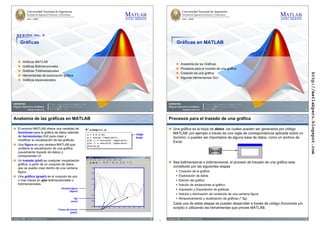
       El entorno MATLAB ofrece una variedad de                                   ejemplo1.m                                              Una gráfica es la traza de datos, los cuales pueden ser generados por código
       funciones para la gráfica de datos además                                                                                          MATLAB, por ejemplo a través de una regla de correspondencia aplicada sobre un
                                                                                 x = 0:0.2:20;                    código
       de herramientas GUI para crear y                                           x = 0:0.2:20;
                                                                                 y = sin(x)./sqrt(x+1);           fuente                  dominio; o pueden ser importados de alguna base de datos, como un archivo de
                                                                                  y = sin(x)./sqrt(x+1);
       modificar la visualización de las gráficas.                               y(2,:) = sin(x/2)./sqrt(x+1);
                                                                                  y(2,:) = sin(x/2)./sqrt(x+1);
                                                                                 y(3,:) = sin(x/3)./sqrt(x+1);                            Excel.
       Una figura es una ventana MATLAB que                                       y(3,:) = sin(x/3)./sqrt(x+1);
                                                                                 plot(x,y)
                                                                                  plot(x,y)
       contiene la visualización de una gráfica
                                                                                                                                                                                        DATOS
       (usualmente trazado de datos) y
       componentes UI.
       Un trazado (plot) es cualquier visualización
                                                                                                                                          Sea bidimensional o tridimensional, el proceso de trazado de una gráfica esta
       gráfica, a partir de un conjunto de datos,
       que se pueda crear dentro de una ventana                                                                                           constituido por las siguientes etapas
       figura.                                                                                                                                ƒ   Creación de la gráfica
       Una gráfica (graph) es el conjunto de uno                                                                                              ƒ   Exploración de datos
       o mas trazas en ejes bidimensionales o                                                                                                 ƒ   Edición del gráfico
       tridimensionales.                                                                                                                      ƒ   Adición de anotaciones al gráfico
                                                         Ventana figura
                                                                                                                                              ƒ   Impresión y Exportación de gráficas
                                                               (figure)
                                                                                                                                              ƒ   Adición y eliminación de contenido de una ventana figure
                                                                       Eje                                                                    ƒ   Almacenamiento y reutilización de gráficas (*.fig)
                                                                    (axes)
                                                                                                                                          Cada una de estas etapas se pueden desarrollar a través de código (funciones y/o
                                                      Trazas de curvas
                                                                                                                                          scripts) o utilizando las herramientas que provee MATLAB.
                                                                (plots)

Copyright © 2008 – ataurima@telefonica.net.pe                                                                              3       Copyright © 2008 – ataurima@telefonica.net.pe                                                   4
                                                                                                                               1
Creación de una gráfica                                                                                                                Algunas Herramientas GUI

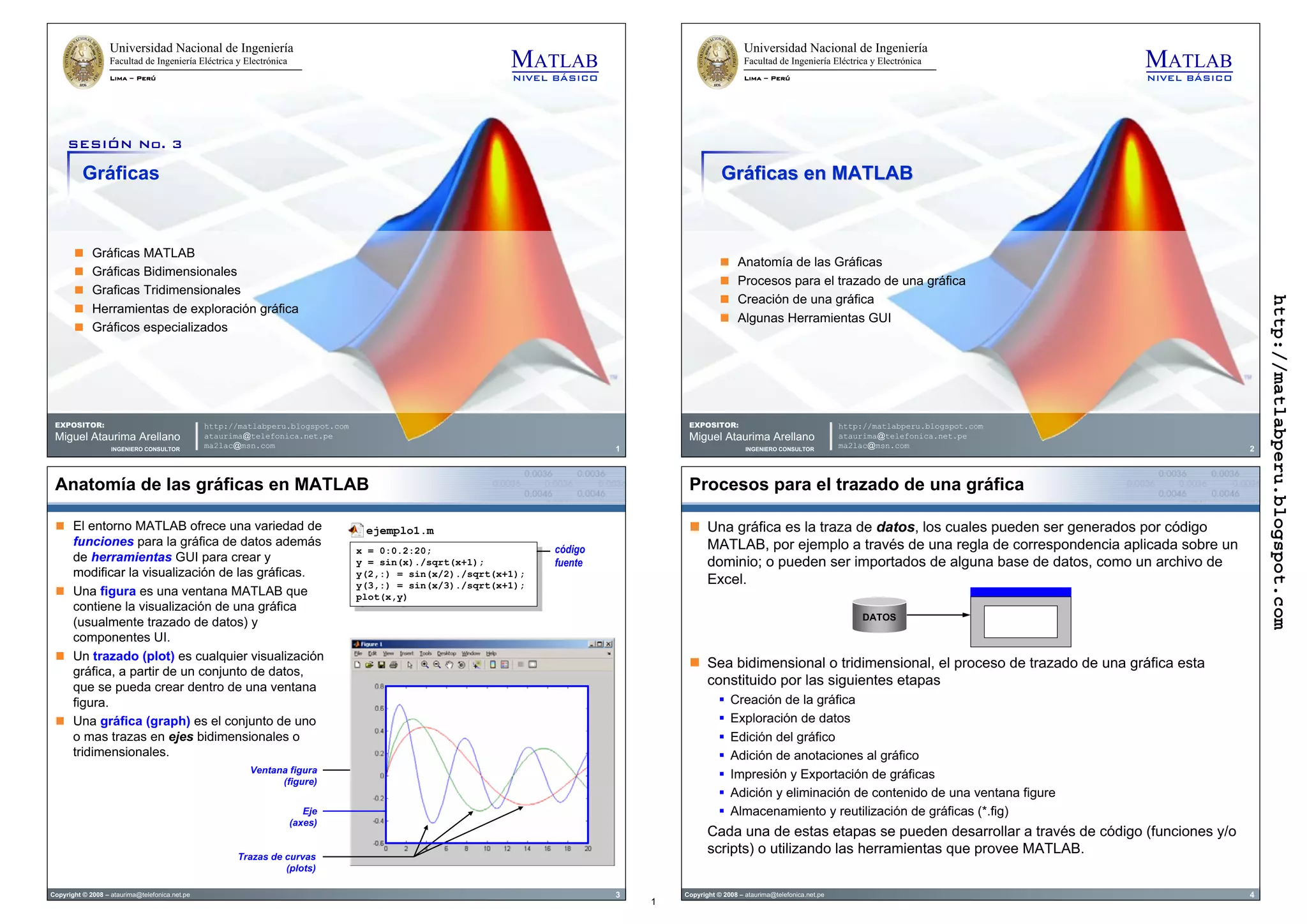
       Preparar los datos a graficar.                                                                                                         Barra de herramientas de las Ventana figure
           ƒ Los datos deben estar en el workspace.                                                                                                                                    Modo edición   Zoom in/out               Barra de colores               Legenda

       Especificar la ventana figura en la que se desea hacer la gráfica.
           ƒ Usando el comando figure.
       Hace la subdivisión de la gráfica en sub-gráficas (ejes) si es necesario.                                                                                                                        Pan      Rotador Cursor Pincel Data Link Oculta/Muestra herramientas
                                                                                                                                                                                                                   3D de Datos de Datos          de trazado
       Especificar la sub-gráfica (eje) en la que se desea hacer la gráfica .
                                                                                                                                              Otras herramientas (menú View)
           ƒ Usando el comando subplot.
                                                                                                                                                  ƒ Cámara
       Efectuar el trazado de la gráfica.


                                                                                                                                                                                                                                           iluminación
                                                                                                                                                                            Controles de movimiento                 Selector de ejes                      Tipo de
           ƒ Usando las funciones trazadoras de gráfica bidimensional/tridimensional.                                                                                              de cámara                          principales                        Proyección      Reset y Stop
       Agregar detalles a la gráfica .                                                                    Jerarquía de
                                                                                   root
           ƒ Legenda, enrejado, título, etiquetas, etc.                                                   objetos gráficos


                                                                                                                                                                                                                                                                                              http://matlabperu.blogspot.com
       Estableciendo valores a las propiedades                                    figure
       de los objetos que componen la gráfica.                                                                                                    ƒ Edición de trazas
           ƒ Creando manipuladores
                                                                                                                                                                edición de propiedades de                            Fija objetos en una posición
             a los objetos de la gráfica.                                                                     Anotaciones                                                  objetos gráficos                                            específica
                                                                                                                                                                                                                                                                         Alinea objetos
                                                               objetos UI          axes
                                                                                                             ocultas de ejes
           ƒ Obteniendo/estableciendo
             propiedades mediante
             los comandos get y set.                                             objetos de   Grupo de       Anotaciones de
                                                              objetos núcleo
                                                                                  trazado      objetos          objetos


Copyright © 2008 – ataurima@telefonica.net.pe                                                                                  5       Copyright © 2008 – ataurima@telefonica.net.pe                                                                                                      6


                   Universidad Nacional de Ingeniería                                                                                   Funciones Gráficas Bidimensionales
                   Facultad de Ingeniería Eléctrica y Electrónica                                        MATLAB
                   Lima – Perú                                                                           NIVEL BÁSICO

                                                                                                                                                     Linea


                                                                                                                                                     Barra
           Gráficas Bidimensionales                                                                                                                                      agrupada         apilada     agrupada        apilada


                                                                                                                                                       Área
                 Funciones trazadoras de Gráficas Bidimensionales.
                 La función de trazado lineal bidimensional: plot.
                 Control de ejes y anotaciones.                                                                                             Direccional
                 Múltiples ejes en una ventana figura.
                 Ejemplos con funciones para el trazado de líneas, barra, gráficas dispersas,
                 funciones polares, funciones paramétricas, campos vectoriales y funciones
                                                                                                                                                    Radial
                 animadas.

                                                                                                                                            Dispersas
                                                                                                                                              (Scatter)
 EXPOSITOR:                                     http://matlabperu.blogspot.com
 Miguel Ataurima Arellano                       ataurima@telefonica.net.pe
                   INGENIERO CONSULTOR
                                                ma2lac@msn.com                                                                 7       Copyright © 2008 – ataurima@telefonica.net.pe                                                                                                      8
                                                                                                                                   2
La función de trazado bidimensional: plot

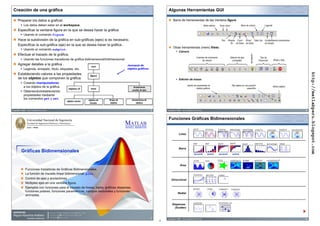
       Se deben seguir los siguientes pasos:                                                   ws                                  La función plot, procede a desarrollar el trazado de la siguiente manera
            ƒ Preparar los datos por graficar (coordenadas de                              x        y
              los puntos.                                                                                                          >> plot(x,y);
                                                                                                                                                                          ws
                  x = (0:pi/4:2*pi)';                                                  0                      0
                                                                                  0.7854                 0.7071
                  y = sin(x);                                                     1.5708                 1.0000                                                       x        y
                                                                                  2.3562                 0.7071
                                                                                  3.1416                 0.0000
            ƒ Con estos vectores se efectúa la gráfica                            3.9270                -0.7071
                                                                                                                                                                                                     3
                                                                                  4.7124                -1.0000                                 1                 0                      0
              haciendo uso de las funciones MATLAB para el
                                                                                  5.4978                -0.7071                                                                                  2
              trazado bidimensional                                               6.2832                -0.0000                                 2        0.7854                     0.7071               4


                                                                                                                                                3        1.5708                     1.0000
                  plot(x,y);
                                                                                                                                                4        2.3562                     0.7071                   5               9


                                                                                                                                                                                                                                      http://matlabperu.blogspot.com
                                                                                                                                                                                             1
                                                                                                                                                5        3.1416                     0.0000

                                                                                                                                                6        3.9270                    -0.7071

                                                                                                                                                7        4.7124                    -1.0000                       6       8


                                                                                                                                                8        5.4978                    -0.7071                           7

                                                                                                                                                9        6.2832                    -0.0000


Copyright © 2008 – ataurima@telefonica.net.pe                                                                     9        Copyright © 2008 – ataurima@telefonica.net.pe                                                         10


                                                                                                                            EJEMPLO

       plot( x , y )                               plot( x1, y1 ,                  x2, y2 , ... )                                 Graficar la función:

                1                                       1                    1
                2                                       2                    2
                          :            :                             :   :                                                        para                   segundos
                 :                                       :                    :       :         :
                n1                                      n1                    :       :         :
                                                                             n2
                                                             eje y
        eje y


                                       eje x                                      eje x


                                                                                                                                       graf2d01.m


Copyright © 2008 – ataurima@telefonica.net.pe                                                                     11       Copyright © 2008 – ataurima@telefonica.net.pe                                                         12
                                                                                                                       3
EJEMPLO

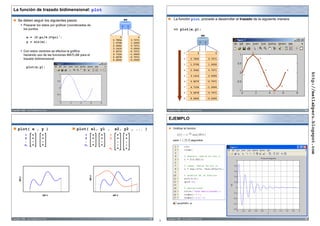
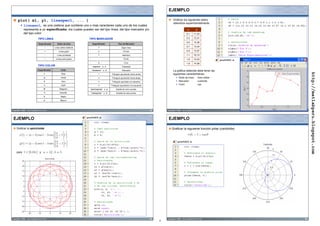
       plot( x1, y1, linespec1, ... )                                                                                                                   Graficar los siguientes datos
                                                                                                                                                        obtenidos experimentalmente.
           ƒ linespec1, es una cadena que contiene uno o mas caracteres cada uno de los cuales
             representa a un especificador, los cuales pueden ser del tipo línea, del tipo marcador y/o                                                                    x          y
             del tipo color                                                                                                                                              0.1       11.23

                                 TIPO LÍNEA                                     TIPO MARCADOR                                                                            0.3       12.31
                                                                                                                                                                         0.4       14.26
                                  Especificador          Estilo de línea           Especificador          Tipo de Marcador
                                          -           Línea sólida (default)            +                     Signo mas                                                  0.7       13.44
                                         --               Línea guión                   o                       Círculo                                                  0.9       13.57
                                          :             Línea punteada                  *                      Asterisco                                                 1.1       16.10
                                         -.            Línea punto-guión                .                        Punto                                                   1.6       15.43                 graf2d02.m
                                                                                        x                        Cruz                                                    1.9       14.56
                                 TIPO COLOR                                       'square' o s                 Cuadrado
                                 Especificador               Color                'diamond' o d                Diamante                                 La gráfica obtenida debe tener las


                                                                                                                                                                                                                           http://matlabperu.blogspot.com
                                         r                   Rojo                       ^          Triangulo apuntando hacia arriba                     siguientes características:
                                         g                   Verde                      v          Triángulo apuntando hacia abajo                          ƒ Estilo de línea:            línea sólida
                                         b                    Azul                      >           Triángulo apuntado a la derecha                         ƒ Marcador:                   cuadrado
                                         c                   Cyan                       <          Triángulo apuntando a la izquierda
                                                                                                                                                            ƒ Color:                      rojo
                                         M                 Magenta               'pentagram' o p        Estella de cinco puntas
                                         Y                  Amarillo             'hexagram' o h         Estrella de seis puntas
                                         k                   Negro
                                         w                  Blanco


Copyright © 2008 – ataurima@telefonica.net.pe                                                                                           13       Copyright © 2008 – ataurima@telefonica.net.pe                        14


 EJEMPLO                                                                       graf2d03.m
                                                                                                                                                  EJEMPLO

     Graficar la epicicloide                                                                                                                          Graficar la siguiente función polar (cardioide)


                                                                                                                                                             graf2d04.m


     para                          y              ,


Copyright © 2008 – ataurima@telefonica.net.pe                                                                                           15       Copyright © 2008 – ataurima@telefonica.net.pe                        16
                                                                                                                                             4
EJEMPLO

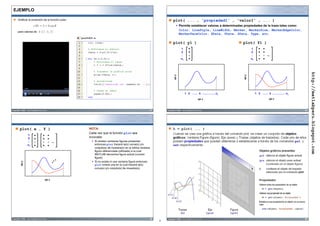
       Graficar la evolución de la función polar                                                                               plot( ... , 'propiedad1' , 'valor1' , ... )
                                                                                                                                    ƒ Permite establecer valores a determinadas propiedades de la traza tales como:
                                                                                                                                      Color, LineStyle, LineWidth, Marker, MarkerSize, MarkerEdgeColor,
       para valores de
                                                                                                                                      MarkerFaceColor, XData, YData, ZData, Type, etc.
                                                          graf2d05.m

                                                                                                                               plot( y1 )                                     plot( Y1 )
                                                                                                                                         1                                            1
                                                                                                                                         2                                            2
                                                                                                                                          :        :                                   :     :   :   ...
                                                                                                                                         n1                                           n1


                                                                                                                                                                                                                           http://matlabperu.blogspot.com
                                                                                                                                                                              eje y
                                                                                                                                eje y
                                                                                                                                              1 2 …… k …..……… n1                           1 2 …… k …..……… n1
                                                                                                                                                               eje x                                   eje x


Copyright © 2008 – ataurima@telefonica.net.pe                                                                  17       Copyright © 2008 – ataurima@telefonica.net.pe                                                 18


         plot( x , Y )                                         NOTA:
                                                               Cada vez que la función plot sea
                   1
                   2                                           invocada:
                    :        :          :       :   ...          ƒ Si existen ventanas figuras presentes
                   n1                                              entonces plot trazará la(s) curva(s) y/o
                                                                   conjuto(s) de muestra(s) en la última ventana
                                                                   figura referenciada (utilizada) a la cual
                                                                   MATLAB denomina figura actual (current
                                                                   figure)
                                                                 ƒ Si no existe ni una ventana figura entonces
           eje y


                                                                   plot creará una en la cual trazará la(s)
                                                                   curva(s) y/o conjuto(s) de muestra(s).


                                            eje x


Copyright © 2008 – ataurima@telefonica.net.pe                                                                  19
                                                                                                                    5
EJEMPLO                                                   graf2d06.m


     Graficar los polinomios obtenidos por
     el método de los mínimos
     cuadrados, que se ajusten a los
     siguientes datos obtenidos
     experimentalmente

                             x          y
                           0.1       11.23
                           0.3       12.31
                           0.4       14.26
                           0.7       13.44
                           0.9       13.57
                           1.1       16.10
                           1.6       15.43


                                                                                                                                                                                                                                                                               http://matlabperu.blogspot.com
                           1.9       14.56


     NOTA: Considere que los valores en el eje
     x representan los instantes de tiempo
     (medidos en segundos) en los que se
     tomaron las muestras (valores en el eje y).


Copyright © 2008 – ataurima@telefonica.net.pe                                                                                     21       Copyright © 2008 – ataurima@telefonica.net.pe                                                                                  22


 Control de ejes y anotaciones

     Control de ejes                                                    ƒ axis equal                                                            Anotaciones                                                    ƒ datetick(tickaxis,dateform)
         ƒ axis([xmin xmax ymin ymax])                                      Establece la proporción entre la anchura y la altura de                 ƒ title('cadena')                                            Formatea las etiquetas de las líneas tick de un eje
                                                                            la traza (aspect ratio) de manera que las unidades de                     Muestra la cadena en la parte superior-centro del eje      usando fechas, reemplazando las etiquetas numéricas
           Establece los límites para los ejes x e y del actual eje.
                                                                            los datos son las mismas en toda dirección.                               actual.                                                    por defecto. tickaxis es la cadena ‘x’, ‘y’ o ‘z’. Por
         ƒ axis([xmin xmax ymin ymax zmin zmax cmin cmax])
                                                                        ƒ   axis image                                                              ƒ title(axes_handle,...)
                                                                                                                                                                                                                 defecto es ‘x’. datetick selecciona un formato de
           Igual que el anterior mas los límites de escalamiento                                                                                                                                                 etiqueta basado en los límites mínimo y máximo de los
                                                                            Funciona igual que axis equal excepto que la caja
           de color                                                                                                                                   Añade el titulo a los ejes especificados.                  ejes especificados. dateform es un entero que
                                                                            de la traza se ajusta de manera ceñida alrededor de
         ƒ v = axis                                                                                                                                 ƒ title(... ','Propiedad',valor,...)                         especifica el formato de las etiqueta.
                                                                            los datos.
           Retorna un vector fila conteniendo los factores de           ƒ   axis square                                                               Funciona igual que las anteriores añadiendo la           ƒ [x,y]=ginput(n)
           escala de los ejes.                                                                                                                        posiblidad de especificar pares propiedad/valor.           Permite seleccionar n puntos del actual eje cuyas
                                                                            hace cuadrada la región del actual eje.
         ƒ axis auto                                                                                                                                ƒ xlabel('cadena')                                           coordenadas x e y son retornadas en los vectores
                                                                        ƒ   axis normal
           Establece los límites del actual eje basándose en los                                                                                      ylabel('cadena')                                           columna x e y respectivamente. Se puede finalizar el
                                                                            Ajusta automáticamente el proporción de aspecto de                                                                                   ingreso de los puntos presionando la tecla Enter.
           valores mínimos y máximos de los datos.                                                                                                    Etiqueta los ejes x e y respectivamente.
                                                                            los ejes y el escalamiento relativo de las unidades de                                                                             ƒ [x,y]=ginput
         ƒ axis tight                                                       dato de manera que la traza se ajuste a la forma de la                  ƒ legend('cadena1', 'cadena2',...)
           Establece los limites de los ejes al rango de los datos          figura tan bien como sea posible.                                         Muestra una leyenda en el actual eje usando las            Igual que el anterior pero permitiendo seleccionar los
                                                                                                                                                                                                                 puntos hasta presionar la tecla Enter.
         ƒ axis ij                                                      ƒ   axis off                                                                  cadenas especificadas para etiquetar cada conjunto de
                                                                                                                                                      datos en el orden en que han sido trazados.              ƒ gtext('cadena')
           Establece el origen del sistema de coordenadas en la             Desactiva las líneas de los ejes, marcadores tick, y
           esquina superior izquierda. El eje i es vertical, con            etiquetas.                                                              ƒ text(x,y,'cadena')                                         Espera a que se presione un botón del ratón o del
                                                                                                                                                                                                                 teclado mientras el puntero esta dentro de la ventana
           valores crecientes de arriba a abajo. El eje j es            ƒ   axis on                                                                   Añada la cadena en la posición especificada por el
           horizontal con valores crecientes de izquierda a                                                                                           punto (x,y), x e y deben ser números double.               figura. Ubica el texto especificado por cadena en la
                                                                            Activa las líneas de los ejes, marcadores tick, y                                                                                    posición en donde se presione un botón del ratón o
           derecha
                                                                            etiquetas.                                                              ƒ text(x,y,'cadena','Propiedad',valor,...)
                                                                                                                                                                                                                 presione cualquier tecla.
         ƒ axis xy
                                                                        ƒ   axis(axes_handles,...)                                                    Funciona igual que la anterior añadiendo la posiblidad   ƒ clabel(C,h,'Propiedad',valor,...)
            Dibuja el gráfico en formato de ejes cartesianos por                                                                                      de especificar pares propiedad/valor.
                                                                          Aplica el comando axis a ejes específicos.                                                                                             alterna las etiquetas e las inserta en las líneas de
            defecto con el origen del sistema de coordenadas en                                                                                     ƒ texlabel(f)
                                                                        ƒ xlim([xmin xmax])                                                                                                                      contorno. La función inserta solo aquellas etiquetas
            la esquina inferior izquierda. El eje x es horizontal con
                                                                          ylim([ymin ymax])                                                            Convierte la expresión MATLAB f en un equivalente         que se ajustan al interior del contorno, dependiendo
            valores crecientes de izquierda a derecha. El eje y es
                                                                                                                                                       TeX / LaTeX para usarlo en cadenas de texto.              del tamaño del contorno. Se pueden especificar pares
            vertical con calores crecientes de abajo hacia arriba.        Establece los límites de los ejes en x e y
                                                                                                                                                       Generalmente se usa en como cadena con la función         propiedad/valor
                                                                          respectivamente.
                                                                                                                                                       text.

Copyright © 2008 – ataurima@telefonica.net.pe                                                                                     23       Copyright © 2008 – ataurima@telefonica.net.pe                                                                                  24
                                                                                                                                       6
Múltiples ejes en una Ventana figura                                                                                                EJEMPLO

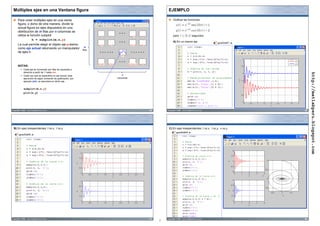
       Para crear múltiples ejes en una venta                                                                                              Graficar las funciones
       figura, o dicho de otra manera, dividir la
       actual figura en ejes dispuestos en una
       distribución de m filas por n columnas se
       utiliza la función subplot                                        1          2                       n-1       n                    para                    segundos
                   h = subplot(m,n,p)
                                                                                                                                           A) En un mismo eje                       graf2d07.m
       La cual permite elegir el objeto eje p-ésimo                     n+1        n+2                   n+(n-1)      2n
                                                                m
       como eje actual retornando un manipulador              filas
       de ejes h.
                                                                                               p


                                                                      (m-1)n+1   (m-1)n+2              (m-1)n+(n-1)   mn
       NOTAS:
           ƒ Cada eje es numerado por filas de izquierda a
             derecha a partir de 1 hasta mn.


                                                                                                                                                                                                      http://matlabperu.blogspot.com
           ƒ Cada vez que se especifica un eje actual, toda                                     n
             ejecución de algún comando de graficación, por                                 columnas
             ejemplo plot, se ejecutará en dicho eje.


              subplot(m,n,p)
              plot(x,y)


Copyright © 2008 – ataurima@telefonica.net.pe                                                                              25       Copyright © 2008 – ataurima@telefonica.net.pe                26


 B) En ejes independientes: t vs.x, t vs.y                                                                                           C) En ejes independientes: t vs.x, t vs.y, x vs.y
                                                                                                                                               graf2d09.m
        graf2d08.m


Copyright © 2008 – ataurima@telefonica.net.pe                                                                              27       Copyright © 2008 – ataurima@telefonica.net.pe                28
                                                                                                                                7
EJEMPLO                                                                                     Universidad Nacional de Ingeniería
                                                                                             Facultad de Ingeniería Eléctrica y Electrónica                                                 MATLAB
     Graficar                           , donde   graf2d10.m
                                                                                             Lima – Perú                                                                                    NIVEL BÁSICO


     para                              y
     con                     particiones.                                          Gráficas Tridimensionales


                                                                                         Funciones trazadoras de Gráficas Tridimensionales.
                                                                                         Gráfica de muestras tridimensionales
                                                                                         Gráfica de curvas tridimensionales.


                                                                                                                                                                                                                  http://matlabperu.blogspot.com
                                                                                         Gráfica de superficies tridimensionales.
                                                                                         Ejemplos con funciones para el trazado de muestras tridimensionales.
                                                                                         Ejemplos con funciones para el trazado de curvas tridimensionales.
                                                                                         Ejemplos con funciones para el trazado de superficies tridimensionales R2 a R.
                                                                                         Ejemplos con funciones para el trazado de superficies tridimensionales R2 a R3.

                                                                         EXPOSITOR:                                         http://matlabperu.blogspot.com
                                                                         Miguel Ataurima Arellano                           ataurima@telefonica.net.pe
                                                                                             INGENIERO CONSULTOR
                                                                                                                            ma2lac@msn.com                                                                   30
Copyright © 2008 – ataurima@telefonica.net.pe                  29


 Funciones Gráficas Tridimensionales                                     Gráfica de muestras tridimensionales

                                                                               Se deben seguir los siguientes pasos:
              Linea                                                                ƒ Se debe especificar el dominio de graficación a través de vectores.

                                                                                             x = [1 3 5 8 6 4 2];
             Malla                                                                           y = [2 4 5 7 6 4 1];
           y Barra                                                                           y = [2 6 7 8 9 10 12];


        Área                                                                       ƒ Con estos vectores se efectúa la gráfica de las muestras haciendo usando las funciones
   y objetos                                                                         MATLAB para el trazado tridimensional
constructivos
                                                                                             stem3(x,y,z)                                                         scatter3(x,y,z)

       Superficie
                                                                                        15                                                                   15


                                                                                        10                                                                   10

       Dirección
                                                                                         5                                                                   5


                                                                                         0                                                                    0
                                                                                        12                                                    8
                                                                                                                                                             12
   Volumétrico                                                                                 10
                                                                                                    8
                                                                                                                                        6                          10                                6
                                                                                                                                                                                                         8

                                                                                                           6                        4                                   8
                                                                                                                                2                                           6                    4
                                                                                                               4
                                                                                                                        2   0                                                   4            2
                                                                                                                                                                                    2   0


Copyright © 2008 – ataurima@telefonica.net.pe                  31       Copyright © 2008 – ataurima@telefonica.net.pe                                                                                        32
                                                                    8
Gráfica de curvas tridimensionales                                                                                                                   Gráfica de superficies tridimensionales

           Se deben seguir los siguientes pasos:                                                                                                            Se deben seguir los siguientes pasos:
             ƒ Especificar el dominio de la variable               t =
               independiente (por lo general, tiempo).                   0         0.3142             ...   31.1018        31.4159                              ƒ Transformar los vectores dominios a
                                                                                                                                                                  arreglos bidimensionales a través de la
                 t = 0:pi/10:10*pi;                                                                                                                               función meshgrid.
                                                                   x =
                                                                         0         0.0971             ...   -9.6110        -0.0000
             ƒ Generar los vectores dominio a través                                                                                                                      Dx = -3:3;
               de alguna regla de correspondencia con              y =                                                                                                    Dy = -2:2;
               la variable independiente.                                0         0.2988             ...   29.5795        31.4159
                                                                                                                                                                          [x,y] = meshgrid(Dx,Dy);
                                                                   z =
                 x = t.*sin(t);                                          0         0.0987             ... 967.3199       986.9604                               ƒ Estas matrices serán usadas para evaluar
                 y = t.*cos(t);                                                                                                                                   las funciones y luego graficarlas usando
                 z = t.^2;                                                                                                                                        las funciones MATLAB de trazado de


                                                                                                                                                                                                                                                                                http://matlabperu.blogspot.com
                                                                                                                                                                  superficies/mallas tridimensionales.
             ƒ Graficar la curva descrita por los
                                                             400
                                                                                                                      Gráfica de la curva
                                                             300
               vectores obtenidos en el paso anterior                                                                                                                     z = x.^2 + y.^2;                   15

               usando las funciones MATLAB para el           200
                                                                                                                                                                          surf(x,y,z);                       10
               trazado de curvas tridimensionales            100
                                                                                                                                                                                                                                                        Gráfica de la función
                                                                                                                                                                                                             5
                                                              0
                                                             20
                                                                    10                                           20
                 plot3(x,y,z);                                           0                                  10
                                                                                                                                                                                                             0
                                                                                                                                                                                                             2
                                                                                                       0                                                                                                          1                                 4
                                                                             -10                -10
                                                                                                                                                                                                                      0                         2
                                                                                    -20   -20                                                                                                                                               0
                                                                                                                                                                                                                          -1           -2
                                                                                                                                                                                                                               -2 -4

Copyright © 2008 – ataurima@telefonica.net.pe                                                                                               33       Copyright © 2008 – ataurima@telefonica.net.pe                                                                         34


 EJEMPLO                                                                                                                                              EJEMPLO

           Graficar la curva definida por                                                                                                                   Graficar la función sinc dada por

                                                                                   curva3d1.m


           para
                                                                                                                                                            para

            40
                                                                                                                                                                 misinc.m


            20
   eje Z


             0
             1
                                                              1
                           0
                                                        0

                      eje Y               -1    -1
                                                     eje X


Copyright © 2008 – ataurima@telefonica.net.pe                                                                                               35       Copyright © 2008 – ataurima@telefonica.net.pe                                                                         36
                                                                                                                                                 9
EJEMPLO                                                                                             EJEMPLO

       Graficar la función sinc levantando la intederminación en (0,0)                                     Graficar la superficie

              misinc1.m                                                  discontinuidad

                                                                                                           para                                     y
                                                                                                           además 20 curvas de nivel


                                                                                                                  graf3d1.m


              misinc2.m


                                                                                                                                                                                         http://matlabperu.blogspot.com
Copyright © 2008 – ataurima@telefonica.net.pe                                             37        Copyright © 2008 – ataurima@telefonica.net.pe                                   38


 EJEMPLO                                                                                             EJEMPLO

       Graficar la función                                                                                 Graficar el campo vectorial (gradiente) de la función

                                                                                                                                                           4


       con separaciones en y de 0.5 en [-2,2] para todo x [-3,3]                                          para                                            3


                                                     graf3d2.m                                                                                             2
                                                                                                                graf3d3.m

                                                                                                                                                           1


                                                                                                                                                           0


                                                                                                                                                           -1


                                                                                                                                                           -2


                                                                                                                                                           -3


                                                                                                                                                           -4
                                                                                                                                                             -2    -1   0   1   2


Copyright © 2008 – ataurima@telefonica.net.pe                                             39        Copyright © 2008 – ataurima@telefonica.net.pe                                   40
                                                                                               10
EJEMPLO                                                                       EJEMPLO

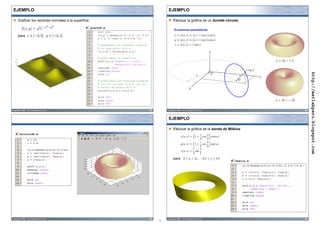
       Graficar los vectores normales a la superficie                                Efectuar la gráfica de un toroide circular

                                                        graf3d4.m
                                                                                      Ecuaciones paramétricas

       para


                                                                                                                              Z


                                                                                                                              0             (x,y,z)


                                                                                                                                                               http://matlabperu.blogspot.com
                                                                                                                   a              u     r
                                                                                                                                                      Y
                                                                                                                                        v


                                                                                                         X


Copyright © 2008 – ataurima@telefonica.net.pe                       41        Copyright © 2008 – ataurima@telefonica.net.pe                               42


                                                                               EJEMPLO

                                                                                     Efectuar la gráfica de la banda de Möbius
         mitoroide.m


                                                                                     para                              ,
                                                                                                                                      mobius.m


Copyright © 2008 – ataurima@telefonica.net.pe                       43        Copyright © 2008 – ataurima@telefonica.net.pe                               44
                                                                         11
EJEMPLO

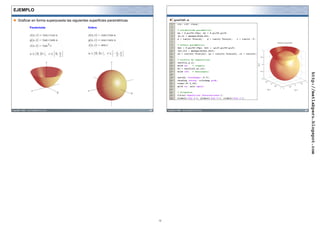
       Graficar en forma superpuesta las siguientes superficies paramétricas                     graf3d5.m

                      Paraboloide                  Esfera


                                                                                                                                              http://matlabperu.blogspot.com
Copyright © 2008 – ataurima@telefonica.net.pe                                  45        Copyright © 2008 – ataurima@telefonica.net.pe   46


                                                                                    12

Matlab sesion3

  • 1.
    Universidad Nacional deIngeniería Universidad Nacional de Ingeniería Facultad de Ingeniería Eléctrica y Electrónica MATLAB Facultad de Ingeniería Eléctrica y Electrónica MATLAB Lima – Perú NIVEL BÁSICO Lima – Perú NIVEL BÁSICO SESIÓN No. 3 Gráficas Gráficas en MATLAB Gráficas MATLAB Anatomía de las Gráficas Gráficas Bidimensionales Procesos para el trazado de una gráfica Graficas Tridimensionales Creación de una gráfica http://matlabperu.blogspot.com Herramientas de exploración gráfica Algunas Herramientas GUI Gráficos especializados EXPOSITOR: http://matlabperu.blogspot.com EXPOSITOR: http://matlabperu.blogspot.com Miguel Ataurima Arellano ataurima@telefonica.net.pe Miguel Ataurima Arellano ataurima@telefonica.net.pe INGENIERO CONSULTOR ma2lac@msn.com 1 INGENIERO CONSULTOR ma2lac@msn.com 2 Anatomía de las gráficas en MATLAB Procesos para el trazado de una gráfica El entorno MATLAB ofrece una variedad de ejemplo1.m Una gráfica es la traza de datos, los cuales pueden ser generados por código funciones para la gráfica de datos además MATLAB, por ejemplo a través de una regla de correspondencia aplicada sobre un x = 0:0.2:20; código de herramientas GUI para crear y x = 0:0.2:20; y = sin(x)./sqrt(x+1); fuente dominio; o pueden ser importados de alguna base de datos, como un archivo de y = sin(x)./sqrt(x+1); modificar la visualización de las gráficas. y(2,:) = sin(x/2)./sqrt(x+1); y(2,:) = sin(x/2)./sqrt(x+1); y(3,:) = sin(x/3)./sqrt(x+1); Excel. Una figura es una ventana MATLAB que y(3,:) = sin(x/3)./sqrt(x+1); plot(x,y) plot(x,y) contiene la visualización de una gráfica DATOS (usualmente trazado de datos) y componentes UI. Un trazado (plot) es cualquier visualización Sea bidimensional o tridimensional, el proceso de trazado de una gráfica esta gráfica, a partir de un conjunto de datos, que se pueda crear dentro de una ventana constituido por las siguientes etapas figura. ƒ Creación de la gráfica Una gráfica (graph) es el conjunto de uno ƒ Exploración de datos o mas trazas en ejes bidimensionales o ƒ Edición del gráfico tridimensionales. ƒ Adición de anotaciones al gráfico Ventana figura ƒ Impresión y Exportación de gráficas (figure) ƒ Adición y eliminación de contenido de una ventana figure Eje ƒ Almacenamiento y reutilización de gráficas (*.fig) (axes) Cada una de estas etapas se pueden desarrollar a través de código (funciones y/o Trazas de curvas scripts) o utilizando las herramientas que provee MATLAB. (plots) Copyright © 2008 – ataurima@telefonica.net.pe 3 Copyright © 2008 – ataurima@telefonica.net.pe 4 1
  • 2.
    Creación de unagráfica Algunas Herramientas GUI Preparar los datos a graficar. Barra de herramientas de las Ventana figure ƒ Los datos deben estar en el workspace. Modo edición Zoom in/out Barra de colores Legenda Especificar la ventana figura en la que se desea hacer la gráfica. ƒ Usando el comando figure. Hace la subdivisión de la gráfica en sub-gráficas (ejes) si es necesario. Pan Rotador Cursor Pincel Data Link Oculta/Muestra herramientas 3D de Datos de Datos de trazado Especificar la sub-gráfica (eje) en la que se desea hacer la gráfica . Otras herramientas (menú View) ƒ Usando el comando subplot. ƒ Cámara Efectuar el trazado de la gráfica. iluminación Controles de movimiento Selector de ejes Tipo de ƒ Usando las funciones trazadoras de gráfica bidimensional/tridimensional. de cámara principales Proyección Reset y Stop Agregar detalles a la gráfica . Jerarquía de root ƒ Legenda, enrejado, título, etiquetas, etc. objetos gráficos http://matlabperu.blogspot.com Estableciendo valores a las propiedades figure de los objetos que componen la gráfica. ƒ Edición de trazas ƒ Creando manipuladores edición de propiedades de Fija objetos en una posición a los objetos de la gráfica. Anotaciones objetos gráficos específica Alinea objetos objetos UI axes ocultas de ejes ƒ Obteniendo/estableciendo propiedades mediante los comandos get y set. objetos de Grupo de Anotaciones de objetos núcleo trazado objetos objetos Copyright © 2008 – ataurima@telefonica.net.pe 5 Copyright © 2008 – ataurima@telefonica.net.pe 6 Universidad Nacional de Ingeniería Funciones Gráficas Bidimensionales Facultad de Ingeniería Eléctrica y Electrónica MATLAB Lima – Perú NIVEL BÁSICO Linea Barra Gráficas Bidimensionales agrupada apilada agrupada apilada Área Funciones trazadoras de Gráficas Bidimensionales. La función de trazado lineal bidimensional: plot. Control de ejes y anotaciones. Direccional Múltiples ejes en una ventana figura. Ejemplos con funciones para el trazado de líneas, barra, gráficas dispersas, funciones polares, funciones paramétricas, campos vectoriales y funciones Radial animadas. Dispersas (Scatter) EXPOSITOR: http://matlabperu.blogspot.com Miguel Ataurima Arellano ataurima@telefonica.net.pe INGENIERO CONSULTOR ma2lac@msn.com 7 Copyright © 2008 – ataurima@telefonica.net.pe 8 2
  • 3.
    La función detrazado bidimensional: plot Se deben seguir los siguientes pasos: ws La función plot, procede a desarrollar el trazado de la siguiente manera ƒ Preparar los datos por graficar (coordenadas de x y los puntos. >> plot(x,y); ws x = (0:pi/4:2*pi)'; 0 0 0.7854 0.7071 y = sin(x); 1.5708 1.0000 x y 2.3562 0.7071 3.1416 0.0000 ƒ Con estos vectores se efectúa la gráfica 3.9270 -0.7071 3 4.7124 -1.0000 1 0 0 haciendo uso de las funciones MATLAB para el 5.4978 -0.7071 2 trazado bidimensional 6.2832 -0.0000 2 0.7854 0.7071 4 3 1.5708 1.0000 plot(x,y); 4 2.3562 0.7071 5 9 http://matlabperu.blogspot.com 1 5 3.1416 0.0000 6 3.9270 -0.7071 7 4.7124 -1.0000 6 8 8 5.4978 -0.7071 7 9 6.2832 -0.0000 Copyright © 2008 – ataurima@telefonica.net.pe 9 Copyright © 2008 – ataurima@telefonica.net.pe 10 EJEMPLO plot( x , y ) plot( x1, y1 , x2, y2 , ... ) Graficar la función: 1 1 1 2 2 2 : : : : para segundos : : : : : n1 n1 : : : n2 eje y eje y eje x eje x graf2d01.m Copyright © 2008 – ataurima@telefonica.net.pe 11 Copyright © 2008 – ataurima@telefonica.net.pe 12 3
  • 4.
    EJEMPLO plot( x1, y1, linespec1, ... ) Graficar los siguientes datos obtenidos experimentalmente. ƒ linespec1, es una cadena que contiene uno o mas caracteres cada uno de los cuales representa a un especificador, los cuales pueden ser del tipo línea, del tipo marcador y/o x y del tipo color 0.1 11.23 TIPO LÍNEA TIPO MARCADOR 0.3 12.31 0.4 14.26 Especificador Estilo de línea Especificador Tipo de Marcador - Línea sólida (default) + Signo mas 0.7 13.44 -- Línea guión o Círculo 0.9 13.57 : Línea punteada * Asterisco 1.1 16.10 -. Línea punto-guión . Punto 1.6 15.43 graf2d02.m x Cruz 1.9 14.56 TIPO COLOR 'square' o s Cuadrado Especificador Color 'diamond' o d Diamante La gráfica obtenida debe tener las http://matlabperu.blogspot.com r Rojo ^ Triangulo apuntando hacia arriba siguientes características: g Verde v Triángulo apuntando hacia abajo ƒ Estilo de línea: línea sólida b Azul > Triángulo apuntado a la derecha ƒ Marcador: cuadrado c Cyan < Triángulo apuntando a la izquierda ƒ Color: rojo M Magenta 'pentagram' o p Estella de cinco puntas Y Amarillo 'hexagram' o h Estrella de seis puntas k Negro w Blanco Copyright © 2008 – ataurima@telefonica.net.pe 13 Copyright © 2008 – ataurima@telefonica.net.pe 14 EJEMPLO graf2d03.m EJEMPLO Graficar la epicicloide Graficar la siguiente función polar (cardioide) graf2d04.m para y , Copyright © 2008 – ataurima@telefonica.net.pe 15 Copyright © 2008 – ataurima@telefonica.net.pe 16 4
  • 5.
    EJEMPLO Graficar la evolución de la función polar plot( ... , 'propiedad1' , 'valor1' , ... ) ƒ Permite establecer valores a determinadas propiedades de la traza tales como: Color, LineStyle, LineWidth, Marker, MarkerSize, MarkerEdgeColor, para valores de MarkerFaceColor, XData, YData, ZData, Type, etc. graf2d05.m plot( y1 ) plot( Y1 ) 1 1 2 2 : : : : : ... n1 n1 http://matlabperu.blogspot.com eje y eje y 1 2 …… k …..……… n1 1 2 …… k …..……… n1 eje x eje x Copyright © 2008 – ataurima@telefonica.net.pe 17 Copyright © 2008 – ataurima@telefonica.net.pe 18 plot( x , Y ) NOTA: Cada vez que la función plot sea 1 2 invocada: : : : : ... ƒ Si existen ventanas figuras presentes n1 entonces plot trazará la(s) curva(s) y/o conjuto(s) de muestra(s) en la última ventana figura referenciada (utilizada) a la cual MATLAB denomina figura actual (current figure) ƒ Si no existe ni una ventana figura entonces eje y plot creará una en la cual trazará la(s) curva(s) y/o conjuto(s) de muestra(s). eje x Copyright © 2008 – ataurima@telefonica.net.pe 19 5
  • 6.
    EJEMPLO graf2d06.m Graficar los polinomios obtenidos por el método de los mínimos cuadrados, que se ajusten a los siguientes datos obtenidos experimentalmente x y 0.1 11.23 0.3 12.31 0.4 14.26 0.7 13.44 0.9 13.57 1.1 16.10 1.6 15.43 http://matlabperu.blogspot.com 1.9 14.56 NOTA: Considere que los valores en el eje x representan los instantes de tiempo (medidos en segundos) en los que se tomaron las muestras (valores en el eje y). Copyright © 2008 – ataurima@telefonica.net.pe 21 Copyright © 2008 – ataurima@telefonica.net.pe 22 Control de ejes y anotaciones Control de ejes ƒ axis equal Anotaciones ƒ datetick(tickaxis,dateform) ƒ axis([xmin xmax ymin ymax]) Establece la proporción entre la anchura y la altura de ƒ title('cadena') Formatea las etiquetas de las líneas tick de un eje la traza (aspect ratio) de manera que las unidades de Muestra la cadena en la parte superior-centro del eje usando fechas, reemplazando las etiquetas numéricas Establece los límites para los ejes x e y del actual eje. los datos son las mismas en toda dirección. actual. por defecto. tickaxis es la cadena ‘x’, ‘y’ o ‘z’. Por ƒ axis([xmin xmax ymin ymax zmin zmax cmin cmax]) ƒ axis image ƒ title(axes_handle,...) defecto es ‘x’. datetick selecciona un formato de Igual que el anterior mas los límites de escalamiento etiqueta basado en los límites mínimo y máximo de los Funciona igual que axis equal excepto que la caja de color Añade el titulo a los ejes especificados. ejes especificados. dateform es un entero que de la traza se ajusta de manera ceñida alrededor de ƒ v = axis ƒ title(... ','Propiedad',valor,...) especifica el formato de las etiqueta. los datos. Retorna un vector fila conteniendo los factores de ƒ axis square Funciona igual que las anteriores añadiendo la ƒ [x,y]=ginput(n) escala de los ejes. posiblidad de especificar pares propiedad/valor. Permite seleccionar n puntos del actual eje cuyas hace cuadrada la región del actual eje. ƒ axis auto ƒ xlabel('cadena') coordenadas x e y son retornadas en los vectores ƒ axis normal Establece los límites del actual eje basándose en los ylabel('cadena') columna x e y respectivamente. Se puede finalizar el Ajusta automáticamente el proporción de aspecto de ingreso de los puntos presionando la tecla Enter. valores mínimos y máximos de los datos. Etiqueta los ejes x e y respectivamente. los ejes y el escalamiento relativo de las unidades de ƒ [x,y]=ginput ƒ axis tight dato de manera que la traza se ajuste a la forma de la ƒ legend('cadena1', 'cadena2',...) Establece los limites de los ejes al rango de los datos figura tan bien como sea posible. Muestra una leyenda en el actual eje usando las Igual que el anterior pero permitiendo seleccionar los puntos hasta presionar la tecla Enter. ƒ axis ij ƒ axis off cadenas especificadas para etiquetar cada conjunto de datos en el orden en que han sido trazados. ƒ gtext('cadena') Establece el origen del sistema de coordenadas en la Desactiva las líneas de los ejes, marcadores tick, y esquina superior izquierda. El eje i es vertical, con etiquetas. ƒ text(x,y,'cadena') Espera a que se presione un botón del ratón o del teclado mientras el puntero esta dentro de la ventana valores crecientes de arriba a abajo. El eje j es ƒ axis on Añada la cadena en la posición especificada por el horizontal con valores crecientes de izquierda a punto (x,y), x e y deben ser números double. figura. Ubica el texto especificado por cadena en la Activa las líneas de los ejes, marcadores tick, y posición en donde se presione un botón del ratón o derecha etiquetas. ƒ text(x,y,'cadena','Propiedad',valor,...) presione cualquier tecla. ƒ axis xy ƒ axis(axes_handles,...) Funciona igual que la anterior añadiendo la posiblidad ƒ clabel(C,h,'Propiedad',valor,...) Dibuja el gráfico en formato de ejes cartesianos por de especificar pares propiedad/valor. Aplica el comando axis a ejes específicos. alterna las etiquetas e las inserta en las líneas de defecto con el origen del sistema de coordenadas en ƒ texlabel(f) ƒ xlim([xmin xmax]) contorno. La función inserta solo aquellas etiquetas la esquina inferior izquierda. El eje x es horizontal con ylim([ymin ymax]) Convierte la expresión MATLAB f en un equivalente que se ajustan al interior del contorno, dependiendo valores crecientes de izquierda a derecha. El eje y es TeX / LaTeX para usarlo en cadenas de texto. del tamaño del contorno. Se pueden especificar pares vertical con calores crecientes de abajo hacia arriba. Establece los límites de los ejes en x e y Generalmente se usa en como cadena con la función propiedad/valor respectivamente. text. Copyright © 2008 – ataurima@telefonica.net.pe 23 Copyright © 2008 – ataurima@telefonica.net.pe 24 6
  • 7.
    Múltiples ejes enuna Ventana figura EJEMPLO Para crear múltiples ejes en una venta Graficar las funciones figura, o dicho de otra manera, dividir la actual figura en ejes dispuestos en una distribución de m filas por n columnas se utiliza la función subplot 1 2 n-1 n para segundos h = subplot(m,n,p) A) En un mismo eje graf2d07.m La cual permite elegir el objeto eje p-ésimo n+1 n+2 n+(n-1) 2n m como eje actual retornando un manipulador filas de ejes h. p (m-1)n+1 (m-1)n+2 (m-1)n+(n-1) mn NOTAS: ƒ Cada eje es numerado por filas de izquierda a derecha a partir de 1 hasta mn. http://matlabperu.blogspot.com ƒ Cada vez que se especifica un eje actual, toda n ejecución de algún comando de graficación, por columnas ejemplo plot, se ejecutará en dicho eje. subplot(m,n,p) plot(x,y) Copyright © 2008 – ataurima@telefonica.net.pe 25 Copyright © 2008 – ataurima@telefonica.net.pe 26 B) En ejes independientes: t vs.x, t vs.y C) En ejes independientes: t vs.x, t vs.y, x vs.y graf2d09.m graf2d08.m Copyright © 2008 – ataurima@telefonica.net.pe 27 Copyright © 2008 – ataurima@telefonica.net.pe 28 7
  • 8.
    EJEMPLO Universidad Nacional de Ingeniería Facultad de Ingeniería Eléctrica y Electrónica MATLAB Graficar , donde graf2d10.m Lima – Perú NIVEL BÁSICO para y con particiones. Gráficas Tridimensionales Funciones trazadoras de Gráficas Tridimensionales. Gráfica de muestras tridimensionales Gráfica de curvas tridimensionales. http://matlabperu.blogspot.com Gráfica de superficies tridimensionales. Ejemplos con funciones para el trazado de muestras tridimensionales. Ejemplos con funciones para el trazado de curvas tridimensionales. Ejemplos con funciones para el trazado de superficies tridimensionales R2 a R. Ejemplos con funciones para el trazado de superficies tridimensionales R2 a R3. EXPOSITOR: http://matlabperu.blogspot.com Miguel Ataurima Arellano ataurima@telefonica.net.pe INGENIERO CONSULTOR ma2lac@msn.com 30 Copyright © 2008 – ataurima@telefonica.net.pe 29 Funciones Gráficas Tridimensionales Gráfica de muestras tridimensionales Se deben seguir los siguientes pasos: Linea ƒ Se debe especificar el dominio de graficación a través de vectores. x = [1 3 5 8 6 4 2]; Malla y = [2 4 5 7 6 4 1]; y Barra y = [2 6 7 8 9 10 12]; Área ƒ Con estos vectores se efectúa la gráfica de las muestras haciendo usando las funciones y objetos MATLAB para el trazado tridimensional constructivos stem3(x,y,z) scatter3(x,y,z) Superficie 15 15 10 10 Dirección 5 5 0 0 12 8 12 Volumétrico 10 8 6 10 6 8 6 4 8 2 6 4 4 2 0 4 2 2 0 Copyright © 2008 – ataurima@telefonica.net.pe 31 Copyright © 2008 – ataurima@telefonica.net.pe 32 8
  • 9.
    Gráfica de curvastridimensionales Gráfica de superficies tridimensionales Se deben seguir los siguientes pasos: Se deben seguir los siguientes pasos: ƒ Especificar el dominio de la variable t = independiente (por lo general, tiempo). 0 0.3142 ... 31.1018 31.4159 ƒ Transformar los vectores dominios a arreglos bidimensionales a través de la t = 0:pi/10:10*pi; función meshgrid. x = 0 0.0971 ... -9.6110 -0.0000 ƒ Generar los vectores dominio a través Dx = -3:3; de alguna regla de correspondencia con y = Dy = -2:2; la variable independiente. 0 0.2988 ... 29.5795 31.4159 [x,y] = meshgrid(Dx,Dy); z = x = t.*sin(t); 0 0.0987 ... 967.3199 986.9604 ƒ Estas matrices serán usadas para evaluar y = t.*cos(t); las funciones y luego graficarlas usando z = t.^2; las funciones MATLAB de trazado de http://matlabperu.blogspot.com superficies/mallas tridimensionales. ƒ Graficar la curva descrita por los 400 Gráfica de la curva 300 vectores obtenidos en el paso anterior z = x.^2 + y.^2; 15 usando las funciones MATLAB para el 200 surf(x,y,z); 10 trazado de curvas tridimensionales 100 Gráfica de la función 5 0 20 10 20 plot3(x,y,z); 0 10 0 2 0 1 4 -10 -10 0 2 -20 -20 0 -1 -2 -2 -4 Copyright © 2008 – ataurima@telefonica.net.pe 33 Copyright © 2008 – ataurima@telefonica.net.pe 34 EJEMPLO EJEMPLO Graficar la curva definida por Graficar la función sinc dada por curva3d1.m para para 40 misinc.m 20 eje Z 0 1 1 0 0 eje Y -1 -1 eje X Copyright © 2008 – ataurima@telefonica.net.pe 35 Copyright © 2008 – ataurima@telefonica.net.pe 36 9
  • 10.
    EJEMPLO EJEMPLO Graficar la función sinc levantando la intederminación en (0,0) Graficar la superficie misinc1.m discontinuidad para y además 20 curvas de nivel graf3d1.m misinc2.m http://matlabperu.blogspot.com Copyright © 2008 – ataurima@telefonica.net.pe 37 Copyright © 2008 – ataurima@telefonica.net.pe 38 EJEMPLO EJEMPLO Graficar la función Graficar el campo vectorial (gradiente) de la función 4 con separaciones en y de 0.5 en [-2,2] para todo x [-3,3] para 3 graf3d2.m 2 graf3d3.m 1 0 -1 -2 -3 -4 -2 -1 0 1 2 Copyright © 2008 – ataurima@telefonica.net.pe 39 Copyright © 2008 – ataurima@telefonica.net.pe 40 10
  • 11.
    EJEMPLO EJEMPLO Graficar los vectores normales a la superficie Efectuar la gráfica de un toroide circular graf3d4.m Ecuaciones paramétricas para Z 0 (x,y,z) http://matlabperu.blogspot.com a u r Y v X Copyright © 2008 – ataurima@telefonica.net.pe 41 Copyright © 2008 – ataurima@telefonica.net.pe 42 EJEMPLO Efectuar la gráfica de la banda de Möbius mitoroide.m para , mobius.m Copyright © 2008 – ataurima@telefonica.net.pe 43 Copyright © 2008 – ataurima@telefonica.net.pe 44 11
  • 12.
    EJEMPLO Graficar en forma superpuesta las siguientes superficies paramétricas graf3d5.m Paraboloide Esfera http://matlabperu.blogspot.com Copyright © 2008 – ataurima@telefonica.net.pe 45 Copyright © 2008 – ataurima@telefonica.net.pe 46 12