UNIVERSIDAD TECNOLÓGICA DEL ESTADO DE ZACATECAS
          UNIDAD ACADÉMICA DE PINOS


     DESARROLLO DE APLICACIONES III
Tecnologías de la Información y la Comunicación
                       Docente:

            Ing. TIC: Eloy Contreras de Lira

                       Alumno:

                 Alexis Luna Martínez

                      Matricula:

                     4811100044

                   Grado Y Grupo:

                         “5ºB”
En este pequeño manual les explicare como crear una aplicación móvil en NetBeans 7.1.

1.- El primer paso es abrir nuestro IDE Net Beans 7.1


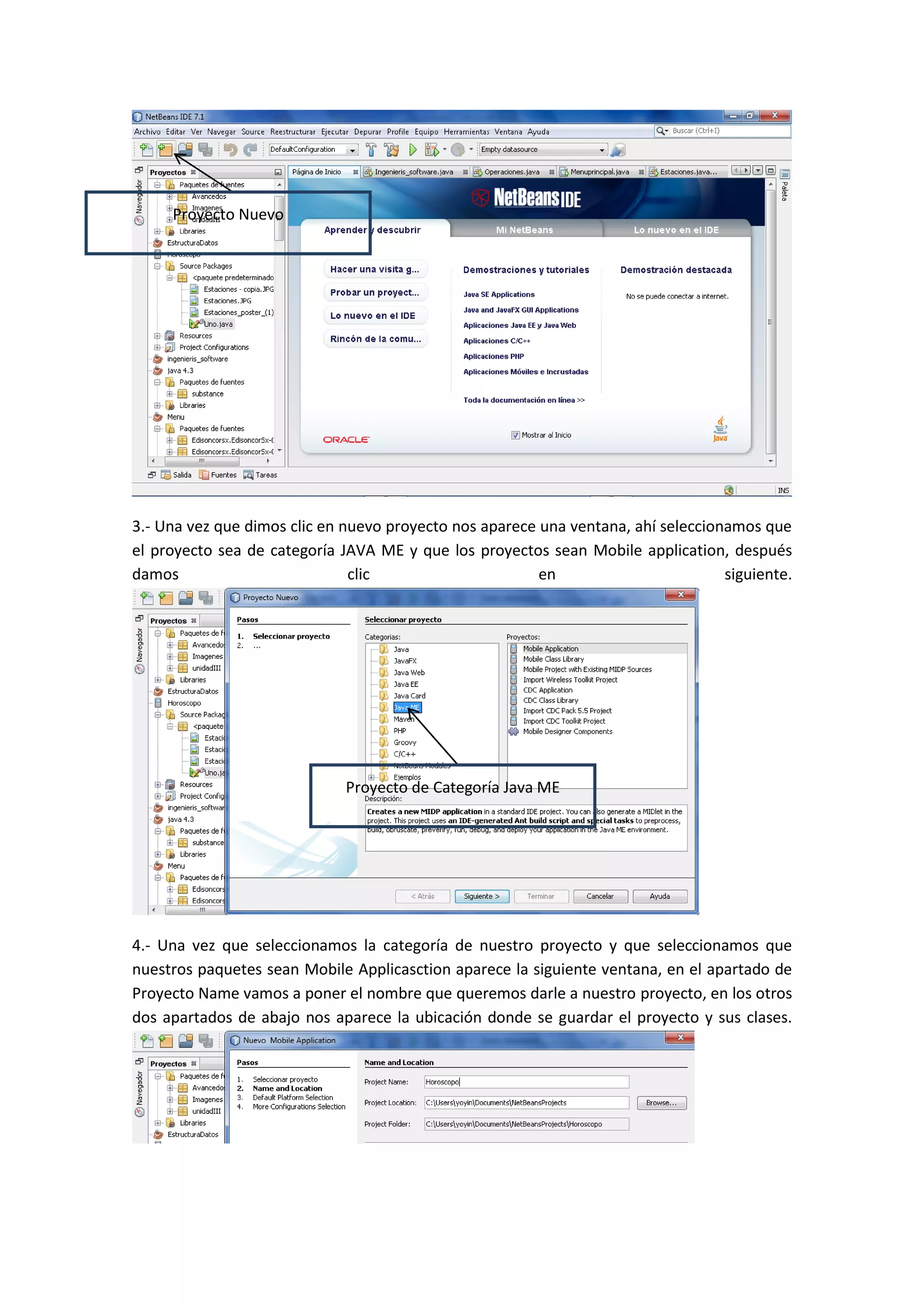
2.- El segundo paso, después de que ya abrió net beans es ir a al menú Archivo, Proyecto
Nuevo.


También podemos dar clic en el icono que se muestra en la imagen de abajo, este icono
también sirve para crear un proyecto nuevo.
Proyecto Nuevo


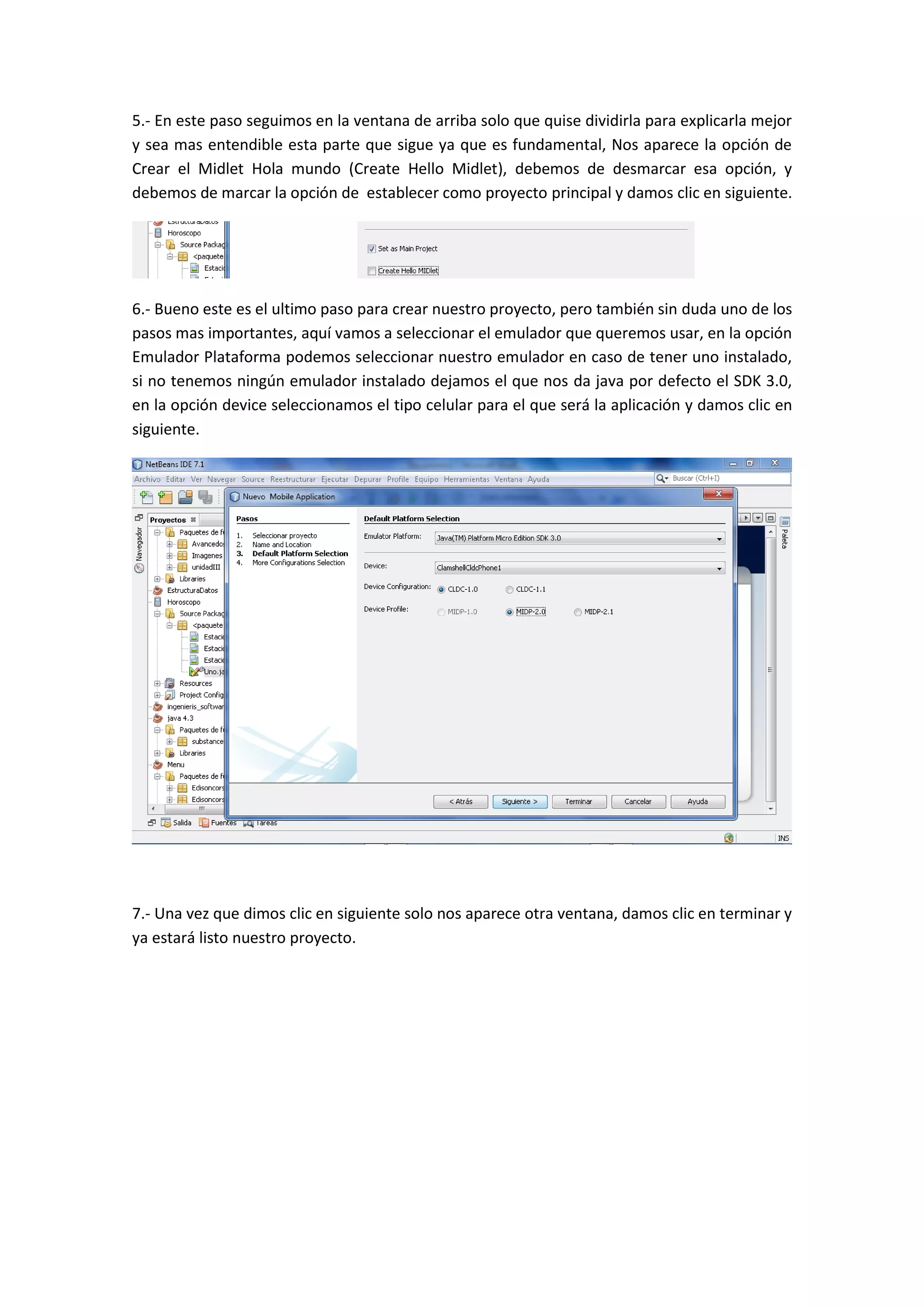
3.- Una vez que dimos clic en nuevo proyecto nos aparece una ventana, ahí seleccionamos que
el proyecto sea de categoría JAVA ME y que los proyectos sean Mobile application, después
damos                          clic                      en                        siguiente.


                              Proyecto de Categoría Java ME


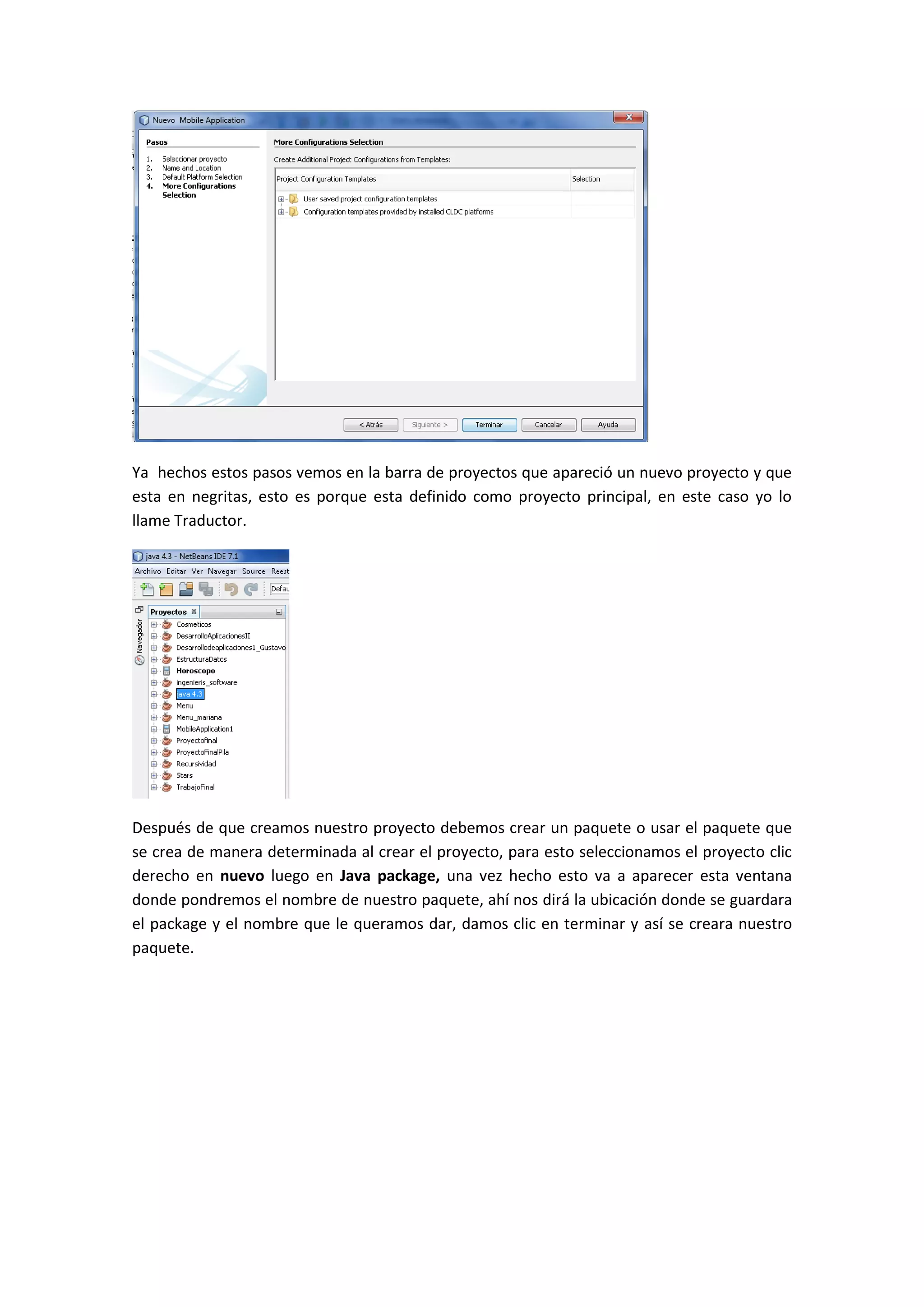
4.- Una vez que seleccionamos la categoría de nuestro proyecto y que seleccionamos que
nuestros paquetes sean Mobile Applicasction aparece la siguiente ventana, en el apartado de
Proyecto Name vamos a poner el nombre que queremos darle a nuestro proyecto, en los otros
dos apartados de abajo nos aparece la ubicación donde se guardar el proyecto y sus clases.
5.- En este paso seguimos en la ventana de arriba solo que quise dividirla para explicarla mejor
y sea mas entendible esta parte que sigue ya que es fundamental, Nos aparece la opción de
Crear el Midlet Hola mundo (Create Hello Midlet), debemos de desmarcar esa opción, y
debemos de marcar la opción de establecer como proyecto principal y damos clic en siguiente.


6.- Bueno este es el ultimo paso para crear nuestro proyecto, pero también sin duda uno de los
pasos mas importantes, aquí vamos a seleccionar el emulador que queremos usar, en la opción
Emulador Plataforma podemos seleccionar nuestro emulador en caso de tener uno instalado,
si no tenemos ningún emulador instalado dejamos el que nos da java por defecto el SDK 3.0,
en la opción device seleccionamos el tipo celular para el que será la aplicación y damos clic en
siguiente.


7.- Una vez que dimos clic en siguiente solo nos aparece otra ventana, damos clic en terminar y
ya estará listo nuestro proyecto.
Ya hechos estos pasos vemos en la barra de proyectos que apareció un nuevo proyecto y que
esta en negritas, esto es porque esta definido como proyecto principal, en este caso yo lo
llame Traductor.


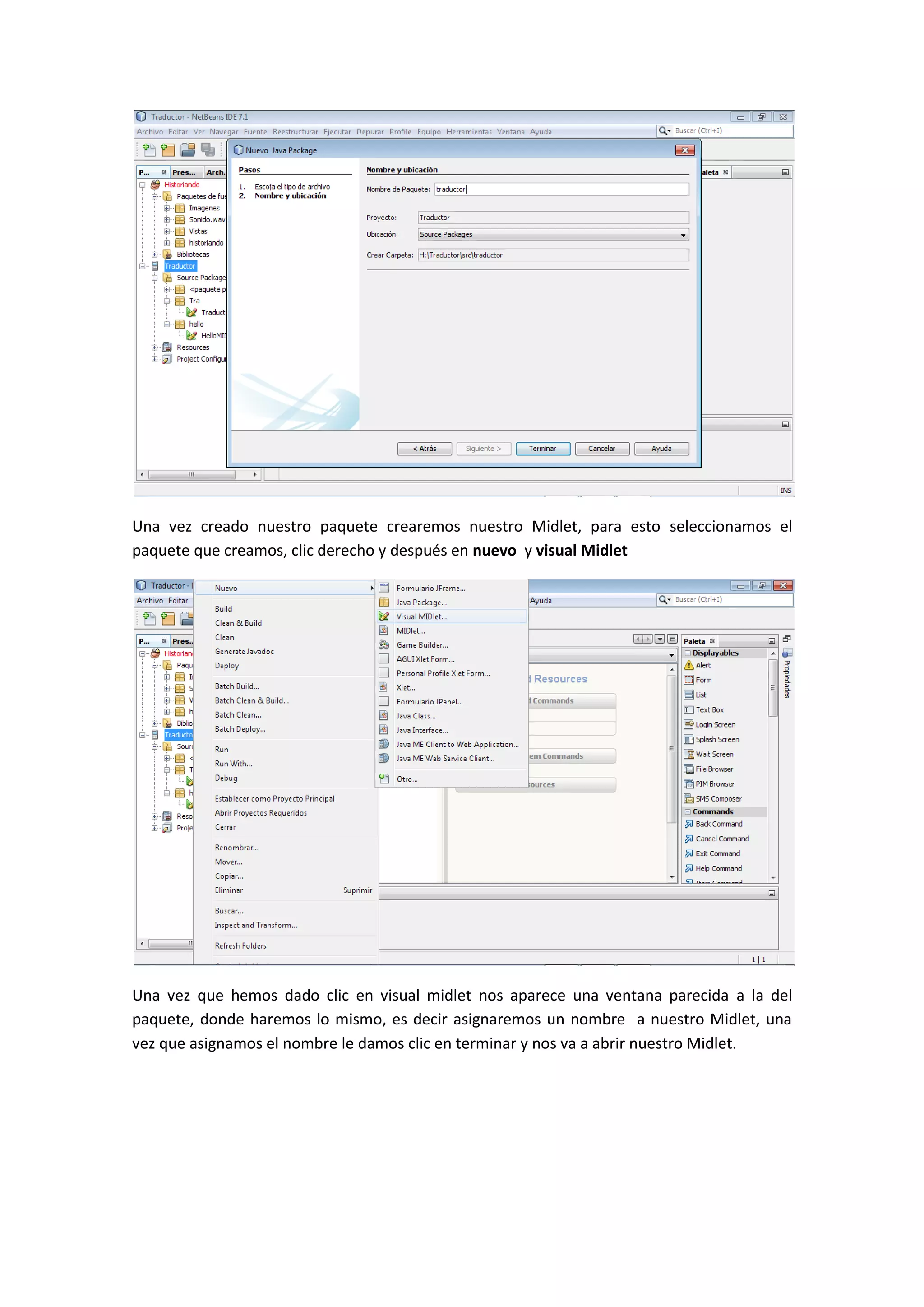
Después de que creamos nuestro proyecto debemos crear un paquete o usar el paquete que
se crea de manera determinada al crear el proyecto, para esto seleccionamos el proyecto clic
derecho en nuevo luego en Java package, una vez hecho esto va a aparecer esta ventana
donde pondremos el nombre de nuestro paquete, ahí nos dirá la ubicación donde se guardara
el package y el nombre que le queramos dar, damos clic en terminar y así se creara nuestro
paquete.
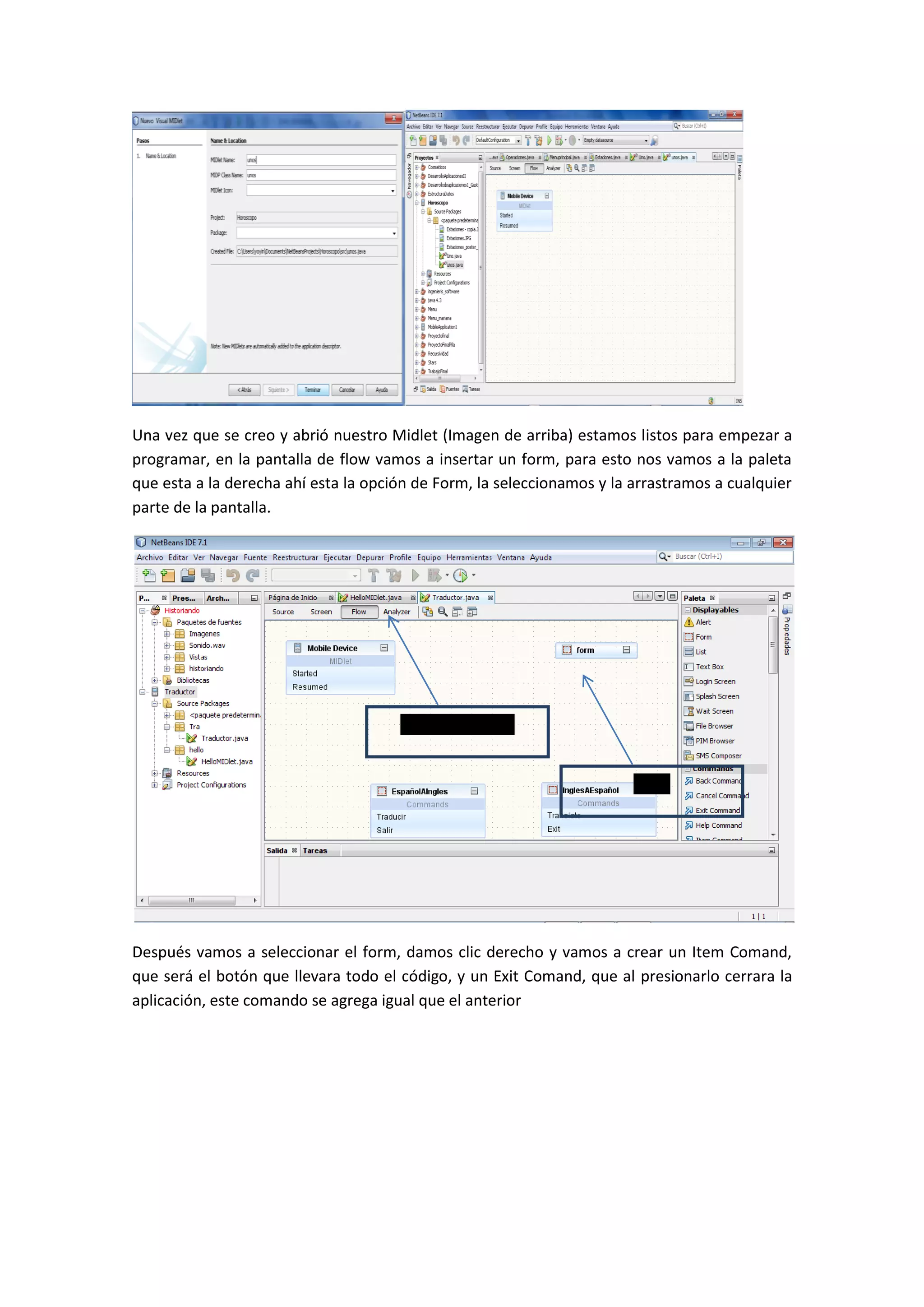
Una vez creado nuestro paquete crearemos nuestro Midlet, para esto seleccionamos el
paquete que creamos, clic derecho y después en nuevo y visual Midlet


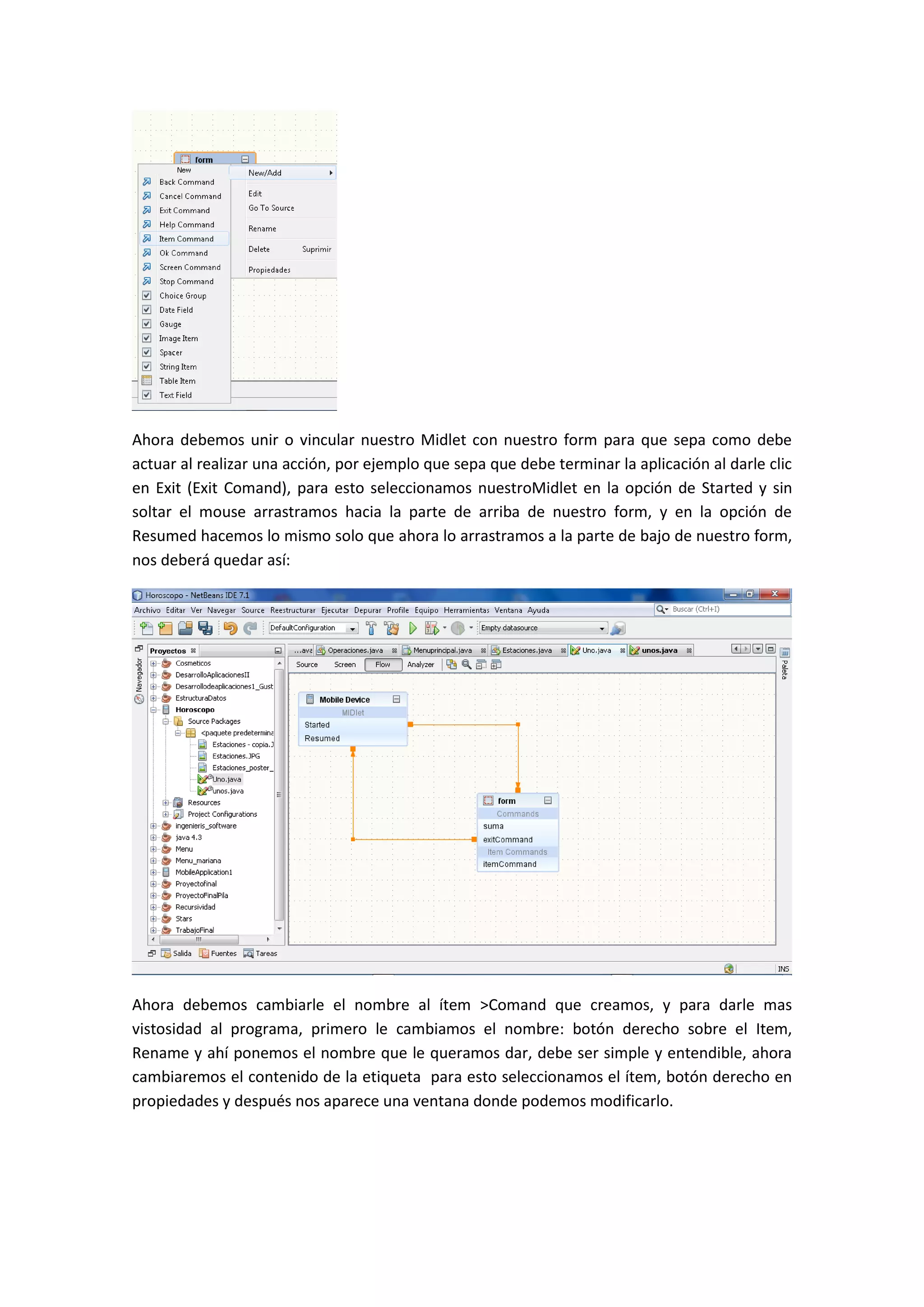
Una vez que hemos dado clic en visual midlet nos aparece una ventana parecida a la del
paquete, donde haremos lo mismo, es decir asignaremos un nombre a nuestro Midlet, una
vez que asignamos el nombre le damos clic en terminar y nos va a abrir nuestro Midlet.
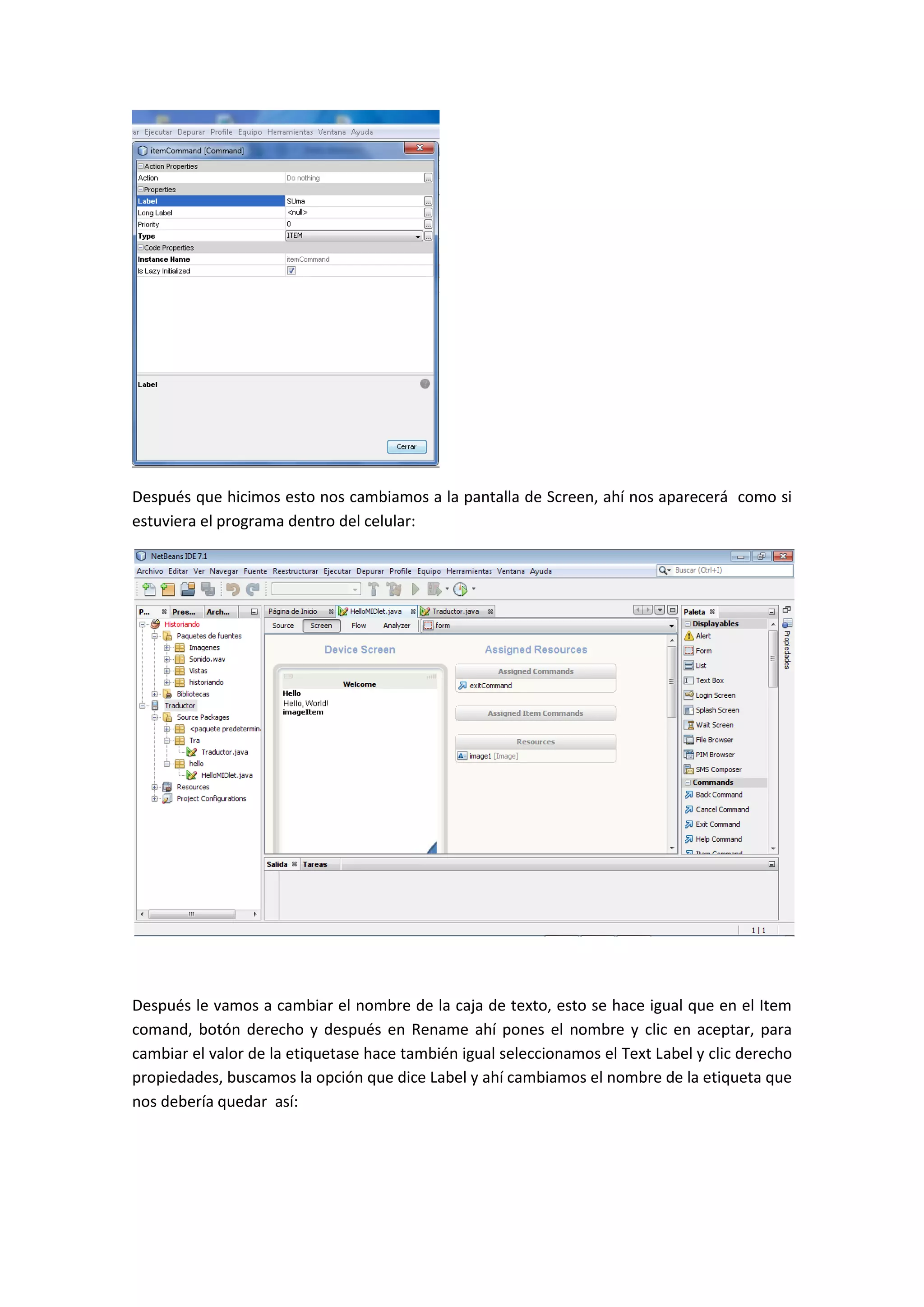
Una vez que se creo y abrió nuestro Midlet (Imagen de arriba) estamos listos para empezar a
programar, en la pantalla de flow vamos a insertar un form, para esto nos vamos a la paleta
que esta a la derecha ahí esta la opción de Form, la seleccionamos y la arrastramos a cualquier
parte de la pantalla.


                                      Pantalla en Flow


                                                                        Form


Después vamos a seleccionar el form, damos clic derecho y vamos a crear un Item Comand,
que será el botón que llevara todo el código, y un Exit Comand, que al presionarlo cerrara la
aplicación, este comando se agrega igual que el anterior
Ahora debemos unir o vincular nuestro Midlet con nuestro form para que sepa como debe
actuar al realizar una acción, por ejemplo que sepa que debe terminar la aplicación al darle clic
en Exit (Exit Comand), para esto seleccionamos nuestroMidlet en la opción de Started y sin
soltar el mouse arrastramos hacia la parte de arriba de nuestro form, y en la opción de
Resumed hacemos lo mismo solo que ahora lo arrastramos a la parte de bajo de nuestro form,
nos deberá quedar así:


Ahora debemos cambiarle el nombre al ítem >Comand que creamos, y para darle mas
vistosidad al programa, primero le cambiamos el nombre: botón derecho sobre el Item,
Rename y ahí ponemos el nombre que le queramos dar, debe ser simple y entendible, ahora
cambiaremos el contenido de la etiqueta para esto seleccionamos el ítem, botón derecho en
propiedades y después nos aparece una ventana donde podemos modificarlo.
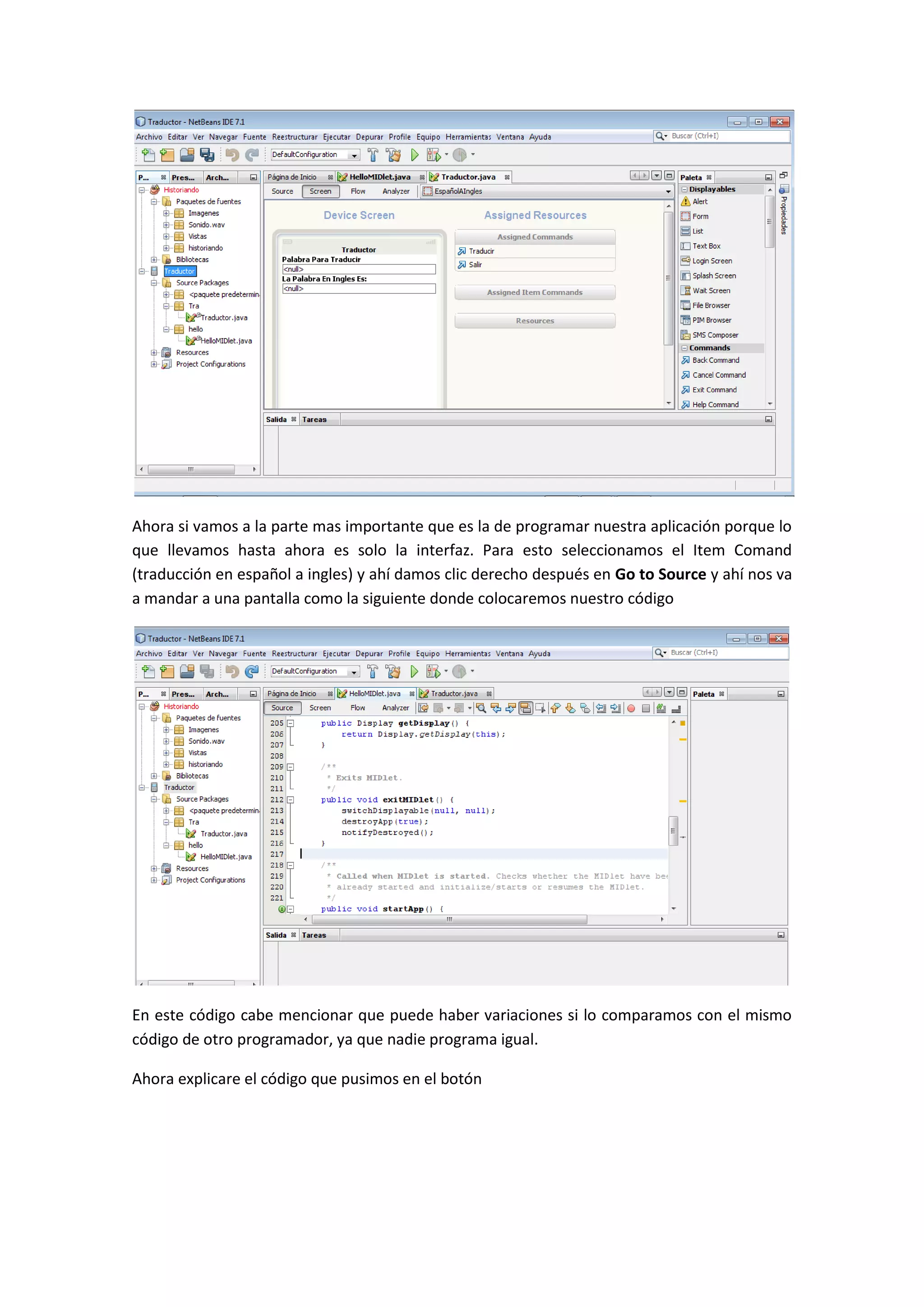
Después que hicimos esto nos cambiamos a la pantalla de Screen, ahí nos aparecerá como si
estuviera el programa dentro del celular:


Después le vamos a cambiar el nombre de la caja de texto, esto se hace igual que en el Item
comand, botón derecho y después en Rename ahí pones el nombre y clic en aceptar, para
cambiar el valor de la etiquetase hace también igual seleccionamos el Text Label y clic derecho
propiedades, buscamos la opción que dice Label y ahí cambiamos el nombre de la etiqueta que
nos debería quedar así:
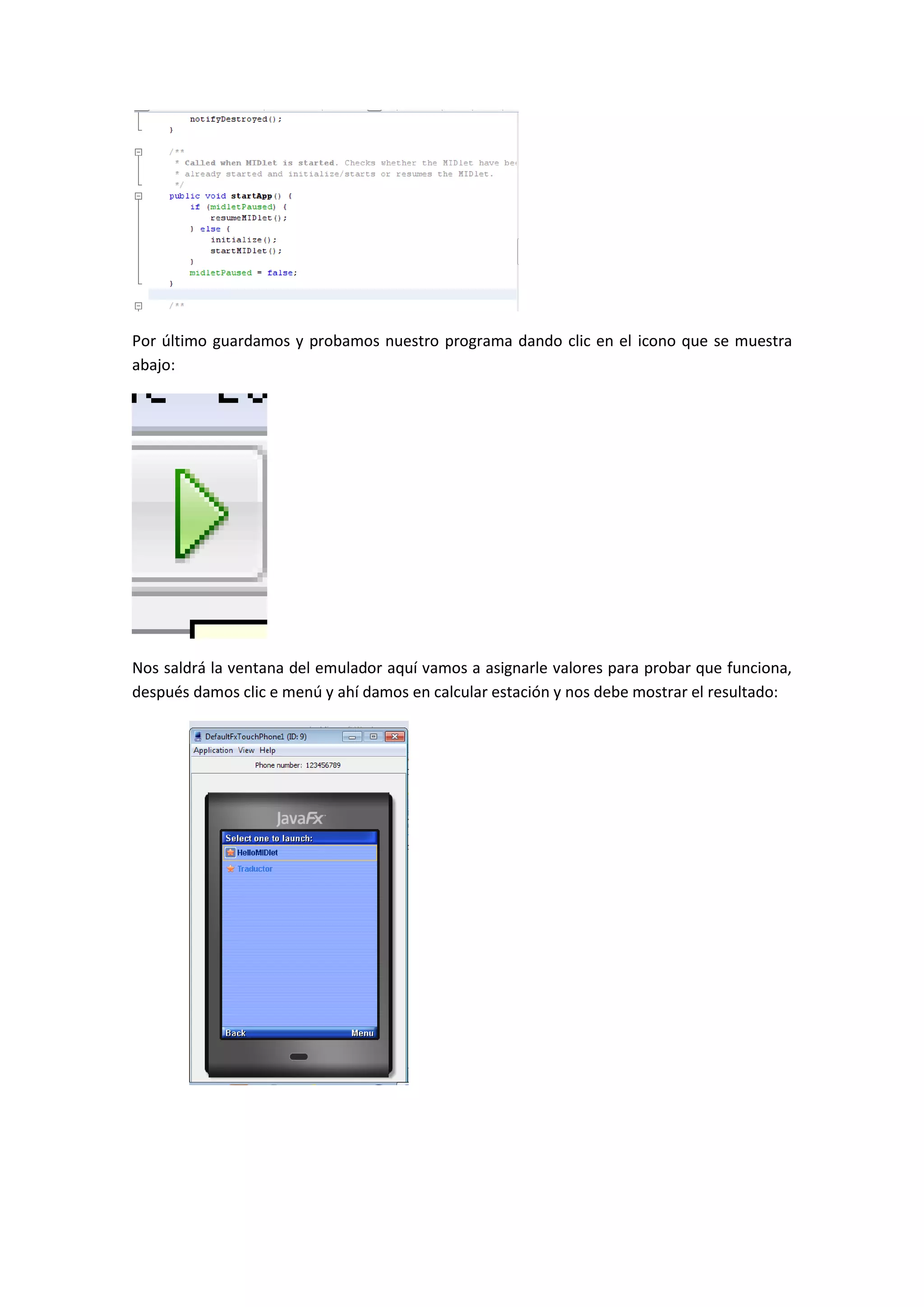
Ahora si vamos a la parte mas importante que es la de programar nuestra aplicación porque lo
que llevamos hasta ahora es solo la interfaz. Para esto seleccionamos el Item Comand
(traducción en español a ingles) y ahí damos clic derecho después en Go to Source y ahí nos va
a mandar a una pantalla como la siguiente donde colocaremos nuestro código


En este código cabe mencionar que puede haber variaciones si lo comparamos con el mismo
código de otro programador, ya que nadie programa igual.

Ahora explicare el código que pusimos en el botón
Por último guardamos y probamos nuestro programa dando clic en el icono que se muestra
abajo:


Nos saldrá la ventana del emulador aquí vamos a asignarle valores para probar que funciona,
después damos clic e menú y ahí damos en calcular estación y nos debe mostrar el resultado:

Manual 1

  • 1.
    UNIVERSIDAD TECNOLÓGICA DELESTADO DE ZACATECAS UNIDAD ACADÉMICA DE PINOS DESARROLLO DE APLICACIONES III Tecnologías de la Información y la Comunicación Docente: Ing. TIC: Eloy Contreras de Lira Alumno: Alexis Luna Martínez Matricula: 4811100044 Grado Y Grupo: “5ºB”
  • 2.
    En este pequeñomanual les explicare como crear una aplicación móvil en NetBeans 7.1. 1.- El primer paso es abrir nuestro IDE Net Beans 7.1 2.- El segundo paso, después de que ya abrió net beans es ir a al menú Archivo, Proyecto Nuevo. También podemos dar clic en el icono que se muestra en la imagen de abajo, este icono también sirve para crear un proyecto nuevo.
  • 3.
    Proyecto Nuevo 3.- Unavez que dimos clic en nuevo proyecto nos aparece una ventana, ahí seleccionamos que el proyecto sea de categoría JAVA ME y que los proyectos sean Mobile application, después damos clic en siguiente. Proyecto de Categoría Java ME 4.- Una vez que seleccionamos la categoría de nuestro proyecto y que seleccionamos que nuestros paquetes sean Mobile Applicasction aparece la siguiente ventana, en el apartado de Proyecto Name vamos a poner el nombre que queremos darle a nuestro proyecto, en los otros dos apartados de abajo nos aparece la ubicación donde se guardar el proyecto y sus clases.
  • 4.
    5.- En estepaso seguimos en la ventana de arriba solo que quise dividirla para explicarla mejor y sea mas entendible esta parte que sigue ya que es fundamental, Nos aparece la opción de Crear el Midlet Hola mundo (Create Hello Midlet), debemos de desmarcar esa opción, y debemos de marcar la opción de establecer como proyecto principal y damos clic en siguiente. 6.- Bueno este es el ultimo paso para crear nuestro proyecto, pero también sin duda uno de los pasos mas importantes, aquí vamos a seleccionar el emulador que queremos usar, en la opción Emulador Plataforma podemos seleccionar nuestro emulador en caso de tener uno instalado, si no tenemos ningún emulador instalado dejamos el que nos da java por defecto el SDK 3.0, en la opción device seleccionamos el tipo celular para el que será la aplicación y damos clic en siguiente. 7.- Una vez que dimos clic en siguiente solo nos aparece otra ventana, damos clic en terminar y ya estará listo nuestro proyecto.
  • 5.
    Ya hechos estospasos vemos en la barra de proyectos que apareció un nuevo proyecto y que esta en negritas, esto es porque esta definido como proyecto principal, en este caso yo lo llame Traductor. Después de que creamos nuestro proyecto debemos crear un paquete o usar el paquete que se crea de manera determinada al crear el proyecto, para esto seleccionamos el proyecto clic derecho en nuevo luego en Java package, una vez hecho esto va a aparecer esta ventana donde pondremos el nombre de nuestro paquete, ahí nos dirá la ubicación donde se guardara el package y el nombre que le queramos dar, damos clic en terminar y así se creara nuestro paquete.
  • 6.
    Una vez creadonuestro paquete crearemos nuestro Midlet, para esto seleccionamos el paquete que creamos, clic derecho y después en nuevo y visual Midlet Una vez que hemos dado clic en visual midlet nos aparece una ventana parecida a la del paquete, donde haremos lo mismo, es decir asignaremos un nombre a nuestro Midlet, una vez que asignamos el nombre le damos clic en terminar y nos va a abrir nuestro Midlet.
  • 7.
    Una vez quese creo y abrió nuestro Midlet (Imagen de arriba) estamos listos para empezar a programar, en la pantalla de flow vamos a insertar un form, para esto nos vamos a la paleta que esta a la derecha ahí esta la opción de Form, la seleccionamos y la arrastramos a cualquier parte de la pantalla. Pantalla en Flow Form Después vamos a seleccionar el form, damos clic derecho y vamos a crear un Item Comand, que será el botón que llevara todo el código, y un Exit Comand, que al presionarlo cerrara la aplicación, este comando se agrega igual que el anterior
  • 8.
    Ahora debemos uniro vincular nuestro Midlet con nuestro form para que sepa como debe actuar al realizar una acción, por ejemplo que sepa que debe terminar la aplicación al darle clic en Exit (Exit Comand), para esto seleccionamos nuestroMidlet en la opción de Started y sin soltar el mouse arrastramos hacia la parte de arriba de nuestro form, y en la opción de Resumed hacemos lo mismo solo que ahora lo arrastramos a la parte de bajo de nuestro form, nos deberá quedar así: Ahora debemos cambiarle el nombre al ítem >Comand que creamos, y para darle mas vistosidad al programa, primero le cambiamos el nombre: botón derecho sobre el Item, Rename y ahí ponemos el nombre que le queramos dar, debe ser simple y entendible, ahora cambiaremos el contenido de la etiqueta para esto seleccionamos el ítem, botón derecho en propiedades y después nos aparece una ventana donde podemos modificarlo.
  • 9.
    Después que hicimosesto nos cambiamos a la pantalla de Screen, ahí nos aparecerá como si estuviera el programa dentro del celular: Después le vamos a cambiar el nombre de la caja de texto, esto se hace igual que en el Item comand, botón derecho y después en Rename ahí pones el nombre y clic en aceptar, para cambiar el valor de la etiquetase hace también igual seleccionamos el Text Label y clic derecho propiedades, buscamos la opción que dice Label y ahí cambiamos el nombre de la etiqueta que nos debería quedar así:
  • 10.
    Ahora si vamosa la parte mas importante que es la de programar nuestra aplicación porque lo que llevamos hasta ahora es solo la interfaz. Para esto seleccionamos el Item Comand (traducción en español a ingles) y ahí damos clic derecho después en Go to Source y ahí nos va a mandar a una pantalla como la siguiente donde colocaremos nuestro código En este código cabe mencionar que puede haber variaciones si lo comparamos con el mismo código de otro programador, ya que nadie programa igual. Ahora explicare el código que pusimos en el botón
  • 11.
    Por último guardamosy probamos nuestro programa dando clic en el icono que se muestra abajo: Nos saldrá la ventana del emulador aquí vamos a asignarle valores para probar que funciona, después damos clic e menú y ahí damos en calcular estación y nos debe mostrar el resultado: