“D’D SERVICES”
Manual de procedimientos.
Karla Daniela Carrillo Alire,
Erick Daniel Castillo Castro.
02/05/18
En el siguiente manual se muestran diferentes
procedimientos, seguidos de su diagrama de flujo
para diferentes problemas, ya sea de Hardware o
Software, es importante mencionar también que
seguir con cada paso de los procedimientos aquí
indicados, evitara problemas futuros y sobre todo
hará más fácil la realización del proceso, agilizará
el trabajo.
Cada diagrama fue elaborado y supervisado de su
correcto diseño, con decisiones y acciones
previamente definidas y comprobadas.
OBJETIVOS.
1º Hacer más fácil el proceso de reparación
de daños.
2º Evitar errores a la hora de los
mantenimientos.
3º Tener mayor eficacia como empresa.
AREAS.
Gerencia.
Recursos humanos.
Departamento de finanzas.
Contabilidad.
ingeniería.
Mantenimiento.
Departamento de sistemas.
Departamento de compras.
Departamento de ventas.
Materiales.
Departamento de Marketing.
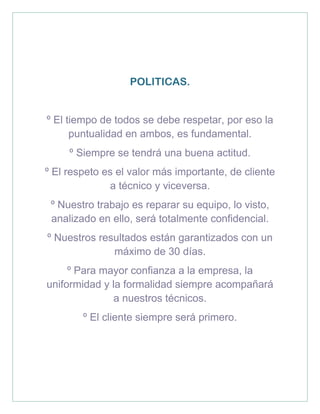
POLITICAS.
º El tiempo de todos se debe respetar, por eso la
puntualidad en ambos, es fundamental.
º Siempre se tendrá una buena actitud.
º El respeto es el valor más importante, de cliente
a técnico y viceversa.
º Nuestro trabajo es reparar su equipo, lo visto,
analizado en ello, será totalmente confidencial.
º Nuestros resultados están garantizados con un
máximo de 30 días.
º Para mayor confianza a la empresa, la
uniformidad y la formalidad siempre acompañará
a nuestros técnicos.
º El cliente siempre será primero.
PROCEDIMIENTOS Y
DIAGRAMAS DE
FLUJO.
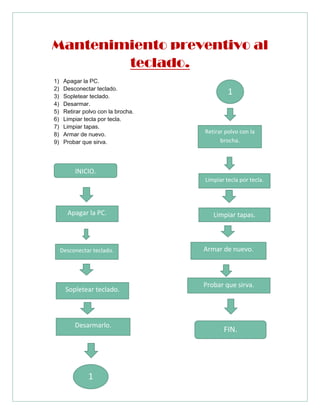
Mantenimiento preventivo al
teclado.
1) Apagar la PC.
2) Desconectar teclado.
3) Sopletear teclado.
4) Desarmar.
5) Retirar polvo con la brocha.
6) Limpiar tecla por tecla.
7) Limpiar tapas.
8) Armar de nuevo.
9) Probar que sirva.
INICIO.
Apagar la PC.
Desconectar teclado.
Sopletear teclado.
Desarmarlo.
1
1
Retirar polvo con la
brocha.
Limpiar tecla por tecla.
Limpiar tapas.
Armar de nuevo.
Probar que sirva.
FIN.
MANTENIMIENTO PREVENTIVO AL MOUSE.
• Apagar y desconectar.
• Quitar el tornillo.
• Deslizar la tapa de arriba hacía adelante.
• Aplicar aire comprimido.
• De ser necesario, usar brocha.
• Limpiar tapa inferior.
• Limpiar botones.
• Armar de nuevo (Proceso inverso)
• Atornillar.
• Conectar y probar que funcione de nuevo.
INICIO.
Apagar y desconectar.
Quitar tornillo.
Quitar tapa superior.
Aplicar aire comprimido.
1
1
Brocha?
Usar brocha.
Limpiar tapa inferior.
Limpiar botones.
Armar de nuevo.
Probar que sirva.
FIN.
Mantenimiento preventivo a la fuente
de poder.
• Apagar PC.
• Quitar tapas.
• Desconectar cables de la fuente.
• Desatornillar la fuente del gabinete y aislarla.
• Aplicar aire.
• Abrirla.
• Quitar tornillos y la tapa superior.
• Sopletear.
• Usar brocha si se considera necesario.
• Limpiar por fuera.
• Limpiar el abanico.
• Echarle aceite al abanico.
• Conectar el abanico.
• Colocar tapa de la fuente.
• Atornillar.
• Colocar fuente en su lugar.
• Conectar.
INICIO.
Apagar PC.
Quitar tapas.
Desconectar cables de la
fuente.
Desatornillar la fuente.
Aplicar aire.
Quitar tornillos
Sopletear.
Limpiar por fuera y al abanico.
Conectar abanico.
Colocar tapas y atornillar.
Conectar y probar.
FIN.
Mantenimiento preventivo a una computadora.
• Recibir la computadora.
• Revisar garantía.
• Ver que funcione.
• Apagar y desconectar.
• Desatornillar y quitar tapas.
• Tomar fotografías.
• Colocarse la pulsera antiestática.
• Desconectar cables y buses de datos.
• Retirar tarjetas de expansión y de memoria.
• Retirar unidad de disco y limpiar.
• Retirar fuente de poder y sopletear.
• Retirar tarjeta madre.
• Limpiar tarjetas de expansión.
• Limpiar la RAM con una goma.
• Limpiar el gabinete interior y exteriormente.
• Armar de nuevo (proceso inverso)
• Conectar cables de acuerdo a las fotos.
• Probar que funcione.
• Cerrar.
• Probar de nuevo.
• Entregar al cliente e informarle que se le realizo a su computadora.
•
•
•
•
•
•
•
•
•
•
•
•
•
INICIO.
RECIBIR LA PC
GARANTÍA?
PROBAR QUE FUNCIONE
APAGAR Y DESCONECTAR
DESATORNILLAR.
MANDAR CON EL PROVEDOR
1
DESCONECTAR CABLES Y BUSES DE DATOS
R
E
RETIRAR TARJETAS DE EXPANSIÓN Y
UNIDADES DE DISCOS
RETIRAR FUENTE DE PODER Y SOPLETEAR.
LIMPIEZA
INTERNA?
LIMPIAR
RETIRAR TARJETA MADRE
LIMPIAR TARJETAS DE EXPANSIÓN
LIMPIAR RAM Y PROCESADOR
2
2
LIMPIAR GABINETE POR DENTRO Y POR FUERA
ARMAR DE NUEVO.
CONECTAR Y VER SI FUNCIONA
COLOCAR TAPAS
ENTREGAR AL CLIENTE E INFORMAR
FIN
Mantenimiento preventivo al monitor.
Probar.
Desconectar de la corriente y de la PC.
Esperar 15 minutos.
Colocar el monitor de lado para quitar la base de plástico.
Colocar un trapo en la mesa para ahí poner la pantalla.
Quitar la carcasa.
Sopletear internamente.
Limpiar con brocha.
Re ensamblar la carcasa y la base del monitor
Limpiar por fuera la carcasa y el monitor con limpiador.
Limpiar pantalla con trapo y alcohol.
Conectar.
INICIO.
Probar.
Desconectar y esperar
15 minutos
Colocar el monitor de
lado y quitar la base.
Colocar un trapo en la
mesa y sobre el,
colocar el monitor.
Quitar la carcasa y sopletear.
Reensamblar.
Limpiar carcasa y monitos
externamente.
Limpiar pantalla y conectar.
FIN-.
Mantenimiento preventivo a una impresora.
1° Ver que funcione.
2° Desconectar.
3° Limpiar por fuera.
4° Limpiar rodillos.
5° Limpiar cabezal.
6° Retirar cartuchos de tinta y limpiar.
7° Volver a armar.
INICIO
Ver que funcione
Desconectar
Limpiar por fuera
Limpiar rodillos
Limpiar cabezal
Retirar cartuchos
Volver a armar
FIN
Mantenimiento/Copia de seguridad.
1° Ingresar USB
2° Ir a inicio
3° Entrar a Panel de control.
4° Click en copia de seguridad
5° Crea copia de seguridad
6° Cierra todo
7° Retirar USB
INICIO
Ingresar USB
Ir a inicio
Ir a Panel de control
Crea copia de seguridad
Cierra todo
Retirar USB
FIN
Mantenimiento/Desfragmentación de
disco.
1° Iniciar en modo seguro.
2° Ir a inicio y a panel de control.
3° Seleccionar disco.
4° Clic al botón derecho (opciones)
5° Desfragmentar ahora.
6° Esperar a terminar y cerrar.
INICIO
Iniciar en modo seguro.
Ir a inicio y a panel de
control
Seleccionar disco
Clic al botón derecho
Desfragmentar ahora
FIN
Mantenimiento preventivo a la PC.
1° Recibir PC
2° Revisar garantía
3°Apagar
4° Desarmar/Clasificar tornillos
5° Colocar pulsera
6°Desconectar cables
7° Limpiar tarjetas
8° Armar de nuevo y probar que funcione
INICIO
Recibir PC
Revisar garantía,
apagar el equipo
Desarmar y clasificar
tornillos
Colocar pulsera
Desconectar cables
Limpiar tarjetas
Armar de nuevo y probar
que sirva
FIN
Mantenimiento/Mouse no responde.
1° Ir a panel
2° Clic en mouse
3° Ventana de propiedades
4° Verificar función
5° Abrir mouse y limpiar el sensor
INICIO
Ir a panel de control
Clic en mouse
Ventana de
propiedades
Verificar configuración
Funciono? Verificar que este
bien
Aun
no?
Abrir y limpiar el sensor
FIN
Mantenimiento/Disco en el puerto.
1° Encender PC
2° Colocar disco en el puerto
3° Seleccionar idioma y seguir los pasos
4° Seleccionar ubicación
5° Esperar instalación
6° Poner fecha y hora
INICIO
Encender la PC
Seleccionar idioma
Seleccionar ubicación
Esperar instalación
Poner fecha y hora
FIN
Mantenimiento/Cambio de RAM
1° Herramientas
2° Quitar conectores de atrás
3° Desconectar de la luz
4° Destapar gabinete y la RAM
5° Colocar la nueva y cerrar todo
6° Colocar conectores y encender la PC
INICIO
Herramien
tas?
Desconectar de la luz
Función?
Quitar conectores
Destapar gabinete y
la RAM
Colocar la nueva y
cerrar todo
Colocar conectores
y encender la PC
FIN
Mantenimiento/Falla del procesador
1° Abrir gabinete
2° Checar estado del procesador
3° Checar la conexión
4° Cambiar y conectar
5° Sopletear
6° Cerrar
INICIO
Abrir gabinete
Checar estado del
procesador
Correcto? Revisar
Cambiar Conectar
Sopletear y cerrar
FIN
Mantenimiento/Fusible quemado
1° Desconectar de la luz y abrir gabinete
2° Extraer fuente
3° Desoldar el fusible
4° Soldar el nuevo
5° Instalar fuente
6° Cerrar
INICIO
Desconectar de la luz y abrir
gabinete
Extraer fuente
Desoldar fusible
quemado
Soldar el nuevo
fusible
Instalar fuente
FIN
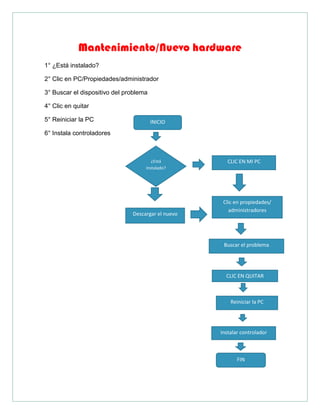
Mantenimiento/Nuevo hardware
1° ¿Está instalado?
2° Clic en PC/Propiedades/administrador
3° Buscar el dispositivo del problema
4° Clic en quitar
5° Reiniciar la PC
6° Instala controladores
INICIO
¿Está
instalado?
Descargar el nuevo
CLIC EN MI PC
Clic en propiedades/
administradores
Buscar el problema
CLIC EN QUITAR
Reiniciar la PC
Instalar controlador
FIN
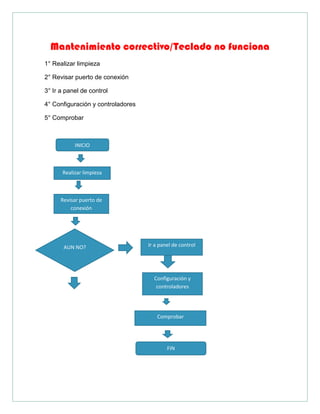
Mantenimiento correctivo/Teclado no funciona
1° Realizar limpieza
2° Revisar puerto de conexión
3° Ir a panel de control
4° Configuración y controladores
5° Comprobar
INICIO
Realizar limpieza
Revisar puerto de
conexión
AUN NO? Ir a panel de control
Configuración y
controladores
Comprobar
FIN
Mantenimiento/Disco duro lleno
1° Inicio/Programas
2° Accesorios/Herramientas de sistema
3° Ejecutar liberador de espacio
4° Revisión de archivos
5° Ejecutar limpiador
6° Eliminar archivos
INICIO/PROGRAMA
Accesorios/Herramie
ntas del sistema
Ejecutar liberador de
espacio
Revisión de archivos
Ejecutar
limpiador
Eliminar archivos
FIN
Mantenimiento a ventilador dañado
1° Abrir gabinete y checar ventilador
2° Cambiarlo si está averiado
3° Si no, solo soldarlo bien
4° Reemplazarlo
INICIO
Abrir gabinete y checar
ventilador
Averiado? Cambiar
Soldar
Funciono?
Reemplazo FIN
Mantenimiento a Pantallazo Azul
1° Hacer copia de seguridad
2° Crear disco de arranque de emergencia
3° Menú/Panel de control/Quitar programas
4° Desinstalar lo más reciente
5° Reiniciar la PC
INICIO
Hacer copia de seguridad
Crear disco de arranque
de emergencia
Menú/Panel de
control/Quitar programas
Desinstalar lo más reciente
Reiniciar la PC
FIN
Mantenimiento por Virus
1° Antivirus
2° Respaldo
3° Copia de seguridad
4° Modo seguro
5° No dejar que se apague
6° Reiniciar
INICIO
¿Antivirus?
Descargar
Ejecutar
¿Respaldo? Modo seguro
Crear copia de seguridad
Clic en solución
Cuidar que no se
apague y reiniciar
Garantía.
1ª Recibir gabinete
2ª ¿Garantía?
4ª Notificar y recibir
5ª Realizar mantenimiento
6ª Apoyarnos en diagramas
7ª Confirmar funcionamiento/Entregar
INICIO
Recibir al cliente
¿Garantía? Mandar a la empresa
Notificar y recibir
Realizar mantenimiento
Confirmar
funcionamiento/Entregar
FIN
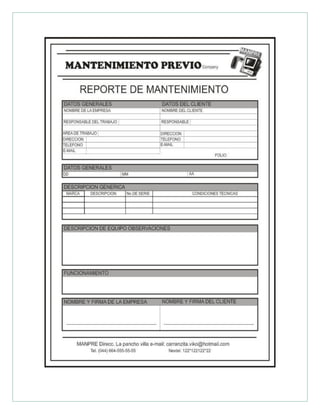
FORMATOS
Manual
Manual
Manual
Manual

Manual

  • 1.
    “D’D SERVICES” Manual deprocedimientos. Karla Daniela Carrillo Alire, Erick Daniel Castillo Castro. 02/05/18
  • 2.
    En el siguientemanual se muestran diferentes procedimientos, seguidos de su diagrama de flujo para diferentes problemas, ya sea de Hardware o Software, es importante mencionar también que seguir con cada paso de los procedimientos aquí indicados, evitara problemas futuros y sobre todo hará más fácil la realización del proceso, agilizará el trabajo. Cada diagrama fue elaborado y supervisado de su correcto diseño, con decisiones y acciones previamente definidas y comprobadas.
  • 3.
    OBJETIVOS. 1º Hacer másfácil el proceso de reparación de daños. 2º Evitar errores a la hora de los mantenimientos. 3º Tener mayor eficacia como empresa.
  • 4.
    AREAS. Gerencia. Recursos humanos. Departamento definanzas. Contabilidad. ingeniería. Mantenimiento. Departamento de sistemas. Departamento de compras. Departamento de ventas. Materiales. Departamento de Marketing.
  • 5.
    POLITICAS. º El tiempode todos se debe respetar, por eso la puntualidad en ambos, es fundamental. º Siempre se tendrá una buena actitud. º El respeto es el valor más importante, de cliente a técnico y viceversa. º Nuestro trabajo es reparar su equipo, lo visto, analizado en ello, será totalmente confidencial. º Nuestros resultados están garantizados con un máximo de 30 días. º Para mayor confianza a la empresa, la uniformidad y la formalidad siempre acompañará a nuestros técnicos. º El cliente siempre será primero.
  • 6.
  • 7.
    Mantenimiento preventivo al teclado. 1)Apagar la PC. 2) Desconectar teclado. 3) Sopletear teclado. 4) Desarmar. 5) Retirar polvo con la brocha. 6) Limpiar tecla por tecla. 7) Limpiar tapas. 8) Armar de nuevo. 9) Probar que sirva. INICIO. Apagar la PC. Desconectar teclado. Sopletear teclado. Desarmarlo. 1 1 Retirar polvo con la brocha. Limpiar tecla por tecla. Limpiar tapas. Armar de nuevo. Probar que sirva. FIN.
  • 8.
    MANTENIMIENTO PREVENTIVO ALMOUSE. • Apagar y desconectar. • Quitar el tornillo. • Deslizar la tapa de arriba hacía adelante. • Aplicar aire comprimido. • De ser necesario, usar brocha. • Limpiar tapa inferior. • Limpiar botones. • Armar de nuevo (Proceso inverso) • Atornillar. • Conectar y probar que funcione de nuevo. INICIO. Apagar y desconectar. Quitar tornillo. Quitar tapa superior. Aplicar aire comprimido. 1 1 Brocha? Usar brocha. Limpiar tapa inferior. Limpiar botones. Armar de nuevo. Probar que sirva. FIN.
  • 9.
    Mantenimiento preventivo ala fuente de poder. • Apagar PC. • Quitar tapas. • Desconectar cables de la fuente. • Desatornillar la fuente del gabinete y aislarla. • Aplicar aire. • Abrirla. • Quitar tornillos y la tapa superior. • Sopletear. • Usar brocha si se considera necesario. • Limpiar por fuera. • Limpiar el abanico. • Echarle aceite al abanico. • Conectar el abanico. • Colocar tapa de la fuente. • Atornillar. • Colocar fuente en su lugar. • Conectar. INICIO. Apagar PC. Quitar tapas. Desconectar cables de la fuente. Desatornillar la fuente. Aplicar aire. Quitar tornillos Sopletear. Limpiar por fuera y al abanico. Conectar abanico. Colocar tapas y atornillar. Conectar y probar. FIN.
  • 10.
    Mantenimiento preventivo auna computadora. • Recibir la computadora. • Revisar garantía. • Ver que funcione. • Apagar y desconectar. • Desatornillar y quitar tapas. • Tomar fotografías. • Colocarse la pulsera antiestática. • Desconectar cables y buses de datos. • Retirar tarjetas de expansión y de memoria. • Retirar unidad de disco y limpiar. • Retirar fuente de poder y sopletear. • Retirar tarjeta madre. • Limpiar tarjetas de expansión. • Limpiar la RAM con una goma. • Limpiar el gabinete interior y exteriormente. • Armar de nuevo (proceso inverso) • Conectar cables de acuerdo a las fotos. • Probar que funcione. • Cerrar. • Probar de nuevo. • Entregar al cliente e informarle que se le realizo a su computadora. • • • • • • • • • • • • • INICIO. RECIBIR LA PC GARANTÍA? PROBAR QUE FUNCIONE APAGAR Y DESCONECTAR DESATORNILLAR. MANDAR CON EL PROVEDOR
  • 11.
    1 DESCONECTAR CABLES YBUSES DE DATOS R E RETIRAR TARJETAS DE EXPANSIÓN Y UNIDADES DE DISCOS RETIRAR FUENTE DE PODER Y SOPLETEAR. LIMPIEZA INTERNA? LIMPIAR RETIRAR TARJETA MADRE LIMPIAR TARJETAS DE EXPANSIÓN LIMPIAR RAM Y PROCESADOR 2 2 LIMPIAR GABINETE POR DENTRO Y POR FUERA ARMAR DE NUEVO. CONECTAR Y VER SI FUNCIONA COLOCAR TAPAS ENTREGAR AL CLIENTE E INFORMAR FIN
  • 12.
    Mantenimiento preventivo almonitor. Probar. Desconectar de la corriente y de la PC. Esperar 15 minutos. Colocar el monitor de lado para quitar la base de plástico. Colocar un trapo en la mesa para ahí poner la pantalla. Quitar la carcasa. Sopletear internamente. Limpiar con brocha. Re ensamblar la carcasa y la base del monitor Limpiar por fuera la carcasa y el monitor con limpiador. Limpiar pantalla con trapo y alcohol. Conectar. INICIO. Probar. Desconectar y esperar 15 minutos Colocar el monitor de lado y quitar la base. Colocar un trapo en la mesa y sobre el, colocar el monitor. Quitar la carcasa y sopletear. Reensamblar. Limpiar carcasa y monitos externamente. Limpiar pantalla y conectar. FIN-.
  • 13.
    Mantenimiento preventivo auna impresora. 1° Ver que funcione. 2° Desconectar. 3° Limpiar por fuera. 4° Limpiar rodillos. 5° Limpiar cabezal. 6° Retirar cartuchos de tinta y limpiar. 7° Volver a armar. INICIO Ver que funcione Desconectar Limpiar por fuera Limpiar rodillos Limpiar cabezal Retirar cartuchos Volver a armar FIN
  • 14.
    Mantenimiento/Copia de seguridad. 1°Ingresar USB 2° Ir a inicio 3° Entrar a Panel de control. 4° Click en copia de seguridad 5° Crea copia de seguridad 6° Cierra todo 7° Retirar USB INICIO Ingresar USB Ir a inicio Ir a Panel de control Crea copia de seguridad Cierra todo Retirar USB FIN
  • 15.
    Mantenimiento/Desfragmentación de disco. 1° Iniciaren modo seguro. 2° Ir a inicio y a panel de control. 3° Seleccionar disco. 4° Clic al botón derecho (opciones) 5° Desfragmentar ahora. 6° Esperar a terminar y cerrar. INICIO Iniciar en modo seguro. Ir a inicio y a panel de control Seleccionar disco Clic al botón derecho Desfragmentar ahora FIN
  • 16.
    Mantenimiento preventivo ala PC. 1° Recibir PC 2° Revisar garantía 3°Apagar 4° Desarmar/Clasificar tornillos 5° Colocar pulsera 6°Desconectar cables 7° Limpiar tarjetas 8° Armar de nuevo y probar que funcione INICIO Recibir PC Revisar garantía, apagar el equipo Desarmar y clasificar tornillos Colocar pulsera Desconectar cables Limpiar tarjetas Armar de nuevo y probar que sirva FIN
  • 17.
    Mantenimiento/Mouse no responde. 1°Ir a panel 2° Clic en mouse 3° Ventana de propiedades 4° Verificar función 5° Abrir mouse y limpiar el sensor INICIO Ir a panel de control Clic en mouse Ventana de propiedades Verificar configuración Funciono? Verificar que este bien Aun no? Abrir y limpiar el sensor FIN
  • 18.
    Mantenimiento/Disco en elpuerto. 1° Encender PC 2° Colocar disco en el puerto 3° Seleccionar idioma y seguir los pasos 4° Seleccionar ubicación 5° Esperar instalación 6° Poner fecha y hora INICIO Encender la PC Seleccionar idioma Seleccionar ubicación Esperar instalación Poner fecha y hora FIN
  • 19.
    Mantenimiento/Cambio de RAM 1°Herramientas 2° Quitar conectores de atrás 3° Desconectar de la luz 4° Destapar gabinete y la RAM 5° Colocar la nueva y cerrar todo 6° Colocar conectores y encender la PC INICIO Herramien tas? Desconectar de la luz Función? Quitar conectores Destapar gabinete y la RAM Colocar la nueva y cerrar todo Colocar conectores y encender la PC FIN
  • 20.
    Mantenimiento/Falla del procesador 1°Abrir gabinete 2° Checar estado del procesador 3° Checar la conexión 4° Cambiar y conectar 5° Sopletear 6° Cerrar INICIO Abrir gabinete Checar estado del procesador Correcto? Revisar Cambiar Conectar Sopletear y cerrar FIN
  • 21.
    Mantenimiento/Fusible quemado 1° Desconectarde la luz y abrir gabinete 2° Extraer fuente 3° Desoldar el fusible 4° Soldar el nuevo 5° Instalar fuente 6° Cerrar INICIO Desconectar de la luz y abrir gabinete Extraer fuente Desoldar fusible quemado Soldar el nuevo fusible Instalar fuente FIN
  • 22.
    Mantenimiento/Nuevo hardware 1° ¿Estáinstalado? 2° Clic en PC/Propiedades/administrador 3° Buscar el dispositivo del problema 4° Clic en quitar 5° Reiniciar la PC 6° Instala controladores INICIO ¿Está instalado? Descargar el nuevo CLIC EN MI PC Clic en propiedades/ administradores Buscar el problema CLIC EN QUITAR Reiniciar la PC Instalar controlador FIN
  • 23.
    Mantenimiento correctivo/Teclado nofunciona 1° Realizar limpieza 2° Revisar puerto de conexión 3° Ir a panel de control 4° Configuración y controladores 5° Comprobar INICIO Realizar limpieza Revisar puerto de conexión AUN NO? Ir a panel de control Configuración y controladores Comprobar FIN
  • 24.
    Mantenimiento/Disco duro lleno 1°Inicio/Programas 2° Accesorios/Herramientas de sistema 3° Ejecutar liberador de espacio 4° Revisión de archivos 5° Ejecutar limpiador 6° Eliminar archivos INICIO/PROGRAMA Accesorios/Herramie ntas del sistema Ejecutar liberador de espacio Revisión de archivos Ejecutar limpiador Eliminar archivos FIN
  • 25.
    Mantenimiento a ventiladordañado 1° Abrir gabinete y checar ventilador 2° Cambiarlo si está averiado 3° Si no, solo soldarlo bien 4° Reemplazarlo INICIO Abrir gabinete y checar ventilador Averiado? Cambiar Soldar Funciono? Reemplazo FIN
  • 26.
    Mantenimiento a PantallazoAzul 1° Hacer copia de seguridad 2° Crear disco de arranque de emergencia 3° Menú/Panel de control/Quitar programas 4° Desinstalar lo más reciente 5° Reiniciar la PC INICIO Hacer copia de seguridad Crear disco de arranque de emergencia Menú/Panel de control/Quitar programas Desinstalar lo más reciente Reiniciar la PC FIN
  • 27.
    Mantenimiento por Virus 1°Antivirus 2° Respaldo 3° Copia de seguridad 4° Modo seguro 5° No dejar que se apague 6° Reiniciar INICIO ¿Antivirus? Descargar Ejecutar ¿Respaldo? Modo seguro Crear copia de seguridad Clic en solución Cuidar que no se apague y reiniciar
  • 28.
    Garantía. 1ª Recibir gabinete 2ª¿Garantía? 4ª Notificar y recibir 5ª Realizar mantenimiento 6ª Apoyarnos en diagramas 7ª Confirmar funcionamiento/Entregar INICIO Recibir al cliente ¿Garantía? Mandar a la empresa Notificar y recibir Realizar mantenimiento Confirmar funcionamiento/Entregar FIN
  • 29.