Elaboración de contenidos 
con eXelearning. 
Unidad #1: Idevices 
Los iDevices son los elementos o módulos con los que construiremos 
nuestra unidad de aprendizaje, de 
hecho una vez finalicemos nuestro contenido veremos que no es más que 
un conjunto de idevices. 
Estos módulos nos permitirán añadir contenidos teóricos, prácticos, 
multimedia ..etc, con los que el alumno 
se basará para alcanzar los objetivos de aprendizaje planteados. 
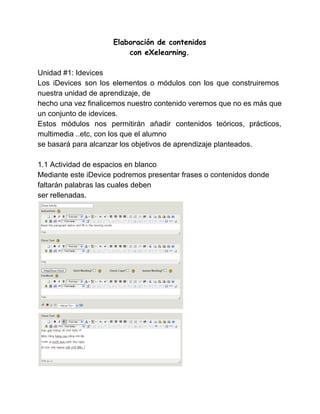
1.1 Actividad de espacios en blanco 
Mediante este iDevice podremos presentar frases o contenidos donde 
faltarán palabras las cuales deben 
ser rellenadas.
Ejemplo del resultado: 
1.2 Applet de java 
Aspecto del iDevice una vez lo hemos seleccionado para trabajar con el. 
Ejemplo de una aplicación java insertada en un curso de exeleaning.
Instrucciones para insertar un applet de java como parte del contenido de 
un curso con exelearning. 
1. Abrimos el eXelearning, mostrándose una imagen similar a esta: 
2. Seleccionamos la opción añadir pagina (Add Page) y le 
proporcionamos un nombre, ej: Hidden Words.
3. Seleccionamos el iDevice Applet de Java. 
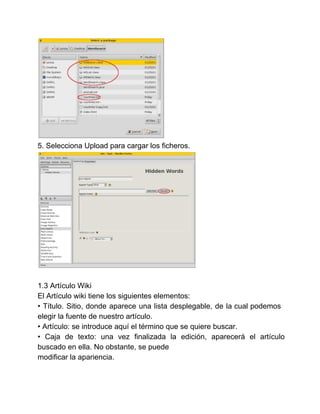
4. Seleccione el botón "añadir fichero" (Add Files) e inserte todos los 
ficheros que forman el applet de Java.
5. Selecciona Upload para cargar los ficheros. 
1.3 Artículo Wiki 
El Artículo wiki tiene los siguientes elementos: 
• Título. Sitio, donde aparece una lista desplegable, de la cual podemos 
elegir la fuente de nuestro artículo. 
• Artículo: se introduce aquí el término que se quiere buscar. 
• Caja de texto: una vez finalizada la edición, aparecerá el artículo 
buscado en ella. No obstante, se puede 
modificar la apariencia.
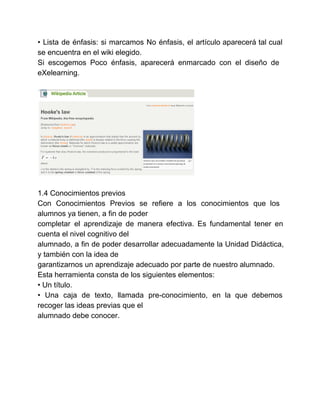
• Lista de énfasis: si marcamos No énfasis, el artículo aparecerá tal cual 
se encuentra en el wiki elegido. 
Si escogemos Poco énfasis, aparecerá enmarcado con el diseño de 
eXelearning. 
1.4 Conocimientos previos 
Con Conocimientos Previos se refiere a los conocimientos que los 
alumnos ya tienen, a fin de poder 
completar el aprendizaje de manera efectiva. Es fundamental tener en 
cuenta el nivel cognitivo del 
alumnado, a fin de poder desarrollar adecuadamente la Unidad Didáctica, 
y también con la idea de 
garantizarnos un aprendizaje adecuado por parte de nuestro alumnado. 
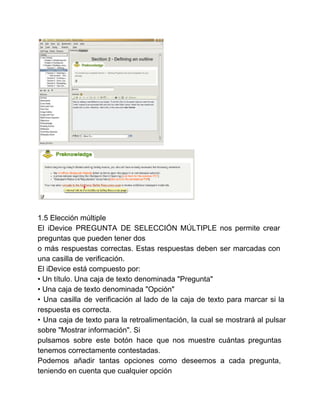
Esta herramienta consta de los siguientes elementos: 
• Un título. 
• Una caja de texto, llamada pre­conocimiento, 
en la que debemos 
recoger las ideas previas que el 
alumnado debe conocer.
1.5 Elección múltiple 
El iDevice PREGUNTA DE SELECCIÓN MÚLTIPLE nos permite crear 
preguntas que pueden tener dos 
o más respuestas correctas. Estas respuestas deben ser marcadas con 
una casilla de verificación. 
El iDevice está compuesto por: 
• Un título. Una caja de texto denominada "Pregunta" 
• Una caja de texto denominada "Opción" 
• Una casilla de verificación al lado de la caja de texto para marcar si la 
respuesta es correcta. 
• Una caja de texto para la retroalimentación, la cual se mostrará al pulsar 
sobre "Mostrar información". Si 
pulsamos sobre este botón hace que nos muestre cuántas preguntas 
tenemos correctamente contestadas. 
Podemos añadir tantas opciones como deseemos a cada pregunta, 
teniendo en cuenta que cualquier opción
puede ser válida. 
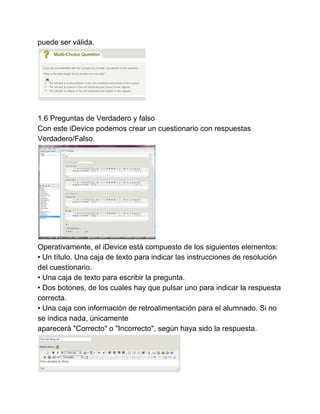
1.6 Preguntas de Verdadero y falso 
Con este iDevice podemos crear un cuestionario con respuestas 
Verdadero/Falso. 
Operativamente, el iDevice está compuesto de los siguientes elementos: 
• Un título. Una caja de texto para indicar las instrucciones de resolución 
del cuestionario. 
• Una caja de texto para escribir la pregunta. 
• Dos botones, de los cuales hay que pulsar uno para indicar la respuesta 
correcta. 
• Una caja con información de retroalimentación para el alumnado. Si no 
se indica nada, únicamente 
aparecerá "Correcto" o "Incorrecto", según haya sido la respuesta.
Ejemplo del resultado: 
Unidad #2: Generación de contenidos 
2.1 Comenzando a hacer unidades digitales. 
Lo primero que necesitamos es tener clara la estructura que va a tener la 
unidad didáctica que vayamos 
a realizar. 
Esta estructura la encontraremos en la sección de "Contorno" y desde allí 
podremos añadir paginas con su 
título y los apartados del propio tema, en definitiva se trata de la 
elaboración del índice de contenidos. 
Mediante los botones de Agregar pagina, Eliminar, y renombrar 
elaboraremos dicho índice.
Mediante los botones de flechas podremos subir/bajar, e indentar los 
apartados y subapartados que 
vayamos creando. 
Una vez tengamos el arbol desplegado podremos comenzar añadirle 
contenido apoyándonos en los 
iDevices, trabajando desde la sección de edición. 
Pestaña Propiedades 
En la pestaña propiedades encontraremos 3 subapartados: 
Paquete Informático: Sección donde especificaremos las diferentes 
propiedades del paquete que vamos a 
generar: Titulo, Autor, licencia ..etc.
Metadata: Mediante esta pestaña podremos añadir más información 
descriptiva del contenido a nuestro 
paquete. 
Exportar: mediante esta opción podremos elegir características que 
incorporaremos cuando realicemos la 
exportación. 
Nota: Estos puntos serán explicados detalladamente en las siguientes 
secciones del manual. 
En la pestaña propiedades encontraremos 3 subapartados: 
Paquete Informático: Sección donde especificaremos las diferentes 
propiedades del paquete que vamos a 
generar: Titulo, Autor, licencia ..etc. 
Metadata: Mediante esta pestaña podremos añadir más información 
descriptiva del contenido a nuestro 
paquete. 
Exportar: mediante esta opción podremos elegir características que 
incorporaremos cuando realicemos la 
exportación. 
2.2 Exportar la Unidad 
Cuando tengamos la unidad didáctica terminada ya podremos guardarla y 
exportarla para ser utilizada en 
plataformas LMS. 
Para ello debemos seguir los siguientes pasos: 
1. Para guardar nuestro proyecto recién realizado deberemos dirigirnos a 
la sección de fichero y seleccionar 
la opción de "Nombrar y Guardar", ya que dicho proyecto es nuevo y es la 
primera vez que lo vamos 
guardar. Mediante esta opción podremos dar nombre al proyecto y elegir 
donde lo vamos a almacenar. 
Una vez haya sido guardado por primera vez, ya podremos utilizar la 
opción del menú "guardar", la cual
ira actualizando el fichero principal con los cambios nuevos que vayamos 
realizando. 
El programa guarda los proyectos con la extensión elp, siendo el formato 
nom_fitxer.elp . 
Si lo que deseamos es exportar los contenidos a una plataforma LMS, 
debemos seguir los siguientes pasos: 
1. Debemos elegir en que formato deseamos exportar los contenidos 
realizados con el exelearning. Para 
ello nos dirigiremos a la sección fichero y seleccionaremos la opción 
"Exportar", el cual nos enseñara un 
despegable ofreciendo las diferentes posibilidades de exportación. 
Escogeremos uno de los formatos disponibles: 
* Sitio Web, carpeta autodesplegable. 
* sitio Web, fichero zip. 
* Fichero de contenidos IMS. 
* SCORM 1.2 
* Common Cartridge. 
2.3 Sitio Web, Carpeta autodesplegable 
El formato de la carpeta autodesplegable consiste en una carpeta con 
todos los ficheros html, de imágenes
(png, jpg y gif) , de sonido y de Java que hayamos utilizado en nuestro 
curso junto con los ficheros CSS 
del estilo elegido en nuestro documento. Par poder navegar por los 
contenidos sólo tendremos que acceder 
al fichero principal "index.html" mediare un cliente Web (firefox, opera, 
explorer ..etc). Este formato esta 
indicado para ser usado en sitios Web los cuales se actualizan mediante 
programas FTP, donde la Web 
Index.html es la página principal del sitio. 
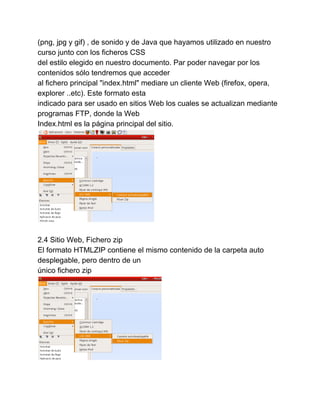
2.4 Sitio Web, Fichero zip 
El formato HTMLZIP contiene el mismo contenido de la carpeta auto 
desplegable, pero dentro de un 
único fichero zip

Manual de usuario exe learning profe Jhordy

  • 1.
    Elaboración de contenidos con eXelearning. Unidad #1: Idevices Los iDevices son los elementos o módulos con los que construiremos nuestra unidad de aprendizaje, de hecho una vez finalicemos nuestro contenido veremos que no es más que un conjunto de idevices. Estos módulos nos permitirán añadir contenidos teóricos, prácticos, multimedia ..etc, con los que el alumno se basará para alcanzar los objetivos de aprendizaje planteados. 1.1 Actividad de espacios en blanco Mediante este iDevice podremos presentar frases o contenidos donde faltarán palabras las cuales deben ser rellenadas.
  • 2.
    Ejemplo del resultado: 1.2 Applet de java Aspecto del iDevice una vez lo hemos seleccionado para trabajar con el. Ejemplo de una aplicación java insertada en un curso de exeleaning.
  • 3.
    Instrucciones para insertarun applet de java como parte del contenido de un curso con exelearning. 1. Abrimos el eXelearning, mostrándose una imagen similar a esta: 2. Seleccionamos la opción añadir pagina (Add Page) y le proporcionamos un nombre, ej: Hidden Words.
  • 4.
    3. Seleccionamos eliDevice Applet de Java. 4. Seleccione el botón "añadir fichero" (Add Files) e inserte todos los ficheros que forman el applet de Java.
  • 5.
    5. Selecciona Uploadpara cargar los ficheros. 1.3 Artículo Wiki El Artículo wiki tiene los siguientes elementos: • Título. Sitio, donde aparece una lista desplegable, de la cual podemos elegir la fuente de nuestro artículo. • Artículo: se introduce aquí el término que se quiere buscar. • Caja de texto: una vez finalizada la edición, aparecerá el artículo buscado en ella. No obstante, se puede modificar la apariencia.
  • 6.
    • Lista deénfasis: si marcamos No énfasis, el artículo aparecerá tal cual se encuentra en el wiki elegido. Si escogemos Poco énfasis, aparecerá enmarcado con el diseño de eXelearning. 1.4 Conocimientos previos Con Conocimientos Previos se refiere a los conocimientos que los alumnos ya tienen, a fin de poder completar el aprendizaje de manera efectiva. Es fundamental tener en cuenta el nivel cognitivo del alumnado, a fin de poder desarrollar adecuadamente la Unidad Didáctica, y también con la idea de garantizarnos un aprendizaje adecuado por parte de nuestro alumnado. Esta herramienta consta de los siguientes elementos: • Un título. • Una caja de texto, llamada pre­conocimiento, en la que debemos recoger las ideas previas que el alumnado debe conocer.
  • 7.
    1.5 Elección múltiple El iDevice PREGUNTA DE SELECCIÓN MÚLTIPLE nos permite crear preguntas que pueden tener dos o más respuestas correctas. Estas respuestas deben ser marcadas con una casilla de verificación. El iDevice está compuesto por: • Un título. Una caja de texto denominada "Pregunta" • Una caja de texto denominada "Opción" • Una casilla de verificación al lado de la caja de texto para marcar si la respuesta es correcta. • Una caja de texto para la retroalimentación, la cual se mostrará al pulsar sobre "Mostrar información". Si pulsamos sobre este botón hace que nos muestre cuántas preguntas tenemos correctamente contestadas. Podemos añadir tantas opciones como deseemos a cada pregunta, teniendo en cuenta que cualquier opción
  • 8.
    puede ser válida. 1.6 Preguntas de Verdadero y falso Con este iDevice podemos crear un cuestionario con respuestas Verdadero/Falso. Operativamente, el iDevice está compuesto de los siguientes elementos: • Un título. Una caja de texto para indicar las instrucciones de resolución del cuestionario. • Una caja de texto para escribir la pregunta. • Dos botones, de los cuales hay que pulsar uno para indicar la respuesta correcta. • Una caja con información de retroalimentación para el alumnado. Si no se indica nada, únicamente aparecerá "Correcto" o "Incorrecto", según haya sido la respuesta.
  • 9.
    Ejemplo del resultado: Unidad #2: Generación de contenidos 2.1 Comenzando a hacer unidades digitales. Lo primero que necesitamos es tener clara la estructura que va a tener la unidad didáctica que vayamos a realizar. Esta estructura la encontraremos en la sección de "Contorno" y desde allí podremos añadir paginas con su título y los apartados del propio tema, en definitiva se trata de la elaboración del índice de contenidos. Mediante los botones de Agregar pagina, Eliminar, y renombrar elaboraremos dicho índice.
  • 10.
    Mediante los botonesde flechas podremos subir/bajar, e indentar los apartados y subapartados que vayamos creando. Una vez tengamos el arbol desplegado podremos comenzar añadirle contenido apoyándonos en los iDevices, trabajando desde la sección de edición. Pestaña Propiedades En la pestaña propiedades encontraremos 3 subapartados: Paquete Informático: Sección donde especificaremos las diferentes propiedades del paquete que vamos a generar: Titulo, Autor, licencia ..etc.
  • 11.
    Metadata: Mediante estapestaña podremos añadir más información descriptiva del contenido a nuestro paquete. Exportar: mediante esta opción podremos elegir características que incorporaremos cuando realicemos la exportación. Nota: Estos puntos serán explicados detalladamente en las siguientes secciones del manual. En la pestaña propiedades encontraremos 3 subapartados: Paquete Informático: Sección donde especificaremos las diferentes propiedades del paquete que vamos a generar: Titulo, Autor, licencia ..etc. Metadata: Mediante esta pestaña podremos añadir más información descriptiva del contenido a nuestro paquete. Exportar: mediante esta opción podremos elegir características que incorporaremos cuando realicemos la exportación. 2.2 Exportar la Unidad Cuando tengamos la unidad didáctica terminada ya podremos guardarla y exportarla para ser utilizada en plataformas LMS. Para ello debemos seguir los siguientes pasos: 1. Para guardar nuestro proyecto recién realizado deberemos dirigirnos a la sección de fichero y seleccionar la opción de "Nombrar y Guardar", ya que dicho proyecto es nuevo y es la primera vez que lo vamos guardar. Mediante esta opción podremos dar nombre al proyecto y elegir donde lo vamos a almacenar. Una vez haya sido guardado por primera vez, ya podremos utilizar la opción del menú "guardar", la cual
  • 12.
    ira actualizando elfichero principal con los cambios nuevos que vayamos realizando. El programa guarda los proyectos con la extensión elp, siendo el formato nom_fitxer.elp . Si lo que deseamos es exportar los contenidos a una plataforma LMS, debemos seguir los siguientes pasos: 1. Debemos elegir en que formato deseamos exportar los contenidos realizados con el exelearning. Para ello nos dirigiremos a la sección fichero y seleccionaremos la opción "Exportar", el cual nos enseñara un despegable ofreciendo las diferentes posibilidades de exportación. Escogeremos uno de los formatos disponibles: * Sitio Web, carpeta autodesplegable. * sitio Web, fichero zip. * Fichero de contenidos IMS. * SCORM 1.2 * Common Cartridge. 2.3 Sitio Web, Carpeta autodesplegable El formato de la carpeta autodesplegable consiste en una carpeta con todos los ficheros html, de imágenes
  • 13.
    (png, jpg ygif) , de sonido y de Java que hayamos utilizado en nuestro curso junto con los ficheros CSS del estilo elegido en nuestro documento. Par poder navegar por los contenidos sólo tendremos que acceder al fichero principal "index.html" mediare un cliente Web (firefox, opera, explorer ..etc). Este formato esta indicado para ser usado en sitios Web los cuales se actualizan mediante programas FTP, donde la Web Index.html es la página principal del sitio. 2.4 Sitio Web, Fichero zip El formato HTMLZIP contiene el mismo contenido de la carpeta auto desplegable, pero dentro de un único fichero zip