eXeLearning  es una herramienta de autor de  código abierto  (o pen source ) que permite a los profesores generar contenidos educativos sin necesidad de tener amplios conocimientos del lenguaje  HTML .
Los contenidos educativos pueden exportarse como páginas web, paquetes de contenido con formato estándar  SCORM  e  IMS . Estos paquetes pueden utilizarse en las diferentes plataformas de enseñanza en línea ( LMS )  Moodle ,  Atutor  y  Dokeos .
El proyecto eXe ha sido financiado por el  Gobierno de Nueva Zelanda  y dirigido por la  Universidad de Auckland , la  Universidad Tecnológica de Auckland  y la  Politécnica de  Tairawhiti .
Con eXe se han resuelto algunas limitaciones eXe es una herramienta intuitiva y fácil de usar que facilita a los profesores publicar páginas web educativas, actividades interactivas o módulos de un curso de alta calidad.
eXe es una herramienta que ofrece capacidades profesionales para la creación de contenidos educativos. Web ( Off- line ) Web ( On- line ) E-learning . Utiliza formatos estándares (IMS, SCORM) ampliamente utilizados en los Sistemas de Gestión de Aprendizaje.
eXe es una herramienta de producción de contenidos Web que puede trabajar  sin conexión a Internet .
eXe imitará las funcionalidades de un editor de contenido completo para que los autores puedan visualizar texto, imágenes, iconos, tablas, sonidos, etc., tal y cómo se mostraría en la Web.
1. Descarga, Instalación y Configuración
Descargar eXelearning de la web:  http:// exelearning.org
 
El Entorno de eXe
 
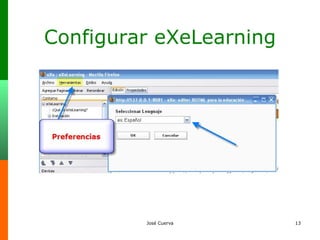
Configurar eXeLearning
Actividad 1 Descarga, instala y configura el programa exelearning en tu ordenador http://exelearning.org/
¿Qué se puede hacer con eXe? Algunos ejemplos
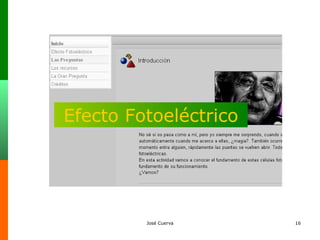
Efecto Fotoeléctrico
http:// wikieducator.net / hookeslaw / index.html
http:// wikieducator.net / biology /
2. Primeros pasos con eXe
Proyecto eXE Un  proyecto exe  consta de: Un conjunto de  Páginas  organizadas como un  árbol de contenidos   en el “Contorno”. El contenido de cada página se genera mediante los  Instrumentos de Diseño  (iDevices)
Trabajar con el árbol de contenidos Las herramientas de Esquema (árbol de contenidos) permiten definir la estructura que tendrá nuestro proyecto. Por defecto este panel muestra un único nodo, Inicio.
 
Instrumentos de Diseño Un instrumento de diseño (iDevices) es una acción que podemos incluir en las páginas de nuestro proyecto para crear contenidos de aprendizaje.
Clasificación iDevices 1. Insertar texto   Texto libre  2. Elementos de presentación de los contenidos   Objetivos  Preconocimiento  3. Actividades   Actividad  Actividad de lectura  Caso de estudio  Reflexión
4. Preguntas de autoevalaución   Actividad de espacios en blanco  Pregunta verdadero falso  Pregunta de elección múltiple  Pregunta de selección múltiple  Examen SCORM
5. Inserción de imágenes Galería de imágenes  Imagen  ampliada   6. Insertar recursos externos de la Web   Applet de java  Artículo Wiki  RSS  Sitio externo del Web
Editor Exe learning dispone de un editor  WYSIWYG  ( W hat  Y ou  S ee  I s  W hat  Y ou  G et)  que es común a todos los Instrumentos de Diseño (iDevices).  Con este editor se puede dar formato al texto e incluir elementos multimedia.
 
 
Insertar una imagen Imagen de la Web. Busca la dirección URL http://www.texasheartinstitute.org/HIC/Anatomy_Esp/images/crosslgs.jpg Imagen alojada en tu ordenador Buscar imágenes Buscadores (google, ..) FlickrCC ( http://flickrcc.bluemountains.net/ ) Tag Galaxy ( http://taggalaxy.de/ ) Comp Fight (http://www.compfight.com/)
 
Buscar un vídeo Youtube  http:// es.youtube.com / Mediateca de Educamadrid http://mediateca.educa.madrid.org/ Teacher tube http://www.teachertube.com/ Blip.tv http://blip.tv/ Dailymotion http:// www.dailymotion.com /es
Texto libre
2. Elementos de presentación de los contenidos
Pre-Conocimiento: Con este dispositivo podemos mostrar los conocimientos que son necesarios para seguir un curso o actividad  
Actividad 2 Crear un árbol de contenidos Inserta un fragmento de texto utilizando el Instrumento de diseño texto libre. Utiliza los Instrumentos de diseño (Objetivos y Pre-conocimiento) para destacar texto Inserta una imagen Inserta un enlace
Actividades Actividad Con este instrumento de diseño se puede proponer una actividad a los alumnos. Es como el texto libre pero con icono y énfasis.
 
4. Preguntas de Autoevalaución   Actividad de espacios en blanco
 
 
Pregunta verdadero-Falso 4. Preguntas de Autoevalaución
 
4. Preguntas de Autoevalaución Pregunta de elección múltiple
 
 
4. Preguntas de Autoevalaución Pregunta de Selección múltiple
 
5. Inserción de imágenes Galería de imágenes
 
5. Inserción de imágenes Imagen ampliada
 
6. Insertar recursos externos de la Web Applet de java
Para insertar un applet de JClic no tenemos que cargar ningún archivo. Basta con indicar los datos del archivo que queremos visualizar y la dirección del plug-in de JClic. Por ejemplo, un tipo de contenido para este applet sería el siguiente:  <script      language=&quot;JavaScript&quot; src=&quot;http://clic.xtec.net/dist/jclic/jclicplugin.js&quot;      type=&quot;text/javascript&quot;> </script> <script language=&quot;JavaScript&quot;>    setJarBase('http://clic.xtec.net/dist/jclic');    writePlugin( 'http://clic.xtec.net/projects/geoclice/jclic/geoclice.jclic.zip ', '800', '600'); </script>
http://code.google.com/p/asi-iesenlaces/wiki/AppletJclicExe
JClic El código para insertar JClic lo puedes encontrar en la siguiente dirección http://code.google.com/p/asi-esenlaces/wiki/AppletJclicExe
Tutoriales exelearning http://www.aprenderenred.net/exelearning_tutorial/index.html http://iesgabrielciscar.org/eXe/index.html http://www.latecnologiadeangel.es/web/exe/curso_exelearning/index.html

Taller Exelearning

  • 1.
    eXeLearning esuna herramienta de autor de código abierto (o pen source ) que permite a los profesores generar contenidos educativos sin necesidad de tener amplios conocimientos del lenguaje HTML .
  • 2.
    Los contenidos educativospueden exportarse como páginas web, paquetes de contenido con formato estándar SCORM e IMS . Estos paquetes pueden utilizarse en las diferentes plataformas de enseñanza en línea ( LMS ) Moodle , Atutor y Dokeos .
  • 3.
    El proyecto eXeha sido financiado por el Gobierno de Nueva Zelanda y dirigido por la Universidad de Auckland , la Universidad Tecnológica de Auckland y la Politécnica de Tairawhiti .
  • 4.
    Con eXe sehan resuelto algunas limitaciones eXe es una herramienta intuitiva y fácil de usar que facilita a los profesores publicar páginas web educativas, actividades interactivas o módulos de un curso de alta calidad.
  • 5.
    eXe es unaherramienta que ofrece capacidades profesionales para la creación de contenidos educativos. Web ( Off- line ) Web ( On- line ) E-learning . Utiliza formatos estándares (IMS, SCORM) ampliamente utilizados en los Sistemas de Gestión de Aprendizaje.
  • 6.
    eXe es unaherramienta de producción de contenidos Web que puede trabajar sin conexión a Internet .
  • 7.
    eXe imitará lasfuncionalidades de un editor de contenido completo para que los autores puedan visualizar texto, imágenes, iconos, tablas, sonidos, etc., tal y cómo se mostraría en la Web.
  • 8.
    1. Descarga, Instalacióny Configuración
  • 9.
    Descargar eXelearning dela web: http:// exelearning.org
  • 10.
  • 11.
  • 12.
  • 13.
  • 14.
    Actividad 1 Descarga,instala y configura el programa exelearning en tu ordenador http://exelearning.org/
  • 15.
    ¿Qué se puedehacer con eXe? Algunos ejemplos
  • 16.
  • 17.
    http:// wikieducator.net /hookeslaw / index.html
  • 18.
  • 19.
  • 20.
    Proyecto eXE Un proyecto exe consta de: Un conjunto de Páginas organizadas como un árbol de contenidos en el “Contorno”. El contenido de cada página se genera mediante los Instrumentos de Diseño (iDevices)
  • 21.
    Trabajar con elárbol de contenidos Las herramientas de Esquema (árbol de contenidos) permiten definir la estructura que tendrá nuestro proyecto. Por defecto este panel muestra un único nodo, Inicio.
  • 22.
  • 23.
    Instrumentos de DiseñoUn instrumento de diseño (iDevices) es una acción que podemos incluir en las páginas de nuestro proyecto para crear contenidos de aprendizaje.
  • 24.
    Clasificación iDevices 1.Insertar texto Texto libre 2. Elementos de presentación de los contenidos Objetivos Preconocimiento 3. Actividades Actividad Actividad de lectura Caso de estudio Reflexión
  • 25.
    4. Preguntas deautoevalaución Actividad de espacios en blanco Pregunta verdadero falso Pregunta de elección múltiple Pregunta de selección múltiple Examen SCORM
  • 26.
    5. Inserción deimágenes Galería de imágenes Imagen ampliada 6. Insertar recursos externos de la Web Applet de java Artículo Wiki RSS Sitio externo del Web
  • 27.
    Editor Exe learningdispone de un editor WYSIWYG ( W hat Y ou S ee I s W hat Y ou G et) que es común a todos los Instrumentos de Diseño (iDevices). Con este editor se puede dar formato al texto e incluir elementos multimedia.
  • 28.
  • 29.
  • 30.
    Insertar una imagenImagen de la Web. Busca la dirección URL http://www.texasheartinstitute.org/HIC/Anatomy_Esp/images/crosslgs.jpg Imagen alojada en tu ordenador Buscar imágenes Buscadores (google, ..) FlickrCC ( http://flickrcc.bluemountains.net/ ) Tag Galaxy ( http://taggalaxy.de/ ) Comp Fight (http://www.compfight.com/)
  • 31.
  • 32.
    Buscar un vídeoYoutube http:// es.youtube.com / Mediateca de Educamadrid http://mediateca.educa.madrid.org/ Teacher tube http://www.teachertube.com/ Blip.tv http://blip.tv/ Dailymotion http:// www.dailymotion.com /es
  • 33.
  • 34.
    2. Elementos depresentación de los contenidos
  • 35.
    Pre-Conocimiento: Con estedispositivo podemos mostrar los conocimientos que son necesarios para seguir un curso o actividad  
  • 36.
    Actividad 2 Crearun árbol de contenidos Inserta un fragmento de texto utilizando el Instrumento de diseño texto libre. Utiliza los Instrumentos de diseño (Objetivos y Pre-conocimiento) para destacar texto Inserta una imagen Inserta un enlace
  • 37.
    Actividades Actividad Coneste instrumento de diseño se puede proponer una actividad a los alumnos. Es como el texto libre pero con icono y énfasis.
  • 38.
  • 39.
    4. Preguntas deAutoevalaución Actividad de espacios en blanco
  • 40.
  • 41.
  • 42.
    Pregunta verdadero-Falso 4.Preguntas de Autoevalaución
  • 43.
  • 44.
    4. Preguntas deAutoevalaución Pregunta de elección múltiple
  • 45.
  • 46.
  • 47.
    4. Preguntas deAutoevalaución Pregunta de Selección múltiple
  • 48.
  • 49.
    5. Inserción deimágenes Galería de imágenes
  • 50.
  • 51.
    5. Inserción deimágenes Imagen ampliada
  • 52.
  • 53.
    6. Insertar recursosexternos de la Web Applet de java
  • 54.
    Para insertar unapplet de JClic no tenemos que cargar ningún archivo. Basta con indicar los datos del archivo que queremos visualizar y la dirección del plug-in de JClic. Por ejemplo, un tipo de contenido para este applet sería el siguiente: <script     language=&quot;JavaScript&quot; src=&quot;http://clic.xtec.net/dist/jclic/jclicplugin.js&quot;     type=&quot;text/javascript&quot;> </script> <script language=&quot;JavaScript&quot;>    setJarBase('http://clic.xtec.net/dist/jclic');    writePlugin( 'http://clic.xtec.net/projects/geoclice/jclic/geoclice.jclic.zip ', '800', '600'); </script>
  • 55.
  • 56.
    JClic El códigopara insertar JClic lo puedes encontrar en la siguiente dirección http://code.google.com/p/asi-esenlaces/wiki/AppletJclicExe
  • 57.
    Tutoriales exelearning http://www.aprenderenred.net/exelearning_tutorial/index.htmlhttp://iesgabrielciscar.org/eXe/index.html http://www.latecnologiadeangel.es/web/exe/curso_exelearning/index.html