Manual del programador, Parte 5: Ampliar aplicaciones                                    Página 1 de 89


 Manual del programador, Parte 5: Ampliar
 aplicaciones


 Para ampliar una aplicación básica de Visual FoxPro, puede activarla para que funcione con múltiples
 usuarios, aprovechar las ventajas de los controles ActiveX y las aplicaciones compatibles con la
 Automatización, y agregar características internacionales.

 Capítulo 16 Agregar OLE

 Use controles ActiveX y vinculación e incrustación de objetos en su aplicación para vincular datos y
 aprovechar las posibilidades de otras aplicaciones.

 Capítulo 17 Programar para acceso compartido

 Si su aplicación se ejecuta en red o contiene formularios que tienen acceso a los mismos datos, la
 aplicación necesitará compartir dichos datos de manera eficaz para ofrecer la máxima productividad.

 Capítulo 18 Programar aplicaciones internacionales

 Aprenda a lanzar sus aplicaciones hacia el mercado mundial diseñándolas para su uso internacional.


 Capítulo 16: Agregar OLE
 Puede ampliar la potencia de las aplicaciones de Visual FoxPro con las capacidades de otras
 aplicaciones de Automatización o de controles ActiveX. En los formularios o campos de tipo General
 de sus aplicaciones, puede incluir datos como texto, sonido, imágenes y vídeo procedentes de otras
 aplicaciones. Puede ver o manipular estos datos visualmente con la aplicación que los creó, o puede
 manipular la información invisible y controlar automáticamente la aplicación mediante
 programación.

 Otras aplicaciones pueden ampliar la eficacia de Visual FoxPro mediante Automatización. Incluso
 puede crear servidores de Automatización (componentes ActiveX) en Visual FoxPro a los que
 pueden tener acceso todas las aplicaciones en modo local o remoto.

 Este capítulo trata sobre lo siguiente:

     l   Diseñar una aplicación OLE


file://C:temp~hh1768.htm                                                                  30/05/2000
Manual del programador, Parte 5: Ampliar aplicaciones                                   Página 2 de 89


     l   Agregar objetos OLE a sus aplicaciones
     l   Usar controles ActiveX
     l   Manipular objetos con Automatización
     l   Crear subclases de objetos
     l   Controlar Visual FoxPro desde otras aplicaciones
     l   Crear servidores de Automatización
     l   Usar Automatización remota

 Diseñar una aplicación OLE
 Las aplicaciones compatibles con Automatización y los componentes COM pueden actuar como
 servidores de Automatización, clientes o como ambos. Los componentes que actúan como servidores
 pueden proporcionar objetos a otra aplicación mientras que los que actúan como clientes pueden
 crearlos.

 Puede incorporar fácilmente la eficacia y la flexibilidad de aplicaciones como Microsoft Excel y
 Microsoft Word en las aplicaciones de Visual FoxPro. Dado que Visual FoxPro también actúa como
 servidor, puede proporcionar funciones que se pueden integrar en paquetes de soluciones basados en
 Microsoft Office o en otros componentes COM.

 Los objetos OLE insertables provienen de aplicaciones compatibles con OLE tales como Excel o
 Word. Entre estos objetos se incluyen documentos de Word y hojas de cálculo de Excel. En los
 formularios puede vincular o incrustar estos objetos con el control contenedor OLE y puede
 almacenar los objetos en los campos de tipo General de una tabla, mostrándolos en sus formularios
 con el control OLE dependiente.

 En una aplicación de Visual FoxPro, puede usar la tecnología OLE y ActiveX de diversas maneras.
 Antes de crear una aplicación, considere las distintas formas en que puede crearla.

 Vincular o incrustar objetos OLE

 Puede incrustar o vincular archivos de otras aplicaciones para Windows en sus tablas y formularios.
 Por ejemplo, puede incrustar o vincular un documento de Word en un campo de tipo General de una
 tabla y puede incrustar o vincular una hoja de cálculo de Excel en un formulario.

 La diferencia entre incrustación y vinculación está en la forma en que se almacenan los datos.
 Mediante la incrustación, los datos se almacenan en una tabla o en un formulario; esto no ocurre
 mediante la vinculación. Por ejemplo, cuando incrusta una hoja de cálculo de Excel en un formulario,
 el formulario contiene una copia de la hoja de cálculo y otras aplicaciones no pueden modificar esta
 copia. Sin embargo, cuando la vincula, el formulario contiene tan sólo una referencia a la hoja de
 cálculo y no la hoja de cálculo propiamente dicha.

 Incrustar y vincular información


file://C:temp~hh1768.htm                                                                  30/05/2000
Manual del programador, Parte 5: Ampliar aplicaciones                                    Página 3 de 89


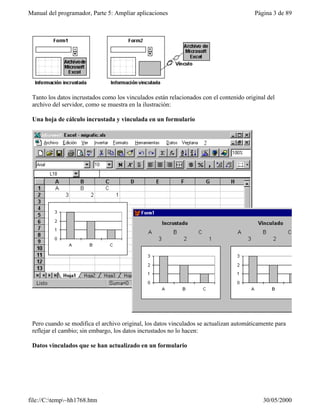
 Tanto los datos incrustados como los vinculados están relacionados con el contenido original del
 archivo del servidor, como se muestra en la ilustración:

 Una hoja de cálculo incrustada y vinculada en un formulario


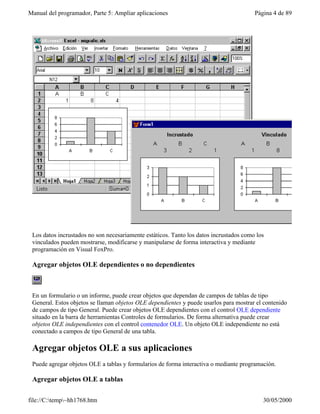
 Pero cuando se modifica el archivo original, los datos vinculados se actualizan automáticamente para
 reflejar el cambio; sin embargo, los datos incrustados no lo hacen:

 Datos vinculados que se han actualizado en un formulario


file://C:temp~hh1768.htm                                                                  30/05/2000
Manual del programador, Parte 5: Ampliar aplicaciones                                   Página 4 de 89


 Los datos incrustados no son necesariamente estáticos. Tanto los datos incrustados como los
 vinculados pueden mostrarse, modificarse y manipularse de forma interactiva y mediante
 programación en Visual FoxPro.

 Agregar objetos OLE dependientes o no dependientes


 En un formulario o un informe, puede crear objetos que dependan de campos de tablas de tipo
 General. Estos objetos se llaman objetos OLE dependientes y puede usarlos para mostrar el contenido
 de campos de tipo General. Puede crear objetos OLE dependientes con el control OLE dependiente
 situado en la barra de herramientas Controles de formularios. De forma alternativa puede crear
 objetos OLE independientes con el control contenedor OLE. Un objeto OLE independiente no está
 conectado a campos de tipo General de una tabla.

 Agregar objetos OLE a sus aplicaciones
 Puede agregar objetos OLE a tablas y formularios de forma interactiva o mediante programación.

 Agregar objetos OLE a tablas

file://C:temp~hh1768.htm                                                                 30/05/2000
Manual del programador, Parte 5: Ampliar aplicaciones                                      Página 5 de 89


 Cuando diseñe las tablas para la aplicación, considere si necesita objetos OLE en las tablas. Por
 ejemplo, suponga que tiene una tabla de empleados y quiere incluir documentos de Word que
 contengan las evaluaciones de los empleados. Para incluir las evaluaciones, tiene que definir un
 campo General en la tabla. Luego, agregue los documentos a la tabla mediante vinculación o
 incrustación de dichos documentos en el campo General.

 Para agregar un objeto OLE a una tabla

   1. Use el Diseñador de tablas para crear una tabla con el campo General.

   2. Abra la ventana correspondiente al campo General; para ello, examine la tabla y haga doble
      clic en el campo General o utilice el comando MODIFY GENERAL.

   3. En el menú Edición, elija Insertar objeto.

         –O bien–

     l   Use el comando APPEND GENERAL.

 Para obtener más información sobre cómo agregar objetos OLE con el Diseñador de tablas, consulte
 el capítulo 10, Uso compartido de información con otras aplicaciones, del Manual del usuario.

 Agregar objetos OLE a tablas

 Puede agregar objetos OLE a tablas mediante programación con el comando APPEND GENERAL.
 Con este comando puede importar un objeto OLE de un archivo y colocarlo en un campo General. Si
 el campo ya contiene un objeto, el nuevo objeto lo reemplazará.

 Nota A diferencia de APPEND y APPEND BLANK, APPEND GENERAL no agrega ningún
 registro nuevo a la tabla.

 Puede utilizar APPEND GENERAL para incrustar objetos OLE o vincular objetos OLE creados por
 aplicaciones tales como Excel o Word. Estas aplicaciones son compatibles tanto para vincular como
 para incrustar. Sin embargo, algunas aplicaciones, como por ejemplo Microsoft Graph, tan sólo
 permiten incrustar.

 Suponga que tiene archivos de Word para Windows que desea almacenar en una tabla de Visual
 FoxPro. Si la tabla tiene un campo General llamado WordDoc, puede incrustar los documentos
 mediante el código siguiente:

 CREATE TABLE oletable (name c(24), worddoc g)
 CD GETDIR()

 nArchivos = ADIR(aArchivosWord, "*.doc")
 IF nArchivos > 0
    FOR i = 1 to nArchivos
       APPEND BLANK
       REPLACE Oletable.Name WITH aArchivosWord(i,1)
       APPEND GENERAL WordDoc FROM aArchivosWord(i,1)
    ENDFOR
 ELSE


file://C:temp~hh1768.htm                                                                    30/05/2000
Manual del programador, Parte 5: Ampliar aplicaciones                                      Página 6 de 89

 ELSE
    MESSAGEBOX("No hay archivos de Word".)
 ENDIF

 Nota Este código sólo busca los archivos que terminen en .doc, la extensión estándar empleada por
 los archivos de Word. Puesto que Word para Windows y OLE se dan cuenta de este hecho, los
 archivos se asocian automáticamente con el servidor de Word para Windows cuando usted utiliza
 APPEND GENERAL.

 Si emplea una extensión diferente de la esperada por el servidor, deberá declarar la clase de servidor
 mediante el empleo de la cláusula CLASS. Por ejemplo, si agrega la clase de Word al ejemplo
 anterior, el código se convierte en:

 APPEND GENERAL WordDoc FROM ArchivosWord(i,1) CLASS "Word.Document.6"

 Si tiene archivos con extensiones comunes (por ejemplo, .bmp) que otros servidores pueden utilizar,
 puede emplear la cláusula CLASS para especificar el servidor que desea usar para esos archivos.
 Alternativamente, si prefiere vincular objetos en lugar de incrustarlos, emplee la palabra clave LINK.

 APPEND GENERAL WordDoc FROM ArchivosWord(i,1) LINK CLASS "Word.Document.6"

 Además, puede reemplazar datos de un objeto con la palabra clave DATA de APPEND GENERAL,
 como ilustra el ejemplo siguiente de Microsoft Graph.

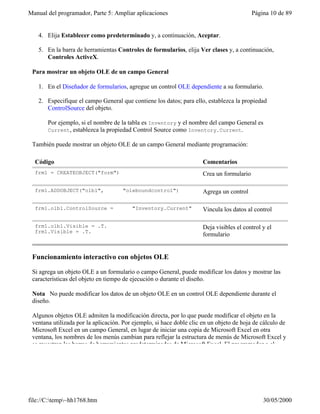
 Actualización de Microsoft Graph

 Microsoft Graph es una aplicación incrustada. Los valores de un gráfico de Microsoft Graph se basan
 en los valores de una hoja de datos.

 Objeto de Microsoft Graph en un campo General


file://C:temp~hh1768.htm                                                                    30/05/2000
Manual del programador, Parte 5: Ampliar aplicaciones                                        Página 7 de 89


 Para cambiar los datos de un gráfico de Microsoft Graph mediante programación, debe crear una
 cadena que contenga los datos nuevos, incluyendo las tabulaciones, los retornos de carro y los
 avances de línea, y pasarla a un objeto de Microsoft Graph con la cláusula DATA del comando
 APPEND GENERAL.

 En el ejemplo siguiente se supone que tiene una tabla, denominada stock, con los campos date y
 close  (entre otros) correspondientes a la fecha y al precio de cierre del stock. El objeto de Microsoft
 Graph se almacena en el campo General msgraph de una tabla denominada graph. El ejemplo
 actualiza un gráfico con los precios de cierre de stock desde los 30 últimos días.

  Código                                              Comentarios
  #DEFINE CRLF CHR(13)+CHR(10)                        Define los caracteres de retorno de carro y
  #DEFINE TAB CHR(9)
  LOCAL lcData                                        tabulación.


  SELECT date, close;                                 Selecciona los valores con los que se desea
    FROM Stock WHERE BETWEEN(date, ;
      DATE(),DATE() - 30) ;                           actualizar el gráfico; en este caso, los valores de
    ORDER BY date INTO CURSOR wtemp                   fecha y cierre de los stocks correspondientes a
                                                      los 30 últimos días.
  SELECT wtemp                                        Genera una cadena de caracteres (lcData) de
  lcData = " " + ;
       TAB + "Precio de cierre" + CRLF                datos desde la posición del cursor para actualizar
  SCAN                                                el gráfico.
    lcData = lcData + DTOC(date)
    lcData = lcData + TAB
    lcData = lcData + ;
                                                      "Precio de cierre", como encabezado de la
       ALLTRIM(STR(close)) + CRLF                     columna, es el texto predeterminado que se
  ENDSCAN                                             mostrará en la leyenda del gráfico.

  SELECT graph                                        Envíe los nuevos valores al gráfico en la
  APPEND GENERAL msgraph DATA lcData
                                                      cláusula DATA del comando APPEND
                                                      GENERAL.
  USE IN wtemp                                        Cierre el cursor.


 Nota También puede mostrar objetos OLE desde campos de tipo General en los informes. Para
 obtener detalles sobre la presentación de objetos OLE en informes, consulte "Agregar un campo de
 tipo general" en el capítulo 7, Diseñar informes y etiquetas, del Manual del usuario.

 Agregar objetos OLE a formularios

 Con el Diseñador de formularios, puede agregar objetos OLE insertables a formularios mediante el
 control contenedor OLE. Además, puede mostrar objetos OLE de los campos de tipo General con el
 control OLE dependiente.

file://C:temp~hh1768.htm                                                                      30/05/2000
Manual del programador, Parte 5: Ampliar aplicaciones                                   Página 8 de 89


 Para agregar un objeto insertable a un formulario

   1. En el Diseñador de formularios, agregue un control contenedor OLE a su formulario.
      Aparecerá el cuadro de diálogo Insertar objeto.

   2. En el cuadro de diálogo Insertar objeto, seleccione Crear nuevo o Crear desde archivo.

       Cuadro de diálogo Insertar objeto


   3. Elija el objeto OLE apropiado en la lista Tipo de objeto.

 Puede personalizar la barra de herramientas Controles de formularios para agregar directamente
 objetos OLE específicos.

 Para agregar objetos OLE a la barra de herramientas Controles de formularios

   1. En el menú Herramientas, elija Opciones.

   2. En la ficha Controles del cuadro de diálogo Opciones, elija Controles ActiveX.


file://C:temp~hh1768.htm                                                                 30/05/2000
Manual del programador, Parte 5: Ampliar aplicaciones                                   Página 9 de 89


       Ficha Controles del cuadro de diálogo Opciones


   3. En la lista Seleccionado, elija los objetos OLE y los controles ActiveX que desee dejar
      disponibles en la barra de herramientas Controles de formularios.


file://C:temp~hh1768.htm                                                                 30/05/2000
Manual del programador, Parte 5: Ampliar aplicaciones                                      Página 10 de 89


   4. Elija Establecer como predeterminado y, a continuación, Aceptar.

   5. En la barra de herramientas Controles de formularios, elija Ver clases y, a continuación,
      Controles ActiveX.

 Para mostrar un objeto OLE de un campo General

   1. En el Diseñador de formularios, agregue un control OLE dependiente a su formulario.

   2. Especifique el campo General que contiene los datos; para ello, establezca la propiedad
      ControlSource del objeto.

       Por ejemplo, si el nombre de la tabla es Inventory y el nombre del campo General es
       Current, establezca la propiedad Control Source como Inventory.Current.

 También puede mostrar un objeto OLE de un campo General mediante programación:

  Código                                                              Comentarios
  frm1 = CREATEOBJECT("form")                                         Crea un formulario

  frm1.ADDOBJECT("olb1",             "oleboundcontrol")               Agrega un control

  frm1.olb1.ControlSource =              "Inventory.Current"          Vincula los datos al control

  frm1.olb1.Visible = .T.                                             Deja visibles el control y el
  frm1.Visible = .T.
                                                                      formulario


 Funcionamiento interactivo con objetos OLE

 Si agrega un objeto OLE a un formulario o campo General, puede modificar los datos y mostrar las
 características del objeto en tiempo de ejecución o durante el diseño.

 Nota No puede modificar los datos de un objeto OLE en un control OLE dependiente durante el
 diseño.

 Algunos objetos OLE admiten la modificación directa, por lo que puede modificar el objeto en la
 ventana utilizada por la aplicación. Por ejemplo, si hace doble clic en un objeto de hoja de cálculo de
 Microsoft Excel en un campo General, en lugar de iniciar una copia de Microsoft Excel en otra
 ventana, los nombres de los menús cambian para reflejar la estructura de menús de Microsoft Excel y
 se muestran las barras de herramientas predeterminadas de Microsoft Excel. El programador o el


file://C:temp~hh1768.htm                                                                     30/05/2000
Manual del programador, Parte 5: Ampliar aplicaciones                                     Página 11 de 89

 se muestran las barras de herramientas predeterminadas de Microsoft Excel. El programador o el
 usuario de la aplicación podrá entonces modificar el objeto Excel sin abandonar la aplicación.

 Nota Sólo puede modificar directamente los objetos incrustados, no los vinculados.

 También puede abrir el servidor de Automatización en otra ventana, modificar los datos o ver las
 características en dicha ventana y hacer que los valores nuevos se reflejen en la aplicación cuando
 vuelva a ella.

 Para modificar un objeto OLE directamente en una ventana de campo General

     l   En el menú Edición, seleccione el tipo de objeto específico y, en el submenú, elija Modificar.

         Por ejemplo, si el objeto es un documento de Word, seleccione el elemento de menú Objeto
         documento; si el objeto es un gráfico de Microsoft Graph, seleccione el elemento de menú
         Objeto gráfico.

         –O bien–

     l   Haga doble clic en el objeto.

 Para abrir la aplicación para un objeto OLE en una ventana de un campo General

     l   En el menú Edición, seleccione el tipo de objeto específico y, en el submenú, elija Abrir.

 Cuando agregue un objeto OLE a un formulario en el control contenedor OLE o el control OLE
 dependiente, tendrá mayor control sobre la apertura y modificación del objeto.

 Si establece la propiedad AutoActivate de un control contenedor OLE u OLE dependiente, puede
 determinar si el objeto OLE se abrirá o modificará cuando el control aparezca con el foco o cuando el
 usuario haga doble clic sobre el control. La propiedad AutoVerbMenu especifica si el menú
 contextual del control ActiveX permite al usuario abrir o modificar el objeto OLE.

 Para controlar el acceso de modo que el objeto OLE sólo pueda abrirse o modificarse mediante
 programación con el método DoVerb, establezca AutoActivate como 0 - Manual y AutoVerbMenu
 como falso (.F.) .

 Controlar los menús

 Cuando un usuario modifica directamente un objeto OLE, aparece la barra de menús del objeto OLE
 y no los menús de la aplicación. Si crea un título de menú y desea que se muestre mientras el usuario
 modifica objeto OLE, seleccione Negociar en el cuadro de diálogo Opciones de la acción del
 Diseñador de menús. Para obtener más información, consulte el capítulo 11, Diseñar menús y barras
 de herramientas o la cláusula NEGOTIATE en el tema DEFINE PAD de la Ayuda.

 Usar controles ActiveX
 Los controles ActiveX son objetos con funcionalidad encapsulada que ofrecen propiedades, eventos y
 métodos. Proporcionan una amplia gama de funciones que se puede utilizar fácilmente. Algunos de

file://C:temp~hh1768.htm                                                                     30/05/2000
Manual del programador, Parte 5: Ampliar aplicaciones                                   Página 12 de 89

 métodos. Proporcionan una amplia gama de funciones que se puede utilizar fácilmente. Algunos de
 los controles ActiveX incluidos en Visual FoxPro son:

     l   Los controles de Windows 95, como RichText y los controles TreeView.
     l   Los controles del sistema, como los de comunicaciones y MAPI.

 Los controles ActiveX son versátiles porque se pueden crear subclases para crear otros controles y se
 pueden controlar mediante los eventos, métodos y propiedades que tengan asociados. No puede crear
 controles ActiveX con Visual FoxPro; sin embargo, puede crearlos con Microsoft OLE Custom
 Control Developer’s Kit suministrado con Microsoft Visual C++® 4.0 y con Microsoft Visual Basic®
 Control Creation Edition versión 5.0.

 Para obtener más información sobre el acceso a controles ActiveX, consulte el capítulo 27, Extender
 Visual FoxPro con bibliotecas externas. Para obtener más información sobre la creación de controles
 ActiveX específicos de Visual FoxPro, consulte el capítulo 28, Acceso a la API de Visual FoxPro.

 Agregar controles ActiveX a un formulario

 Los controles ActiveX de Visual FoxPro deben estar incluidos en un control contenedor OLE (la
 clase de base es OLEControl). Cuando se agrega un control Contenedor OLE a un formulario, puede
 elegir el control ActiveX que desea agregar al formulario.

 Para agregar un control ActiveX a un formulario

   1. En la barra de herramientas Controles de formularios, elija Control Contenedor OLE y
      arrástrelo para incluirlo en el formulario.

   2. En el cuadro de diálogo Insertar objeto, elija Insertar control.

         Cuadro de diálogo Insertar objeto


   3. En la lista Tipo de control, seleccione el control ActiveX que desee.


file://C:temp~hh1768.htm                                                                  30/05/2000
Manual del programador, Parte 5: Ampliar aplicaciones                                      Página 13 de 89


   4. Elija Aceptar.

 Administrar controles ActiveX dependientes

 Si un control ActiveX admite la vinculación sencilla de datos, Visual FoxPro ofrecerá una propiedad
 ControlSource para el control. Todo lo que tiene que hacer es establecer la propiedad ControlSource
 en un campo de la tabla y el valor mostrado en el control ActiveX reflejará el valor del campo
 subyacente. Los cambios realizados en el valor del control se guardan en el campo.

 Para obtener ejemplos sobre el uso de controles ActiveX, ejecute el archivo Solution.app ubicado en
 el directorio ...SamplesVfp98Solution de Visual Studio.

 Nota Para asegurar que se procesan todos los eventos de controles ActiveX, establezca la propiedad
 AutoYield del objeto Application de Visual FoxPro como falsa (.F.).

 Manipular objetos con Automatización
 Los objetos OLE de los formularios o programas, o los controles ActiveX dentro de los controles
 Contenedor OLE, pueden manipularse con código de la misma manera en que se programan los
 objetos de Visual FoxPro nativos.

 Manipular propiedades extrínsecas de objetos

 En el código, puede manipular un objeto mediante sus propiedades. La manera en que se hace
 referencia a una propiedad depende de si el objeto es autónomo o forma parte de un contenedor,
 como el control Contenedor OLE u OLE dependiente.

 Nota Los controles ActiveX siempre forman parte de un objeto Contenedor OLE.

 Un objeto de un contenedor consta de dos partes: el propio objeto y el contenedor alrededor del
 mismo. Tanto el objeto como el contenedor tienen propiedades y, a veces, tienen los mismos nombres
 de propiedades. Para asegurarse de que hace referencia a las propiedades del objeto, anexe siempre la
 propiedad Object del contenedor al nombre del objeto. Por ejemplo, el código siguiente hace
 referencia a la propiedad Left del objeto.

 frm1.olecontrol1.Object.Left = 25           && Propiedad Left del objeto

 Si se omite la propiedad Object, se hace referencia a la propiedad Left del contenedor.

 frm1.olecontrol1.Left= 25         && Propiedad Left del contenedor

 Por ejemplo, suponga que tiene una aplicación que envía correo cuando el usuario hace clic en un
 botón de comando Enviar. Si ha agregado un control de mensajes de Microsoft MAPI a un formulario
 como olecontrol1, el código asociado al evento Click del botón de comando podría ser:

 THISFORM.olecontrol1.Object.Enviar
 THISFORM.olecontrol1.Object.Send(.T.)


file://C:temp~hh1768.htm                                                                     30/05/2000
Manual del programador, Parte 5: Ampliar aplicaciones                                   Página 14 de 89


 Además de usar la propiedad Object para hacer referencia a las propiedades del objeto contenido,
 puede emplear otras propiedades del control contenedor. Por ejemplo, puede hacer referencia a la
 propiedad OLEClass de sólo lectura para identificar el tipo de objeto del contenedor y la propiedad
 Sizable para impedir que los usuarios puedan cambiar el tamaño de un objeto. Para obtener detalles
 sobre las propiedades del control contenedor, consulte Control Contenedor OLE.

 En los diseñadores de formularios y clases, las propiedades de los controles ActiveX se muestran en
 la ventana Propiedades de Visual FoxPro, pero la mayoría de los controles ActiveX también tienen su
 propia interfaz para establecer propiedades comunes. Puede ver esta interfaz de las propiedades si
 selecciona la opción Propiedades específica del objeto en el menú contextual del control ActiveX.
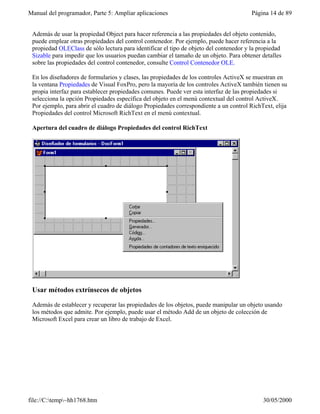
 Por ejemplo, para abrir el cuadro de diálogo Propiedades correspondiente a un control RichText, elija
 Propiedades del control Microsoft RichText en el menú contextual.

 Apertura del cuadro de diálogo Propiedades del control RichText


 Usar métodos extrínsecos de objetos

 Además de establecer y recuperar las propiedades de los objetos, puede manipular un objeto usando
 los métodos que admite. Por ejemplo, puede usar el método Add de un objeto de colección de
 Microsoft Excel para crear un libro de trabajo de Excel.


file://C:temp~hh1768.htm                                                                  30/05/2000
Manual del programador, Parte 5: Ampliar aplicaciones                                     Página 15 de 89


 El siguiente ejemplo de automatización OLE emplea el método Add para crear un libro de trabajo de
 Excel, el método Save para guardar el libro de trabajo y el método Quit para salir de Excel:

  Código                                                                 Comentarios
  oleApp = CREATEOBJECT("Excel.Application")                             Inicia Excel.

  oleApp.Visible=.T.                                                     Muestra Excel.

  OleApp.Workbooks.Add                                                   Crea un libro de trabajo.

  OleApp.Cells(1,1).Value=7                                              Establece el valor de la
                                                                         celda.
  OleApp.ActiveWorkbook.SaveAs("C:TEMP.XLS")                            Guarda el libro.

  OleApp.Quit                                                            Sale de Excel.


 Si crea un objeto con el control contenedor OLE o el control OLE dependiente, puede usar el método
 DoVerb del control para ejecutar un verbo en el objeto. Por ejemplo, use DoVerb(0) para ejecutar el
 verbo predeterminado, DoVerb( – 1) para activar el objeto para edición visual, y DoVerb( – 2) para
 abrir el objeto en una ventana distinta.

 Nota Consulte la documentación de la aplicación para determinar qué comandos de Automatización
 se admiten. Por ejemplo, los complementos de Microsoft Excel no están disponibles para
 Automatización.

 Establecer tiempos de espera

 Cuando se transfiere una solicitud a un objeto OLE, el servidor OLE la procesa. No tendrá mucho
 control sobre el proceso del servidor, pero podrá especificar el tiempo que puede esperar para que
 finalice el proceso si establece las propiedades OLERequestPendingTimeout y
 OLEServerBusyTimeout. También podrá determinar lo que ocurrirá cuando haya transcurrido ese
 tiempo si establece la propiedad OLEServerBusyRaiseError.

 Acceso a colecciones de objetos

 Un tipo de objeto puede representar un único objeto o una colección de objetos relacionados. Por
 ejemplo, un objeto Workbook de Excel representa un único libro, mientras que el objeto Workbooks
 representa todos los libros actualmente cargados. Puesto que el objeto Workbooks representa una
 colección de objetos, se llama objeto de colección.

 En código, una colección es una lista no ordenada en la que la posición de un objeto puede cambiar
 siempre que se agreguen o quiten objetos de la colección. Para tener acceso a un objeto de una
 colección debe iterar dentro de la colección mediante la propiedad Count de la misma. La propiedad
 Count devuelve el número de elementos de la colección. Además, puede usar el método Item para

file://C:temp~hh1768.htm                                                                    30/05/2000
Manual del programador, Parte 5: Ampliar aplicaciones                                    Página 16 de 89

 Count devuelve el número de elementos de la colección. Además, puede usar el método Item para
 devolver un elemento de la colección.

 Por ejemplo, para mostrar los nombres de las hojas de cálculo en un libro de Excel, use el siguiente
 código:

 oleApp = CREATEOBJECT("Excel.Application")
 oleApp.Workbooks.Add
 FOR EACH x IN oleApp.Workbooks
    ? x.Name
 ENDFOR

 También puede tener acceso a una colección dentro de otra colección. Por ejemplo, puede tener
 acceso a una colección de celdas dentro de un intervalo con el código siguiente:

 oleApp = CREATEOBJECT("Excel.sheet")
 oleApp.Workbooks.Add
 oleApp.Range(oleApp.Cells(1,1),oleApp.Cells(10,10)).Value=100
 oleApp.Visible=.T.

 Usar matrices de objetos

 Puede transferir matrices a métodos y recibir matrices de vuelta. Sin embargo, debe transferir las
 matrices por referencia prefijando el nombre de la matriz con el signo @.

 Por ejemplo, para transferir una matriz de Visual FoxPro a Microsoft Excel, considere el siguiente
 código. Crea una matriz en Visual FoxPro, asigna a la matriz algunos valores, inicia Microsoft Excel,
 crea un libro, establece un valor como la primera celda de un libro y entonces copia el valor a las
 otras hojas de la matriz:

 DIMENSION aV(3)
 aV(1) = "Hoja1"
 aV(2) = "Hoja2"
 aV(3) = "Hoja3"
 oleApp=CREATEOBJECT("Excel.Application")
 oleApp.Workbooks.Add
 oleI=oleApp.Workbooks.Item(1)
 oleI.Sheets.Item(1).Cells(1,1).Value = 83
 oleI.Sheets(@aV).;
  FillAcrossSheets(oleI.Worksheets("Hoja1").Cells(1,1))

 oleApp.Visible = .T.

 Además, el siguiente ejemplo devuelve una matriz a Visual FoxPro y muestra el contenido de la
 matriz:

 oleApp = CREATEOBJECT("Excel.Application")
 aOleArray = oleApp.GetCustomListContents(3)
 FOR nIndex = 1 to ALEN(aOleArray)
    ? aOleArray(nIndex)
 ENDFOR

 Nota Con Visual FoxPro no puede transferir matrices de más de dos dimensiones a objetos OLE.
 Para obtener más información acerca de cómo trabajar con matrices en Visual FoxPro, consulte el
 capítulo 3, Programación orientada a objetos y Descripción general del lenguaje.


file://C:temp~hh1768.htm                                                                    30/05/2000
Manual del programador, Parte 5: Ampliar aplicaciones                                   Página 17 de 89


 Liberar objetos extrínsecos

 Un servidor de Automatización se libera automáticamente si no está visible y si no hay variables en el
 ámbito que hagan referencia al objeto. Puede usar el comando RELEASE para liberar la variable
 asociada a un objeto. Si el servidor está visible, use el método Quit para liberarlo.

 Crear subclases de objetos
 Puede crear objetos personalizados creando subclases de las clases de base incluidas en Visual
 FoxPro. Por ejemplo, el código siguiente crea una subclase del control Outline suministrado con
 Visual FoxPro:

 Creación de una subclase del control Outline

  Código                                                               Comentarios
  PUBLIC frmMyForm, cFilename                                          Declara variables y las
  SET SAFETY OFF
                                                                       inicializa.

  frmMyForm = CREATEOBJECT("form")                                     Crea un formulario, agrega el
  frmMyForm.Width = 100
  frmMyForm.ADDOBJECT("oleOutl","myoutline")                           control Outline personalizado al
  DIMENSION aSection(3)                                                formulario y después crea una
  aSection(1) = "Table"                                                matriz para los elementos que
  aSection(2) = "Field"                                                presenta el control.
  aSection(3) = "Index"


  cFilename = GETFILE("dbc","Seleccione un archivo DBC")               Solicita una base de datos que
  USE (cFilename)
  INDEX ON objecttype FOR (objecttype = "Table" ;                      contiene la información que va a
     OR objecttype = "Field" ;                                         presentar el control.
     OR objecttype = "Index" ) ;
     TAG fname


  FOR nIndex = 1 TO 3 STEP 1                                           Recopila información de la base
     frmMyForm.oleOutl.AddItem(aSection(nIndex))
     frmMyForm.oleOutl.Indent;                                         de datos y la agrega al control.
      ((frmMyForm.oleOutl.ListCount-1)) = 1
     SCAN
         IF objecttype = aSection(nIndex)
            frmMyForm.oleOutl.Additem(objectname)
            frmMyForm.oleOutl.Indent;
            ((frmMyForm.oleOutl.ListCount-1)) = 2
         ENDIF
     ENDSCAN
     GO TOP
  ENDFOR


  frmMyForm.oleOutl.Visible = .T.                                      Deja el control visible y muestra
  frmMyForm.Show
                                                                       el formulario.


file://C:temp~hh1768.htm                                                                   30/05/2000
Manual del programador, Parte 5: Ampliar aplicaciones                                    Página 18 de 89

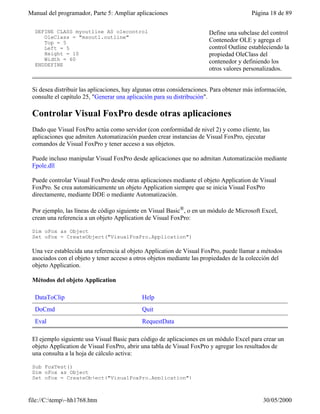
  DEFINE CLASS myoutline AS olecontrol                                 Define una subclase del control
     OleClass = "msoutl.outline"
     Top = 5                                                           Contenedor OLE y agrega el
     Left = 5                                                          control Outline estableciendo la
     Height = 10                                                       propiedad OleClass del
     Width = 60                                                        contenedor y definiendo los
  ENDDEFINE
                                                                       otros valores personalizados.


 Si desea distribuir las aplicaciones, hay algunas otras consideraciones. Para obtener más información,
 consulte el capítulo 25, "Generar una aplicación para su distribución".

 Controlar Visual FoxPro desde otras aplicaciones
 Dado que Visual FoxPro actúa como servidor (con conformidad de nivel 2) y como cliente, las
 aplicaciones que admiten Automatización pueden crear instancias de Visual FoxPro, ejecutar
 comandos de Visual FoxPro y tener acceso a sus objetos.

 Puede incluso manipular Visual FoxPro desde aplicaciones que no admitan Automatización mediante
 Fpole.dll

 Puede controlar Visual FoxPro desde otras aplicaciones mediante el objeto Application de Visual
 FoxPro. Se crea automáticamente un objeto Application siempre que se inicia Visual FoxPro
 directamente, mediante DDE o mediante Automatización.

 Por ejemplo, las líneas de código siguiente en Visual Basic®, o en un módulo de Microsoft Excel,
 crean una referencia a un objeto Application de Visual FoxPro:

 Dim oFox as Object
 Set oFox = CreateObject("VisualFoxPro.Application")

 Una vez establecida una referencia al objeto Application de Visual FoxPro, puede llamar a métodos
 asociados con el objeto y tener acceso a otros objetos mediante las propiedades de la colección del
 objeto Application.

 Métodos del objeto Application

  DataToClip                                 Help
  DoCmd                                      Quit
  Eval                                       RequestData

 El ejemplo siguiente usa Visual Basic para código de aplicaciones en un módulo Excel para crear un
 objeto Application de Visual FoxPro, abrir una tabla de Visual FoxPro y agregar los resultados de
 una consulta a la hoja de cálculo activa:

 Sub FoxTest()
 Dim oFox as Object
 Set oFox = CreateObject("VisualFoxPro.Application")


file://C:temp~hh1768.htm                                                                   30/05/2000
Manual del programador, Parte 5: Ampliar aplicaciones                                   Página 19 de 89

 Set oFox = CreateObject("VisualFoxPro.Application")

 oFox.DoCmd "USE customer"
 oFox.DoCmd "SELECT contact, phone FROM customer
    WHERE country = " + Chr$(39) + USA+ Chr$(39) + " INTO CURSOR cust"
 oFox.DataToClip "cust",,3
 Range("A1:B1").Select
 ActiveSheet.Paste
 End Sub

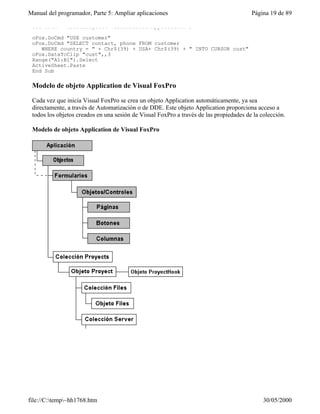
 Modelo de objeto Application de Visual FoxPro

 Cada vez que inicia Visual FoxPro se crea un objeto Application automáticamente, ya sea
 directamente, a través de Automatización o de DDE. Este objeto Application proporciona acceso a
 todos los objetos creados en una sesión de Visual FoxPro a través de las propiedades de la colección.

 Modelo de objeto Application de Visual FoxPro


file://C:temp~hh1768.htm                                                                   30/05/2000
Manual del programador, Parte 5: Ampliar aplicaciones                                    Página 20 de 89


 Acceso a objetos a través de las propiedades Collection

 El objeto Application de Visual FoxPro y todos los objetos contenedores de Visual FoxPro tienen
 asociada una propiedad Count y una propiedad Collection. La propiedad Collection es una matriz que
 hace referencia a cada objeto contenido. La propiedad Count es una propiedad numérica que indica el
 número de objetos contenidos.

 En la tabla siguiente se muestran los objetos y la propiedades Collection y Count correspondientes.

  Objeto                            Propiedad Collection              Propiedad Count
  Application                       Objects                           Count
                                    Forms                             FormCount
  FormSet                           Forms                             FormCount
  Form                              Objects                           Count
                                    Controls                          ControlCount
  PageFrame                         Pages                             PageCount
  Page                              Controls                          ControlCount
  Grid                              Columns                           ColumnCount
  CommandGroup                      Buttons                           ButtonCount
  OptionGroup                       Buttons                           ButtonCount
  Column                            Controls                          ControlCount
  ToolBar                           Controls                          ControlCount
  Container                         Controls                          ControlCount
  Control                           Controls                          ControlCount

 Estas propiedades permiten el uso de un bucle para manipular mediante programación todos los
 objetos contenidos o sólo los especificados. Por ejemplo, las líneas de código siguientes establecen la
 propiedad Visible de todos los formularios como verdadera (.T.):

 FOR EACH Form IN Application.Forms
    Form.Visible = .T.
 ENDFOR


 Crear servidores de Automatización
 Con Visual FoxPro puede crear servidores de Automatización (componentes COM) que empaquetan
 el código para realizar tareas comunes a muchas aplicaciones o que implementan reglas comerciales
 complejas. Estas tareas y reglas están disponibles para otros programadores de la empresa y para los
 usuarios de herramientas que admitan la automatización.
file://C:temp~hh1768.htm                                                                    30/05/2000
Manual del programador, Parte 5: Ampliar aplicaciones                                    Página 21 de 89

 usuarios de herramientas que admitan la automatización.

 Por ejemplo, podría crear una o varias clases para controlar las reglas comerciales de toda la
 compañía. Una aplicación cliente que utilice los objetos de regla comercial transferiría los parámetros
 de entrada en una llamada a un método y el servidor de Automatización podría estar demasiado
 ocupado transfiriendo datos de varios orígenes y realizando cálculos completos antes de devolver la
 respuesta.

 Los ejemplos de servidores de Automatización están instalados en el directorio ...SamplesVfp98
 Servers de Visual Studio.

 Crear el servidor

 Todo lo que necesita para crear un servidor de Automatización en Visual FoxPro es un proyecto que
 contenga clases definidas como OLEPUBLIC. Puede tener en el proyecto tantas clases OLEPUBLIC
 como desee y se pueden definir en archivos de programa (.prg) o en bibliotecas de clases (.vcx).

 Por ejemplo, la definición de clase siguiente en un archivo de programa crea una clase pública OLE
 personalizada:

 DEFINE class person AS CUSTOM OLEPUBLIC
    FirstName = SPACE(30)
    LastName = SPACE(45)

    PROCEDURE GetName
       RETURN THIS.FirstName + " " + THIS.LastName
    ENDPROC
 ENDDEFINE

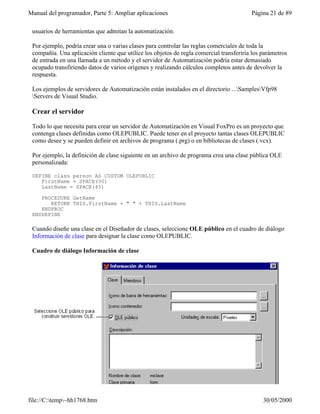
 Cuando diseñe una clase en el Diseñador de clases, seleccione OLE público en el cuadro de diálogo
 Información de clase para designar la clase como OLEPUBLIC.

 Cuadro de diálogo Información de clase


file://C:temp~hh1768.htm                                                                    30/05/2000
Manual del programador, Parte 5: Ampliar aplicaciones                                     Página 22 de 89


 Compilación del servidor

 En Visual FoxPro puede crear un servidor de Automatización fuera de proceso o en proceso. Un
 componente fuera de proceso es un ejecutable (archivo .exe) que ejecuta su propio proceso. La
 comunicación entre una aplicación cliente y un servidor fuera de proceso se denomina comunicación
 entre procesos. Un componente en proceso es una biblioteca de vínculos dinámicos (dll) que se
 ejecuta en el mismo espacio de direcciones de proceso que el cliente que la llama.

 Cada componente tiene sus propias ventajas. Un servidor en proceso es más rápido porque no hay
 necesidad de comunicación entre procesos. Por otro lado, un servidor fuera de proceso puede
 utilizarse en modo remoto, función no disponible en el servidor en proceso. Además, dado que el
 servidor en proceso y el cliente comparten un espacio de direcciones de proceso, cualquier error grave
 en el archivo .dll interrumpirá el funcionamiento del cliente, mientras que un error en un .exe fuera de
 proceso sólo interrumpiría el servidor.

 Cuando se crea un ejecutable con clases OLE públicas, no se pierde ninguna de las capacidades .exe
 habituales. Podrá hacer funcionar el ejecutable, proporcionar una interfaz de usuario y todas las
 funciones habituales que incluiría en una aplicación. Puede aumentar, por tanto, la capacidad de
 expansión de la aplicación permitiendo que otras aplicaciones exploten las funciones específicas que
 desea ofrecer.

 Nota Si hay más de un usuario que intenta tener acceso al servidor de Automatización, pueden
 surgir conflictos. Si ha proporcionado acceso a Automatización además de una interfaz de usuario
 para la funcionalidad, proporcione un nivel adicional de coherencia comprobando la interfaz para
 garantizar que el entorno no se ha modificado.

 Para compilar un servidor de Automatización

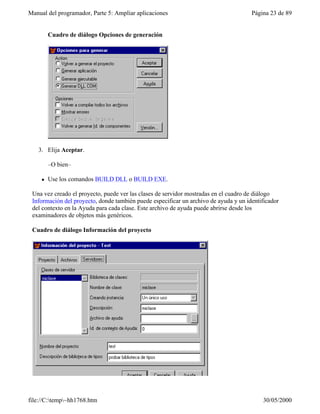
   1. En el Administrador de proyectos, elija Generar.

   2. En el cuadro de diálogo Opciones de generación, elija Generar ejecutable o Generar DLL
      OLE.


file://C:temp~hh1768.htm                                                                     30/05/2000
Manual del programador, Parte 5: Ampliar aplicaciones                                 Página 23 de 89


         Cuadro de diálogo Opciones de generación


   3. Elija Aceptar.

         –O bien–

     l   Use los comandos BUILD DLL o BUILD EXE.

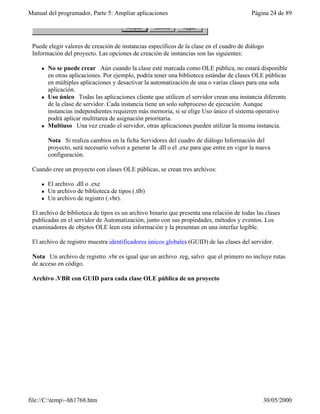
 Una vez creado el proyecto, puede ver las clases de servidor mostradas en el cuadro de diálogo
 Información del proyecto, donde también puede especificar un archivo de ayuda y un identificador
 del contexto en la Ayuda para cada clase. Este archivo de ayuda puede abrirse desde los
 examinadores de objetos más genéricos.

 Cuadro de diálogo Información del proyecto


file://C:temp~hh1768.htm                                                                30/05/2000
Manual del programador, Parte 5: Ampliar aplicaciones                                        Página 24 de 89


 Puede elegir valores de creación de instancias específicos de la clase en el cuadro de diálogo
 Información del proyecto. Las opciones de creación de instancias son las siguientes:

     l   No se puede crear Aún cuando la clase esté marcada como OLE pública, no estará disponible
         en otras aplicaciones. Por ejemplo, podría tener una biblioteca estándar de clases OLE públicas
         en múltiples aplicaciones y desactivar la automatización de una o varias clases para una sola
         aplicación.
     l   Uso único Todas las aplicaciones cliente que utilicen el servidor crean una instancia diferente
         de la clase de servidor. Cada instancia tiene un solo subproceso de ejecución. Aunque
         instancias independientes requieren más memoria, si se elige Uso único el sistema operativo
         podrá aplicar multitarea de asignación prioritaria.
     l   Multiuso Una vez creado el servidor, otras aplicaciones pueden utilizar la misma instancia.

         Nota Si realiza cambios en la ficha Servidores del cuadro de diálogo Información del
         proyecto, será necesario volver a generar la .dll o el .exe para que entre en vigor la nueva
         configuración.

 Cuando cree un proyecto con clases OLE públicas, se crean tres archivos:

     l   El archivo .dll o .exe
     l   Un archivo de biblioteca de tipos (.tlb)
     l   Un archivo de registro (.vbr).

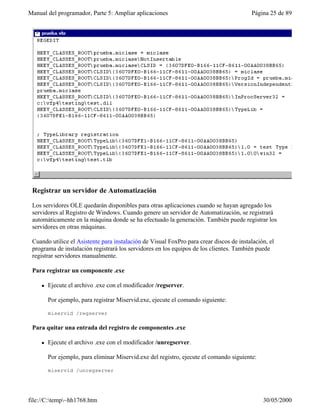
 El archivo de biblioteca de tipos es un archivo binario que presenta una relación de todas las clases
 publicadas en el servidor de Automatización, junto con sus propiedades, métodos y eventos. Los
 examinadores de objetos OLE leen esta información y la presentan en una interfaz legible.

 El archivo de registro muestra identificadores únicos globales (GUID) de las clases del servidor.

 Nota Un archivo de registro .vbr es igual que un archivo .reg, salvo que el primero no incluye rutas
 de acceso en código.

 Archivo .VBR con GUID para cada clase OLE pública de un proyecto


file://C:temp~hh1768.htm                                                                        30/05/2000
Manual del programador, Parte 5: Ampliar aplicaciones                                     Página 25 de 89


 Registrar un servidor de Automatización

 Los servidores OLE quedarán disponibles para otras aplicaciones cuando se hayan agregado los
 servidores al Registro de Windows. Cuando genere un servidor de Automatización, se registrará
 automáticamente en la máquina donde se ha efectuado la generación. También puede registrar los
 servidores en otras máquinas.

 Cuando utilice el Asistente para instalación de Visual FoxPro para crear discos de instalación, el
 programa de instalación registrará los servidores en los equipos de los clientes. También puede
 registrar servidores manualmente.

 Para registrar un componente .exe

     l   Ejecute el archivo .exe con el modificador /regserver.

         Por ejemplo, para registrar Miservid.exe, ejecute el comando siguiente:

         miservid /regserver

 Para quitar una entrada del registro de componentes .exe

     l   Ejecute el archivo .exe con el modificador /unregserver.

         Por ejemplo, para eliminar Miservid.exe del registro, ejecute el comando siguiente:

         miservid /unregserver


file://C:temp~hh1768.htm                                                                     30/05/2000
Manual del programador, Parte 5: Ampliar aplicaciones                                     Página 26 de 89
         miservid /unregserver

 Para registrar un componente .dll

     l   Ejecute REGSVR32 con el nombre del servidor.

         Por ejemplo, para registrar Miservid.dll, ejecute el comando siguiente:

         REGSVR32 miservid.dll

 Para quitar una entrada del registro de componentes .dll

     l   Ejecute REGSVR32 con el nombre del servidor y el parámetro /u.

         Por ejemplo, para registrar Miservid.dll, ejecute el comando siguiente:

         REGSVR32 /u miservid.dll

         Nota El registro contiene el nombre completo de la ruta de acceso al archivo, por lo que si
         mueve el archivo tendrá que registrarlo de nuevo.

 Usar el servidor de Automatización

 Una aplicación que puede crear objetos de Automatización puede crear objetos basados en el servidor
 de Automatización, establecer propiedades que no estén HIDDEN o PROTECTED y llamar a
 métodos. Por ejemplo, suponiendo que el nombre del servidor sea foxole y que contenga una clase
 denominada persona con un método GetName, el código siguiente podría ejecutarse en Visual
 FoxPro 3.0:

 oTest = CREATEOBJECT("foxole.persona")
 cName = oTest.GetName()

 Se podría crear código similar en Microsoft Excel o Visual Basic:

 Set oTest = CreateObject("foxole.person")
 cName$ = oTest.GetName()

 Detener o devolver errores de los servidores de Automatización

 La única interacción con los objetos proporcionados por un servidor de Automatización (componente
 COM) se hace mediante los métodos y las propiedades de las clases expuestas. Cuando una
 aplicación cliente llama a un método de un objeto y se produce un error en el servidor de
 Automatización, el método devuelve un valor de error o surge un error en la aplicación cliente.

 La aplicación cliente decide si debe avisar al usuario o continuar con otra ruta de acceso de ejecución.
 El propio servidor de Automatización nunca interactúa con el usuario. Esto permite que la aplicación
 del servidor de Automatización sea transparente para la aplicación cliente. El servidor de
 Automatización puede ser local (es decir, se ejecuta en el equipo del usuario) o se puede usar la
 característica de Automatización remota de Visual FoxPro para ejecutarlo en un servidor de red.


file://C:temp~hh1768.htm                                                                     30/05/2000
Manual del programador, Parte 5: Ampliar aplicaciones                                   Página 27 de 89


 Usar Automatización remota
 En las situaciones habituales de Automatización, tanto el cliente como el servidor se encuentran en
 un solo equipo y comparten los mismos recursos, como la memoria y el procesador.

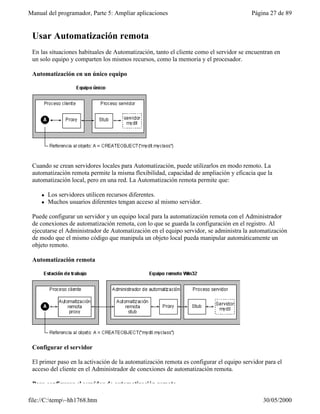
 Automatización en un único equipo


 Cuando se crean servidores locales para Automatización, puede utilizarlos en modo remoto. La
 automatización remota permite la misma flexibilidad, capacidad de ampliación y eficacia que la
 automatización local, pero en una red. La Automatización remota permite que:

     l   Los servidores utilicen recursos diferentes.
     l   Muchos usuarios diferentes tengan acceso al mismo servidor.

 Puede configurar un servidor y un equipo local para la automatización remota con el Administrador
 de conexiones de automatización remota, con lo que se guarda la configuración en el registro. Al
 ejecutarse el Administrador de Automatización en el equipo servidor, se administra la automatización
 de modo que el mismo código que manipula un objeto local pueda manipular automáticamente un
 objeto remoto.

 Automatización remota


 Configurar el servidor

 El primer paso en la activación de la automatización remota es configurar el equipo servidor para el
 acceso del cliente en el Administrador de conexiones de automatización remota.

 Para configurar el servidor de automatización remota

file://C:temp~hh1768.htm                                                                   30/05/2000
Manual del programador, Parte 5: Ampliar aplicaciones                                  Página 28 de 89

 Para configurar el servidor de automatización remota

   1. Copie el archivo ejecutable del servidor de Automatización (.EXE) en el servidor y ejecútelo
      una vez para registrarlo en el Registro de Windows.

   2. En el equipo servidor, ejecute Racmgr32.exe, el Administrador para conexiones.


   3. Seleccione la clase en la lista Clases OLE.

   4. En la ficha Acceso de cliente, elija Permitir creaciones remotas mediante clave.

   5. En la ficha Acceso de cliente, compruebe que la opción Permitir activación remota esté
      activada.

 Una vez activado el acceso al cliente en el Administrador de conexiones de automatización remota,
 ejecute el Administrador de automatización, Autmgr32.exe, en el equipo servidor. Autmgr32.exe está
 instalado en la carpeta System de Windows 95 o en la carpeta System32 de Windows NT. Esto
 permitirá las conexiones de automatización remota desde otros equipos.

 Configurar el cliente

 Una vez configurado el equipo servidor, podrá configurar el equipo cliente.

 Para configurar el equipo local para la automatización remota


file://C:temp~hh1768.htm                                                                 30/05/2000
Manual del programador, Parte 5: Ampliar aplicaciones                                      Página 29 de 89


   1. Copie en la máquina cliente el archivo .vbr que se creó cuando se creó el servidor de
      Automatización.

   2. Ejecute CLIREG32 con el nombre del archivo .vbr. Por ejemplo, si el archivo es
      MiServid.VBR, ejecute el comando siguiente en el símbolo del sistema:

       CLIREG32 Miservid.vbr

   3. En el cuadro de diálogo que se abre, introduzca la dirección de red de la máquina servidor y
      elija el protocolo de red (normalmente TCP/IP).

 Opciones de política de seguridad del sistema

 En la tabla siguiente se describen las opciones del área Política de seguridad del sistema de la ficha
 Acceso de cliente del Administrador de conexiones de automatización remota.

  Nombre                     Valor           Descripción
  No permitir ninguna        0               No permite la creación de ningún objeto.
  creación remota
  Permitir creaciones        2               Sólo puede crearse un objeto si está activada la casilla de
  remotas por índice                         verificación Permitir activación remota. Esto modifica su
                                             CLSID en el Registro de Windows para incluir la
                                             configuración de subclaves siguiente:
                                             AllowRemoteActivation = Y

  Permitir creaciones        3               Un usuario puede crear un objeto sólo si el usuario está
  remotas con ACL                            incluido en la lista de control de acceso del CLSID del
                                             Registro de Windows. Sólo para Windows NT.
  Permitir todas las         1               Permite la creación de cualquier objeto. No se
  creaciones remotas                         recomienda fuera el entorno de programación.

 1La columna Valor presenta la configuración preferente de RemoteActivationPolicy del
 Administrador de automatización en el Registro de Windows.

 Usar la autenticación en Automatización remota

 Para los servidores de Automatización remotos que se ejecuten en cualquier sistema operativo
 Windows, el procedimiento de llamada remota (RPC) ofrece los niveles de autenticación siguientes.

  Nombre                     Valor           Descripción
  Ninguno                    0               Usar el valor predeterminado de la red.
  Ninguno                    1               Sin autenticación.
  Conectar                   2               Se autentica la conexión al servidor.
  Llamar                     3               Se autentica sólo al comienzo de cada llamada a

file://C:temp~hh1768.htm                                                                     30/05/2000
Manual del programador, Parte 5: Ampliar aplicaciones                                    Página 30 de 89

  Llamar                     3              Se autentica sólo al comienzo de cada llamada a
                                            procedimiento remota, cuando el servidor recibe la
                                            solicitud. No se aplica a las secuencias de protocolo
                                            basadas en la conexión (las que comienzan con el prefijo
                                            "ncacn").
  Paquete                    4              Comprueba que todos los datos recibidos proceden del
                                            cliente esperado.
  Integridad del paquete     5              Comprueba que no se ha modificado ningún dato
                                            transferido entre el cliente y el servidor.
  Privacidad del paquete     6              Comprueba todos los niveles anteriores y codifica los
                                            valores de argumentos de cada llamada a procedimiento
                                            remoto.

 La necesidad de autenticación RPC debería evaluarse detenidamente, porque a medida que aumenta
 el nivel de autenticación RPC, disminuye el rendimiento. Puede especificar un nivel de autenticación
 para cada clase del servidor de Automatización, de modo que tanto los niveles costosos, como la
 codificación, no necesiten aplicarse a todo el componente.

 Por ejemplo, un servicio de datos implementado como servidor de Automatización remoto podría
 tener una clase Logon utilizada para transmitir la información del usuario y la contraseña y esta clase
 podría requerir la autenticación Privacidad del paquete. Otras clases expuestas por el servidor podrían
 utilizar un nivel de autenticación más bajo.

 Solucionar problemas de Automatización remota

 A continuación se presentan varias sugerencias en caso de que surjan dificultades.

  Problema                                       Acción
  Código de error OLE 0x800706d9: No hay         Compruebe que el Administrador de
  más puntos finales disponibles en el           Automatización se está ejecutando en el equipo
  administrador de puntos finales.               servidor y que el nombre de este equipo se haya
                                                 introducido correctamente en el cuadro Dirección de
                                                 la red del Administrador de conexiones de
                                                 automatización remota.
  Visual FoxPro: la aplicación no aparece en        1. Ejecute Regedit.exe para abrir el registro.
  la lista de Clases OLE del Administrador de
  automatización remota.                                vfp6.exe –r

                                                    2. Elimine todas las referencias a Microsoft
                                                       Visual FoxPro.

                                                    3. Ejecute Visual FoxPro con la etiqueta -r en la
                                                       línea de comandos:


file://C:temp~hh1768.htm                                                                    30/05/2000
Manual del programador, Parte 5: Ampliar aplicaciones                                    Página 31 de 89


 Capítulo 17: Programar para acceso
 compartido
 Si crea una aplicación que se va a ejecutar en varios equipos de un entorno de red o en la que varias
 instancias de un formulario tendrán acceso a los mismos datos, deberá programar para acceso
 compartido. Acceso compartido significa proporcionar modos eficaces de utilizar y compartir datos
 entre usuarios, así como de restringir el acceso cuando sea necesario.

 Visual FoxPro proporciona soporte para acceso compartido o exclusivo a datos, opciones de bloqueo,
 sesiones de datos, almacenamiento de registros y tablas en búfer, y transacciones. Aunque estas
 características son especialmente útiles en entornos compartidos, también puede utilizarlas en
 entornos de un solo usuario.

 En este capítulo se tratan los temas siguientes:

     l   Controlar el acceso a datos
     l   Actualizar datos
     l   Administrar conflictos

 Controlar el acceso a datos
 Puesto que los datos se encuentran en los archivos, la administración eficaz de los datos comienza
 con el control del entorno de estos archivos. Debe elegir cómo tener acceso a los datos y cómo y
 cuándo limitar ese acceso.

 Acceso a datos

 En un entorno compartido, hay dos formas de tener acceso a datos: desde archivos exclusivos o desde
 archivos compartidos. Si abre un tabla para acceso compartido, otros usuarios también tendrán acceso
 al archivo. Si abre una tabla para acceso exclusivo, ningún otro usuario podrá leer o escribir en ese
 archivo. Puesto que el uso exclusivo elimina muchas de las ventajas que implica compartir datos en
 una red, deberá hacerse un uso comedido de esta característica.

 Usar tablas con acceso exclusivo

 La forma más restrictiva de abrir un archivo consiste en abrirlo de forma exclusiva. Cuando abra una
 tabla a través de la interfaz, se abrirá para uso exclusivo de forma predeterminada. También puede
 abrir explícitamente una tabla para uso exclusivo mediante comandos de Visual FoxPro.

 Para abrir una tabla para uso exclusivo

     l   Escriba los comandos siguientes en la ventana Comandos:


file://C:temp~hh1768.htm                                                                    30/05/2000
Manual del programador, Parte 5: Ampliar aplicaciones                                    Página 32 de 89

         SET EXCLUSIVE ON
         USE cMiTabla

         –O bien–

     l   Escriba el comando siguiente en la ventana Comandos:

         USE cMiTabla EXCLUSIVE

 Los comandos siguientes requieren que abra una tabla para uso exclusivo:

     l   ALTER TABLE
     l   INDEX al crear, agregar o eliminar una etiqueta de índice compuesto.
     l   INSERT [BLANK]
     l   MODIFY STRUCTURE: si utiliza este comando para cambiar la estructura de una tabla,
         deberá abrir la tabla de forma exclusiva. Sin embargo, podrá utilizar este comando en modo de
         sólo lectura cuando abra la tabla para uso compartido.
     l   PACK
     l   REINDEX
     l   ZAP

 Visual FoxPro devolverá el error "Se requiere apertura exclusiva del archivo" si intenta ejecutar uno
 de estos comandos en una tabla compartida.

 Puede restringir el acceso a una tabla mediante la función FLOCK( ). Si utiliza FLOCK( ) para
 bloquear la tabla, los demás usuarios no podrán escribir en ella, aunque sí podrán leerla.

 Usar tablas con acceso compartido

 Cuando abra una tabla para uso compartido, varias estaciones de trabajo podrán utilizar la misma
 tabla a la vez. Cuando abra una tabla a través de la interfaz, podrá anular la configuración
 predeterminada EXCLUSIVE ON. Puede abrir explícitamente una tabla para uso compartido
 mediante los comandos de Visual FoxPro.

 Para abrir una tabla para uso compartido

     l   Escriba los comandos siguientes en la ventana Comandos:

         SET EXCLUSIVE OFF
         USE cMiTabla

         –O bien–

     l   Escriba los comandos siguientes en la ventana Comandos:

         USE cMiTabla SHARED

 Cuando agregue o cambie datos en una tabla compartida, en primer lugar deberá bloquear el registro
 afectado o toda la tabla. Hay varias formas de bloquear un registro o una tabla abierta para uso
 compartido:


file://C:temp~hh1768.htm                                                                   30/05/2000
Manual del programador, Parte 5: Ampliar aplicaciones                                       Página 33 de 89

 compartido:

     l   Utilice un comando que realice un bloqueo automático de registro o tabla. Consulte la tabla de
         comandos que realizan bloqueo automático en la sección Elegir bloqueos automáticos o
         manuales.
     l   Bloquee manualmente uno o varios registros, o una tabla completa, mediante las funciones de
         bloqueo de registro o de tabla.
     l   Inicie el almacenamiento en búfer mediante la función CURSORSETPROP( ).

 Los archivos memo y de índice asociados siempre se abren con el mismo estado compartido que su
 tabla.

 Si la aplicación sólo utiliza una tabla con fines de consulta y todos los usuarios de la aplicación tienen
 acceso a la misma, podrá mejorar el rendimiento de la tabla si la marca como de sólo lectura.

 Bloquear datos

 Si comparte el acceso a los archivos, también deberá administrar el acceso a los datos bloqueando
 tablas y registros. Los bloqueos, a diferencia de los permisos de acceso, pueden proporcionar un
 control de los datos a largo y a corto plazo. Visual FoxPro proporciona tanto bloqueo automático
 como manual.

 Elegir bloqueos de registro o de tabla

 El bloqueo de registro, tanto si es automático como si es manual, impide que un usuario escriba en un
 registro en el que está escribiendo otro usuario. El bloqueo de tabla impide que otros usuarios
 escriban en la tabla, aunque pueden leerla. Puesto que el bloqueo de tabla prohibe a otros usuarios
 actualizar los registros de una tabla, deberá hacer un uso comedido de esta característica.

 Elegir entre bloqueo automático y manual

 Además del bloqueo de registro o de tabla, también puede elegir entre bloqueo automático y manual.
 Muchos comandos de Visual FoxPro intentan bloquear automáticamente un registro o una tabla antes
 de que se ejecute el comando. Si el registro o la tabla están bloqueados correctamente, el comando se
 ejecutará y se liberará el bloqueo.

 Comandos que bloquean automáticamente registros y tablas

  Comando                                 Alcance del bloqueo
  ALTER TABLE                             Toda la tabla
  APPEND                                  Encabezado de la tabla
  APPEND BLANK                            Encabezado de la tabla
  APPEND FROM                             Encabezado de la tabla
  APPEND FROM ARRAY                       Encabezado de la tabla
  APPEND MEMO                             Registro actual


file://C:temp~hh1768.htm                                                                      30/05/2000
Manual del programador, Parte 5: Ampliar aplicaciones                                  Página 34 de 89

  APPEND MEMO                          Registro actual
  BLANK                                Registro actual
  BROWSE, CHANGE y EDIT                Registro actual y todos los registros de campos con alias de
                                       tablas relacionadas cuando comienza la edición de un campo
  CURSORSETPROP( )                     Depende de los parámetros
  DELETE                               Registro actual
  DELETE NEXT 1                        Registro actual
  DELETE RECORD n                      Registro n
  DELETE de más de un registro         Toda la tabla
  DELETE - SQL                         Registro actual
  GATHER                               Registro actual
  INSERT                               Toda la tabla
  INSERT – SQL                         Encabezado de la tabla
  MODIFY MEMO                          Registro actual cuando comienza la edición
  READ                                 Registro actual y todos los registros de campos con alias
  RECALL                               Registro actual
  RECALL NEXT 1                        Registro actual
  RECALL registro n                    Registro n
  RECALL de más de un registro         Toda la tabla
  REPLACE                              Registro actual y todos los registros de campos con alias
  REPLACE NEXT 1                       Registro actual y todos los registros de campos con alias
  REPLACE registro n                   Registro n y todos los registros de campos con alias
  REPLACE de más de un registro        Toda la tabla y todos los archivos de campos con alias
  SHOW GETS                            Registro actual y todos los registros de campos con alias
  TABLEUPDATE( )                       Depende del almacenamiento en búfer
  UPDATE                               Toda la tabla
  UPDATE – SQL                         Toda la tabla


file://C:temp~hh1768.htm                                                                    30/05/2000
Manual del programador, Parte 5: Ampliar aplicaciones                                       Página 35 de 89


 Características del bloqueo de registros

 Los comandos que intentan bloquear registros son menos restrictivos que los comandos que bloquean
 tablas. Si bloquea un registro, los demás usuarios podrán seguir agregando o eliminando otros
 registros. Si otro usuario ya ha bloqueado un registro o una tabla o, si ha abierto la tabla de forma
 exclusiva, no se podrá bloquear dicha tabla o registro. Los comandos que intentan bloquear un
 registro y fallan devuelven el error "Registro utilizado por otra persona".

 Los comandos BROWSE, CHANGE, EDIT y MODIFY MEMO no bloquean un registro hasta que
 usted lo modifique. Si está modificando campos procedentes de registros de tablas relacionadas, los
 registros relacionados se bloquearán si es posible. El intento de bloqueo fallará si el registro actual o
 alguno de los registros relacionados está bloqueado por otro usuario. Si se consigue realizar el
 bloqueo, podrá modificar el registro; el bloqueo se liberará cuando usted vaya a otro registro o active
 otra ventana.

 Características del bloqueo de tablas y encabezados

 Algunos comandos de Visual FoxPro bloquean toda una tabla mientras que otros sólo bloquean su
 encabezado. Los comandos que bloquean la tabla completa son más restrictivos que los comandos
 que sólo bloquean el encabezado de la tabla. Cuando bloquee el encabezado de la tabla, otros
 usuarios no podrán agregar ni eliminar registros, aunque sí podrán cambiar los datos de los campos.

 Los usuarios pueden compartir la tabla sin ocasionar conflictos cuando se ejecuta el comando
 APPEND BLANK pero puede producirse un error cuando otro usuario también anexa un registro
 BLANK a la tabla. Puede interceptar el error "Archivo utilizado por otra persona", que se devuelve
 cuando dos o más usuarios ejecutan APPEND BLANK simultáneamente. Los comandos que
 bloquean toda la tabla devuelven el error "Archivo utilizado por otra persona" si la tabla no puede
 bloquearse. Para cancelar el intento de bloqueo, presione ESC.

 Ejemplo: bloqueo automático

 En el ejemplo siguiente, el usuario bloquea automáticamente el encabezado de la tabla; para ello,
 anexa registros de otra tabla, aunque customer se haya abierto como un archivo compartido.

 SET EXCLUSIVE OFF
 USE customer
 APPEND FROM oldcust FOR status = "OPEN"

 Bloqueo manual

 Puede bloquear manualmente un registro o una tabla mediante las funciones de bloqueo.

 Para bloquear manualmente un registro o una tabla

     l   Utilice uno de estos comandos:

         RLOCK()
         LOCK()
         FLOCK()


file://C:temp~hh1768.htm                                                                      30/05/2000
Manual del programador, Parte 5: Ampliar aplicaciones                                       Página 36 de 89


 RLOCK( ) y LOCK( ) son idénticos y bloquean uno o varios registros, mientras que FLOCK( )
 bloquea un archivo. Las funciones LOCK( ) y RLOCK( ) pueden aplicarse a un encabezado de tabla.
 Si especifica 0 como el registro para LOCK( ) o RLOCK( ) y la prueba indica que el encabezado está
 desbloqueado, la función bloqueará el encabezado y devolverá verdadero (.T.).

 Una vez bloqueado un registro o una tabla, asegúrese de liberar el bloqueo mediante UNLOCK lo
 antes posible para proporcionar acceso a otros usuarios.

 Estas funciones de bloqueo manual realizan las siguientes acciones:

     l   Comprueban el estado de bloqueo del registro o la tabla.
     l   Si la prueba indica que el registro está desbloqueado, bloquean el registro o la tabla y
         devuelven verdadero (.T.).
     l   Si no se puede bloquear el registro o la tabla, vuelven a intentarlo, dependiendo del valor actual
         de SET REPROCESS.
     l   Devuelven verdadero (.T.) o falso (.F.), indicando si el intento de bloqueo ha tenido éxito o no.

         Sugerencia Si desea comprobar el estado de bloqueo de un registro en la sesión sin bloquear
         el registro, use la función ISRLOCKED( ) o ISFLOCKED( ).

 Si falla el intento de bloquear un registro o una tabla, el comando SET REPROCESS y la rutina de
 error actual determinarán si vuelve a intentarse el bloqueo. SET REPROCESS afecta al resultado de
 un intento de bloqueo sin éxito. Puede controlar el número de intentos de bloqueo o el período de
 tiempo durante el cual se intenta un bloqueo mediante SET REPROCESS.

 Ejemplo: bloqueo manual

 El ejemplo siguiente abre la tabla customer para acceso compartido y utiliza FLOCK( ) para intentar
 bloquearla. Si la tabla se bloquea con éxito, REPLACE ALL actualizará todos sus registros.
 UNLOCK libera el bloqueo de archivo. Si el archivo no puede bloquearse porque otro usuario haya
 bloqueado el archivo o uno de sus registros, se mostrará un mensaje.

 SET EXCLUSIVE OFF
 SET REPROCESS TO 0
 USE customer       && Abrir tabla compartida
 IF FLOCK()
 REPLACE ALL contact ;       && Reemplazar y desbloquear
 WITH UPPER(contact)
 UNLOCK
 ELSE    && Mensaje de salida
 WAIT "Otro usuario está utilizando el archivo." WINDOW NOWAIT
 ENDIF

 Desbloquear datos

 Después de establecer un bloqueo de registro o de archivo y completar una operación de datos en un
 entorno compartido, deberá liberar el bloqueo lo antes posible. Hay varios modos de liberar los
 bloqueos. En algunos casos, basta con desplazarse al registro siguiente para desbloquear los datos. En
 otros casos es preciso ejecutar comandos explícitos.


file://C:temp~hh1768.htm                                                                       30/05/2000
Manual del programador, Parte 5: Ampliar aplicaciones                                         Página 37 de 89


 Para desbloquear un registro que se ha bloqueado automáticamente, sólo necesitará mover el puntero
 de registro, aunque haya establecido MULTILOCKS ON. No obstante, deberá eliminar
 explícitamente el bloqueo de un registro que haya bloqueado manualmente; mover el puntero de
 registro no es suficiente.

 En la tabla siguiente se describen los efectos que producen diversos comandos sobre el bloqueo
 manual y automático de registros y tablas.

  Comando                                  Efecto
  UNLOCK ALL                               Libera los bloqueos de registro y archivo en el área de
                                           trabajo actual.
  UNLOCK ALL                               Libera todos los bloqueos de todas las áreas de trabajo de la
                                           sesión actual.
  SET MULTILOCKS OFF                       Activa la liberación automática del bloqueo actual al
                                           asegurar un bloqueo nuevo.
  FLOCK( )                                 Libera todos los bloqueos de registro de un archivo afectado
                                           antes de bloquear el archivo.
  CLEAR ALL, CLOSE ALL,                    Libera todos los bloqueos de registro y archivo.
  USE, QUIT
  END TRANSACTION                          Libera los bloqueos automáticos.
  TABLEUPDATE( )                           Libera todos los bloqueos antes de actualizar la tabla.

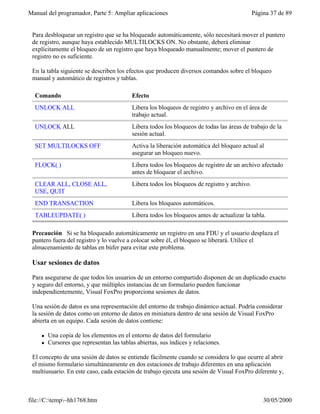
 Precaución Si se ha bloqueado automáticamente un registro en una FDU y el usuario desplaza el
 puntero fuera del registro y lo vuelve a colocar sobre él, el bloqueo se liberará. Utilice el
 almacenamiento de tablas en búfer para evitar este problema.

 Usar sesiones de datos

 Para asegurarse de que todos los usuarios de un entorno compartido disponen de un duplicado exacto
 y seguro del entorno, y que múltiples instancias de un formulario pueden funcionar
 independientemente, Visual FoxPro proporciona sesiones de datos.

 Una sesión de datos es una representación del entorno de trabajo dinámico actual. Podría considerar
 la sesión de datos como un entorno de datos en miniatura dentro de una sesión de Visual FoxPro
 abierta en un equipo. Cada sesión de datos contiene:

     l   Una copia de los elementos en el entorno de datos del formulario
     l   Cursores que representan las tablas abiertas, sus índices y relaciones.

 El concepto de una sesión de datos se entiende fácilmente cuando se considera lo que ocurre al abrir
 el mismo formulario simultáneamente en dos estaciones de trabajo diferentes en una aplicación
 multiusuario. En este caso, cada estación de trabajo ejecuta una sesión de Visual FoxPro diferente y,
 por tanto, tiene su propio conjunto de áreas de trabajo: cursores que representan las tablas base


file://C:temp~hh1768.htm                                                                        30/05/2000
Manual del programador, Parte 5: Ampliar aplicaciones                                      Página 38 de 89

 por tanto, tiene su propio conjunto de áreas de trabajo: cursores que representan las tablas base
 abiertas, los índices y las relaciones.

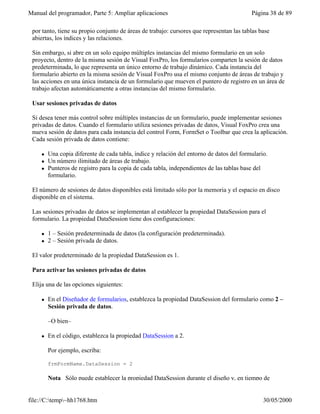
 Sin embargo, si abre en un solo equipo múltiples instancias del mismo formulario en un solo
 proyecto, dentro de la misma sesión de Visual FoxPro, los formularios comparten la sesión de datos
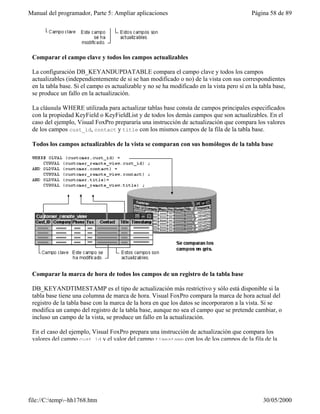
 predeterminada, lo que representa un único entorno de trabajo dinámico. Cada instancia del
 formulario abierto en la misma sesión de Visual FoxPro usa el mismo conjunto de áreas de trabajo y
 las acciones en una única instancia de un formulario que mueven el puntero de registro en un área de
 trabajo afectan automáticamente a otras instancias del mismo formulario.

 Usar sesiones privadas de datos

 Si desea tener más control sobre múltiples instancias de un formulario, puede implementar sesiones
 privadas de datos. Cuando el formulario utiliza sesiones privadas de datos, Visual FoxPro crea una
 nueva sesión de datos para cada instancia del control Form, FormSet o Toolbar que crea la aplicación.
 Cada sesión privada de datos contiene:

     l   Una copia diferente de cada tabla, índice y relación del entorno de datos del formulario.
     l   Un número ilimitado de áreas de trabajo.
     l   Punteros de registro para la copia de cada tabla, independientes de las tablas base del
         formulario.

 El número de sesiones de datos disponibles está limitado sólo por la memoria y el espacio en disco
 disponible en el sistema.

 Las sesiones privadas de datos se implementan al establecer la propiedad DataSession para el
 formulario. La propiedad DataSession tiene dos configuraciones:

     l   1 – Sesión predeterminada de datos (la configuración predeterminada).
     l   2 – Sesión privada de datos.

 El valor predeterminado de la propiedad DataSession es 1.

 Para activar las sesiones privadas de datos

 Elija una de las opciones siguientes:

     l   En el Diseñador de formularios, establezca la propiedad DataSession del formulario como 2 –
         Sesión privada de datos.

         –O bien–

     l   En el código, establezca la propiedad DataSession a 2.

         Por ejemplo, escriba:

         frmFormName.DataSession = 2

         Nota Sólo puede establecer la propiedad DataSession durante el diseño y, en tiempo de


file://C:temp~hh1768.htm                                                                      30/05/2000
Manual del programador, Parte 5: Ampliar aplicaciones                                   Página 39 de 89

       Nota Sólo puede establecer la propiedad DataSession durante el diseño y, en tiempo de
       ejecución, esta propiedad es de sólo lectura.

 Cuando un formulario utiliza sesiones privadas de datos, cada instancia de un formulario abierta en
 un solo equipo en una única sesión de Visual FoxPro usa su propio entorno de datos. El uso de
 sesiones privadas de datos es similar a la ejecución simultánea del mismo formulario desde diferentes
 estaciones de trabajo.

 Múltiples sesiones de datos equivalentes


 Identificar sesiones de datos

 Cada sesión privada de datos se identifica por separado. Puede ver el contenido de cada sesión de
 datos en la ventana Sesión de datos. También puede cambiar la descripción de la sesión de datos
 mediante comandos en el código del evento Load.

 Puede ver el número de identificación de cada sesión de datos mediante la propiedad de tiempo de
 ejecución DataSessionID. El ejemplo siguiente muestra la propiedad DataSessionID de un formulario
 denominado frmMiFormulario:

 DO FORM frmMiFormulario
 ? frmMiFormulario.DataSessionID

 Si activa el formulario mediante la cláusula NAME, puede usar el nombre del formulario para tener
 acceso a la propiedad DataSessionID, como en el código siguiente:

 DO FORM MiFormulario NAME one
 ? one.DataSessionID


file://C:temp~hh1768.htm                                                                  30/05/2000
Manual del programador, Parte 5: Ampliar aplicaciones                                      Página 40 de 89
 ? one.DataSessionID

 La propiedad DataSessionID sirve para identificar una sesión de datos determinada. Evite cambiar la
 propiedad DataSessionID de una instancia de un formulario porque los controles dependientes de
 datos pierden sus orígenes de datos cuando se modifica esta propiedad.

 Actualizar datos con múltiples instancias de un formulario

 Mientras que las sesiones privadas de datos generan áreas de trabajo diferentes que contienen copias
 independientes de las tablas abiertas, índices y relaciones de un formulario, cada copia del formulario
 hace referencia a los mismos archivos de tablas base y de índices base subyacentes. Cuando un
 usuario actualiza un registro en una instancia de un formulario, se actualiza la tabla base a la que hace
 referencia el formulario. Los cambios realizados en otra instancia del formulario pueden verse al
 desplazarse por el registro modificado.

 Los bloqueos realizados en registros o tablas en una sesión privada de datos son respetados por otras
 sesiones privadas de datos. Por ejemplo, si el usuario de la sesión de datos 1 pone un bloqueo en un
 registro, el usuario de la sesión de datos 2 no puede bloquear el registro. Si el usuario de la sesión 1
 abre una tabla de forma exclusiva, el usuario de la sesión de datos 2 no puede abrir la tabla.
 Respetando los bloqueos realizados por otras sesiones de datos, Visual FoxPro protege la integridad
 de las actualizaciones en las tablas base subyacentes.

 Personalizar el entorno de una sesión de datos

 Debido a que las sesiones de datos controlan el alcance de determinados comandos SET, puede usar
 sesiones privadas de datos para establecer configuraciones personalizadas de comandos SET dentro
 de una sola sesión de Visual FoxPro.

 Por ejemplo, el comando SET EXACT, que controla las reglas utilizadas al comparar cadenas de
 caracteres de diferentes longitudes, pertenece al ámbito de la sesión de datos actual. La configuración
 predeterminada de SET EXACT es Off, lo que especifica que, para ser equivalentes, las expresiones
 deben coincidir, carácter a carácter, hasta que se llega al final de las expresiones en el lado derecho.
 Tal vez desee activar búsquedas "borrosas" o equivalentes; para ello, establezca SET EXACT como
 OFF para la sesión de datos actual. Sin embargo, la aplicación podría contener un formulario
 determinado que requiriera coincidencias exactas. Podría establecer la propiedad DataSession como 2
 para el formulario que requiere coincidencias exactas, para activar las sesiones privadas de datos y
 después establecer SET EXACT a ON para ese formulario. Si ejecuta un comando SET sólo para el
 formulario que utiliza sesiones privadas de datos, se mantiene intacta la configuración global de la
 sesión de Visual FoxPro a la vez que permite la configuración personalizada para un formulario
 determinado.

 Ignorar la asignación automática de sesión de datos

 Cuando las sesiones privadas de datos para un formulario están en uso, los cambios realizados en los
 datos de un formulario no se representan automáticamente en otras instancias del mismo formulario.
 Si desea que todas las instancias de un formulario tengan acceso a los mismos datos y reflejen
 automáticamente los cambios realizados en datos comunes, puede ignorar la asignación automática
 de sesión de datos.


file://C:temp~hh1768.htm                                                                      30/05/2000
Manual del programador, Parte 5: Ampliar aplicaciones                                    Página 41 de 89


 Para ignorar la asignación automática de sesión de datos

     l   Utilice uno de estos comandos:

         SET DATASESSION TO 1

         –O bien–

         SET DATASESSION TO

 Ambos comandos permiten controlar la sesión de datos predeterminada mediante la ventana
 Comandos y el Administrador de proyectos.

 Almacenar en búfer del acceso a datos

 Si desea proteger los datos durante las actualizaciones, utilice búferes. El almacenamiento en búfer de
 registros y tablas de Visual FoxPro ayuda a proteger las operaciones de mantenimiento y
 actualización de datos en registros individuales y múltiples registros de datos en entornos
 multiusuario. Los búferes pueden comprobar, bloquear y liberar automáticamente registros o tablas.

 Mediante el almacenamiento en búfer es posible detectar y resolver fácilmente conflictos en
 operaciones de actualización de datos: el registro actual se copia a una ubicación de memoria o de
 disco administrada por Visual FoxPro. Los demás usuarios podrán seguir teniendo acceso al registro
 original simultáneamente. Cuando se desplace fuera del registro o intente actualizarlo mediante
 programación, Visual FoxPro intentará bloquear el registro, comprobará que otros usuarios no hayan
 realizado cambios y, a continuación, escribirá las modificaciones. Después de intentar actualizar los
 datos, deberá resolver los conflictos que impiden que las modificaciones se escriban en la tabla
 original.

 Elegir un método de almacenamiento en búfer

 Antes de activar el almacenamiento en búfer, evalúe el entorno de datos para elegir el método de
 almacenamiento en búfer y las opciones de bloqueo que mejor se ajusten a las necesidades de edición
 de la aplicación, los tipos y tamaños de registros y tablas, y cómo se utiliza y actualiza la
 información, entre otros factores. Una vez activado el almacenamiento en búfer, permanecerá en
 vigor hasta que lo desactive o hasta que cierre la tabla.

 Visual FoxPro dispone de dos tipos de almacenamiento en búfer: registro y tabla.

 Almacenamiento en búfer de registros y tablas de Visual FoxPro


file://C:temp~hh1768.htm                                                                    30/05/2000
Manual del programador, Parte 5: Ampliar aplicaciones                                      Página 42 de 89


     l   Para tener acceso, modificar y escribir un registro individual cada vez, elija el almacenamiento
         de registros en búfer.

         El almacenamiento de registros en búfer proporciona la validación del proceso adecuado con
         una repercusión mínima sobre las operaciones de actualización de datos que realizan otros
         usuarios en un entorno multiusuario.

     l   Para almacenar en búfer las actualizaciones a varios registros, elija el almacenamiento de tablas
         en búfer.

         El almacenamiento de tablas en búfer es el modo más efectivo de administrar varios registros
         de una tabla o registros secundarios en una relación uno a varios.

     l   Para proporcionar la máxima protección para los datos existentes, utilice transacciones de
         Visual FoxPro.

         Las transacciones pueden utilizarse por sí solas, pero obtendrá una mayor efectividad si las
         emplea como encapsuladores para comandos de almacenamiento en búfer de tablas o registros.
         Para obtener más información al respecto, consulte la sección, Administrar actualizaciones
         mediante transacciones, más adelante en este mismo capítulo.

 Elegir un modo de bloqueo

 Visual FoxPro proporciona almacenamiento en búfer en dos modos de bloqueo: pesimista y
 optimista. Estas opciones determinan cuándo se bloquean uno o más registros y cuándo y cómo se
 liberan.

 Almacenamiento pesimista en búfer

 El almacenamiento pesimista en búfer impide que otros usuarios de un entorno multiusuario tengan
 acceso a un determinado registro o tabla mientras usted realiza cambios en el mismo. Un bloqueo
 pesimista proporciona el entorno más seguro para cambiar registros individuales, aunque puede hacer
 más lentas las operaciones del usuario. Este modo de almacenamiento en búfer es bastante similar al
 mecanismo de bloqueo estándar de versiones anteriores de FoxPro, con la ventaja adicional del
 almacenamiento de datos incorporados en búfer.

 Almacenamiento optimista en búfer

 El almacenamiento optimista en búfer es un modo eficaz de actualizar registros ya que los bloqueos
 sólo se realizan en el momento en que se escribe el registro, minimizando de este modo el tiempo que


file://C:temp~hh1768.htm                                                                      30/05/2000
Manual del programador, Parte 5: Ampliar aplicaciones                                     Página 43 de 89

 sólo se realizan en el momento en que se escribe el registro, minimizando de este modo el tiempo que
 un único usuario monopoliza el sistema en un entorno multiusuario. Cuando utilice el
 almacenamiento en búfer de registros o tablas para vistas, Visual FoxPro impondrá el bloqueo
 optimista.

 El valor de la propiedad Buffering, establecido mediante la función CURSORSETPROP( ) determina
 los métodos de almacenamiento en búfer y de bloqueo.

 En la tabla siguiente se resumen los valores válidos para la propiedad Buffering:

  Para activar                                                       Utilice este valor
  Sin almacenamiento en búfer. El valor predeterminado.              1
  Bloqueos pesimistas de registros que bloquean el registro ahora    2
  y actualizan cuando el puntero se mueve o se ejecuta
  TABLEUPDATE( ).
  Bloqueos optimistas de registros que esperan hasta que el          3
  puntero se mueve y después bloquean y actualizan.
  Bloqueos pesimistas de tablas que bloquean el registro ahora y     4
  actualizan posteriormente al ejecutarse TABLEUPDATE( ).
  Bloqueos optimistas de tablas que esperan hasta                    5
  TABLEUPDATE( ) para bloquear y actualizar los registros
  modificados.

 El valor predeterminado de Buffering es 1 para las tablas y 5 para las vistas. Si utiliza el
 almacenamiento en búfer para tener acceso a datos remotos, la propiedad Buffering tendrá un valor 3,
 almacenamiento optimista de filas en búfer o 5, almacenamiento optimista de tablas en búfer. Para
 obtener más información sobre el acceso a los datos de tablas remotas, consulte el capítulo 6,
 Consultar y actualizar múltiples tablas, del Manual del usuario.

 Nota Establezca MULTILOCKS como ON para todos los modos de almacenamiento en búfer por
 encima de 1.

 Activar el almacenamiento de registros en búfer

 Active el almacenamiento de registros en búfer mediante la función CURSORSETPROP( ).

 Para activar el bloqueo pesimista de registros en el área de trabajo actual

     l   Utilice esta función y este valor:

         CURSORSETPROP("Buffering", 2)

 Visual FoxPro intenta bloquear el registro en la ubicación del puntero. Si el bloqueo tiene éxito,
 Visual FoxPro situará el registro en un búfer y permitirá su modificación. Cuando mueva el puntero
 de registro o ejecute el comando TABLEUPDATE( ), Visual FoxPro escribirá el registro almacenado
 en búfer en la tabla original.

file://C:temp~hh1768.htm                                                                    30/05/2000
Manual del programador, Parte 5: Ampliar aplicaciones                                       Página 44 de 89

 en búfer en la tabla original.

 Para activar el bloqueo optimista de registros en el área de trabajo actual

     l   Utilice esta función y este valor:

         CURSORSETPROP("Buffering", 3)

 Visual FoxPro escribe en un búfer el registro situado en la ubicación del puntero y permite
 modificaciones. Cuando mueva el puntero de registro o ejecute el comando TABLEUPDATE( ),
 Visual FoxPro intentará un bloqueo del registro. Si se produce el bloqueo, Visual FoxPro comparará
 el valor actual del registro en el disco con el valor original del búfer. Si ambos valores son iguales, las
 modificaciones se escribirán en la tabla original; si la comparación entre estos valores indica que son
 distintos, Visual FoxPro generará un error.

 Activar el almacenamiento de tablas en búfer

 Active el almacenamiento de tablas en búfer mediante la función CURSORSETPROP( ).

 Para activar el bloqueo pesimista de múltiples registros en el área de trabajo actual

     l   Utilice esta función y este valor:

         CURSORSETPROP("Buffering", 4)

 Visual FoxPro intenta bloquear el registro situado en la ubicación del puntero. Si se produce el
 bloqueo, Visual FoxPro situará el registro en un búfer y permitirá su modificación. Utilice el
 comando TABLEUPDATE( ) para escribir en la tabla original los registros almacenados en búfer.

 Para activar el bloqueo optimista de múltiples registros en el área de trabajo actual

     l   Utilice esta función y este valor:

         CURSORSETPROP("Buffering", 5)

 Visual FoxPro escribe los registros en un búfer y permite modificarlos hasta que usted ejecute un
 comando TABLEUPDATE( ). A continuación, Visual FoxPro llevará a cabo la siguiente secuencia
 en cada registro del búfer:

     l   Intenta un bloqueo en cada registro modificado.
     l   Cuando realiza el bloqueo, compara el valor actual de cada registro del disco con el valor
         original del búfer.
     l   Escribe las modificaciones en la tabla original si la comparación indica que ambos valores son
         iguales.
     l   Genera un error si los valores son distintos.

 Cuando se activa el almacenamiento de tablas en búfer, Visual FoxPro sólo intentará realizar
 actualizaciones después de que se ejecute el comando TABLEUPDATE( ).

 Agregar y eliminar registros de búferes de tablas


file://C:temp~hh1768.htm                                                                       30/05/2000
Manual del programador, Parte 5: Ampliar aplicaciones                                   Página 45 de 89


 Puede anexar y eliminar registros mientras está activado el almacenamiento de tablas en búfer: los
 registros anexados se agregan al final del búfer. Para tener acceso a todos los registros del búfer,
 incluidos los registros anexados, utilice la función RECNO( ). La función RECNO( ) devuelve
 números negativos secuenciales para los registros que usted anexe a un búfer de tabla. Por ejemplo, si
 inicia el almacenamiento de tablas en búfer, modifica los registros 7, 8 y 9, y a continuación anexa
 tres registros, el búfer contendrá valores RECNO( ) de 7, 8, 9, – 1, – 2 y – 3.

 Búfer después de modificar y anexar registros


 Sólo podrá quitar del búfer registros anexados si utiliza el comando TABLEREVERT( ). Para
 cualquier registro anexado, TABLEUPDATE( ) y TABLEREVERT( ) eliminan el valor negativo de
 RECNO( ) para ese registro y mantienen la secuencia.

 Búfer después de modificar, eliminar un registro anexado y anexar otro


 Mientras utiliza un búfer de tabla, puede usar el comando GO con el valor negativo de RECNO( )
 para tener acceso a un determinado registro anexado. Por ejemplo, utilizando el ejemplo anterior,
 puede escribir:

 GO 7         &&    se mueve al primer registro almacenado en búfer
 GO –3         &&    se mueve al sexto registro almacenado en búfer(3º anexado)

 Agregar registros a un búfer de tabla

     l   Utilice el comando APPEND o APPEND BLANK después de activar el almacenamiento de
         tablas en búfer.

 Los registros anexados tienen números de RECNO( ) negativos y secuenciales en sentido ascendente.

 Para quitar un registro anexado de un búfer de tabla

file://C:temp~hh1768.htm                                                                   30/05/2000
Manual del programador, Parte 5: Ampliar aplicaciones                                     Página 46 de 89

 Para quitar un registro anexado de un búfer de tabla

   1. Utilice el comando GO con un valor negativo para situar el puntero de registro en el registro
      que desea eliminar.

   2. Utilice el comando DELETE para marcar el registro para su eliminación.

   3. Utilice el comando TABLEREVERT( ) para quitar el registro del búfer.

         Nota La función TABLEREVERT( ) también afecta al estado de las filas eliminadas o
         modificadas.

 Para quitar todos los registros anexados de un búfer de tabla

     l   Utilice TABLEREVERT( ) con un valor de verdadero (.T.).

 TABLEREVERT( ) quita de un búfer de tabla los registros anexados sin escribir los registros en la
 tabla. TABLEUPDATE( ) escribe en una tabla todos los registros que están almacenados en búfer,
 aunque se hayan marcado para su eliminación.

 Actualizar datos
 Para actualizar datos, puede usar almacenamiento en búfer, transacciones o vistas.

 Realizar actualizaciones con almacenamiento en búfer

 Después de elegir el método de almacenamiento en búfer y el tipo de bloqueo, active el
 almacenamiento en búfer de registros o tablas.

 Para activar el almacenamiento en búfer

 Elija una de las opciones siguientes:

     l   En el Diseñador de formularios, establezca la propiedad BufferModeOverride del cursor en
         el entorno de datos del formulario.

         –O bien–

     l   En el código, establezca la propiedad Buffering.

         Por ejemplo, puede activar el almacenamiento pesimista de filas en búfer si coloca el código
         siguiente en el procedimiento Init de un formulario:

         CURSORSETPROP('Buffering', 2)

 Después escriba código para las operaciones de actualización en el código del método apropiado para
 los controles.

 Para escribir las modificaciones en la tabla original, utilice TABLEUPDATE( ). Para cancelar las
 modificaciones después de una operación fallida de actualización en una tabla restringida por reglas,

file://C:temp~hh1768.htm                                                                    30/05/2000
Manual del programador, Parte 5: Ampliar aplicaciones                                    Página 47 de 89

 modificaciones después de una operación fallida de actualización en una tabla restringida por reglas,
 utilice TABLEREVERT( ). TABLEREVERT( ) es válido aunque el almacenamiento explícito de
 tablas en búfer no esté activado.

 El ejemplo siguiente demuestra cómo actualizar registros cuando está activado el almacenamiento
 pesimista de registros en búfer.

 Ejemplo de actualización mediante búferes de registros y tablas

  Código                                                            Comentarios
  OPEN DATABASE testdata                                            En el código Init del formulario,
  USE customers
  CURSORSETPROP('Buffering', 2)                                     abre la tabla y activa el
                                                                    almacenamiento pesimista de
                                                                    registros en búfer.
  lModificado = .F.
  FOR nNúmCampo = 1 TO FCOUNT()
     IF GETFLDSTATE(nNúmCampo) = 2                                  Se desplaza por campos y
         lModificado = .T.                                          comprueba los que se han
         EXIT                                                       modificado.
     ENDIF
  ENDFOR
                                                                    Nota: este código podría estar en
                                                                    el evento Click de un botón de
                                                                    comando "Guardar" o
                                                                    "Actualizar".
  IF lModificado                                                    Busca el siguiente registro
     nResultado = MESSAGEBOX;
        ("El registro cambió. ¿Modificar? ;                         modificado.
        4+32+256, "Cambiar datos


     IF nResultado7                                                 Muestra el valor actual y da al
        TABLEREVERT (.F.)
     ENDIF                                                          usuario la posibilidad de invertir
  ENDIF                                                             el cambio del campo actual.

  SKIP
  IF EOF()
     MESSAGEBOX( "ya está al final"
  THISFORM.Refresh
                                                                    SKIP garantiza que se escribe el
                                                                    último cambio.

 Administrar actualizaciones mediante transacciones

 Incluso si utiliza el almacenamiento en búfer pueden surgir problemas. Si desea proteger las
 operaciones de actualización y recuperar una sección completa de código como una unidad, utilice
 transacciones.

 La incorporación de transacciones a su aplicación proporciona una protección adicional al
 almacenamiento en búfer de registros y tablas de Visual FoxPro, situando una sección completa de


file://C:temp~hh1768.htm                                                                    30/05/2000
Manual del programador, Parte 5: Ampliar aplicaciones                                      Página 48 de 89

 almacenamiento en búfer de registros y tablas de Visual FoxPro, situando una sección completa de
 código en una unidad protegida y recuperable. Puede anidar transacciones y emplearlas para proteger
 actualizaciones almacenadas en búfer. Las transacciones de Visual FoxPro sólo están disponibles con
 tablas pertenecientes a una base de datos.

 Encapsular segmentos de código

 Una transacción actúa como un envoltorio que almacena en memoria caché o en disco las
 operaciones de actualización de datos, en lugar de aplicar directamente esas actualizaciones a la base
 de datos. La actualización real de la base de datos se realiza al final de la transacción. Si por alguna
 razón el sistema no puede realizar las operaciones de actualización en la base de datos, podrá anular
 la transacción completa para que no se lleve a cabo ninguna actualización.

 Nota Las operaciones de actualización almacenadas en búfer que se haya realizado fuera de una
 transacción se ignoran en otra transacción de la misma sesión de datos.

 Comandos que controlan transacciones

 Visual FoxPro proporciona tres comandos para controlar una transacción:

  Para                                                                Utilice
  Iniciar una transacción                                             BEGIN TRANSACTION
  Determinar el nivel actual de la transacción                        TXNLEVEL( )
  Invertir todos los cambios realizados desde la instrucción          ROLLBACK
  BEGIN TRANSACTION más reciente
  Bloquear registros, grabar en disco todos los cambios               END TRANSACTION
  realizados en tablas de la base de datos desde la instrucción
  BEGIN TRANSACTION más reciente y, a continuación,
  desbloquear los registros

 Puede utilizar transacciones para encapsular modificaciones a tablas, archivos .cdx estructurales y
 archivos memo asociados a tablas de una base de datos. Las operaciones en las que intervienen
 variables de memoria y otros objetos no respetan las transacciones, por lo que no se pueden anular o
 grabar.

 Nota Cuando se utilicen los datos almacenados en tablas remotas, el control de los comandos de la
 transacción sólo actualiza los datos de la copia local del cursor de la vista; las actualizaciones de
 tablas base remotas no se ven afectadas. Para activar las transacciones manuales en tablas remotas,
 utilice SQLSETPROP( ) y, a continuación, controle la transacción mediante SQLCOMMIT( ) y
 SQLROLLBACK( ).

 En general, deberá utilizar las transacciones con búferes de registro en lugar de con almacenamiento
 en búfer de tablas, salvo para envolver llamadas de TABLEUPDATE( ). Si incluye un comando
 TABLEUPDATE( ) en una transacción, podrá anular una actualización fallida, resolver la causa del
 fallo y, a continuación, volver a intentar TABLEUPDATE( ) sin perder datos. De este modo se
 asegurará de que la actualización se produce como una operación de "todo o nada".


file://C:temp~hh1768.htm                                                                      30/05/2000
Manual del programador, Parte 5: Ampliar aplicaciones                                   Página 49 de 89


 Aunque el procesamiento simple de transacciones proporciona operaciones seguras de actualización
 de datos en situaciones normales, no ofrece protección total contra fallos del sistema. Si se
 interrumpe el suministro eléctrico o el sistema queda bloqueado durante el procesamiento del
 comando END TRANSACTION, la actualización de datos puede fallar.

 Utilice el código siguiente como plantilla para transacciones:

 BEGIN TRANSACTION
 * Actualizar registros
 IF lSuccess = .F. && se produce un error
    ROLLBACK
 ELSE    && aplicar las modificaciones
    * Validar los datos
    IF    && ocurre un error
       ROLLBACK
    ELSE
       END TRANSACTION
    ENDIF
 ENDIF

 Usar transacciones

 Las reglas siguientes se aplican a las transacciones:

     l   Una transacción comienza con el comando BEGIN TRANSACTION y termina con el comando
         END TRANSACTION o ROLLBACK. Una instrucción END TRANSACTION que no vaya
         precedida de una instrucción BEGIN TRANSACTION generará un error.
     l   Una instrucción ROLLBACK que no vaya precedida de una instrucción BEGIN
         TRANSACTION generará un error.
     l   Una vez comenzada una transacción, permanecerá en vigor hasta que comience el END
         TRANSACTION correspondiente (o hasta que se ejecute un comando ROLLBACK), incluso
         en programas y funciones, a menos que se termine la aplicación, lo que producirá una
         anulación.
     l   Visual FoxPro utiliza datos almacenados en caché en el búfer de transacción antes de utilizar
         datos del disco para consultas sobre los datos relacionados con transacciones. De este modo se
         asegura la utilización de los datos más actuales.
     l   Si la aplicación termina durante una transacción, todas las operaciones se anularán.
     l   Una transacción sólo funciona en un contenedor de base de datos.
     l   No es posible utilizar el comando INDEX si sobrescribe un archivo de índice existente o si hay
         abierto algún archivo de índice .cdx.
     l   Las transacciones pertenecen al ámbito de las sesiones de datos.

 Las transacciones presentan los comportamientos de bloqueo siguientes:

     l   En una transacción, Visual FoxPro impone un bloqueo en el momento en que un comando lo
         solicita directa o indirectamente. Cualquier comando de desbloqueo directo o indirecto
         procedente del sistema o del usuario se almacena localmente hasta que se complete la
         transacción mediante los comandos ROLLBACK o END TRANSACTION.
     l   Si utiliza un comando de bloqueo como FLOCK( ) o RLOCK( ) en una transacción, la
         instrucción END TRANSACTION no liberará el bloqueo. En ese caso, deberá desbloquear
         explícitamente todos los bloqueos realizados en una transacción.


file://C:temp~hh1768.htm                                                                   30/05/2000
Manual del programador, Parte 5: Ampliar aplicaciones                                      Página 50 de 89

         explícitamente todos los bloqueos realizados en una transacción.

 Anidamiento de transacciones

 Las transacciones anidadas proporcionan grupos lógicos de operaciones de actualización de tablas
 que están aislados de los procesos concurrentes. No es necesario que los pares BEGIN
 TRANSACTION...END TRANSACTION estén en la misma función o el mismo procedimiento. Las
 transacciones anidadas tienen estas reglas:

     l   Se pueden anidar hasta cinco pares BEGIN TRANSACTION...END TRANSACTION.
     l   Las actualizaciones realizadas en una transacción anidada no se graban hasta que se llama a la
         instrucción END TRANSACTION más externa.
     l   En las transacciones anidadas, una instrucción END TRANSACTION sólo funciona sobre la
         transacción iniciada por la última instrucción BEGIN TRANSACTION ejecutada.
     l   En las transacciones anidadas, una instrucción ROLLBACK sólo funciona sobre la transacción
         iniciada por la última instrucción BEGIN TRANSACTION ejecutada.
     l   La actualización más interna de una serie de transacciones anidadas sobre los mismos datos
         tiene prioridad sobre todas las demás del mismo bloque de transacciones anidadas.

 Observe en el ejemplo siguiente que, puesto que los cambios en una transacción anidada no se
 escriben en disco, sino en el búfer de transacciones, la transacción más interna sobrescribirá los
 cambios realizados en los mismos campos STATUS de la transacción anterior:

 BEGIN TRANSACTION    && transacción 1
    UPDATE EMPLOYEE ;    && primera modificación
       SET STATUS = "Contrato" ;
       WHERE EMPID BETWEEN 9001 AND 10000
    BEGIN TRANSACTION    && transacción 2
    UPDATE EMPLOYEE ;
          SET STATUS = "Exento" ;
          WHERE HIREDATE > {1/1/93} && se sobrescribe
    END TRANSACTION && transacción 2
 END TRANSACTION    && transacción 1

 El siguiente ejemplo de transacción anidada elimina un registro de cliente y todas las facturas
 relacionadas. La transacción se anulará si se producen errores durante un comando DELETE. Este
 ejemplo demuestra la agrupación de operaciones de actualización de tablas para impedir que las
 actualizaciones se completen parcialmente y para evitar conflictos de simultaneidad.

 Ejemplo de modificación de registros en transacciones anidadas

  Código                                                                    Comentarios
  DO WHILE TXNLEVEL( ) > 0                                                  Limpia el entorno de otras
     ROLLBACK
  ENDDO                                                                     transacciones.


  CLOSE ALL                                                                 Establece el entorno para el
  SET MULTILOCKS ON
  SET EXCLUSIVE OFF                                                         almacenamiento en búfer.


  OPEN DATABASE test


file://C:temp~hh1768.htm                                                                      30/05/2000
Manual del programador, Parte 5: Ampliar aplicaciones                          Página 51 de 89

  OPEN DATABASE test
  USE mrgtest1
  CURSORSETPROP('buffering',5)
  GO TOP                                                       Activa el almacenamiento optimista
                                                               de tablas en búfer.
  REPLACE fld1 WITH "cambiado"                                 Cambia un registro.
  SKIP
  REPLACE fld1 WITH "otro cambio"
  MESSAGEBOX("modificar primer campo de ambos " + ;            Cambia otro registro.
       " registros en otro equipo ")


  BEGIN TRANSACTION                                            Inicia la transacción 1 e intenta
  lSuccess = TABLEUPDATE(.T.,.F.)
                                                               actualizar todos los registros
                                                               modificados que no están vigentes.
  IF lSuccess = .F.                                            Si falla la actualización, anula la
     ROLLBACK
     AERROR(aErrors)                                           transacción.
     DO CASE                                                   Obtiene un error de AERROR( )
     CASE aErrors[1,1] = 1539                                  Determina la causa del fallo.
     ...                                                       Si ha fallado un desencadenante,
     CASE aErrors[1,1] = 1581
     ...                                                       soluciona el problema.
     CASE aErrors[1,1] = 1582
                                                               Si un campo no acepta valores nulos,
                                                               soluciona el problema.
                                                               Si se ha infringido una regla de
                                                               campo, soluciona el problema.
      CASE aErrors[1,1] = 1585                                 Si otro usuario ha modificado un
         nNextModified = getnextmodified(0)
         DO WHILE nSigModificado <> 0                          registro, localiza el primer registro
            GO nSigModificado                                  modificado.
            RLOCK()                                            Hace un bucle a través de todos los
            FOR nField = 1 to FCOUNT()                         registros modificados, comenzando
               cField = FIELD(nCampo)
                                                               con el primero.
                                                               Bloquea cada registro para asegurarse
                if OLDVAL(cCampo) <> CURVAL(cCampo)            de que se puede actualizar.
                                                               Comprueba si hay cambios en cada
                                                               campo.

                                                               Compara el valor almacenado en búfer
                                                               con el valor en disco; a continuación,
                                                               muestra un cuadro de diálogo al
                                                               usuario.
                    nResult = MESSAGEBOX;
                    ("Otro usuario ha " + ;
                     "modificado los datos "+ ;
                     "¿Desea mantener los cambios?", 4+48, ;
                     "Registro modificado")


file://C:temp~hh1768.htm                                                           30/05/2000
Manual del programador, Parte 5: Ampliar aplicaciones                                    Página 52 de 89
                      "Registro modificado")


                     IF nResultado = 7                                   Si el usuario responde 'No', invierte el
                        TABLEREVERT(.F.)
                        UNLOCK record nSigModificado                     registro uno
                     ENDIF                                               y lo desbloquea.

                    EXIT                                                 Sale del bucle 'FOR nCampo'.
                ENDIF
             ENDFOR


         ENDDO                                                           Obtiene el siguiente registro
                                                                         modificado.
         BEGIN TRANSACTION                                               Inicia la transacción 2 y actualiza
         TABLEUPDATE(.T.,.T.)
         END TRANSACTION                                                 todos los registros no invertidos que
         UNLOCK                                                          están en vigor.
                                                                         Finaliza la transacción 2.
                                                                         Libera el bloqueo.
      CASE aErrors[1,1] = 109                                            Si el registro está en uso por otro
      ...
      CASE aErrors[1,1] = 1583                                           usuario, soluciona el problema.
      ...
      CASE aErrors[1,1] = 1884                                           Si se ha infringido una regla de fila,
      ...                                                                soluciona el problema.
      OTHERWISE
          MESSAGEBOX( "Error desconocido "+;
          " mensaje: " + STR(aErrors[1,1]))                              Si hubo una infracción de índice
      ENDCASE                                                            único, soluciona el problema.

                                                                         De lo contrario, muestra un cuadro de
                                                                         diálogo al usuario.
  ELSE
     END TRANSACTION
  ENDIF
                                                                         Termina la transacción 1.


 Proteger actualizaciones remotas

 Las transacciones pueden protegerle frente a los errores generados por el sistema durante
 actualizaciones de datos en tablas remotas. El ejemplo siguiente utiliza una transacción para envolver
 operaciones de escritura de datos en una tabla remota.

 Ejemplo de una transacción de una tabla remota

  Código                                                            Comentarios
  hConex = CURSORGETPROP('connecthandle')                           Obtiene el controlador de
  SQLSETPROP(hConnect, 'transmode',
  DB_TRANSMANUAL)                                                   conexión
                                                                    y activa transacciones manuales.

  BEGIN TRANSACTION                                                 Comienza la transacción manual.

file://C:temp~hh1768.htm                                                                    30/05/2000
Manual del programador, Parte 5: Ampliar aplicaciones                          Página 53 de 89

  BEGIN TRANSACTION                                       Comienza la transacción manual.

  lExito = TABLEUPDATE(.T.,.F.)                           Intenta actualizar todos los
  IF lExito = .F.
     SQLROLLBACK (hConex)                                 registros que no están en vigor.
     ROLLBACK                                             Si la actualización ha fallado,
                                                          anula la transacción en
                                                          la conexión del cursor.
      AERROR(aErrors)                                     Obtiene el error de AERROR( ).
      DO CASE


      CASE aErrors[1,1] = 1539                            Si ha fallado un desencadenante,
      ...
                                                          soluciona el problema.

      CASE aErrors[1,1] = 1581                            Si un campo no acepta valores
      ...
                                                          nulos, soluciona el problema.

      CASE aErrors[1,1] = 1582                            Si se ha infringido una regla de
      ...
                                                          campo, soluciona el problema.

      CASE aErrors[1,1] = 1585                            Si otro usuario ha cambiado un
         nSigModificado = GETNEXTMODIFIED(0)
         DO WHILE nSigModificado <> 0                     registro, soluciona el problema.
            GO nSigModificado
                                                          Recorre todos los registros
                                                          modificados, comenzando con el
                                                          primero.
             FOR nCampo = 1 to FCOUNT()                   Comprueba si ha habido cambios
                cCampo = FIELD(nCampo)
                IF OLDVAL(cCampo) <> CURVAL(cCampo)       en cada campo.
                   nResultado = MESSAGEBOX;
                   ("Otro usuario ha ;                    Compara el valor almacenado en
                   modificado los datos. ;                búfer
                   ¿Desea mantener los cambios?",4+48,;
                   "Registro modificado")                 con el valor del disco y, a
                                                          continuación, muestra un cuadro
                                                          de diálogo al usuario.
                   IF nResultado = 7                      Si el usuario responde 'No',
                      TABLEREVERT(.F.)
                   ENDIF                                  invierte el registro uno.
                   EXIT
               ENDIF                                      Sale del bucle"FOR nCampo...".
            ENDFOR
            nSigModificado = ;
            GETNEXTMODIFIED(nSigModificado)
         ENDDO                                            Obtiene el siguiente registro
                                                          modificado.
         TABLEUPDATE(.T.,.T.)                             Actualiza todos los registros no
         SQLCOMMIT(hConex)
                                                          invertidos que están vigentes y
                                                          ejecuta una grabación.
      CASE aErrors[1,1] = 109                             El error 109 indica que otro


file://C:temp~hh1768.htm                                                         30/05/2000
Manual del programador, Parte 5: Ampliar aplicaciones                                  Página 54 de 89

         CASE aErrors[1,1] = 109                                  El error 109 indica que otro
               * Controlar el error
                                                                  usuario está utilizando el
                                                                  registro.
         CASE aErrors[1,1] = 1583                                 El error 1583 indica que se ha
               * Controlar el error
                                                                  infringido una regla de la fila.

         CASE aErrors[1,1] = 1884                                 El error 1884 indica que se ha
               * Controlar el error
                                                                  infringido la unicidad del índice.

         OTHERWISE
               * Controlar errores genéricos.


            MESSAGEBOX("Mensaje de error desconocido:" ;          Muestra un cuadro de diálogo al
              + STR(aErrors[1,1]))
         ENDCASE                                                  usuario.

                                                                  Fin del control de errores.
  ELSE
     SQLCOMMIT(hConnect)
     END TRANSACTION                                              Si se controlaron todos los
  ENDIF                                                           errores y la transacción completa
                                                                  se ha realizado con éxito, ejecuta
                                                                  una confirmación y termina la
                                                                  transacción.

 Administrar el rendimiento

 Cuando haya creado la aplicación multiusuario, podrá emplear las siguientes sugerencias para
 mejorar su rendimiento:

     l    Sitúe los archivos temporales en una unidad local.
     l    Elija entre ordenar e indexar archivos.
     l    Prepare el acceso exclusivo a los archivos.
     l    Sincronice el bloqueo de archivos.

 Colocar los archivos temporales en una unidad local

 Visual FoxPro crea sus archivos temporales en la carpeta de directorios temporales predeterminada
 de Windows. Las sesiones de modificación de texto también pueden crear temporalmente una copia
 completa del archivo que se está modificando (un archivo .BAK).

 Si las estaciones de trabajo locales disponen de disco duro con abundante espacio libre, podrá
 mejorar el rendimiento si sitúa estos archivos temporales en la unidad local o en una unidad RAM. Al
 redirigir estos archivos a una unidad local o RAM aumentará el rendimiento, ya que se reduce el
 acceso a la unidad de red.

 Puede especificar una ubicación alternativa para esos archivos si incluye las instrucciones
 EDITWORK, SORTWORK, PROGWORK y TMPFILES en el archivo de configuración
 Config.fpw. Para obtener más información sobre las opciones de configuración, consulte el capítulo
 4, Optimizar el sistema, de la Guía de instalación.

file://C:temp~hh1768.htm                                                                  30/05/2000
Manual del programador, Parte 5: Ampliar aplicaciones                                   Página 55 de 89

 4, Optimizar el sistema, de la Guía de instalación.

 Elegir entre ordenar e indexar archivos

 Cuando los datos que contiene una tabla son relativamente estáticos, el procesamiento de tablas
 ordenadas secuencialmente sin un orden establecido mejora el rendimiento. Esto no significa que las
 tablas ordenadas no puedan o no deban aprovechar los archivos de índice; el comando SEEK que
 requiere un índice, es incomparable para encontrar registros rápidamente. Sin embargo, cuando
 encuentre un registro con SEEK, podrá desactivar la ordenación.

 Preparar el acceso exclusivo a los archivos

 Los comandos que se ejecutan cuando ningún otro usuario necesita tener acceso a los datos, como las
 actualizaciones nocturnas, pueden verse beneficiados si abre los archivos de datos para uso exclusivo.
 Cuando se abren archivos para uso exclusivo, el rendimiento mejora porque Visual FoxPro no
 necesita comprobar el estado de los bloqueos de registros o archivos.

 Sincronizar el bloqueo de archivos

 Para disminuir la contención entre los usuarios para tener acceso de escritura a una tabla o un
 registro, reduzca el tiempo que un registro o una tabla permanecen bloqueados. Para ello, bloquee el
 registro únicamente después de modificarlo en lugar de hacerlo durante la modificación. El
 almacenamiento optimista de filas en búfer proporciona el menor tiempo de bloqueo.

 Para obtener más información sobre la mejora del rendimiento, consulte el capítulo 4, Optimizar el
 sistema, de la Guía de instalación e Índice principal. También encontrará información sobre la
 mejora del rendimiento en aplicaciones cliente-servidor en el capítulo 22, Optimizar el rendimiento
 cliente-servidor, de este manual.

 Administrar actualizaciones con vistas

 Puede usar la tecnología de administración de conflictos de actualización en las vistas de Visual
 FoxPro para administrar el acceso de múltiples usuarios a los datos. Las vistas controlan lo que se
 envía a las tablas base de la vista mediante la propiedad WhereType. Puede establecer esta propiedad
 para vistas locales y remotas. La propiedad WhereType proporciona cuatro configuraciones:

     l   DB_KEY
     l   DB_KEYANDUPDATABLE
     l   DB_KEYANDMODIFIED (la predeterminada)
     l   DB_KEYANDTIMESTAMP

 Si elige una de estas cuatro configuraciones, puede controlar cómo genera Visual FoxPro la cláusula
 WHERE de la instrucción SQL Update enviada a las tablas base de la vista. Puede elegir la
 configuración que desee mediante la ficha Criterios de actualización del Diseñador de vistas o puede
 usar DBSETPROP( ) para establecer WhereType para una definición de vista. Para cambiar la
 configuración de WhereType para un cursor en la vista activa, use CURSORSETPROP( ).

 Por ejemplo, suponga que tiene una vista remota sencilla basada en la tabla Customer que incluye
 siete campos: cust_id, company, phone, fax, contact, title y timestamp. La clave principal de la


file://C:temp~hh1768.htm                                                                   30/05/2000
Manual del programador, Parte 5: Ampliar aplicaciones                                   Página 56 de 89

 siete campos: cust_id, company, phone, fax, contact, title y timestamp. La clave principal de la
 vista es cust_id.

 La ficha Criterios de actualización muestra los campos actualizables de la vista


 Sólo ha establecido como actualizables dos campos: contact_name y contact_title. Desea que el
 usuario pueda cambiar el nombre de la persona de contacto de la empresa y su cargo desde la vista.
 Sin embargo, si cambian otros datos de la compañía, como su dirección, los cambios deben pasar a
 un coordinador que identificará el efecto de los cambios en la empresa, como si va a cambiar la
 región de ventas del cliente. Ahora que la vista se ha configurado para enviar actualizaciones, puede
 elegir WhereType según sus preferencias.

 Ahora suponga que cambia el nombre del campo contact para un cliente, pero no cambia el valor en
 el otro campo actualizable, title. Según este ejemplo, la sección siguiente trata sobre cómo afectará
 la configuración de WhereType a la cláusula WHERE que Visual FoxPro genera para enviar el
 nombre del nuevo contacto a las tablas base.

 Comparar únicamente el campo clave

 La actualización menos restrictiva usa la configuración DB_KEY. La cláusula WHERE utilizada para
 actualizar tablas remotas consta únicamente del campo clave principal con la propiedad KeyField o
 KeyFieldList. A menos que se haya modificado o eliminado el campo clave principal en la tabla base
 desde que se recuperó el registro, se inicia el proceso de actualización.

 En el caso del ejemplo anterior, Visual FoxPro prepararía una instrucción de actualización con una
 cláusula WHERE que compara el valor del campo cust_id con el del campo cust_id en la fila de la
 tabla base:

 WHERE OLDVAL(customer.cust_id) = CURVAL(customer_remote_view.cust_id)


file://C:temp~hh1768.htm                                                                   30/05/2000
Manual del programador, Parte 5: Ampliar aplicaciones                                   Página 57 de 89

 WHERE OLDVAL(customer.cust_id) = CURVAL(customer_remote_view.cust_id)

 Cuando la instrucción de actualización se envía a la tabla base, sólo se comprueba el campo clave.

 El campo clave de la vista se compara con el campo correspondiente de la tabla base


 Comparar los campos clave y los campos modificados en la vista

 La configuración DB_KEYANDMODIFIED, que es la predeterminada, es ligeramente más
 restrictiva que DB_KEY. DB_KEYANDMODIFIED compara tan sólo el campo clave y los campos
 actualizables que se han modificado en la vista con sus campos correspondientes en la tabla base. Si
 modifica un campo en la vista, pero no es actualizable, los campos no se comparan con los datos de la
 tabla base.

 La cláusula WHERE utilizada para actualizar tablas base consta de los campos principales
 especificados con la propiedad KeyFieldList y de todos los campos que se hayan modificado en la
 vista. En el caso del ejemplo anterior, Visual FoxPro preparará una instrucción de actualización que
 compare los valores del campo cust_id (porque es el campo principal) y el campo contact, porque
 se ha cambiado el nombre de la persona de contacto. Aun cuando sea actualizable, el campo title
 no se incluye en la instrucción de actualización porque no se ha modificado.

 Los campos clave y modificados de la vista se comparan con sus campos correspondientes de la
 tabla base


file://C:temp~hh1768.htm                                                                  30/05/2000
Manual del programador, Parte 5: Ampliar aplicaciones                                       Página 58 de 89


 Comparar el campo clave y todos los campos actualizables

 La configuración DB_KEYANDUPDATABLE compara el campo clave y todos los campos
 actualizables (independientemente de si se han modificado o no) de la vista con sus correspondientes
 en la tabla base. Si el campo es actualizable y no se ha modificado en la vista pero sí en la tabla base,
 se produce un fallo en la actualización.

 La cláusula WHERE utilizada para actualizar tablas base consta de campos principales especificados
 con la propiedad KeyField o KeyFieldList y de todos los demás campos que son actualizables. En el
 caso del ejemplo, Visual FoxPro prepararía una instrucción de actualización que compara los valores
 de los campos cust_id, contact y title con los mismos campos de la fila de la tabla base.

 Todos los campos actualizables de la vista se comparan con sus homólogos de la tabla base


 Comparar la marca de hora de todos los campos de un registro de la tabla base

 DB_KEYANDTIMESTAMP es el tipo de actualización más restrictivo y sólo está disponible si la
 tabla base tiene una columna de marca de hora. Visual FoxPro compara la marca de hora actual del
 registro de la tabla base con la marca de la hora en que los datos se incorporaron a la vista. Si se
 modifica un campo del registro de la tabla base, aunque no sea el campo que se pretende cambiar, o
 incluso un campo de la vista, se produce un fallo en la actualización.

 En el caso del ejemplo, Visual FoxPro prepara una instrucción de actualización que compara los
 valores del campo cust_id y el valor del campo timestamp con los de los campos de la fila de la


file://C:temp~hh1768.htm                                                                      30/05/2000
Manual del programador, Parte 5: Ampliar aplicaciones                                       Página 59 de 89

 valores del campo cust_id y el valor del campo timestamp con los de los campos de la fila de la
 tabla base.

 La marca de hora del registro de la vista se compara con la marca de hora del registro de la
 tabla base.


 Para actualizar correctamente los datos mediante la configuración DB_KEYANDTIMESTAMP con
 una vista en la que haya múltiples tablas, debe incluir el campo de marca de hora en la vista para
 todas las tablas que sean actualizables. Por ejemplo, si tiene tres tablas en una vista y desea actualizar
 sólo dos y elige la configuración DB_KEYANDTIMESTAMP, debe bajar los campos de marca de
 hora de las dos tablas al conjunto de resultados. También puede usar valores lógicos en la propiedad
 CompareMemo para determinar si los campos memo se incluyen en la detección de conflictos.

 Administrar conflictos
 Cuando elija el almacenamiento en búfer, transacciones o vistas, debe administrar los conflictos que
 puedan surgir durante el proceso de actualización.

 Administrar conflictos en el almacenamiento en búfer

 Puede hacer que las operaciones de actualización de datos sean más eficientes si elige
 cuidadosamente cómo y cuándo abrir, almacenar en búfer y bloquear datos en un entorno
 multiusuario. Deberá limitar el tiempo que un registro o una tabla están sometidos a conflictos de
 acceso. A pesar de todo, tendrá que anticiparse a los conflictos que se producen de forma inevitable y
 administrarlos. Un conflicto se produce cuando un usuario intenta bloquear un registro o una tabla
 que ya ha bloqueado otro usuario. Dos usuarios no pueden bloquear el mismo registro o la misma
 tabla a la vez.

 La aplicación deberá contener una rutina para administrar estos conflictos. Si la aplicación no tiene
 una rutina de conflictos, el sistema puede quedar bloqueado. Se produce un punto muerto cuando un
 usuario ha bloqueado un registro o una tabla e intenta bloquear otro registro ya bloqueado por un
 segundo usuario que, a su vez, está intentando bloquear el registro bloqueado por el primer usuario.
 Aunque esto no suele ocurrir, cuanto más tiempo permanezca bloqueado un registro o una tabla,
 mayores posibilidades habrá de que se produzca un punto muerto.


file://C:temp~hh1768.htm                                                                       30/05/2000
Manual del programador, Parte 5: Ampliar aplicaciones                                      Página 60 de 89


 Detectar errores

 Diseñar una aplicación multiusuario o agregar soporte de red a un sistema de un solo usuario exige
 interceptar colisiones y errores. El uso de los búferes de registro y tabla de Visual FoxPro simplifica
 parte de este trabajo.

 Si intenta bloquear un registro o una tabla que ya están bloqueados por otro usuario, Visual FoxPro
 devolverá un mensaje de error. Puede utilizar SET REPROCESS para resolver automáticamente los
 intentos fallidos de bloqueo. Este comando, en combinación con una rutina ON ERROR y el
 comando RETRY permite continuar o cancelar los intentos de bloqueo.

 El ejemplo siguiente demuestra el reprocesamiento automático de una operación fallida mediante
 SET REPROCESS.

 Ejemplo del uso de SET REPROCESS y ON ERROR para administrar colisiones de usuarios

  Código                                                              Comentarios
  ON ERROR DO rep_err ERROR(),MESSAGE()                               Esta rutina se ejecuta si se
  SET EXCLUSIVE OFF
  SET REPROCESS TO AUTOMATIC                                          produce un error.
  USE customer                                                        Abre los archivos de forma no
  IF !FILE('copi_cli.dbf')                                            exclusiva.
     COPY TO cus_copy                                                 El reprocesamiento de bloqueos
  ENDIF
                                                                      fallidos es automático.
                                                                      Abre la tabla.

                                                                      Si es necesario, crea la tabla
                                                                      APPEND FROM.
  DO   anexar_blanco                                                  La rutina principal comienza
  DO   reem_sig
  DO   reem_todo                                                      aquí.
  DO   reem_act                                                       Estos comandos son ejemplos de
  DO   anexar_regs                                                    los códigos que podrían
                                                                      ejecutarse en el curso del
                                                                      programa.
  ON ERROR                                                            La rutina principal termina aquí.

  PROCEDURE anexar_blanco                                             Rutina que anexa un registro en
     APPEND BLANK
  RETURN                                                              blanco.
  ENDPROC


  PROCEDURE reem_sig                                                  Rutina que reemplaza los datos
     REPLACE NEXT 1 contact WITH ;
         PROPER(contact)                                              del registro actual.
  RETURN
  ENDPROC


file://C:temp~hh1768.htm                                                                      30/05/2000
Manual del programador, Parte 5: Ampliar aplicaciones                                  Página 61 de 89

  PROCEDURE reem_todo                                              Rutina que reemplaza los datos
     REPLACE ALL contact WITH ;
         PROPER(contact)                                           de todos los registros.
     GO TOP
  RETURN
  ENDPROC


  PROCEDURE reem_act                                               Rutina que reemplaza los datos
     REPLACE contact WITH PROPER(contact)
  RETURN                                                           del registro actual.
  ENDPROC


  PROCEDURE anexar_regs                                            Rutina que anexa registros de
  APPEND FROM copi_cli
  RETURN                                                           otro archivo.
  ENDPROC


 El ejemplo siguiente muestra un procedimiento de error que se inicia cuando el usuario presiona ESC.

 Ejemplo de tratamiento de errores mediante la tecla ESC

  Código                                                                           Comentario
  PROCEDURE rep_err                                                                Este programa se activa cuando
     PARAMETERS errnum, msg
                                                                                   surge un error y el usuario sale
                                                                                   del proceso de espera.
  DO CASE                                                                          Averigua de qué tipo de error se
                                                                                   trata.
                                                                                   ¿Es "Archivo utilizado por otra
                                                                                   persona"?
      CASE errnum = 108
         línea1 = "El archivo no se puede bloquear."
         línea2 = " Inténtelo más tarde..."


      CASE errnum = 109 .OR. errnum = 130                                          ¿Es "Registro utilizado por otra
         línea1 = "El registro no se puede bloquear."
         línea2 = "Inténtelo más tarde."                                           persona"?


     OTHERWISE                                                                     ¿O es desconocido?
        línea1 = msg + " "
        línea2 = ;
           "Póngase en contacto con el administrador del sistema."
  ENDCASE


  =MESSAGEBOX( Línea1 + línea2, 48, "Error"                                        Muestra el mensaje de error en
  RETURN
                                                                                   un cuadro de diálogo con un
                                                                                   signo de exclamación y un botón
                                                                                   "Aceptar".


file://C:temp~hh1768.htm                                                                  30/05/2000
Manual del programador, Parte 5: Ampliar aplicaciones                                  Página 62 de 89


 Detectar y resolver conflictos

 Durante las operaciones de actualización de datos, sobre todo en entornos compartidos, puede resultar
 conveniente determinar qué campos han cambiado o cuáles son los valores originales o actuales de
 los campos modificados. El almacenamiento en búfer de Visual FoxPro y las funciones
 GETFLDSTATE( ), GETNEXTMODIFIED( ), OLDVAL( ) y CURVAL( ) permiten determinar qué
 campo ha cambiado, buscar los datos modificados y comparar los valores actuales, originales y
 modificados para decidir cómo solucionar un error o un conflicto.

 Para detectar un cambio en un campo

     l   Después de una operación de actualización, utilice la función GETFLDSTATE( ).

 GETFLDSTATE( ) funciona sobre datos no almacenados en búfer. Sin embargo, esta función es aún
 más efectiva cuando se ha activado el almacenamiento de registros en búfer. Por ejemplo, utilice
 GETFLDSTATE( ) en el código de un botón "Ignorar" de un formulario. Cuando mueva el puntero
 de registro, Visual FoxPro comprobará el estado de todos los campos del registro como en el ejemplo
 siguiente:

 lModificado = .F.
 FOR nNúmCampo = 1 TO FCOUNT( )    && Comprobar todos los campos
    if GETFLDSTATE(nNúmCampo) = 2 && modificado
        lModificado = .T.
        EXIT   &&   Insertar aquí rutina para actualizar/guardar
    ENDIF    && Vea el ejemplo siguiente
 ENDFOR

 Para detectar y localizar un registro modificado en datos almacenados en búfer

     l   Utilice la función GETNEXTMODIFIED( ).

 GETNEXTMODIFIED( ), con cero como parámetro, busca el primer registro modificado. Si otro
 usuario realiza cambios en la tabla almacenada en búfer, los cambios que encuentre el comando
 TABLEUPDATE( ) en el búfer ocasionarán conflictos. Puede evaluar los valores conflictivos y
 resolverlos mediante las funciones CURVAL( ), OLDVAL( ) y MESSAGEBOX( ). CURVAL( )
 devuelve el valor actual de registro en el disco, mientras que OLDVAL( ) devuelve el valor del
 registro en el momento en que se almacenó en el búfer.

 Para determinar el valor original de un campo almacenado en búfer

     l   Utilice la función OLDVAL( ).

 OLDVAL( ) devuelve el valor de un campo almacenado en búfer.

 Para determinar el valor actual de un campo almacenado en búfer en el disco

     l   Utilice la función CURVAL( ).

 CURVAL( ) devuelve el valor actual en el disco de un campo almacenado en búfer antes de realizar
 modificaciones.

file://C:temp~hh1768.htm                                                                  30/05/2000
Manual del programador, Parte 5: Ampliar aplicaciones                                     Página 63 de 89

 modificaciones.

 Puede crear un procedimiento de control de errores que compare los valores actual y original, lo que
 le permitirá determinar si desea grabar el cambio actual como definitivo o aceptar un cambio anterior
 en los datos de un entorno compartido.

 El ejemplo siguiente utiliza GETNEXTMODIFIED( ), CURVAL( ) y OLDVAL( ) para proporcionar
 al usuario una opción informada en una operación de actualización. Este ejemplo continúa a partir de
 la detección del primer registro modificado y puede estar contenido en un botón "Actualizar" o
 "Guardar" de un formulario.

 Código del evento Click para un botón Actualizar o Guardar

  Código                                                                        Comentarios
  DO WHILE GETNEXTMODIFIED(nCurRec) <> 0                                        Hace un bucle a través de
     GO nCurRec
     RLOCK( )
                                                                                Bloquea el registro modificado.

      FOR nField = 1 TO FCOUNT(cAlias)                                          Busca el conflicto.
         cField = FIELD(nField)
         IF OLDVAL(cField) <> CURVAL(cField)
            nResult = MESSAGEBOX("Otro usuario ha;                              Compara el valor original con el
               modificado los datos. ;                                          valor actual del disco y, a
               ¿Desea conservar las modificaciones?", 4+48+0, ;                 continuación, pregunta al usuario
               "Registro modificado")
                                                                                qué debe hacer en relación con el
                                                                                conflicto.
            IF nResult = 7                                                      Si el usuario selecciona 'No',
               TABLEREVERT(.F.)
               UNLOCK RECORD nCurRec                                            invierte este registro y, a
            ENDIF                                                               continuación, elimina el b
        ENDIF
     ENDFOR
     nCurRec = GETNEXTMODIFIED(nCurRec)
  ENDDO

                                                                                Busca el siguiente registro
                                                                                modificado.
  TABLEUPDATE(.T., .T.)                                                         Fuerza la actualización de todos
                                                                                los registros.

 Detectar conflictos con campos memo

 Puede usar la propiedad CompareMemo para controlar cuándo deben usarse campos memo para
 detectar conflictos en la actualización. Esta propiedad de la vista y del cursor determina si los campos
 memo (de los tipos M o G) están incluidos en la cláusula WHERE de actualización. La configuración
 predeterminada, Verdadero (.T.), significa que los campos memo están incluidos en la cláusula
 WHERE. Si establece esta propiedad como Falso (.F), los campos memo no participan en la cláusula
 WHERE de actualización, independientemente de la configuración de UpdateType.


file://C:temp~hh1768.htm                                                                     30/05/2000
Manual del programador, Parte 5: Ampliar aplicaciones                                      Página 64 de 89
 WHERE de actualización, independientemente de la configuración de UpdateType.

 La detección optimista de conflictos de los campos memo se desactiva cuando CompareMemo se
 establece como Falso. Para activarla, establezca CompareMemo como Verdadero (.T.).

 Reglas para administrar conflictos

 La administración de los conflictos encontrados en entornos compartidos pueden requerir código
 extenso y repetitivo. Una rutina completa de administración de conflictos hace lo siguiente:

     l   Detecta un conflicto
     l   Identifica la naturaleza y la ubicación del conflicto
     l   Proporciona suficiente información para que el usuario pueda resolver el conflicto
         correctamente

 Para obtener un ejemplo de una rutina de administración de conflictos, vea la clase del comprobador
 de datos en Samples.vcx, ubicado en el directorio ...SamplesVfp98Classes de Visual Studio.
 Simplemente agregue la clase a un formulario y llame al método CheckConflicts antes de realizar
 cualquier operación que escriba datos almacenados en búfer en la tabla, por ejemplo, mover el
 puntero de registro si está utilizando el almacenamiento de filas en búfer, cerrar una tabla o ejecutar
 TABLEUPDATE( ).


 Capítulo 18: Programar aplicaciones
 internacionales
 Para entrar en el mercado mundial, deberá diseñar las aplicaciones de Visual FoxPro de modo que
 sean tan efectivas a nivel internacional como en su propio país. En este capítulo se describe el uso de
 las características internacionales de Visual FoxPro para generar aplicaciones para configuraciones
 regionales seleccionadas.

 En este capítulo se tratan los temas siguientes:

     l   Diseñar una aplicación internacional
     l   Diseñar la interfaz
     l   Escribir datos internacionales
     l   Trabajar con páginas de códigos
     l   Ordenar datos en aplicaciones internacionales
     l   Trabajar con juegos de caracteres codificados en dos bytes
     l   Crear o modificar programas
     l   Administrar archivos en una aplicación internacional

 Diseñar una aplicación internacional
 Para diseñar una aplicación internacional suelen darse estos tres pasos: crear datos, escribir código y
 diseñar una interfaz de usuario. Sin embargo, para dar estos pasos es necesario considerar las
 siguientes preguntas:

         ¿Qué datos son aceptables?

file://C:temp~hh1768.htm                                                                     30/05/2000
Manual del programador, Parte 5: Ampliar aplicaciones                                     Página 65 de 89

     l   ¿Qué datos son aceptables?
     l   ¿Cómo se escribe código para una aplicación internacional?
     l   ¿Qué debe tenerse en cuenta a la hora de diseñar una interfaz de usuario?

 En las secciones siguientes se da respuesta a estas preguntas y se plantean otras que debe tener en
 cuenta antes de diseñar la aplicación.

 Sugerencia Puede reducir el coste de programación de una aplicación internacional y ponerla en el
 mercado más rápidamente si la diseña como aplicación internacional desde el principio, en lugar de
 modificarla posteriormente para su uso internacional.

 Diseñar datos internacionales

 Para crear datos internacionales para una aplicación, deberá escribirlos manualmente, importarlos de
 otras aplicaciones o anexarlos a archivos y campos memo existentes. Para obtener más información
 sobre cómo importar y anexar datos, consulte el capítulo 9, Importar y exportar datos, del Manual del
 usuario.

 Qué datos son aceptables

 Para decidir qué datos son aceptables, determine en primer lugar en qué país se va a utilizar la
 aplicación. La configuración propia de cada país determina el contenido cultural de los datos, así
 como los idiomas en los que éstos se diseñan.

 Asimismo, los idiomas afectarán a la página de códigos con la que se diseñan los datos. Una página
 de códigos es un juego de caracteres que utiliza el PC para mostrar correctamente los datos, a menudo
 para tratar los caracteres internacionales. Los caracteres internacionales incluyen caracteres que
 tienen marcas diacríticas. Estas marcas se colocan encima, debajo o entre letras para indicar cambios
 de sonido con respecto a la forma sin marca. Las marcas diacríticas más frecuentes son el acento
 grave (` como en à), el acento agudo (´ como en á), el acento circunflejo (^ como en â), la tilde (~
 como en ã ), la diéresis (¨ como en ä ), el anillo (° como en å) y la barra inclinada (/ como en ø),
 siempre usadas en las vocales.

 Normalmente los datos se marcan automáticamente con la página de códigos apropiada cuando se
 trabaja con ellos. Sin embargo, si asigna manualmente una página de códigos a una tabla o produce
 un cambio en la misma, los usuarios podrían no reconocer algunos o todos los datos mostrados. Para
 obtener detalles sobre las páginas de códigos, consulte Trabajar con páginas de códigos más adelante
 en este capítulo.

 Algunos idiomas, como el chino, el coreano o el japonés, usan DBCS (juegos de caracteres
 codificados en dos bytes) para representar sus datos. Si la aplicación pudiera ejecutarse en estos
 entornos, podría necesitar funciones de tratamiento de cadenas especiales y secuencias de ordenación
 para que la aplicación funcionase correctamente. Para obtener más detalles sobre cómo trabajar en
 entornos DBCS, consulte Trabajar con juegos de caracteres codificados en dos bytes más adelante en
 este capítulo.

 Cómo escribir código


file://C:temp~hh1768.htm                                                                    30/05/2000
Manual del programador, Parte 5: Ampliar aplicaciones                                     Página 66 de 89


 Una aplicación consta de un componente de interfaz de usuario y un componente de aplicación. El
 componente de interfaz de usuario contiene gráficos, cadenas de texto y opciones relacionadas con la
 configuración propia de cada país, como fechas, monedas, valores numéricos y separadores. El
 componente de aplicación contiene el código que se ejecuta para todas las configuraciones
 nacionales, incluido el código que procesa las cadenas y los gráficos empleados en la interfaz de
 usuario.

 Los componentes de una aplicación


 Cuando diseñe una aplicación, mantenga separados los componentes de aplicación y de interfaz de
 usuario, ya que disponer de componentes independientes facilita la adaptación y el mantenimiento de
 la aplicación. Por ejemplo, con componentes separados no es necesario examinar el código fuente
 para adaptar elementos de la interfaz. Para obtener más información sobre cómo escribir código,
 consulte Crear o modificar programas, más adelante en este mismo capítulo.

 Diseñar una interfaz de usuario

 Los menús, cuadros de diálogo, mensajes, iconos y mapas de bits empleados en la interfaz de usuario
 deben ser acordes a la configuración propia del país para el que diseña la aplicación. Por ejemplo, si
 diseña la aplicación para usuarios de Alemania o Francia, los cuadros de diálogo deberán ser lo
 bastante grandes para mostrar correctamente las instrucciones, si éstas se traducen al alemán o al
 francés. Asimismo, las imágenes utilizadas en iconos y mapas de bits deben ser culturalmente
 correctas para que sean comprensibles en los países de destino. Para obtener más información sobre
 el diseño de interfaces de usuario, consulte Diseñar la interfaz, más adelante en este mismo capítulo.

 Probar la aplicación

 Para comprobar una aplicación internacional, debe comprobar las dependencias de país e idioma de la
 configuración regional para la que está diseñada la aplicación. La comprobación implica asegurar que
 los datos y la interfaz de usuario de la aplicación presentan conformidad con los estándares de la
 configuración regional en cuanto a la fecha y la hora, los valores numéricos, los separadores de lista y
 las medidas.

 Diseñar la interfaz
 Puesto que el texto tiende a aumentar cuando se adapta una aplicación a otro país, tome las debidas
 precauciones al diseñar los siguientes componentes de la interfaz de usuario:

     l   Mensajes de la aplicación
     l   Menús y formularios
     l   Iconos y mapas de bits

 Crear mensajes de la aplicación

file://C:temp~hh1768.htm                                                                     30/05/2000
Manual del programador, Parte 5: Ampliar aplicaciones                                   Página 67 de 89

 Crear mensajes de la aplicación

 Cuando cree mensajes en su aplicación, tenga en cuenta que la longitud de las cadenas de texto varía
 de un idioma a otro. La tabla siguiente muestra el crecimiento medio de las cadenas, a partir de su
 longitud inicial.

  Longitud en inglés (en caracteres)       Crecimiento para cadenas traducidas
  1a4                                      100%
  5 a 10                                   80%
  11 a 20                                  60%
  21 a 30                                  40%
  31 a 50                                  20%
  más de 50                                10%

 Diseño de menús y formularios

 Al igual que los mensajes, los menús y los cuadros de diálogo pueden aumentar de tamaño cuando se
 traduce la aplicación. Por ejemplo, observe los formularios siguientes, que forman parte de una
 aplicación de ejemplo para cajeros automáticos. La primera figura muestra el formulario en inglés y
 la segunda su equivalente en español. Puede ver el espacio adicional que se ha reservado para el
 aumento del texto en el formulario.

 Sugerencia Si deja espacio para el aumento del texto en una interfaz, los traductores tendrán que
 dedicar menos tiempo a reajustar el tamaño de los controles y a volver a diseñar la interfaz.

 El texto ocupa más espacio cuando se traduce.


file://C:temp~hh1768.htm                                                                  30/05/2000
Manual del programador, Parte 5: Ampliar aplicaciones                                       Página 68 de 89


 En los menús y formularios, evite barras de estado con mucho texto. Asimismo, evite las
 abreviaturas, ya que es posible que no existan en otros idiomas.

 Usar iconos y mapas de bits

 Si se utilizan correctamente, los iconos y los mapas de bits pueden formar una parte importante de la
 interfaz de usuario. Sin embargo, el significado de los iconos y los mapas de bits puede ser más
 ambiguo que el del texto. Por tanto, siga estas directrices cuando utilice iconos y mapas de bits:

     l   Utilice imágenes universalmente reconocidas. Por ejemplo, utilice un sobre para representar
         correo, pero no utilice un buzón porque no es un símbolo universal.
     l   Utilice imágenes respetuosas con las culturas. Por ejemplo, evite utilizar imágenes de símbolos
         religiosos y animales.
     l   Evite el uso de texto en mapas de bits, ya que el aumento del texto puede representar un
         problema, al igual que en otras partes de la interfaz.
     l   Evite la jerga, el lenguaje vulgar, el humor, el lenguaje extravagante y los estereotipos étnicos.
     l   Use Información sobre herramientas para explicar los iconos, que tienen la ventaja adicional de
         poder aumentar de tamaño automáticamente para adaptarse al texto que muestran.
     l   Si utiliza imágenes de hombres y mujeres, asegúrese de que su sexo y el cargo que desempeñan
         son adecuados, y que los gestos y las imágenes del cuerpo humano son adecuados en la cultura
         de destino.
     l   Utilice el color correctamente. Por ejemplo, evite utilizar combinaciones de colores asociadas a
         banderas nacionales o movimiento políticos.

 Si no sabe con seguridad si un icono o un mapa de bits resulta apropiado, consulte con un ciudadano
 del país para el que está diseñando la aplicación.

 Escribir datos internacionales
 Un aspecto importante de la programación de aplicaciones internacionales es saber cómo escribir
 datos en la aplicación. Los datos se incorporan a la aplicación de dos maneras:

     l   El usuario escribe los datos.
     l   Usted o los usuarios importan los datos de archivos existentes.

 En las secciones siguientes se tratan estos dos métodos.


file://C:temp~hh1768.htm                                                                       30/05/2000
Manual del programador, Parte 5: Ampliar aplicaciones                                     Página 69 de 89
 En las secciones siguientes se tratan estos dos métodos.

 Escribir caracteres internacionales

 Puede escribir caracteres internacionales en Visual FoxPro mediante el teclado. El método exacto que
 debe utilizar depende del idioma en el que esté trabajando. En entornos de caracteres de un único
 byte, puede escribir los caracteres directamente o presionar una combinación de teclas del teclado.
 Por otro lado, los entornos DBCS suelen proporcionar un Editor de métodos de entrada (Input
 Method Editor, IME), que es una aplicación que puede utilizar para escribir caracteres.

 Escribir caracteres mediante el teclado

 Con un teclado internacional, puede mostrar caracteres internacionales presionando simplemente las
 teclas dedicadas a esos caracteres. Si su teclado no dispone de teclas para caracteres internacionales,
 podrá escribirlos empleando el mapa de caracteres de Windows o presionando la tecla alt en
 combinación con las teclas del teclado numérico auxiliar.

 El modo más sencillo de escribir un carácter internacional consiste en copiarlo desde el mapa de
 caracteres. En Windows 95, el mapa de caracteres está disponible en el menú Accesorios.

 También puede escribir un carácter internacional si presiona alt en combinación con un número de
 cuatro dígitos que empieza por cero y se introduce desde el teclado numérico.

 Nota No puede escribir caracteres internacionales en FoxFont. Por ejemplo, si abre la ventana
 Comandos, cambia a FoxFont y presiona una tecla dedicada, el resultado no es el carácter impreso en
 la tecla. Para obtener los mejores resultados, evite el uso de FoxFont en aplicaciones internacionales.

 Para crear un carácter internacional

     l   Copie el carácter desde el mapa de caracteres y péguelo en el documento.

         –O bien–

     l   Mantenga presionada la tecla alt y escriba un cero seguido del código ASCII de tres dígitos.

         Sugerencia La barra de estado del mapa de caracteres muestra la combinación de teclas
         correspondiente a cada carácter seleccionado en el mapa.

 Por ejemplo, para escribir ö (código ASCII 246), presione bloq num en el teclado numérico y, a
 continuación, alt+0246. Asegúrese de que utiliza una fuente estándar de Windows, no FoxFont o
 FoxPrint.

 Solución de problemas Si los caracteres no se transportan correctamente, compruebe si está
 utilizando FoxFont. Por ejemplo, FoxFont es la opción predeterminada para las ventanas definidas
 por el usuario que se crean mediante DEFINE WINDOW (si se omite la cláusula FONT). Utilice la
 cláusula FONT para especificar una fuente distinta de la estándar de Windows al crear ventanas
 definidas por el usuario, de modo que los caracteres internacionales se muestren correctamente.

 Escribir caracteres mediante un IME


file://C:temp~hh1768.htm                                                                     30/05/2000
Manual del programador, Parte 5: Ampliar aplicaciones                                     Página 70 de 89

 Escribir caracteres mediante un IME

 Si trabaja en un entorno IME, puede usar un Editor de métodos de entrada para escribir caracteres en
 Visual FoxPro. El IME es una aplicación suministrada con el entorno que permite escribir caracteres
 del teclado para mostrar una selección de caracteres internacionales y elegir el carácter que desea. Por
 ejemplo, un IME para chino podría permitirle escribir una representación Pinyin de una palabra china
 y después mostrar una lista de caracteres que coinciden con la representación. Cuando seleccione el
 carácter que desee, el IME lo pega en Visual FoxPro.

 Puede controlar cuándo muestra Visual FoxPro un IME si establece la propiedad IMEMode o llama a
 la función IMESTATUS( ). Si activa la ventana del IME, Visual FoxPro muestra automáticamente el
 IME cuando realice operaciones de modificación en una ventana del sistema, como las ventanas
 Examinar y Modificar. Si desactiva la ventana del IME, puede invocar al editor presionando las teclas
 apropiadas del teclado.

 Agregar y copiar datos internacionales

 Si importa o copia datos de archivos delimitados mediante los comandos APPEND FROM o COPY
 TO, puede especificar qué carácter se está utilizando en el archivo para separar los campos. Por
 ejemplo, es frecuente en muchos países europeos usar un punto y coma (;) como delimitador de
 campos, mientras que los delimitadores más habituales en Estados Unidos son la coma (,), el
 tabulador o el espacio.

 Para importar o copiar archivos y especificar un delimitador, agregue la cláusula DELIMITED WITH
 CHARACTER a los comandos APPEND FROM o COPY TO:

 COPY TO mitxt.txt DELIMITED WITH _ WITH CHARACTER ";"


 Trabajar con páginas de códigos
 Los datos almacenados en Visual FoxPro suelen estar etiquetados con una página de códigos, que es
 una tabla de caracteres y los números correspondientes en memoria que utiliza Windows para mostrar
 datos correctamente. Por ejemplo, si introduce la letra C en un archivo .dbf, la letra se almacena en el
 disco duro como el número 67. Cuando abra el archivo, Visual FoxPro determina su página de
 códigos, la inspecciona para buscar el carácter correspondiente al número 67 y muestra el carácter (C)
 en el monitor.

 Las páginas de códigos corresponden aproximadamente a cuatro alfabetos diferentes. Por ejemplo,
 Windows suministra páginas de códigos para los idiomas inglés, alemán, escandinavos, etc. Usando
 una página de códigos diferente, las aplicaciones pueden mostrar correctamente caracteres de estos
 diferentes alfabetos.

 Páginas de códigos en Visual FoxPro

 Visual FoxPro muestra datos mediante una única página de códigos que, como opción
 predeterminada, es la página de códigos utilizada por Windows. Sin embargo, puede anular la página
 de códigos de Windows si especifica otra página alternativa en el archivo de configuración (debe
 especificar una página de códigos válida).


file://C:temp~hh1768.htm                                                                     30/05/2000
Manual del programador, Parte 5: Ampliar aplicaciones                                    Página 71 de 89


 Las tablas de Visual FoxPro se etiquetan con la página de códigos que estaba en uso cuando se creó la
 tabla. Cuando use la tabla, Visual FoxPro comprueba la página de códigos de la tabla con la página
 de códigos actual. Si coinciden, Visual FoxPro muestra los datos tal como son. Si no existe ninguna
 página de códigos para la tabla (por ejemplo, la tabla se creó en una versión anterior de FoxPro),
 Visual FoxPro solicita una página de códigos y marca el archivo con esa página.

 Si la página de códigos de la tabla no coincide con la del sistema, Visual FoxPro intenta traducir los
 caracteres de la primera a la página de códigos actual. Por ejemplo, si está utilizando Visual FoxPro y
 la página de códigos actual del sistema es la inglesa, el carácter ü se representa por el valor ANSI
 252. Si la página de códigos de la tabla representa el carácter ü como el valor ANSI 219, Visual
 FoxPro traduce todas las instancias del valor ANSI 219 a ANSI 252 para que se muestren
 correctamente.

 Las traducciones de las páginas de códigos no funcionan siempre correctamente porque las páginas
 suelen contener caracteres que no se representan uno a uno en otras páginas de códigos. Por ejemplo,
 no puede asignar datos que contienen los caracteres de dibujo de línea de MS-DOS® en Windows,
 porque las páginas de códigos de Windows no contienen estos caracteres. Tampoco puede traducir
 datos creados en la página de códigos del ruso en una página de códigos del inglés, porque no existe
 una correspondencia mutua entre los alfabetos de estos idiomas. Por último, Visual FoxPro no podría
 contener un mapa de traducción de caracteres para una página de códigos determinada. En ese caso,
 los datos se muestran sin traducción de página de códigos. Visual FoxPro no muestra ningún error
 que indique que no se está produciendo traducción de páginas de códigos. Cualquiera de las
 situaciones anteriores pueden hacer que algunos caracteres se muestren de forma indebida.

 Si desea crear una aplicación para una configuración regional determinada, puede evitar los
 problemas de traducción de las páginas de códigos si crea los componentes de la aplicación con la
 página de códigos diseñada para esa configuración regional y ese entorno. Por ejemplo, para crear una
 aplicación destinada a Rusia, deberá utilizar la página de códigos 1251 o 866 para los usuarios de
 entornos Windows o MS-DOS, respectivamente. Para obtener una lista completa, consulte Páginas de
 códigos compatibles con Visual FoxPro.

 Si necesita escribir algunos caracteres no representados por teclas del teclado, puede hacerlo usando
 ALT junto con una combinación de teclas del teclado numérico. Sin embargo, no olvide que la
 misma combinación de teclas usada en diferentes entornos suele presentar resultados distintos. Por
 ejemplo, si introduce ALT+0182 con la página de códigos 1252 en Visual FoxPro, verá el símbolo
 del párrafo. En contraste, si introduce ALT+0182 con la página de códigos 437 en FoxPro para MS-
 DOS, verá un carácter gráfico con una doble línea vertical que se junta con una línea horizontal
 sencilla.

 Aunque Visual FoxPro admite muchas páginas de códigos, sólo se suelen utilizar unas pocas. Con
 Visual FoxPro para Windows, por ejemplo, los usuarios de habla inglesa utilizan normalmente la
 página de códigos 1252. Sin embargo, en FoxPro para MS-DOS, suelen utilizar la página de códigos
 437.

 Al trabajar con páginas de códigos, no olvide comprobar que la interfaz de usuario y los datos se
 muestran correctamente usando la página de códigos diseñada para una configuración regional
 determinada. Si ve caracteres inesperados en la pantalla, compruebe la página de códigos asociada.


file://C:temp~hh1768.htm                                                                    30/05/2000
Manual del programador, Parte 5: Ampliar aplicaciones                                   Página 72 de 89


 Especificar la página de códigos para archivos .dbf

 Al crear archivos .DBF, Visual FoxPro les asigna automáticamente marcas de página de códigos para
 distinguir qué página de códigos utilizan. Sin embargo, si utiliza archivos .dbf procedentes de
 versiones anteriores de FoxPro, es posible que no tengan marcas de página de códigos.

 Puede determinar si un archivo .dbf tiene una marca de página de códigos mediante la función
 CPDBF( ) después de abrir el archivo o haciendo que Visual FoxPro lo compruebe cuando abra el
 archivo.

 Para comprobar las marcas de páginas de códigos automáticamente

   1. En el menú Herramientas, elija Opciones.

   2. Seleccione la ficha Datos.

   3. Active la casilla de verificación Pedir página de códigos, si no lo ha hecho todavía.

       Si desea guardar esta configuración para futuras sesiones de Visual FoxPro, elija Establecer
       como predeterminado.

       Sugerencia En lugar de activar la casilla de verificación Pedir página de códigos puede
       utilizar el comando SET CPDIALOG para comprobar las páginas de códigos.

 Si un archivo no tiene ninguna marca de página de códigos, deberá agregarla tal como se describe en
 la sección siguiente.

 Agregar marcas de página de códigos

 Si utiliza un archivo .dbf de una versión anterior de FoxPro, posiblemente no tenga marca de página
 de códigos. Sin dicha marca, es posible que el archivo no se muestre correctamente. Si está activada
 la comprobación automática de páginas de códigos, cuando abra el archivo puede determinar si tiene
 o no marca de página de códigos. Si no la tiene, puede agregarla.

 Para agregar una marca de página de códigos manualmente a un archivo .dbf

   1. Compruebe si está vigente la comprobación automática de página de códigos (consulte el
      procedimiento anterior).

   2. Abra el archivo.

       Si el archivo no tiene marca de página de códigos, aparecerá el cuadro de diálogo Página de
       códigos.

       El cuadro de diálogo Página de códigos


file://C:temp~hh1768.htm                                                                    30/05/2000
Manual del programador, Parte 5: Ampliar aplicaciones                                        Página 73 de 89


   3. Elija la página de códigos apropiada.

   4. Examine el archivo para comprobar si ha asignado la página de códigos correcta.

         Si no puede ver o reconocer algunos datos, la página de códigos no será correcta.

   5. Si la página de códigos es incorrecta, quite la marca de página de códigos empleando el
      programa CPZERO del directorio ToolsCpzero de Visual FoxPro. Para obtener más
      información al respecto, consulte Eliminar marcas de página de códigos más adelante en este
      mismo capítulo.

   6. Repita este procedimiento hasta que la página de códigos sea correcta.

         Nota Los archivos de texto, como por ejemplo los de programa (.prg) y consulta (.qpr), no
         tienen marcas de página de códigos. Esto significa que no es posible distinguir qué páginas de
         códigos utilizan estos archivos. Sin embargo, si los incluye en un proyecto, éste podrá mantener
         un registro de las páginas de códigos empleadas. Para obtener más detalles, consulte
         Especificar la página de códigos de un archivo de texto más adelante en este capítulo.

 Eliminar marcas de página de códigos

 Si un archivo .DBF no se muestra correctamente, puede deberse a que tiene una marca de página de
 códigos incorrecta. Para eliminar la marca de página de códigos, utilice el programa CPZERO
 ubicado en ToolsCpzero. Al ejecutar CPZERO se establecerá la página de códigos como 0, es decir,
 ninguna.

 Para eliminar una marca de página de códigos

     l   Ejecute CPZERO con la sintaxis siguiente:

         DO CPZERO WITH "nombrearchivo", 0

         Nota Cuando elimine la marca de página de códigos de un archivo .DBF, los datos del
         archivo no cambiarán. Para cambiar la página de códigos de los datos, deberá marcar el archivo
         con la página de códigos correcta. Para obtener más información al respecto, consulte Agregar
         marcas de página de códigos en una sección anterior en este mismo capítulo.

 Modificar las marcas de la página de códigos

 Puede cambiar la página de códigos de un archivo .dbf si quita su marca de página de códigos y le

file://C:temp~hh1768.htm                                                                       30/05/2000
Manual del programador, Parte 5: Ampliar aplicaciones                                     Página 74 de 89

 Puede cambiar la página de códigos de un archivo .dbf si quita su marca de página de códigos y le
 agrega una nueva, si copia el archivo a otro archivo o si usa el programa CPZERO.

 Para cambiar la página de códigos de un archivo .dbf copiando el archivo

     l   Utilice el comando COPY TO y especifique la página de códigos de destino con la cláusula
         AS. Para establecer la página de códigos a la página de códigos actual del sistema, omita la
         cláusula AS.

         Por ejemplo, para copiar Prueba.dbf a Prueb866.dbf, al tiempo que cambia la página de códigos
         a 866, utilice los comandos siguientes:

         USE TEST.DBF
         COPY TO TEST866.DBF AS 866

 Cuando se complete COPY TO, los datos del archivo resultante tendrán la nueva página de códigos.

 Para cambiar una marca de página de códigos usando CPZERO

     l   Ejecute CPZERO con la sintaxis siguiente:

         DO CPZERO WITH "nombrearchivo", nuevaPáginaCódigos

         Nota Algunos caracteres no pueden traducirse correctamente entre páginas de códigos.
         Además, algunas traducciones de páginas de códigos no se admiten en Visual FoxPro.
         Compruebe siempre los resultados de un cambio de página de códigos para comprobar que los
         datos se han traducido correctamente.

 Especificar la página de códigos de un archivo de texto

 Si olvida la página de códigos de un archivo de texto que no forma parte de un proyecto, no podrá
 determinar cuál es esta página de códigos, ya que un archivo de texto no tiene marcas de página de
 códigos como ocurre con los archivos .DBF. La mejor forma de recordar la página de códigos de un
 archivo de texto consiste en agregar el archivo a un proyecto.

 Para especificar la página de códigos de un archivo de texto

   1. Abra el Administrador de proyectos.

   2. Seleccione el archivo de texto cuya página de códigos desea especificar.

   3. En el menú Proyecto, elija Información del proyecto.

   4. En el cuadro de diálogo Información del proyecto, haga clic en la ficha Archivos.

   5. Haga clic con el botón secundario del mouse en el archivo seleccionado.

   6. En el submenú, elija Página de códigos.

         Visual FoxPro mostrará el cuadro de diálogo Página de códigos.


file://C:temp~hh1768.htm                                                                     30/05/2000
Manual del programador, Parte 5: Ampliar aplicaciones                                   Página 75 de 89
         Visual FoxPro mostrará el cuadro de diálogo Página de códigos.

   7. Elija la página de códigos apropiada.

         Visual FoxPro muestra las páginas de códigos disponibles.


 Si sabe cuál es la página de códigos de un archivo de texto, puede especificarlo usando la cláusula AS
 del comando apropiado de Visual FoxPro. Para los archivos que desee importar o anexar, puede
 especificar la página de códigos en los comandos IMPORT o APPEND. Para los archivos de
 consulta, programa o de texto de otro tipo que ya estén en su PC, puede cambiar la página de códigos
 mediante los comandos MODIFY QUERY, MODIFY COMMAND y MODIFY FILE. Para obtener
 información detallada sobre estos comandos, vea los temas correspondientes de la Ayuda.

 Si no sabe con seguridad qué página de códigos debe aplicar, sustituya la función GETCP( ) por el
 número de página de códigos del comando. GETCP( ) mostrará el cuadro de diálogo Página de
 códigos para que seleccione la más adecuada.

 Nota Algunos caracteres no pueden traducirse correctamente entre páginas de códigos. Además,
 algunas traducciones de páginas de códigos no se admiten en Visual FoxPro. Compruebe siempre los
 resultados de un cambio en la página de códigos para garantizar que los datos se han traducido
 correctamente.

 Determinar la página de códigos de un archivo de proyecto

 Después de agregar un archivo a un proyecto, puede determinar su página de códigos. El método que
 debe utilizar depende de si el archivo es una tabla (archivo .dbf) o un archivo de texto.

 Para determinar la página de códigos de un archivo de texto

   1. Abra el Administrador de proyectos.

   2. En Otros seleccione el archivo cuya página de códigos desea conocer.

   3. En el menú Proyecto, elija Información del proyecto.

 Para determinar la página de códigos de una tabla

     l   Use la función CPDBF( ).

 Cuando genere una aplicación a partir un proyecto, el Administrador de proyectos integrará
 automáticamente los archivos en el proyecto, independientemente de cuántas páginas de códigos
 distintas tengan. La aplicación resultante tendrá la página de códigos actual.


file://C:temp~hh1768.htm                                                                   30/05/2000
Manual del programador, Parte 5: Ampliar aplicaciones                                     Página 76 de 89


 Nota Cuando agregue un archivo .dbf a un proyecto, no será necesario que especifique una página
 de códigos para el archivo, ya que Visual FoxPro determina automáticamente la página de códigos a
 partir de la marca de página de códigos del archivo. Sin embargo, cuando agregue un archivo de texto
 a un proyecto, deberá especificar una página de códigos para el archivo, ya que Visual FoxPro no
 puede determinar automáticamente la página de códigos.

 Para preparar un programa para que utilice otra página de códigos, especifique la página de códigos
 original cuando guarde o compile el programa en la nueva plataforma. Por ejemplo, si desea preparar
 un programa creado con Visual FoxPro para Macintosh con el fin de utilizarlo con Visual FoxPro,
 especifique la página de códigos apropiada de MS-DOS cuando guarde o compile el proyecto con
 Visual FoxPro. Si usa el comando COMPILE, especifique la página de códigos mediante la cláusula
 AS. Otra alternativa es especificar la página de códigos con SET CPCOMPILE antes de compilar el
 programa.

 Especificar páginas de códigos para variables

 Tal vez desee manipular datos internacionales de una determinada manera. Por ejemplo, podría
 traducir los datos de una variable a otra página de códigos o evitar la traducción de datos de un
 campo de tipo Character o Memo.

 Traducir datos de variables

 Si el código de la aplicación incluye una variable que contiene datos de otra página de códigos, puede
 traducir los datos a la página de códigos apropiada mediante la función CPCONVERT( ). Por
 ejemplo, suponga que la variable x contiene datos creados con la página de códigos de Macintosh®
 (10000). Para traducir los datos a la página de códigos de Windows (1252), ejecute el comando
 siguiente:

 cConvert=CPCONVERT(10000,1252,x)

 En Windows, los datos convertidos se presentan exactamente igual que en Macintosh. Por ejemplo,
 un carácter que se presente como "ä" en Macintosh tendrá el mismo aspecto en Windows.

 Evitar la traducción de datos de campos del tipo Character o Memo

 En algunos casos, no deseará la traducción automática de páginas de códigos. Por ejemplo, si un
 campo de tipo Character contiene una contraseña codificada, no deseará que Visual FoxPro la
 traduzca automáticamente porque se podría modificar.

 Para evitar la traducción de datos en campos de tipo Character o Memo

   1. Abra el proyecto que contiene la tabla.

   2. Seleccione la tabla.

   3. Elija el botón Modificar.

       Aparece el Diseñador de tablas.


file://C:temp~hh1768.htm                                                                    30/05/2000
Manual del programador, Parte 5: Ampliar aplicaciones                                  Página 77 de 89


   4. Seleccione el campo cuyos datos desee proteger.

   5. En la lista Tipo, seleccione Carácter (binario) para un campo del tipo CARÁCTER o Memo
      (binario) para un campo memo.

   6. Elija Aceptar y después Sí para hacer que los cambios sean definitivos.

   7. Compruebe los cambios mostrando la estructura de la tabla con el comando DISPLAY
      STRUCTURE.

         Otra alternativa es usar el comando MODIFY STRUCTURE para proteger los campos
         apropiados.

 También puede evitar la traducción de caracteres seleccionados en archivos de texto mediante la
 función CHR( ).

 Páginas de códigos compatibles con Visual FoxPro
 Una página de códigos es un conjunto de caracteres específico de un idioma o una plataforma de
 hardware. Los caracteres acentuados no se representa con los mismos valores en distintas plataformas
 y distintas páginas de códigos. Además, algunos caracteres disponibles en una página de códigos no
 están disponibles en otras.

  Página de        Plataforma                                   Identificador de página de
  códigos                                                       códigos
  437              MS-DOS USA                                   x01
  620 *            MS-DOS polaco                                x69
  737 *            MS-DOS griego (437G)                         x6A
  850              MS-DOS internacional                         x02
  852              MS-DOS de Europa del Este                    x64
  861              MS-DOS islandés                              x67
  865              MS-DOS nórdico                               x66
  866              MS-DOS ruso                                  x65
  895 *            MS-DOS checo                                 x68
  857              MS-DOS turco                                 x6B
  1250             Windows de Europa del Este                   xC8
  1251             Windows ruso                                 xC9
  1252             ANSI de Windows                              x03
  1253             Windows griego                               xCB

file://C:temp~hh1768.htm                                                                 30/05/2000
Manual del programador, Parte 5: Ampliar aplicaciones                                  Página 78 de 89

  1253             Windows griego                               xCB
  1254             Windows turco                                xCA
  10000            Macintosh estándar                           x04
  10006            Macintosh griego                             x98
  10007 *          Macintosh ruso                               x96
  10029            Macintosh de Europa del Este                 x97

 * No detectada cuando se incluye CODEPAGE=AUTO en el archivo de configuración.

 Ordenar datos en aplicaciones internacionales
 Después de crear una página de datos internacionales, compruebe si la aplicación ordena
 correctamente los datos. El modo en que se ordenan los datos depende de la página de códigos
 asociada a la tabla, ya que especifica el orden o las secuencias de ordenación disponibles.

 Descripción de los tipos de ordenación

 Los distintos tipos de ordenación incorporan las reglas de ordenación de la configuración de los
 distintos países, permitiendo ordenar correctamente los datos en esos idiomas. En Visual FoxPro, el
 orden actual determina los resultados de comparaciones entre expresiones de caracteres y el orden en
 el que los registros aparecen en tablas indexadas u ordenadas.

 Nota La clasificación funciona de forma diferente en entornos de caracteres codificados en dos
 bytes (DBCS). Para obtener detalles, consulte Ordenar datos DBCS más adelante en este capítulo.

 Utilice el orden adecuado, ya que cada orden produce resultados distintos, como se muestra en la
 tabla siguiente.

  Sin ordenar           Máquina                   General                   Español
  !@#$                  Space                     space                     space
  1234                  !@#$                      !@#$                      !@#$
  space                 1234                      1234                      1234
  Caesar                Caesar                    äa                        äa
  cæsar                 Car                       ab                        ab
  Strasse               Char                      äb                        äb
  straße                Czech                     Caesar                    Caesar
  Car                   Strasse                   cæsar                     cæsar
  Char                  Ab                        Car                       Car


file://C:temp~hh1768.htm                                                                  30/05/2000
Manual del programador, Parte 5: Ampliar aplicaciones                                        Página 79 de 89


  Czech                     Cæsar                      Çar                        Çar
  ab                        Straße                     Char                       Czech
  Çar                       Çar                        Czech                      Char
  äa                        Äa                         Strasse                    Strasse
  äb                        Äb                         straße                     straße

 Directrices para ordenar

 Tenga en cuenta estas directrices a la hora de elegir un orden:

       l   Evite el orden Máquina si desea ordenar correctamente los caracteres internacionales, ya que
           Máquina ordena los caracteres internacionales según el orden ASCII. Por ejemplo Çar va
           detrás de straße.
       l   Los caracteres con marcas diacríticas se ordenan de forma distinta que los caracteres sin estas
           marcas. Por ejemplo, en los órdenes General y Español äa se ordena antes que ab pero ab va
           antes que äb.
       l   Los caracteres del tipo ß se ordenan igual que los caracteres ampliados equivalentes. Por
           ejemplo, straße se ordena igual que Strasse, y cæsar igual que Caesar.
       l   En algunos idiomas, dos caracteres se ordenan como un único carácter. Por ejemplo, en
           Español, la Ch de Char se ordena como si fuera un carácter entre C y D.

 En las secciones siguientes se describe cómo especificar ordenaciones, comprobar la ordenación
 actual y reconocer sus resultados.

 Especificar la ordenación

 Puede especificar una ordenación para los campos del tipo CARÁCTER que empleará en operaciones
 posteriores de indexación y ordenación.

 Para especificar un orden

   1. En el menú Herramientas, elija Opciones.

   2. Seleccione la ficha Datos.

   3. En el cuadro Secuencia de ordenación, seleccione el método de ordenación correspondiente.

           Para guardar esta configuración para futuras sesiones de Visual FoxPro, elija Establecer como
           predeterminado.

           Sugerencia También puede especificar un orden mediante el comando SET COLLATE TO o
           la instrucción COLLATE en el archivo Config.fpw. Para obtener más información sobre
           Config.fpw, consulte el capítulo 3, Configurar Visual FoxPro, de la Guía de instalación.

 El orden actual no afecta a los índices creados anteriormente, aunque sí afecta a los resultados de
 comparaciones y comandos como SEEK y SELECT - SQL. Para obtener más información al

file://C:temp~hh1768.htm                                                                        30/05/2000
Manual del programador, Parte 5: Ampliar aplicaciones                                   Página 80 de 89

 comparaciones y comandos como SEEK y SELECT - SQL. Para obtener más información al
 respecto, consulte Reconocer los resultados de los métodos de ordenación más adelante en este
 mismo capítulo.

 Puede cambiar el orden en cualquier momento. Por ejemplo, después de abrir una tabla de clientes,
 puede crear etiquetas de índice que representen distintos métodos de ordenación, como se muestra en
 el código siguiente. A continuación, podrá cambiar el orden utilizando simplemente una etiqueta
 distinta:

 USE cliente
 SET COLLATE TO "GENERAL"
 INDEX ON fnombre TAG migeneral ADDITIVE
 SET COLLATE TO "MACHINE"
 INDEX ON custid TAG mimáquina ADDITIVE
 SET COLLATE TO "DUTCH"
 INDEX ON lnombre TAG miholandés ADDITIVE

 Nota El orden de un índice anula el orden actual.

 La página de códigos actual determina qué órdenes hay disponibles. Si utiliza SET COLLATE para
 especificar un orden no admitido por la página de códigos actual, Visual FoxPro generará un error.
 Asimismo, si especifica en Config.fpw un orden no admitido en la página de códigos actual, se usará
 de forma predeterminada el orden Máquina.

 Comprobar órdenes

 Para determinar el orden actual, utilice la función SET ('COLLATE'). Por ejemplo, puede guardar el
 actual, establecer el orden actual en Máquina, realizar los trabajos necesarios y, a continuación,
 restaurar el orden original mediante el código siguiente:

 cCurrentOrder=SET('COLLATE')
 SET COLLATE TO 'MACHINE'
 *
 * código que requiere el orden Máquina
 *
 SET COLLATE TO cOrdenActual && vuelve al orden anterior

 Además, puede determinar el orden de un índice o una etiqueta de índice utilizando la función
 IDXCOLLATE( )..

 Reconocer los resultados de los métodos de ordenación

 El orden afecta a los resultados de la comparación de cadenas, SEEK, y SELECT - SQL, como se
 describe en las secciones siguientes.

 Comparar cadenas

 Todos los órdenes, salvo Máquina y Peso único, ignoran el uso de mayúsculas o minúsculas. Esto
 significa que no es necesario utilizar UPPER( ) en las expresiones de índice.

 El orden actual afecta a las comparaciones de cadenas. Por ejemplo, si establece el orden en General,
 las instrucciones siguientes devolverán verdadero (.T.):


file://C:temp~hh1768.htm                                                                   30/05/2000
Manual del programador, Parte 5: Ampliar aplicaciones                                      Página 81 de 89


 ?"A" = "a"
 ?"Straße"="Strasse"
 ?"æ" = "ae"

 Sin embargo, cuando utilice el orden Máquina, todas estas instrucciones devolverán falso (.F.) porque
 se ha especificado que las cadenas coincidan en una comparación exacta, byte a byte.

 El operador de comparación de cadenas de caracteres (= =) proporciona el mismo resultado cuando se
 compara por valor que cuando se compara con el orden Máquina. Por ejemplo, la instrucción
 siguiente devuelve falso (.F.):

 ? "Straße" == "Strasse"

 Nota Visual FoxPro ignora SET EXACT cuando se utiliza el operador de comparación de cadenas
 de caracteres (= =).

 Usar SEEK

 Visual FoxPro ignora las marcas diacríticas cuando se realiza una búsqueda parcial. Una búsqueda
 parcial se produce cuando la longitud de la expresión es inferior a la de la clave. Si las marcas
 diacríticas son importantes, considere la posibilidad de utilizar SCAN FOR...ENDSCAN o LOCATE
 FOR...CONTINUE en lugar de SEEK.

 Entre las ventajas de utilizar SCAN y LOCATE en lugar de SEEK cabe citar las siguientes:

     l   SCAN y LOCATE reconocen las marcas diacríticas.
     l   Visual FoxPro optimiza plenamente los resultados de SCAN o LOCATE si el orden actual es
         Máquina o Peso único, mientras que sólo optimiza parcialmente los resultados de SEEK.
     l   SCAN y LOCATE recuerdan la condición que los ha invocado, lo que permite utilizarlos para
         hacer un bucle en una condición. Por el contrario, SEEK le sitúa en algún lugar del índice y
         SKIP continúa hacia abajo desde ese punto del índice. En consecuencia, es posible que SEEK
         no produzca los resultados deseados con datos internacionales.

 Usar SELECT - SQL

 El comando SELECT - SQL utiliza el orden actual. Por ejemplo, si tiene una etiqueta de índice
 basada en el orden General y el orden actual (devuelto por SET ('COLLATE')) es Máquina, el
 resultado de SELECT - SQL se basará en Máquina.

 Para emplear el orden actual, utilice la cláusula ORDER BY de SELECT - SQL.

 Usar índices

 Los métodos de ordenación determinan el orden de los registros de las tablas indexadas. Tenga en
 cuenta las siguientes directrices para utilizar índices con órdenes:

     l   Vuelva a crear los índices creados en versiones anteriores de FoxPro si desea que éstos utilicen
         un orden distinto que Máquina.
     l   Vuelva a crear los índices de dBASE para aprovechar los órdenes de Visual FoxPro.
     l   Utilice el comando REINDEX para volver a generar un índice, ya que REINDEX no modifica

file://C:temp~hh1768.htm                                                                     30/05/2000
Manual del programador, Parte 5: Ampliar aplicaciones                                    Página 82 de 89

     l   Utilice el comando REINDEX para volver a generar un índice, ya que REINDEX no modifica
         el orden.

 Trabajar con juegos de caracteres codificados en dos bytes
 Visual FoxPro admite DBCS (juegos de caracteres codificados en dos bytes), que son juegos de
 caracteres que requieren más de un byte para representar un carácter. Algunos ejemplos de idiomas
 que requieren este tipo de juego de caracteres son el chino simplificado, el chino tradicional, el
 japonés y el coreano.

 El soporte de DBCS de Visual FoxPro DBCS permite la creación de aplicaciones internacionales. Por
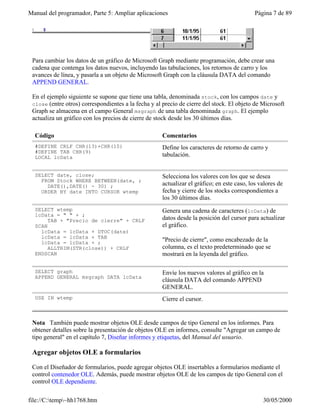
 ejemplo, puede crear una aplicación en japonés con una versión USA de Visual FoxPro si ejecuta la
 versión japonesa de Windows. Las funciones de DBCS de Visual FoxPro DBCS operan
 correctamente en el juego de caracteres japonés y admiten la secuencia de ordenación en japonés.

 Nota Visual FoxPro proporciona funciones de programación especiales para utilizarlas con cadenas
 en entornos DBCS. Para obtener más detalles, consulte Trabajar con cadenas en entornos DBCS más
 adelante en este mismo capítulo.

 Usar caracteres DBCS al asignar nombres a objetos

 Visual FoxPro permite el uso de caracteres DBCS cuando se asignan nombres a elementos de las
 aplicaciones. Al igual que con Visual FoxPro, normalmente los elementos pueden:

     l   Tener una longitud máxima de 254 caracteres con la combinación de caracteres codificados en
         dos bytes y caracteres únicos. Por ejemplo, si usa caracteres codificados en dos bytes, el
         nombre que cree sólo puede tener 127 caracteres de longitud.
     l   Comenzar por una letra, número, guión bajo o combinación de bytes iniciales o finales.
     l   Contener sólo letras, números, guiones bajos o caracteres DBCS.

 Estas reglas se aplican a variables, objetos (ventanas, menús, etc.), nombres de funciones y
 procedimientos, nombres de clases y subclases, alias y constantes. También puede usar los caracteres
 codificados en dos bytes para los nombres de archivos. Para evitar la posibilidad de que los caracteres
 del nombre del archivo se traten involuntariamente como delimitadores, es más seguro incluir
 siempre el nombre del archivo entre comillas.

 Nota Los límites de longitud de Visual FoxPro se expresan mediante caracteres de un único byte. Si
 se utilizan caracteres codificados en dos bytes en nombres de campos, expresiones de índices,
 nombres de variables y ventanas, etc., se acorta la longitud del nombre. Por ejemplo, un nombre de
 campo puede ser de 10 bytes de longitud como máximo en una tabla libre; por tanto, un nombre de
 campo puede constar de diez caracteres de un byte único pero solamente de 5 caracteres codificados
 en dos bytes. Para obtener más información sobre las capacidades del sistema de Visual FoxPro,
 consulte Capacidades del sistema.

 Ordenar datos DBCS

 Para facilitar la tarea de ordenar información en entornos DBCS, Visual FoxPro admite secuencias de
 ordenación para el chino simplificado, el chino tradicional, el japonés y el coreano. Las secuencias de
 ordenación permiten ordenar correctamente campos del tipo Character de tablas para cada idioma.


file://C:temp~hh1768.htm                                                                    30/05/2000
Manual del programador, Parte 5: Ampliar aplicaciones                                     Página 83 de 89

 ordenación permiten ordenar correctamente campos del tipo Character de tablas para cada idioma.

 En la tabla siguiente se muestran las opciones de secuencias de ordenación de Visual FoxPro y el
 idioma correspondiente.

  Opciones                                            Idioma
  JAPANESE                                            Japonés
  KOREAN                                              Coreano
  PINYIN                                              Chino simplificado
  STROKE                                              Chino simplificado y tradicional

 Para obtener más información sobre la especificación de secuencias de ordenación, consulte
 Especificar la ordenación en este capítulo.

 Crear o modificar programas
 Para evitar problemas con el código en la traducción, siga las directrices que se describen en las
 secciones siguientes.

 Probar versiones internacionales

 Si es importante que la aplicación pueda determinar en qué idioma se está ejecutando Visual FoxPro,
 puede llamar a VERSION( ). Conocer el entorno del idioma puede ayudarle a determinar qué texto
 mostrar, cómo dar formato a los datos, etc. Por ejemplo, el código siguiente determina en qué idioma
 se está ejecutando Visual FoxPro y después ejecuta un formulario específico del idioma:

 IF VERSION(3) = 34 THEN
    * Ejecutándose en español; mostrar formulario español
    DO FORM CST_SPN.SCX
 ELSE
    * Mostrar formulario inglés
    DO FORM CST_ENU.SCX
 ENDIF

 Nota La compatibilidad de cadenas de caracteres codificados en dos bytes sólo ha estado disponible
 en Visual FoxPro desde la versión 3.0b. Si la aplicación dispone de las funciones de DBCS, también
 deberá llamar a la función VERSION(1) para comprobar el número de versión de Visual FoxPro.

 Usar cadenas

 Evite incluir cadenas directamente en el código, ya que dificultan la traducción. Por ejemplo, no
 incluya fechas ni monedas como cadenas en el código. Si es posible, escriba el código de modo que
 recupere las cadenas de archivos o tablas independientes del programa.

 Nota El rendimiento del programa puede verse afectado si elimina todas las cadenas, por ejemplo, si
 busca cadenas mientras está dentro de un bucle.


file://C:temp~hh1768.htm                                                                     30/05/2000
Manual del programador, Parte 5: Ampliar aplicaciones                                    Página 84 de 89


 Una forma de trabajar con cadenas en una aplicación que vaya a traducirse es usar constantes de
 cadenas en la aplicación. Después puede definir el texto de estas constantes en un archivo de texto
 diferente al que se hace referencia en los programas mediante la directiva del preprocesador
 #INCLUDE. Por ejemplo, en lugar de incrustar el mensaje de error “no se encuentra el archivo”,
 puede usar la constante ERR_FILE_NOT_FOUND. El texto de esta constante podría encontrarse en
 un archivo denominado ERR_TEXT.H. Un programa donde se utilice esta técnica podría asemejarse
 a éste:

 #INCLUDE ERR_TEXT.H

 * procesar aquí

 IF ERR THEN
    MESSAGEBOX( ERR_FILE_NOT_FOUND )
 ENDIF

 Cuando la aplicación se traduzca, el traductor puede crear una versión del archivo de texto de errores
 específica de la configuración regional y después volver a compilar la aplicación.

 Trabajar con cadenas en entornos DBCS

 Visual FoxPro incluye funciones para manipular expresiones de caracteres que contengan cualquier
 combinación de caracteres de un byte o dos bytes. Usando funciones de cadena DBCS, puede
 programar aplicaciones sin tener que escribir código adicional que pruebe caracteres de dos bytes al
 contar, buscar, insertar o quitar caracteres en una cadena.

 La mayor parte de las funciones son equivalentes a sus homólogas de un byte con la excepción de que
 sus nombres tienen un sufijo C para diferenciarse. Puede usar estas funciones con datos de un byte o
 de dos bytes; las funciones DBCS devuelven exactamente el mismo valor que sus homólogas de un
 byte cuando se les pasan datos de un byte. Otras funciones le ayudan a trabajar con cadenas
 específicamente en entornos de dos bytes.

  Funciones de cadena DBCS               Descripción
  AT_C( )                                Devuelve la posición de una cadena dentro de otra (distingue
                                         mayúsculas de minúsculas), empezando por la izquierda.
  ATCC( )                                Devuelve la posición de una cadena dentro de otra (no
                                         distingue mayúsculas de minúsculas).
  CHRTRANC( )                            Reemplaza caracteres en una cadena.
  IMESTATUS( )                           Alterna la edición de dos bytes en la ventana Examinar.
  ISLEADBYTE( )                          Comprueba si un carácter es un carácter DBCS.
  LEFTC( )                               Devuelve los caracteres de la izquierda de una cadena.
  LENC( )                                Devuelve el número de caracteres de una cadena.
  LIKEC( )                               Determina si dos cadenas coinciden.
  RATC( )                                Devuelve la posición de una cadena dentro de otra (distingue

file://C:temp~hh1768.htm                                                                    30/05/2000
Manual del programador, Parte 5: Ampliar aplicaciones                                     Página 85 de 89

  RATC( )                                 Devuelve la posición de una cadena dentro de otra (distingue
                                          mayúsculas de minúsculas), empezando por la derecha.
  RIGHTC( )                               Devuelve los caracteres de la derecha de una cadena.
  STRCONV( )                              Convierte caracteres entre representaciones de un byte y dos
                                          bytes.
  STUFFC( )                               Reemplaza caracteres de una cadena con otra cadena.
  SUBSTRC( )                              Devuelve una subcadena.

 Al trabajar con funciones de cadena de dos bytes, recuerde que el límite de longitud máximo para
 variables, nombres, etcétera, se reduce a la mitad. Para obtener información sobre las capacidades de
 sistema de Visual FoxPro, vea Capacidades de sistema.

 Nota Las funciones DBCS de Visual FoxPro no son compatibles con versiones anteriores de Visual
 FoxPro y al llamarlas desde estas versiones se pueden producir resultados impredecibles. Si usa
 funciones DBCS en su aplicación, use VERSION(1) para comprobar que la versión de Visual FoxPro
 es posterior a la versión 3.0.

 Trabajar con formatos Date, Time y Currency

 Para ayudarle a dar formato a fechas, horas y moneda para que se ajusten a las costumbres de los
 usuarios, puede usar varias técnicas de formato. Puede:

     l   Permitir a Visual FoxPro usar la configuración establecida en el Panel de control.
     l   Especificar un idioma o un formato específico que desee usar en el cuadro de diálogo Opciones
         de Visual FoxPro.
     l   Dar formato a información de fechas, horas y moneda en el código.

 Para establecer un formato para fecha, hora o moneda

   1. En el menú Herramientas, elija Opciones y, a continuación, haga clic en la ficha Regional.

   2. Para usar la configuración establecida en el Panel de control, elija Usar la configuración del
      sistema.

         –O bien–

         Elija un idioma o formato para fechas y horas y, a continuación, elija opciones para dar formato
         a moneda y números. Si elige el formato Corta o Larga para el formato de fecha, no puede
         especificar ninguna otra opción para el formato de fecha y se lee la configuración del Panel de
         control de Windows.

   3. Elija Aceptar para usar las opciones para esta sesión o establezca Establecer como
      predeterminado para hacer que las modificaciones sean la configuración predeterminada para
      esta copia de Visual FoxPro.

 También puede crear esta configuración mediante los comandos SET SYSFORMATS y SET DATE.


file://C:temp~hh1768.htm                                                                     30/05/2000
Manual del programador, Parte 5: Ampliar aplicaciones                                      Página 86 de 89

 También puede crear esta configuración mediante los comandos SET SYSFORMATS y SET DATE.
 Como regla general, debe ejecutar este comando en la inicialización de la aplicación (por ejemplo, en
 el archivo de configuración). El valor predeterminado de SET SYSFORMATS es OFF, por lo que
 debe establecerlo explícitamente como ON al iniciar la aplicación.

 Puede establecer validación de datos en cuadros de texto individuales si establece la propiedad
 Format del cuadro de texto. Sin embargo, como el formato de cuadro de texto tiene prioridad superior
 al formato a nivel de sistema, esto puede dificultar la localización de su aplicación a un entorno que
 use un formato diferente para fechas, moneda, etcétera.

 Usar directivas del preprocesador

 Puede crear variantes de la aplicación para distintas configuraciones propias de un país mediante
 directivas del preprocesador. Estas directivas controlan la compilación de código en la aplicación e
 incluyen las construcciones #INCLUDE, #DEFINE, #UNDEF y #IF...#ENDIF.

 El uso de las directivas del preprocesador puede generar variantes rápidamente. Sin embargo, estas
 directivas tienen los siguientes inconvenientes:

     l   Para usar las directivas del preprocesador debe incluir código entre corchetes y el uso
         abundante de los corchetes puede aumentar la complejidad del código.
     l   Las constantes de tiempo de compilación sólo están disponibles en el programa que las crea.

 Administrar archivos en una aplicación internacional
 El Administrador de proyectos puede ayudarle a organizar una aplicación internacional. En un
 proyecto, puede integrar la partes de una aplicación como formularios, menús, programas e informes.
 El proyecto garantiza que las partes son actuales cuando se genera la aplicación para el mercado de
 destino.

 A diferencia de los archivos .DBF, los archivos de texto (como los de consulta y programa) no tienen
 marcas de página de códigos. Esto significa que debe hacer un seguimiento de las páginas de códigos
 que utilizan los archivos de texto para poder utilizarlos correctamente. Con el Administrador de
 proyectos, puede hacer un seguimiento de las páginas de códigos utilizadas por los archivos de texto.
 Para ver detalles, consulte Especificar la página de códigos de un archivo de texto en una sección
 anterior de este capítulo.

 Distribuir archivos de tiempo de ejecución específicos de la configuración regional

 Si va a distribuir la aplicación con la versión de tiempo de ejecución de Visual FoxPro, tiene que
 incluir un archivo de recursos específico de la configuración regional. Este archivo contiene los
 cuadros de diálogo y otros elementos de interfaz de usuario que Visual FoxPro usa para interactuar
 con el usuario. Hay un archivo de recursos de tiempo de ejecución diferente para cada idioma en el
 que Visual FoxPro está disponible.

 Normalmente sólo tendrá que preocuparse de recursos de tiempo de ejecución específicos de
 configuración regional si se cumplen las siguientes condiciones:

     l   Incluye la versión de tiempo de ejecución de Visual FoxPro en la aplicación.
         Distribuye la aplicación a usuarios que usan un idioma diferente del utilizado al programarla.

file://C:temp~hh1768.htm                                                                     30/05/2000
Manual del programador, Parte 5: Ampliar aplicaciones                                    Página 87 de 89

     l   Distribuye la aplicación a usuarios que usan un idioma diferente del utilizado al programarla.
         Por ejemplo, si programa en inglés para usuarios de habla inglesa, no tiene que preocuparse de
         incluir un archivo de recursos específico de la configuración regional. Sin embargo, si usa la
         versión inglesa de Visual FoxPro para programar pero va a distribuir la aplicación de tiempo de
         ejecución en un país de habla francesa, debe incluir el archivo de recursos de tiempo de
         ejecución.
     l   La aplicación muestra cuadros de diálogo de Visual FoxPro, menús o mensajes de error.
         Normalmente, si ha diseñado y localizado sus propias versiones de estos elementos de interfaz,
         no tiene que incluir el archivo de recursos específico de la configuración regional.

 Para obtener información sobre la distribución de archivos de tiempo de ejecución con la aplicación,
 consulte el capítulo 25, Generar una aplicación para su distribución y el capítulo 26, Crear discos de
 distribución.

 A los archivos de recursos de tiempo de ejecución se les da nombre con el formato Vfpaaa.dll, en
 donde “aaa” es un código de tres letras que representa el idioma. Por ejemplo, el código ENU
 significa Estados Unidos, Inglés, el código DEU significa Alemán y el código FRA significa Francés.
 Los archivos de recursos de tiempo de ejecución para estos idiomas serán Vfpenu.dll, Vfpdeu.dll y
 Vfpfra.dll respectivamente.

 Siempre debe usar al menos un archivo de recursos, incluso si no pretende usar ninguno de los
 elementos de interfaz de usuario de Visual FoxPro como parte de su aplicación. De forma
 predeterminada, Visual FoxPro incluye el archivo de recursos proporcionado con su copia del
 programa. Por ejemplo, si programa una aplicación con la versión de Estados Unidos de Visual
 FoxPro, Visual FoxPro incluirá automáticamente Vfpenu.dll si incluye archivos de tiempo de
 ejecución en la aplicación. Si no tiene ninguna razón para usar un archivo de recursos específico de la
 configuración regional, puede distribuir el archivo de recursos predeterminados como parte de la
 aplicación.

 Cuando la aplicación está instalada, los usuarios pueden especificar el archivo de tiempo de ejecución
 creando una entrada en el registro del sistema de Windows o usando un modificador de línea de
 comandos.

 Para especificar un archivo de recursos de tiempo de ejecución

     l   En la línea de comandos que inicia su aplicación, incluya el modificador L y el nombre del
         archivo de recursos que quiere usar (incluyendo una ruta si es necesario). No coloque un
         espacio entre el modificador y el nombre de archivo.

         Por ejemplo, el siguiente comando especifica el archivo Vfpdeu.dll como archivo de recursos:

         C:Archivos de programasMicrosoft Visual ;
         StudioVfp98MYAPP.EXE -LC:MyappVfpdeu.dll

         –O bien–

     l   Configure el registro de Windows del equipo del usuario (mediante código o mediante una
         aplicación como Regedit.exe) de forma que apunte al archivo de recursos que hay que usar. La
         entrada del Registro que contiene el nombre del archivo de recursos de tiempo de ejecución es:


file://C:temp~hh1768.htm                                                                    30/05/2000
Manual del programador, Parte 5: Ampliar aplicaciones                                  Página 88 de 89


       HKEY_CLASSES_ROOTVisualFoxProRuntime.5RuntimeResource.5

 Cuando se inicia la aplicación de tiempo de ejecución, Visual FoxPro busca en primer lugar un
 archivo de recursos según el modificador L y después según la configuración del Registro. Si ninguna
 de estas configuraciones especifican un archivo de recursos específico de la configuración regional,
 Visual FoxPro usa la configuración regional actual del sistema (Windows) para construir de forma
 dinámica un nombre de archivo DLL. Por tanto, si el archivo de recursos específico de la
 configuración regional para la aplicación coincide con la configuración regional de la versión de
 Windows del usuario, no tiene que especificar de forma explícita el nombre del archivo de recursos.
 Sin embargo, siempre es más seguro no confiar en la configuración predeterminada del sistema si
 quiere estar seguro de que se carga el archivo apropiado.


file://C:temp~hh1768.htm                                                                 30/05/2000
Manual del programador, Parte 5: Ampliar aplicaciones   Página 89 de 89


file://C:temp~hh1768.htm                                  30/05/2000

Manual del programador cap 16 al 18

  • 1.
    Manual del programador,Parte 5: Ampliar aplicaciones Página 1 de 89 Manual del programador, Parte 5: Ampliar aplicaciones Para ampliar una aplicación básica de Visual FoxPro, puede activarla para que funcione con múltiples usuarios, aprovechar las ventajas de los controles ActiveX y las aplicaciones compatibles con la Automatización, y agregar características internacionales. Capítulo 16 Agregar OLE Use controles ActiveX y vinculación e incrustación de objetos en su aplicación para vincular datos y aprovechar las posibilidades de otras aplicaciones. Capítulo 17 Programar para acceso compartido Si su aplicación se ejecuta en red o contiene formularios que tienen acceso a los mismos datos, la aplicación necesitará compartir dichos datos de manera eficaz para ofrecer la máxima productividad. Capítulo 18 Programar aplicaciones internacionales Aprenda a lanzar sus aplicaciones hacia el mercado mundial diseñándolas para su uso internacional. Capítulo 16: Agregar OLE Puede ampliar la potencia de las aplicaciones de Visual FoxPro con las capacidades de otras aplicaciones de Automatización o de controles ActiveX. En los formularios o campos de tipo General de sus aplicaciones, puede incluir datos como texto, sonido, imágenes y vídeo procedentes de otras aplicaciones. Puede ver o manipular estos datos visualmente con la aplicación que los creó, o puede manipular la información invisible y controlar automáticamente la aplicación mediante programación. Otras aplicaciones pueden ampliar la eficacia de Visual FoxPro mediante Automatización. Incluso puede crear servidores de Automatización (componentes ActiveX) en Visual FoxPro a los que pueden tener acceso todas las aplicaciones en modo local o remoto. Este capítulo trata sobre lo siguiente: l Diseñar una aplicación OLE file://C:temp~hh1768.htm 30/05/2000
  • 2.
    Manual del programador,Parte 5: Ampliar aplicaciones Página 2 de 89 l Agregar objetos OLE a sus aplicaciones l Usar controles ActiveX l Manipular objetos con Automatización l Crear subclases de objetos l Controlar Visual FoxPro desde otras aplicaciones l Crear servidores de Automatización l Usar Automatización remota Diseñar una aplicación OLE Las aplicaciones compatibles con Automatización y los componentes COM pueden actuar como servidores de Automatización, clientes o como ambos. Los componentes que actúan como servidores pueden proporcionar objetos a otra aplicación mientras que los que actúan como clientes pueden crearlos. Puede incorporar fácilmente la eficacia y la flexibilidad de aplicaciones como Microsoft Excel y Microsoft Word en las aplicaciones de Visual FoxPro. Dado que Visual FoxPro también actúa como servidor, puede proporcionar funciones que se pueden integrar en paquetes de soluciones basados en Microsoft Office o en otros componentes COM. Los objetos OLE insertables provienen de aplicaciones compatibles con OLE tales como Excel o Word. Entre estos objetos se incluyen documentos de Word y hojas de cálculo de Excel. En los formularios puede vincular o incrustar estos objetos con el control contenedor OLE y puede almacenar los objetos en los campos de tipo General de una tabla, mostrándolos en sus formularios con el control OLE dependiente. En una aplicación de Visual FoxPro, puede usar la tecnología OLE y ActiveX de diversas maneras. Antes de crear una aplicación, considere las distintas formas en que puede crearla. Vincular o incrustar objetos OLE Puede incrustar o vincular archivos de otras aplicaciones para Windows en sus tablas y formularios. Por ejemplo, puede incrustar o vincular un documento de Word en un campo de tipo General de una tabla y puede incrustar o vincular una hoja de cálculo de Excel en un formulario. La diferencia entre incrustación y vinculación está en la forma en que se almacenan los datos. Mediante la incrustación, los datos se almacenan en una tabla o en un formulario; esto no ocurre mediante la vinculación. Por ejemplo, cuando incrusta una hoja de cálculo de Excel en un formulario, el formulario contiene una copia de la hoja de cálculo y otras aplicaciones no pueden modificar esta copia. Sin embargo, cuando la vincula, el formulario contiene tan sólo una referencia a la hoja de cálculo y no la hoja de cálculo propiamente dicha. Incrustar y vincular información file://C:temp~hh1768.htm 30/05/2000
  • 3.
    Manual del programador,Parte 5: Ampliar aplicaciones Página 3 de 89 Tanto los datos incrustados como los vinculados están relacionados con el contenido original del archivo del servidor, como se muestra en la ilustración: Una hoja de cálculo incrustada y vinculada en un formulario Pero cuando se modifica el archivo original, los datos vinculados se actualizan automáticamente para reflejar el cambio; sin embargo, los datos incrustados no lo hacen: Datos vinculados que se han actualizado en un formulario file://C:temp~hh1768.htm 30/05/2000
  • 4.
    Manual del programador,Parte 5: Ampliar aplicaciones Página 4 de 89 Los datos incrustados no son necesariamente estáticos. Tanto los datos incrustados como los vinculados pueden mostrarse, modificarse y manipularse de forma interactiva y mediante programación en Visual FoxPro. Agregar objetos OLE dependientes o no dependientes En un formulario o un informe, puede crear objetos que dependan de campos de tablas de tipo General. Estos objetos se llaman objetos OLE dependientes y puede usarlos para mostrar el contenido de campos de tipo General. Puede crear objetos OLE dependientes con el control OLE dependiente situado en la barra de herramientas Controles de formularios. De forma alternativa puede crear objetos OLE independientes con el control contenedor OLE. Un objeto OLE independiente no está conectado a campos de tipo General de una tabla. Agregar objetos OLE a sus aplicaciones Puede agregar objetos OLE a tablas y formularios de forma interactiva o mediante programación. Agregar objetos OLE a tablas file://C:temp~hh1768.htm 30/05/2000
  • 5.
    Manual del programador,Parte 5: Ampliar aplicaciones Página 5 de 89 Cuando diseñe las tablas para la aplicación, considere si necesita objetos OLE en las tablas. Por ejemplo, suponga que tiene una tabla de empleados y quiere incluir documentos de Word que contengan las evaluaciones de los empleados. Para incluir las evaluaciones, tiene que definir un campo General en la tabla. Luego, agregue los documentos a la tabla mediante vinculación o incrustación de dichos documentos en el campo General. Para agregar un objeto OLE a una tabla 1. Use el Diseñador de tablas para crear una tabla con el campo General. 2. Abra la ventana correspondiente al campo General; para ello, examine la tabla y haga doble clic en el campo General o utilice el comando MODIFY GENERAL. 3. En el menú Edición, elija Insertar objeto. –O bien– l Use el comando APPEND GENERAL. Para obtener más información sobre cómo agregar objetos OLE con el Diseñador de tablas, consulte el capítulo 10, Uso compartido de información con otras aplicaciones, del Manual del usuario. Agregar objetos OLE a tablas Puede agregar objetos OLE a tablas mediante programación con el comando APPEND GENERAL. Con este comando puede importar un objeto OLE de un archivo y colocarlo en un campo General. Si el campo ya contiene un objeto, el nuevo objeto lo reemplazará. Nota A diferencia de APPEND y APPEND BLANK, APPEND GENERAL no agrega ningún registro nuevo a la tabla. Puede utilizar APPEND GENERAL para incrustar objetos OLE o vincular objetos OLE creados por aplicaciones tales como Excel o Word. Estas aplicaciones son compatibles tanto para vincular como para incrustar. Sin embargo, algunas aplicaciones, como por ejemplo Microsoft Graph, tan sólo permiten incrustar. Suponga que tiene archivos de Word para Windows que desea almacenar en una tabla de Visual FoxPro. Si la tabla tiene un campo General llamado WordDoc, puede incrustar los documentos mediante el código siguiente: CREATE TABLE oletable (name c(24), worddoc g) CD GETDIR() nArchivos = ADIR(aArchivosWord, "*.doc") IF nArchivos > 0 FOR i = 1 to nArchivos APPEND BLANK REPLACE Oletable.Name WITH aArchivosWord(i,1) APPEND GENERAL WordDoc FROM aArchivosWord(i,1) ENDFOR ELSE file://C:temp~hh1768.htm 30/05/2000
  • 6.
    Manual del programador,Parte 5: Ampliar aplicaciones Página 6 de 89 ELSE MESSAGEBOX("No hay archivos de Word".) ENDIF Nota Este código sólo busca los archivos que terminen en .doc, la extensión estándar empleada por los archivos de Word. Puesto que Word para Windows y OLE se dan cuenta de este hecho, los archivos se asocian automáticamente con el servidor de Word para Windows cuando usted utiliza APPEND GENERAL. Si emplea una extensión diferente de la esperada por el servidor, deberá declarar la clase de servidor mediante el empleo de la cláusula CLASS. Por ejemplo, si agrega la clase de Word al ejemplo anterior, el código se convierte en: APPEND GENERAL WordDoc FROM ArchivosWord(i,1) CLASS "Word.Document.6" Si tiene archivos con extensiones comunes (por ejemplo, .bmp) que otros servidores pueden utilizar, puede emplear la cláusula CLASS para especificar el servidor que desea usar para esos archivos. Alternativamente, si prefiere vincular objetos en lugar de incrustarlos, emplee la palabra clave LINK. APPEND GENERAL WordDoc FROM ArchivosWord(i,1) LINK CLASS "Word.Document.6" Además, puede reemplazar datos de un objeto con la palabra clave DATA de APPEND GENERAL, como ilustra el ejemplo siguiente de Microsoft Graph. Actualización de Microsoft Graph Microsoft Graph es una aplicación incrustada. Los valores de un gráfico de Microsoft Graph se basan en los valores de una hoja de datos. Objeto de Microsoft Graph en un campo General file://C:temp~hh1768.htm 30/05/2000
  • 7.
    Manual del programador,Parte 5: Ampliar aplicaciones Página 7 de 89 Para cambiar los datos de un gráfico de Microsoft Graph mediante programación, debe crear una cadena que contenga los datos nuevos, incluyendo las tabulaciones, los retornos de carro y los avances de línea, y pasarla a un objeto de Microsoft Graph con la cláusula DATA del comando APPEND GENERAL. En el ejemplo siguiente se supone que tiene una tabla, denominada stock, con los campos date y close (entre otros) correspondientes a la fecha y al precio de cierre del stock. El objeto de Microsoft Graph se almacena en el campo General msgraph de una tabla denominada graph. El ejemplo actualiza un gráfico con los precios de cierre de stock desde los 30 últimos días. Código Comentarios #DEFINE CRLF CHR(13)+CHR(10) Define los caracteres de retorno de carro y #DEFINE TAB CHR(9) LOCAL lcData tabulación. SELECT date, close; Selecciona los valores con los que se desea FROM Stock WHERE BETWEEN(date, ; DATE(),DATE() - 30) ; actualizar el gráfico; en este caso, los valores de ORDER BY date INTO CURSOR wtemp fecha y cierre de los stocks correspondientes a los 30 últimos días. SELECT wtemp Genera una cadena de caracteres (lcData) de lcData = " " + ; TAB + "Precio de cierre" + CRLF datos desde la posición del cursor para actualizar SCAN el gráfico. lcData = lcData + DTOC(date) lcData = lcData + TAB lcData = lcData + ; "Precio de cierre", como encabezado de la ALLTRIM(STR(close)) + CRLF columna, es el texto predeterminado que se ENDSCAN mostrará en la leyenda del gráfico. SELECT graph Envíe los nuevos valores al gráfico en la APPEND GENERAL msgraph DATA lcData cláusula DATA del comando APPEND GENERAL. USE IN wtemp Cierre el cursor. Nota También puede mostrar objetos OLE desde campos de tipo General en los informes. Para obtener detalles sobre la presentación de objetos OLE en informes, consulte "Agregar un campo de tipo general" en el capítulo 7, Diseñar informes y etiquetas, del Manual del usuario. Agregar objetos OLE a formularios Con el Diseñador de formularios, puede agregar objetos OLE insertables a formularios mediante el control contenedor OLE. Además, puede mostrar objetos OLE de los campos de tipo General con el control OLE dependiente. file://C:temp~hh1768.htm 30/05/2000
  • 8.
    Manual del programador,Parte 5: Ampliar aplicaciones Página 8 de 89 Para agregar un objeto insertable a un formulario 1. En el Diseñador de formularios, agregue un control contenedor OLE a su formulario. Aparecerá el cuadro de diálogo Insertar objeto. 2. En el cuadro de diálogo Insertar objeto, seleccione Crear nuevo o Crear desde archivo. Cuadro de diálogo Insertar objeto 3. Elija el objeto OLE apropiado en la lista Tipo de objeto. Puede personalizar la barra de herramientas Controles de formularios para agregar directamente objetos OLE específicos. Para agregar objetos OLE a la barra de herramientas Controles de formularios 1. En el menú Herramientas, elija Opciones. 2. En la ficha Controles del cuadro de diálogo Opciones, elija Controles ActiveX. file://C:temp~hh1768.htm 30/05/2000
  • 9.
    Manual del programador,Parte 5: Ampliar aplicaciones Página 9 de 89 Ficha Controles del cuadro de diálogo Opciones 3. En la lista Seleccionado, elija los objetos OLE y los controles ActiveX que desee dejar disponibles en la barra de herramientas Controles de formularios. file://C:temp~hh1768.htm 30/05/2000
  • 10.
    Manual del programador,Parte 5: Ampliar aplicaciones Página 10 de 89 4. Elija Establecer como predeterminado y, a continuación, Aceptar. 5. En la barra de herramientas Controles de formularios, elija Ver clases y, a continuación, Controles ActiveX. Para mostrar un objeto OLE de un campo General 1. En el Diseñador de formularios, agregue un control OLE dependiente a su formulario. 2. Especifique el campo General que contiene los datos; para ello, establezca la propiedad ControlSource del objeto. Por ejemplo, si el nombre de la tabla es Inventory y el nombre del campo General es Current, establezca la propiedad Control Source como Inventory.Current. También puede mostrar un objeto OLE de un campo General mediante programación: Código Comentarios frm1 = CREATEOBJECT("form") Crea un formulario frm1.ADDOBJECT("olb1", "oleboundcontrol") Agrega un control frm1.olb1.ControlSource = "Inventory.Current" Vincula los datos al control frm1.olb1.Visible = .T. Deja visibles el control y el frm1.Visible = .T. formulario Funcionamiento interactivo con objetos OLE Si agrega un objeto OLE a un formulario o campo General, puede modificar los datos y mostrar las características del objeto en tiempo de ejecución o durante el diseño. Nota No puede modificar los datos de un objeto OLE en un control OLE dependiente durante el diseño. Algunos objetos OLE admiten la modificación directa, por lo que puede modificar el objeto en la ventana utilizada por la aplicación. Por ejemplo, si hace doble clic en un objeto de hoja de cálculo de Microsoft Excel en un campo General, en lugar de iniciar una copia de Microsoft Excel en otra ventana, los nombres de los menús cambian para reflejar la estructura de menús de Microsoft Excel y se muestran las barras de herramientas predeterminadas de Microsoft Excel. El programador o el file://C:temp~hh1768.htm 30/05/2000
  • 11.
    Manual del programador,Parte 5: Ampliar aplicaciones Página 11 de 89 se muestran las barras de herramientas predeterminadas de Microsoft Excel. El programador o el usuario de la aplicación podrá entonces modificar el objeto Excel sin abandonar la aplicación. Nota Sólo puede modificar directamente los objetos incrustados, no los vinculados. También puede abrir el servidor de Automatización en otra ventana, modificar los datos o ver las características en dicha ventana y hacer que los valores nuevos se reflejen en la aplicación cuando vuelva a ella. Para modificar un objeto OLE directamente en una ventana de campo General l En el menú Edición, seleccione el tipo de objeto específico y, en el submenú, elija Modificar. Por ejemplo, si el objeto es un documento de Word, seleccione el elemento de menú Objeto documento; si el objeto es un gráfico de Microsoft Graph, seleccione el elemento de menú Objeto gráfico. –O bien– l Haga doble clic en el objeto. Para abrir la aplicación para un objeto OLE en una ventana de un campo General l En el menú Edición, seleccione el tipo de objeto específico y, en el submenú, elija Abrir. Cuando agregue un objeto OLE a un formulario en el control contenedor OLE o el control OLE dependiente, tendrá mayor control sobre la apertura y modificación del objeto. Si establece la propiedad AutoActivate de un control contenedor OLE u OLE dependiente, puede determinar si el objeto OLE se abrirá o modificará cuando el control aparezca con el foco o cuando el usuario haga doble clic sobre el control. La propiedad AutoVerbMenu especifica si el menú contextual del control ActiveX permite al usuario abrir o modificar el objeto OLE. Para controlar el acceso de modo que el objeto OLE sólo pueda abrirse o modificarse mediante programación con el método DoVerb, establezca AutoActivate como 0 - Manual y AutoVerbMenu como falso (.F.) . Controlar los menús Cuando un usuario modifica directamente un objeto OLE, aparece la barra de menús del objeto OLE y no los menús de la aplicación. Si crea un título de menú y desea que se muestre mientras el usuario modifica objeto OLE, seleccione Negociar en el cuadro de diálogo Opciones de la acción del Diseñador de menús. Para obtener más información, consulte el capítulo 11, Diseñar menús y barras de herramientas o la cláusula NEGOTIATE en el tema DEFINE PAD de la Ayuda. Usar controles ActiveX Los controles ActiveX son objetos con funcionalidad encapsulada que ofrecen propiedades, eventos y métodos. Proporcionan una amplia gama de funciones que se puede utilizar fácilmente. Algunos de file://C:temp~hh1768.htm 30/05/2000
  • 12.
    Manual del programador,Parte 5: Ampliar aplicaciones Página 12 de 89 métodos. Proporcionan una amplia gama de funciones que se puede utilizar fácilmente. Algunos de los controles ActiveX incluidos en Visual FoxPro son: l Los controles de Windows 95, como RichText y los controles TreeView. l Los controles del sistema, como los de comunicaciones y MAPI. Los controles ActiveX son versátiles porque se pueden crear subclases para crear otros controles y se pueden controlar mediante los eventos, métodos y propiedades que tengan asociados. No puede crear controles ActiveX con Visual FoxPro; sin embargo, puede crearlos con Microsoft OLE Custom Control Developer’s Kit suministrado con Microsoft Visual C++® 4.0 y con Microsoft Visual Basic® Control Creation Edition versión 5.0. Para obtener más información sobre el acceso a controles ActiveX, consulte el capítulo 27, Extender Visual FoxPro con bibliotecas externas. Para obtener más información sobre la creación de controles ActiveX específicos de Visual FoxPro, consulte el capítulo 28, Acceso a la API de Visual FoxPro. Agregar controles ActiveX a un formulario Los controles ActiveX de Visual FoxPro deben estar incluidos en un control contenedor OLE (la clase de base es OLEControl). Cuando se agrega un control Contenedor OLE a un formulario, puede elegir el control ActiveX que desea agregar al formulario. Para agregar un control ActiveX a un formulario 1. En la barra de herramientas Controles de formularios, elija Control Contenedor OLE y arrástrelo para incluirlo en el formulario. 2. En el cuadro de diálogo Insertar objeto, elija Insertar control. Cuadro de diálogo Insertar objeto 3. En la lista Tipo de control, seleccione el control ActiveX que desee. file://C:temp~hh1768.htm 30/05/2000
  • 13.
    Manual del programador,Parte 5: Ampliar aplicaciones Página 13 de 89 4. Elija Aceptar. Administrar controles ActiveX dependientes Si un control ActiveX admite la vinculación sencilla de datos, Visual FoxPro ofrecerá una propiedad ControlSource para el control. Todo lo que tiene que hacer es establecer la propiedad ControlSource en un campo de la tabla y el valor mostrado en el control ActiveX reflejará el valor del campo subyacente. Los cambios realizados en el valor del control se guardan en el campo. Para obtener ejemplos sobre el uso de controles ActiveX, ejecute el archivo Solution.app ubicado en el directorio ...SamplesVfp98Solution de Visual Studio. Nota Para asegurar que se procesan todos los eventos de controles ActiveX, establezca la propiedad AutoYield del objeto Application de Visual FoxPro como falsa (.F.). Manipular objetos con Automatización Los objetos OLE de los formularios o programas, o los controles ActiveX dentro de los controles Contenedor OLE, pueden manipularse con código de la misma manera en que se programan los objetos de Visual FoxPro nativos. Manipular propiedades extrínsecas de objetos En el código, puede manipular un objeto mediante sus propiedades. La manera en que se hace referencia a una propiedad depende de si el objeto es autónomo o forma parte de un contenedor, como el control Contenedor OLE u OLE dependiente. Nota Los controles ActiveX siempre forman parte de un objeto Contenedor OLE. Un objeto de un contenedor consta de dos partes: el propio objeto y el contenedor alrededor del mismo. Tanto el objeto como el contenedor tienen propiedades y, a veces, tienen los mismos nombres de propiedades. Para asegurarse de que hace referencia a las propiedades del objeto, anexe siempre la propiedad Object del contenedor al nombre del objeto. Por ejemplo, el código siguiente hace referencia a la propiedad Left del objeto. frm1.olecontrol1.Object.Left = 25 && Propiedad Left del objeto Si se omite la propiedad Object, se hace referencia a la propiedad Left del contenedor. frm1.olecontrol1.Left= 25 && Propiedad Left del contenedor Por ejemplo, suponga que tiene una aplicación que envía correo cuando el usuario hace clic en un botón de comando Enviar. Si ha agregado un control de mensajes de Microsoft MAPI a un formulario como olecontrol1, el código asociado al evento Click del botón de comando podría ser: THISFORM.olecontrol1.Object.Enviar THISFORM.olecontrol1.Object.Send(.T.) file://C:temp~hh1768.htm 30/05/2000
  • 14.
    Manual del programador,Parte 5: Ampliar aplicaciones Página 14 de 89 Además de usar la propiedad Object para hacer referencia a las propiedades del objeto contenido, puede emplear otras propiedades del control contenedor. Por ejemplo, puede hacer referencia a la propiedad OLEClass de sólo lectura para identificar el tipo de objeto del contenedor y la propiedad Sizable para impedir que los usuarios puedan cambiar el tamaño de un objeto. Para obtener detalles sobre las propiedades del control contenedor, consulte Control Contenedor OLE. En los diseñadores de formularios y clases, las propiedades de los controles ActiveX se muestran en la ventana Propiedades de Visual FoxPro, pero la mayoría de los controles ActiveX también tienen su propia interfaz para establecer propiedades comunes. Puede ver esta interfaz de las propiedades si selecciona la opción Propiedades específica del objeto en el menú contextual del control ActiveX. Por ejemplo, para abrir el cuadro de diálogo Propiedades correspondiente a un control RichText, elija Propiedades del control Microsoft RichText en el menú contextual. Apertura del cuadro de diálogo Propiedades del control RichText Usar métodos extrínsecos de objetos Además de establecer y recuperar las propiedades de los objetos, puede manipular un objeto usando los métodos que admite. Por ejemplo, puede usar el método Add de un objeto de colección de Microsoft Excel para crear un libro de trabajo de Excel. file://C:temp~hh1768.htm 30/05/2000
  • 15.
    Manual del programador,Parte 5: Ampliar aplicaciones Página 15 de 89 El siguiente ejemplo de automatización OLE emplea el método Add para crear un libro de trabajo de Excel, el método Save para guardar el libro de trabajo y el método Quit para salir de Excel: Código Comentarios oleApp = CREATEOBJECT("Excel.Application") Inicia Excel. oleApp.Visible=.T. Muestra Excel. OleApp.Workbooks.Add Crea un libro de trabajo. OleApp.Cells(1,1).Value=7 Establece el valor de la celda. OleApp.ActiveWorkbook.SaveAs("C:TEMP.XLS") Guarda el libro. OleApp.Quit Sale de Excel. Si crea un objeto con el control contenedor OLE o el control OLE dependiente, puede usar el método DoVerb del control para ejecutar un verbo en el objeto. Por ejemplo, use DoVerb(0) para ejecutar el verbo predeterminado, DoVerb( – 1) para activar el objeto para edición visual, y DoVerb( – 2) para abrir el objeto en una ventana distinta. Nota Consulte la documentación de la aplicación para determinar qué comandos de Automatización se admiten. Por ejemplo, los complementos de Microsoft Excel no están disponibles para Automatización. Establecer tiempos de espera Cuando se transfiere una solicitud a un objeto OLE, el servidor OLE la procesa. No tendrá mucho control sobre el proceso del servidor, pero podrá especificar el tiempo que puede esperar para que finalice el proceso si establece las propiedades OLERequestPendingTimeout y OLEServerBusyTimeout. También podrá determinar lo que ocurrirá cuando haya transcurrido ese tiempo si establece la propiedad OLEServerBusyRaiseError. Acceso a colecciones de objetos Un tipo de objeto puede representar un único objeto o una colección de objetos relacionados. Por ejemplo, un objeto Workbook de Excel representa un único libro, mientras que el objeto Workbooks representa todos los libros actualmente cargados. Puesto que el objeto Workbooks representa una colección de objetos, se llama objeto de colección. En código, una colección es una lista no ordenada en la que la posición de un objeto puede cambiar siempre que se agreguen o quiten objetos de la colección. Para tener acceso a un objeto de una colección debe iterar dentro de la colección mediante la propiedad Count de la misma. La propiedad Count devuelve el número de elementos de la colección. Además, puede usar el método Item para file://C:temp~hh1768.htm 30/05/2000
  • 16.
    Manual del programador,Parte 5: Ampliar aplicaciones Página 16 de 89 Count devuelve el número de elementos de la colección. Además, puede usar el método Item para devolver un elemento de la colección. Por ejemplo, para mostrar los nombres de las hojas de cálculo en un libro de Excel, use el siguiente código: oleApp = CREATEOBJECT("Excel.Application") oleApp.Workbooks.Add FOR EACH x IN oleApp.Workbooks ? x.Name ENDFOR También puede tener acceso a una colección dentro de otra colección. Por ejemplo, puede tener acceso a una colección de celdas dentro de un intervalo con el código siguiente: oleApp = CREATEOBJECT("Excel.sheet") oleApp.Workbooks.Add oleApp.Range(oleApp.Cells(1,1),oleApp.Cells(10,10)).Value=100 oleApp.Visible=.T. Usar matrices de objetos Puede transferir matrices a métodos y recibir matrices de vuelta. Sin embargo, debe transferir las matrices por referencia prefijando el nombre de la matriz con el signo @. Por ejemplo, para transferir una matriz de Visual FoxPro a Microsoft Excel, considere el siguiente código. Crea una matriz en Visual FoxPro, asigna a la matriz algunos valores, inicia Microsoft Excel, crea un libro, establece un valor como la primera celda de un libro y entonces copia el valor a las otras hojas de la matriz: DIMENSION aV(3) aV(1) = "Hoja1" aV(2) = "Hoja2" aV(3) = "Hoja3" oleApp=CREATEOBJECT("Excel.Application") oleApp.Workbooks.Add oleI=oleApp.Workbooks.Item(1) oleI.Sheets.Item(1).Cells(1,1).Value = 83 oleI.Sheets(@aV).; FillAcrossSheets(oleI.Worksheets("Hoja1").Cells(1,1)) oleApp.Visible = .T. Además, el siguiente ejemplo devuelve una matriz a Visual FoxPro y muestra el contenido de la matriz: oleApp = CREATEOBJECT("Excel.Application") aOleArray = oleApp.GetCustomListContents(3) FOR nIndex = 1 to ALEN(aOleArray) ? aOleArray(nIndex) ENDFOR Nota Con Visual FoxPro no puede transferir matrices de más de dos dimensiones a objetos OLE. Para obtener más información acerca de cómo trabajar con matrices en Visual FoxPro, consulte el capítulo 3, Programación orientada a objetos y Descripción general del lenguaje. file://C:temp~hh1768.htm 30/05/2000
  • 17.
    Manual del programador,Parte 5: Ampliar aplicaciones Página 17 de 89 Liberar objetos extrínsecos Un servidor de Automatización se libera automáticamente si no está visible y si no hay variables en el ámbito que hagan referencia al objeto. Puede usar el comando RELEASE para liberar la variable asociada a un objeto. Si el servidor está visible, use el método Quit para liberarlo. Crear subclases de objetos Puede crear objetos personalizados creando subclases de las clases de base incluidas en Visual FoxPro. Por ejemplo, el código siguiente crea una subclase del control Outline suministrado con Visual FoxPro: Creación de una subclase del control Outline Código Comentarios PUBLIC frmMyForm, cFilename Declara variables y las SET SAFETY OFF inicializa. frmMyForm = CREATEOBJECT("form") Crea un formulario, agrega el frmMyForm.Width = 100 frmMyForm.ADDOBJECT("oleOutl","myoutline") control Outline personalizado al DIMENSION aSection(3) formulario y después crea una aSection(1) = "Table" matriz para los elementos que aSection(2) = "Field" presenta el control. aSection(3) = "Index" cFilename = GETFILE("dbc","Seleccione un archivo DBC") Solicita una base de datos que USE (cFilename) INDEX ON objecttype FOR (objecttype = "Table" ; contiene la información que va a OR objecttype = "Field" ; presentar el control. OR objecttype = "Index" ) ; TAG fname FOR nIndex = 1 TO 3 STEP 1 Recopila información de la base frmMyForm.oleOutl.AddItem(aSection(nIndex)) frmMyForm.oleOutl.Indent; de datos y la agrega al control. ((frmMyForm.oleOutl.ListCount-1)) = 1 SCAN IF objecttype = aSection(nIndex) frmMyForm.oleOutl.Additem(objectname) frmMyForm.oleOutl.Indent; ((frmMyForm.oleOutl.ListCount-1)) = 2 ENDIF ENDSCAN GO TOP ENDFOR frmMyForm.oleOutl.Visible = .T. Deja el control visible y muestra frmMyForm.Show el formulario. file://C:temp~hh1768.htm 30/05/2000
  • 18.
    Manual del programador,Parte 5: Ampliar aplicaciones Página 18 de 89 DEFINE CLASS myoutline AS olecontrol Define una subclase del control OleClass = "msoutl.outline" Top = 5 Contenedor OLE y agrega el Left = 5 control Outline estableciendo la Height = 10 propiedad OleClass del Width = 60 contenedor y definiendo los ENDDEFINE otros valores personalizados. Si desea distribuir las aplicaciones, hay algunas otras consideraciones. Para obtener más información, consulte el capítulo 25, "Generar una aplicación para su distribución". Controlar Visual FoxPro desde otras aplicaciones Dado que Visual FoxPro actúa como servidor (con conformidad de nivel 2) y como cliente, las aplicaciones que admiten Automatización pueden crear instancias de Visual FoxPro, ejecutar comandos de Visual FoxPro y tener acceso a sus objetos. Puede incluso manipular Visual FoxPro desde aplicaciones que no admitan Automatización mediante Fpole.dll Puede controlar Visual FoxPro desde otras aplicaciones mediante el objeto Application de Visual FoxPro. Se crea automáticamente un objeto Application siempre que se inicia Visual FoxPro directamente, mediante DDE o mediante Automatización. Por ejemplo, las líneas de código siguiente en Visual Basic®, o en un módulo de Microsoft Excel, crean una referencia a un objeto Application de Visual FoxPro: Dim oFox as Object Set oFox = CreateObject("VisualFoxPro.Application") Una vez establecida una referencia al objeto Application de Visual FoxPro, puede llamar a métodos asociados con el objeto y tener acceso a otros objetos mediante las propiedades de la colección del objeto Application. Métodos del objeto Application DataToClip Help DoCmd Quit Eval RequestData El ejemplo siguiente usa Visual Basic para código de aplicaciones en un módulo Excel para crear un objeto Application de Visual FoxPro, abrir una tabla de Visual FoxPro y agregar los resultados de una consulta a la hoja de cálculo activa: Sub FoxTest() Dim oFox as Object Set oFox = CreateObject("VisualFoxPro.Application") file://C:temp~hh1768.htm 30/05/2000
  • 19.
    Manual del programador,Parte 5: Ampliar aplicaciones Página 19 de 89 Set oFox = CreateObject("VisualFoxPro.Application") oFox.DoCmd "USE customer" oFox.DoCmd "SELECT contact, phone FROM customer WHERE country = " + Chr$(39) + USA+ Chr$(39) + " INTO CURSOR cust" oFox.DataToClip "cust",,3 Range("A1:B1").Select ActiveSheet.Paste End Sub Modelo de objeto Application de Visual FoxPro Cada vez que inicia Visual FoxPro se crea un objeto Application automáticamente, ya sea directamente, a través de Automatización o de DDE. Este objeto Application proporciona acceso a todos los objetos creados en una sesión de Visual FoxPro a través de las propiedades de la colección. Modelo de objeto Application de Visual FoxPro file://C:temp~hh1768.htm 30/05/2000
  • 20.
    Manual del programador,Parte 5: Ampliar aplicaciones Página 20 de 89 Acceso a objetos a través de las propiedades Collection El objeto Application de Visual FoxPro y todos los objetos contenedores de Visual FoxPro tienen asociada una propiedad Count y una propiedad Collection. La propiedad Collection es una matriz que hace referencia a cada objeto contenido. La propiedad Count es una propiedad numérica que indica el número de objetos contenidos. En la tabla siguiente se muestran los objetos y la propiedades Collection y Count correspondientes. Objeto Propiedad Collection Propiedad Count Application Objects Count Forms FormCount FormSet Forms FormCount Form Objects Count Controls ControlCount PageFrame Pages PageCount Page Controls ControlCount Grid Columns ColumnCount CommandGroup Buttons ButtonCount OptionGroup Buttons ButtonCount Column Controls ControlCount ToolBar Controls ControlCount Container Controls ControlCount Control Controls ControlCount Estas propiedades permiten el uso de un bucle para manipular mediante programación todos los objetos contenidos o sólo los especificados. Por ejemplo, las líneas de código siguientes establecen la propiedad Visible de todos los formularios como verdadera (.T.): FOR EACH Form IN Application.Forms Form.Visible = .T. ENDFOR Crear servidores de Automatización Con Visual FoxPro puede crear servidores de Automatización (componentes COM) que empaquetan el código para realizar tareas comunes a muchas aplicaciones o que implementan reglas comerciales complejas. Estas tareas y reglas están disponibles para otros programadores de la empresa y para los usuarios de herramientas que admitan la automatización. file://C:temp~hh1768.htm 30/05/2000
  • 21.
    Manual del programador,Parte 5: Ampliar aplicaciones Página 21 de 89 usuarios de herramientas que admitan la automatización. Por ejemplo, podría crear una o varias clases para controlar las reglas comerciales de toda la compañía. Una aplicación cliente que utilice los objetos de regla comercial transferiría los parámetros de entrada en una llamada a un método y el servidor de Automatización podría estar demasiado ocupado transfiriendo datos de varios orígenes y realizando cálculos completos antes de devolver la respuesta. Los ejemplos de servidores de Automatización están instalados en el directorio ...SamplesVfp98 Servers de Visual Studio. Crear el servidor Todo lo que necesita para crear un servidor de Automatización en Visual FoxPro es un proyecto que contenga clases definidas como OLEPUBLIC. Puede tener en el proyecto tantas clases OLEPUBLIC como desee y se pueden definir en archivos de programa (.prg) o en bibliotecas de clases (.vcx). Por ejemplo, la definición de clase siguiente en un archivo de programa crea una clase pública OLE personalizada: DEFINE class person AS CUSTOM OLEPUBLIC FirstName = SPACE(30) LastName = SPACE(45) PROCEDURE GetName RETURN THIS.FirstName + " " + THIS.LastName ENDPROC ENDDEFINE Cuando diseñe una clase en el Diseñador de clases, seleccione OLE público en el cuadro de diálogo Información de clase para designar la clase como OLEPUBLIC. Cuadro de diálogo Información de clase file://C:temp~hh1768.htm 30/05/2000
  • 22.
    Manual del programador,Parte 5: Ampliar aplicaciones Página 22 de 89 Compilación del servidor En Visual FoxPro puede crear un servidor de Automatización fuera de proceso o en proceso. Un componente fuera de proceso es un ejecutable (archivo .exe) que ejecuta su propio proceso. La comunicación entre una aplicación cliente y un servidor fuera de proceso se denomina comunicación entre procesos. Un componente en proceso es una biblioteca de vínculos dinámicos (dll) que se ejecuta en el mismo espacio de direcciones de proceso que el cliente que la llama. Cada componente tiene sus propias ventajas. Un servidor en proceso es más rápido porque no hay necesidad de comunicación entre procesos. Por otro lado, un servidor fuera de proceso puede utilizarse en modo remoto, función no disponible en el servidor en proceso. Además, dado que el servidor en proceso y el cliente comparten un espacio de direcciones de proceso, cualquier error grave en el archivo .dll interrumpirá el funcionamiento del cliente, mientras que un error en un .exe fuera de proceso sólo interrumpiría el servidor. Cuando se crea un ejecutable con clases OLE públicas, no se pierde ninguna de las capacidades .exe habituales. Podrá hacer funcionar el ejecutable, proporcionar una interfaz de usuario y todas las funciones habituales que incluiría en una aplicación. Puede aumentar, por tanto, la capacidad de expansión de la aplicación permitiendo que otras aplicaciones exploten las funciones específicas que desea ofrecer. Nota Si hay más de un usuario que intenta tener acceso al servidor de Automatización, pueden surgir conflictos. Si ha proporcionado acceso a Automatización además de una interfaz de usuario para la funcionalidad, proporcione un nivel adicional de coherencia comprobando la interfaz para garantizar que el entorno no se ha modificado. Para compilar un servidor de Automatización 1. En el Administrador de proyectos, elija Generar. 2. En el cuadro de diálogo Opciones de generación, elija Generar ejecutable o Generar DLL OLE. file://C:temp~hh1768.htm 30/05/2000
  • 23.
    Manual del programador,Parte 5: Ampliar aplicaciones Página 23 de 89 Cuadro de diálogo Opciones de generación 3. Elija Aceptar. –O bien– l Use los comandos BUILD DLL o BUILD EXE. Una vez creado el proyecto, puede ver las clases de servidor mostradas en el cuadro de diálogo Información del proyecto, donde también puede especificar un archivo de ayuda y un identificador del contexto en la Ayuda para cada clase. Este archivo de ayuda puede abrirse desde los examinadores de objetos más genéricos. Cuadro de diálogo Información del proyecto file://C:temp~hh1768.htm 30/05/2000
  • 24.
    Manual del programador,Parte 5: Ampliar aplicaciones Página 24 de 89 Puede elegir valores de creación de instancias específicos de la clase en el cuadro de diálogo Información del proyecto. Las opciones de creación de instancias son las siguientes: l No se puede crear Aún cuando la clase esté marcada como OLE pública, no estará disponible en otras aplicaciones. Por ejemplo, podría tener una biblioteca estándar de clases OLE públicas en múltiples aplicaciones y desactivar la automatización de una o varias clases para una sola aplicación. l Uso único Todas las aplicaciones cliente que utilicen el servidor crean una instancia diferente de la clase de servidor. Cada instancia tiene un solo subproceso de ejecución. Aunque instancias independientes requieren más memoria, si se elige Uso único el sistema operativo podrá aplicar multitarea de asignación prioritaria. l Multiuso Una vez creado el servidor, otras aplicaciones pueden utilizar la misma instancia. Nota Si realiza cambios en la ficha Servidores del cuadro de diálogo Información del proyecto, será necesario volver a generar la .dll o el .exe para que entre en vigor la nueva configuración. Cuando cree un proyecto con clases OLE públicas, se crean tres archivos: l El archivo .dll o .exe l Un archivo de biblioteca de tipos (.tlb) l Un archivo de registro (.vbr). El archivo de biblioteca de tipos es un archivo binario que presenta una relación de todas las clases publicadas en el servidor de Automatización, junto con sus propiedades, métodos y eventos. Los examinadores de objetos OLE leen esta información y la presentan en una interfaz legible. El archivo de registro muestra identificadores únicos globales (GUID) de las clases del servidor. Nota Un archivo de registro .vbr es igual que un archivo .reg, salvo que el primero no incluye rutas de acceso en código. Archivo .VBR con GUID para cada clase OLE pública de un proyecto file://C:temp~hh1768.htm 30/05/2000
  • 25.
    Manual del programador,Parte 5: Ampliar aplicaciones Página 25 de 89 Registrar un servidor de Automatización Los servidores OLE quedarán disponibles para otras aplicaciones cuando se hayan agregado los servidores al Registro de Windows. Cuando genere un servidor de Automatización, se registrará automáticamente en la máquina donde se ha efectuado la generación. También puede registrar los servidores en otras máquinas. Cuando utilice el Asistente para instalación de Visual FoxPro para crear discos de instalación, el programa de instalación registrará los servidores en los equipos de los clientes. También puede registrar servidores manualmente. Para registrar un componente .exe l Ejecute el archivo .exe con el modificador /regserver. Por ejemplo, para registrar Miservid.exe, ejecute el comando siguiente: miservid /regserver Para quitar una entrada del registro de componentes .exe l Ejecute el archivo .exe con el modificador /unregserver. Por ejemplo, para eliminar Miservid.exe del registro, ejecute el comando siguiente: miservid /unregserver file://C:temp~hh1768.htm 30/05/2000
  • 26.
    Manual del programador,Parte 5: Ampliar aplicaciones Página 26 de 89 miservid /unregserver Para registrar un componente .dll l Ejecute REGSVR32 con el nombre del servidor. Por ejemplo, para registrar Miservid.dll, ejecute el comando siguiente: REGSVR32 miservid.dll Para quitar una entrada del registro de componentes .dll l Ejecute REGSVR32 con el nombre del servidor y el parámetro /u. Por ejemplo, para registrar Miservid.dll, ejecute el comando siguiente: REGSVR32 /u miservid.dll Nota El registro contiene el nombre completo de la ruta de acceso al archivo, por lo que si mueve el archivo tendrá que registrarlo de nuevo. Usar el servidor de Automatización Una aplicación que puede crear objetos de Automatización puede crear objetos basados en el servidor de Automatización, establecer propiedades que no estén HIDDEN o PROTECTED y llamar a métodos. Por ejemplo, suponiendo que el nombre del servidor sea foxole y que contenga una clase denominada persona con un método GetName, el código siguiente podría ejecutarse en Visual FoxPro 3.0: oTest = CREATEOBJECT("foxole.persona") cName = oTest.GetName() Se podría crear código similar en Microsoft Excel o Visual Basic: Set oTest = CreateObject("foxole.person") cName$ = oTest.GetName() Detener o devolver errores de los servidores de Automatización La única interacción con los objetos proporcionados por un servidor de Automatización (componente COM) se hace mediante los métodos y las propiedades de las clases expuestas. Cuando una aplicación cliente llama a un método de un objeto y se produce un error en el servidor de Automatización, el método devuelve un valor de error o surge un error en la aplicación cliente. La aplicación cliente decide si debe avisar al usuario o continuar con otra ruta de acceso de ejecución. El propio servidor de Automatización nunca interactúa con el usuario. Esto permite que la aplicación del servidor de Automatización sea transparente para la aplicación cliente. El servidor de Automatización puede ser local (es decir, se ejecuta en el equipo del usuario) o se puede usar la característica de Automatización remota de Visual FoxPro para ejecutarlo en un servidor de red. file://C:temp~hh1768.htm 30/05/2000
  • 27.
    Manual del programador,Parte 5: Ampliar aplicaciones Página 27 de 89 Usar Automatización remota En las situaciones habituales de Automatización, tanto el cliente como el servidor se encuentran en un solo equipo y comparten los mismos recursos, como la memoria y el procesador. Automatización en un único equipo Cuando se crean servidores locales para Automatización, puede utilizarlos en modo remoto. La automatización remota permite la misma flexibilidad, capacidad de ampliación y eficacia que la automatización local, pero en una red. La Automatización remota permite que: l Los servidores utilicen recursos diferentes. l Muchos usuarios diferentes tengan acceso al mismo servidor. Puede configurar un servidor y un equipo local para la automatización remota con el Administrador de conexiones de automatización remota, con lo que se guarda la configuración en el registro. Al ejecutarse el Administrador de Automatización en el equipo servidor, se administra la automatización de modo que el mismo código que manipula un objeto local pueda manipular automáticamente un objeto remoto. Automatización remota Configurar el servidor El primer paso en la activación de la automatización remota es configurar el equipo servidor para el acceso del cliente en el Administrador de conexiones de automatización remota. Para configurar el servidor de automatización remota file://C:temp~hh1768.htm 30/05/2000
  • 28.
    Manual del programador,Parte 5: Ampliar aplicaciones Página 28 de 89 Para configurar el servidor de automatización remota 1. Copie el archivo ejecutable del servidor de Automatización (.EXE) en el servidor y ejecútelo una vez para registrarlo en el Registro de Windows. 2. En el equipo servidor, ejecute Racmgr32.exe, el Administrador para conexiones. 3. Seleccione la clase en la lista Clases OLE. 4. En la ficha Acceso de cliente, elija Permitir creaciones remotas mediante clave. 5. En la ficha Acceso de cliente, compruebe que la opción Permitir activación remota esté activada. Una vez activado el acceso al cliente en el Administrador de conexiones de automatización remota, ejecute el Administrador de automatización, Autmgr32.exe, en el equipo servidor. Autmgr32.exe está instalado en la carpeta System de Windows 95 o en la carpeta System32 de Windows NT. Esto permitirá las conexiones de automatización remota desde otros equipos. Configurar el cliente Una vez configurado el equipo servidor, podrá configurar el equipo cliente. Para configurar el equipo local para la automatización remota file://C:temp~hh1768.htm 30/05/2000
  • 29.
    Manual del programador,Parte 5: Ampliar aplicaciones Página 29 de 89 1. Copie en la máquina cliente el archivo .vbr que se creó cuando se creó el servidor de Automatización. 2. Ejecute CLIREG32 con el nombre del archivo .vbr. Por ejemplo, si el archivo es MiServid.VBR, ejecute el comando siguiente en el símbolo del sistema: CLIREG32 Miservid.vbr 3. En el cuadro de diálogo que se abre, introduzca la dirección de red de la máquina servidor y elija el protocolo de red (normalmente TCP/IP). Opciones de política de seguridad del sistema En la tabla siguiente se describen las opciones del área Política de seguridad del sistema de la ficha Acceso de cliente del Administrador de conexiones de automatización remota. Nombre Valor Descripción No permitir ninguna 0 No permite la creación de ningún objeto. creación remota Permitir creaciones 2 Sólo puede crearse un objeto si está activada la casilla de remotas por índice verificación Permitir activación remota. Esto modifica su CLSID en el Registro de Windows para incluir la configuración de subclaves siguiente: AllowRemoteActivation = Y Permitir creaciones 3 Un usuario puede crear un objeto sólo si el usuario está remotas con ACL incluido en la lista de control de acceso del CLSID del Registro de Windows. Sólo para Windows NT. Permitir todas las 1 Permite la creación de cualquier objeto. No se creaciones remotas recomienda fuera el entorno de programación. 1La columna Valor presenta la configuración preferente de RemoteActivationPolicy del Administrador de automatización en el Registro de Windows. Usar la autenticación en Automatización remota Para los servidores de Automatización remotos que se ejecuten en cualquier sistema operativo Windows, el procedimiento de llamada remota (RPC) ofrece los niveles de autenticación siguientes. Nombre Valor Descripción Ninguno 0 Usar el valor predeterminado de la red. Ninguno 1 Sin autenticación. Conectar 2 Se autentica la conexión al servidor. Llamar 3 Se autentica sólo al comienzo de cada llamada a file://C:temp~hh1768.htm 30/05/2000
  • 30.
    Manual del programador,Parte 5: Ampliar aplicaciones Página 30 de 89 Llamar 3 Se autentica sólo al comienzo de cada llamada a procedimiento remota, cuando el servidor recibe la solicitud. No se aplica a las secuencias de protocolo basadas en la conexión (las que comienzan con el prefijo "ncacn"). Paquete 4 Comprueba que todos los datos recibidos proceden del cliente esperado. Integridad del paquete 5 Comprueba que no se ha modificado ningún dato transferido entre el cliente y el servidor. Privacidad del paquete 6 Comprueba todos los niveles anteriores y codifica los valores de argumentos de cada llamada a procedimiento remoto. La necesidad de autenticación RPC debería evaluarse detenidamente, porque a medida que aumenta el nivel de autenticación RPC, disminuye el rendimiento. Puede especificar un nivel de autenticación para cada clase del servidor de Automatización, de modo que tanto los niveles costosos, como la codificación, no necesiten aplicarse a todo el componente. Por ejemplo, un servicio de datos implementado como servidor de Automatización remoto podría tener una clase Logon utilizada para transmitir la información del usuario y la contraseña y esta clase podría requerir la autenticación Privacidad del paquete. Otras clases expuestas por el servidor podrían utilizar un nivel de autenticación más bajo. Solucionar problemas de Automatización remota A continuación se presentan varias sugerencias en caso de que surjan dificultades. Problema Acción Código de error OLE 0x800706d9: No hay Compruebe que el Administrador de más puntos finales disponibles en el Automatización se está ejecutando en el equipo administrador de puntos finales. servidor y que el nombre de este equipo se haya introducido correctamente en el cuadro Dirección de la red del Administrador de conexiones de automatización remota. Visual FoxPro: la aplicación no aparece en 1. Ejecute Regedit.exe para abrir el registro. la lista de Clases OLE del Administrador de automatización remota. vfp6.exe –r 2. Elimine todas las referencias a Microsoft Visual FoxPro. 3. Ejecute Visual FoxPro con la etiqueta -r en la línea de comandos: file://C:temp~hh1768.htm 30/05/2000
  • 31.
    Manual del programador,Parte 5: Ampliar aplicaciones Página 31 de 89 Capítulo 17: Programar para acceso compartido Si crea una aplicación que se va a ejecutar en varios equipos de un entorno de red o en la que varias instancias de un formulario tendrán acceso a los mismos datos, deberá programar para acceso compartido. Acceso compartido significa proporcionar modos eficaces de utilizar y compartir datos entre usuarios, así como de restringir el acceso cuando sea necesario. Visual FoxPro proporciona soporte para acceso compartido o exclusivo a datos, opciones de bloqueo, sesiones de datos, almacenamiento de registros y tablas en búfer, y transacciones. Aunque estas características son especialmente útiles en entornos compartidos, también puede utilizarlas en entornos de un solo usuario. En este capítulo se tratan los temas siguientes: l Controlar el acceso a datos l Actualizar datos l Administrar conflictos Controlar el acceso a datos Puesto que los datos se encuentran en los archivos, la administración eficaz de los datos comienza con el control del entorno de estos archivos. Debe elegir cómo tener acceso a los datos y cómo y cuándo limitar ese acceso. Acceso a datos En un entorno compartido, hay dos formas de tener acceso a datos: desde archivos exclusivos o desde archivos compartidos. Si abre un tabla para acceso compartido, otros usuarios también tendrán acceso al archivo. Si abre una tabla para acceso exclusivo, ningún otro usuario podrá leer o escribir en ese archivo. Puesto que el uso exclusivo elimina muchas de las ventajas que implica compartir datos en una red, deberá hacerse un uso comedido de esta característica. Usar tablas con acceso exclusivo La forma más restrictiva de abrir un archivo consiste en abrirlo de forma exclusiva. Cuando abra una tabla a través de la interfaz, se abrirá para uso exclusivo de forma predeterminada. También puede abrir explícitamente una tabla para uso exclusivo mediante comandos de Visual FoxPro. Para abrir una tabla para uso exclusivo l Escriba los comandos siguientes en la ventana Comandos: file://C:temp~hh1768.htm 30/05/2000
  • 32.
    Manual del programador,Parte 5: Ampliar aplicaciones Página 32 de 89 SET EXCLUSIVE ON USE cMiTabla –O bien– l Escriba el comando siguiente en la ventana Comandos: USE cMiTabla EXCLUSIVE Los comandos siguientes requieren que abra una tabla para uso exclusivo: l ALTER TABLE l INDEX al crear, agregar o eliminar una etiqueta de índice compuesto. l INSERT [BLANK] l MODIFY STRUCTURE: si utiliza este comando para cambiar la estructura de una tabla, deberá abrir la tabla de forma exclusiva. Sin embargo, podrá utilizar este comando en modo de sólo lectura cuando abra la tabla para uso compartido. l PACK l REINDEX l ZAP Visual FoxPro devolverá el error "Se requiere apertura exclusiva del archivo" si intenta ejecutar uno de estos comandos en una tabla compartida. Puede restringir el acceso a una tabla mediante la función FLOCK( ). Si utiliza FLOCK( ) para bloquear la tabla, los demás usuarios no podrán escribir en ella, aunque sí podrán leerla. Usar tablas con acceso compartido Cuando abra una tabla para uso compartido, varias estaciones de trabajo podrán utilizar la misma tabla a la vez. Cuando abra una tabla a través de la interfaz, podrá anular la configuración predeterminada EXCLUSIVE ON. Puede abrir explícitamente una tabla para uso compartido mediante los comandos de Visual FoxPro. Para abrir una tabla para uso compartido l Escriba los comandos siguientes en la ventana Comandos: SET EXCLUSIVE OFF USE cMiTabla –O bien– l Escriba los comandos siguientes en la ventana Comandos: USE cMiTabla SHARED Cuando agregue o cambie datos en una tabla compartida, en primer lugar deberá bloquear el registro afectado o toda la tabla. Hay varias formas de bloquear un registro o una tabla abierta para uso compartido: file://C:temp~hh1768.htm 30/05/2000
  • 33.
    Manual del programador,Parte 5: Ampliar aplicaciones Página 33 de 89 compartido: l Utilice un comando que realice un bloqueo automático de registro o tabla. Consulte la tabla de comandos que realizan bloqueo automático en la sección Elegir bloqueos automáticos o manuales. l Bloquee manualmente uno o varios registros, o una tabla completa, mediante las funciones de bloqueo de registro o de tabla. l Inicie el almacenamiento en búfer mediante la función CURSORSETPROP( ). Los archivos memo y de índice asociados siempre se abren con el mismo estado compartido que su tabla. Si la aplicación sólo utiliza una tabla con fines de consulta y todos los usuarios de la aplicación tienen acceso a la misma, podrá mejorar el rendimiento de la tabla si la marca como de sólo lectura. Bloquear datos Si comparte el acceso a los archivos, también deberá administrar el acceso a los datos bloqueando tablas y registros. Los bloqueos, a diferencia de los permisos de acceso, pueden proporcionar un control de los datos a largo y a corto plazo. Visual FoxPro proporciona tanto bloqueo automático como manual. Elegir bloqueos de registro o de tabla El bloqueo de registro, tanto si es automático como si es manual, impide que un usuario escriba en un registro en el que está escribiendo otro usuario. El bloqueo de tabla impide que otros usuarios escriban en la tabla, aunque pueden leerla. Puesto que el bloqueo de tabla prohibe a otros usuarios actualizar los registros de una tabla, deberá hacer un uso comedido de esta característica. Elegir entre bloqueo automático y manual Además del bloqueo de registro o de tabla, también puede elegir entre bloqueo automático y manual. Muchos comandos de Visual FoxPro intentan bloquear automáticamente un registro o una tabla antes de que se ejecute el comando. Si el registro o la tabla están bloqueados correctamente, el comando se ejecutará y se liberará el bloqueo. Comandos que bloquean automáticamente registros y tablas Comando Alcance del bloqueo ALTER TABLE Toda la tabla APPEND Encabezado de la tabla APPEND BLANK Encabezado de la tabla APPEND FROM Encabezado de la tabla APPEND FROM ARRAY Encabezado de la tabla APPEND MEMO Registro actual file://C:temp~hh1768.htm 30/05/2000
  • 34.
    Manual del programador,Parte 5: Ampliar aplicaciones Página 34 de 89 APPEND MEMO Registro actual BLANK Registro actual BROWSE, CHANGE y EDIT Registro actual y todos los registros de campos con alias de tablas relacionadas cuando comienza la edición de un campo CURSORSETPROP( ) Depende de los parámetros DELETE Registro actual DELETE NEXT 1 Registro actual DELETE RECORD n Registro n DELETE de más de un registro Toda la tabla DELETE - SQL Registro actual GATHER Registro actual INSERT Toda la tabla INSERT – SQL Encabezado de la tabla MODIFY MEMO Registro actual cuando comienza la edición READ Registro actual y todos los registros de campos con alias RECALL Registro actual RECALL NEXT 1 Registro actual RECALL registro n Registro n RECALL de más de un registro Toda la tabla REPLACE Registro actual y todos los registros de campos con alias REPLACE NEXT 1 Registro actual y todos los registros de campos con alias REPLACE registro n Registro n y todos los registros de campos con alias REPLACE de más de un registro Toda la tabla y todos los archivos de campos con alias SHOW GETS Registro actual y todos los registros de campos con alias TABLEUPDATE( ) Depende del almacenamiento en búfer UPDATE Toda la tabla UPDATE – SQL Toda la tabla file://C:temp~hh1768.htm 30/05/2000
  • 35.
    Manual del programador,Parte 5: Ampliar aplicaciones Página 35 de 89 Características del bloqueo de registros Los comandos que intentan bloquear registros son menos restrictivos que los comandos que bloquean tablas. Si bloquea un registro, los demás usuarios podrán seguir agregando o eliminando otros registros. Si otro usuario ya ha bloqueado un registro o una tabla o, si ha abierto la tabla de forma exclusiva, no se podrá bloquear dicha tabla o registro. Los comandos que intentan bloquear un registro y fallan devuelven el error "Registro utilizado por otra persona". Los comandos BROWSE, CHANGE, EDIT y MODIFY MEMO no bloquean un registro hasta que usted lo modifique. Si está modificando campos procedentes de registros de tablas relacionadas, los registros relacionados se bloquearán si es posible. El intento de bloqueo fallará si el registro actual o alguno de los registros relacionados está bloqueado por otro usuario. Si se consigue realizar el bloqueo, podrá modificar el registro; el bloqueo se liberará cuando usted vaya a otro registro o active otra ventana. Características del bloqueo de tablas y encabezados Algunos comandos de Visual FoxPro bloquean toda una tabla mientras que otros sólo bloquean su encabezado. Los comandos que bloquean la tabla completa son más restrictivos que los comandos que sólo bloquean el encabezado de la tabla. Cuando bloquee el encabezado de la tabla, otros usuarios no podrán agregar ni eliminar registros, aunque sí podrán cambiar los datos de los campos. Los usuarios pueden compartir la tabla sin ocasionar conflictos cuando se ejecuta el comando APPEND BLANK pero puede producirse un error cuando otro usuario también anexa un registro BLANK a la tabla. Puede interceptar el error "Archivo utilizado por otra persona", que se devuelve cuando dos o más usuarios ejecutan APPEND BLANK simultáneamente. Los comandos que bloquean toda la tabla devuelven el error "Archivo utilizado por otra persona" si la tabla no puede bloquearse. Para cancelar el intento de bloqueo, presione ESC. Ejemplo: bloqueo automático En el ejemplo siguiente, el usuario bloquea automáticamente el encabezado de la tabla; para ello, anexa registros de otra tabla, aunque customer se haya abierto como un archivo compartido. SET EXCLUSIVE OFF USE customer APPEND FROM oldcust FOR status = "OPEN" Bloqueo manual Puede bloquear manualmente un registro o una tabla mediante las funciones de bloqueo. Para bloquear manualmente un registro o una tabla l Utilice uno de estos comandos: RLOCK() LOCK() FLOCK() file://C:temp~hh1768.htm 30/05/2000
  • 36.
    Manual del programador,Parte 5: Ampliar aplicaciones Página 36 de 89 RLOCK( ) y LOCK( ) son idénticos y bloquean uno o varios registros, mientras que FLOCK( ) bloquea un archivo. Las funciones LOCK( ) y RLOCK( ) pueden aplicarse a un encabezado de tabla. Si especifica 0 como el registro para LOCK( ) o RLOCK( ) y la prueba indica que el encabezado está desbloqueado, la función bloqueará el encabezado y devolverá verdadero (.T.). Una vez bloqueado un registro o una tabla, asegúrese de liberar el bloqueo mediante UNLOCK lo antes posible para proporcionar acceso a otros usuarios. Estas funciones de bloqueo manual realizan las siguientes acciones: l Comprueban el estado de bloqueo del registro o la tabla. l Si la prueba indica que el registro está desbloqueado, bloquean el registro o la tabla y devuelven verdadero (.T.). l Si no se puede bloquear el registro o la tabla, vuelven a intentarlo, dependiendo del valor actual de SET REPROCESS. l Devuelven verdadero (.T.) o falso (.F.), indicando si el intento de bloqueo ha tenido éxito o no. Sugerencia Si desea comprobar el estado de bloqueo de un registro en la sesión sin bloquear el registro, use la función ISRLOCKED( ) o ISFLOCKED( ). Si falla el intento de bloquear un registro o una tabla, el comando SET REPROCESS y la rutina de error actual determinarán si vuelve a intentarse el bloqueo. SET REPROCESS afecta al resultado de un intento de bloqueo sin éxito. Puede controlar el número de intentos de bloqueo o el período de tiempo durante el cual se intenta un bloqueo mediante SET REPROCESS. Ejemplo: bloqueo manual El ejemplo siguiente abre la tabla customer para acceso compartido y utiliza FLOCK( ) para intentar bloquearla. Si la tabla se bloquea con éxito, REPLACE ALL actualizará todos sus registros. UNLOCK libera el bloqueo de archivo. Si el archivo no puede bloquearse porque otro usuario haya bloqueado el archivo o uno de sus registros, se mostrará un mensaje. SET EXCLUSIVE OFF SET REPROCESS TO 0 USE customer && Abrir tabla compartida IF FLOCK() REPLACE ALL contact ; && Reemplazar y desbloquear WITH UPPER(contact) UNLOCK ELSE && Mensaje de salida WAIT "Otro usuario está utilizando el archivo." WINDOW NOWAIT ENDIF Desbloquear datos Después de establecer un bloqueo de registro o de archivo y completar una operación de datos en un entorno compartido, deberá liberar el bloqueo lo antes posible. Hay varios modos de liberar los bloqueos. En algunos casos, basta con desplazarse al registro siguiente para desbloquear los datos. En otros casos es preciso ejecutar comandos explícitos. file://C:temp~hh1768.htm 30/05/2000
  • 37.
    Manual del programador,Parte 5: Ampliar aplicaciones Página 37 de 89 Para desbloquear un registro que se ha bloqueado automáticamente, sólo necesitará mover el puntero de registro, aunque haya establecido MULTILOCKS ON. No obstante, deberá eliminar explícitamente el bloqueo de un registro que haya bloqueado manualmente; mover el puntero de registro no es suficiente. En la tabla siguiente se describen los efectos que producen diversos comandos sobre el bloqueo manual y automático de registros y tablas. Comando Efecto UNLOCK ALL Libera los bloqueos de registro y archivo en el área de trabajo actual. UNLOCK ALL Libera todos los bloqueos de todas las áreas de trabajo de la sesión actual. SET MULTILOCKS OFF Activa la liberación automática del bloqueo actual al asegurar un bloqueo nuevo. FLOCK( ) Libera todos los bloqueos de registro de un archivo afectado antes de bloquear el archivo. CLEAR ALL, CLOSE ALL, Libera todos los bloqueos de registro y archivo. USE, QUIT END TRANSACTION Libera los bloqueos automáticos. TABLEUPDATE( ) Libera todos los bloqueos antes de actualizar la tabla. Precaución Si se ha bloqueado automáticamente un registro en una FDU y el usuario desplaza el puntero fuera del registro y lo vuelve a colocar sobre él, el bloqueo se liberará. Utilice el almacenamiento de tablas en búfer para evitar este problema. Usar sesiones de datos Para asegurarse de que todos los usuarios de un entorno compartido disponen de un duplicado exacto y seguro del entorno, y que múltiples instancias de un formulario pueden funcionar independientemente, Visual FoxPro proporciona sesiones de datos. Una sesión de datos es una representación del entorno de trabajo dinámico actual. Podría considerar la sesión de datos como un entorno de datos en miniatura dentro de una sesión de Visual FoxPro abierta en un equipo. Cada sesión de datos contiene: l Una copia de los elementos en el entorno de datos del formulario l Cursores que representan las tablas abiertas, sus índices y relaciones. El concepto de una sesión de datos se entiende fácilmente cuando se considera lo que ocurre al abrir el mismo formulario simultáneamente en dos estaciones de trabajo diferentes en una aplicación multiusuario. En este caso, cada estación de trabajo ejecuta una sesión de Visual FoxPro diferente y, por tanto, tiene su propio conjunto de áreas de trabajo: cursores que representan las tablas base file://C:temp~hh1768.htm 30/05/2000
  • 38.
    Manual del programador,Parte 5: Ampliar aplicaciones Página 38 de 89 por tanto, tiene su propio conjunto de áreas de trabajo: cursores que representan las tablas base abiertas, los índices y las relaciones. Sin embargo, si abre en un solo equipo múltiples instancias del mismo formulario en un solo proyecto, dentro de la misma sesión de Visual FoxPro, los formularios comparten la sesión de datos predeterminada, lo que representa un único entorno de trabajo dinámico. Cada instancia del formulario abierto en la misma sesión de Visual FoxPro usa el mismo conjunto de áreas de trabajo y las acciones en una única instancia de un formulario que mueven el puntero de registro en un área de trabajo afectan automáticamente a otras instancias del mismo formulario. Usar sesiones privadas de datos Si desea tener más control sobre múltiples instancias de un formulario, puede implementar sesiones privadas de datos. Cuando el formulario utiliza sesiones privadas de datos, Visual FoxPro crea una nueva sesión de datos para cada instancia del control Form, FormSet o Toolbar que crea la aplicación. Cada sesión privada de datos contiene: l Una copia diferente de cada tabla, índice y relación del entorno de datos del formulario. l Un número ilimitado de áreas de trabajo. l Punteros de registro para la copia de cada tabla, independientes de las tablas base del formulario. El número de sesiones de datos disponibles está limitado sólo por la memoria y el espacio en disco disponible en el sistema. Las sesiones privadas de datos se implementan al establecer la propiedad DataSession para el formulario. La propiedad DataSession tiene dos configuraciones: l 1 – Sesión predeterminada de datos (la configuración predeterminada). l 2 – Sesión privada de datos. El valor predeterminado de la propiedad DataSession es 1. Para activar las sesiones privadas de datos Elija una de las opciones siguientes: l En el Diseñador de formularios, establezca la propiedad DataSession del formulario como 2 – Sesión privada de datos. –O bien– l En el código, establezca la propiedad DataSession a 2. Por ejemplo, escriba: frmFormName.DataSession = 2 Nota Sólo puede establecer la propiedad DataSession durante el diseño y, en tiempo de file://C:temp~hh1768.htm 30/05/2000
  • 39.
    Manual del programador,Parte 5: Ampliar aplicaciones Página 39 de 89 Nota Sólo puede establecer la propiedad DataSession durante el diseño y, en tiempo de ejecución, esta propiedad es de sólo lectura. Cuando un formulario utiliza sesiones privadas de datos, cada instancia de un formulario abierta en un solo equipo en una única sesión de Visual FoxPro usa su propio entorno de datos. El uso de sesiones privadas de datos es similar a la ejecución simultánea del mismo formulario desde diferentes estaciones de trabajo. Múltiples sesiones de datos equivalentes Identificar sesiones de datos Cada sesión privada de datos se identifica por separado. Puede ver el contenido de cada sesión de datos en la ventana Sesión de datos. También puede cambiar la descripción de la sesión de datos mediante comandos en el código del evento Load. Puede ver el número de identificación de cada sesión de datos mediante la propiedad de tiempo de ejecución DataSessionID. El ejemplo siguiente muestra la propiedad DataSessionID de un formulario denominado frmMiFormulario: DO FORM frmMiFormulario ? frmMiFormulario.DataSessionID Si activa el formulario mediante la cláusula NAME, puede usar el nombre del formulario para tener acceso a la propiedad DataSessionID, como en el código siguiente: DO FORM MiFormulario NAME one ? one.DataSessionID file://C:temp~hh1768.htm 30/05/2000
  • 40.
    Manual del programador,Parte 5: Ampliar aplicaciones Página 40 de 89 ? one.DataSessionID La propiedad DataSessionID sirve para identificar una sesión de datos determinada. Evite cambiar la propiedad DataSessionID de una instancia de un formulario porque los controles dependientes de datos pierden sus orígenes de datos cuando se modifica esta propiedad. Actualizar datos con múltiples instancias de un formulario Mientras que las sesiones privadas de datos generan áreas de trabajo diferentes que contienen copias independientes de las tablas abiertas, índices y relaciones de un formulario, cada copia del formulario hace referencia a los mismos archivos de tablas base y de índices base subyacentes. Cuando un usuario actualiza un registro en una instancia de un formulario, se actualiza la tabla base a la que hace referencia el formulario. Los cambios realizados en otra instancia del formulario pueden verse al desplazarse por el registro modificado. Los bloqueos realizados en registros o tablas en una sesión privada de datos son respetados por otras sesiones privadas de datos. Por ejemplo, si el usuario de la sesión de datos 1 pone un bloqueo en un registro, el usuario de la sesión de datos 2 no puede bloquear el registro. Si el usuario de la sesión 1 abre una tabla de forma exclusiva, el usuario de la sesión de datos 2 no puede abrir la tabla. Respetando los bloqueos realizados por otras sesiones de datos, Visual FoxPro protege la integridad de las actualizaciones en las tablas base subyacentes. Personalizar el entorno de una sesión de datos Debido a que las sesiones de datos controlan el alcance de determinados comandos SET, puede usar sesiones privadas de datos para establecer configuraciones personalizadas de comandos SET dentro de una sola sesión de Visual FoxPro. Por ejemplo, el comando SET EXACT, que controla las reglas utilizadas al comparar cadenas de caracteres de diferentes longitudes, pertenece al ámbito de la sesión de datos actual. La configuración predeterminada de SET EXACT es Off, lo que especifica que, para ser equivalentes, las expresiones deben coincidir, carácter a carácter, hasta que se llega al final de las expresiones en el lado derecho. Tal vez desee activar búsquedas "borrosas" o equivalentes; para ello, establezca SET EXACT como OFF para la sesión de datos actual. Sin embargo, la aplicación podría contener un formulario determinado que requiriera coincidencias exactas. Podría establecer la propiedad DataSession como 2 para el formulario que requiere coincidencias exactas, para activar las sesiones privadas de datos y después establecer SET EXACT a ON para ese formulario. Si ejecuta un comando SET sólo para el formulario que utiliza sesiones privadas de datos, se mantiene intacta la configuración global de la sesión de Visual FoxPro a la vez que permite la configuración personalizada para un formulario determinado. Ignorar la asignación automática de sesión de datos Cuando las sesiones privadas de datos para un formulario están en uso, los cambios realizados en los datos de un formulario no se representan automáticamente en otras instancias del mismo formulario. Si desea que todas las instancias de un formulario tengan acceso a los mismos datos y reflejen automáticamente los cambios realizados en datos comunes, puede ignorar la asignación automática de sesión de datos. file://C:temp~hh1768.htm 30/05/2000
  • 41.
    Manual del programador,Parte 5: Ampliar aplicaciones Página 41 de 89 Para ignorar la asignación automática de sesión de datos l Utilice uno de estos comandos: SET DATASESSION TO 1 –O bien– SET DATASESSION TO Ambos comandos permiten controlar la sesión de datos predeterminada mediante la ventana Comandos y el Administrador de proyectos. Almacenar en búfer del acceso a datos Si desea proteger los datos durante las actualizaciones, utilice búferes. El almacenamiento en búfer de registros y tablas de Visual FoxPro ayuda a proteger las operaciones de mantenimiento y actualización de datos en registros individuales y múltiples registros de datos en entornos multiusuario. Los búferes pueden comprobar, bloquear y liberar automáticamente registros o tablas. Mediante el almacenamiento en búfer es posible detectar y resolver fácilmente conflictos en operaciones de actualización de datos: el registro actual se copia a una ubicación de memoria o de disco administrada por Visual FoxPro. Los demás usuarios podrán seguir teniendo acceso al registro original simultáneamente. Cuando se desplace fuera del registro o intente actualizarlo mediante programación, Visual FoxPro intentará bloquear el registro, comprobará que otros usuarios no hayan realizado cambios y, a continuación, escribirá las modificaciones. Después de intentar actualizar los datos, deberá resolver los conflictos que impiden que las modificaciones se escriban en la tabla original. Elegir un método de almacenamiento en búfer Antes de activar el almacenamiento en búfer, evalúe el entorno de datos para elegir el método de almacenamiento en búfer y las opciones de bloqueo que mejor se ajusten a las necesidades de edición de la aplicación, los tipos y tamaños de registros y tablas, y cómo se utiliza y actualiza la información, entre otros factores. Una vez activado el almacenamiento en búfer, permanecerá en vigor hasta que lo desactive o hasta que cierre la tabla. Visual FoxPro dispone de dos tipos de almacenamiento en búfer: registro y tabla. Almacenamiento en búfer de registros y tablas de Visual FoxPro file://C:temp~hh1768.htm 30/05/2000
  • 42.
    Manual del programador,Parte 5: Ampliar aplicaciones Página 42 de 89 l Para tener acceso, modificar y escribir un registro individual cada vez, elija el almacenamiento de registros en búfer. El almacenamiento de registros en búfer proporciona la validación del proceso adecuado con una repercusión mínima sobre las operaciones de actualización de datos que realizan otros usuarios en un entorno multiusuario. l Para almacenar en búfer las actualizaciones a varios registros, elija el almacenamiento de tablas en búfer. El almacenamiento de tablas en búfer es el modo más efectivo de administrar varios registros de una tabla o registros secundarios en una relación uno a varios. l Para proporcionar la máxima protección para los datos existentes, utilice transacciones de Visual FoxPro. Las transacciones pueden utilizarse por sí solas, pero obtendrá una mayor efectividad si las emplea como encapsuladores para comandos de almacenamiento en búfer de tablas o registros. Para obtener más información al respecto, consulte la sección, Administrar actualizaciones mediante transacciones, más adelante en este mismo capítulo. Elegir un modo de bloqueo Visual FoxPro proporciona almacenamiento en búfer en dos modos de bloqueo: pesimista y optimista. Estas opciones determinan cuándo se bloquean uno o más registros y cuándo y cómo se liberan. Almacenamiento pesimista en búfer El almacenamiento pesimista en búfer impide que otros usuarios de un entorno multiusuario tengan acceso a un determinado registro o tabla mientras usted realiza cambios en el mismo. Un bloqueo pesimista proporciona el entorno más seguro para cambiar registros individuales, aunque puede hacer más lentas las operaciones del usuario. Este modo de almacenamiento en búfer es bastante similar al mecanismo de bloqueo estándar de versiones anteriores de FoxPro, con la ventaja adicional del almacenamiento de datos incorporados en búfer. Almacenamiento optimista en búfer El almacenamiento optimista en búfer es un modo eficaz de actualizar registros ya que los bloqueos sólo se realizan en el momento en que se escribe el registro, minimizando de este modo el tiempo que file://C:temp~hh1768.htm 30/05/2000
  • 43.
    Manual del programador,Parte 5: Ampliar aplicaciones Página 43 de 89 sólo se realizan en el momento en que se escribe el registro, minimizando de este modo el tiempo que un único usuario monopoliza el sistema en un entorno multiusuario. Cuando utilice el almacenamiento en búfer de registros o tablas para vistas, Visual FoxPro impondrá el bloqueo optimista. El valor de la propiedad Buffering, establecido mediante la función CURSORSETPROP( ) determina los métodos de almacenamiento en búfer y de bloqueo. En la tabla siguiente se resumen los valores válidos para la propiedad Buffering: Para activar Utilice este valor Sin almacenamiento en búfer. El valor predeterminado. 1 Bloqueos pesimistas de registros que bloquean el registro ahora 2 y actualizan cuando el puntero se mueve o se ejecuta TABLEUPDATE( ). Bloqueos optimistas de registros que esperan hasta que el 3 puntero se mueve y después bloquean y actualizan. Bloqueos pesimistas de tablas que bloquean el registro ahora y 4 actualizan posteriormente al ejecutarse TABLEUPDATE( ). Bloqueos optimistas de tablas que esperan hasta 5 TABLEUPDATE( ) para bloquear y actualizar los registros modificados. El valor predeterminado de Buffering es 1 para las tablas y 5 para las vistas. Si utiliza el almacenamiento en búfer para tener acceso a datos remotos, la propiedad Buffering tendrá un valor 3, almacenamiento optimista de filas en búfer o 5, almacenamiento optimista de tablas en búfer. Para obtener más información sobre el acceso a los datos de tablas remotas, consulte el capítulo 6, Consultar y actualizar múltiples tablas, del Manual del usuario. Nota Establezca MULTILOCKS como ON para todos los modos de almacenamiento en búfer por encima de 1. Activar el almacenamiento de registros en búfer Active el almacenamiento de registros en búfer mediante la función CURSORSETPROP( ). Para activar el bloqueo pesimista de registros en el área de trabajo actual l Utilice esta función y este valor: CURSORSETPROP("Buffering", 2) Visual FoxPro intenta bloquear el registro en la ubicación del puntero. Si el bloqueo tiene éxito, Visual FoxPro situará el registro en un búfer y permitirá su modificación. Cuando mueva el puntero de registro o ejecute el comando TABLEUPDATE( ), Visual FoxPro escribirá el registro almacenado en búfer en la tabla original. file://C:temp~hh1768.htm 30/05/2000
  • 44.
    Manual del programador,Parte 5: Ampliar aplicaciones Página 44 de 89 en búfer en la tabla original. Para activar el bloqueo optimista de registros en el área de trabajo actual l Utilice esta función y este valor: CURSORSETPROP("Buffering", 3) Visual FoxPro escribe en un búfer el registro situado en la ubicación del puntero y permite modificaciones. Cuando mueva el puntero de registro o ejecute el comando TABLEUPDATE( ), Visual FoxPro intentará un bloqueo del registro. Si se produce el bloqueo, Visual FoxPro comparará el valor actual del registro en el disco con el valor original del búfer. Si ambos valores son iguales, las modificaciones se escribirán en la tabla original; si la comparación entre estos valores indica que son distintos, Visual FoxPro generará un error. Activar el almacenamiento de tablas en búfer Active el almacenamiento de tablas en búfer mediante la función CURSORSETPROP( ). Para activar el bloqueo pesimista de múltiples registros en el área de trabajo actual l Utilice esta función y este valor: CURSORSETPROP("Buffering", 4) Visual FoxPro intenta bloquear el registro situado en la ubicación del puntero. Si se produce el bloqueo, Visual FoxPro situará el registro en un búfer y permitirá su modificación. Utilice el comando TABLEUPDATE( ) para escribir en la tabla original los registros almacenados en búfer. Para activar el bloqueo optimista de múltiples registros en el área de trabajo actual l Utilice esta función y este valor: CURSORSETPROP("Buffering", 5) Visual FoxPro escribe los registros en un búfer y permite modificarlos hasta que usted ejecute un comando TABLEUPDATE( ). A continuación, Visual FoxPro llevará a cabo la siguiente secuencia en cada registro del búfer: l Intenta un bloqueo en cada registro modificado. l Cuando realiza el bloqueo, compara el valor actual de cada registro del disco con el valor original del búfer. l Escribe las modificaciones en la tabla original si la comparación indica que ambos valores son iguales. l Genera un error si los valores son distintos. Cuando se activa el almacenamiento de tablas en búfer, Visual FoxPro sólo intentará realizar actualizaciones después de que se ejecute el comando TABLEUPDATE( ). Agregar y eliminar registros de búferes de tablas file://C:temp~hh1768.htm 30/05/2000
  • 45.
    Manual del programador,Parte 5: Ampliar aplicaciones Página 45 de 89 Puede anexar y eliminar registros mientras está activado el almacenamiento de tablas en búfer: los registros anexados se agregan al final del búfer. Para tener acceso a todos los registros del búfer, incluidos los registros anexados, utilice la función RECNO( ). La función RECNO( ) devuelve números negativos secuenciales para los registros que usted anexe a un búfer de tabla. Por ejemplo, si inicia el almacenamiento de tablas en búfer, modifica los registros 7, 8 y 9, y a continuación anexa tres registros, el búfer contendrá valores RECNO( ) de 7, 8, 9, – 1, – 2 y – 3. Búfer después de modificar y anexar registros Sólo podrá quitar del búfer registros anexados si utiliza el comando TABLEREVERT( ). Para cualquier registro anexado, TABLEUPDATE( ) y TABLEREVERT( ) eliminan el valor negativo de RECNO( ) para ese registro y mantienen la secuencia. Búfer después de modificar, eliminar un registro anexado y anexar otro Mientras utiliza un búfer de tabla, puede usar el comando GO con el valor negativo de RECNO( ) para tener acceso a un determinado registro anexado. Por ejemplo, utilizando el ejemplo anterior, puede escribir: GO 7 && se mueve al primer registro almacenado en búfer GO –3 && se mueve al sexto registro almacenado en búfer(3º anexado) Agregar registros a un búfer de tabla l Utilice el comando APPEND o APPEND BLANK después de activar el almacenamiento de tablas en búfer. Los registros anexados tienen números de RECNO( ) negativos y secuenciales en sentido ascendente. Para quitar un registro anexado de un búfer de tabla file://C:temp~hh1768.htm 30/05/2000
  • 46.
    Manual del programador,Parte 5: Ampliar aplicaciones Página 46 de 89 Para quitar un registro anexado de un búfer de tabla 1. Utilice el comando GO con un valor negativo para situar el puntero de registro en el registro que desea eliminar. 2. Utilice el comando DELETE para marcar el registro para su eliminación. 3. Utilice el comando TABLEREVERT( ) para quitar el registro del búfer. Nota La función TABLEREVERT( ) también afecta al estado de las filas eliminadas o modificadas. Para quitar todos los registros anexados de un búfer de tabla l Utilice TABLEREVERT( ) con un valor de verdadero (.T.). TABLEREVERT( ) quita de un búfer de tabla los registros anexados sin escribir los registros en la tabla. TABLEUPDATE( ) escribe en una tabla todos los registros que están almacenados en búfer, aunque se hayan marcado para su eliminación. Actualizar datos Para actualizar datos, puede usar almacenamiento en búfer, transacciones o vistas. Realizar actualizaciones con almacenamiento en búfer Después de elegir el método de almacenamiento en búfer y el tipo de bloqueo, active el almacenamiento en búfer de registros o tablas. Para activar el almacenamiento en búfer Elija una de las opciones siguientes: l En el Diseñador de formularios, establezca la propiedad BufferModeOverride del cursor en el entorno de datos del formulario. –O bien– l En el código, establezca la propiedad Buffering. Por ejemplo, puede activar el almacenamiento pesimista de filas en búfer si coloca el código siguiente en el procedimiento Init de un formulario: CURSORSETPROP('Buffering', 2) Después escriba código para las operaciones de actualización en el código del método apropiado para los controles. Para escribir las modificaciones en la tabla original, utilice TABLEUPDATE( ). Para cancelar las modificaciones después de una operación fallida de actualización en una tabla restringida por reglas, file://C:temp~hh1768.htm 30/05/2000
  • 47.
    Manual del programador,Parte 5: Ampliar aplicaciones Página 47 de 89 modificaciones después de una operación fallida de actualización en una tabla restringida por reglas, utilice TABLEREVERT( ). TABLEREVERT( ) es válido aunque el almacenamiento explícito de tablas en búfer no esté activado. El ejemplo siguiente demuestra cómo actualizar registros cuando está activado el almacenamiento pesimista de registros en búfer. Ejemplo de actualización mediante búferes de registros y tablas Código Comentarios OPEN DATABASE testdata En el código Init del formulario, USE customers CURSORSETPROP('Buffering', 2) abre la tabla y activa el almacenamiento pesimista de registros en búfer. lModificado = .F. FOR nNúmCampo = 1 TO FCOUNT() IF GETFLDSTATE(nNúmCampo) = 2 Se desplaza por campos y lModificado = .T. comprueba los que se han EXIT modificado. ENDIF ENDFOR Nota: este código podría estar en el evento Click de un botón de comando "Guardar" o "Actualizar". IF lModificado Busca el siguiente registro nResultado = MESSAGEBOX; ("El registro cambió. ¿Modificar? ; modificado. 4+32+256, "Cambiar datos IF nResultado7 Muestra el valor actual y da al TABLEREVERT (.F.) ENDIF usuario la posibilidad de invertir ENDIF el cambio del campo actual. SKIP IF EOF() MESSAGEBOX( "ya está al final" THISFORM.Refresh SKIP garantiza que se escribe el último cambio. Administrar actualizaciones mediante transacciones Incluso si utiliza el almacenamiento en búfer pueden surgir problemas. Si desea proteger las operaciones de actualización y recuperar una sección completa de código como una unidad, utilice transacciones. La incorporación de transacciones a su aplicación proporciona una protección adicional al almacenamiento en búfer de registros y tablas de Visual FoxPro, situando una sección completa de file://C:temp~hh1768.htm 30/05/2000
  • 48.
    Manual del programador,Parte 5: Ampliar aplicaciones Página 48 de 89 almacenamiento en búfer de registros y tablas de Visual FoxPro, situando una sección completa de código en una unidad protegida y recuperable. Puede anidar transacciones y emplearlas para proteger actualizaciones almacenadas en búfer. Las transacciones de Visual FoxPro sólo están disponibles con tablas pertenecientes a una base de datos. Encapsular segmentos de código Una transacción actúa como un envoltorio que almacena en memoria caché o en disco las operaciones de actualización de datos, en lugar de aplicar directamente esas actualizaciones a la base de datos. La actualización real de la base de datos se realiza al final de la transacción. Si por alguna razón el sistema no puede realizar las operaciones de actualización en la base de datos, podrá anular la transacción completa para que no se lleve a cabo ninguna actualización. Nota Las operaciones de actualización almacenadas en búfer que se haya realizado fuera de una transacción se ignoran en otra transacción de la misma sesión de datos. Comandos que controlan transacciones Visual FoxPro proporciona tres comandos para controlar una transacción: Para Utilice Iniciar una transacción BEGIN TRANSACTION Determinar el nivel actual de la transacción TXNLEVEL( ) Invertir todos los cambios realizados desde la instrucción ROLLBACK BEGIN TRANSACTION más reciente Bloquear registros, grabar en disco todos los cambios END TRANSACTION realizados en tablas de la base de datos desde la instrucción BEGIN TRANSACTION más reciente y, a continuación, desbloquear los registros Puede utilizar transacciones para encapsular modificaciones a tablas, archivos .cdx estructurales y archivos memo asociados a tablas de una base de datos. Las operaciones en las que intervienen variables de memoria y otros objetos no respetan las transacciones, por lo que no se pueden anular o grabar. Nota Cuando se utilicen los datos almacenados en tablas remotas, el control de los comandos de la transacción sólo actualiza los datos de la copia local del cursor de la vista; las actualizaciones de tablas base remotas no se ven afectadas. Para activar las transacciones manuales en tablas remotas, utilice SQLSETPROP( ) y, a continuación, controle la transacción mediante SQLCOMMIT( ) y SQLROLLBACK( ). En general, deberá utilizar las transacciones con búferes de registro en lugar de con almacenamiento en búfer de tablas, salvo para envolver llamadas de TABLEUPDATE( ). Si incluye un comando TABLEUPDATE( ) en una transacción, podrá anular una actualización fallida, resolver la causa del fallo y, a continuación, volver a intentar TABLEUPDATE( ) sin perder datos. De este modo se asegurará de que la actualización se produce como una operación de "todo o nada". file://C:temp~hh1768.htm 30/05/2000
  • 49.
    Manual del programador,Parte 5: Ampliar aplicaciones Página 49 de 89 Aunque el procesamiento simple de transacciones proporciona operaciones seguras de actualización de datos en situaciones normales, no ofrece protección total contra fallos del sistema. Si se interrumpe el suministro eléctrico o el sistema queda bloqueado durante el procesamiento del comando END TRANSACTION, la actualización de datos puede fallar. Utilice el código siguiente como plantilla para transacciones: BEGIN TRANSACTION * Actualizar registros IF lSuccess = .F. && se produce un error ROLLBACK ELSE && aplicar las modificaciones * Validar los datos IF && ocurre un error ROLLBACK ELSE END TRANSACTION ENDIF ENDIF Usar transacciones Las reglas siguientes se aplican a las transacciones: l Una transacción comienza con el comando BEGIN TRANSACTION y termina con el comando END TRANSACTION o ROLLBACK. Una instrucción END TRANSACTION que no vaya precedida de una instrucción BEGIN TRANSACTION generará un error. l Una instrucción ROLLBACK que no vaya precedida de una instrucción BEGIN TRANSACTION generará un error. l Una vez comenzada una transacción, permanecerá en vigor hasta que comience el END TRANSACTION correspondiente (o hasta que se ejecute un comando ROLLBACK), incluso en programas y funciones, a menos que se termine la aplicación, lo que producirá una anulación. l Visual FoxPro utiliza datos almacenados en caché en el búfer de transacción antes de utilizar datos del disco para consultas sobre los datos relacionados con transacciones. De este modo se asegura la utilización de los datos más actuales. l Si la aplicación termina durante una transacción, todas las operaciones se anularán. l Una transacción sólo funciona en un contenedor de base de datos. l No es posible utilizar el comando INDEX si sobrescribe un archivo de índice existente o si hay abierto algún archivo de índice .cdx. l Las transacciones pertenecen al ámbito de las sesiones de datos. Las transacciones presentan los comportamientos de bloqueo siguientes: l En una transacción, Visual FoxPro impone un bloqueo en el momento en que un comando lo solicita directa o indirectamente. Cualquier comando de desbloqueo directo o indirecto procedente del sistema o del usuario se almacena localmente hasta que se complete la transacción mediante los comandos ROLLBACK o END TRANSACTION. l Si utiliza un comando de bloqueo como FLOCK( ) o RLOCK( ) en una transacción, la instrucción END TRANSACTION no liberará el bloqueo. En ese caso, deberá desbloquear explícitamente todos los bloqueos realizados en una transacción. file://C:temp~hh1768.htm 30/05/2000
  • 50.
    Manual del programador,Parte 5: Ampliar aplicaciones Página 50 de 89 explícitamente todos los bloqueos realizados en una transacción. Anidamiento de transacciones Las transacciones anidadas proporcionan grupos lógicos de operaciones de actualización de tablas que están aislados de los procesos concurrentes. No es necesario que los pares BEGIN TRANSACTION...END TRANSACTION estén en la misma función o el mismo procedimiento. Las transacciones anidadas tienen estas reglas: l Se pueden anidar hasta cinco pares BEGIN TRANSACTION...END TRANSACTION. l Las actualizaciones realizadas en una transacción anidada no se graban hasta que se llama a la instrucción END TRANSACTION más externa. l En las transacciones anidadas, una instrucción END TRANSACTION sólo funciona sobre la transacción iniciada por la última instrucción BEGIN TRANSACTION ejecutada. l En las transacciones anidadas, una instrucción ROLLBACK sólo funciona sobre la transacción iniciada por la última instrucción BEGIN TRANSACTION ejecutada. l La actualización más interna de una serie de transacciones anidadas sobre los mismos datos tiene prioridad sobre todas las demás del mismo bloque de transacciones anidadas. Observe en el ejemplo siguiente que, puesto que los cambios en una transacción anidada no se escriben en disco, sino en el búfer de transacciones, la transacción más interna sobrescribirá los cambios realizados en los mismos campos STATUS de la transacción anterior: BEGIN TRANSACTION && transacción 1 UPDATE EMPLOYEE ; && primera modificación SET STATUS = "Contrato" ; WHERE EMPID BETWEEN 9001 AND 10000 BEGIN TRANSACTION && transacción 2 UPDATE EMPLOYEE ; SET STATUS = "Exento" ; WHERE HIREDATE > {1/1/93} && se sobrescribe END TRANSACTION && transacción 2 END TRANSACTION && transacción 1 El siguiente ejemplo de transacción anidada elimina un registro de cliente y todas las facturas relacionadas. La transacción se anulará si se producen errores durante un comando DELETE. Este ejemplo demuestra la agrupación de operaciones de actualización de tablas para impedir que las actualizaciones se completen parcialmente y para evitar conflictos de simultaneidad. Ejemplo de modificación de registros en transacciones anidadas Código Comentarios DO WHILE TXNLEVEL( ) > 0 Limpia el entorno de otras ROLLBACK ENDDO transacciones. CLOSE ALL Establece el entorno para el SET MULTILOCKS ON SET EXCLUSIVE OFF almacenamiento en búfer. OPEN DATABASE test file://C:temp~hh1768.htm 30/05/2000
  • 51.
    Manual del programador,Parte 5: Ampliar aplicaciones Página 51 de 89 OPEN DATABASE test USE mrgtest1 CURSORSETPROP('buffering',5) GO TOP Activa el almacenamiento optimista de tablas en búfer. REPLACE fld1 WITH "cambiado" Cambia un registro. SKIP REPLACE fld1 WITH "otro cambio" MESSAGEBOX("modificar primer campo de ambos " + ; Cambia otro registro. " registros en otro equipo ") BEGIN TRANSACTION Inicia la transacción 1 e intenta lSuccess = TABLEUPDATE(.T.,.F.) actualizar todos los registros modificados que no están vigentes. IF lSuccess = .F. Si falla la actualización, anula la ROLLBACK AERROR(aErrors) transacción. DO CASE Obtiene un error de AERROR( ) CASE aErrors[1,1] = 1539 Determina la causa del fallo. ... Si ha fallado un desencadenante, CASE aErrors[1,1] = 1581 ... soluciona el problema. CASE aErrors[1,1] = 1582 Si un campo no acepta valores nulos, soluciona el problema. Si se ha infringido una regla de campo, soluciona el problema. CASE aErrors[1,1] = 1585 Si otro usuario ha modificado un nNextModified = getnextmodified(0) DO WHILE nSigModificado <> 0 registro, localiza el primer registro GO nSigModificado modificado. RLOCK() Hace un bucle a través de todos los FOR nField = 1 to FCOUNT() registros modificados, comenzando cField = FIELD(nCampo) con el primero. Bloquea cada registro para asegurarse if OLDVAL(cCampo) <> CURVAL(cCampo) de que se puede actualizar. Comprueba si hay cambios en cada campo. Compara el valor almacenado en búfer con el valor en disco; a continuación, muestra un cuadro de diálogo al usuario. nResult = MESSAGEBOX; ("Otro usuario ha " + ; "modificado los datos "+ ; "¿Desea mantener los cambios?", 4+48, ; "Registro modificado") file://C:temp~hh1768.htm 30/05/2000
  • 52.
    Manual del programador,Parte 5: Ampliar aplicaciones Página 52 de 89 "Registro modificado") IF nResultado = 7 Si el usuario responde 'No', invierte el TABLEREVERT(.F.) UNLOCK record nSigModificado registro uno ENDIF y lo desbloquea. EXIT Sale del bucle 'FOR nCampo'. ENDIF ENDFOR ENDDO Obtiene el siguiente registro modificado. BEGIN TRANSACTION Inicia la transacción 2 y actualiza TABLEUPDATE(.T.,.T.) END TRANSACTION todos los registros no invertidos que UNLOCK están en vigor. Finaliza la transacción 2. Libera el bloqueo. CASE aErrors[1,1] = 109 Si el registro está en uso por otro ... CASE aErrors[1,1] = 1583 usuario, soluciona el problema. ... CASE aErrors[1,1] = 1884 Si se ha infringido una regla de fila, ... soluciona el problema. OTHERWISE MESSAGEBOX( "Error desconocido "+; " mensaje: " + STR(aErrors[1,1])) Si hubo una infracción de índice ENDCASE único, soluciona el problema. De lo contrario, muestra un cuadro de diálogo al usuario. ELSE END TRANSACTION ENDIF Termina la transacción 1. Proteger actualizaciones remotas Las transacciones pueden protegerle frente a los errores generados por el sistema durante actualizaciones de datos en tablas remotas. El ejemplo siguiente utiliza una transacción para envolver operaciones de escritura de datos en una tabla remota. Ejemplo de una transacción de una tabla remota Código Comentarios hConex = CURSORGETPROP('connecthandle') Obtiene el controlador de SQLSETPROP(hConnect, 'transmode', DB_TRANSMANUAL) conexión y activa transacciones manuales. BEGIN TRANSACTION Comienza la transacción manual. file://C:temp~hh1768.htm 30/05/2000
  • 53.
    Manual del programador,Parte 5: Ampliar aplicaciones Página 53 de 89 BEGIN TRANSACTION Comienza la transacción manual. lExito = TABLEUPDATE(.T.,.F.) Intenta actualizar todos los IF lExito = .F. SQLROLLBACK (hConex) registros que no están en vigor. ROLLBACK Si la actualización ha fallado, anula la transacción en la conexión del cursor. AERROR(aErrors) Obtiene el error de AERROR( ). DO CASE CASE aErrors[1,1] = 1539 Si ha fallado un desencadenante, ... soluciona el problema. CASE aErrors[1,1] = 1581 Si un campo no acepta valores ... nulos, soluciona el problema. CASE aErrors[1,1] = 1582 Si se ha infringido una regla de ... campo, soluciona el problema. CASE aErrors[1,1] = 1585 Si otro usuario ha cambiado un nSigModificado = GETNEXTMODIFIED(0) DO WHILE nSigModificado <> 0 registro, soluciona el problema. GO nSigModificado Recorre todos los registros modificados, comenzando con el primero. FOR nCampo = 1 to FCOUNT() Comprueba si ha habido cambios cCampo = FIELD(nCampo) IF OLDVAL(cCampo) <> CURVAL(cCampo) en cada campo. nResultado = MESSAGEBOX; ("Otro usuario ha ; Compara el valor almacenado en modificado los datos. ; búfer ¿Desea mantener los cambios?",4+48,; "Registro modificado") con el valor del disco y, a continuación, muestra un cuadro de diálogo al usuario. IF nResultado = 7 Si el usuario responde 'No', TABLEREVERT(.F.) ENDIF invierte el registro uno. EXIT ENDIF Sale del bucle"FOR nCampo...". ENDFOR nSigModificado = ; GETNEXTMODIFIED(nSigModificado) ENDDO Obtiene el siguiente registro modificado. TABLEUPDATE(.T.,.T.) Actualiza todos los registros no SQLCOMMIT(hConex) invertidos que están vigentes y ejecuta una grabación. CASE aErrors[1,1] = 109 El error 109 indica que otro file://C:temp~hh1768.htm 30/05/2000
  • 54.
    Manual del programador,Parte 5: Ampliar aplicaciones Página 54 de 89 CASE aErrors[1,1] = 109 El error 109 indica que otro * Controlar el error usuario está utilizando el registro. CASE aErrors[1,1] = 1583 El error 1583 indica que se ha * Controlar el error infringido una regla de la fila. CASE aErrors[1,1] = 1884 El error 1884 indica que se ha * Controlar el error infringido la unicidad del índice. OTHERWISE * Controlar errores genéricos. MESSAGEBOX("Mensaje de error desconocido:" ; Muestra un cuadro de diálogo al + STR(aErrors[1,1])) ENDCASE usuario. Fin del control de errores. ELSE SQLCOMMIT(hConnect) END TRANSACTION Si se controlaron todos los ENDIF errores y la transacción completa se ha realizado con éxito, ejecuta una confirmación y termina la transacción. Administrar el rendimiento Cuando haya creado la aplicación multiusuario, podrá emplear las siguientes sugerencias para mejorar su rendimiento: l Sitúe los archivos temporales en una unidad local. l Elija entre ordenar e indexar archivos. l Prepare el acceso exclusivo a los archivos. l Sincronice el bloqueo de archivos. Colocar los archivos temporales en una unidad local Visual FoxPro crea sus archivos temporales en la carpeta de directorios temporales predeterminada de Windows. Las sesiones de modificación de texto también pueden crear temporalmente una copia completa del archivo que se está modificando (un archivo .BAK). Si las estaciones de trabajo locales disponen de disco duro con abundante espacio libre, podrá mejorar el rendimiento si sitúa estos archivos temporales en la unidad local o en una unidad RAM. Al redirigir estos archivos a una unidad local o RAM aumentará el rendimiento, ya que se reduce el acceso a la unidad de red. Puede especificar una ubicación alternativa para esos archivos si incluye las instrucciones EDITWORK, SORTWORK, PROGWORK y TMPFILES en el archivo de configuración Config.fpw. Para obtener más información sobre las opciones de configuración, consulte el capítulo 4, Optimizar el sistema, de la Guía de instalación. file://C:temp~hh1768.htm 30/05/2000
  • 55.
    Manual del programador,Parte 5: Ampliar aplicaciones Página 55 de 89 4, Optimizar el sistema, de la Guía de instalación. Elegir entre ordenar e indexar archivos Cuando los datos que contiene una tabla son relativamente estáticos, el procesamiento de tablas ordenadas secuencialmente sin un orden establecido mejora el rendimiento. Esto no significa que las tablas ordenadas no puedan o no deban aprovechar los archivos de índice; el comando SEEK que requiere un índice, es incomparable para encontrar registros rápidamente. Sin embargo, cuando encuentre un registro con SEEK, podrá desactivar la ordenación. Preparar el acceso exclusivo a los archivos Los comandos que se ejecutan cuando ningún otro usuario necesita tener acceso a los datos, como las actualizaciones nocturnas, pueden verse beneficiados si abre los archivos de datos para uso exclusivo. Cuando se abren archivos para uso exclusivo, el rendimiento mejora porque Visual FoxPro no necesita comprobar el estado de los bloqueos de registros o archivos. Sincronizar el bloqueo de archivos Para disminuir la contención entre los usuarios para tener acceso de escritura a una tabla o un registro, reduzca el tiempo que un registro o una tabla permanecen bloqueados. Para ello, bloquee el registro únicamente después de modificarlo en lugar de hacerlo durante la modificación. El almacenamiento optimista de filas en búfer proporciona el menor tiempo de bloqueo. Para obtener más información sobre la mejora del rendimiento, consulte el capítulo 4, Optimizar el sistema, de la Guía de instalación e Índice principal. También encontrará información sobre la mejora del rendimiento en aplicaciones cliente-servidor en el capítulo 22, Optimizar el rendimiento cliente-servidor, de este manual. Administrar actualizaciones con vistas Puede usar la tecnología de administración de conflictos de actualización en las vistas de Visual FoxPro para administrar el acceso de múltiples usuarios a los datos. Las vistas controlan lo que se envía a las tablas base de la vista mediante la propiedad WhereType. Puede establecer esta propiedad para vistas locales y remotas. La propiedad WhereType proporciona cuatro configuraciones: l DB_KEY l DB_KEYANDUPDATABLE l DB_KEYANDMODIFIED (la predeterminada) l DB_KEYANDTIMESTAMP Si elige una de estas cuatro configuraciones, puede controlar cómo genera Visual FoxPro la cláusula WHERE de la instrucción SQL Update enviada a las tablas base de la vista. Puede elegir la configuración que desee mediante la ficha Criterios de actualización del Diseñador de vistas o puede usar DBSETPROP( ) para establecer WhereType para una definición de vista. Para cambiar la configuración de WhereType para un cursor en la vista activa, use CURSORSETPROP( ). Por ejemplo, suponga que tiene una vista remota sencilla basada en la tabla Customer que incluye siete campos: cust_id, company, phone, fax, contact, title y timestamp. La clave principal de la file://C:temp~hh1768.htm 30/05/2000
  • 56.
    Manual del programador,Parte 5: Ampliar aplicaciones Página 56 de 89 siete campos: cust_id, company, phone, fax, contact, title y timestamp. La clave principal de la vista es cust_id. La ficha Criterios de actualización muestra los campos actualizables de la vista Sólo ha establecido como actualizables dos campos: contact_name y contact_title. Desea que el usuario pueda cambiar el nombre de la persona de contacto de la empresa y su cargo desde la vista. Sin embargo, si cambian otros datos de la compañía, como su dirección, los cambios deben pasar a un coordinador que identificará el efecto de los cambios en la empresa, como si va a cambiar la región de ventas del cliente. Ahora que la vista se ha configurado para enviar actualizaciones, puede elegir WhereType según sus preferencias. Ahora suponga que cambia el nombre del campo contact para un cliente, pero no cambia el valor en el otro campo actualizable, title. Según este ejemplo, la sección siguiente trata sobre cómo afectará la configuración de WhereType a la cláusula WHERE que Visual FoxPro genera para enviar el nombre del nuevo contacto a las tablas base. Comparar únicamente el campo clave La actualización menos restrictiva usa la configuración DB_KEY. La cláusula WHERE utilizada para actualizar tablas remotas consta únicamente del campo clave principal con la propiedad KeyField o KeyFieldList. A menos que se haya modificado o eliminado el campo clave principal en la tabla base desde que se recuperó el registro, se inicia el proceso de actualización. En el caso del ejemplo anterior, Visual FoxPro prepararía una instrucción de actualización con una cláusula WHERE que compara el valor del campo cust_id con el del campo cust_id en la fila de la tabla base: WHERE OLDVAL(customer.cust_id) = CURVAL(customer_remote_view.cust_id) file://C:temp~hh1768.htm 30/05/2000
  • 57.
    Manual del programador,Parte 5: Ampliar aplicaciones Página 57 de 89 WHERE OLDVAL(customer.cust_id) = CURVAL(customer_remote_view.cust_id) Cuando la instrucción de actualización se envía a la tabla base, sólo se comprueba el campo clave. El campo clave de la vista se compara con el campo correspondiente de la tabla base Comparar los campos clave y los campos modificados en la vista La configuración DB_KEYANDMODIFIED, que es la predeterminada, es ligeramente más restrictiva que DB_KEY. DB_KEYANDMODIFIED compara tan sólo el campo clave y los campos actualizables que se han modificado en la vista con sus campos correspondientes en la tabla base. Si modifica un campo en la vista, pero no es actualizable, los campos no se comparan con los datos de la tabla base. La cláusula WHERE utilizada para actualizar tablas base consta de los campos principales especificados con la propiedad KeyFieldList y de todos los campos que se hayan modificado en la vista. En el caso del ejemplo anterior, Visual FoxPro preparará una instrucción de actualización que compare los valores del campo cust_id (porque es el campo principal) y el campo contact, porque se ha cambiado el nombre de la persona de contacto. Aun cuando sea actualizable, el campo title no se incluye en la instrucción de actualización porque no se ha modificado. Los campos clave y modificados de la vista se comparan con sus campos correspondientes de la tabla base file://C:temp~hh1768.htm 30/05/2000
  • 58.
    Manual del programador,Parte 5: Ampliar aplicaciones Página 58 de 89 Comparar el campo clave y todos los campos actualizables La configuración DB_KEYANDUPDATABLE compara el campo clave y todos los campos actualizables (independientemente de si se han modificado o no) de la vista con sus correspondientes en la tabla base. Si el campo es actualizable y no se ha modificado en la vista pero sí en la tabla base, se produce un fallo en la actualización. La cláusula WHERE utilizada para actualizar tablas base consta de campos principales especificados con la propiedad KeyField o KeyFieldList y de todos los demás campos que son actualizables. En el caso del ejemplo, Visual FoxPro prepararía una instrucción de actualización que compara los valores de los campos cust_id, contact y title con los mismos campos de la fila de la tabla base. Todos los campos actualizables de la vista se comparan con sus homólogos de la tabla base Comparar la marca de hora de todos los campos de un registro de la tabla base DB_KEYANDTIMESTAMP es el tipo de actualización más restrictivo y sólo está disponible si la tabla base tiene una columna de marca de hora. Visual FoxPro compara la marca de hora actual del registro de la tabla base con la marca de la hora en que los datos se incorporaron a la vista. Si se modifica un campo del registro de la tabla base, aunque no sea el campo que se pretende cambiar, o incluso un campo de la vista, se produce un fallo en la actualización. En el caso del ejemplo, Visual FoxPro prepara una instrucción de actualización que compara los valores del campo cust_id y el valor del campo timestamp con los de los campos de la fila de la file://C:temp~hh1768.htm 30/05/2000
  • 59.
    Manual del programador,Parte 5: Ampliar aplicaciones Página 59 de 89 valores del campo cust_id y el valor del campo timestamp con los de los campos de la fila de la tabla base. La marca de hora del registro de la vista se compara con la marca de hora del registro de la tabla base. Para actualizar correctamente los datos mediante la configuración DB_KEYANDTIMESTAMP con una vista en la que haya múltiples tablas, debe incluir el campo de marca de hora en la vista para todas las tablas que sean actualizables. Por ejemplo, si tiene tres tablas en una vista y desea actualizar sólo dos y elige la configuración DB_KEYANDTIMESTAMP, debe bajar los campos de marca de hora de las dos tablas al conjunto de resultados. También puede usar valores lógicos en la propiedad CompareMemo para determinar si los campos memo se incluyen en la detección de conflictos. Administrar conflictos Cuando elija el almacenamiento en búfer, transacciones o vistas, debe administrar los conflictos que puedan surgir durante el proceso de actualización. Administrar conflictos en el almacenamiento en búfer Puede hacer que las operaciones de actualización de datos sean más eficientes si elige cuidadosamente cómo y cuándo abrir, almacenar en búfer y bloquear datos en un entorno multiusuario. Deberá limitar el tiempo que un registro o una tabla están sometidos a conflictos de acceso. A pesar de todo, tendrá que anticiparse a los conflictos que se producen de forma inevitable y administrarlos. Un conflicto se produce cuando un usuario intenta bloquear un registro o una tabla que ya ha bloqueado otro usuario. Dos usuarios no pueden bloquear el mismo registro o la misma tabla a la vez. La aplicación deberá contener una rutina para administrar estos conflictos. Si la aplicación no tiene una rutina de conflictos, el sistema puede quedar bloqueado. Se produce un punto muerto cuando un usuario ha bloqueado un registro o una tabla e intenta bloquear otro registro ya bloqueado por un segundo usuario que, a su vez, está intentando bloquear el registro bloqueado por el primer usuario. Aunque esto no suele ocurrir, cuanto más tiempo permanezca bloqueado un registro o una tabla, mayores posibilidades habrá de que se produzca un punto muerto. file://C:temp~hh1768.htm 30/05/2000
  • 60.
    Manual del programador,Parte 5: Ampliar aplicaciones Página 60 de 89 Detectar errores Diseñar una aplicación multiusuario o agregar soporte de red a un sistema de un solo usuario exige interceptar colisiones y errores. El uso de los búferes de registro y tabla de Visual FoxPro simplifica parte de este trabajo. Si intenta bloquear un registro o una tabla que ya están bloqueados por otro usuario, Visual FoxPro devolverá un mensaje de error. Puede utilizar SET REPROCESS para resolver automáticamente los intentos fallidos de bloqueo. Este comando, en combinación con una rutina ON ERROR y el comando RETRY permite continuar o cancelar los intentos de bloqueo. El ejemplo siguiente demuestra el reprocesamiento automático de una operación fallida mediante SET REPROCESS. Ejemplo del uso de SET REPROCESS y ON ERROR para administrar colisiones de usuarios Código Comentarios ON ERROR DO rep_err ERROR(),MESSAGE() Esta rutina se ejecuta si se SET EXCLUSIVE OFF SET REPROCESS TO AUTOMATIC produce un error. USE customer Abre los archivos de forma no IF !FILE('copi_cli.dbf') exclusiva. COPY TO cus_copy El reprocesamiento de bloqueos ENDIF fallidos es automático. Abre la tabla. Si es necesario, crea la tabla APPEND FROM. DO anexar_blanco La rutina principal comienza DO reem_sig DO reem_todo aquí. DO reem_act Estos comandos son ejemplos de DO anexar_regs los códigos que podrían ejecutarse en el curso del programa. ON ERROR La rutina principal termina aquí. PROCEDURE anexar_blanco Rutina que anexa un registro en APPEND BLANK RETURN blanco. ENDPROC PROCEDURE reem_sig Rutina que reemplaza los datos REPLACE NEXT 1 contact WITH ; PROPER(contact) del registro actual. RETURN ENDPROC file://C:temp~hh1768.htm 30/05/2000
  • 61.
    Manual del programador,Parte 5: Ampliar aplicaciones Página 61 de 89 PROCEDURE reem_todo Rutina que reemplaza los datos REPLACE ALL contact WITH ; PROPER(contact) de todos los registros. GO TOP RETURN ENDPROC PROCEDURE reem_act Rutina que reemplaza los datos REPLACE contact WITH PROPER(contact) RETURN del registro actual. ENDPROC PROCEDURE anexar_regs Rutina que anexa registros de APPEND FROM copi_cli RETURN otro archivo. ENDPROC El ejemplo siguiente muestra un procedimiento de error que se inicia cuando el usuario presiona ESC. Ejemplo de tratamiento de errores mediante la tecla ESC Código Comentario PROCEDURE rep_err Este programa se activa cuando PARAMETERS errnum, msg surge un error y el usuario sale del proceso de espera. DO CASE Averigua de qué tipo de error se trata. ¿Es "Archivo utilizado por otra persona"? CASE errnum = 108 línea1 = "El archivo no se puede bloquear." línea2 = " Inténtelo más tarde..." CASE errnum = 109 .OR. errnum = 130 ¿Es "Registro utilizado por otra línea1 = "El registro no se puede bloquear." línea2 = "Inténtelo más tarde." persona"? OTHERWISE ¿O es desconocido? línea1 = msg + " " línea2 = ; "Póngase en contacto con el administrador del sistema." ENDCASE =MESSAGEBOX( Línea1 + línea2, 48, "Error" Muestra el mensaje de error en RETURN un cuadro de diálogo con un signo de exclamación y un botón "Aceptar". file://C:temp~hh1768.htm 30/05/2000
  • 62.
    Manual del programador,Parte 5: Ampliar aplicaciones Página 62 de 89 Detectar y resolver conflictos Durante las operaciones de actualización de datos, sobre todo en entornos compartidos, puede resultar conveniente determinar qué campos han cambiado o cuáles son los valores originales o actuales de los campos modificados. El almacenamiento en búfer de Visual FoxPro y las funciones GETFLDSTATE( ), GETNEXTMODIFIED( ), OLDVAL( ) y CURVAL( ) permiten determinar qué campo ha cambiado, buscar los datos modificados y comparar los valores actuales, originales y modificados para decidir cómo solucionar un error o un conflicto. Para detectar un cambio en un campo l Después de una operación de actualización, utilice la función GETFLDSTATE( ). GETFLDSTATE( ) funciona sobre datos no almacenados en búfer. Sin embargo, esta función es aún más efectiva cuando se ha activado el almacenamiento de registros en búfer. Por ejemplo, utilice GETFLDSTATE( ) en el código de un botón "Ignorar" de un formulario. Cuando mueva el puntero de registro, Visual FoxPro comprobará el estado de todos los campos del registro como en el ejemplo siguiente: lModificado = .F. FOR nNúmCampo = 1 TO FCOUNT( ) && Comprobar todos los campos if GETFLDSTATE(nNúmCampo) = 2 && modificado lModificado = .T. EXIT && Insertar aquí rutina para actualizar/guardar ENDIF && Vea el ejemplo siguiente ENDFOR Para detectar y localizar un registro modificado en datos almacenados en búfer l Utilice la función GETNEXTMODIFIED( ). GETNEXTMODIFIED( ), con cero como parámetro, busca el primer registro modificado. Si otro usuario realiza cambios en la tabla almacenada en búfer, los cambios que encuentre el comando TABLEUPDATE( ) en el búfer ocasionarán conflictos. Puede evaluar los valores conflictivos y resolverlos mediante las funciones CURVAL( ), OLDVAL( ) y MESSAGEBOX( ). CURVAL( ) devuelve el valor actual de registro en el disco, mientras que OLDVAL( ) devuelve el valor del registro en el momento en que se almacenó en el búfer. Para determinar el valor original de un campo almacenado en búfer l Utilice la función OLDVAL( ). OLDVAL( ) devuelve el valor de un campo almacenado en búfer. Para determinar el valor actual de un campo almacenado en búfer en el disco l Utilice la función CURVAL( ). CURVAL( ) devuelve el valor actual en el disco de un campo almacenado en búfer antes de realizar modificaciones. file://C:temp~hh1768.htm 30/05/2000
  • 63.
    Manual del programador,Parte 5: Ampliar aplicaciones Página 63 de 89 modificaciones. Puede crear un procedimiento de control de errores que compare los valores actual y original, lo que le permitirá determinar si desea grabar el cambio actual como definitivo o aceptar un cambio anterior en los datos de un entorno compartido. El ejemplo siguiente utiliza GETNEXTMODIFIED( ), CURVAL( ) y OLDVAL( ) para proporcionar al usuario una opción informada en una operación de actualización. Este ejemplo continúa a partir de la detección del primer registro modificado y puede estar contenido en un botón "Actualizar" o "Guardar" de un formulario. Código del evento Click para un botón Actualizar o Guardar Código Comentarios DO WHILE GETNEXTMODIFIED(nCurRec) <> 0 Hace un bucle a través de GO nCurRec RLOCK( ) Bloquea el registro modificado. FOR nField = 1 TO FCOUNT(cAlias) Busca el conflicto. cField = FIELD(nField) IF OLDVAL(cField) <> CURVAL(cField) nResult = MESSAGEBOX("Otro usuario ha; Compara el valor original con el modificado los datos. ; valor actual del disco y, a ¿Desea conservar las modificaciones?", 4+48+0, ; continuación, pregunta al usuario "Registro modificado") qué debe hacer en relación con el conflicto. IF nResult = 7 Si el usuario selecciona 'No', TABLEREVERT(.F.) UNLOCK RECORD nCurRec invierte este registro y, a ENDIF continuación, elimina el b ENDIF ENDFOR nCurRec = GETNEXTMODIFIED(nCurRec) ENDDO Busca el siguiente registro modificado. TABLEUPDATE(.T., .T.) Fuerza la actualización de todos los registros. Detectar conflictos con campos memo Puede usar la propiedad CompareMemo para controlar cuándo deben usarse campos memo para detectar conflictos en la actualización. Esta propiedad de la vista y del cursor determina si los campos memo (de los tipos M o G) están incluidos en la cláusula WHERE de actualización. La configuración predeterminada, Verdadero (.T.), significa que los campos memo están incluidos en la cláusula WHERE. Si establece esta propiedad como Falso (.F), los campos memo no participan en la cláusula WHERE de actualización, independientemente de la configuración de UpdateType. file://C:temp~hh1768.htm 30/05/2000
  • 64.
    Manual del programador,Parte 5: Ampliar aplicaciones Página 64 de 89 WHERE de actualización, independientemente de la configuración de UpdateType. La detección optimista de conflictos de los campos memo se desactiva cuando CompareMemo se establece como Falso. Para activarla, establezca CompareMemo como Verdadero (.T.). Reglas para administrar conflictos La administración de los conflictos encontrados en entornos compartidos pueden requerir código extenso y repetitivo. Una rutina completa de administración de conflictos hace lo siguiente: l Detecta un conflicto l Identifica la naturaleza y la ubicación del conflicto l Proporciona suficiente información para que el usuario pueda resolver el conflicto correctamente Para obtener un ejemplo de una rutina de administración de conflictos, vea la clase del comprobador de datos en Samples.vcx, ubicado en el directorio ...SamplesVfp98Classes de Visual Studio. Simplemente agregue la clase a un formulario y llame al método CheckConflicts antes de realizar cualquier operación que escriba datos almacenados en búfer en la tabla, por ejemplo, mover el puntero de registro si está utilizando el almacenamiento de filas en búfer, cerrar una tabla o ejecutar TABLEUPDATE( ). Capítulo 18: Programar aplicaciones internacionales Para entrar en el mercado mundial, deberá diseñar las aplicaciones de Visual FoxPro de modo que sean tan efectivas a nivel internacional como en su propio país. En este capítulo se describe el uso de las características internacionales de Visual FoxPro para generar aplicaciones para configuraciones regionales seleccionadas. En este capítulo se tratan los temas siguientes: l Diseñar una aplicación internacional l Diseñar la interfaz l Escribir datos internacionales l Trabajar con páginas de códigos l Ordenar datos en aplicaciones internacionales l Trabajar con juegos de caracteres codificados en dos bytes l Crear o modificar programas l Administrar archivos en una aplicación internacional Diseñar una aplicación internacional Para diseñar una aplicación internacional suelen darse estos tres pasos: crear datos, escribir código y diseñar una interfaz de usuario. Sin embargo, para dar estos pasos es necesario considerar las siguientes preguntas: ¿Qué datos son aceptables? file://C:temp~hh1768.htm 30/05/2000
  • 65.
    Manual del programador,Parte 5: Ampliar aplicaciones Página 65 de 89 l ¿Qué datos son aceptables? l ¿Cómo se escribe código para una aplicación internacional? l ¿Qué debe tenerse en cuenta a la hora de diseñar una interfaz de usuario? En las secciones siguientes se da respuesta a estas preguntas y se plantean otras que debe tener en cuenta antes de diseñar la aplicación. Sugerencia Puede reducir el coste de programación de una aplicación internacional y ponerla en el mercado más rápidamente si la diseña como aplicación internacional desde el principio, en lugar de modificarla posteriormente para su uso internacional. Diseñar datos internacionales Para crear datos internacionales para una aplicación, deberá escribirlos manualmente, importarlos de otras aplicaciones o anexarlos a archivos y campos memo existentes. Para obtener más información sobre cómo importar y anexar datos, consulte el capítulo 9, Importar y exportar datos, del Manual del usuario. Qué datos son aceptables Para decidir qué datos son aceptables, determine en primer lugar en qué país se va a utilizar la aplicación. La configuración propia de cada país determina el contenido cultural de los datos, así como los idiomas en los que éstos se diseñan. Asimismo, los idiomas afectarán a la página de códigos con la que se diseñan los datos. Una página de códigos es un juego de caracteres que utiliza el PC para mostrar correctamente los datos, a menudo para tratar los caracteres internacionales. Los caracteres internacionales incluyen caracteres que tienen marcas diacríticas. Estas marcas se colocan encima, debajo o entre letras para indicar cambios de sonido con respecto a la forma sin marca. Las marcas diacríticas más frecuentes son el acento grave (` como en à), el acento agudo (´ como en á), el acento circunflejo (^ como en â), la tilde (~ como en ã ), la diéresis (¨ como en ä ), el anillo (° como en å) y la barra inclinada (/ como en ø), siempre usadas en las vocales. Normalmente los datos se marcan automáticamente con la página de códigos apropiada cuando se trabaja con ellos. Sin embargo, si asigna manualmente una página de códigos a una tabla o produce un cambio en la misma, los usuarios podrían no reconocer algunos o todos los datos mostrados. Para obtener detalles sobre las páginas de códigos, consulte Trabajar con páginas de códigos más adelante en este capítulo. Algunos idiomas, como el chino, el coreano o el japonés, usan DBCS (juegos de caracteres codificados en dos bytes) para representar sus datos. Si la aplicación pudiera ejecutarse en estos entornos, podría necesitar funciones de tratamiento de cadenas especiales y secuencias de ordenación para que la aplicación funcionase correctamente. Para obtener más detalles sobre cómo trabajar en entornos DBCS, consulte Trabajar con juegos de caracteres codificados en dos bytes más adelante en este capítulo. Cómo escribir código file://C:temp~hh1768.htm 30/05/2000
  • 66.
    Manual del programador,Parte 5: Ampliar aplicaciones Página 66 de 89 Una aplicación consta de un componente de interfaz de usuario y un componente de aplicación. El componente de interfaz de usuario contiene gráficos, cadenas de texto y opciones relacionadas con la configuración propia de cada país, como fechas, monedas, valores numéricos y separadores. El componente de aplicación contiene el código que se ejecuta para todas las configuraciones nacionales, incluido el código que procesa las cadenas y los gráficos empleados en la interfaz de usuario. Los componentes de una aplicación Cuando diseñe una aplicación, mantenga separados los componentes de aplicación y de interfaz de usuario, ya que disponer de componentes independientes facilita la adaptación y el mantenimiento de la aplicación. Por ejemplo, con componentes separados no es necesario examinar el código fuente para adaptar elementos de la interfaz. Para obtener más información sobre cómo escribir código, consulte Crear o modificar programas, más adelante en este mismo capítulo. Diseñar una interfaz de usuario Los menús, cuadros de diálogo, mensajes, iconos y mapas de bits empleados en la interfaz de usuario deben ser acordes a la configuración propia del país para el que diseña la aplicación. Por ejemplo, si diseña la aplicación para usuarios de Alemania o Francia, los cuadros de diálogo deberán ser lo bastante grandes para mostrar correctamente las instrucciones, si éstas se traducen al alemán o al francés. Asimismo, las imágenes utilizadas en iconos y mapas de bits deben ser culturalmente correctas para que sean comprensibles en los países de destino. Para obtener más información sobre el diseño de interfaces de usuario, consulte Diseñar la interfaz, más adelante en este mismo capítulo. Probar la aplicación Para comprobar una aplicación internacional, debe comprobar las dependencias de país e idioma de la configuración regional para la que está diseñada la aplicación. La comprobación implica asegurar que los datos y la interfaz de usuario de la aplicación presentan conformidad con los estándares de la configuración regional en cuanto a la fecha y la hora, los valores numéricos, los separadores de lista y las medidas. Diseñar la interfaz Puesto que el texto tiende a aumentar cuando se adapta una aplicación a otro país, tome las debidas precauciones al diseñar los siguientes componentes de la interfaz de usuario: l Mensajes de la aplicación l Menús y formularios l Iconos y mapas de bits Crear mensajes de la aplicación file://C:temp~hh1768.htm 30/05/2000
  • 67.
    Manual del programador,Parte 5: Ampliar aplicaciones Página 67 de 89 Crear mensajes de la aplicación Cuando cree mensajes en su aplicación, tenga en cuenta que la longitud de las cadenas de texto varía de un idioma a otro. La tabla siguiente muestra el crecimiento medio de las cadenas, a partir de su longitud inicial. Longitud en inglés (en caracteres) Crecimiento para cadenas traducidas 1a4 100% 5 a 10 80% 11 a 20 60% 21 a 30 40% 31 a 50 20% más de 50 10% Diseño de menús y formularios Al igual que los mensajes, los menús y los cuadros de diálogo pueden aumentar de tamaño cuando se traduce la aplicación. Por ejemplo, observe los formularios siguientes, que forman parte de una aplicación de ejemplo para cajeros automáticos. La primera figura muestra el formulario en inglés y la segunda su equivalente en español. Puede ver el espacio adicional que se ha reservado para el aumento del texto en el formulario. Sugerencia Si deja espacio para el aumento del texto en una interfaz, los traductores tendrán que dedicar menos tiempo a reajustar el tamaño de los controles y a volver a diseñar la interfaz. El texto ocupa más espacio cuando se traduce. file://C:temp~hh1768.htm 30/05/2000
  • 68.
    Manual del programador,Parte 5: Ampliar aplicaciones Página 68 de 89 En los menús y formularios, evite barras de estado con mucho texto. Asimismo, evite las abreviaturas, ya que es posible que no existan en otros idiomas. Usar iconos y mapas de bits Si se utilizan correctamente, los iconos y los mapas de bits pueden formar una parte importante de la interfaz de usuario. Sin embargo, el significado de los iconos y los mapas de bits puede ser más ambiguo que el del texto. Por tanto, siga estas directrices cuando utilice iconos y mapas de bits: l Utilice imágenes universalmente reconocidas. Por ejemplo, utilice un sobre para representar correo, pero no utilice un buzón porque no es un símbolo universal. l Utilice imágenes respetuosas con las culturas. Por ejemplo, evite utilizar imágenes de símbolos religiosos y animales. l Evite el uso de texto en mapas de bits, ya que el aumento del texto puede representar un problema, al igual que en otras partes de la interfaz. l Evite la jerga, el lenguaje vulgar, el humor, el lenguaje extravagante y los estereotipos étnicos. l Use Información sobre herramientas para explicar los iconos, que tienen la ventaja adicional de poder aumentar de tamaño automáticamente para adaptarse al texto que muestran. l Si utiliza imágenes de hombres y mujeres, asegúrese de que su sexo y el cargo que desempeñan son adecuados, y que los gestos y las imágenes del cuerpo humano son adecuados en la cultura de destino. l Utilice el color correctamente. Por ejemplo, evite utilizar combinaciones de colores asociadas a banderas nacionales o movimiento políticos. Si no sabe con seguridad si un icono o un mapa de bits resulta apropiado, consulte con un ciudadano del país para el que está diseñando la aplicación. Escribir datos internacionales Un aspecto importante de la programación de aplicaciones internacionales es saber cómo escribir datos en la aplicación. Los datos se incorporan a la aplicación de dos maneras: l El usuario escribe los datos. l Usted o los usuarios importan los datos de archivos existentes. En las secciones siguientes se tratan estos dos métodos. file://C:temp~hh1768.htm 30/05/2000
  • 69.
    Manual del programador,Parte 5: Ampliar aplicaciones Página 69 de 89 En las secciones siguientes se tratan estos dos métodos. Escribir caracteres internacionales Puede escribir caracteres internacionales en Visual FoxPro mediante el teclado. El método exacto que debe utilizar depende del idioma en el que esté trabajando. En entornos de caracteres de un único byte, puede escribir los caracteres directamente o presionar una combinación de teclas del teclado. Por otro lado, los entornos DBCS suelen proporcionar un Editor de métodos de entrada (Input Method Editor, IME), que es una aplicación que puede utilizar para escribir caracteres. Escribir caracteres mediante el teclado Con un teclado internacional, puede mostrar caracteres internacionales presionando simplemente las teclas dedicadas a esos caracteres. Si su teclado no dispone de teclas para caracteres internacionales, podrá escribirlos empleando el mapa de caracteres de Windows o presionando la tecla alt en combinación con las teclas del teclado numérico auxiliar. El modo más sencillo de escribir un carácter internacional consiste en copiarlo desde el mapa de caracteres. En Windows 95, el mapa de caracteres está disponible en el menú Accesorios. También puede escribir un carácter internacional si presiona alt en combinación con un número de cuatro dígitos que empieza por cero y se introduce desde el teclado numérico. Nota No puede escribir caracteres internacionales en FoxFont. Por ejemplo, si abre la ventana Comandos, cambia a FoxFont y presiona una tecla dedicada, el resultado no es el carácter impreso en la tecla. Para obtener los mejores resultados, evite el uso de FoxFont en aplicaciones internacionales. Para crear un carácter internacional l Copie el carácter desde el mapa de caracteres y péguelo en el documento. –O bien– l Mantenga presionada la tecla alt y escriba un cero seguido del código ASCII de tres dígitos. Sugerencia La barra de estado del mapa de caracteres muestra la combinación de teclas correspondiente a cada carácter seleccionado en el mapa. Por ejemplo, para escribir ö (código ASCII 246), presione bloq num en el teclado numérico y, a continuación, alt+0246. Asegúrese de que utiliza una fuente estándar de Windows, no FoxFont o FoxPrint. Solución de problemas Si los caracteres no se transportan correctamente, compruebe si está utilizando FoxFont. Por ejemplo, FoxFont es la opción predeterminada para las ventanas definidas por el usuario que se crean mediante DEFINE WINDOW (si se omite la cláusula FONT). Utilice la cláusula FONT para especificar una fuente distinta de la estándar de Windows al crear ventanas definidas por el usuario, de modo que los caracteres internacionales se muestren correctamente. Escribir caracteres mediante un IME file://C:temp~hh1768.htm 30/05/2000
  • 70.
    Manual del programador,Parte 5: Ampliar aplicaciones Página 70 de 89 Escribir caracteres mediante un IME Si trabaja en un entorno IME, puede usar un Editor de métodos de entrada para escribir caracteres en Visual FoxPro. El IME es una aplicación suministrada con el entorno que permite escribir caracteres del teclado para mostrar una selección de caracteres internacionales y elegir el carácter que desea. Por ejemplo, un IME para chino podría permitirle escribir una representación Pinyin de una palabra china y después mostrar una lista de caracteres que coinciden con la representación. Cuando seleccione el carácter que desee, el IME lo pega en Visual FoxPro. Puede controlar cuándo muestra Visual FoxPro un IME si establece la propiedad IMEMode o llama a la función IMESTATUS( ). Si activa la ventana del IME, Visual FoxPro muestra automáticamente el IME cuando realice operaciones de modificación en una ventana del sistema, como las ventanas Examinar y Modificar. Si desactiva la ventana del IME, puede invocar al editor presionando las teclas apropiadas del teclado. Agregar y copiar datos internacionales Si importa o copia datos de archivos delimitados mediante los comandos APPEND FROM o COPY TO, puede especificar qué carácter se está utilizando en el archivo para separar los campos. Por ejemplo, es frecuente en muchos países europeos usar un punto y coma (;) como delimitador de campos, mientras que los delimitadores más habituales en Estados Unidos son la coma (,), el tabulador o el espacio. Para importar o copiar archivos y especificar un delimitador, agregue la cláusula DELIMITED WITH CHARACTER a los comandos APPEND FROM o COPY TO: COPY TO mitxt.txt DELIMITED WITH _ WITH CHARACTER ";" Trabajar con páginas de códigos Los datos almacenados en Visual FoxPro suelen estar etiquetados con una página de códigos, que es una tabla de caracteres y los números correspondientes en memoria que utiliza Windows para mostrar datos correctamente. Por ejemplo, si introduce la letra C en un archivo .dbf, la letra se almacena en el disco duro como el número 67. Cuando abra el archivo, Visual FoxPro determina su página de códigos, la inspecciona para buscar el carácter correspondiente al número 67 y muestra el carácter (C) en el monitor. Las páginas de códigos corresponden aproximadamente a cuatro alfabetos diferentes. Por ejemplo, Windows suministra páginas de códigos para los idiomas inglés, alemán, escandinavos, etc. Usando una página de códigos diferente, las aplicaciones pueden mostrar correctamente caracteres de estos diferentes alfabetos. Páginas de códigos en Visual FoxPro Visual FoxPro muestra datos mediante una única página de códigos que, como opción predeterminada, es la página de códigos utilizada por Windows. Sin embargo, puede anular la página de códigos de Windows si especifica otra página alternativa en el archivo de configuración (debe especificar una página de códigos válida). file://C:temp~hh1768.htm 30/05/2000
  • 71.
    Manual del programador,Parte 5: Ampliar aplicaciones Página 71 de 89 Las tablas de Visual FoxPro se etiquetan con la página de códigos que estaba en uso cuando se creó la tabla. Cuando use la tabla, Visual FoxPro comprueba la página de códigos de la tabla con la página de códigos actual. Si coinciden, Visual FoxPro muestra los datos tal como son. Si no existe ninguna página de códigos para la tabla (por ejemplo, la tabla se creó en una versión anterior de FoxPro), Visual FoxPro solicita una página de códigos y marca el archivo con esa página. Si la página de códigos de la tabla no coincide con la del sistema, Visual FoxPro intenta traducir los caracteres de la primera a la página de códigos actual. Por ejemplo, si está utilizando Visual FoxPro y la página de códigos actual del sistema es la inglesa, el carácter ü se representa por el valor ANSI 252. Si la página de códigos de la tabla representa el carácter ü como el valor ANSI 219, Visual FoxPro traduce todas las instancias del valor ANSI 219 a ANSI 252 para que se muestren correctamente. Las traducciones de las páginas de códigos no funcionan siempre correctamente porque las páginas suelen contener caracteres que no se representan uno a uno en otras páginas de códigos. Por ejemplo, no puede asignar datos que contienen los caracteres de dibujo de línea de MS-DOS® en Windows, porque las páginas de códigos de Windows no contienen estos caracteres. Tampoco puede traducir datos creados en la página de códigos del ruso en una página de códigos del inglés, porque no existe una correspondencia mutua entre los alfabetos de estos idiomas. Por último, Visual FoxPro no podría contener un mapa de traducción de caracteres para una página de códigos determinada. En ese caso, los datos se muestran sin traducción de página de códigos. Visual FoxPro no muestra ningún error que indique que no se está produciendo traducción de páginas de códigos. Cualquiera de las situaciones anteriores pueden hacer que algunos caracteres se muestren de forma indebida. Si desea crear una aplicación para una configuración regional determinada, puede evitar los problemas de traducción de las páginas de códigos si crea los componentes de la aplicación con la página de códigos diseñada para esa configuración regional y ese entorno. Por ejemplo, para crear una aplicación destinada a Rusia, deberá utilizar la página de códigos 1251 o 866 para los usuarios de entornos Windows o MS-DOS, respectivamente. Para obtener una lista completa, consulte Páginas de códigos compatibles con Visual FoxPro. Si necesita escribir algunos caracteres no representados por teclas del teclado, puede hacerlo usando ALT junto con una combinación de teclas del teclado numérico. Sin embargo, no olvide que la misma combinación de teclas usada en diferentes entornos suele presentar resultados distintos. Por ejemplo, si introduce ALT+0182 con la página de códigos 1252 en Visual FoxPro, verá el símbolo del párrafo. En contraste, si introduce ALT+0182 con la página de códigos 437 en FoxPro para MS- DOS, verá un carácter gráfico con una doble línea vertical que se junta con una línea horizontal sencilla. Aunque Visual FoxPro admite muchas páginas de códigos, sólo se suelen utilizar unas pocas. Con Visual FoxPro para Windows, por ejemplo, los usuarios de habla inglesa utilizan normalmente la página de códigos 1252. Sin embargo, en FoxPro para MS-DOS, suelen utilizar la página de códigos 437. Al trabajar con páginas de códigos, no olvide comprobar que la interfaz de usuario y los datos se muestran correctamente usando la página de códigos diseñada para una configuración regional determinada. Si ve caracteres inesperados en la pantalla, compruebe la página de códigos asociada. file://C:temp~hh1768.htm 30/05/2000
  • 72.
    Manual del programador,Parte 5: Ampliar aplicaciones Página 72 de 89 Especificar la página de códigos para archivos .dbf Al crear archivos .DBF, Visual FoxPro les asigna automáticamente marcas de página de códigos para distinguir qué página de códigos utilizan. Sin embargo, si utiliza archivos .dbf procedentes de versiones anteriores de FoxPro, es posible que no tengan marcas de página de códigos. Puede determinar si un archivo .dbf tiene una marca de página de códigos mediante la función CPDBF( ) después de abrir el archivo o haciendo que Visual FoxPro lo compruebe cuando abra el archivo. Para comprobar las marcas de páginas de códigos automáticamente 1. En el menú Herramientas, elija Opciones. 2. Seleccione la ficha Datos. 3. Active la casilla de verificación Pedir página de códigos, si no lo ha hecho todavía. Si desea guardar esta configuración para futuras sesiones de Visual FoxPro, elija Establecer como predeterminado. Sugerencia En lugar de activar la casilla de verificación Pedir página de códigos puede utilizar el comando SET CPDIALOG para comprobar las páginas de códigos. Si un archivo no tiene ninguna marca de página de códigos, deberá agregarla tal como se describe en la sección siguiente. Agregar marcas de página de códigos Si utiliza un archivo .dbf de una versión anterior de FoxPro, posiblemente no tenga marca de página de códigos. Sin dicha marca, es posible que el archivo no se muestre correctamente. Si está activada la comprobación automática de páginas de códigos, cuando abra el archivo puede determinar si tiene o no marca de página de códigos. Si no la tiene, puede agregarla. Para agregar una marca de página de códigos manualmente a un archivo .dbf 1. Compruebe si está vigente la comprobación automática de página de códigos (consulte el procedimiento anterior). 2. Abra el archivo. Si el archivo no tiene marca de página de códigos, aparecerá el cuadro de diálogo Página de códigos. El cuadro de diálogo Página de códigos file://C:temp~hh1768.htm 30/05/2000
  • 73.
    Manual del programador,Parte 5: Ampliar aplicaciones Página 73 de 89 3. Elija la página de códigos apropiada. 4. Examine el archivo para comprobar si ha asignado la página de códigos correcta. Si no puede ver o reconocer algunos datos, la página de códigos no será correcta. 5. Si la página de códigos es incorrecta, quite la marca de página de códigos empleando el programa CPZERO del directorio ToolsCpzero de Visual FoxPro. Para obtener más información al respecto, consulte Eliminar marcas de página de códigos más adelante en este mismo capítulo. 6. Repita este procedimiento hasta que la página de códigos sea correcta. Nota Los archivos de texto, como por ejemplo los de programa (.prg) y consulta (.qpr), no tienen marcas de página de códigos. Esto significa que no es posible distinguir qué páginas de códigos utilizan estos archivos. Sin embargo, si los incluye en un proyecto, éste podrá mantener un registro de las páginas de códigos empleadas. Para obtener más detalles, consulte Especificar la página de códigos de un archivo de texto más adelante en este capítulo. Eliminar marcas de página de códigos Si un archivo .DBF no se muestra correctamente, puede deberse a que tiene una marca de página de códigos incorrecta. Para eliminar la marca de página de códigos, utilice el programa CPZERO ubicado en ToolsCpzero. Al ejecutar CPZERO se establecerá la página de códigos como 0, es decir, ninguna. Para eliminar una marca de página de códigos l Ejecute CPZERO con la sintaxis siguiente: DO CPZERO WITH "nombrearchivo", 0 Nota Cuando elimine la marca de página de códigos de un archivo .DBF, los datos del archivo no cambiarán. Para cambiar la página de códigos de los datos, deberá marcar el archivo con la página de códigos correcta. Para obtener más información al respecto, consulte Agregar marcas de página de códigos en una sección anterior en este mismo capítulo. Modificar las marcas de la página de códigos Puede cambiar la página de códigos de un archivo .dbf si quita su marca de página de códigos y le file://C:temp~hh1768.htm 30/05/2000
  • 74.
    Manual del programador,Parte 5: Ampliar aplicaciones Página 74 de 89 Puede cambiar la página de códigos de un archivo .dbf si quita su marca de página de códigos y le agrega una nueva, si copia el archivo a otro archivo o si usa el programa CPZERO. Para cambiar la página de códigos de un archivo .dbf copiando el archivo l Utilice el comando COPY TO y especifique la página de códigos de destino con la cláusula AS. Para establecer la página de códigos a la página de códigos actual del sistema, omita la cláusula AS. Por ejemplo, para copiar Prueba.dbf a Prueb866.dbf, al tiempo que cambia la página de códigos a 866, utilice los comandos siguientes: USE TEST.DBF COPY TO TEST866.DBF AS 866 Cuando se complete COPY TO, los datos del archivo resultante tendrán la nueva página de códigos. Para cambiar una marca de página de códigos usando CPZERO l Ejecute CPZERO con la sintaxis siguiente: DO CPZERO WITH "nombrearchivo", nuevaPáginaCódigos Nota Algunos caracteres no pueden traducirse correctamente entre páginas de códigos. Además, algunas traducciones de páginas de códigos no se admiten en Visual FoxPro. Compruebe siempre los resultados de un cambio de página de códigos para comprobar que los datos se han traducido correctamente. Especificar la página de códigos de un archivo de texto Si olvida la página de códigos de un archivo de texto que no forma parte de un proyecto, no podrá determinar cuál es esta página de códigos, ya que un archivo de texto no tiene marcas de página de códigos como ocurre con los archivos .DBF. La mejor forma de recordar la página de códigos de un archivo de texto consiste en agregar el archivo a un proyecto. Para especificar la página de códigos de un archivo de texto 1. Abra el Administrador de proyectos. 2. Seleccione el archivo de texto cuya página de códigos desea especificar. 3. En el menú Proyecto, elija Información del proyecto. 4. En el cuadro de diálogo Información del proyecto, haga clic en la ficha Archivos. 5. Haga clic con el botón secundario del mouse en el archivo seleccionado. 6. En el submenú, elija Página de códigos. Visual FoxPro mostrará el cuadro de diálogo Página de códigos. file://C:temp~hh1768.htm 30/05/2000
  • 75.
    Manual del programador,Parte 5: Ampliar aplicaciones Página 75 de 89 Visual FoxPro mostrará el cuadro de diálogo Página de códigos. 7. Elija la página de códigos apropiada. Visual FoxPro muestra las páginas de códigos disponibles. Si sabe cuál es la página de códigos de un archivo de texto, puede especificarlo usando la cláusula AS del comando apropiado de Visual FoxPro. Para los archivos que desee importar o anexar, puede especificar la página de códigos en los comandos IMPORT o APPEND. Para los archivos de consulta, programa o de texto de otro tipo que ya estén en su PC, puede cambiar la página de códigos mediante los comandos MODIFY QUERY, MODIFY COMMAND y MODIFY FILE. Para obtener información detallada sobre estos comandos, vea los temas correspondientes de la Ayuda. Si no sabe con seguridad qué página de códigos debe aplicar, sustituya la función GETCP( ) por el número de página de códigos del comando. GETCP( ) mostrará el cuadro de diálogo Página de códigos para que seleccione la más adecuada. Nota Algunos caracteres no pueden traducirse correctamente entre páginas de códigos. Además, algunas traducciones de páginas de códigos no se admiten en Visual FoxPro. Compruebe siempre los resultados de un cambio en la página de códigos para garantizar que los datos se han traducido correctamente. Determinar la página de códigos de un archivo de proyecto Después de agregar un archivo a un proyecto, puede determinar su página de códigos. El método que debe utilizar depende de si el archivo es una tabla (archivo .dbf) o un archivo de texto. Para determinar la página de códigos de un archivo de texto 1. Abra el Administrador de proyectos. 2. En Otros seleccione el archivo cuya página de códigos desea conocer. 3. En el menú Proyecto, elija Información del proyecto. Para determinar la página de códigos de una tabla l Use la función CPDBF( ). Cuando genere una aplicación a partir un proyecto, el Administrador de proyectos integrará automáticamente los archivos en el proyecto, independientemente de cuántas páginas de códigos distintas tengan. La aplicación resultante tendrá la página de códigos actual. file://C:temp~hh1768.htm 30/05/2000
  • 76.
    Manual del programador,Parte 5: Ampliar aplicaciones Página 76 de 89 Nota Cuando agregue un archivo .dbf a un proyecto, no será necesario que especifique una página de códigos para el archivo, ya que Visual FoxPro determina automáticamente la página de códigos a partir de la marca de página de códigos del archivo. Sin embargo, cuando agregue un archivo de texto a un proyecto, deberá especificar una página de códigos para el archivo, ya que Visual FoxPro no puede determinar automáticamente la página de códigos. Para preparar un programa para que utilice otra página de códigos, especifique la página de códigos original cuando guarde o compile el programa en la nueva plataforma. Por ejemplo, si desea preparar un programa creado con Visual FoxPro para Macintosh con el fin de utilizarlo con Visual FoxPro, especifique la página de códigos apropiada de MS-DOS cuando guarde o compile el proyecto con Visual FoxPro. Si usa el comando COMPILE, especifique la página de códigos mediante la cláusula AS. Otra alternativa es especificar la página de códigos con SET CPCOMPILE antes de compilar el programa. Especificar páginas de códigos para variables Tal vez desee manipular datos internacionales de una determinada manera. Por ejemplo, podría traducir los datos de una variable a otra página de códigos o evitar la traducción de datos de un campo de tipo Character o Memo. Traducir datos de variables Si el código de la aplicación incluye una variable que contiene datos de otra página de códigos, puede traducir los datos a la página de códigos apropiada mediante la función CPCONVERT( ). Por ejemplo, suponga que la variable x contiene datos creados con la página de códigos de Macintosh® (10000). Para traducir los datos a la página de códigos de Windows (1252), ejecute el comando siguiente: cConvert=CPCONVERT(10000,1252,x) En Windows, los datos convertidos se presentan exactamente igual que en Macintosh. Por ejemplo, un carácter que se presente como "ä" en Macintosh tendrá el mismo aspecto en Windows. Evitar la traducción de datos de campos del tipo Character o Memo En algunos casos, no deseará la traducción automática de páginas de códigos. Por ejemplo, si un campo de tipo Character contiene una contraseña codificada, no deseará que Visual FoxPro la traduzca automáticamente porque se podría modificar. Para evitar la traducción de datos en campos de tipo Character o Memo 1. Abra el proyecto que contiene la tabla. 2. Seleccione la tabla. 3. Elija el botón Modificar. Aparece el Diseñador de tablas. file://C:temp~hh1768.htm 30/05/2000
  • 77.
    Manual del programador,Parte 5: Ampliar aplicaciones Página 77 de 89 4. Seleccione el campo cuyos datos desee proteger. 5. En la lista Tipo, seleccione Carácter (binario) para un campo del tipo CARÁCTER o Memo (binario) para un campo memo. 6. Elija Aceptar y después Sí para hacer que los cambios sean definitivos. 7. Compruebe los cambios mostrando la estructura de la tabla con el comando DISPLAY STRUCTURE. Otra alternativa es usar el comando MODIFY STRUCTURE para proteger los campos apropiados. También puede evitar la traducción de caracteres seleccionados en archivos de texto mediante la función CHR( ). Páginas de códigos compatibles con Visual FoxPro Una página de códigos es un conjunto de caracteres específico de un idioma o una plataforma de hardware. Los caracteres acentuados no se representa con los mismos valores en distintas plataformas y distintas páginas de códigos. Además, algunos caracteres disponibles en una página de códigos no están disponibles en otras. Página de Plataforma Identificador de página de códigos códigos 437 MS-DOS USA x01 620 * MS-DOS polaco x69 737 * MS-DOS griego (437G) x6A 850 MS-DOS internacional x02 852 MS-DOS de Europa del Este x64 861 MS-DOS islandés x67 865 MS-DOS nórdico x66 866 MS-DOS ruso x65 895 * MS-DOS checo x68 857 MS-DOS turco x6B 1250 Windows de Europa del Este xC8 1251 Windows ruso xC9 1252 ANSI de Windows x03 1253 Windows griego xCB file://C:temp~hh1768.htm 30/05/2000
  • 78.
    Manual del programador,Parte 5: Ampliar aplicaciones Página 78 de 89 1253 Windows griego xCB 1254 Windows turco xCA 10000 Macintosh estándar x04 10006 Macintosh griego x98 10007 * Macintosh ruso x96 10029 Macintosh de Europa del Este x97 * No detectada cuando se incluye CODEPAGE=AUTO en el archivo de configuración. Ordenar datos en aplicaciones internacionales Después de crear una página de datos internacionales, compruebe si la aplicación ordena correctamente los datos. El modo en que se ordenan los datos depende de la página de códigos asociada a la tabla, ya que especifica el orden o las secuencias de ordenación disponibles. Descripción de los tipos de ordenación Los distintos tipos de ordenación incorporan las reglas de ordenación de la configuración de los distintos países, permitiendo ordenar correctamente los datos en esos idiomas. En Visual FoxPro, el orden actual determina los resultados de comparaciones entre expresiones de caracteres y el orden en el que los registros aparecen en tablas indexadas u ordenadas. Nota La clasificación funciona de forma diferente en entornos de caracteres codificados en dos bytes (DBCS). Para obtener detalles, consulte Ordenar datos DBCS más adelante en este capítulo. Utilice el orden adecuado, ya que cada orden produce resultados distintos, como se muestra en la tabla siguiente. Sin ordenar Máquina General Español !@#$ Space space space 1234 !@#$ !@#$ !@#$ space 1234 1234 1234 Caesar Caesar äa äa cæsar Car ab ab Strasse Char äb äb straße Czech Caesar Caesar Car Strasse cæsar cæsar Char Ab Car Car file://C:temp~hh1768.htm 30/05/2000
  • 79.
    Manual del programador,Parte 5: Ampliar aplicaciones Página 79 de 89 Czech Cæsar Çar Çar ab Straße Char Czech Çar Çar Czech Char äa Äa Strasse Strasse äb Äb straße straße Directrices para ordenar Tenga en cuenta estas directrices a la hora de elegir un orden: l Evite el orden Máquina si desea ordenar correctamente los caracteres internacionales, ya que Máquina ordena los caracteres internacionales según el orden ASCII. Por ejemplo Çar va detrás de straße. l Los caracteres con marcas diacríticas se ordenan de forma distinta que los caracteres sin estas marcas. Por ejemplo, en los órdenes General y Español äa se ordena antes que ab pero ab va antes que äb. l Los caracteres del tipo ß se ordenan igual que los caracteres ampliados equivalentes. Por ejemplo, straße se ordena igual que Strasse, y cæsar igual que Caesar. l En algunos idiomas, dos caracteres se ordenan como un único carácter. Por ejemplo, en Español, la Ch de Char se ordena como si fuera un carácter entre C y D. En las secciones siguientes se describe cómo especificar ordenaciones, comprobar la ordenación actual y reconocer sus resultados. Especificar la ordenación Puede especificar una ordenación para los campos del tipo CARÁCTER que empleará en operaciones posteriores de indexación y ordenación. Para especificar un orden 1. En el menú Herramientas, elija Opciones. 2. Seleccione la ficha Datos. 3. En el cuadro Secuencia de ordenación, seleccione el método de ordenación correspondiente. Para guardar esta configuración para futuras sesiones de Visual FoxPro, elija Establecer como predeterminado. Sugerencia También puede especificar un orden mediante el comando SET COLLATE TO o la instrucción COLLATE en el archivo Config.fpw. Para obtener más información sobre Config.fpw, consulte el capítulo 3, Configurar Visual FoxPro, de la Guía de instalación. El orden actual no afecta a los índices creados anteriormente, aunque sí afecta a los resultados de comparaciones y comandos como SEEK y SELECT - SQL. Para obtener más información al file://C:temp~hh1768.htm 30/05/2000
  • 80.
    Manual del programador,Parte 5: Ampliar aplicaciones Página 80 de 89 comparaciones y comandos como SEEK y SELECT - SQL. Para obtener más información al respecto, consulte Reconocer los resultados de los métodos de ordenación más adelante en este mismo capítulo. Puede cambiar el orden en cualquier momento. Por ejemplo, después de abrir una tabla de clientes, puede crear etiquetas de índice que representen distintos métodos de ordenación, como se muestra en el código siguiente. A continuación, podrá cambiar el orden utilizando simplemente una etiqueta distinta: USE cliente SET COLLATE TO "GENERAL" INDEX ON fnombre TAG migeneral ADDITIVE SET COLLATE TO "MACHINE" INDEX ON custid TAG mimáquina ADDITIVE SET COLLATE TO "DUTCH" INDEX ON lnombre TAG miholandés ADDITIVE Nota El orden de un índice anula el orden actual. La página de códigos actual determina qué órdenes hay disponibles. Si utiliza SET COLLATE para especificar un orden no admitido por la página de códigos actual, Visual FoxPro generará un error. Asimismo, si especifica en Config.fpw un orden no admitido en la página de códigos actual, se usará de forma predeterminada el orden Máquina. Comprobar órdenes Para determinar el orden actual, utilice la función SET ('COLLATE'). Por ejemplo, puede guardar el actual, establecer el orden actual en Máquina, realizar los trabajos necesarios y, a continuación, restaurar el orden original mediante el código siguiente: cCurrentOrder=SET('COLLATE') SET COLLATE TO 'MACHINE' * * código que requiere el orden Máquina * SET COLLATE TO cOrdenActual && vuelve al orden anterior Además, puede determinar el orden de un índice o una etiqueta de índice utilizando la función IDXCOLLATE( ).. Reconocer los resultados de los métodos de ordenación El orden afecta a los resultados de la comparación de cadenas, SEEK, y SELECT - SQL, como se describe en las secciones siguientes. Comparar cadenas Todos los órdenes, salvo Máquina y Peso único, ignoran el uso de mayúsculas o minúsculas. Esto significa que no es necesario utilizar UPPER( ) en las expresiones de índice. El orden actual afecta a las comparaciones de cadenas. Por ejemplo, si establece el orden en General, las instrucciones siguientes devolverán verdadero (.T.): file://C:temp~hh1768.htm 30/05/2000
  • 81.
    Manual del programador,Parte 5: Ampliar aplicaciones Página 81 de 89 ?"A" = "a" ?"Straße"="Strasse" ?"æ" = "ae" Sin embargo, cuando utilice el orden Máquina, todas estas instrucciones devolverán falso (.F.) porque se ha especificado que las cadenas coincidan en una comparación exacta, byte a byte. El operador de comparación de cadenas de caracteres (= =) proporciona el mismo resultado cuando se compara por valor que cuando se compara con el orden Máquina. Por ejemplo, la instrucción siguiente devuelve falso (.F.): ? "Straße" == "Strasse" Nota Visual FoxPro ignora SET EXACT cuando se utiliza el operador de comparación de cadenas de caracteres (= =). Usar SEEK Visual FoxPro ignora las marcas diacríticas cuando se realiza una búsqueda parcial. Una búsqueda parcial se produce cuando la longitud de la expresión es inferior a la de la clave. Si las marcas diacríticas son importantes, considere la posibilidad de utilizar SCAN FOR...ENDSCAN o LOCATE FOR...CONTINUE en lugar de SEEK. Entre las ventajas de utilizar SCAN y LOCATE en lugar de SEEK cabe citar las siguientes: l SCAN y LOCATE reconocen las marcas diacríticas. l Visual FoxPro optimiza plenamente los resultados de SCAN o LOCATE si el orden actual es Máquina o Peso único, mientras que sólo optimiza parcialmente los resultados de SEEK. l SCAN y LOCATE recuerdan la condición que los ha invocado, lo que permite utilizarlos para hacer un bucle en una condición. Por el contrario, SEEK le sitúa en algún lugar del índice y SKIP continúa hacia abajo desde ese punto del índice. En consecuencia, es posible que SEEK no produzca los resultados deseados con datos internacionales. Usar SELECT - SQL El comando SELECT - SQL utiliza el orden actual. Por ejemplo, si tiene una etiqueta de índice basada en el orden General y el orden actual (devuelto por SET ('COLLATE')) es Máquina, el resultado de SELECT - SQL se basará en Máquina. Para emplear el orden actual, utilice la cláusula ORDER BY de SELECT - SQL. Usar índices Los métodos de ordenación determinan el orden de los registros de las tablas indexadas. Tenga en cuenta las siguientes directrices para utilizar índices con órdenes: l Vuelva a crear los índices creados en versiones anteriores de FoxPro si desea que éstos utilicen un orden distinto que Máquina. l Vuelva a crear los índices de dBASE para aprovechar los órdenes de Visual FoxPro. l Utilice el comando REINDEX para volver a generar un índice, ya que REINDEX no modifica file://C:temp~hh1768.htm 30/05/2000
  • 82.
    Manual del programador,Parte 5: Ampliar aplicaciones Página 82 de 89 l Utilice el comando REINDEX para volver a generar un índice, ya que REINDEX no modifica el orden. Trabajar con juegos de caracteres codificados en dos bytes Visual FoxPro admite DBCS (juegos de caracteres codificados en dos bytes), que son juegos de caracteres que requieren más de un byte para representar un carácter. Algunos ejemplos de idiomas que requieren este tipo de juego de caracteres son el chino simplificado, el chino tradicional, el japonés y el coreano. El soporte de DBCS de Visual FoxPro DBCS permite la creación de aplicaciones internacionales. Por ejemplo, puede crear una aplicación en japonés con una versión USA de Visual FoxPro si ejecuta la versión japonesa de Windows. Las funciones de DBCS de Visual FoxPro DBCS operan correctamente en el juego de caracteres japonés y admiten la secuencia de ordenación en japonés. Nota Visual FoxPro proporciona funciones de programación especiales para utilizarlas con cadenas en entornos DBCS. Para obtener más detalles, consulte Trabajar con cadenas en entornos DBCS más adelante en este mismo capítulo. Usar caracteres DBCS al asignar nombres a objetos Visual FoxPro permite el uso de caracteres DBCS cuando se asignan nombres a elementos de las aplicaciones. Al igual que con Visual FoxPro, normalmente los elementos pueden: l Tener una longitud máxima de 254 caracteres con la combinación de caracteres codificados en dos bytes y caracteres únicos. Por ejemplo, si usa caracteres codificados en dos bytes, el nombre que cree sólo puede tener 127 caracteres de longitud. l Comenzar por una letra, número, guión bajo o combinación de bytes iniciales o finales. l Contener sólo letras, números, guiones bajos o caracteres DBCS. Estas reglas se aplican a variables, objetos (ventanas, menús, etc.), nombres de funciones y procedimientos, nombres de clases y subclases, alias y constantes. También puede usar los caracteres codificados en dos bytes para los nombres de archivos. Para evitar la posibilidad de que los caracteres del nombre del archivo se traten involuntariamente como delimitadores, es más seguro incluir siempre el nombre del archivo entre comillas. Nota Los límites de longitud de Visual FoxPro se expresan mediante caracteres de un único byte. Si se utilizan caracteres codificados en dos bytes en nombres de campos, expresiones de índices, nombres de variables y ventanas, etc., se acorta la longitud del nombre. Por ejemplo, un nombre de campo puede ser de 10 bytes de longitud como máximo en una tabla libre; por tanto, un nombre de campo puede constar de diez caracteres de un byte único pero solamente de 5 caracteres codificados en dos bytes. Para obtener más información sobre las capacidades del sistema de Visual FoxPro, consulte Capacidades del sistema. Ordenar datos DBCS Para facilitar la tarea de ordenar información en entornos DBCS, Visual FoxPro admite secuencias de ordenación para el chino simplificado, el chino tradicional, el japonés y el coreano. Las secuencias de ordenación permiten ordenar correctamente campos del tipo Character de tablas para cada idioma. file://C:temp~hh1768.htm 30/05/2000
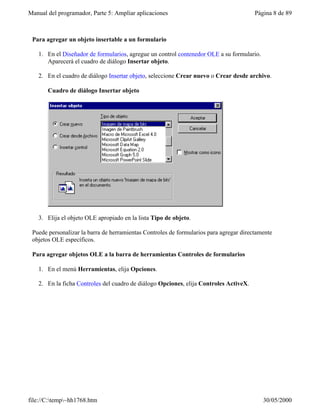
  • 83.
    Manual del programador,Parte 5: Ampliar aplicaciones Página 83 de 89 ordenación permiten ordenar correctamente campos del tipo Character de tablas para cada idioma. En la tabla siguiente se muestran las opciones de secuencias de ordenación de Visual FoxPro y el idioma correspondiente. Opciones Idioma JAPANESE Japonés KOREAN Coreano PINYIN Chino simplificado STROKE Chino simplificado y tradicional Para obtener más información sobre la especificación de secuencias de ordenación, consulte Especificar la ordenación en este capítulo. Crear o modificar programas Para evitar problemas con el código en la traducción, siga las directrices que se describen en las secciones siguientes. Probar versiones internacionales Si es importante que la aplicación pueda determinar en qué idioma se está ejecutando Visual FoxPro, puede llamar a VERSION( ). Conocer el entorno del idioma puede ayudarle a determinar qué texto mostrar, cómo dar formato a los datos, etc. Por ejemplo, el código siguiente determina en qué idioma se está ejecutando Visual FoxPro y después ejecuta un formulario específico del idioma: IF VERSION(3) = 34 THEN * Ejecutándose en español; mostrar formulario español DO FORM CST_SPN.SCX ELSE * Mostrar formulario inglés DO FORM CST_ENU.SCX ENDIF Nota La compatibilidad de cadenas de caracteres codificados en dos bytes sólo ha estado disponible en Visual FoxPro desde la versión 3.0b. Si la aplicación dispone de las funciones de DBCS, también deberá llamar a la función VERSION(1) para comprobar el número de versión de Visual FoxPro. Usar cadenas Evite incluir cadenas directamente en el código, ya que dificultan la traducción. Por ejemplo, no incluya fechas ni monedas como cadenas en el código. Si es posible, escriba el código de modo que recupere las cadenas de archivos o tablas independientes del programa. Nota El rendimiento del programa puede verse afectado si elimina todas las cadenas, por ejemplo, si busca cadenas mientras está dentro de un bucle. file://C:temp~hh1768.htm 30/05/2000
  • 84.
    Manual del programador,Parte 5: Ampliar aplicaciones Página 84 de 89 Una forma de trabajar con cadenas en una aplicación que vaya a traducirse es usar constantes de cadenas en la aplicación. Después puede definir el texto de estas constantes en un archivo de texto diferente al que se hace referencia en los programas mediante la directiva del preprocesador #INCLUDE. Por ejemplo, en lugar de incrustar el mensaje de error “no se encuentra el archivo”, puede usar la constante ERR_FILE_NOT_FOUND. El texto de esta constante podría encontrarse en un archivo denominado ERR_TEXT.H. Un programa donde se utilice esta técnica podría asemejarse a éste: #INCLUDE ERR_TEXT.H * procesar aquí IF ERR THEN MESSAGEBOX( ERR_FILE_NOT_FOUND ) ENDIF Cuando la aplicación se traduzca, el traductor puede crear una versión del archivo de texto de errores específica de la configuración regional y después volver a compilar la aplicación. Trabajar con cadenas en entornos DBCS Visual FoxPro incluye funciones para manipular expresiones de caracteres que contengan cualquier combinación de caracteres de un byte o dos bytes. Usando funciones de cadena DBCS, puede programar aplicaciones sin tener que escribir código adicional que pruebe caracteres de dos bytes al contar, buscar, insertar o quitar caracteres en una cadena. La mayor parte de las funciones son equivalentes a sus homólogas de un byte con la excepción de que sus nombres tienen un sufijo C para diferenciarse. Puede usar estas funciones con datos de un byte o de dos bytes; las funciones DBCS devuelven exactamente el mismo valor que sus homólogas de un byte cuando se les pasan datos de un byte. Otras funciones le ayudan a trabajar con cadenas específicamente en entornos de dos bytes. Funciones de cadena DBCS Descripción AT_C( ) Devuelve la posición de una cadena dentro de otra (distingue mayúsculas de minúsculas), empezando por la izquierda. ATCC( ) Devuelve la posición de una cadena dentro de otra (no distingue mayúsculas de minúsculas). CHRTRANC( ) Reemplaza caracteres en una cadena. IMESTATUS( ) Alterna la edición de dos bytes en la ventana Examinar. ISLEADBYTE( ) Comprueba si un carácter es un carácter DBCS. LEFTC( ) Devuelve los caracteres de la izquierda de una cadena. LENC( ) Devuelve el número de caracteres de una cadena. LIKEC( ) Determina si dos cadenas coinciden. RATC( ) Devuelve la posición de una cadena dentro de otra (distingue file://C:temp~hh1768.htm 30/05/2000
  • 85.
    Manual del programador,Parte 5: Ampliar aplicaciones Página 85 de 89 RATC( ) Devuelve la posición de una cadena dentro de otra (distingue mayúsculas de minúsculas), empezando por la derecha. RIGHTC( ) Devuelve los caracteres de la derecha de una cadena. STRCONV( ) Convierte caracteres entre representaciones de un byte y dos bytes. STUFFC( ) Reemplaza caracteres de una cadena con otra cadena. SUBSTRC( ) Devuelve una subcadena. Al trabajar con funciones de cadena de dos bytes, recuerde que el límite de longitud máximo para variables, nombres, etcétera, se reduce a la mitad. Para obtener información sobre las capacidades de sistema de Visual FoxPro, vea Capacidades de sistema. Nota Las funciones DBCS de Visual FoxPro no son compatibles con versiones anteriores de Visual FoxPro y al llamarlas desde estas versiones se pueden producir resultados impredecibles. Si usa funciones DBCS en su aplicación, use VERSION(1) para comprobar que la versión de Visual FoxPro es posterior a la versión 3.0. Trabajar con formatos Date, Time y Currency Para ayudarle a dar formato a fechas, horas y moneda para que se ajusten a las costumbres de los usuarios, puede usar varias técnicas de formato. Puede: l Permitir a Visual FoxPro usar la configuración establecida en el Panel de control. l Especificar un idioma o un formato específico que desee usar en el cuadro de diálogo Opciones de Visual FoxPro. l Dar formato a información de fechas, horas y moneda en el código. Para establecer un formato para fecha, hora o moneda 1. En el menú Herramientas, elija Opciones y, a continuación, haga clic en la ficha Regional. 2. Para usar la configuración establecida en el Panel de control, elija Usar la configuración del sistema. –O bien– Elija un idioma o formato para fechas y horas y, a continuación, elija opciones para dar formato a moneda y números. Si elige el formato Corta o Larga para el formato de fecha, no puede especificar ninguna otra opción para el formato de fecha y se lee la configuración del Panel de control de Windows. 3. Elija Aceptar para usar las opciones para esta sesión o establezca Establecer como predeterminado para hacer que las modificaciones sean la configuración predeterminada para esta copia de Visual FoxPro. También puede crear esta configuración mediante los comandos SET SYSFORMATS y SET DATE. file://C:temp~hh1768.htm 30/05/2000
  • 86.
    Manual del programador,Parte 5: Ampliar aplicaciones Página 86 de 89 También puede crear esta configuración mediante los comandos SET SYSFORMATS y SET DATE. Como regla general, debe ejecutar este comando en la inicialización de la aplicación (por ejemplo, en el archivo de configuración). El valor predeterminado de SET SYSFORMATS es OFF, por lo que debe establecerlo explícitamente como ON al iniciar la aplicación. Puede establecer validación de datos en cuadros de texto individuales si establece la propiedad Format del cuadro de texto. Sin embargo, como el formato de cuadro de texto tiene prioridad superior al formato a nivel de sistema, esto puede dificultar la localización de su aplicación a un entorno que use un formato diferente para fechas, moneda, etcétera. Usar directivas del preprocesador Puede crear variantes de la aplicación para distintas configuraciones propias de un país mediante directivas del preprocesador. Estas directivas controlan la compilación de código en la aplicación e incluyen las construcciones #INCLUDE, #DEFINE, #UNDEF y #IF...#ENDIF. El uso de las directivas del preprocesador puede generar variantes rápidamente. Sin embargo, estas directivas tienen los siguientes inconvenientes: l Para usar las directivas del preprocesador debe incluir código entre corchetes y el uso abundante de los corchetes puede aumentar la complejidad del código. l Las constantes de tiempo de compilación sólo están disponibles en el programa que las crea. Administrar archivos en una aplicación internacional El Administrador de proyectos puede ayudarle a organizar una aplicación internacional. En un proyecto, puede integrar la partes de una aplicación como formularios, menús, programas e informes. El proyecto garantiza que las partes son actuales cuando se genera la aplicación para el mercado de destino. A diferencia de los archivos .DBF, los archivos de texto (como los de consulta y programa) no tienen marcas de página de códigos. Esto significa que debe hacer un seguimiento de las páginas de códigos que utilizan los archivos de texto para poder utilizarlos correctamente. Con el Administrador de proyectos, puede hacer un seguimiento de las páginas de códigos utilizadas por los archivos de texto. Para ver detalles, consulte Especificar la página de códigos de un archivo de texto en una sección anterior de este capítulo. Distribuir archivos de tiempo de ejecución específicos de la configuración regional Si va a distribuir la aplicación con la versión de tiempo de ejecución de Visual FoxPro, tiene que incluir un archivo de recursos específico de la configuración regional. Este archivo contiene los cuadros de diálogo y otros elementos de interfaz de usuario que Visual FoxPro usa para interactuar con el usuario. Hay un archivo de recursos de tiempo de ejecución diferente para cada idioma en el que Visual FoxPro está disponible. Normalmente sólo tendrá que preocuparse de recursos de tiempo de ejecución específicos de configuración regional si se cumplen las siguientes condiciones: l Incluye la versión de tiempo de ejecución de Visual FoxPro en la aplicación. Distribuye la aplicación a usuarios que usan un idioma diferente del utilizado al programarla. file://C:temp~hh1768.htm 30/05/2000
  • 87.
    Manual del programador,Parte 5: Ampliar aplicaciones Página 87 de 89 l Distribuye la aplicación a usuarios que usan un idioma diferente del utilizado al programarla. Por ejemplo, si programa en inglés para usuarios de habla inglesa, no tiene que preocuparse de incluir un archivo de recursos específico de la configuración regional. Sin embargo, si usa la versión inglesa de Visual FoxPro para programar pero va a distribuir la aplicación de tiempo de ejecución en un país de habla francesa, debe incluir el archivo de recursos de tiempo de ejecución. l La aplicación muestra cuadros de diálogo de Visual FoxPro, menús o mensajes de error. Normalmente, si ha diseñado y localizado sus propias versiones de estos elementos de interfaz, no tiene que incluir el archivo de recursos específico de la configuración regional. Para obtener información sobre la distribución de archivos de tiempo de ejecución con la aplicación, consulte el capítulo 25, Generar una aplicación para su distribución y el capítulo 26, Crear discos de distribución. A los archivos de recursos de tiempo de ejecución se les da nombre con el formato Vfpaaa.dll, en donde “aaa” es un código de tres letras que representa el idioma. Por ejemplo, el código ENU significa Estados Unidos, Inglés, el código DEU significa Alemán y el código FRA significa Francés. Los archivos de recursos de tiempo de ejecución para estos idiomas serán Vfpenu.dll, Vfpdeu.dll y Vfpfra.dll respectivamente. Siempre debe usar al menos un archivo de recursos, incluso si no pretende usar ninguno de los elementos de interfaz de usuario de Visual FoxPro como parte de su aplicación. De forma predeterminada, Visual FoxPro incluye el archivo de recursos proporcionado con su copia del programa. Por ejemplo, si programa una aplicación con la versión de Estados Unidos de Visual FoxPro, Visual FoxPro incluirá automáticamente Vfpenu.dll si incluye archivos de tiempo de ejecución en la aplicación. Si no tiene ninguna razón para usar un archivo de recursos específico de la configuración regional, puede distribuir el archivo de recursos predeterminados como parte de la aplicación. Cuando la aplicación está instalada, los usuarios pueden especificar el archivo de tiempo de ejecución creando una entrada en el registro del sistema de Windows o usando un modificador de línea de comandos. Para especificar un archivo de recursos de tiempo de ejecución l En la línea de comandos que inicia su aplicación, incluya el modificador L y el nombre del archivo de recursos que quiere usar (incluyendo una ruta si es necesario). No coloque un espacio entre el modificador y el nombre de archivo. Por ejemplo, el siguiente comando especifica el archivo Vfpdeu.dll como archivo de recursos: C:Archivos de programasMicrosoft Visual ; StudioVfp98MYAPP.EXE -LC:MyappVfpdeu.dll –O bien– l Configure el registro de Windows del equipo del usuario (mediante código o mediante una aplicación como Regedit.exe) de forma que apunte al archivo de recursos que hay que usar. La entrada del Registro que contiene el nombre del archivo de recursos de tiempo de ejecución es: file://C:temp~hh1768.htm 30/05/2000
  • 88.
    Manual del programador,Parte 5: Ampliar aplicaciones Página 88 de 89 HKEY_CLASSES_ROOTVisualFoxProRuntime.5RuntimeResource.5 Cuando se inicia la aplicación de tiempo de ejecución, Visual FoxPro busca en primer lugar un archivo de recursos según el modificador L y después según la configuración del Registro. Si ninguna de estas configuraciones especifican un archivo de recursos específico de la configuración regional, Visual FoxPro usa la configuración regional actual del sistema (Windows) para construir de forma dinámica un nombre de archivo DLL. Por tanto, si el archivo de recursos específico de la configuración regional para la aplicación coincide con la configuración regional de la versión de Windows del usuario, no tiene que especificar de forma explícita el nombre del archivo de recursos. Sin embargo, siempre es más seguro no confiar en la configuración predeterminada del sistema si quiere estar seguro de que se carga el archivo apropiado. file://C:temp~hh1768.htm 30/05/2000
  • 89.
    Manual del programador,Parte 5: Ampliar aplicaciones Página 89 de 89 file://C:temp~hh1768.htm 30/05/2000